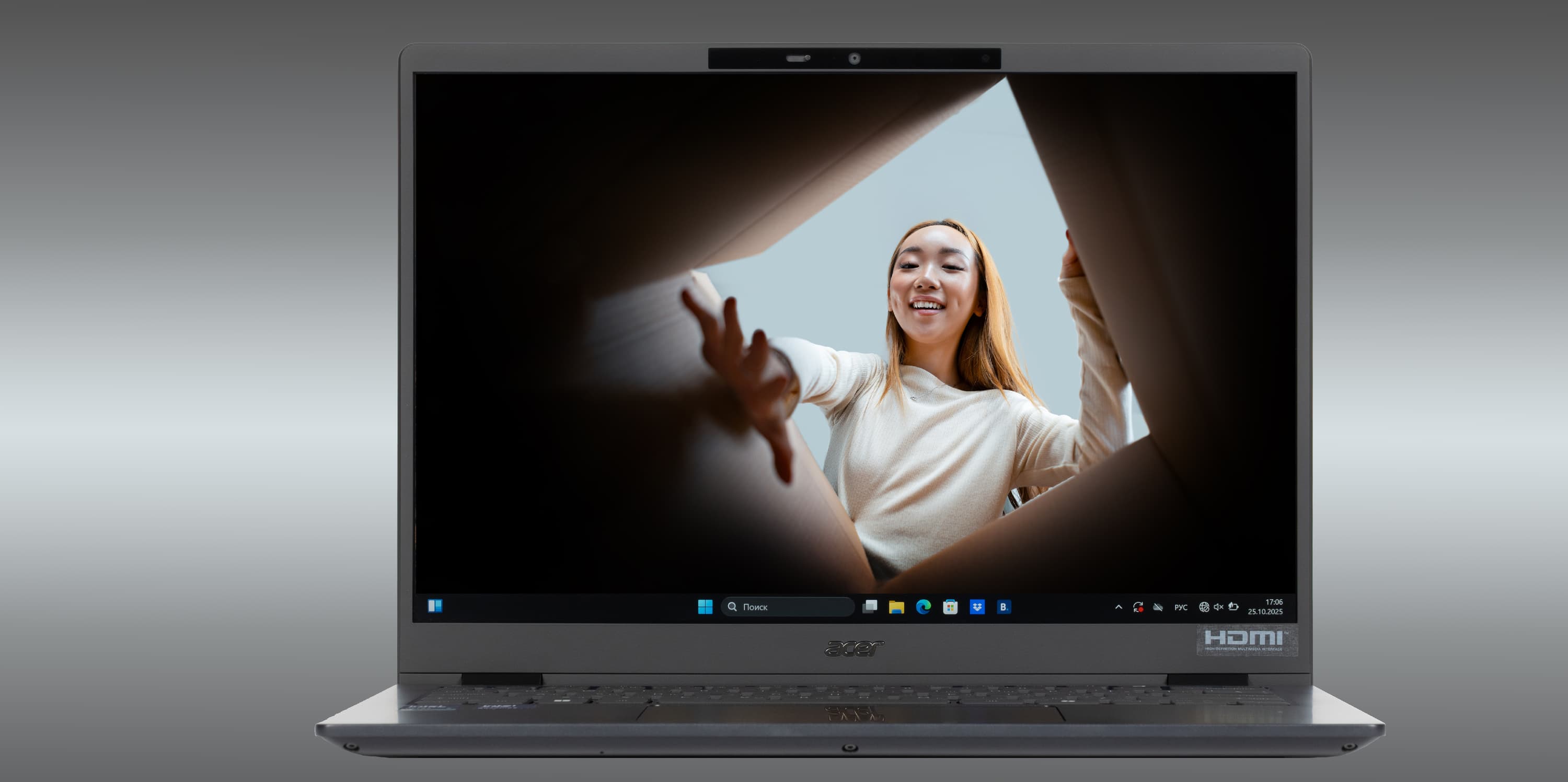
На сайте производителя линейка Acer TravelMate представлена во множестве разновидностей. Среди них есть и традиционные ноутбуки, и трансформеры с сенсорными экранами, устройства на основе процессоров AMD и Intel, различающиеся размерами и разрешением экранов, объемами оперативной памяти, системными накопителями разной вместимости.
Конфигурация и комплектация
Поскольку в в фирменном интернет-каталоге спецификации вверенной нам модели не упоминаются, мы были вынуждены собирать характеристики, воспользовавшись результатами наших испытаний.
| Acer TravelMate P6 14 AI (TMP614-54-70U3) | ||
|---|---|---|
| Процессор | Intel Core Ultra 7 258V: 4 P-ядра Lion Cove 2,2/4,8 ГГц + 4 E-ядра Skymont до 3,7 ГГц; TDP 17 Вт (до 37 Вт при Turbo Boost), Tjmax 100 °C; NPU 47 TOPS | |
| Оперативная память | 32 ГБ LPDDR5, четырехканальный режим, 8 × 4 ГБ, на подложке CPU | |
| Видеоподсистема | интегрированная Intel Arc Graphics 140V (8 ядер Xe, до 1,95 ГГц) | |
| Экран | IPS, 14 дюймов, WQXGA+ 2880×1800 (16:10), 120 Гц, яркость 454 кд/м², охват sRGB 100% | |
| Звуковая подсистема | 2 динамика, DTSx | |
| Накопитель | 1 ТБ Kingston OM8PGP41024Q (M.2, NVMe, PCIe 4.0 ×4) дополнительного слота M.2 для установки второго накопителя нет | |
| Картовод | microSD | |
| Беспроводная связь | Wi-Fi | Wi-Fi 7 Intel BE201, 2,4/5/6 ГГц |
| Bluetooth | Bluetooth 5.4 | |
| Интерфейсы и порты | USB | 2 × Thunderbolt 4 (с поддержкой Power Delivery и DisplayPort 1.4) 1 × USB 3.2 Gen1 Type-A |
| RJ-45 | нет | |
| Видеовыходы | 1 × HDMI 2.1 2 × DisplayPort 1.4 (через USB Type-C) | |
| Аудиоразъемы | комбинированный (миниджек 3,5 мм) | |
| Устройства ввода | Клавиатура | с подсветкой (два уровня яркости) |
| Тачпад | кликпад | |
| IP-телефония | Веб-камера | 3,7 Мп (кадр 2560×1440) |
| Микрофоны | три | |
| Разъем для кенсингтонского замка | есть | |
| Аккумулятор | трехэлементный литий-полимерный, 65 Вт·ч | |
| Размеры | 314×230×21 мм | |
| Вес без блока питания | 0,97 кг | |
| Адаптер питания | Delta ADP-100XB 20 В / 5 А (100 Вт) c кабелем длиной 1,8 м | |
| Операционная система | Windows 11 Pro | |
| Рекомендованная цена | 150 тысяч рублей | |
Наиболее полезные особенности оснастки — новый процессор Intel Core Ultra 7 второго поколения, 32 ГБ ОЗУ (апгрейду и замене не подлежат), набор из двух высокоскоростных портов Thunderbolt 4 с поддержкой Power Delivery и DisplayPort 1.4 (при наличии полноценного HDMI это дает возможность подключить к ноутбуку до трех внешних мониторов одновременно). Ноутбук обладает полноценной поддержкой Intel vPro, то есть может администрироваться через облако и интернет, что особенно важно для обеспечения адекватного ИТ-сервиса при удаленной работе.
Встречаем новинку «по одежке».
Внешний вид и эргономика
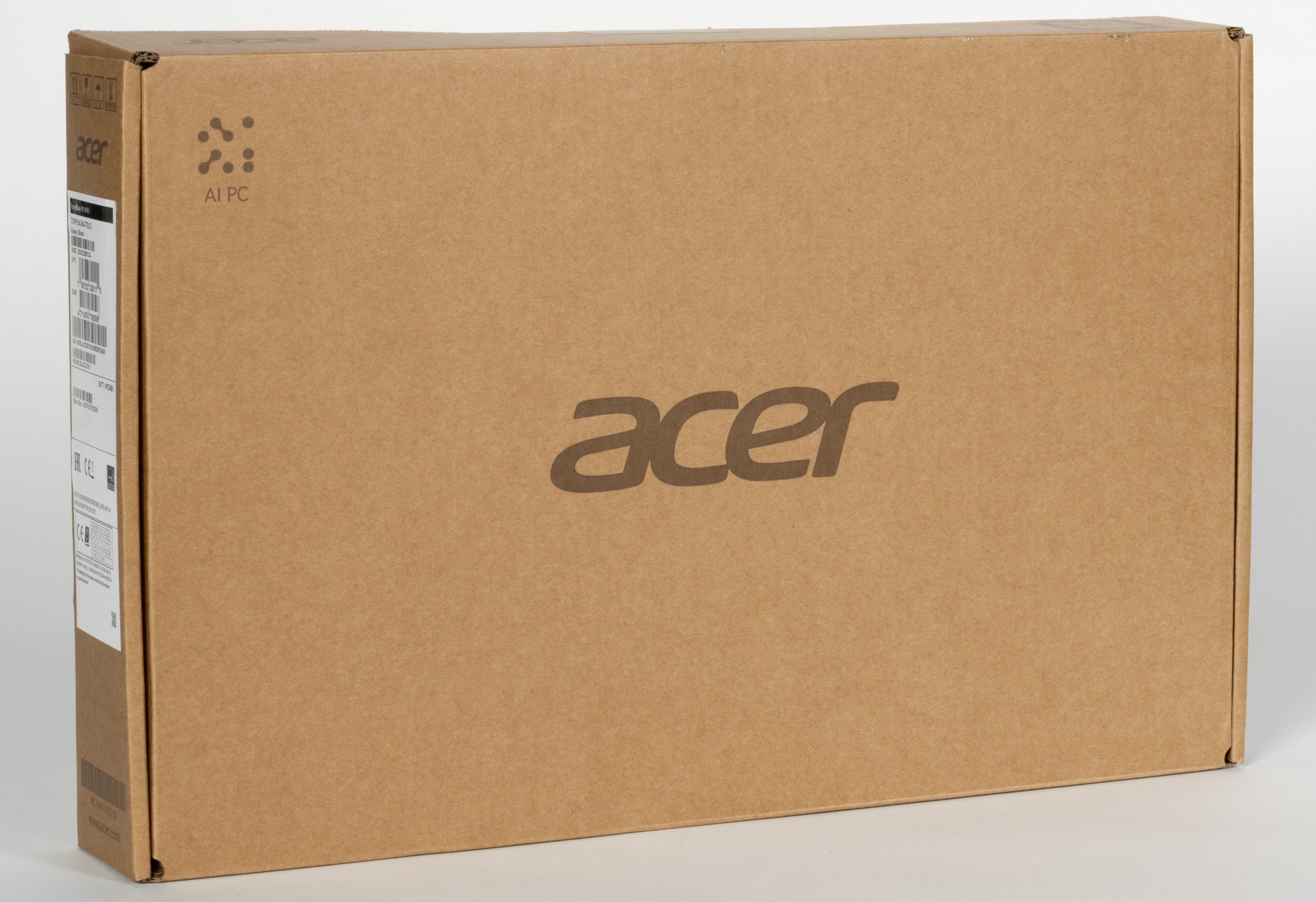
Наружная упаковка из переработанного бумажного сырья служит для предохранения содержимого при хранении и транспортировке. Она не отличается особой изысканностью, но для бизнес-машины это не главное.
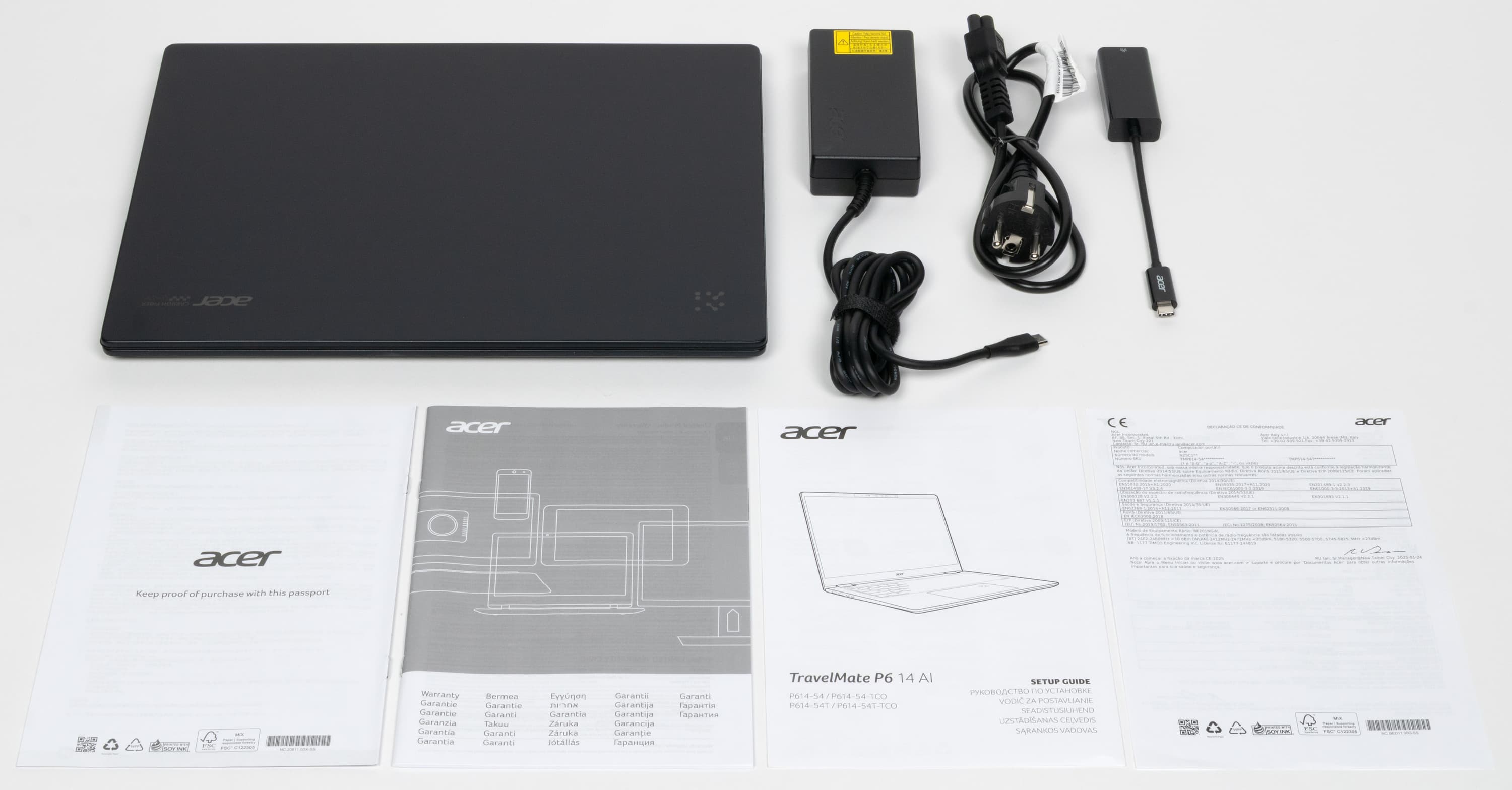
Комплект поставки включает само устройство, блок питания и гигабитный адаптер локальной сети Ethernet, который подключается к порту USB Type-C, а также традиционные буклеты и листовки.

Наружная панель крышки Acer TravelMate P6 14 (TMP614-53T-77RT) изготовлена из углеволокна, благодаря чему удалось получить выигрыш в весе устройства.
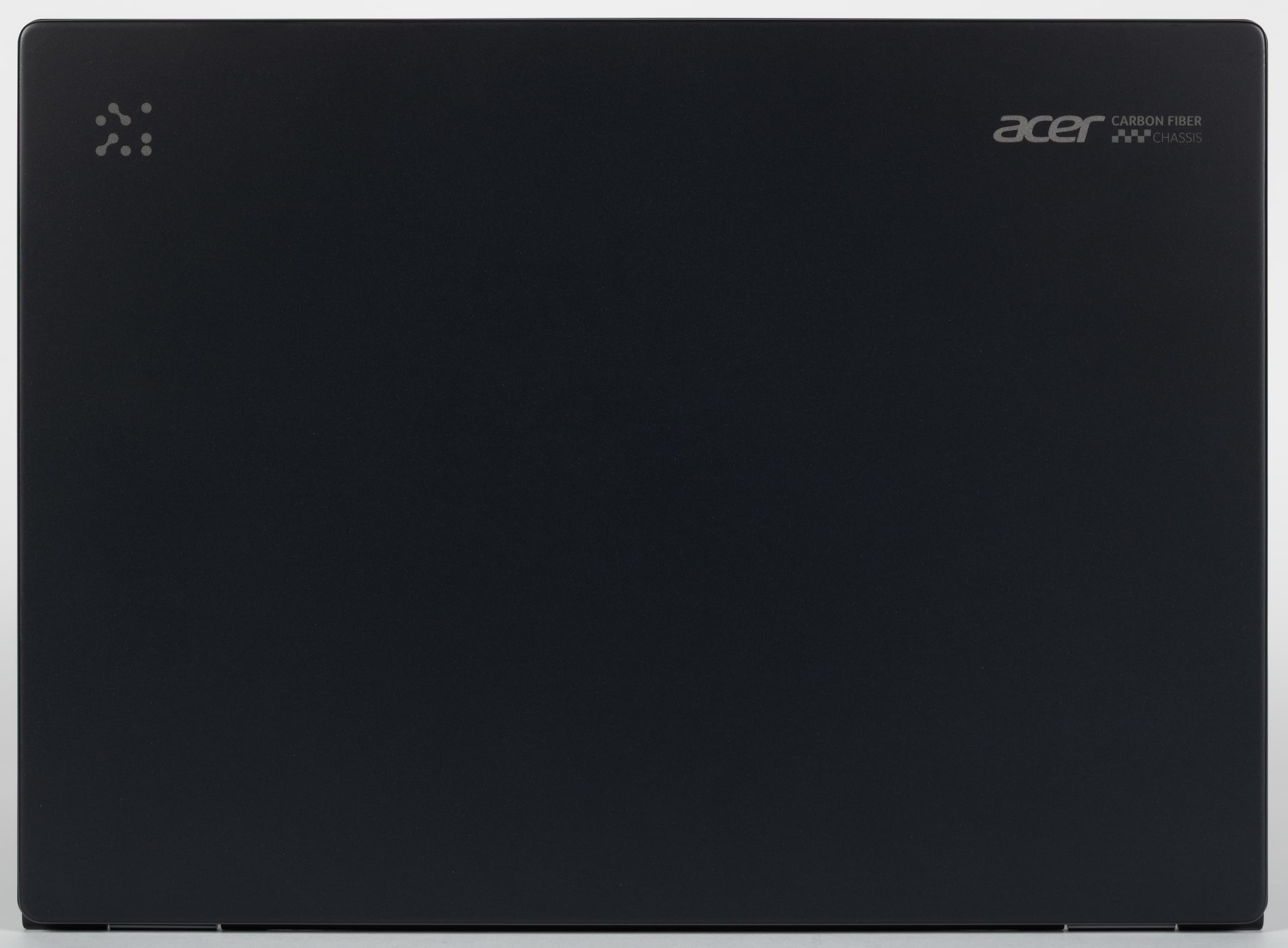
Матовая крышка хорошо противостоит загрязнению отпечатками пальцев, а лицевая панель к ним существенно более восприимчива. При открывании крышки одной рукой корпус не подпрыгивает и не сдвигается. В закрытом состоянии крышка удерживается только петлями и доводчиками (мы не обнаружили магнитов под лицевой панелью). Шов между разъемными частями ноутбука ощущается по всему периметру, и подцепить передний край можно практически в любом месте.

При полном раскрытии крышка образует с лицевой панелью угол более 180°; благодаря этому крышка, несмотря на ее поднятие петлями, укладывается на плоскость стола так же, как и днище.
Acer TravelMate P6 14 AI обладает 14-дюймовым экраном и поэтому весьма компактен. Соотношение сторон 16:10 вместо традиционных 16:9 увеличивает размер дисплея по вертикали и делает машину визуально более габаритной, но зато обеспечивает дополнительное удобство при работе с офисными приложениями. Вес 965 г представляется весьма скромным, особенно если учесть богатство аппаратного наполнения устройства.
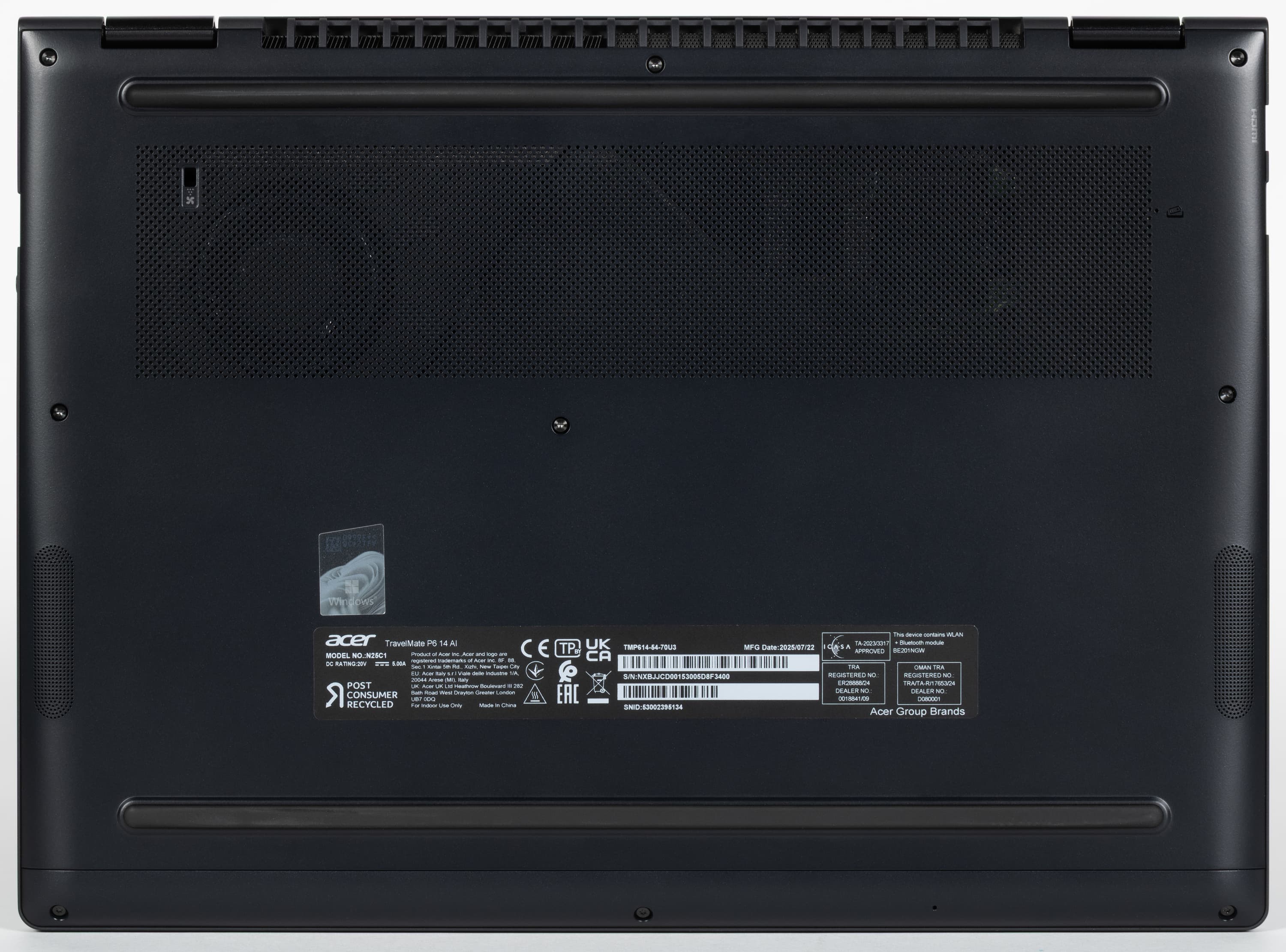
На днище имеются две линейки опор (спереди и сзади), небольшая по площади вентиляционная решетка для забора воздуха системой охлаждения. Ближе к переднему краю на скосах корпуса справа и слева имеются решетки под громкоговорителями для выхода звука.

Сзади заметно, что между крышкой и основанием имеются щели для выброса нагретого воздуха, прикрытые изнутри мелкой сеткой.

Слева помещаются видеовыход HDMI, порт USB 3.2 Gen1 Type-A и два Thunderbolt 4 (Type-С), оба с поддержкой вывод видео по DisplayPort и питания внешних устройств (PowerDelivery).

Спереди нет ни одной значащей детали.

На правой боковой панели имеются светодиодные индикаторы состояния заряда батареи и подключения к электрической сети, комбинированный аудиоразъем, порт USB 3.2 Gen1 Type-A и кенсингтонский замок.
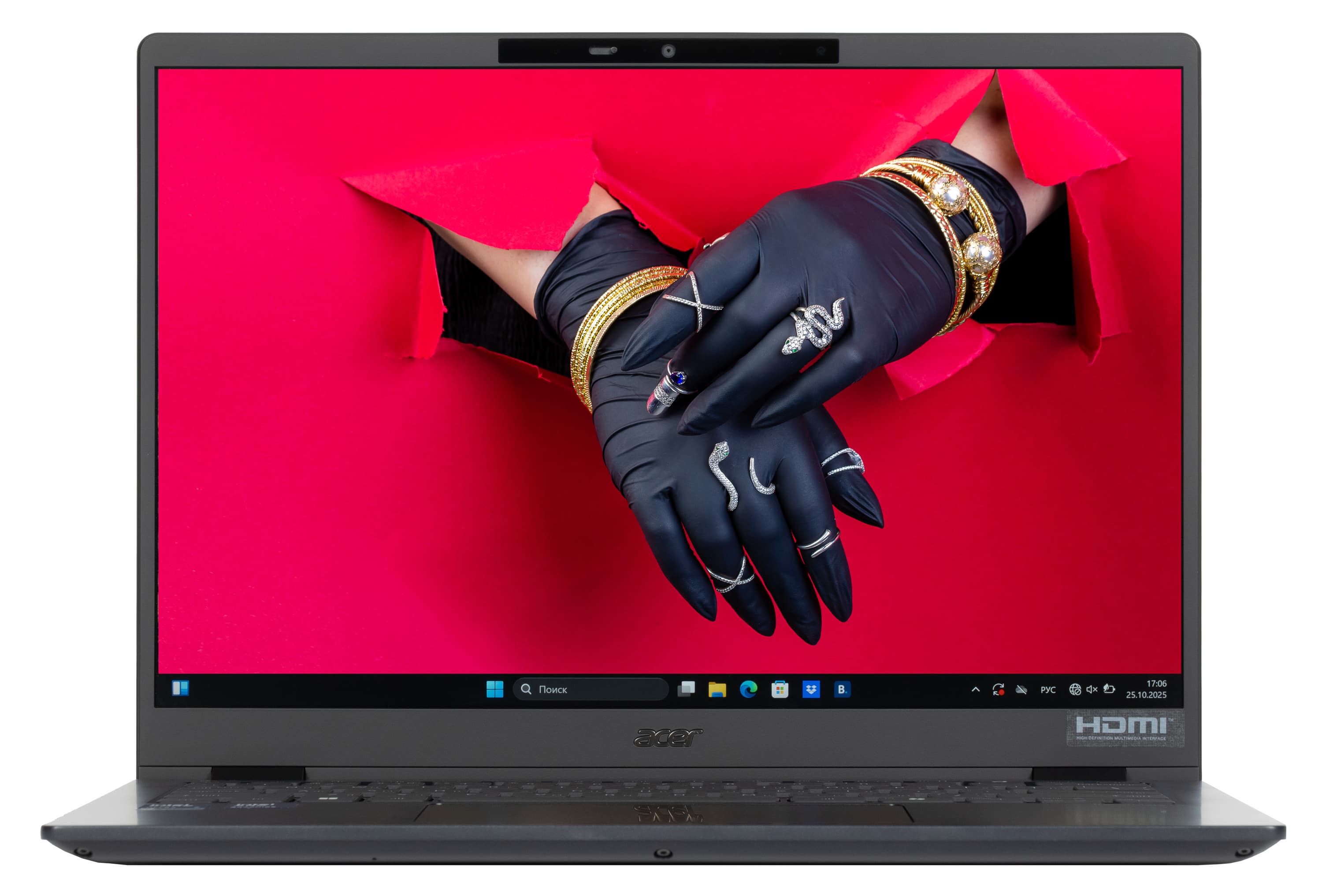
Толщина рамки вокруг экрана справа и слева составляет 6 мм, сверху — 11 мм.
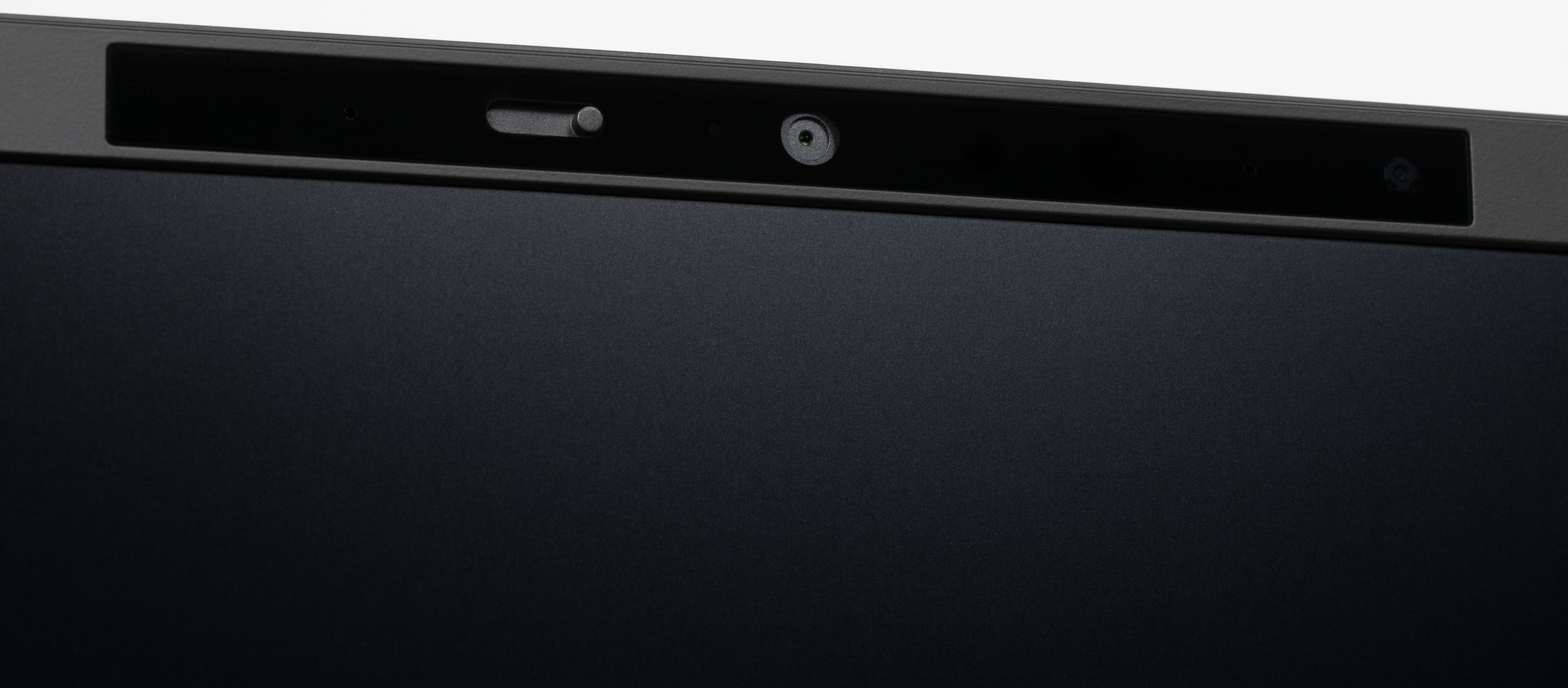
В верхнюю часть встроена миниатюрная камера для видеоконференций с небывало высоким разрешением 3,7 Мп.
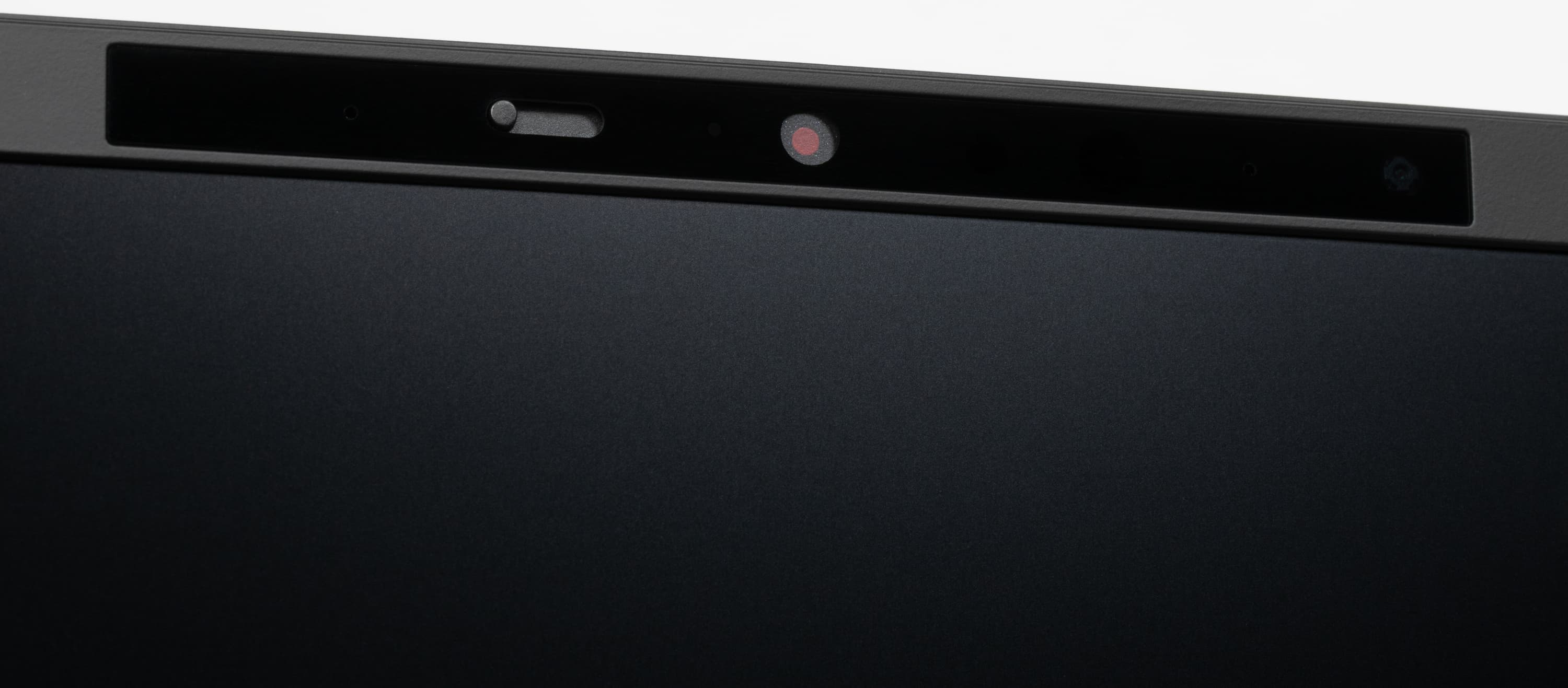
Она снабжена механической шторкой приватности, позволяющей предотвратить «подглядывание» за пользователем.
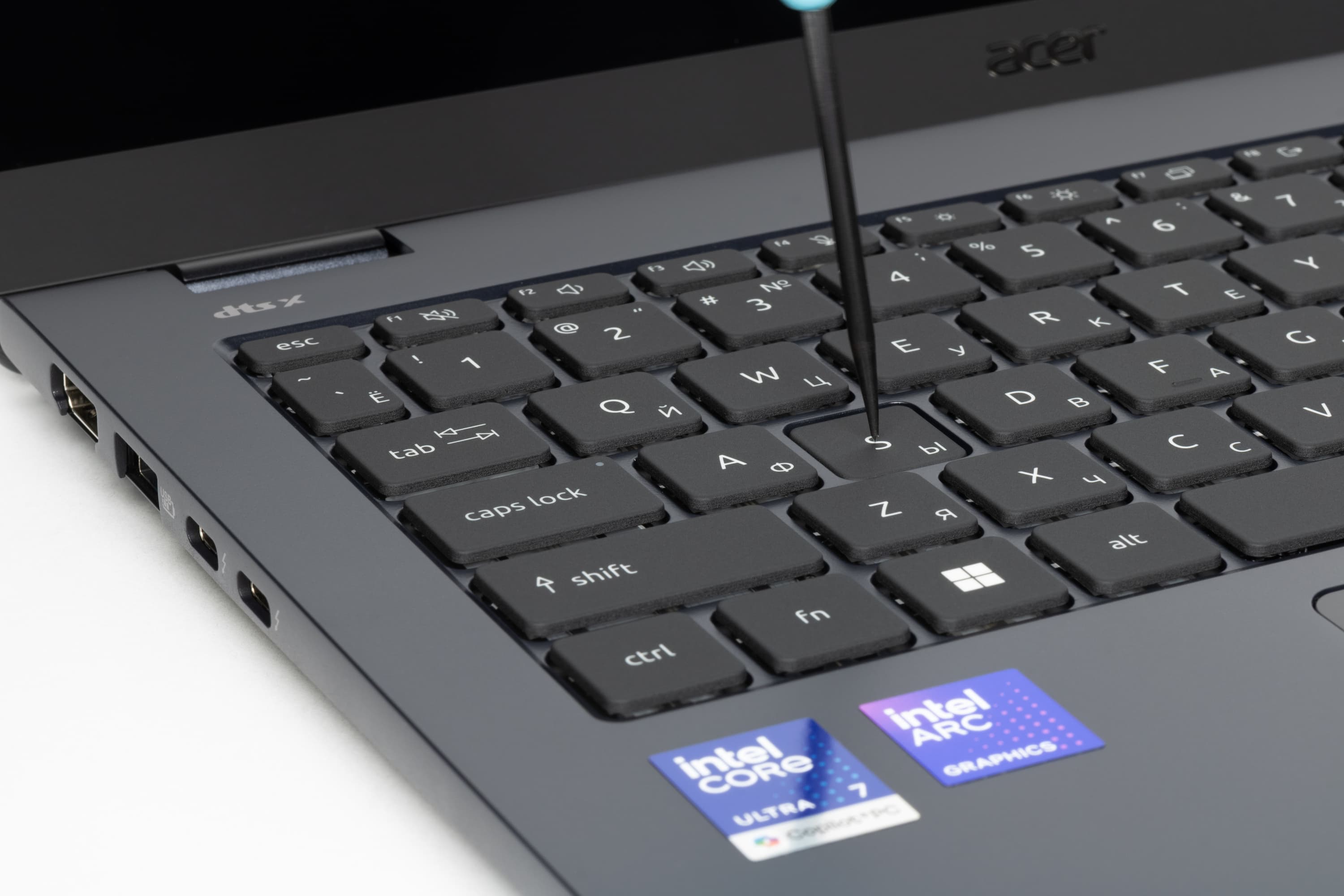
В ноутбуке используется клавиатура мембранного типа с небольшим (около 1,6 мм) вертикальным ходом кнопок. который, впрочем, при наборе текста ощущается довольно отчетливо.
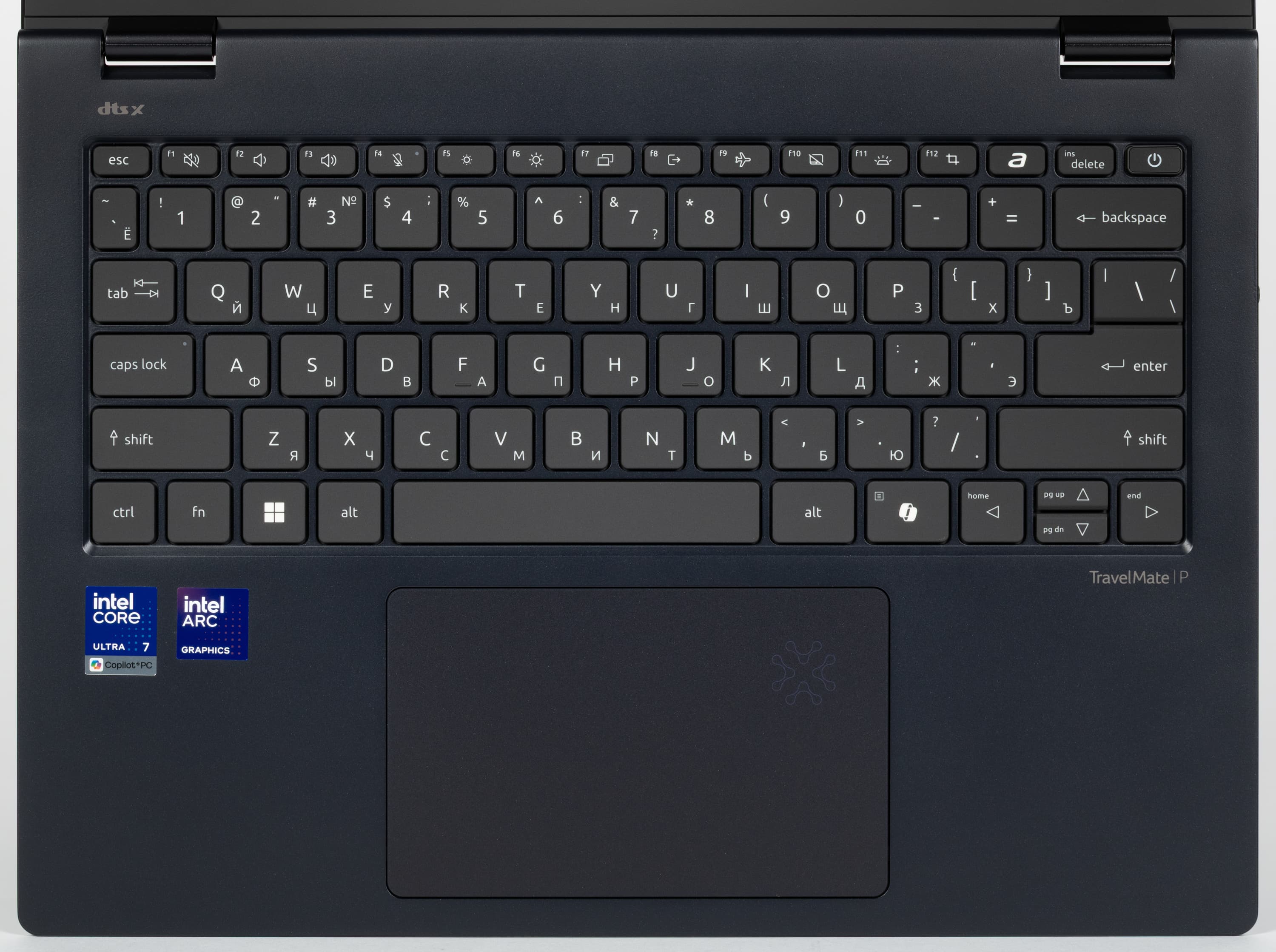
Заметно, что клавиатура изначально предполагала лишь одну раскладку (английскую для США), но затем на клавиши нанесли символы кириллицы, которые пришлось уменьшить и сдвинуть в правые нижние углы кнопок. По функциональности клавиатура уступает стандартной десктопной из-за отсутствия цифрового блока. Алфавитно-цифровые клавиши квадратные (16×16 мм), расстояние между их краями составляет 2 мм. Ширина левого Shift — 35 мм, правого — 47 мм, BackSpace — 32 мм, Enter — 37 мм, пробела — 92 мм. Функциональные кнопки уменьшены до 14×8 мм.
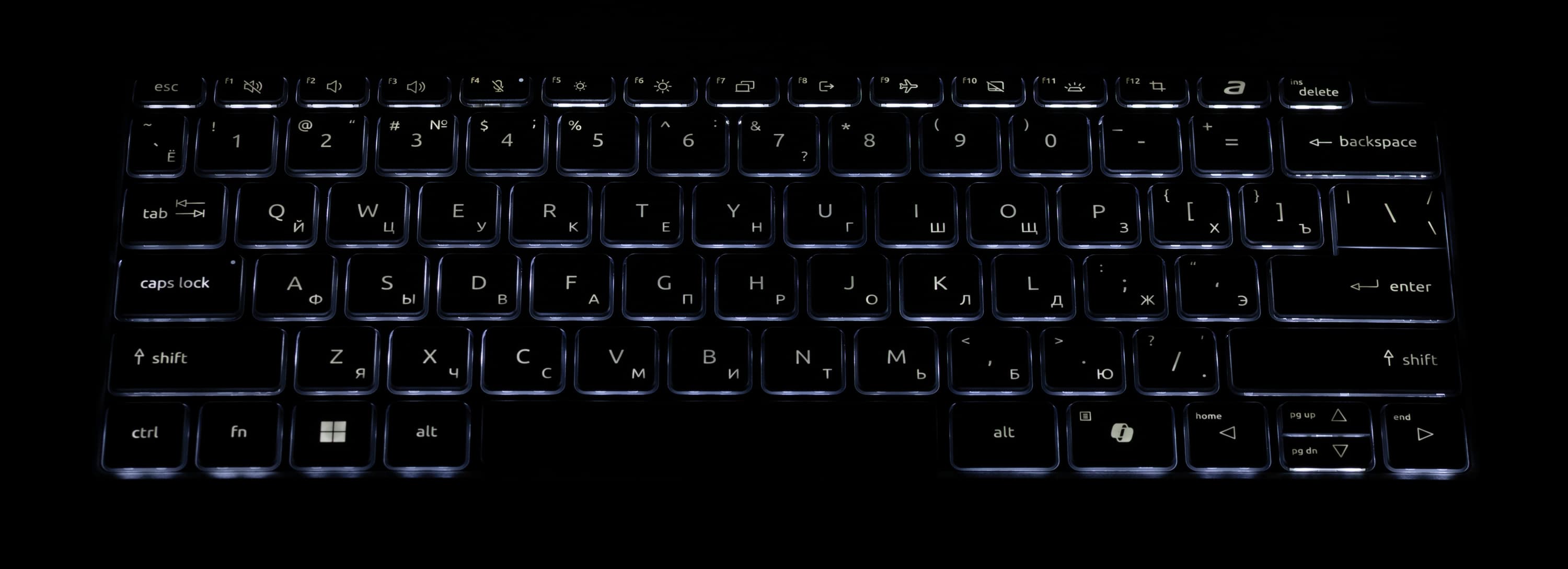
Клавиатура снабжена двухуровневой по яркости подсветкой (третье состояние — подсветка выключена), переключение между уровнями производится повторным нажатием аккорда Fn+F11. Все символы и торцы кнопок подсвечиваются одинаково.
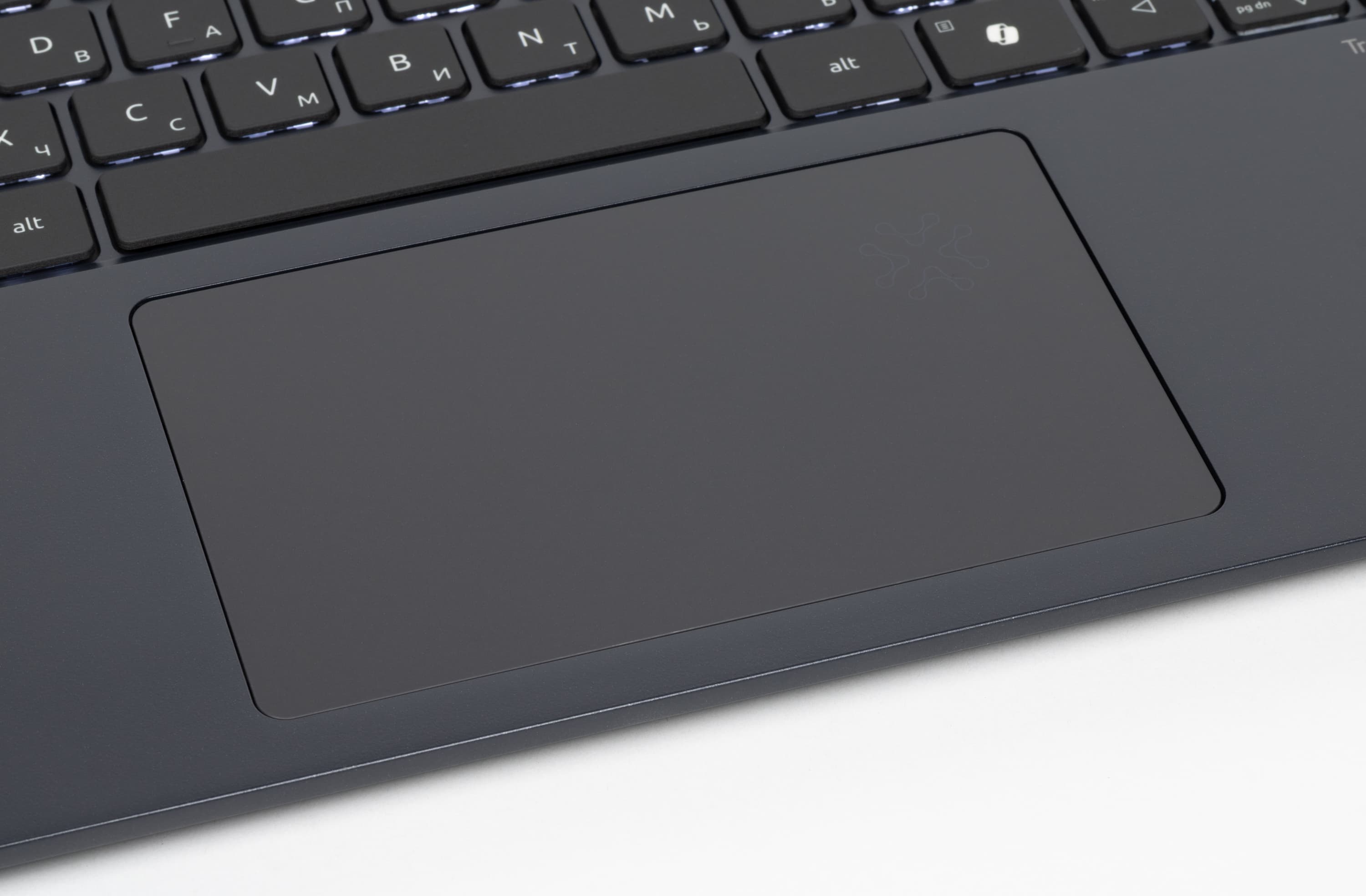
Перед клавиатурой посередине лицевой панели помещается увеличенный по площади, чуть утопленный кликпад без выделенных кнопок. Все жесты воспроизводятся уверенно.
Внутреннее устройство
Днище крепится к корпусу ноутбука при помощи девяти винтов с шлицем Torx. Нет ни пломбировки, ни заклейки головок винтов стикерами.
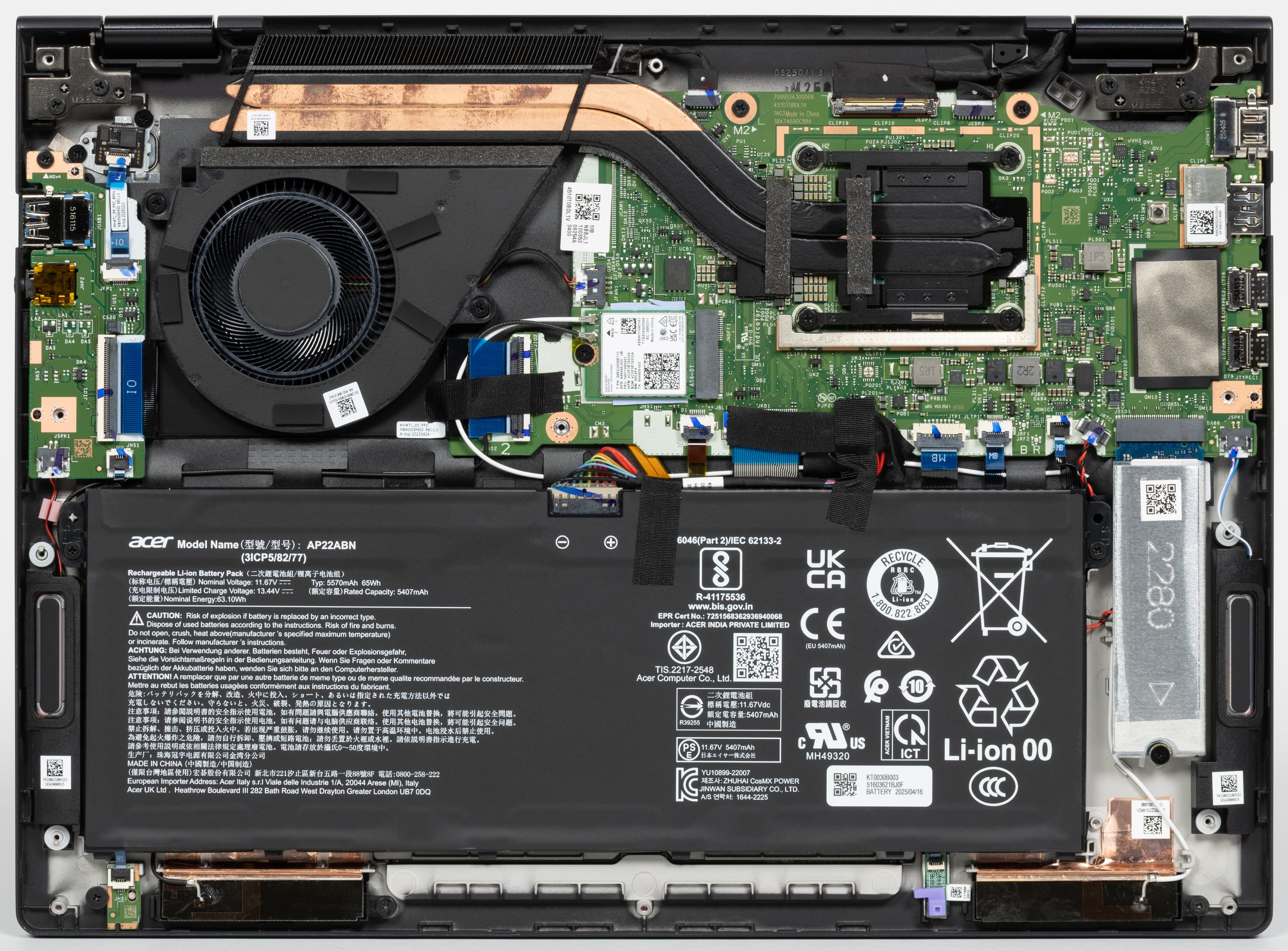
Внутри корпуса наиболее заметными компонентами являются одновентиляторная система охлаждения, системная плата и аккумулятор.
Машина располагает 32 ГБ оперативной памяти LPDDR5 (8 банков по 4 ГБ); ее замена и апгрейд исключены. Проведем проверку ОЗУ на быстродействие при помощи встроенного бенчмарка утилиты Aida64.
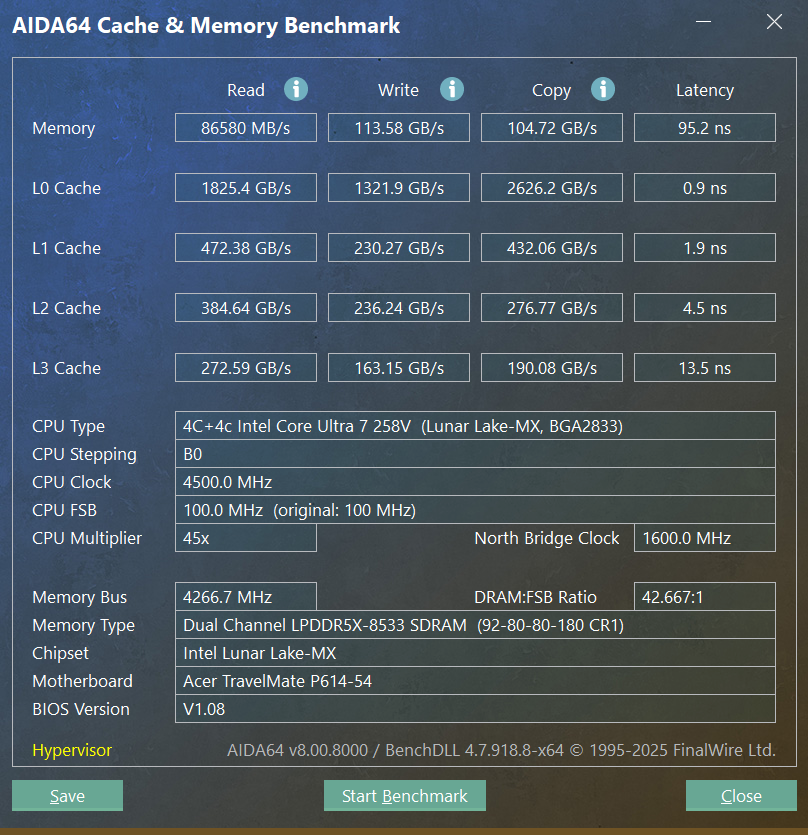
Показатели для делового ноутбука весьма хороши.
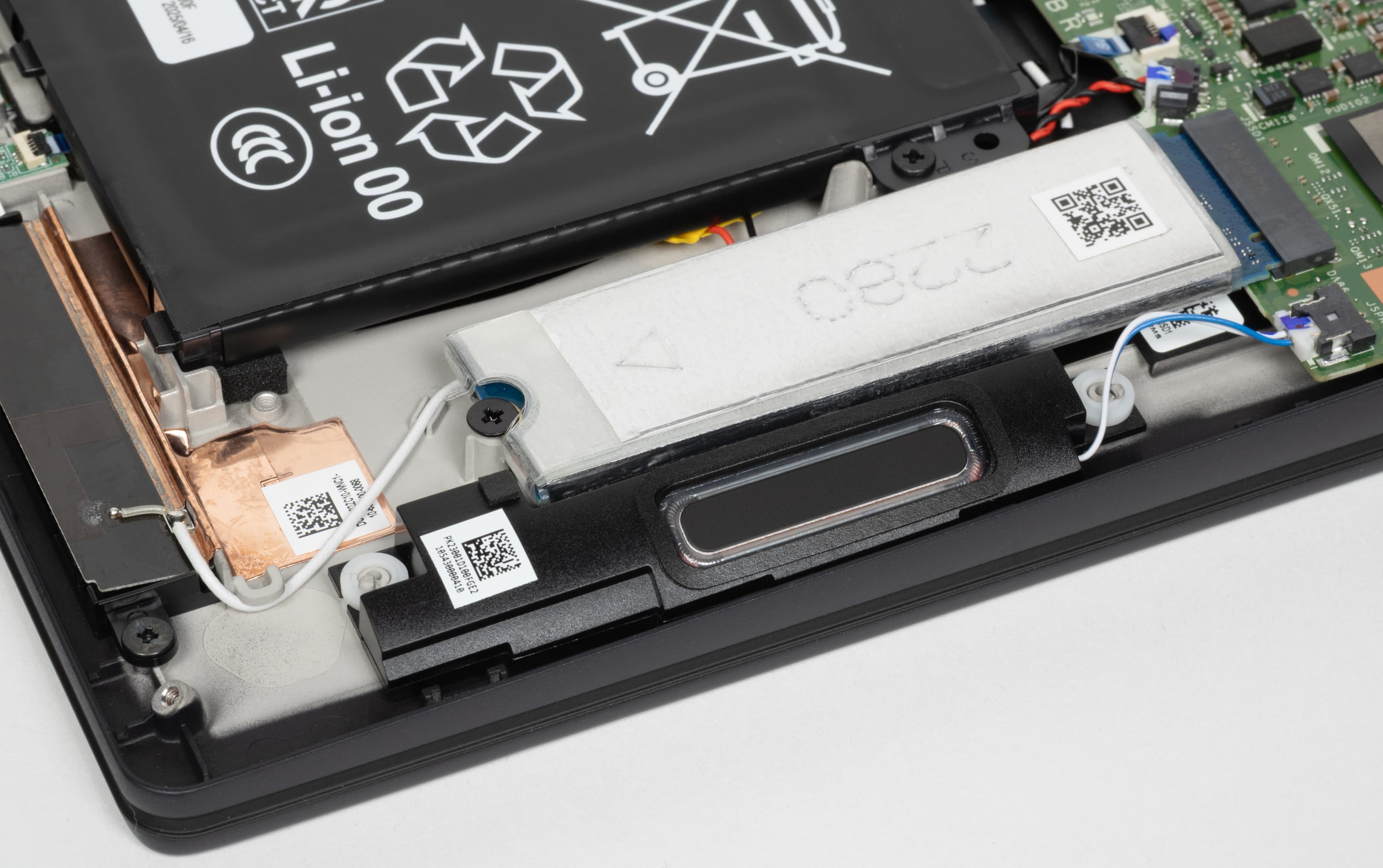
Системный накопитель установлен в слот M.2 2280 (интерфейс PCIe 4.0 ×4) и накрыт металлической теплосъемной пластиной.
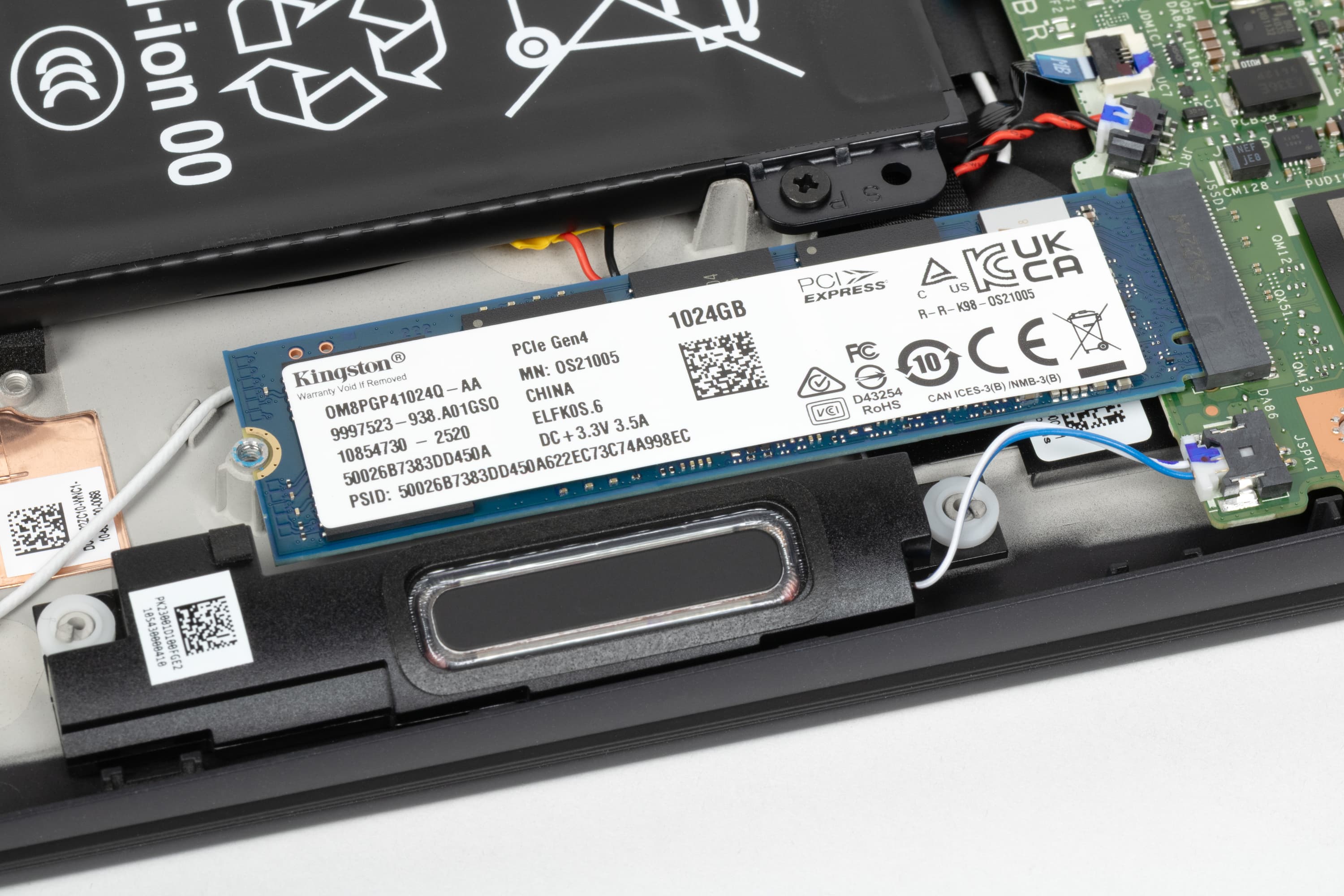
Под этими одеждами видна маркировка: Kingston OM8PGP41024Q (вместимость 1 ТБ). При испытаниях средствами популярной утилиты CrystalDiskMark получаем следующее:
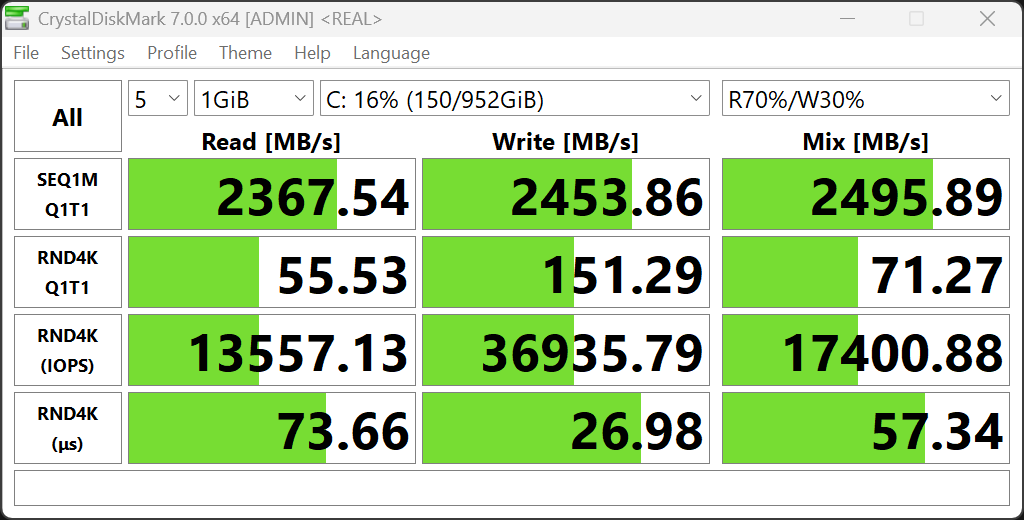
Скорости системного накопителя не впечатляют.
Здесь же предлагаем познакомиться с возможностями портов Thunderbolt 4 (они равноценны) при подключении внешней коробки Maiwo (интерфейс USB 4) с установленным внутри нее NVMe SSD KingSpec XG7000 4 ТБ TLC 3D-NAND (интерфейс PCI 4.0 ×4). Вот что сообщает по поводу скоростей утилита CrystalDiskMark:
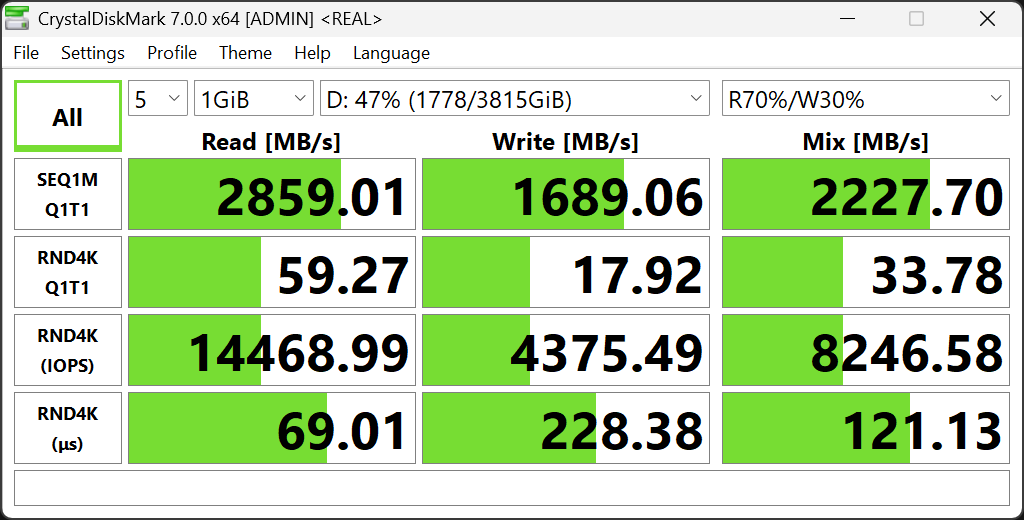
По скоростям последовательной записи устройство проигрывает системному накопителю, а по скоростям чтения опережает его.
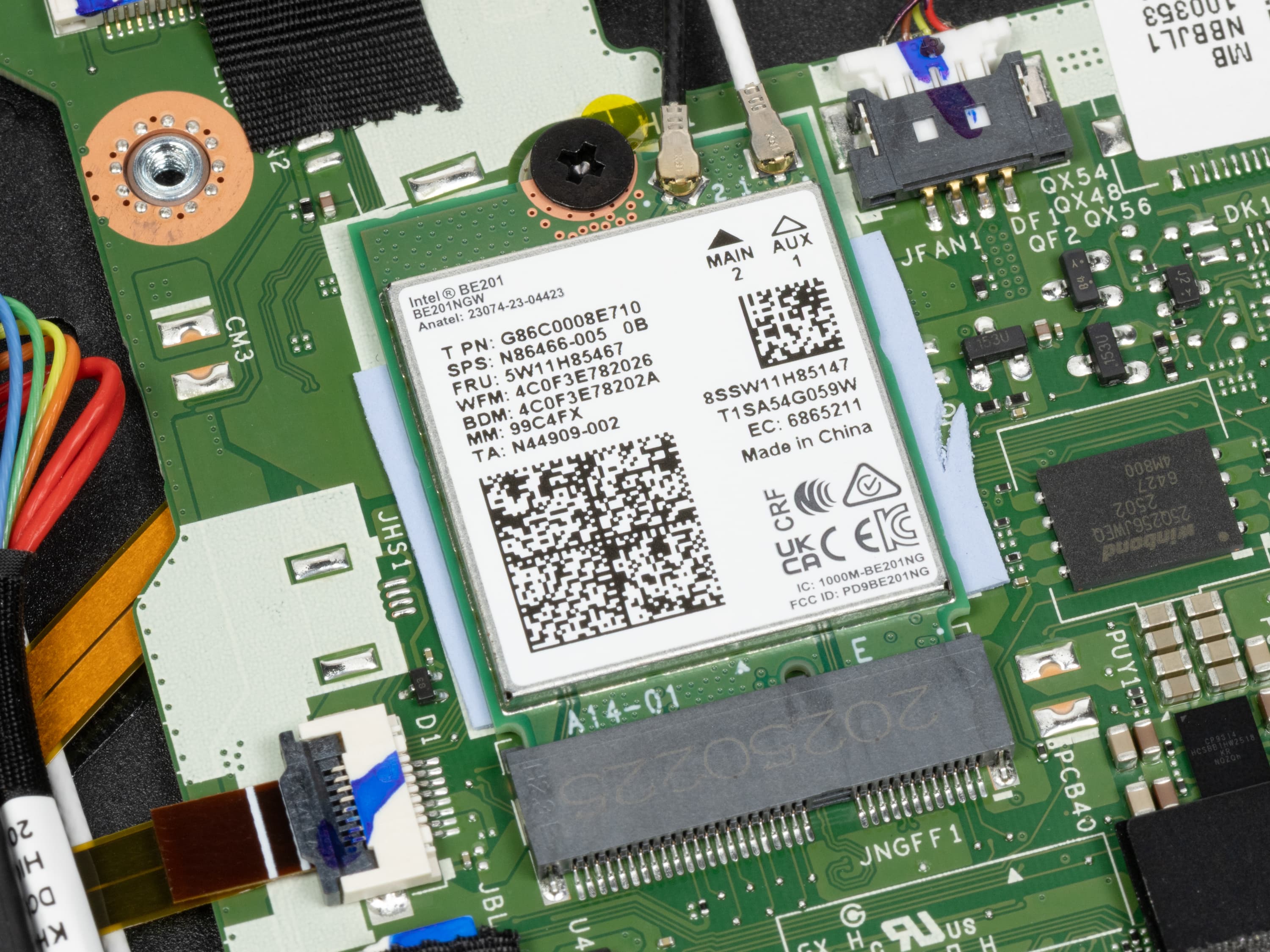
Беспроводная связь реализована трехдиапазонным (2,4/5/6 ГГц) адаптером Intel BE201, сертифицированным как устройство Wi-Fi 7 с поддержкой стандартов IEEE 802.11be. Этот же компонент обеспечивает связь по Bluetooth 5.4. Адаптер установлен в слоте M.2, поэтому при желании на его место можно установить нечто более совершенное (хотя и имеющееся в комплекте решение на сегодняшний день более чем адекватное).
Программное обеспечение
Acer TravelMate P6 14 AI (TMP614-54-70U3) поставляется с Windows 11 Pro, сетап-инициатором Yandex, триал-версией Microsoft Office и обилием фирменных приложений (Acer Jumpstart, Acer QuickPanel, Acer LiveArt, Acer VisionArt, Acer ProShield Plus, Acer Assist on Store, Acer PurifiedVoice Console и др.). Наиболее важным среди последних является Acer TravelMateSense. Это ПО дет возможность организовать рабочую среду в соответствии с характером задач. Здесь же можно выбрать и пресеты (сценарии, профили).
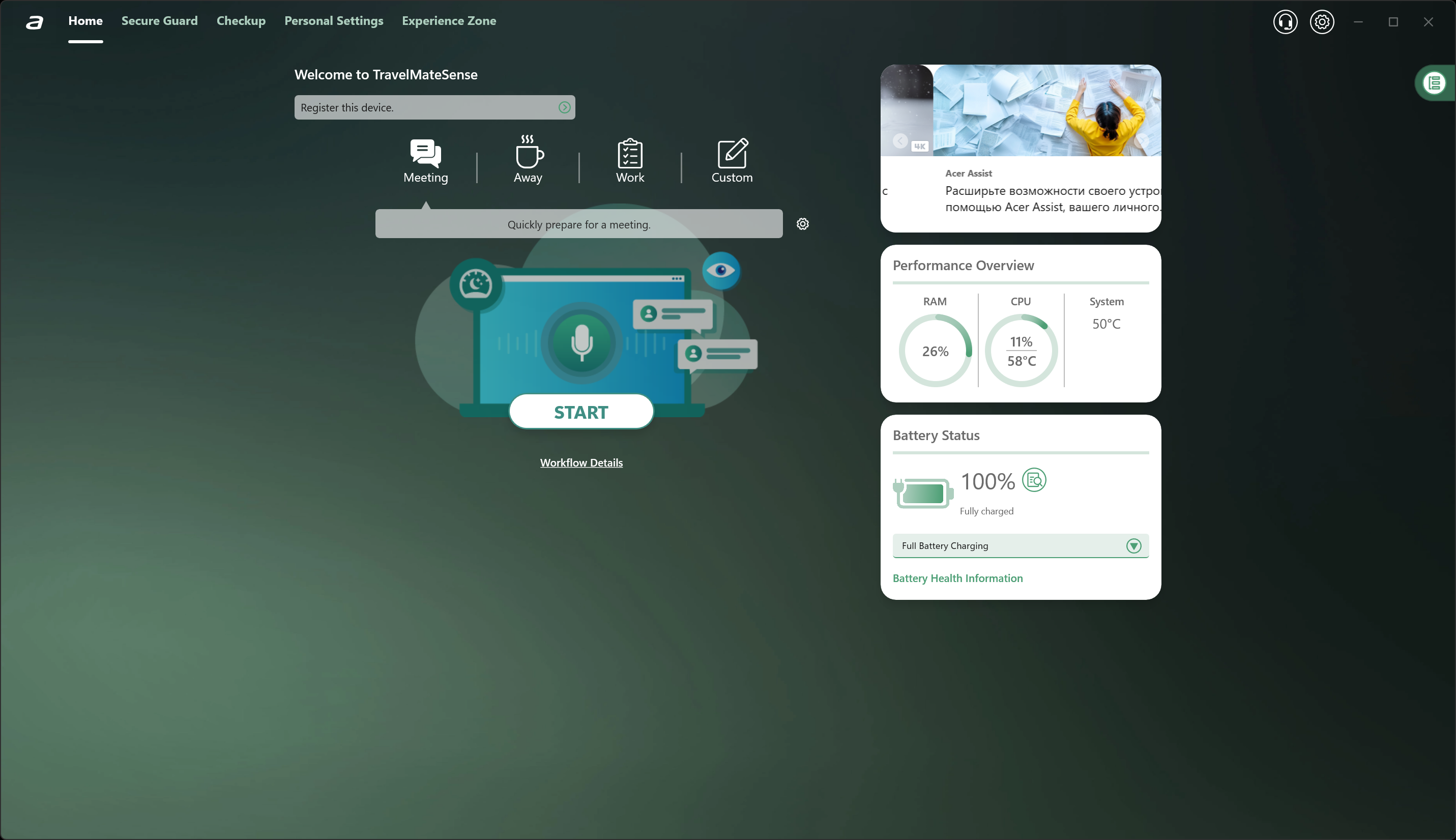
В закладке Home выбирается режим работы. Первый — Meeting (на встрече).
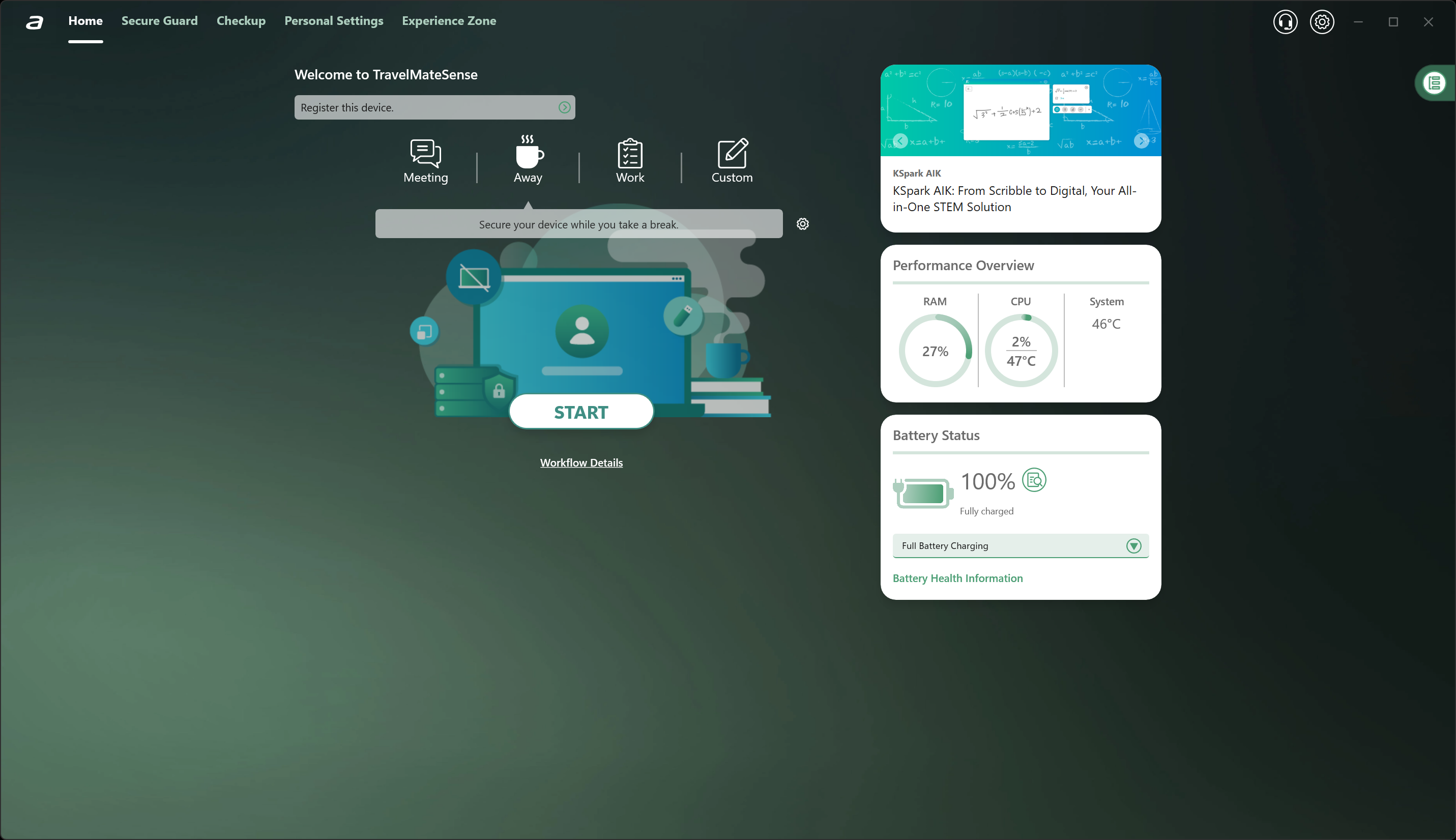
Away (не на рабочем месте).

Work (работаю).
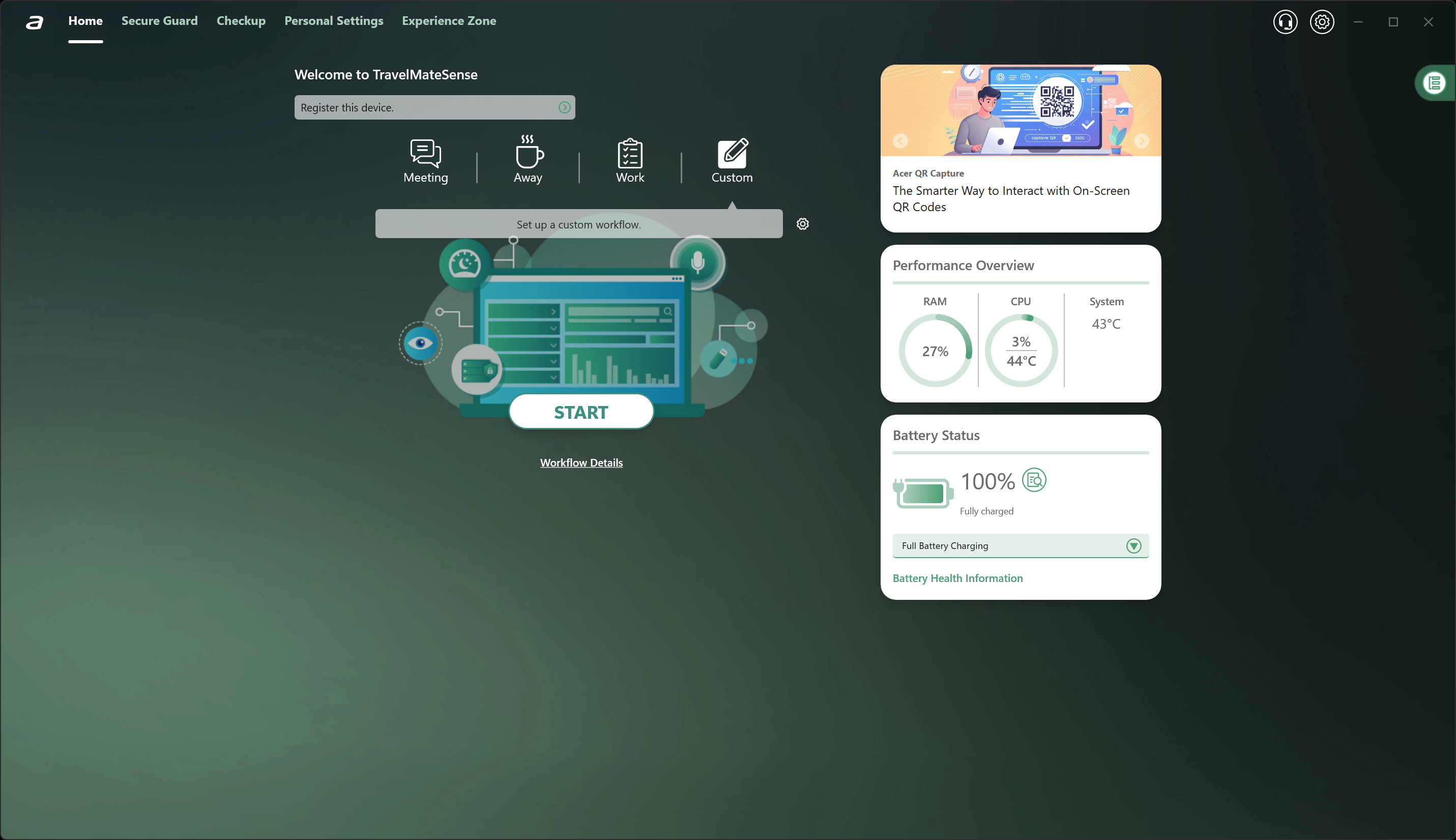
Custom (установки по потребности).
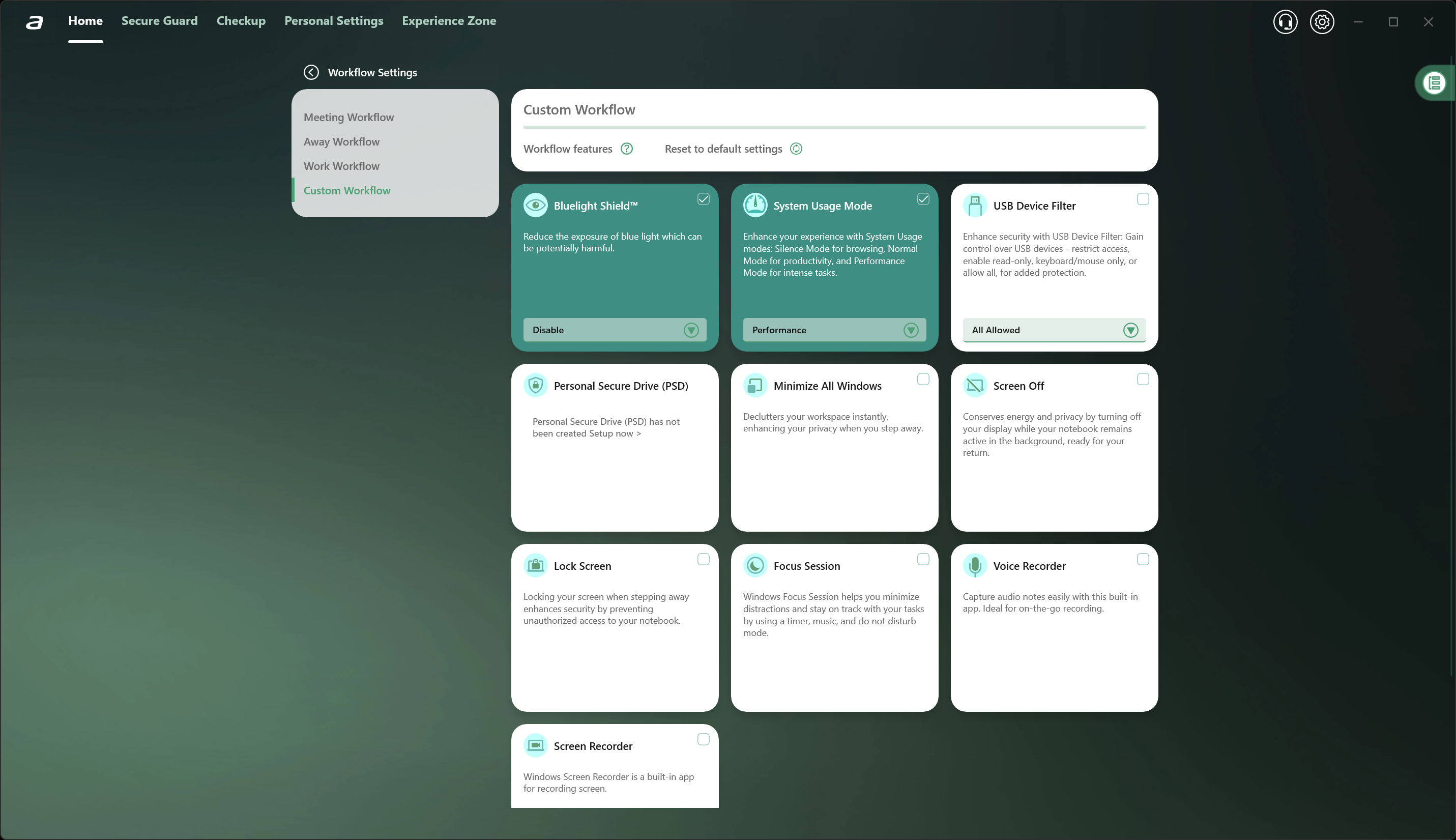
Опции кастомизации разнообразны. Нужно потратить немало времени, чтобы во всем разобраться.
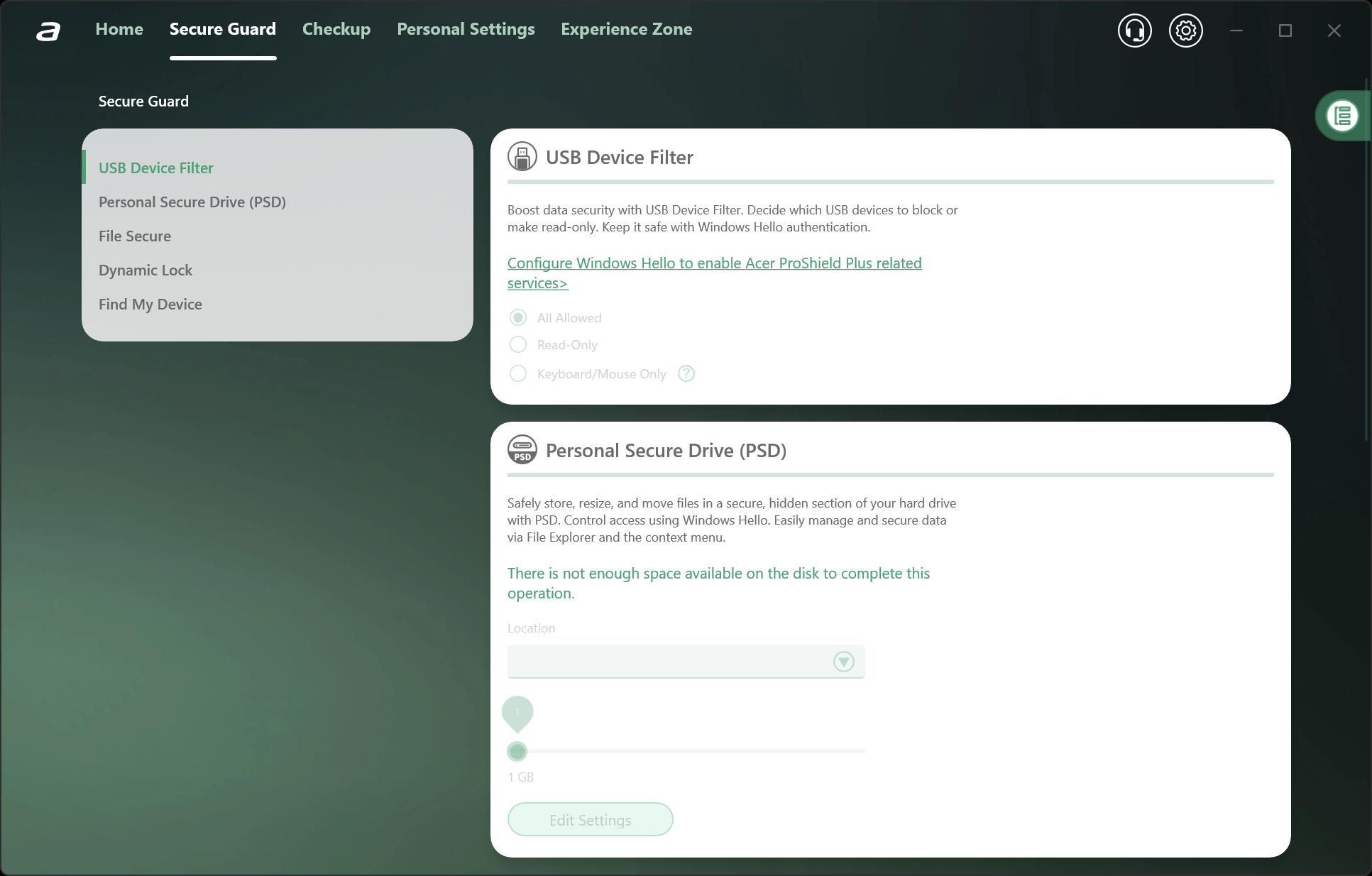
Вторая закладка — Secure Guard (служба безопасности).
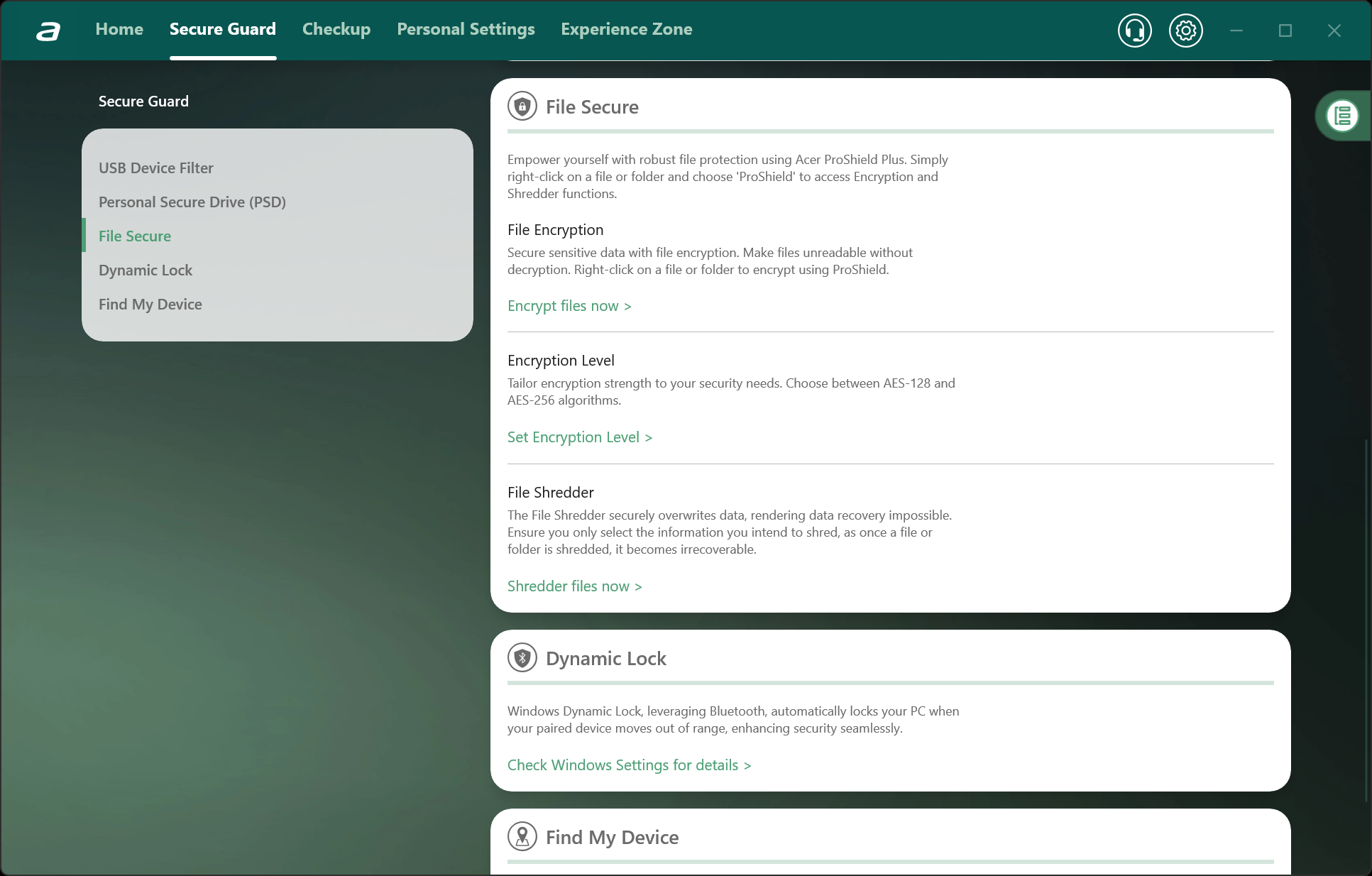
Здесь объединены возможности шифрования данных, блокировка доступа к содержимому внешних накопителей, динамическая блокировка ноутбука и прочее.
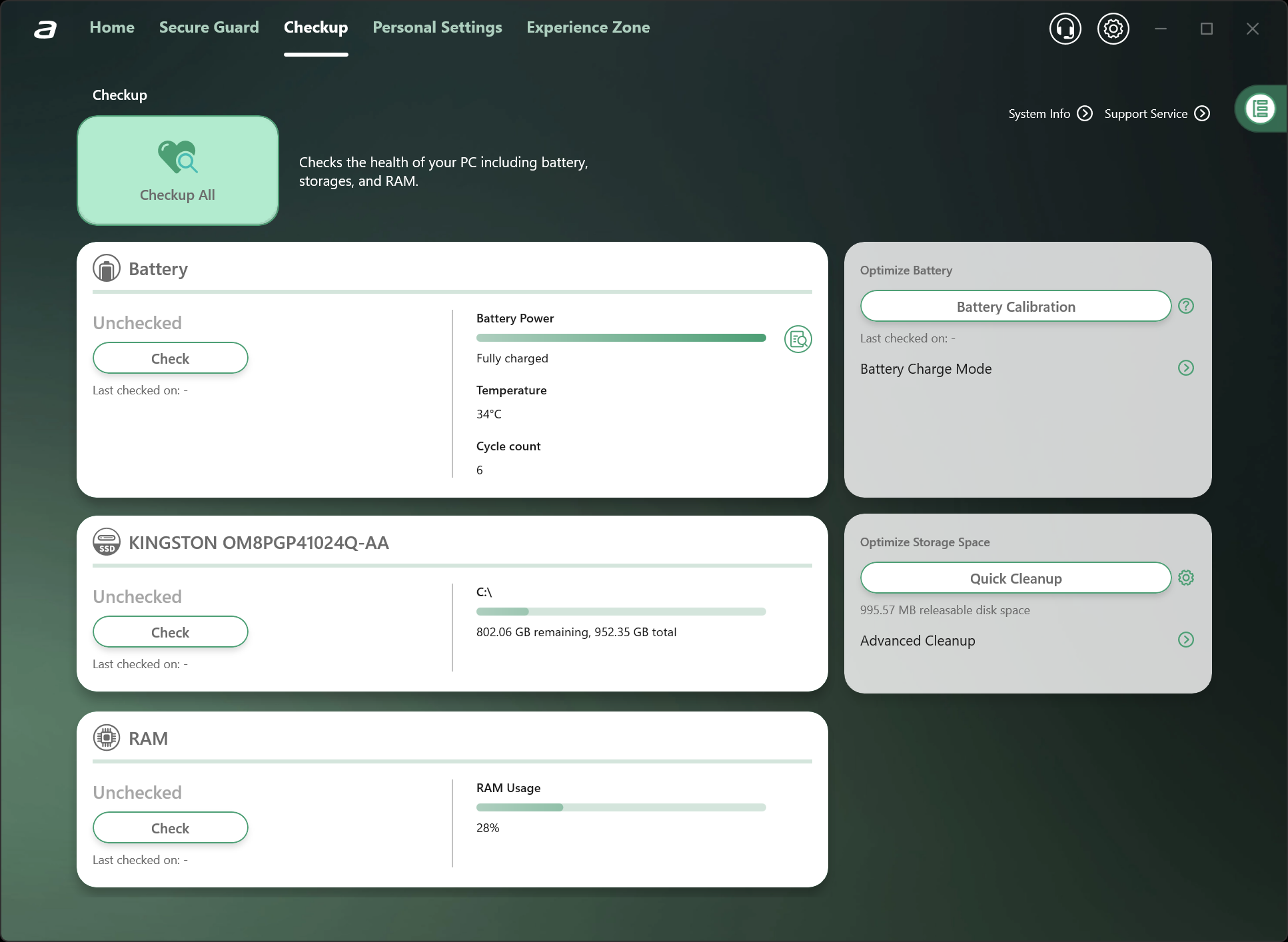
Третий раздел — Checkup (проверка работоспособности аппаратных компонентов).
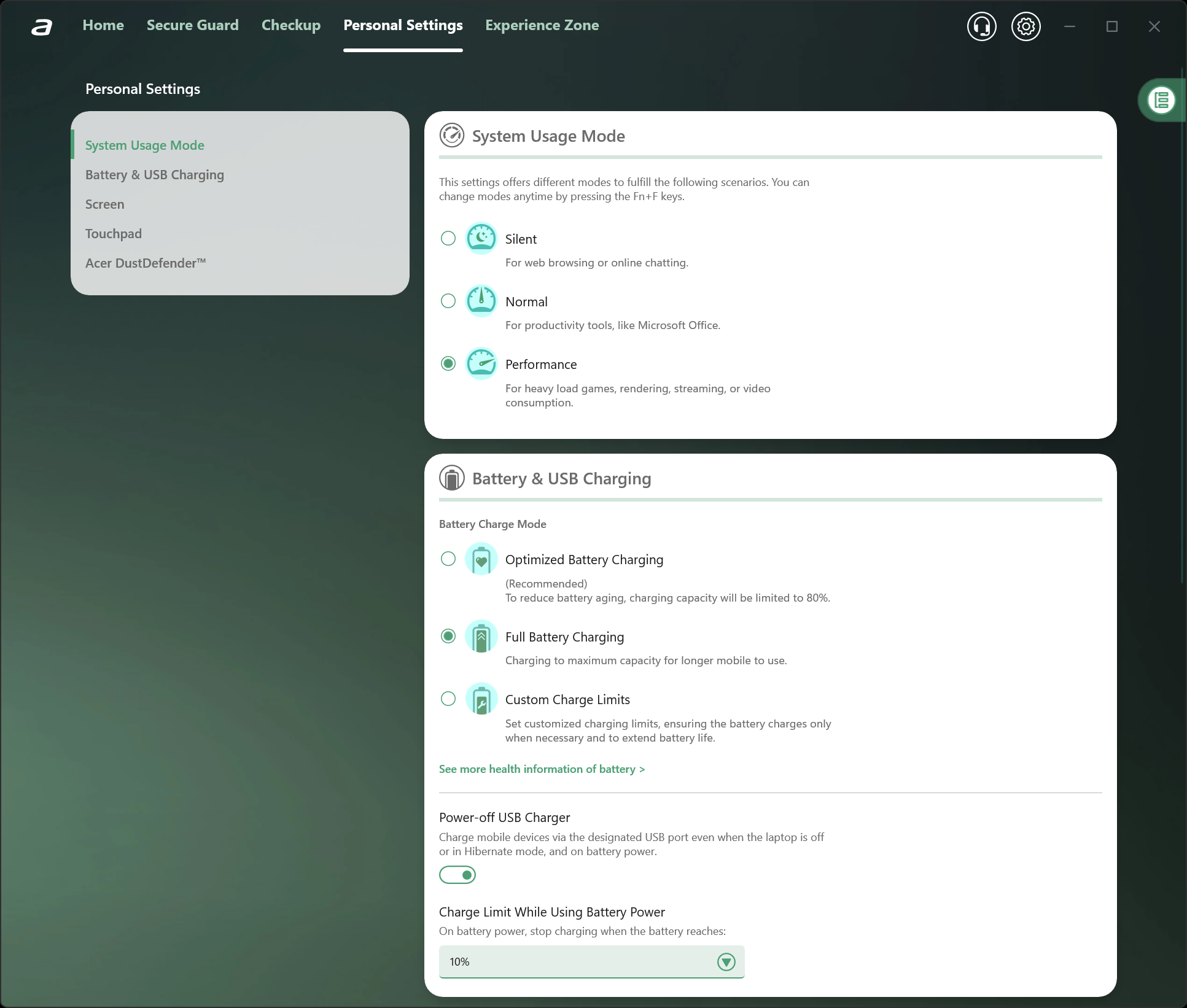
Четвертый раздел — Personal Settings (пользовательские установки).
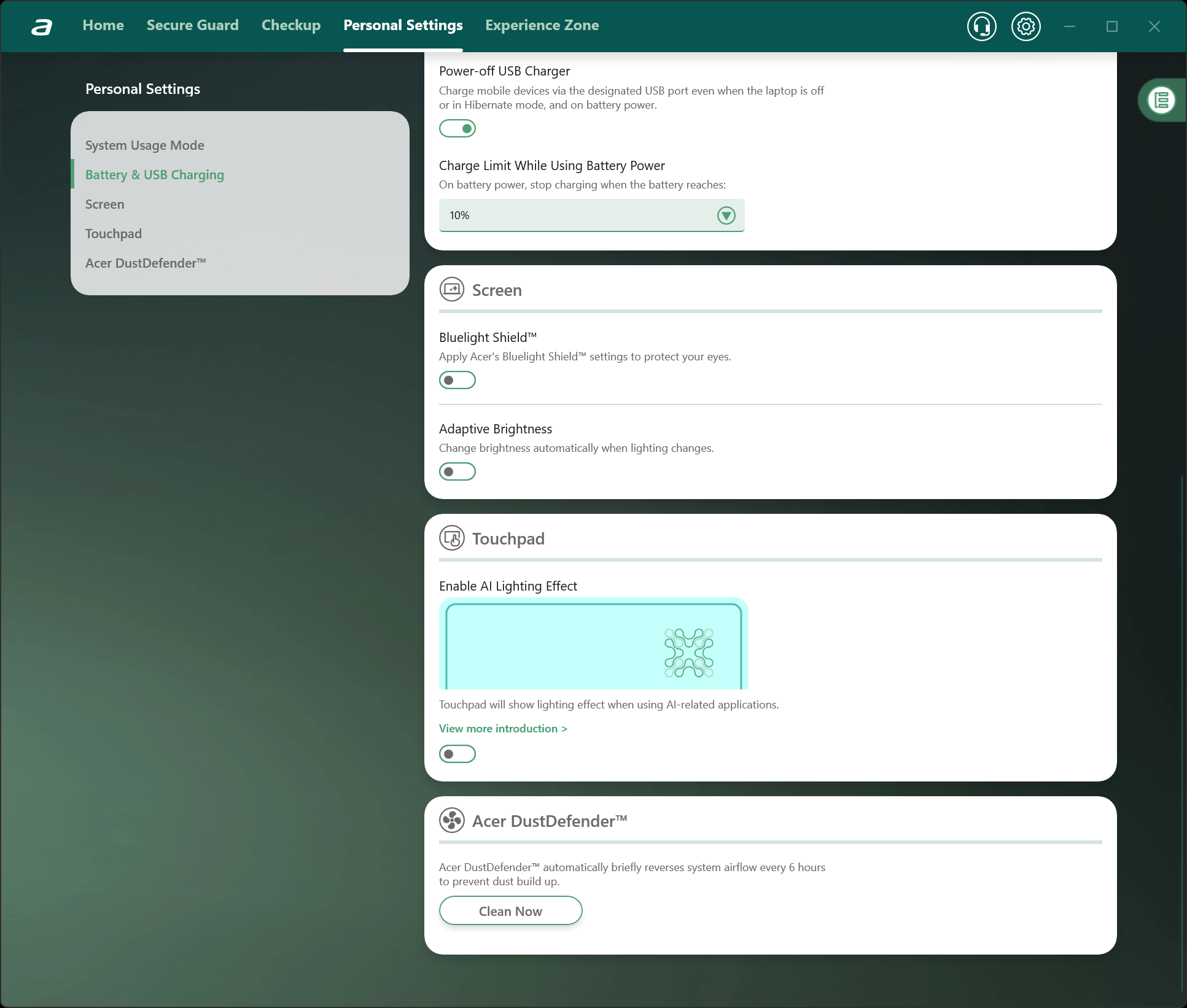
Доступны опции зарядки через USB, фильтр синего цвета на экране, подсветка символа работающего нейронного вычислительного блока (NPU) на тачпаде, а также «обратная продувка» системы охлаждения для удаления пыли из кулеров (Acer DustDefender).
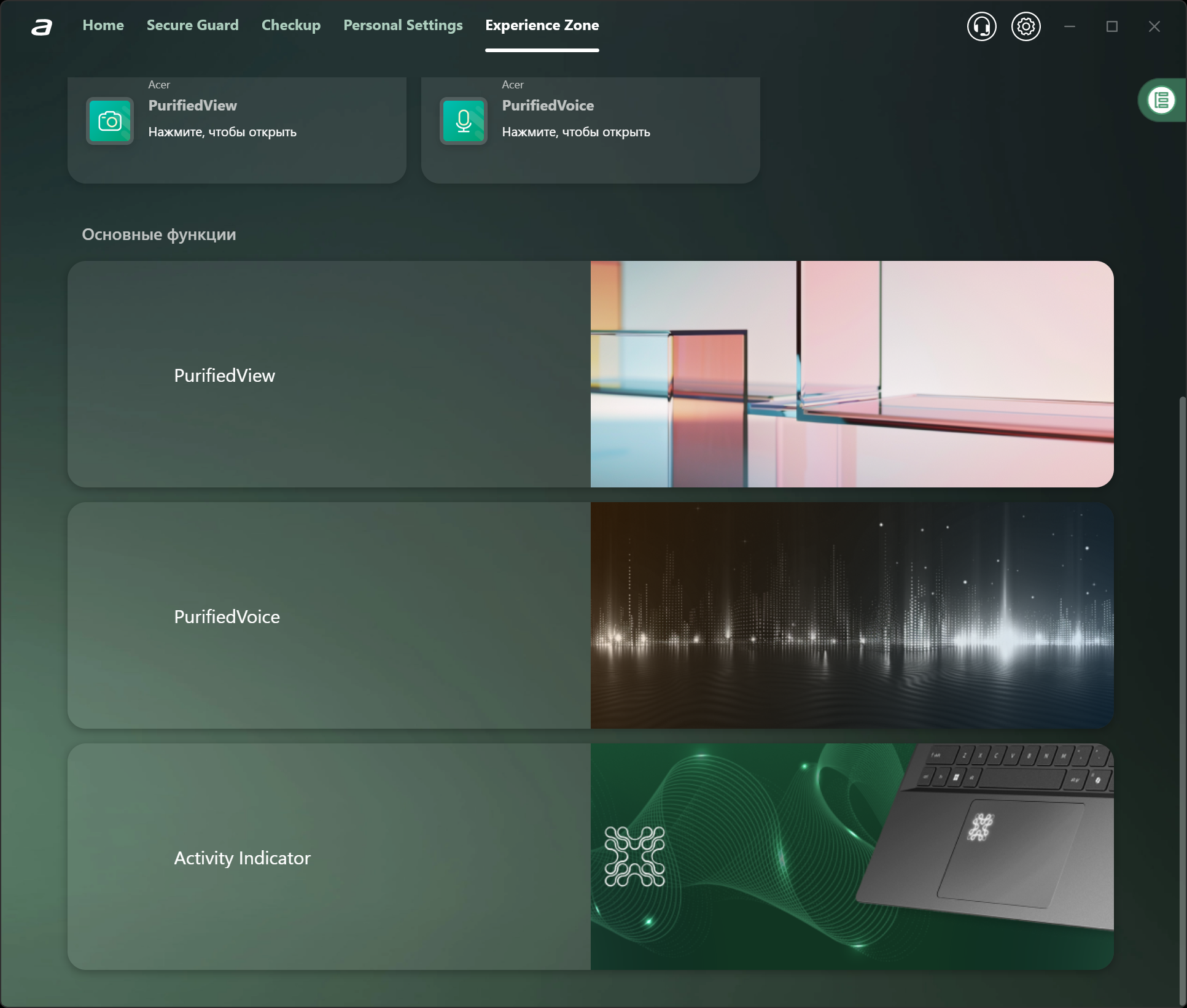
Пятый раздел — Experience Zone (пользовательский опыт).
Экран
В ноутбуке используется 14-дюймовая IPS-матрица с разрешением 2880×1800 (отчет edid-decode). Ее внешняя поверхность матрицы черная, полуматовая (но зеркальность выражена). Антибликовые покрытия, фильтры отсутствуют, нет воздушного промежутка. При питании от сети или от батареи и при ручном управлении яркостью ее максимальное значение составило 454 кд/м² (в центре экрана на белом фоне). Максимальная яркость высокая, поэтому за ноутбуком можно будет работать/играть на улице ясным днем, если расположиться в тени.
Для оценки читаемости экрана вне помещения мы используем следующие критерии, полученные при тестировании экранов в реальных условиях:
| Максимальная яркость, кд/м² | Условия | Оценка читаемости |
|---|---|---|
| Матовые, полуматовые и глянцевые экраны без антибликового покрытия | ||
| 150 | Прямой солнечный свет (более 20000 лк) | нечитаем |
| Легкая тень (примерно 10000 лк) | едва читаем | |
| Легкая тень и неплотная облачность (не более 7500 лк) | работать некомфортно | |
| 300 | Прямой солнечный свет (более 20000 лк) | едва читаем |
| Легкая тень (примерно 10000 лк) | работать некомфортно | |
| Легкая тень и неплотная облачность (не более 7500 лк) | работать комфортно | |
| 450 | Прямой солнечный свет (более 20000 лк) | работать некомфортно |
| Легкая тень (примерно 10000 лк) | работать комфортно | |
| Легкая тень и неплотная облачность (не более 7500 лк) | работать комфортно | |
Эти критерии весьма условны и, возможно, будут пересмотрены по мере накопления данных. Отметим, что некоторое улучшение читаемости может быть в том случае, если матрица обладает какими-то трансрефлективными свойствами (часть света отражается от подложки, и картинку на свету видно даже с выключенной подсветкой). Также глянцевые матрицы даже на прямом солнечном свету иногда можно повернуть так, чтобы в них отражалось что-то достаточно темное и равномерное (в ясный день это, например, небо), что улучшит читаемость, тогда как матовые матрицы для улучшения читаемости нужно именно загородить от света. В помещениях с ярким искусственным светом (порядка 500 лк), более-менее комфортно работать можно даже при максимальной яркости экрана в 50 кд/м² и ниже, то есть в этих условиях максимальная яркость не является важной величиной.
Вернемся к экрану тестируемого ноутбука. Если настройка яркости равна 0%, то яркость снижается до 22 кд/м². В полной темноте яркость его экрана получится понизить до комфортного уровня.
В наличии автоматическая регулировка яркости по датчику освещенности (он находится справа от камеры). В автоматическом режиме при изменении внешних условий освещенности яркость экрана как повышается, так и понижается. Работа этой функции зависит от положения ползунка регулировки яркости: им пользователь может попытаться выставить желаемый уровень яркости в текущих условиях. Если ничего не менять, то в полной темноте яркость понижается до 34 кд/м² (нормально), в условиях освещенного искусственным светом офиса (около 550 лк) яркость экрана устанавливается на 125 кд/м² (подходяще), в очень ярком окружении поднимается до 454 кд/м² (до максимума, что и нужно). Результат нас устроил, но ради эксперимента мы снизили яркость в полной темноте. После этого для трех указанных выше условий получили 22, 95 и 346 кд/м², то есть в условиях высокой освещенности яркость экрана оказалась заниженной, что неприемлемо. Получается, что функция автоподстройки яркости работает адекватно, но нет возможности отрегулировать характер изменения яркости под требования пользователя.
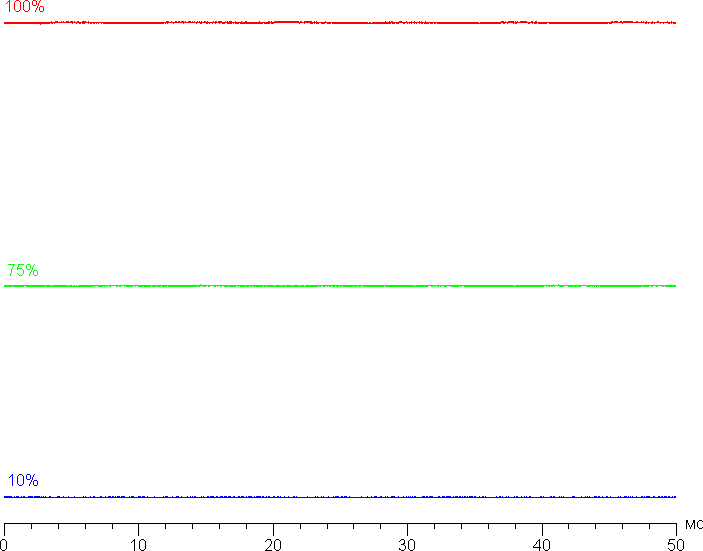
На любом уровне яркости значимая модуляция подсветки отсутствует, поэтому нет и никакого мерцания экрана (нет ШИМ). В доказательство приведем графики зависимости яркости (вертикальная ось) от времени (горизонтальная ось) при различных значениях настройки яркости:
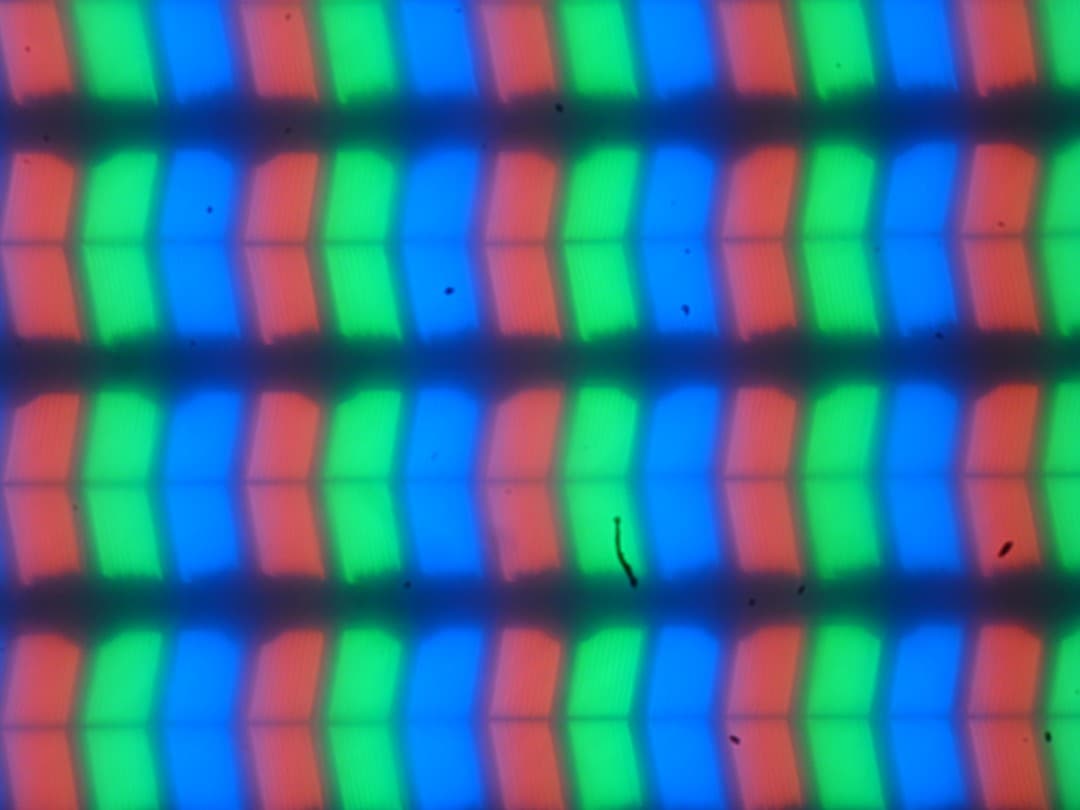
В этом ноутбуке используется матрица типа IPS. Микрофотографии демонстрируют типичную для IPS структуру субпикселей (черные точки — это пыль на матрице фотоаппарата):
Фокусировка на поверхности экрана выявила хаотично расположенные микродефекты поверхности, отвечающие за матовые свойства:
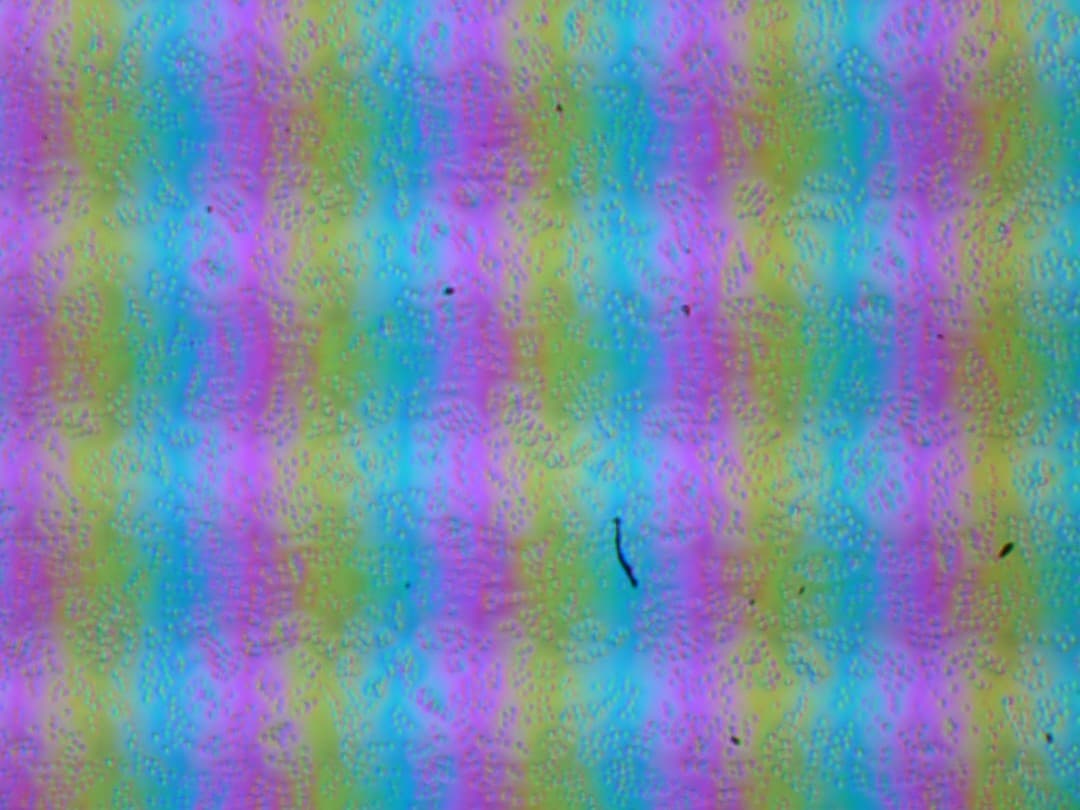
Зерно этих дефектов в несколько раз меньше размеров субпикселей (масштаб этих двух фотографий примерно одинаковый), поэтому фокусировка на микродефектах и «перескок» фокуса по субпикселям при изменении угла зрения выражены слабо, из-за этого нет и «кристаллического» эффекта, но некоторая вариация яркости и оттенка в масштабе пикселей все же наблюдается.
Мы провели измерения яркости в 25 точках экрана, расположенных с шагом 1/6 от ширины и высоты экрана (границы экрана не включены). Контрастность вычислялась как отношение яркости полей в измеряемых точках:
| Параметр | Среднее | Отклонение от среднего | |
|---|---|---|---|
| мин., % | макс., % | ||
| Яркость черного поля | 0,31 кд/м² | −5,9 | 9,2 |
| Яркость белого поля | 462 кд/м² | −5,4 | 7,2 |
| Контрастность | 1485:1 | −6,4 | 3,7 |
Если отступить от краев, то равномерность всех трех параметров хорошая. Контрастность по современным меркам для данного типа матриц выше типичной. Визуально видно, что черное поле местами слегка высветляется.
Экран имеет хорошие углы обзора без значительного сдвига цветов даже при больших отклонениях взгляда от перпендикуляра к экрану и без инвертирования оттенков. Однако, черное поле при отклонении по диагонали сильно высветляется и приобретает желтоватый оттенок.
Время отклика при переходе черный-белый-черный равно 23 мс (11 мс вкл. + 12 мс выкл.), переход между полутонами серого в сумме (от оттенка к оттенку и обратно) в среднем занимает 34 мс. Матрица медленная, разгона нет.
Посмотрим, хватит ли такой скорости матрицы для вывода изображения с частотой 120 Гц. Приведем зависимость яркости от времени при чередовании белого и черного кадра при 120 Гц кадровой частоты:
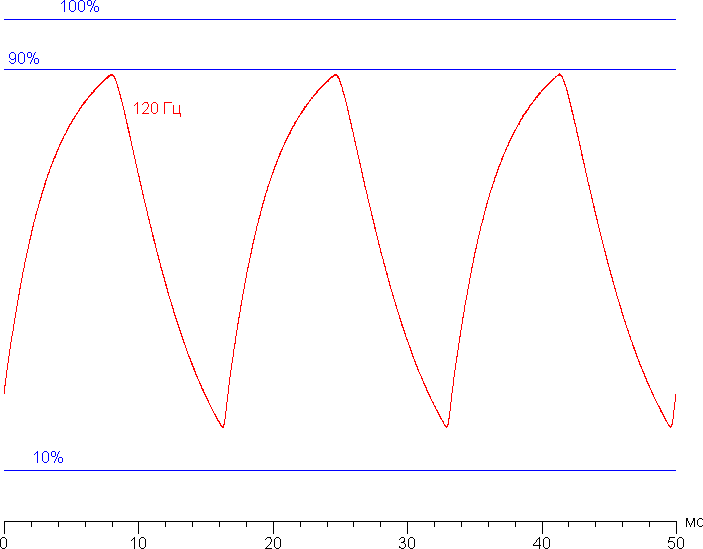
Видно, что при 120 Гц максимальная яркость белого кадра чуть ниже 90% от уровня белого, а минимальная яркость черного кадра значительно выше 10% от уровня белого. Итоговый размах амплитуды меньше 80% от яркости белого. То есть согласно этому формальному критерию скорости матрицы недостаточно для полноценного вывода изображения с кадровой частотой 120 Гц.
Для наглядного представления о том, что на практике означает такая скорость матрицы, какие могут быть артефакты от разгона, приведем серию снимков, полученных с помощью движущейся камеры. Такие снимки показывают, что видит человек, если он следит глазами за двигающимся на экране объектом. Описание теста приведено тут, страница с самим тестом тут. Использовались рекомендованные установки — скорость движения 960 пиксель/с для 60 Гц и 120 Гц кадровой частоты, выдержка 1/15 с:
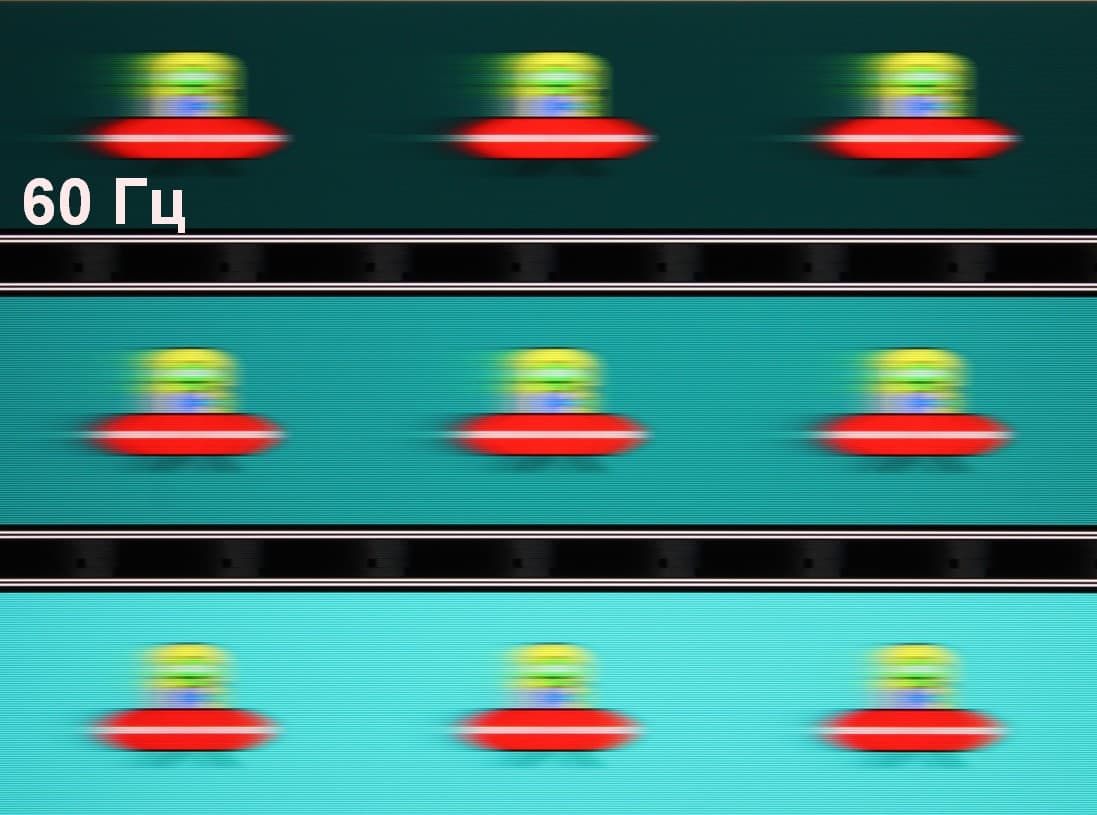

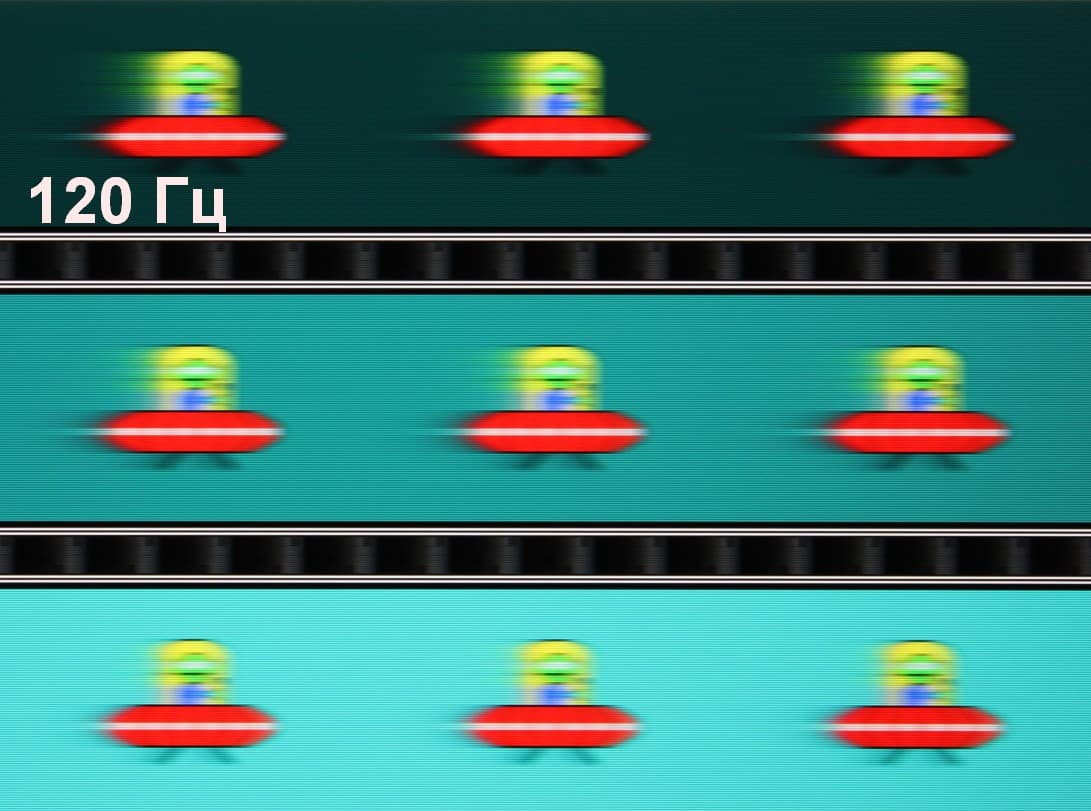
Четкость изображения невысокая, артефактов нет.
Попробуем представить, что было бы в случае матрицы с мгновенным переключением пикселей. Для нее при 60 Гц объект со скоростью движения 960 пиксель/с размывается на 16 пикселей, при 120 Гц — на 8 пикселей. Размывается, так как фокус зрения движется с указанной скоростью, а объект неподвижно выводится на 1/60 или на 1/120 секунды. Для иллюстрации этого сымитируем размытие на 16 и 8 пикселей:
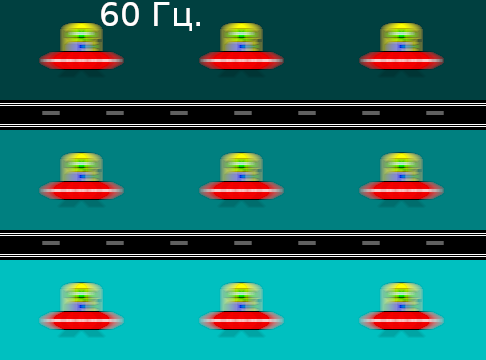

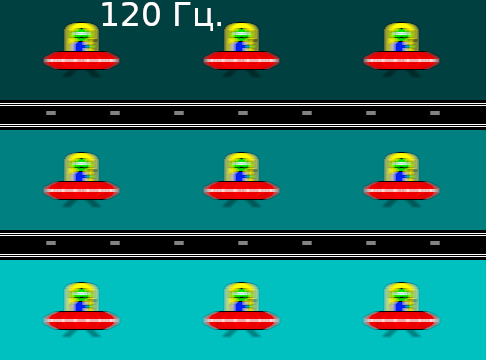


Видно, что четкость реального изображения заметно ниже в сравнении с идеальной матрицей.
Мы определяли полную задержку вывода от переключения страниц видеобуфера до начала вывода изображения на экран (напомним, что она зависит от особенностей работы ОС Windows и видеокарты, а не только от дисплея). При 120 Гц частоты обновления задержка равна 8 мс. Это очень небольшая задержка, она абсолютно не ощущается при работе за ПК, да и в очень динамичных играх не приведет с снижению результативности.
Судя по данным на контрольной панели с настройками видеоадаптера, экран поддерживает Adaptive Sync в диапазоне от 47 до 120 Гц.
Далее мы измерили яркость 256 оттенков серого (от 0, 0, 0 до 255, 255, 255). График ниже показывает прирост (не абсолютное значение!) яркости между соседними полутонами:

Рост скорости изменения яркости на шкале серого в основном равномерный, и за редким исключением каждый следующий оттенок ярче предыдущего. В самой темной области три пары оттенков друг от друга по яркости не различаются:
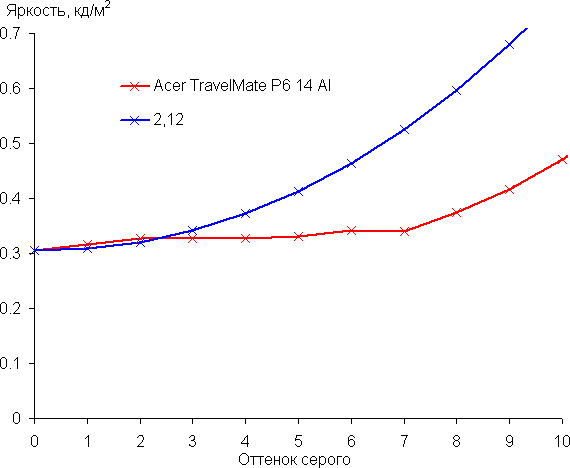
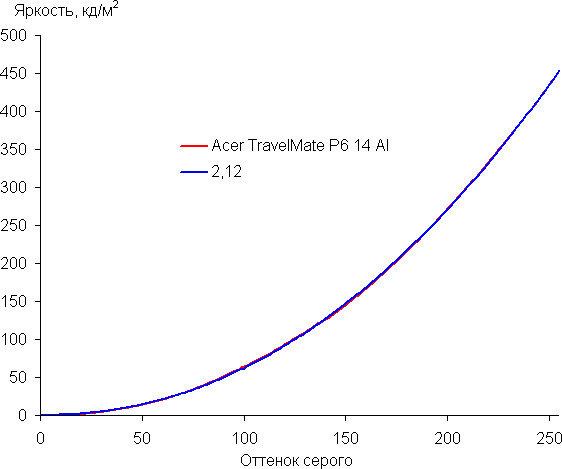
Аппроксимация полученной гамма-кривой дала показатель 2,12, что немного ниже стандартного значения 2,2. При этом реальная гамма-кривая мало отклоняется от аппроксимирующей степенной функции:
Цветовой охват достаточно близок к sRGB:
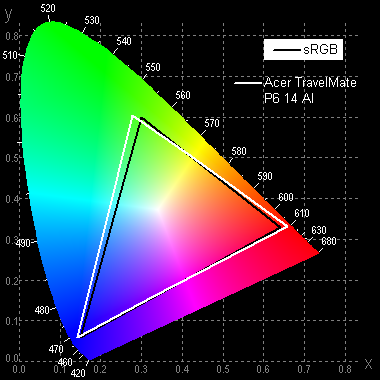
Поэтому визуально цвета изображений, ориентированных на вывод в пространстве sRGB, на этом экране имеют естественную насыщенность. Ниже приведен спектр для белого поля (белая линия), наложенный на спектры красного, зеленого и синего полей (линии соответствующих цветов):
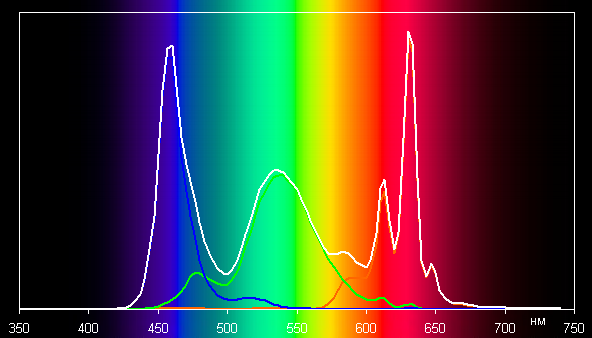
По всей видимости, в этом экране используются светодиоды с синим излучателем и зеленым и красным люминофором (обычно — синий излучатель и желтый люминофор), что в принципе позволяет получить хорошее разделение компонент. Однако специально подобранными светофильтрами выполняется перекрестное подмешивание компонент, что сужает охват до sRGB.
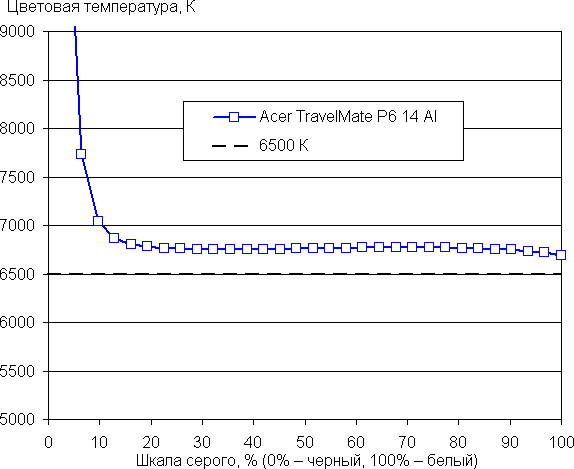
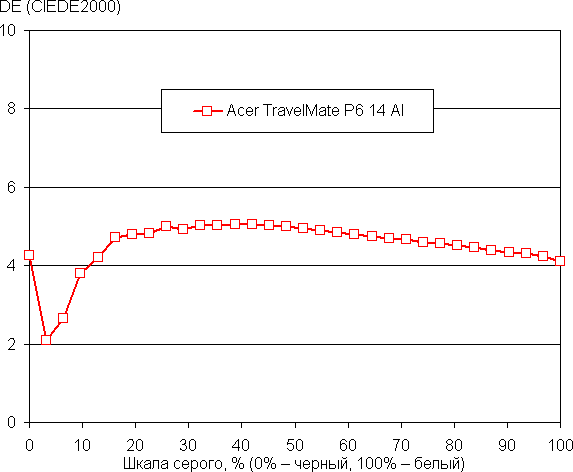
Баланс оттенков на шкале серого хороший, так как цветовая температура не сильно выше стандартных 6500 К, и отклонение от спектра абсолютно черного тела (ΔE) ниже 10, что для потребительского устройства считается приемлемым показателем. При этом цветовая температура и ΔE мало изменяются от оттенка к оттенку — это положительно сказывается на визуальной оценке цветового баланса. (Самые темные области шкалы серого можно не учитывать, так как там баланс цветов не имеет большого значения, да и погрешность измерений цветовых характеристик на низкой яркости большая.)
Присутствует функция Адаптивный цвет (АЦ), которая, если ее включить, подстраивает цветовой баланс под условия окружающей среды. Однако по факту при сильном изменении условий освещенности подстройка цветового баланса выражена слабо, и цветовой баланс скорее ухудшается, чем улучшается, поэтому с нашей точки зрения эта функция не работает так, как нужно. Отметим, что сейчас сложившимся стандартом является калибровка устройств отображения к точке белого в 6500 К, но в принципе, коррекция под цветовую температуру внешнего света может принести пользу, если хочется добиться лучшего соответствия изображения на экране с тем, что видно на бумаге (или на любом носителе, на котором цвета формируются за счет отражения падающего света) в текущих условиях.
Подведем итоги. Экран этого ноутбука имеет высокую максимальную яркость (454 кд/м²), поэтому устройством можно пользоваться светлым днем вне помещения, загородившись от прямого солнечного света. В полной темноте яркость можно понизить до комфортного уровня (вплоть до 22 кд/м²). Допустимо использовать режим с автоматической подстройкой яркости, работающий адекватно. К достоинствам экрана можно причислить высокую частоту обновления (120 Гц), низкое значение задержки вывода (8 мс) высокий контраст (1485:1), естественные цвета (охват sRGB) и хороший цветовой баланс. К недостаткам — низкую стабильность черного к отклонению взгляда от перпендикуляра к плоскости экрана. В целом качество экрана высокое.
Работа от батареи
Acer TravelMate P6 14 AI оснащен трехэлементным литий-ионным аккумулятором с полноценным соединительным разъемом, вставляющимся в ответный коннектор на системной плате. Батарея извлекается и заменяется достаточно просто. Суммарная емкость перезаряжаемых элементов составляет 65 Вт·ч. Чтобы создать у читателя представление о том, как эти цифры соотносятся с реальной длительностью автономной работы, мы проводим тестирование по нашей методике с использованием скрипта iXBT Battery Benchmark v1.0. Подсветка клавиатуры отключается; яркость экрана устанавливается равной 100 кд/м² (в нашем случае это соответствовало примерно 46% в установках Windows 11), поэтому ноутбуки с тусклыми экранами не получали преимущества.
Дополним наши испытания сравнением показателей автономности. Отбирая соперников для участия в заочном соревновании по автономности, мы исходили из размеров устройств и их экранов (14 дюймов) и принадлежности одному производителю. В состязании участвуют:
- Acer TravelMate P6 14 (TMP614-53T-77RT)
— Intel Core i7-1355U (потребление в стабильном режиме 22 Вт)
— 32 ГБ LPDDR5 (четырехканальный режим)
— экран 16 дюймов 1920×1200 (16:10)
— батарея 65 Вт·ч
(см. наш обзор от 19 мая 2025 г.) - Acer Swift Go 14 (SFG14-71-72QX)
— Intel Core i7-1355U (потребление в стабильном режиме 19 Вт)
— 16 ГБ LPDDR5 (четырехканальный режим)
— экран 14 дюймов 2880×1800 (16:10)
— батарея 53 Вт·ч
(см. наш обзор от 11 апреля 2024 г.)
При работе от батареи с текстом и просмотре интернет-страниц без сложных скриптов Acer TravelMate P6 14 AI работает от одной полной зарядки в течение шестнадцати часов и одной минуты. Это позволяет не носить с собой на работу адаптер питания два дня. Смотреть видео с помощью нашего героя можно 13 часов 31 минуту. Даже если выставить в Windows 11 яркость экрана равной 100%, то упомянутые режимы позволяют работать автономно в течение 10 часов 23 минут с текстом или смотреть кино в течение 7 часов 41 минут. То есть можно заниматься как одним, так и другим в течение целого рабочего дня.
| Сценарий нагрузки | Acer TravelMate P6 14 AI | Acer TravelMate P6 14 | Acer Swift Go |
|---|---|---|---|
| Работа с текстом | 961 | 958 | 585 |
| Просмотр видео | 811 | 622 | 467 |
В нашем заочном состязании по автономности герой обзора уверенно опережает обоих конкурентов и становится победителем.
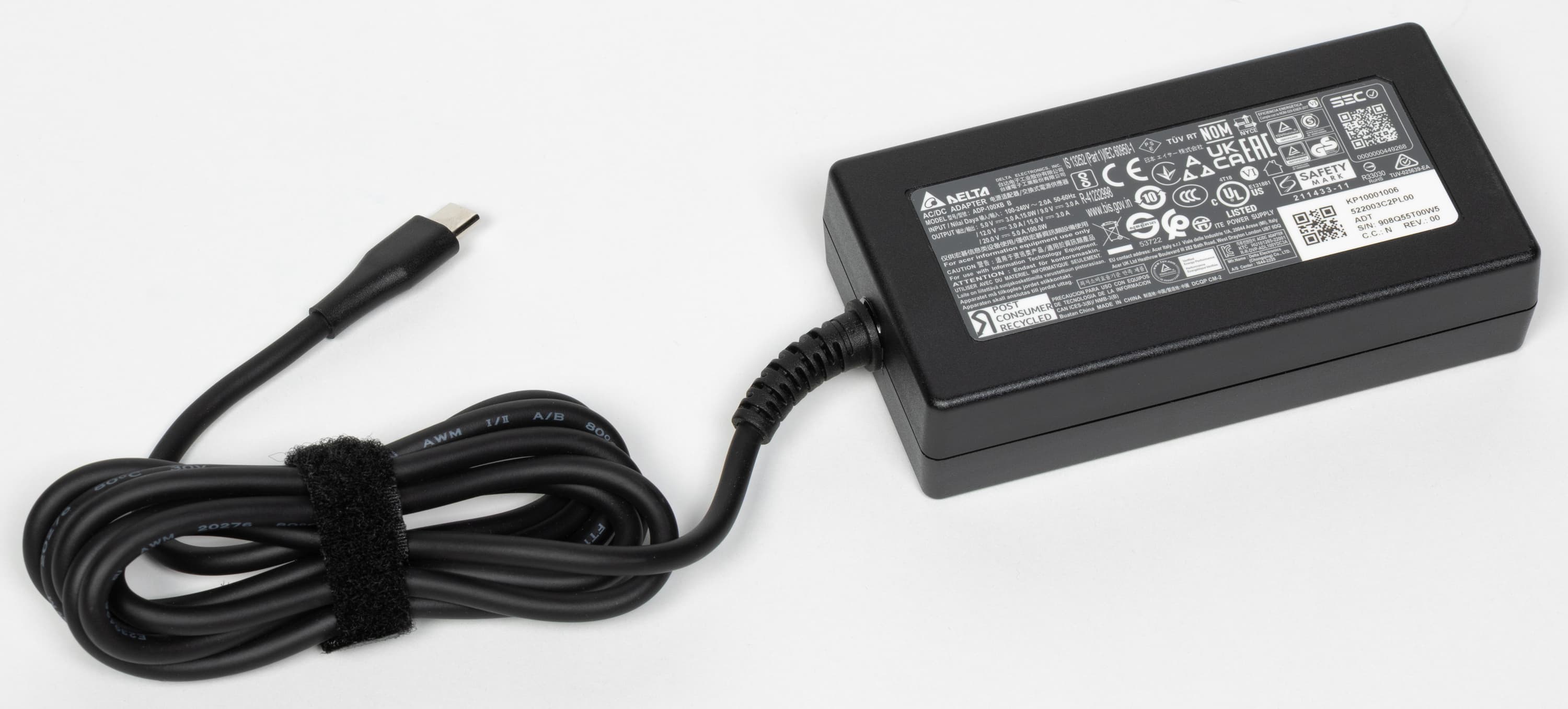
Комплектный адаптер обеспечивает 100-ваттное питание. Вилка расположена на отдельном кабеле, а не вварена в корпус БП.
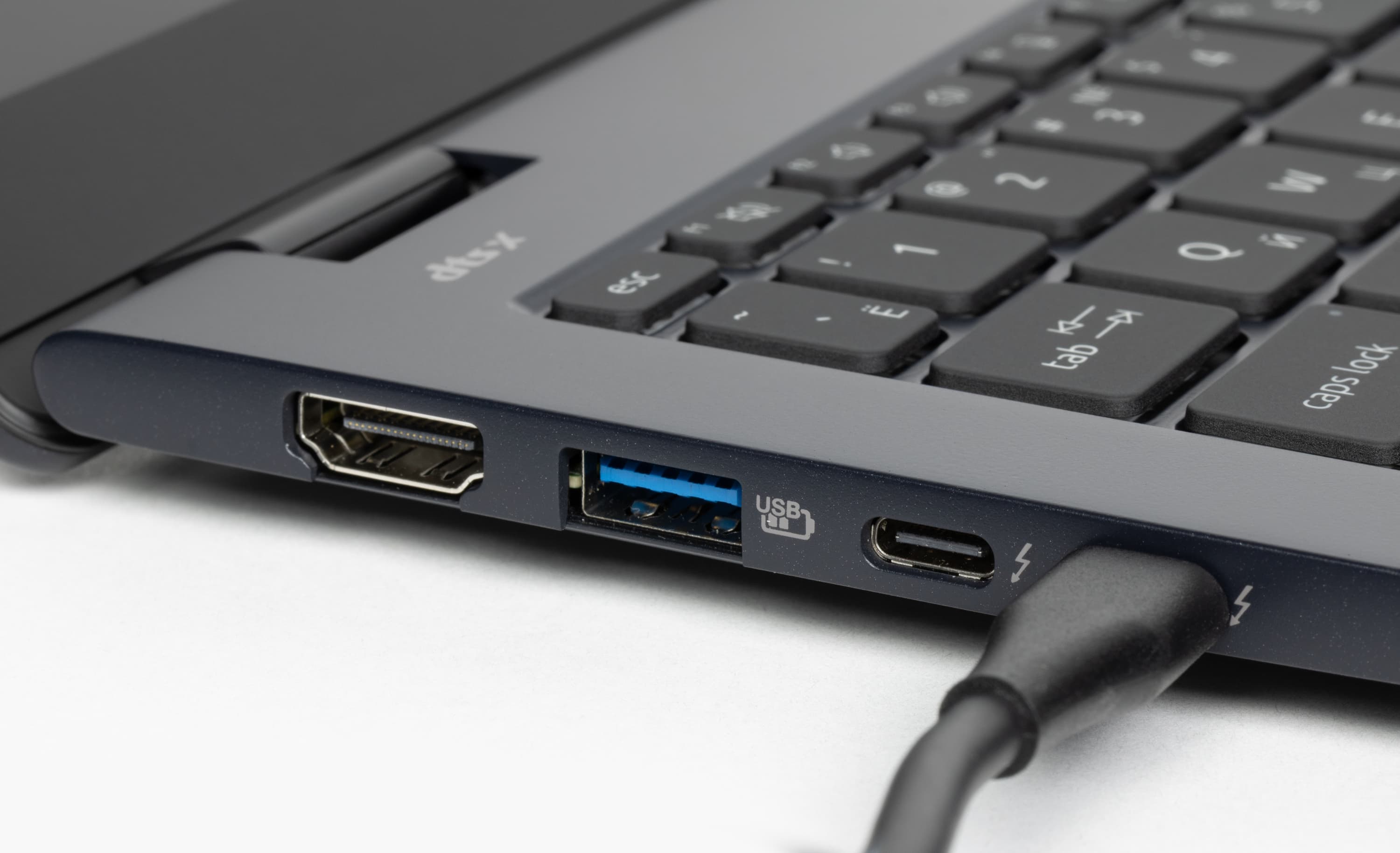
Кабель БП типа Type-C подключается к любому из двух портов Thunderbolt 4 на левой боковой панели ноутбука. При необходимости это устройство можно без труда заменить на любое другое аналогичной мощности.
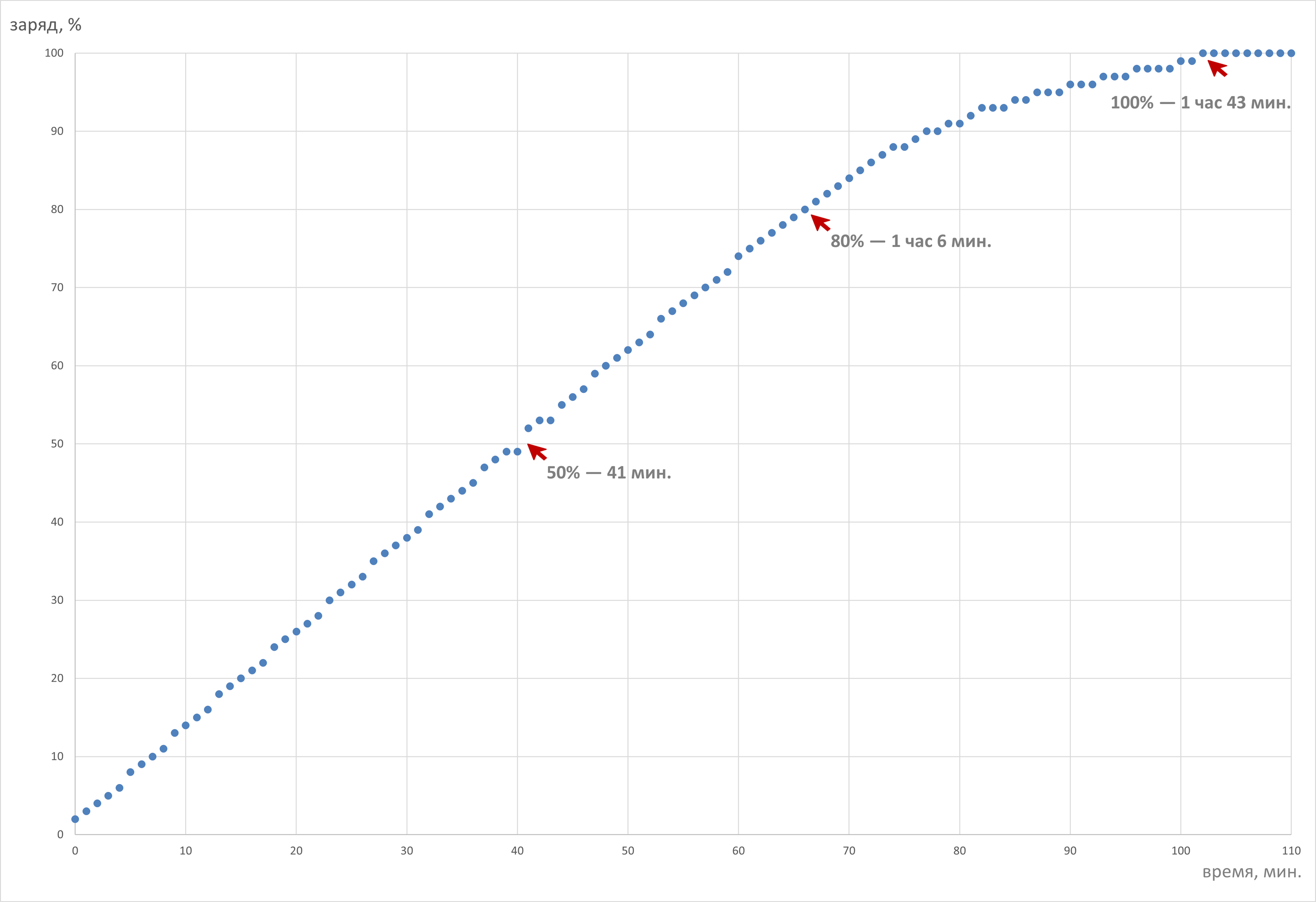
При полностью разряженном аккумуляторе половина его емкости восполняются за 41 минуту. От 0 до 80% зарядка длится 1 час 6 минут. А от нуля до достижения полной емкости процесс требует 1 час 43 минут, причем последние 5% набираются всего за 13 минут. На практике разумнее работать в пределах более-менее линейного сегмента, не опускаясь ниже отметки 10% при разряде и не превышая «потолок» в 90% при заряде — это позволит сберечь ресурс аккумулятора.
Работа под нагрузкой и нагрев
Система охлаждения Acer TravelMate P6 14 AI (TMP614-54-70U3) выглядит просто и непритязательно: парная тепловая трубка, один радиатор, один кулер.
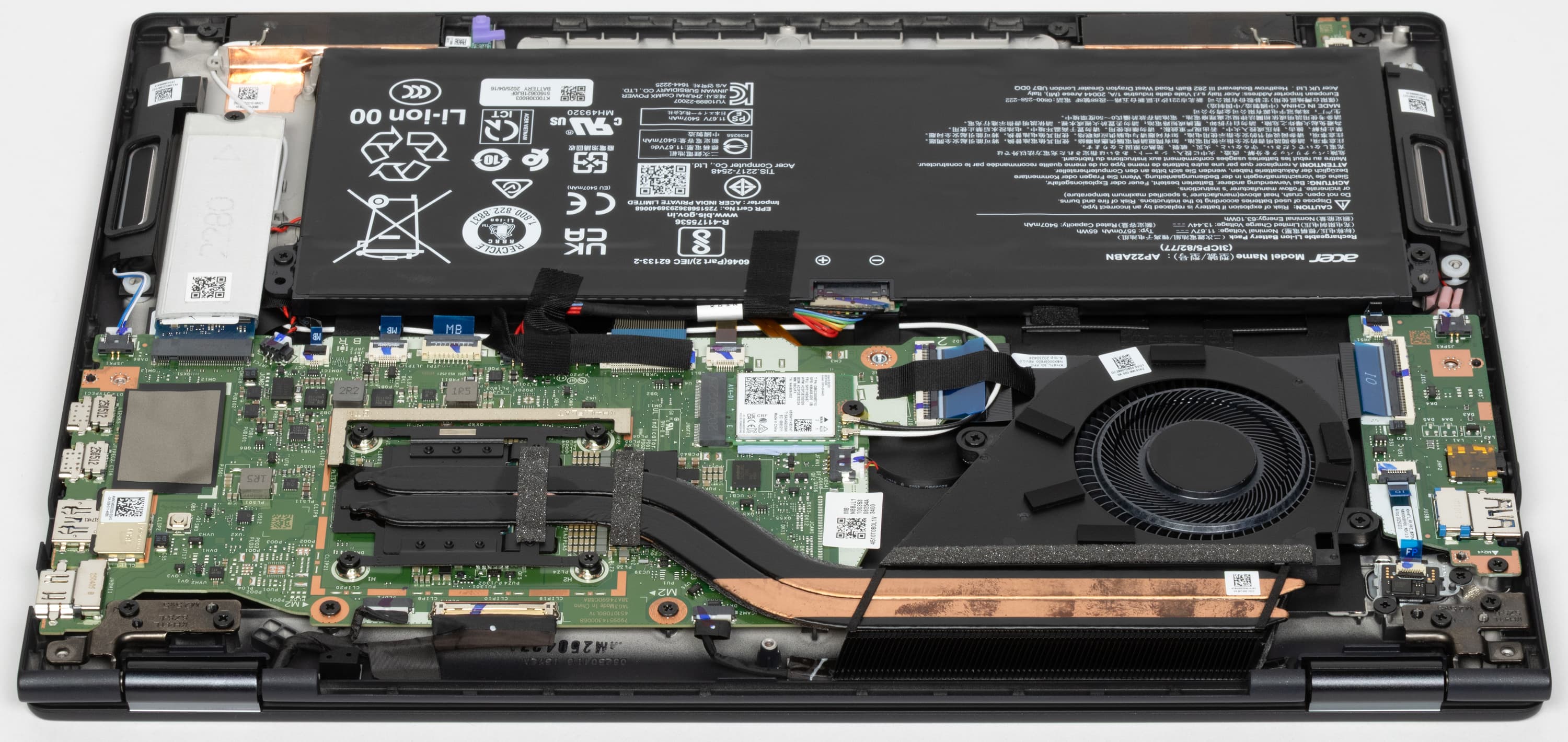
Относительно холодный забортный воздух поступает внутрь через решетку на днище, а выброс горячего производится через щели на задней панели, которые у закрытого ноутбука не перекрывается нижней частью крышки.
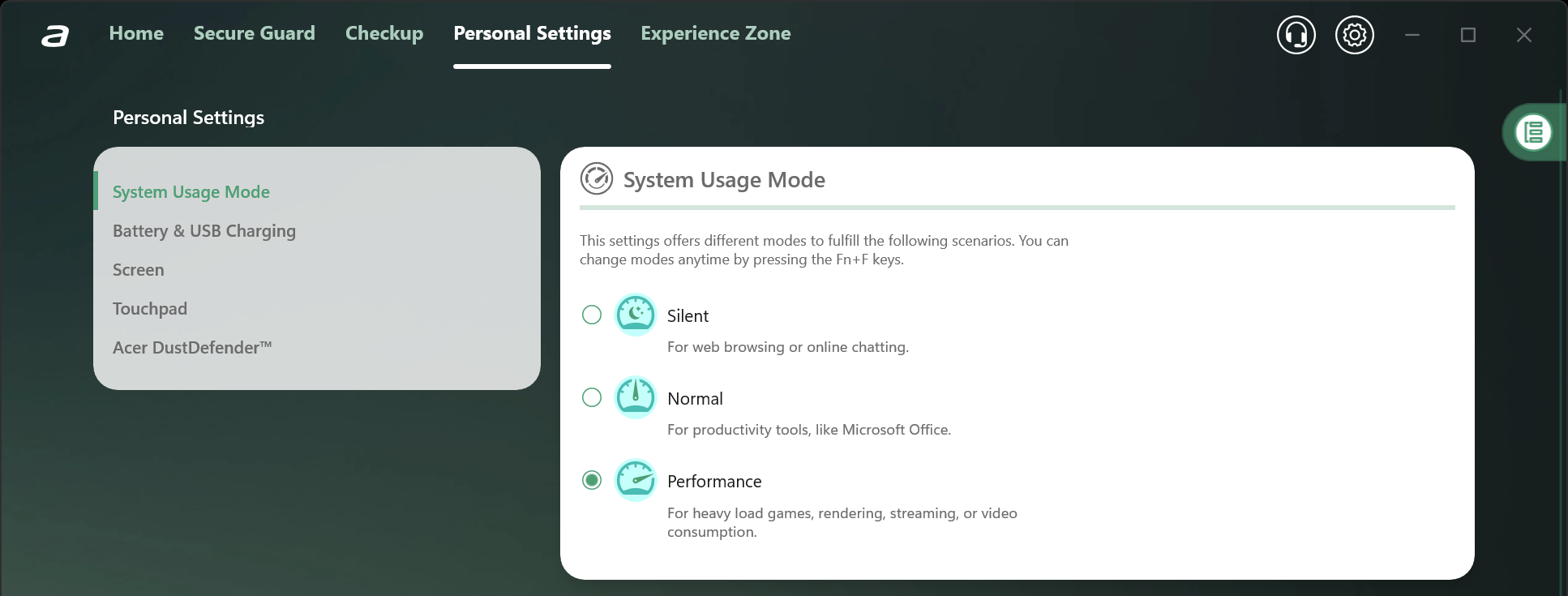
Фирменная утилита Acer TravelMateSense дает возможность выбрать один из трех сценариев (профилей, пресетов, режимов) работы ноутбука с различными настройками параметров потребления процессора и его отдачи по тактовой частоте, а также интенсивности работы системы охлаждения (СО):
- Performance (производительность)
- с обеспечением максимального быстродействия при максимальной интенсивности охлаждения и наибольшим шумом кулера
- Normal (обычный)
с балансом по показателям производительности и уровню шума - Silent (тихий)
с минимальным шумом кулера, что обеспечивается пониженным потреблением и невысоким быстродействием.
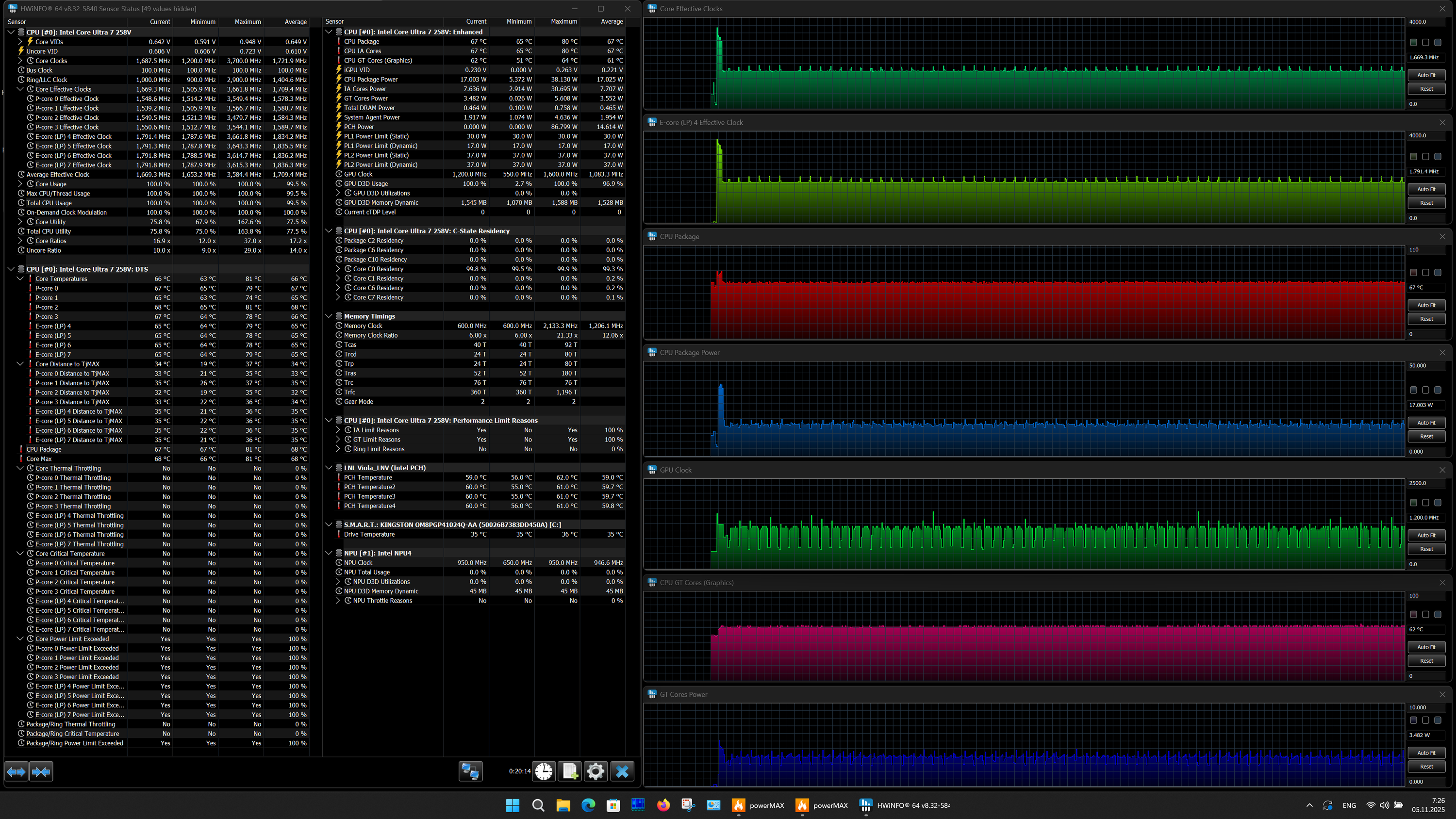
Мы испытали работу системы в условиях стресс-тестов при помощи приложения powerMax под максимальной нагрузкой только на центральный процессор и одновременно на CPU и GPU во всех упомянутых выше режимах. Ниже приводим таблицу, где через дробь указаны максимальные (при разгоне) и установившиеся в стабильном режиме параметры.
| Нагрузка | Частоты CPU, ГГц | Температура CPU, °C | Потребление CPU, Вт | Частота GPU, ГГц | Температура GPU, °C | Потребление GPU, Вт |
|---|---|---|---|---|---|---|
| Бездействие | 44 | 3 | 42 | 0,11 | ||
| Performance | ||||||
| На CPU | P: 3,6/2,9 E: 3,7/3,4 | 94/79 | 40/26 | |||
| На CPU+GPU | P: 3,6/1,7 E: 3,6/2,0 | 83/68 | 38/25 | 2,0/1,6 | 63 | 7 |
| Normal | ||||||
| На CPU | P: 3,7/2,6 E: 3,7/3,1 | 93/74 | 40/22 | |||
| На CPU+GPU | P: 3,4/1,7 E: 3,6/2,0 | 86/67 | 39/21 | 2,0/1,4 | 71/62 | 9,2/5,5 |
| Silence | ||||||
| На CPU | P: 3,7/2,4 E: 3,7/2,8 | 92/72 | 39/18 | |||
| На CPU+GPU | P: 3,5/1,6 E: 3,7/1,8 | 80/67 | 38/17 | 1,1 | 61 | 5,6/3,5 |
При простое нагрев процессора составляет 44 °C при потреблении 3 Вт. Вентиляторы бездействуют.
Максимальная нагрузка на центральный процессор


Максимальная нагрузка на CPU.
Профиль Normal
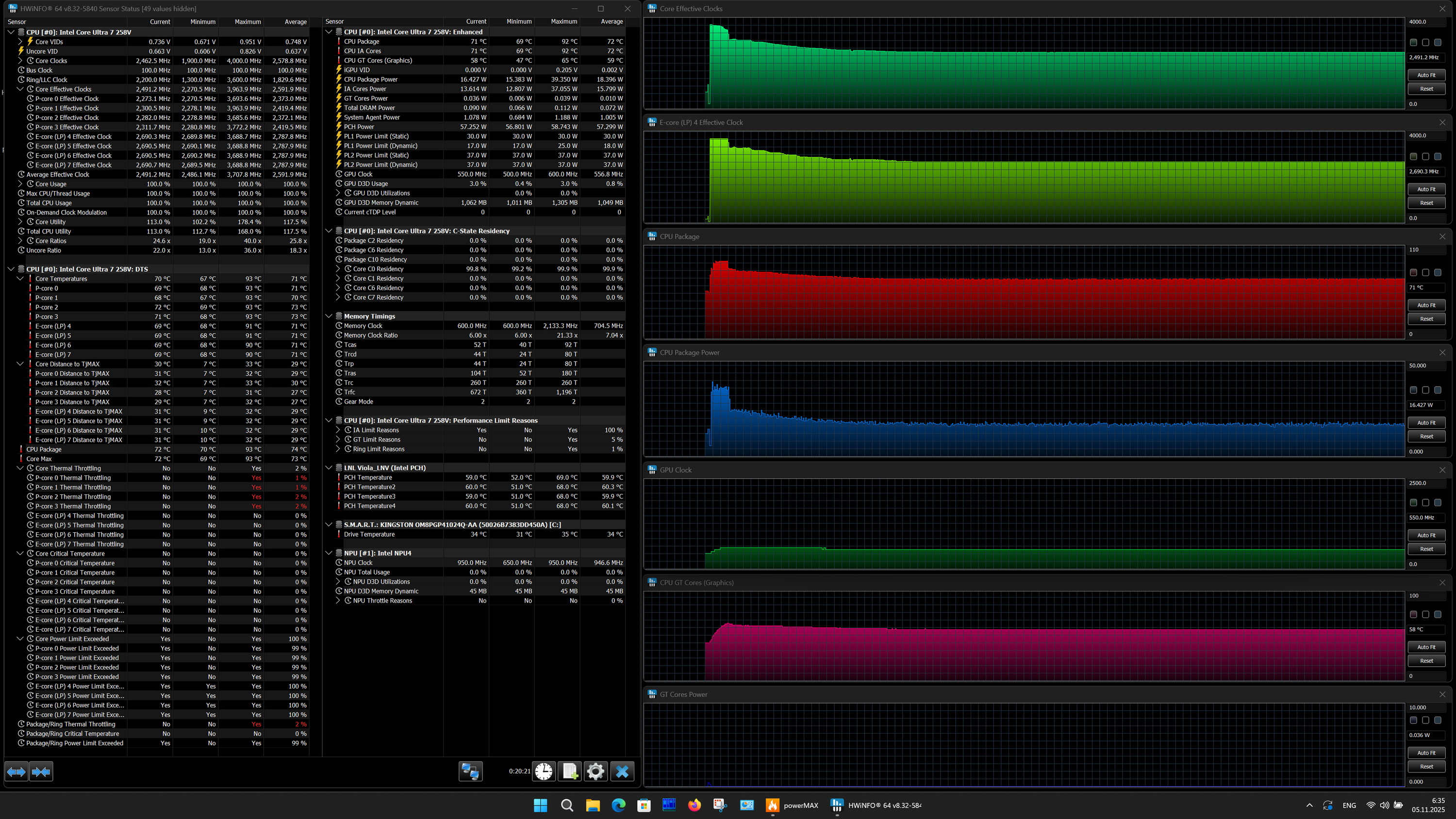
Максимальная нагрузка на CPU.
Профиль Silent
Начальный разгон выражен хорошо. В ряду сценариев от Performance к Silent его длительность уменьшается, но возрастают потребление и отдача по тактовой частоте. Максимальное потребление при Turbo Boost отмечено в профилях Performance и Normal (40 Вт), но и в «тихом» режиме оно лишь на единицу меньше — 39 Вт. Максимум температуры при разгоне выявлен в профиле Performance (94 °C). Перегрев не фиксируется, но в сценариях Normal и Silent проявляются начальные признаки тротлинга. Максимум потребления при работе после достижения стабилизации составляет с пресетом Performance 26 Вт, Normal — 22 Вт, Silent — 18 Вт.
Максимальная нагрузка одновременно на центральный процессор и видеоускоритель

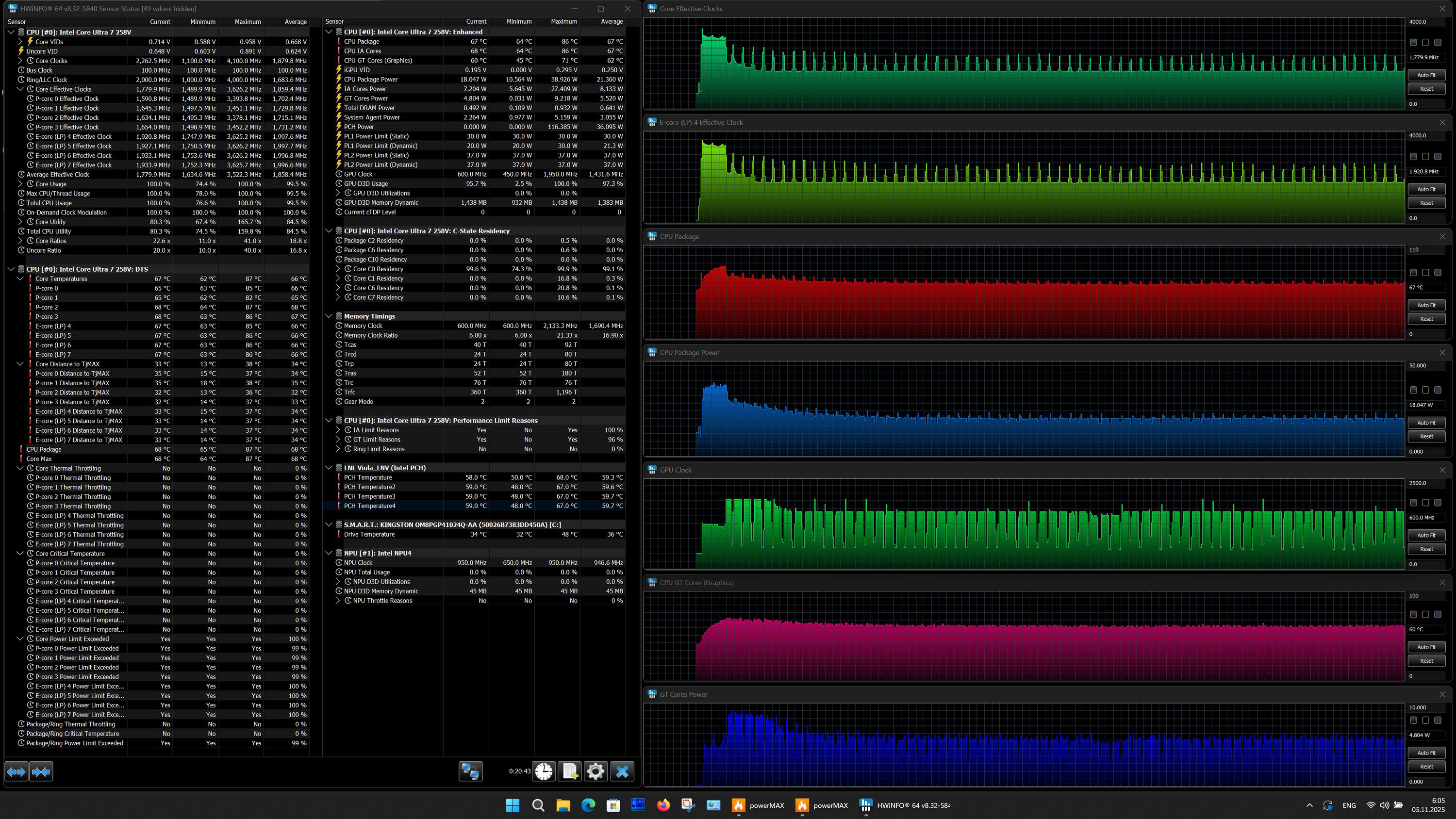
Максимальная нагрузка на CPU и GPU.
Профиль Normal
Максимальная нагрузка на CPU и GPU.
Профиль Silent
Начальный разгон менее длительный, чем при нагрузке только на CPU, пиковые значения тактовой частоты немного ниже. Разогрев центрального процессора не превышает 86 °C (Normal) при потреблении 86 Вт. Перегрева и тротлинга нет. Интегрированную графику разогнать не удается: при Turbo Boost она обеспечивает отдачу 2 ГГц, в по достижении стабилизации — 1,6 ГГц.
Вывод: возможности системы охлаждения соответствуют потребностям CPU и интегрированного видеоускорителя. Перегрева не наблюдается.
Ниже приведены термоснимки, полученные после долговременной работы ноутбука под максимальной нагрузкой на CPU:
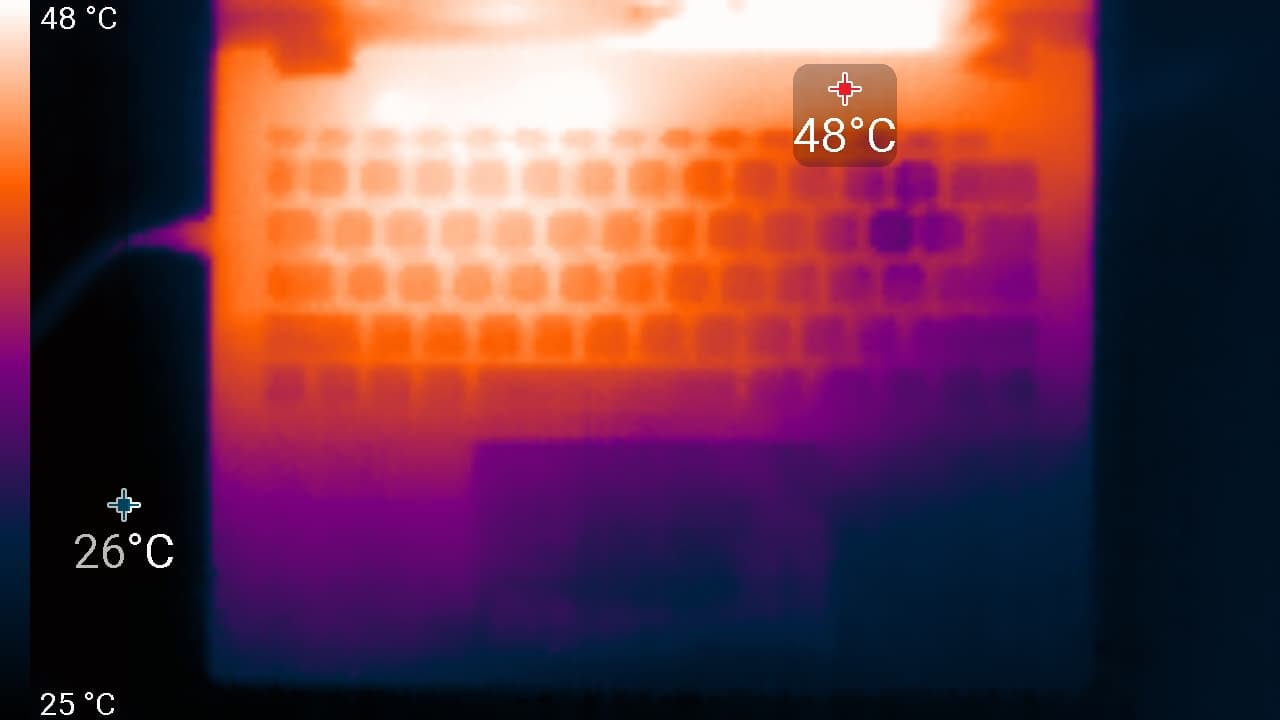
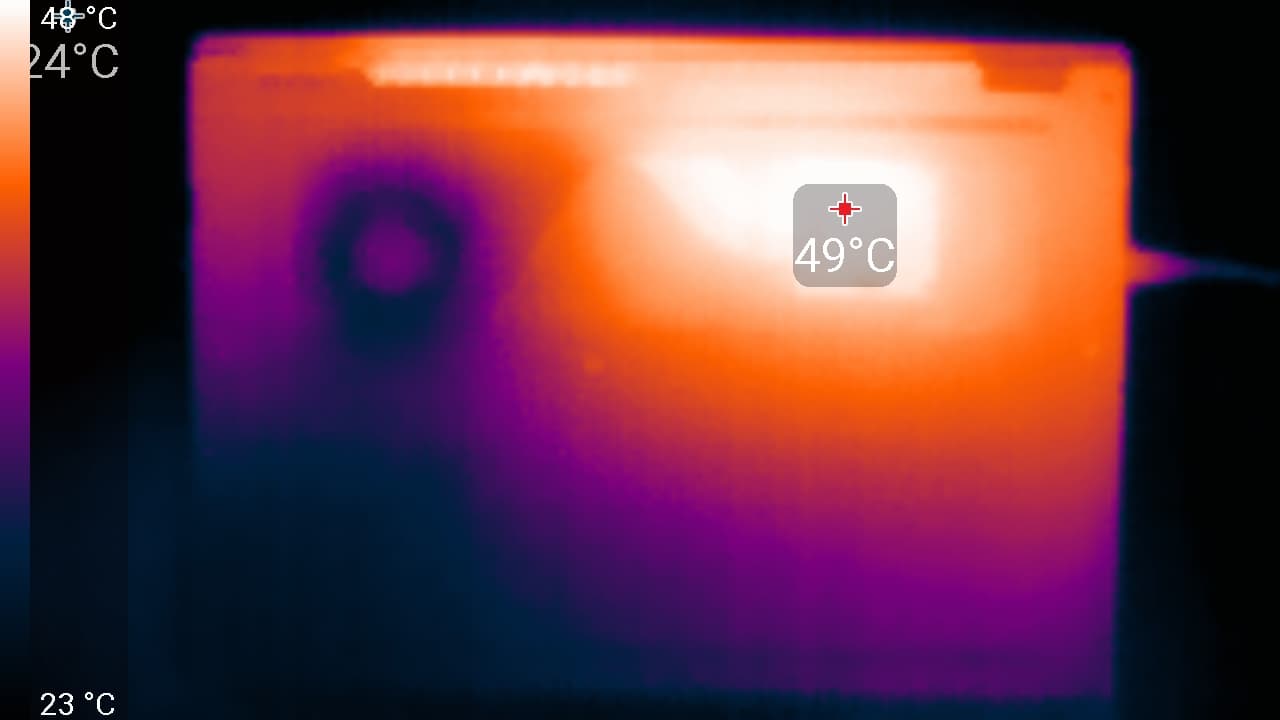
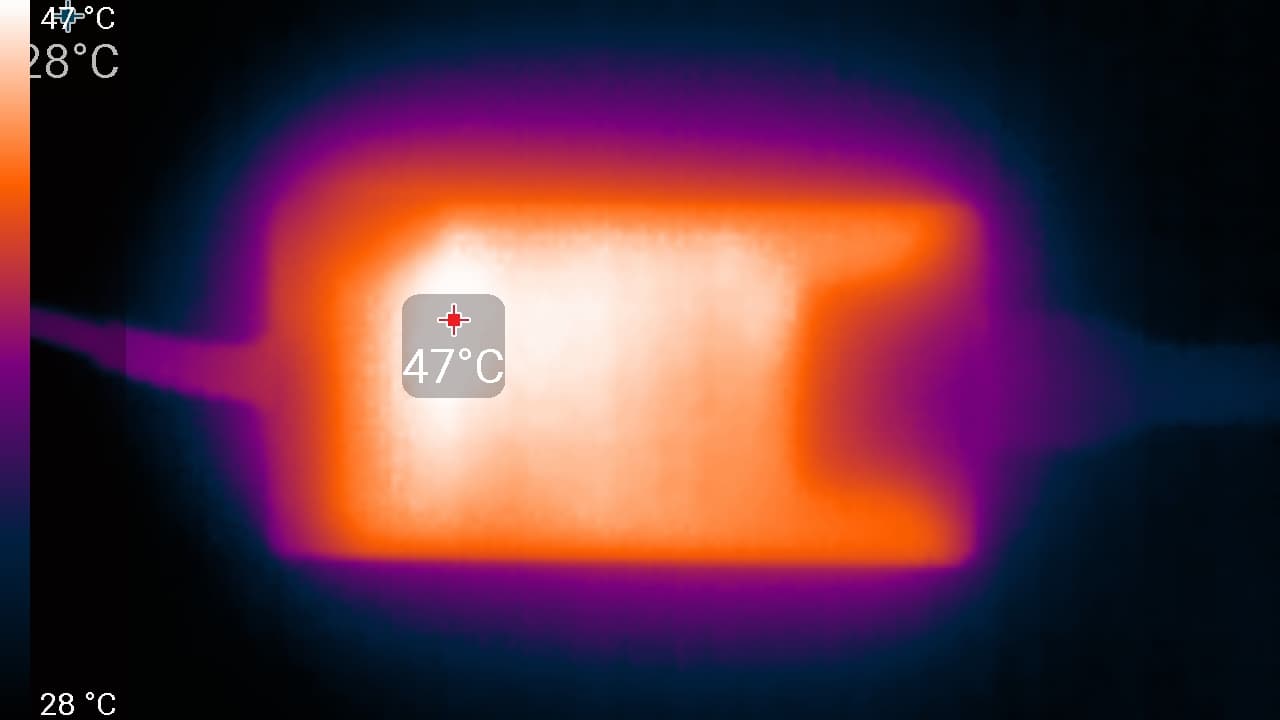
Под максимальной нагрузкой работать с клавиатурой комфортно, так как места под запястьями практически не нагреваются (нагрев места под левым запястьем по факту умеренный). Держать ноутбук на коленях при этом неприятно, так как колени частично соприкасаются с областями высокого нагрева. Блок питания греется не очень сильно, но все равно при долговременной работе с большой производительностью лучше следить, чтобы он не был чем-то накрыт.
Уровень шума
Измерение уровня шума мы проводим в специальной звукоизолированной и полузаглушенной камере. При этом микрофон шумомера располагается относительно ноутбука так, чтобы имитировать типичное положение головы пользователя: экран откинут назад на 45 градусов (или на максимум, если на 45 градусов экран не откидывается), ось микрофона совпадает с нормалью, исходящей из центра экрана, передний торец микрофона находится на расстоянии 50 см от плоскости экрана, микрофон направлен на экран. Нагрузка создается с помощью программы powerMax, яркость экрана установлена на максимум, температура в помещении поддерживается на уровне 24 градусов, но ноутбук специально не обдувается, поэтому в непосредственной близости от него температура воздуха может быть выше. Для оценки реального потребления мы также приводим (для некоторых режимов) потребление от сети. Аккумулятор предварительно заряжен до 100%. В настройках фирменной утилиты выбран профиль Silent или Performance.
| Сценарий нагрузки | Уровень шума, дБА | Субъективная оценка | Потребление от сети, Вт |
|---|---|---|---|
| Бездействие (профиль Silent) | фон (16,0) | условно бесшумно | 9 |
| Максимальная нагрузка на процессор (профиль Performance) | 37,7 | шумно | 48 (максимум 56) |
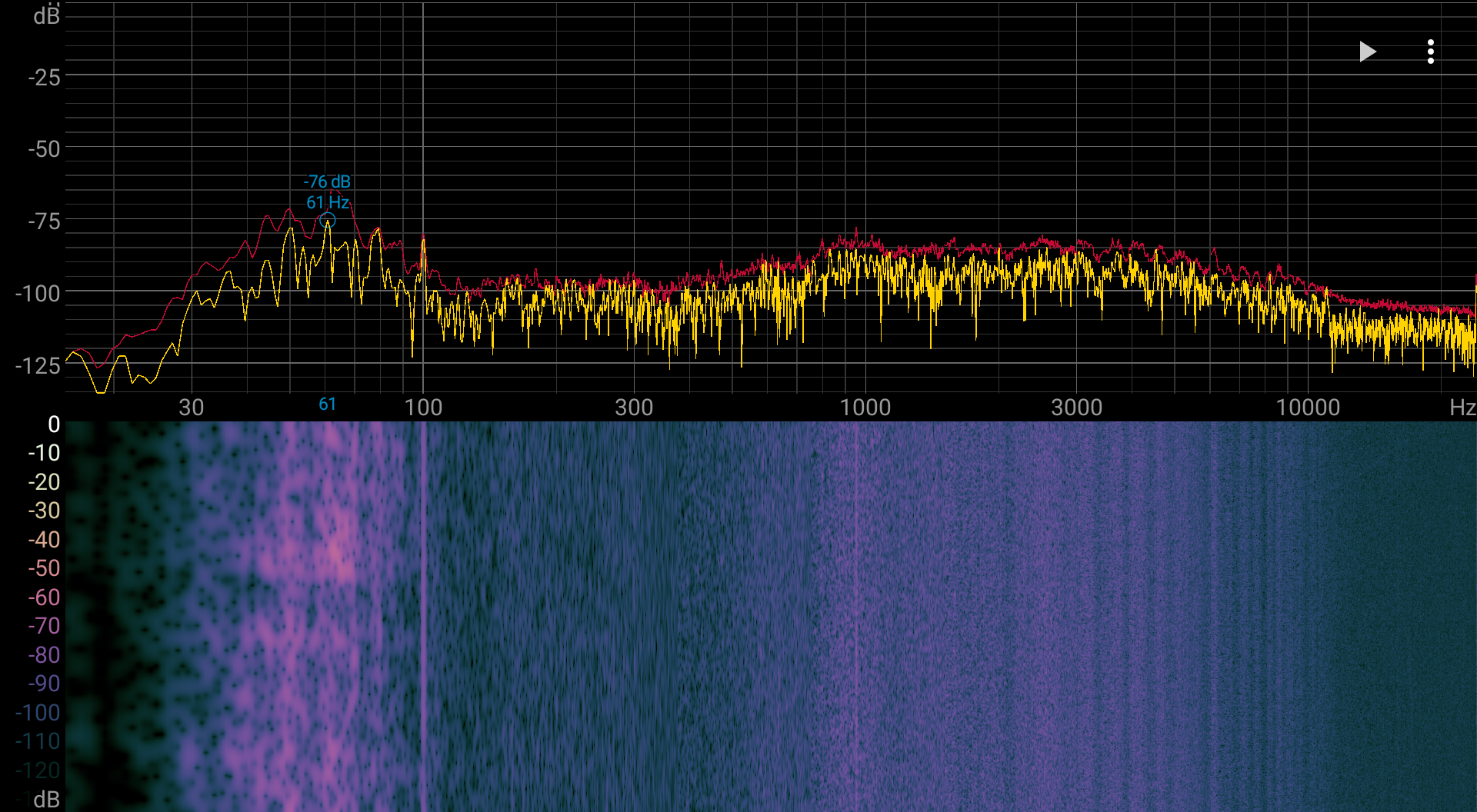
Если ноутбук не нагружать совсем, то его система охлаждения в указанных выше условиях может долговременно работать в пассивном режиме. Характер шума даже под высокой нагрузкой ровный и раздражения не вызывает. Спектрограмма, полученная для максимальной скорости вентиляторов, достаточно ровная, и в диапазоне частот, где звуки могут вызывать особенное раздражение, выраженных пиков нет:
Для субъективной оценки уровня шума применим такую шкалу:
| Уровень шума, дБА | Субъективная оценка |
|---|---|
| Менее 20 | условно бесшумно |
| 20—25 | очень тихо |
| 25—30 | тихо |
| 30—35 | отчетливо слышно |
| 35—40 | шумно |
| 40—45 | очень шумно |
| 45—50 | громко |
| Выше 50 | очень громко |
Ниже 20 дБА компьютер условно бесшумный, от 20 до 25 дБА ноутбук можно назвать очень тихим, от 25 до 30 дБА шум от системы охлаждения не будет сильно выделяться на фоне типичных звуков, окружающих пользователя в офисе с несколькими сотрудниками и работающими компьютерами, от 30 до 35 дБА шум отчетливо слышно, от 35 до 40 дБА шум превышает комфортный уровень для долговременной работы, от 40 до 45 дБА ноутбук работает очень шумно и для работы необходима, например, маскировка фоновой музыкой, от 45 до 50 дБА уровень шума очень некомфортный, а от 50 дБА и выше шум настолько высокий, что необходимо использовать наушники. Шкала, конечно, очень условная и не учитывает индивидуальных особенностей пользователя и характер звука.
Wi-Fi
Acer TravelMate P6 14 AI (TMP614-54-70U3) комплектуется трехдиапазонным (2,4/5/6 ГГц) адаптером Intel BE201, соответствующим классу Wi-Fi 7 и стандартам IEEE 802.11be. Для того чтобы убедиться в его состоятельности, предпримем испытания в сетевой среде. Главным организатором ее инфраструктуры служит роутер TP-Link Archer AX72 класса AX5400 (см.наш обзор от 16 ноября 2022 г.), обеспечивающий доступ «вверх» (WAN) и распределение «вниз» (LAN и Wi-Fi). Для контрольных измерений используется десктоп с установленным 2,5-гигабитным PCIe-адаптером TP-Link TX201. На ПК, используемом для измерений, запускается приложение-«клиент» iperf3, а на испытуемом устройстве — iperf3-«сервер».
Сравним результаты, полученные героем обзора, с показателями двух других портативных машин, ранее побывавших в нашей тестовой лаборатории:
- Acer TravelMate P6 14 (TMP614-53T-77RT) с адаптером Wi-Fi 6E Intel AX211NGW
(см. наш обзор от 19 мая 2025 г.) - Acer Swift Go 14 (SFG14-71-72QX) с адаптером Wi-Fi 6E Intel AX211NGW
(см. наш обзор от 11 апреля 2024 г.)
Все клиентские устройства подключались по Wi-Fi (диапазон 5 ГГц) к беспроводному роутеру TP-Link Archer AX72 в трех помещениях согласно следующим условиям:
- На дистанции 4 м от роутера в зоне его прямой видимости (без препятствий);
- На дистанции 4 м от роутера с препятствием в виде одной кирпичной стены;
- На дистанции 6 м от роутера с препятствиями в виде двух кирпичных стен.
На клиентах запускалось приложение iperf3-«сервер» Измерительной станцией был референсный десктоп, подключенный к тому же роутеру по кабелю UTP Cat5E, и на нем запускалось приложение iperf3-«клиент». Сведем результаты в три таблицы соответственно трем местоположениям.
| Маршрут | Acer TravelMate P6 14 AI | Acer TravelMate P6 14 | Acer Swift Go 14 |
|---|---|---|---|
| LAN→WAN (1 поток) | 410 | 243 | 369 |
| LAN←WAN (1 поток) | 424 | 249 | 385 |
| LAN↔WAN (2 потока) | 605 | 381 | 542 |
| LAN→WAN (8 потоков) | 720 | 672 | 713 |
| LAN←WAN (8 потоков) | 837 | 732 | 733 |
| LAN↔WAN (16 потоков) | 867 | 838 | 927 |
| Маршрут | Acer TravelMate P6 14 AI | Acer TravelMate P6 14 | Acer Swift Go 14 |
|---|---|---|---|
| LAN→WAN (1 поток) | 368 | 274 | 344 |
| LAN←WAN (1 поток) | 363 | 240 | 324 |
| LAN↔WAN (2 потока) | 512 | 413 | 469 |
| LAN→WAN (8 потоков) | 639 | 661 | 643 |
| LAN←WAN (8 потоков) | 547 | 523 | 565 |
| LAN↔WAN (16 потоков) | 744 | 731 | 729 |
| Маршрут | Acer TravelMate P6 14 AI | Acer TravelMate P6 14 | Acer Swift Go 14 |
|---|---|---|---|
| LAN→WAN (1 поток) | 299 | 238 | 284 |
| LAN←WAN (1 поток) | 253 | 153 | 254 |
| LAN↔WAN (2 потока) | 327 | 353 | 352 |
| LAN→WAN (8 потоков) | 559 | 530 | 508 |
| LAN←WAN (8 потоков) | 483 | 453 | 388 |
| LAN↔WAN (16 потоков) | 574 | 526 | 562 |
Acer TravelMate P6 14 AI (TMP614-54-70U3) демонстрирует хорошие показатели скорости беспроводного подключения, уверенно опережая обоих соперников. Следует заключить, что возможности радиосвязи у героя обзора примечательные.
Производительность
В ноутбуке Acer TravelMate P6 14 AI (TMP614-54-70U3) установлен мобильный процессор Intel Core Ultra 7 258V, в распоряжении которого четыре высокопроизводительных (P-) ядра Lion Cove, работающих на тактовой частоте от 2,2 ГГц (до 4,8 ГГц при разгоне) и четыре энергоэффективных (E-) ядра Skymont, работающих на тактовой частоте до 3,7 ГГц при разгоне. Все восемь ядер однопотоковые (как и в других CPU Intel Core Ultra). Теплопакет составляет 17 Вт (до 37 Вт при Turbo Boost), максимальная рабочая температура (Tjmax) — 100 °C. На подложке процессора имеется 32 ГБ оперативной памяти LPDDR5, работающей в четырехканальном режиме, и специализированный нейронный вычислительный блок (NPU) с производительностью 47 TOPS.
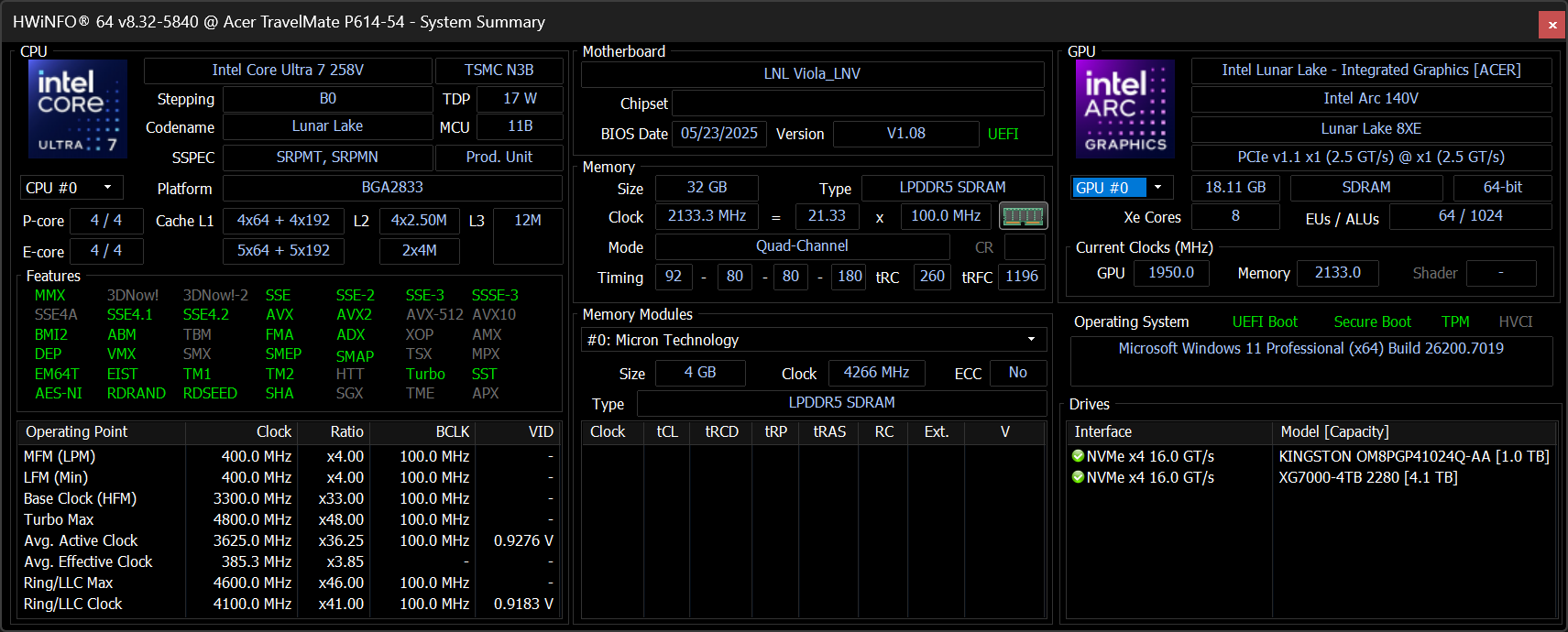
В ходе тестирования под максимальной нагрузкой CPU отбирал при стабильной работе до 26 Вт, что существенно превышает паспортные значения, а при разгоне — до 40 Вт (больше обещанных 37 Вт).
Обратимся к результатам испытаний ноутбука в реальных условиях в соответствии с методикой и набором приложений нашего тестового пакета iXBT Application Benchmark 2020. Мы сравним его достижения с двумя другими ноутбуками, уже известными нам в настоящем обзоре. Для традиционного сравнения в левой колонке таблицы имеются показатели референсного десктопа с 6-ядерным центральным вычислителем Intel Core i5-9600K.
| Тест | Референсный результат | Acer TravelMate P6 14 AI | Acer TravelMate P6 14 | Acer Swift Go 14 |
|---|---|---|---|---|
| Intel Core i5-9600K | Intel Core Ultra 7 258V | Intel Core i7-1355U | Intel Core i7-1355U | |
| Видеоконвертирование, баллы | 100 | 126 | 93 | 79 |
| MediaCoder x64 0.8.57, c | 132 | 117 | 130 | 157 |
| HandBrake 1.2.2, c | 157 | 121 | 176 | 206 |
| VidCoder 4.36, c | 386 | 285 | 440 | 507 |
| Рендеринг, баллы | 100 | 132 | 104 | 92 |
| POV-Ray 3.7, с | 99 | 67 | 94 | 104 |
| Cinebench R20, с | 122 | 98 | 111 | 128 |
| Вlender 2.79, с | 152 | 140 | 154 | 177 |
| Adobe Photoshop CС 2019 (3D-рендеринг), c | 150 | 100 | 145 | 164 |
| Создание видеоконтента, баллы | 100 | 143 | 105 | 94 |
| Magix Vegas Pro 16.0, c | 364 | 236 | — | — |
| Magix Movie Edit Pro 2019 Premium v.18.03.261, c | 413 | 321 | — | — |
| Adobe After Effects CC 2019 v 16.0.1, с | 469 | 317 | 443 | 494 |
| Обработка цифровых фотографий, баллы | 100 | 153 | 128 | 113 |
| Adobe Photoshop CС 2019, с | 864 | 475 | 750 | 725 |
| Adobe Lightroom Classic СС 2019 v16.0.1, c | 139 | — | 94 | 115 |
| Phase One Capture One Pro 12.0, c | 254 | 198 | 204 | 252 |
| Распознавание текста, баллы | 100 | 110 | 114 | 91 |
| Abbyy FineReader 14 Enterprise, c | 492 | 447 | 433 | 541 |
| Архивирование, баллы | 100 | 125 | 115 | 101 |
| WinRAR 5.71 (64-bit), c | 472 | 347 | 386 | 506 |
| 7-Zip 19, c | 389 | 340 | 360 | 359 |
| Научные расчеты, баллы | 100 | 148 | 97 | 82 |
| LAMMPS 64-bit, c | 152 | 55 | 160 | 186 |
| NAMD 2.11, с | 167 | 117 | 170 | 199 |
| Mathworks Matlab R2018b, c | 71 | 54 | 72 | 82 |
| Dassault SolidWorks 2018 SP05 + Flow Simulation, c | 130 | 142 | — | 171 |
| Интегральный результат без учета накопителя, баллы | 100 | 133 | 108 | 92 |
| WinRAR 5.71 (Store), c | 78 | 115 | 67 | 74 |
| Скорость копирования данных, c | 43 | 8 | 5 | 8 |
| Интегральный результат накопителя, баллы | 100 | 190 | 315 | 237 |
| Интегральный результат производительности, баллы | 100 | 148 | 148 | 123 |
По интегральному результату без учета накопителя герой обзора опередил обоих соперников и утвердился чемпионом соревнований, преодолев референсный настольный ПК с Intel Core i5-9600K на треть. По быстродействию системного накопителя он, наоборот, оказался наименее проворным, и из-за этого не смог разгромить предшественника, набрав столько же баллов (148). Тем не менее Acer TravelMate P6 14 AI (TMP614-54-70U3) следует признать наиболее предпочтительным вариантом (особенно если заменить неудачный накопитель).
Тестирование в играх
Процессор Intel Core Ultra 7 258V обладает интегрированным видеоускорителем Intel Arc 140V (8 ядер), динамическая тактовая частота которого может достигать 1,95 ГГц (в наших тестах под нагрузкой бывало даже 2 ГГц). Подобные решения не в состоянии соперничать с дискретной графикой и стать выбором для игроманов, однако герой обзора и не является игровой портативной машиной — это всего лишь бизнес-компаньон. Тем не менее, может возникнуть желание использовать его, чтобы скоротать досуг, поэтому мы предприняли попытки испытать возможности интегрированной видеокарты в некоторых играх нашего стандартного набора со средними настройками графики и отключенным сглаживанием текстур (antialiasing off).
Для сравнения приводим данные конкурентов:
- Acer TravelMate P6 14 (TMP614-53T-77RT)
— Intel Core i7-1355U (потребление в стабильном режиме 22 Вт)
— 32 ГБ LPDDR5 (четырехканальный режим)
— экран 16 дюймов 1920×1200 (16:10)
(см. наш обзор от 19 мая 2025 г.) - Asus Vivobook S16 S3607VA
— Intel Core i7-13620H (потребление в стабильном режиме 35 Вт)
— 16 ГБ DDR5-5600 (двухканальный режим)
— экран 16 дюймов 1920×1200 (16:10)
(см. наш обзор от 15 сентября 2025 г.)
В итоговой таблице, приведенной ниже, через дробь указаны средние и минимальные значения fps, полученные в соответствующих встроенных бенчмарках при разрешении экранов Full HD (1920×1080).
| Игра | Acer TravelMate P6 14 AI | Acer TravelMate P6 14 | Asus Vivobook S16 S3607VA |
|---|---|---|---|
| Gears 5 | 46/31 | 49/39 | 25/15 |
| World of Tanks | 74/45 | 71/47 | 88/54 |
| World War Z | 37/26 | 38/25 | 35/28 |
Безусловная играбельность, то есть достижение или преодоление условного стандарта игрового комфорта 60 средних / 30 минимальных fps достигнута только в «танчиках». В Gears 5 средний показатель не дотягивает до стандарта, но мы не заметили, чтобы это хоть как-то отражалось на геймплее. A вот World War Z по временам демонстрирует фризы картинки.
Заключение
Acer TravelMate P6 14 AI обладает всеми характерными признаками деловой портативной машины. Это тонкое, компактное и легкое устройство весом менее килограмма; разъемы на нем расположены только справа и слева (сзади ничего). Подарками деловым людям станут встроенная веб-камера с небывалым разрешением кадра 2560×1440, оснащенная механической шторкой приватности, «свисток» с адаптером Ethernet 1 Гбит/с, подключаемый к разъему USB Type-C, кенсингтонский замок. Новейший адаптер беспроводной связи класса Wi-Fi 7 пока не может работать в диапазоне 6 ГГц (ограничения российских регуляторов), но и без того дает существенный выигрыш в скоростях подключения по сравнению с Wi-Fi 6E у конкурентов. Производительность для офисных задач не просто адекватная, а даже избыточная. При полностью заряженном аккумуляторе ноутбук способен проработать 16 часов без доступа к электрической розетке. Работа с нейросетями поддержана на уровне операционной системы (и даже кнопки Microsoft Copilot на клавиатуре) и на уровне процессора (отдельный блок NPU с индикатором его включения на поле кликпада). 32 ГБ оперативной памяти хватит для самых серьезных задач. Корпоративная ИТ-инфраструктура по достоинству оценит поддержку Intel vPro для удаленного администрирования машины. Слабость модели — системный накопитель. Он весьма посредственный по быстродействию и не дает возможности полностью раскрыть потенциал системы. Дополнить емкость хранилища можно только путем его замены, так как второго слота нет.