Несмотря на то что на рынке уже в ассортименте представлены решения класса Wi-Fi 7, производители продолжают выпускать и продукты прошлых поколений. В этом нет ничего удивительного — перевести всё свое оборудование на новый стандарт не так уж просто. Кроме того, как мы уже видели, значительные преимущества перед прошлым поколением заметить непросто, особенно если говорить о продуктах массового сегмента. Так что в этот раз у нас на тестировании представитель, пожалуй, самого распространенного сегодня класса — AX3000, что отражено в его названии.
Бренд Jeton Tech имеет 10-летнюю историю в Китае и начал работать с российским рынком прошедшей осенью. Компания заявляет амбициозные планы по развитию сети сервисных центров, адаптации оборудования для локального рынка, созданию службы техподдержки на русском языке. Насколько всё это получится сделать — покажет только время.
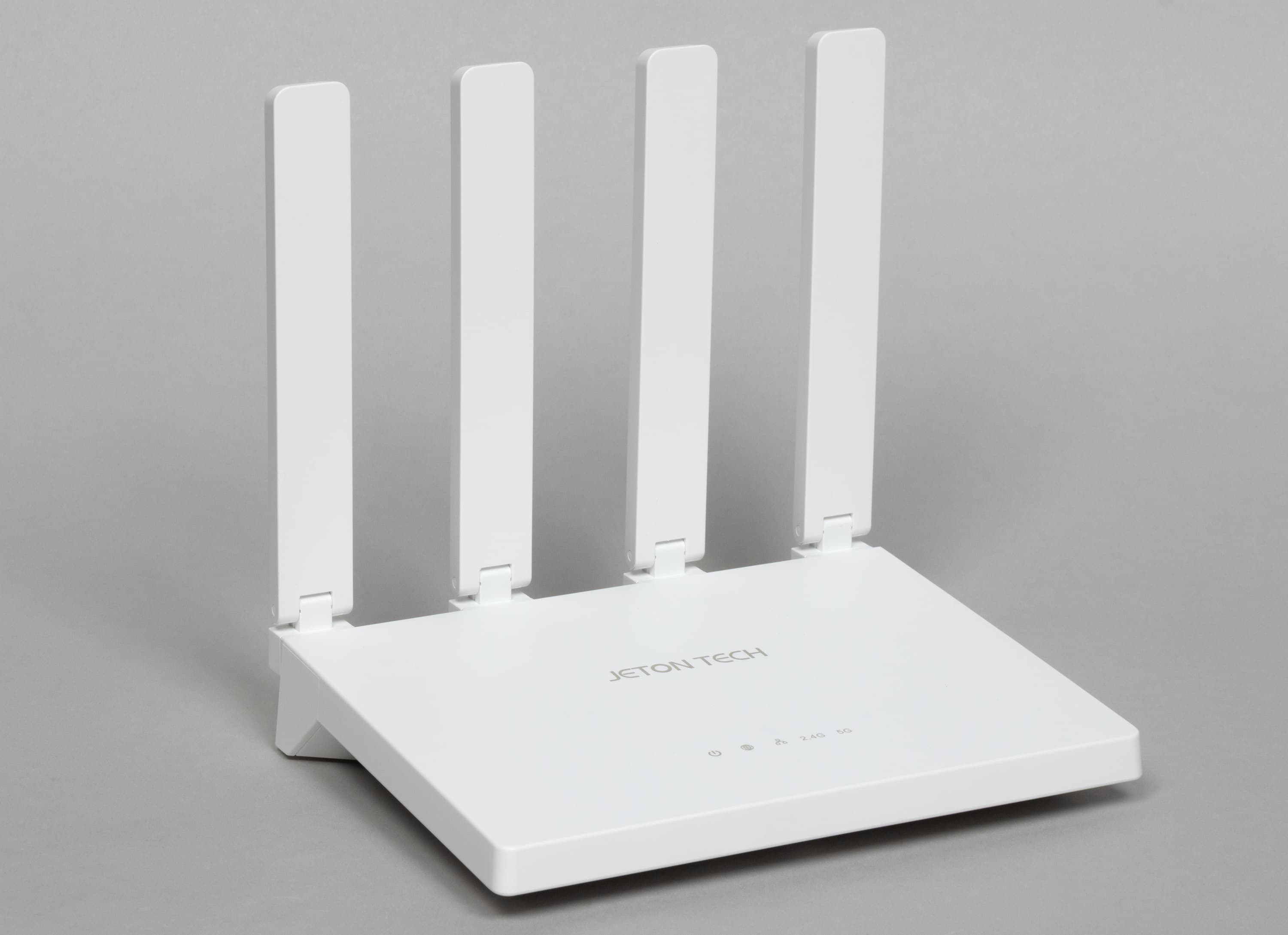
На сайте компании, который пока есть только на английском языке, представлены предлагаемое производителем сетевое оборудование, включая роутеры, Wi-Fi адаптеры и оптические терминалы. В этой статье мы протестируем роутер Jeton AX3000 Core — четыре гигабитных порта и класс AX3000. Учитывая текущие предложения на рынке, называть эту конфигурацию unstoppable performance (как в презентации) как минимум странно. Устройство позиционируется в массовый сегмент, а его рекомендованная розничная стоимость составляет 3500 рублей.
Комплект поставки и внешний вид
Роутер поставляется в компактной картонной коробке с надписями на русском языке. На лицевой стороне представлены фотография устройства и его ключевые особенности. Также есть описание органов управления, некоторые характеристики и много другой информации. Правда, чтобы прочитать мелкий шрифт «белый по серому», нужно иметь хорошее зрение.

Комплект поставки традиционный: роутер, патч-корд, блок питания, краткая инструкция. Плоский белый патч-корд имеет длину чуть менее 1,5 м. Категория явно не указана, вероятно это самая распространенная сегодня Cat 5e. Компактный белый блок питания имеет характеристики 12 В 1 А. Кабель длиной 1,5 м заканчивается стандартным круглым штекером.
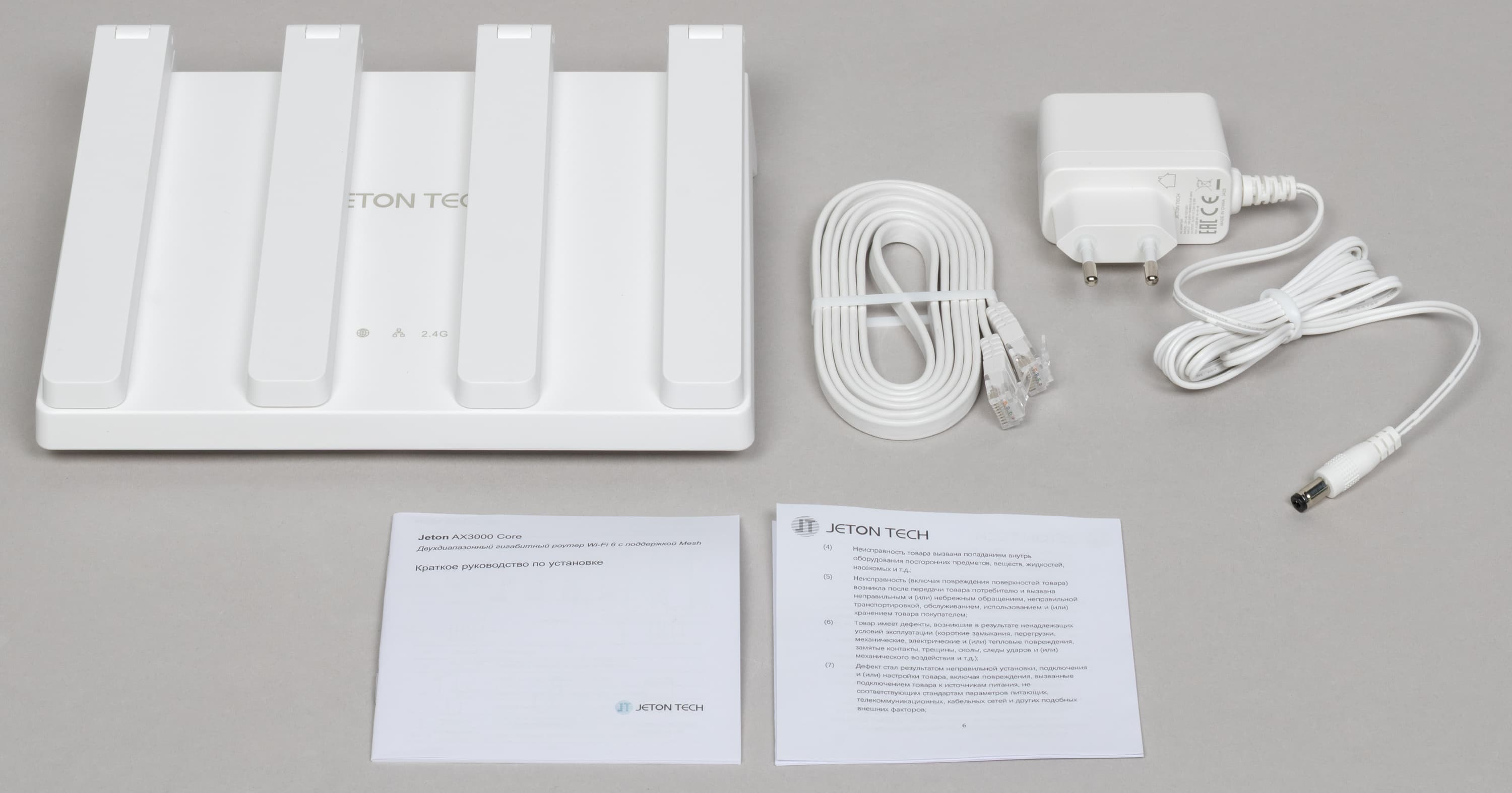
Инструкция представлена в виде небольшой книжки на русском и английском языках. И снова здесь перестарались с компактностью: прочитать мелкий шрифт может быть непросто. К счастью, беспроводные роутеры уже давно стали привычным оборудованием для многих пользователей, и комплектная документация редко бывает необходима.

Роутер выполнен в компактном корпусе из белого матового пластика. Дизайн можно назвать строгим и минималистичным. Мы уже встречались несколько раз с похожими вариантами у других производителей.
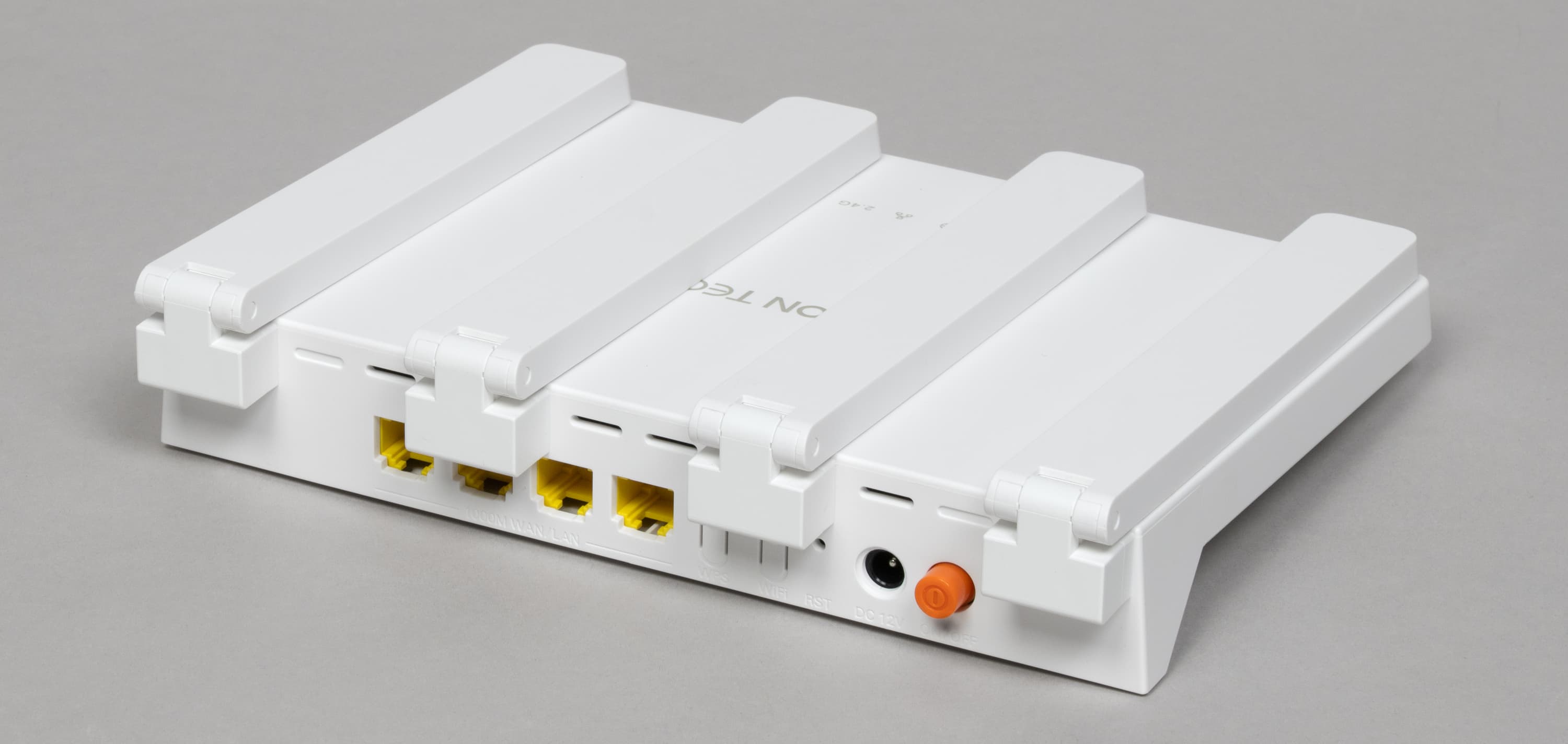
Габаритные размеры основного корпуса — 200×144×32 мм. Кроме установки на горизонтальную поверхность предусмотрено крепление на стену портами вниз или вверх. Четыре антенны находятся на заднем торце и имеют одну степень свободы. Если их установить вертикально, общие габариты составят 200×157×190 мм.
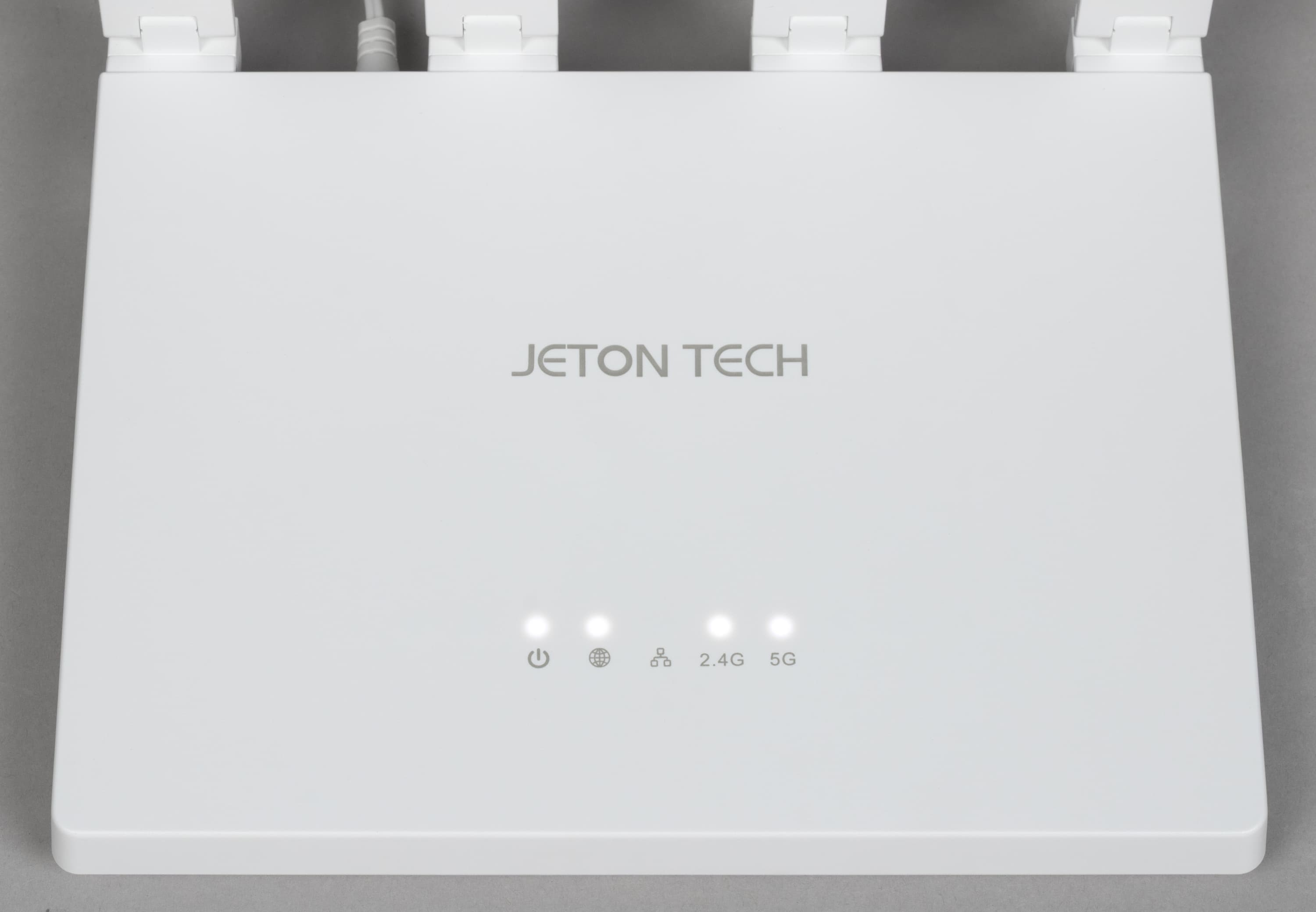
На верхней стороне корпуса мы видим логотип производителя и пять светодиодных индикаторов. Они светят прямо через пластик корпуса и достаточно хорошо заметны.
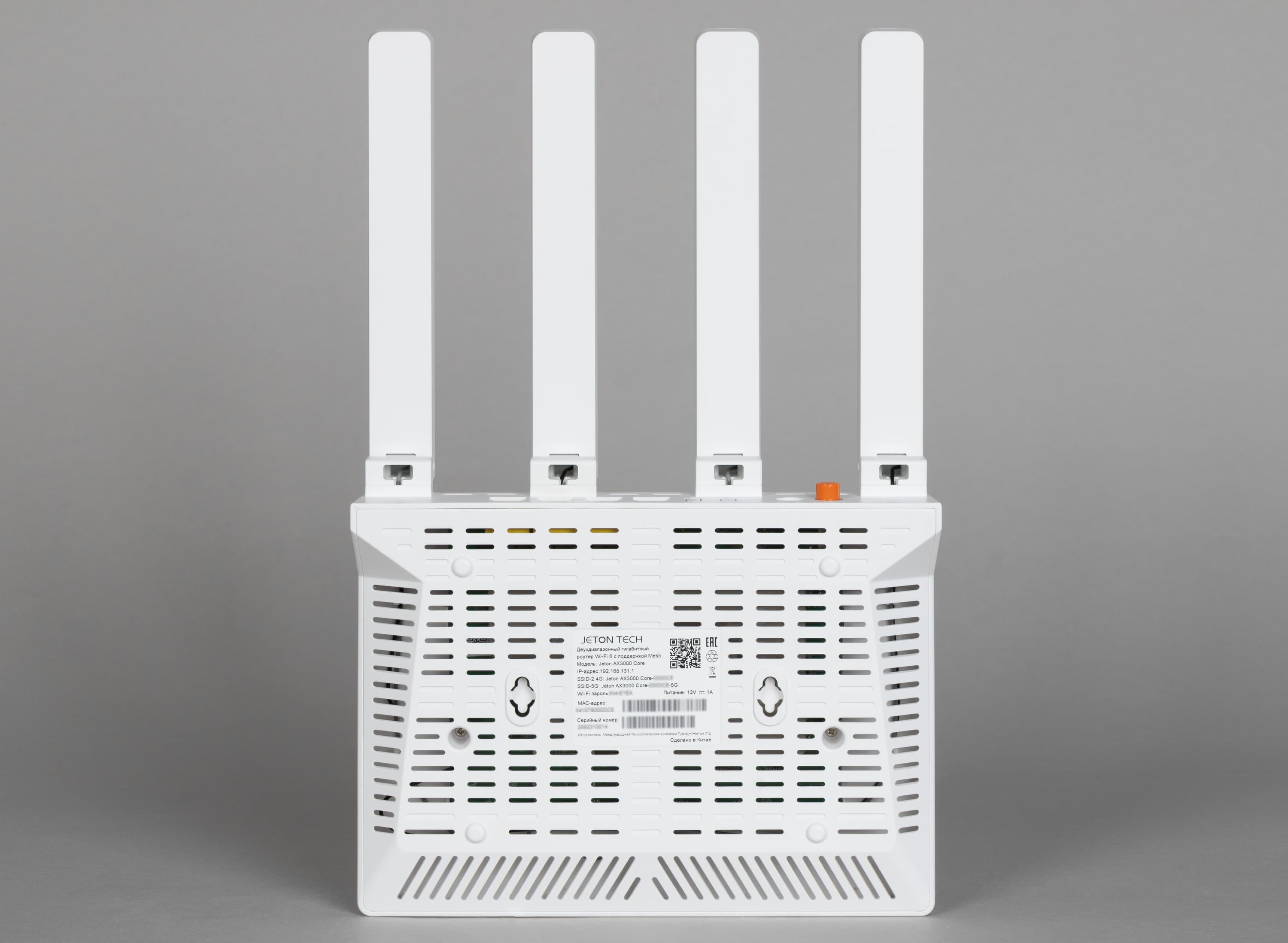
На нижней стороне есть отверстия для крепления на стену, информационная наклейка и четыре ножки из пластика. В основном пространство здесь занято решетками вентиляции.
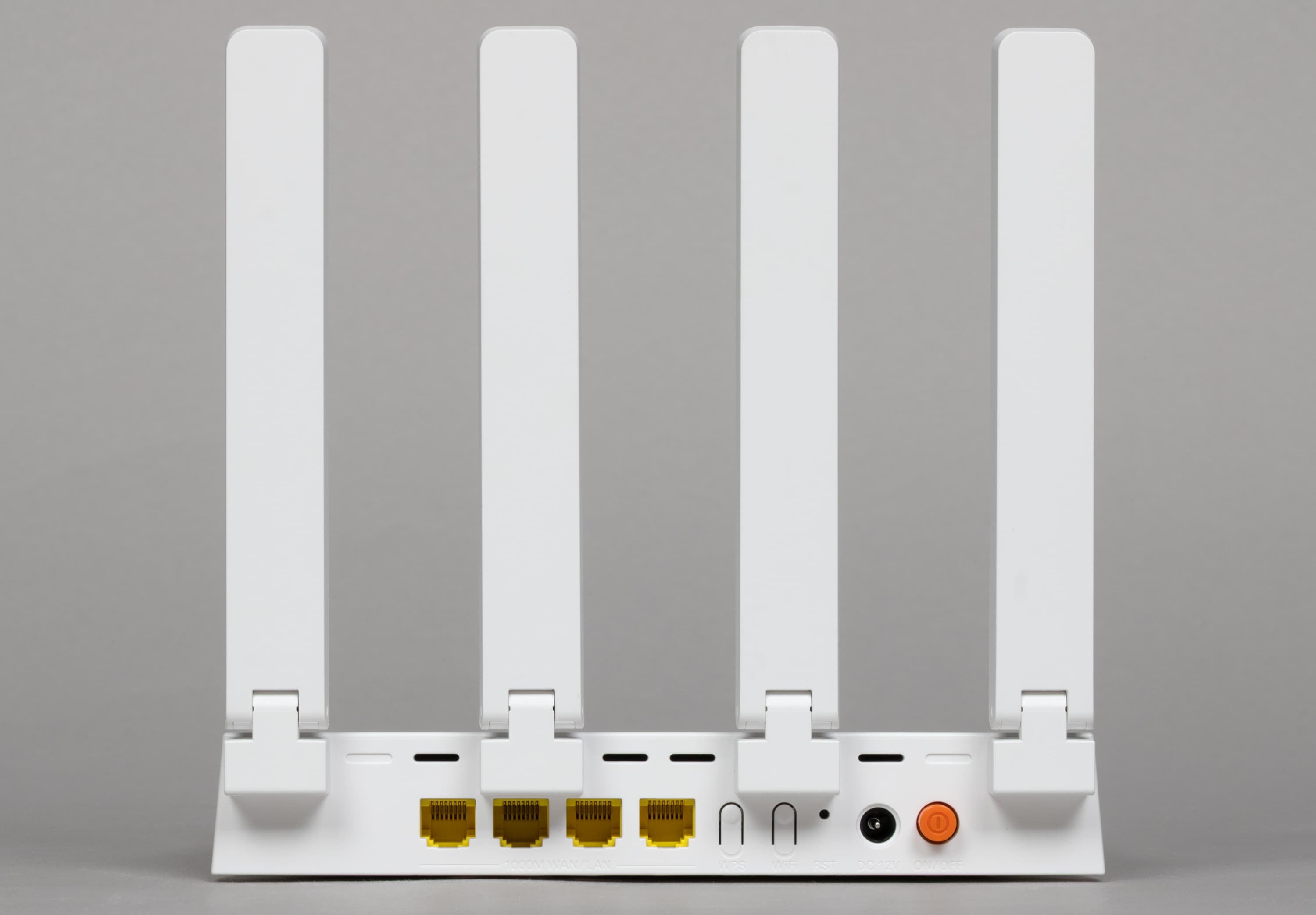
Сзади, кроме антенн, установлены четыре гигабитных сетевых порта (без индивидуальных индикаторов и подписей номера порта), кнопки WPS и Wi-Fi, скрытая кнопка сброса, вход блока питания и ярко-оранжевый аппаратный выключатель, что в данном сегменте сегодня редкость.
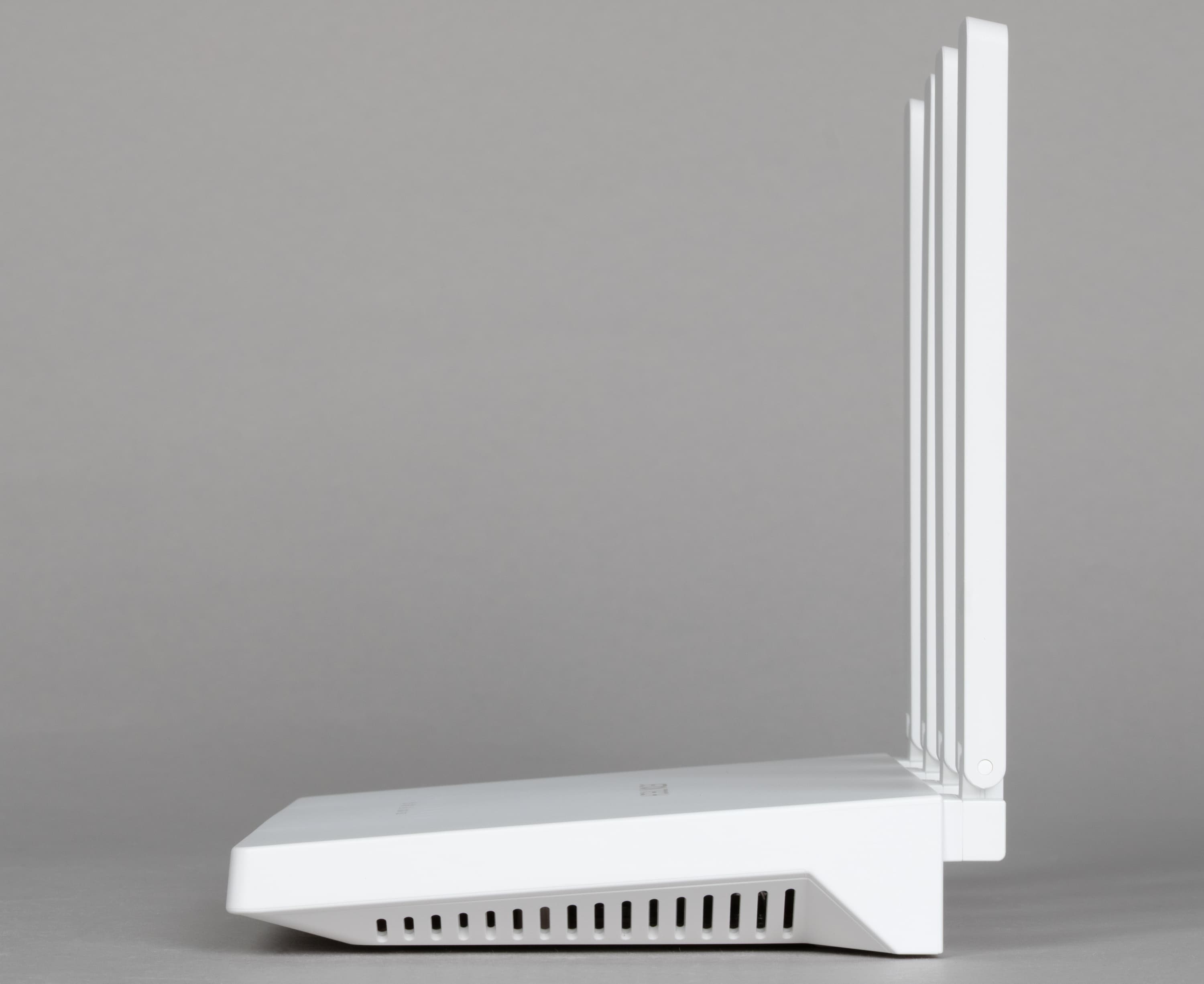
В целом по внешнему виду модель производит хорошее впечатление.
Технические характеристики
Роутер собран на достаточно редкой платформе. Основной процессор здесь — двухъядерный HiSilicon Hi5671 с архитектурой ARMv7. Объем оперативной памяти составляет 256 МБ, а флеш-памяти для прошивки — 128 МБ. Всего в устройстве четыре гигабитных сетевых порта, для данной ценовой категории это достаточно частое решение. Беспроводной класс модели — один из наиболее массовых на сегодня AX3000. Формула складывается из 574 Мбит/с в 2,4 ГГц и 2402 Мбит/с в 5 ГГц. Оба диапазона работают с Wi-Fi 6 (802.11ax) и поддерживают стандарты прошлых поколений. По косвенным признакам, радиоблок выполнен на микросхеме Hi5622. Порта USB в данном устройстве нет.
Производитель предоставляет на оборудование двухлетнюю гарантию и имеет соглашения об обслуживании пользователей с локальными сервисными центрами.
Тестирование проводилось с прошивкой версии V1.3.00-251114, в основе которой лежит OpenWrt 22.03.6. При необходимости можно включить доступ к консоли по сети. Однако в отсутствие порта USB особых преимуществ, на наш взгляд, использование OpenWrt в данном случае не имеет.
Настройка и возможности
Все порты роутера могут выполнять роль WAN, так что подключить кабель от провайдера можно в любой из них, а роутер должен самостоятельно определить режим. Как и у большинства подобных устройств, здесь предусмотрен мастер быстрой настройки из нескольких шагов. На первом устанавливаем язык (русский есть и в нашем случае был выбран автоматически), на втором выбираем режим Mesh — основной роутер или дополнительный узел, на третьем — настройки провайдера для порта WAN, далее имена и пароли беспроводных сетей, на последнем — устанавливаем пароль администратора. После применения настроек будет показана страница с QR-кодами для беспроводных сетей, которую можно сохранить или распечатать.
Отметим, что «из коробки» роутер имеет уникальное имя и сложный пароль для Wi-Fi, так что ваша беспроводная сеть будет сразу защищена, а при выборе пароля администратора есть обязательные требования — не менее восьми символов и обязательно иметь хотя бы одну цифру и один спецсимвол. Интересно, что для входа в веб-интерфейс, кроме указания пароля, предлагается пройти капчу (ввод букв с картинки).
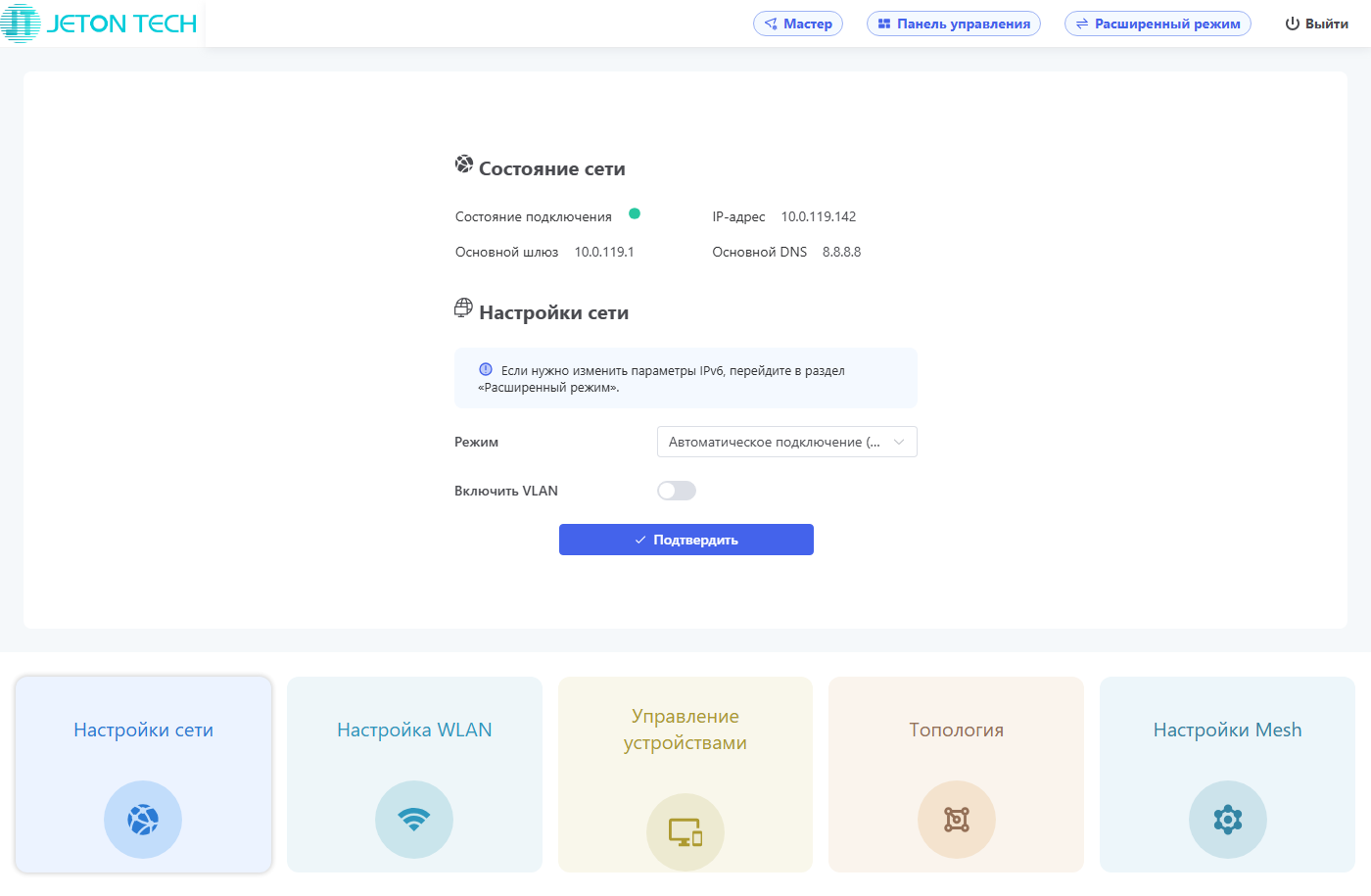
Первая страница при входе в интерфейс — «Обзор состояние устройства». На ней приводятся загрузка процессора и оперативной памяти, время работы устройства, состояние беспроводных и проводных интерфейсов, а также режим. Для перехода к настройкам выбираем «Панель настроек» в верхней строке справа. Это будет упрощенный режим интерфейса, где собраны только основные параметры.
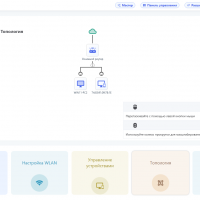
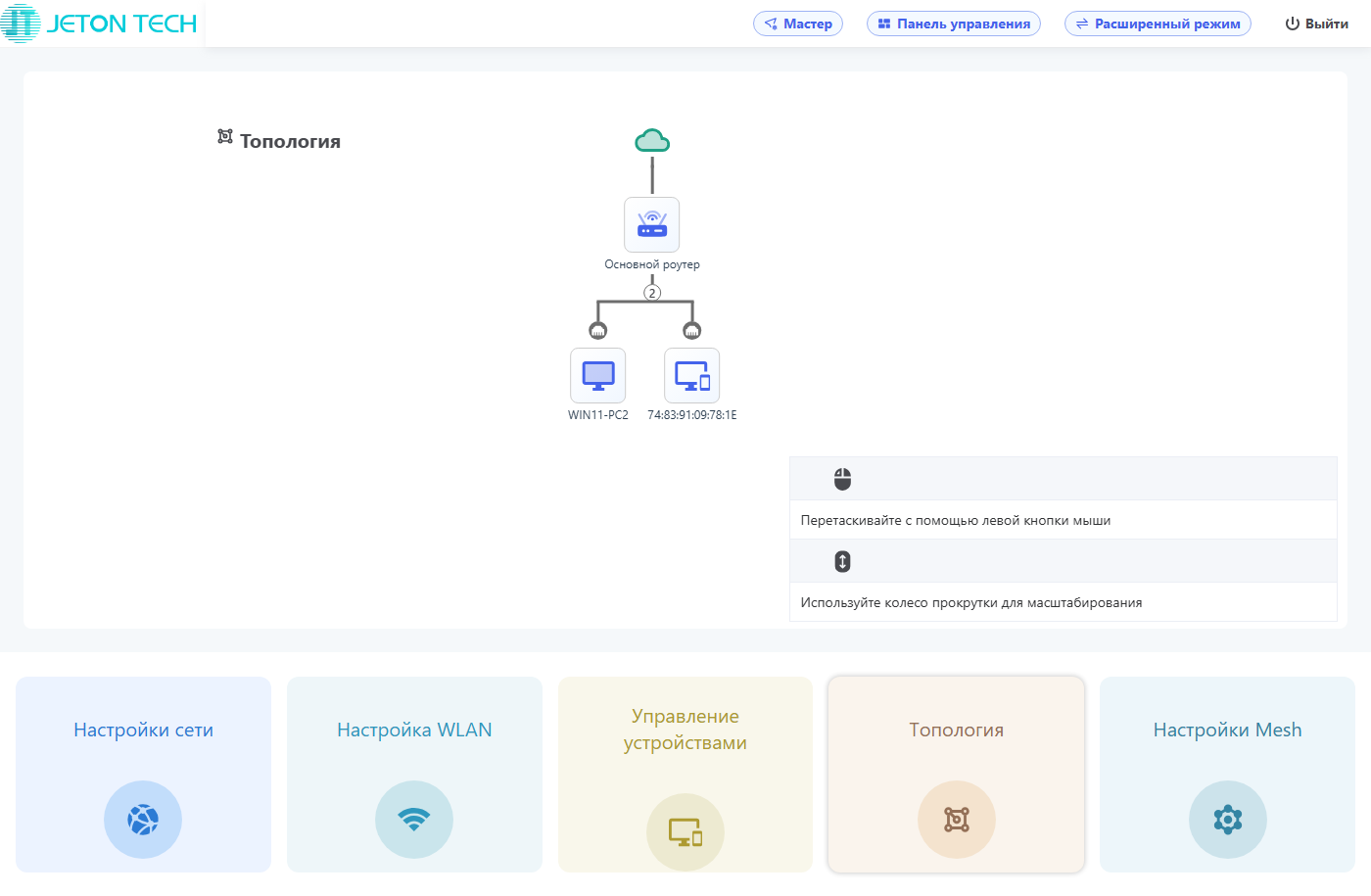
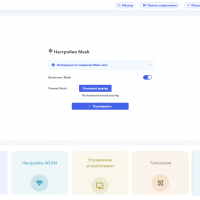
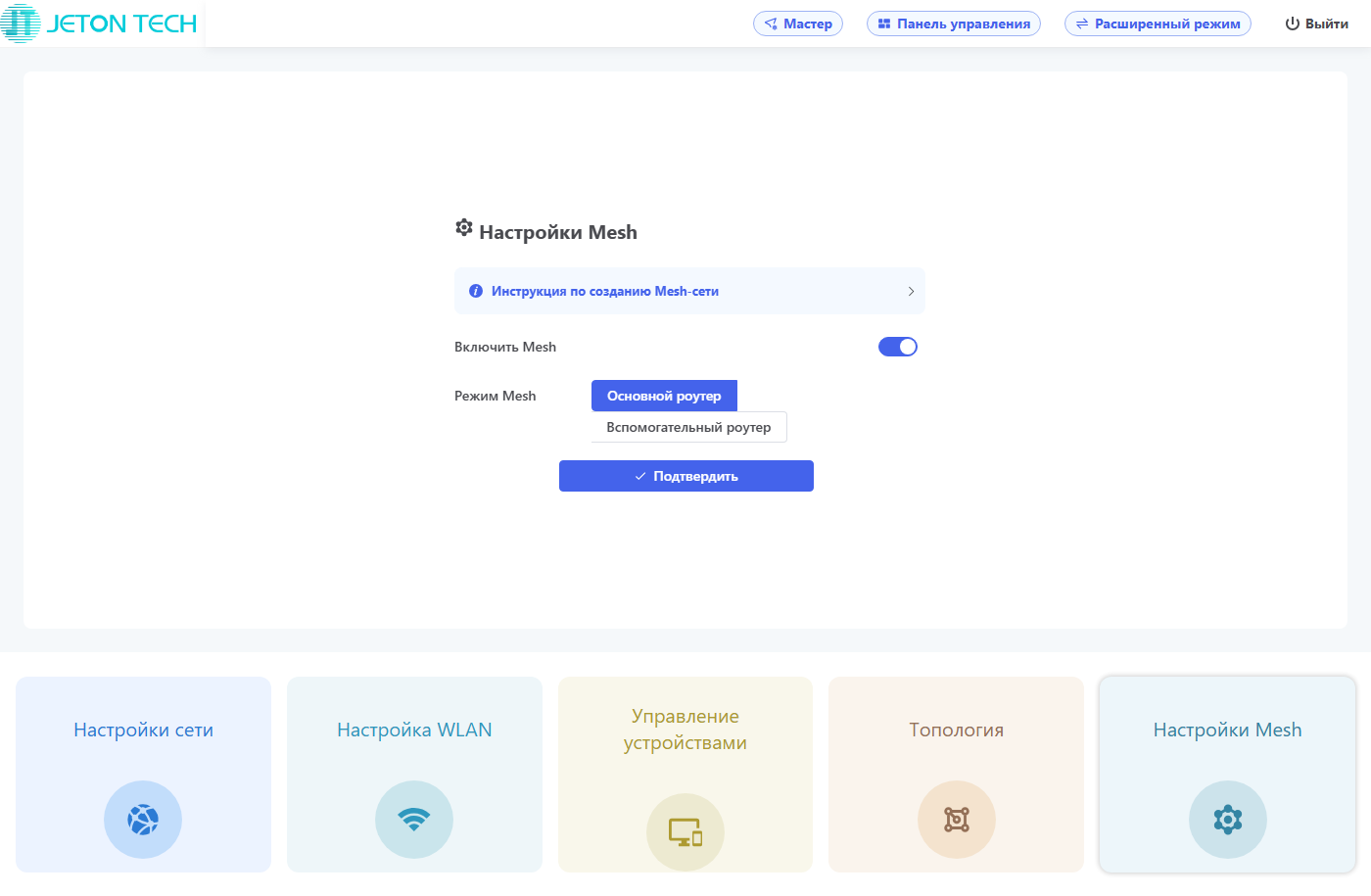
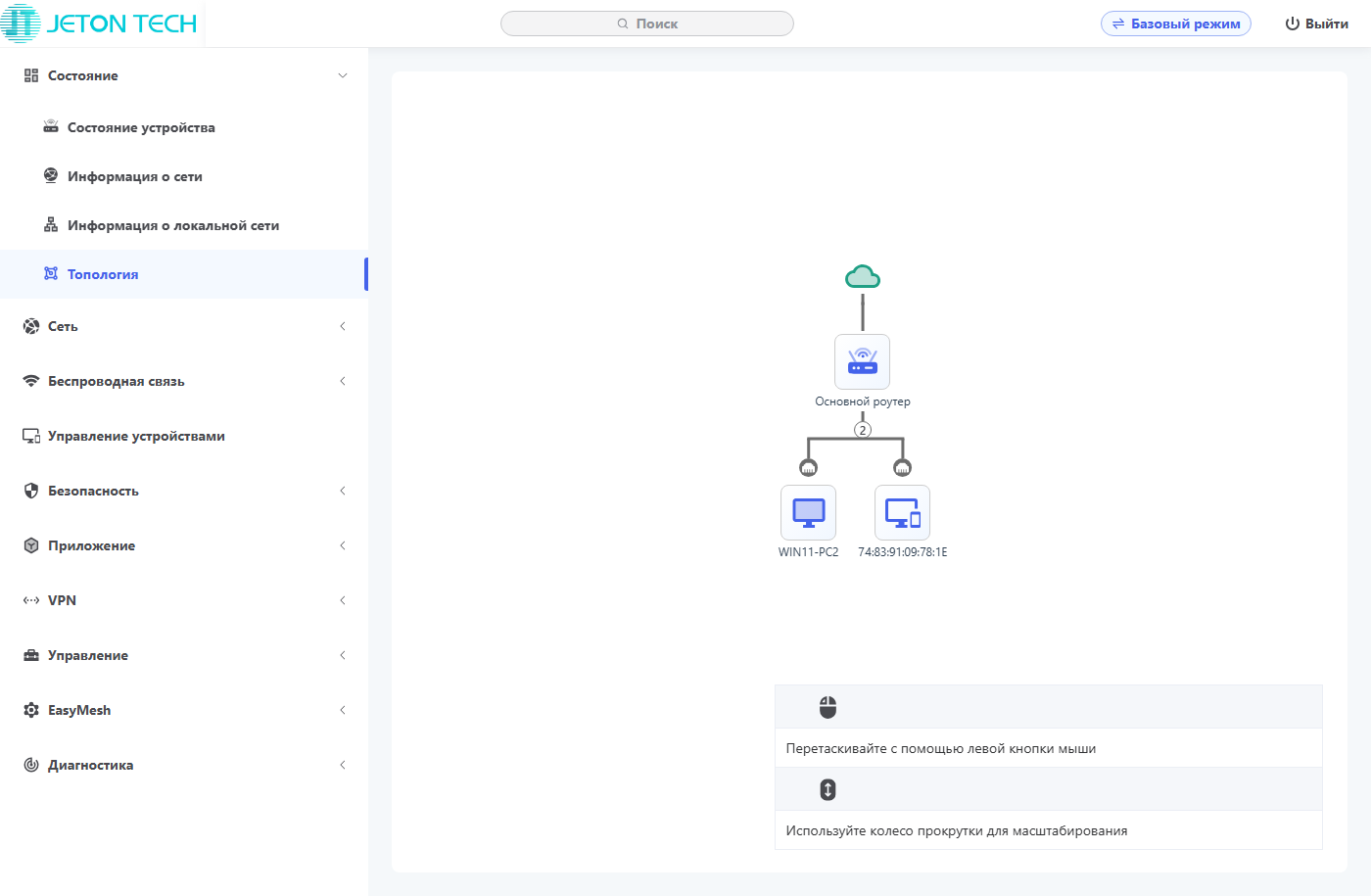
В частности, это настройка подключения к провайдеру, настройка беспроводной сети, управление клиентами (можно установить расписание доступа к интернету и ограничения скорости), просмотр топологии сети (вероятно, имеет смысл при использовании режима Mesh), настройка Mesh-сети.
При переходе в «Расширенный режим» мы видим традиционный интерфейс с меню из десяти основных групп пунктов в левой стороне окна.
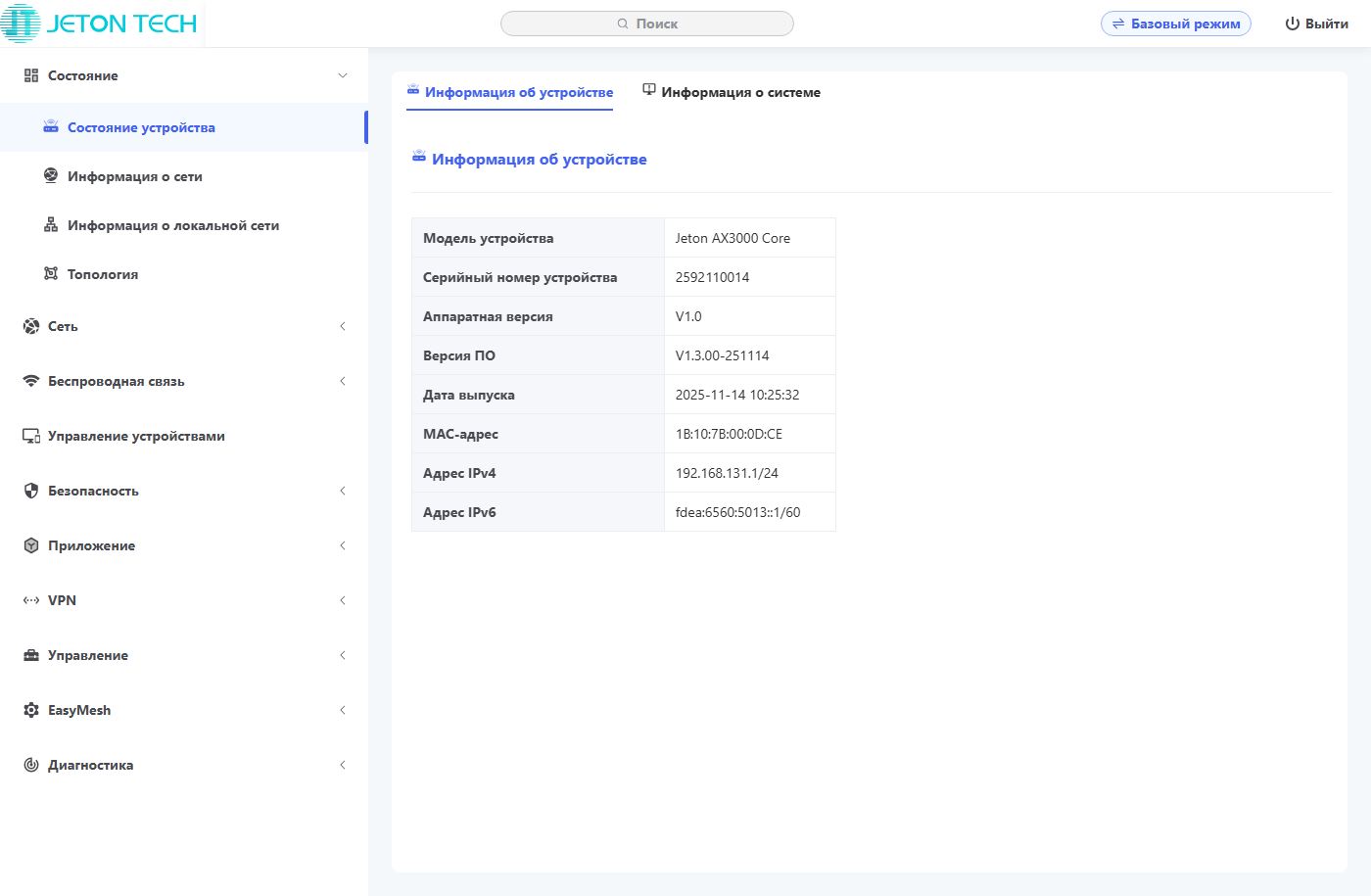
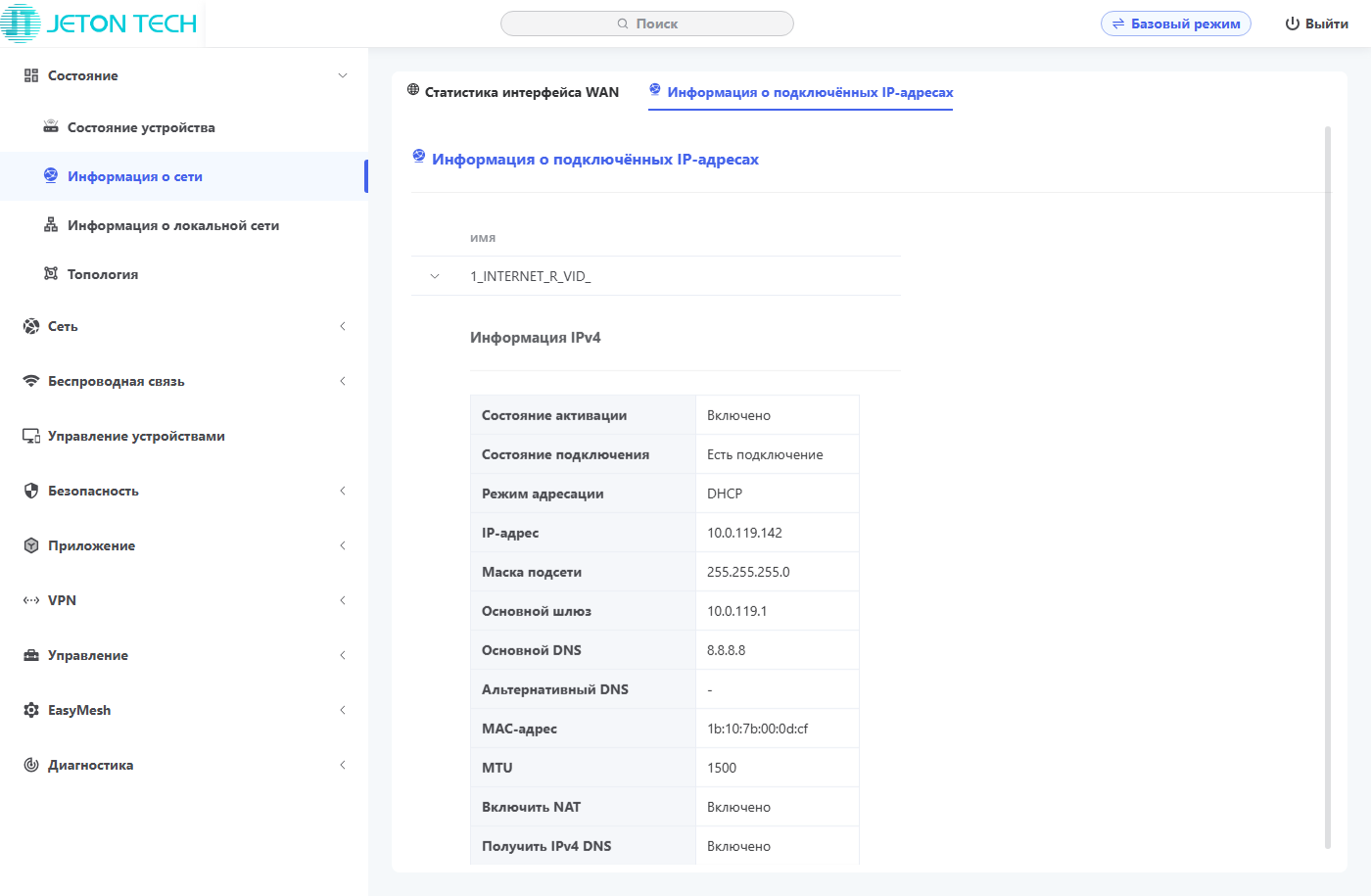
В группе «Состояние» представлена информация об устройстве (время работы, загрузка процессора и памяти, версия прошивки, MAC-адрес), интерфейсах и топология сети. На наш взгляд, здесь вывели слишком много служебных данных, что затрудняет оценку, а некоторые полезные поля (например, ширину канала для беспроводных точек доступа) не включили в отчет.
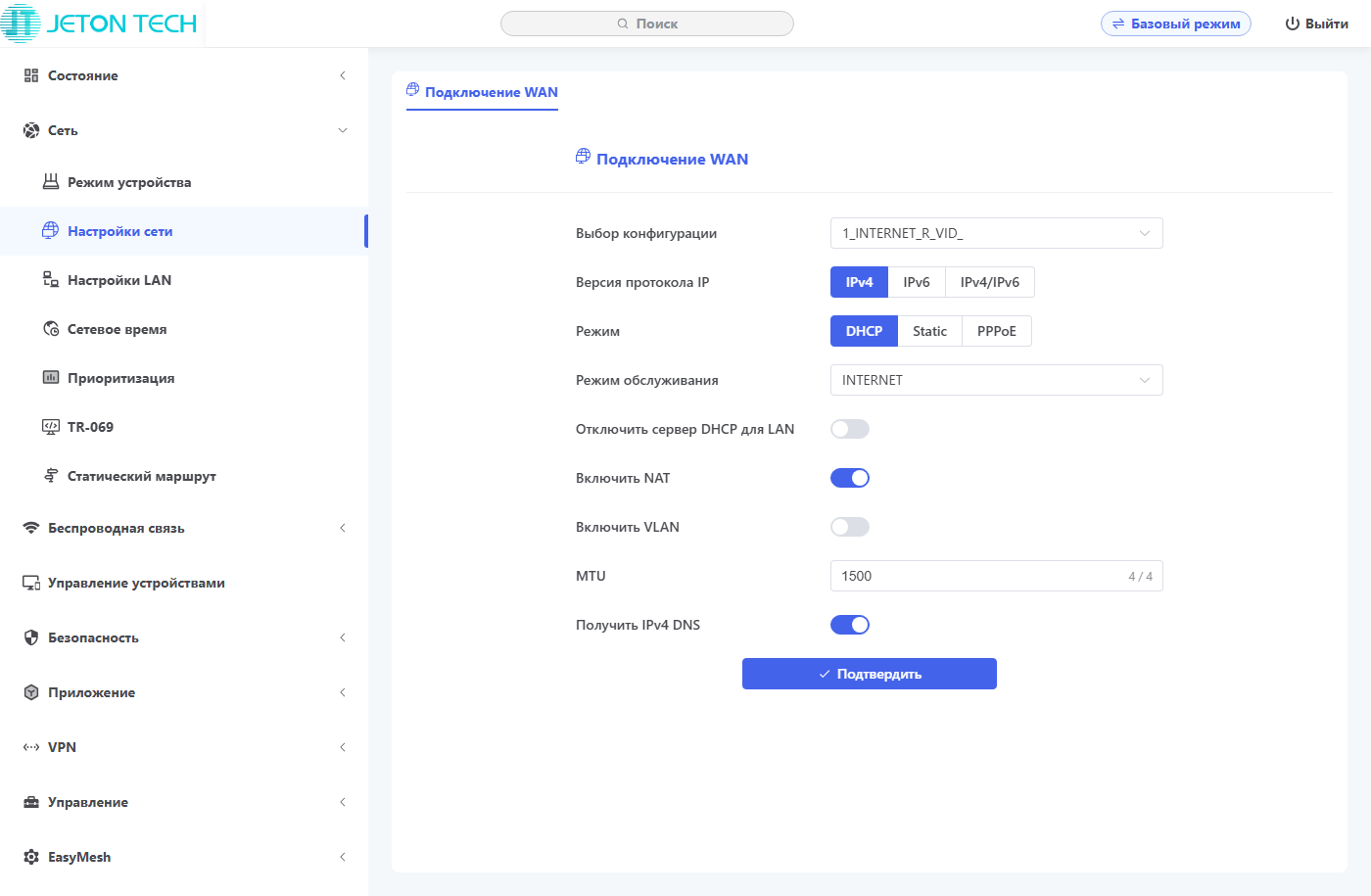
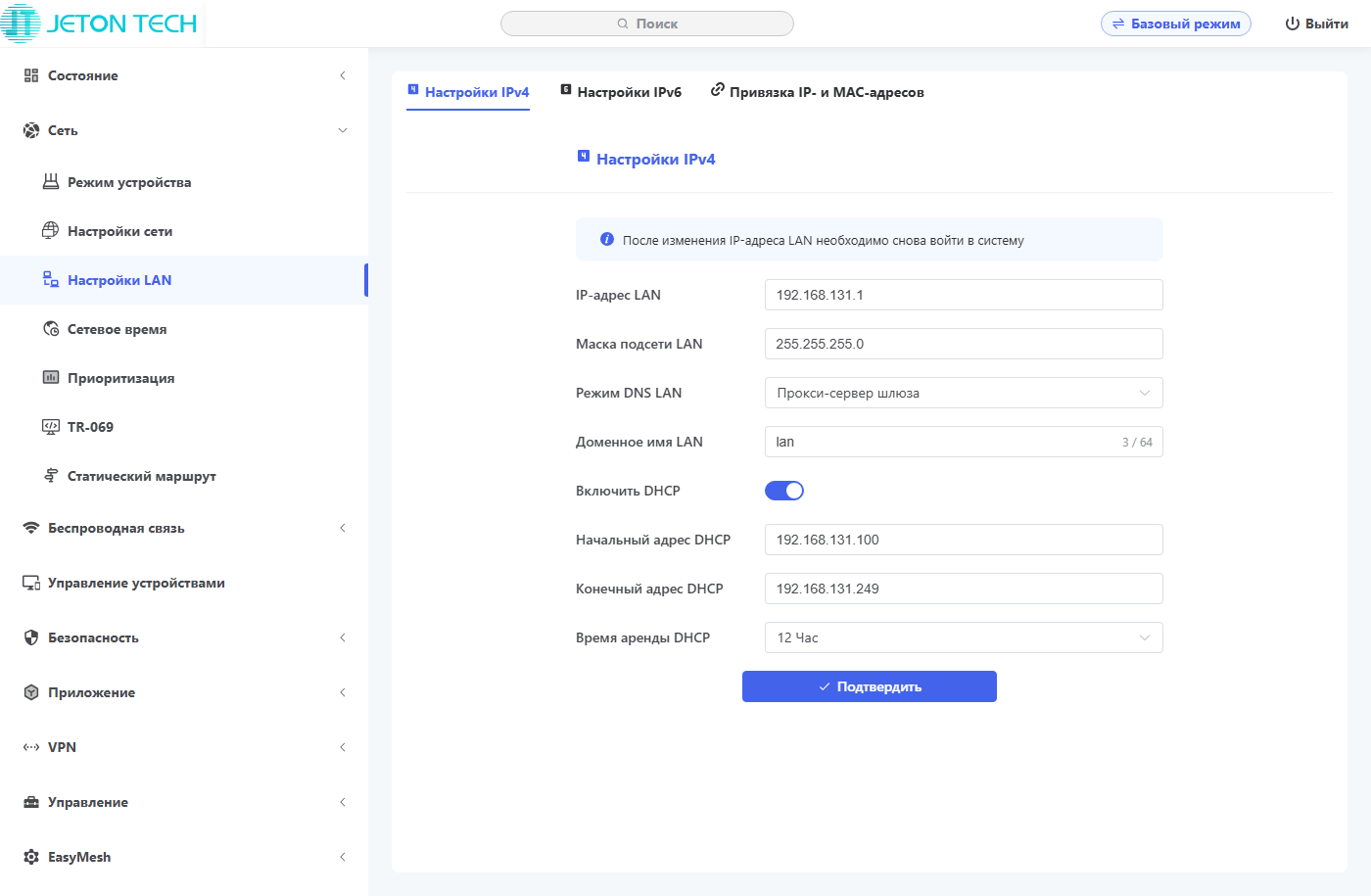
Вторая группа, «Сеть», позволяет настроить режим работы (кроме роутера, можно использовать модель как мост или репитер), подключение к провайдеру, параметры LAN (включая резервирование адресов), сервер и клиент NTP для установки времени, приоритизация и ограничение трафика, управление через TR-069 и статические маршруты. В целом все стандартно, но вот с приоритизацией тоже получилось слишком сложно для данного сегмента.





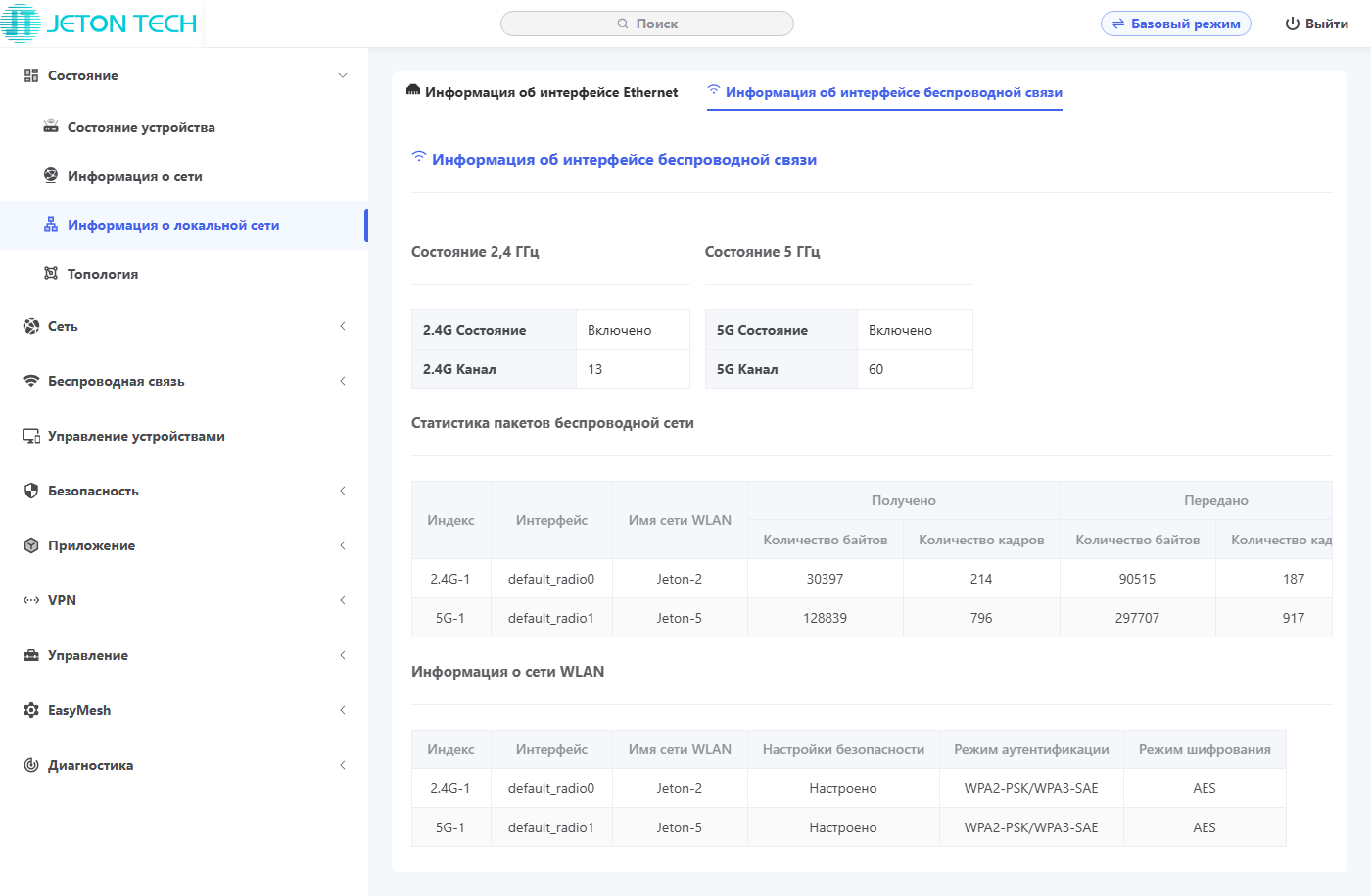
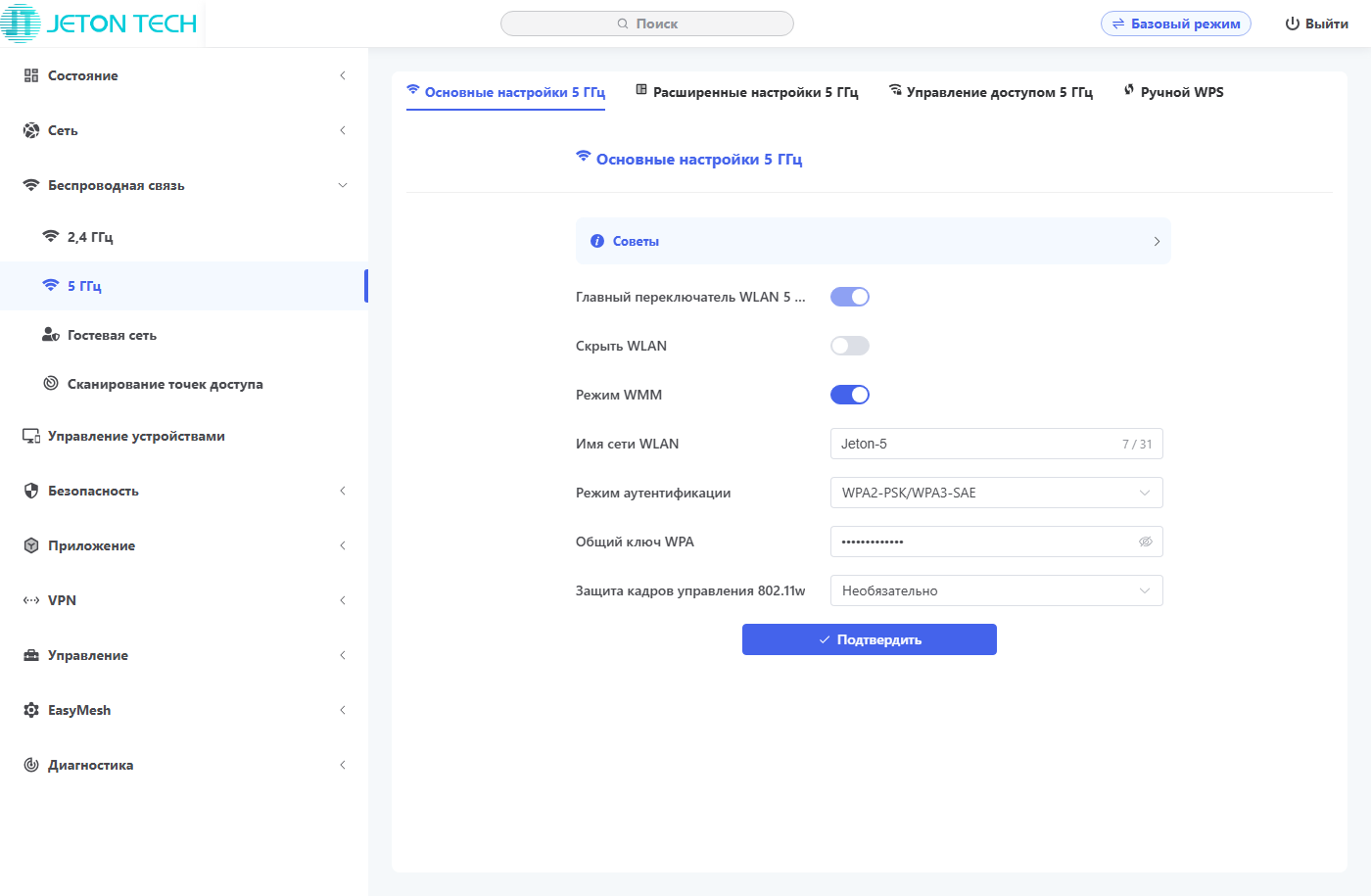
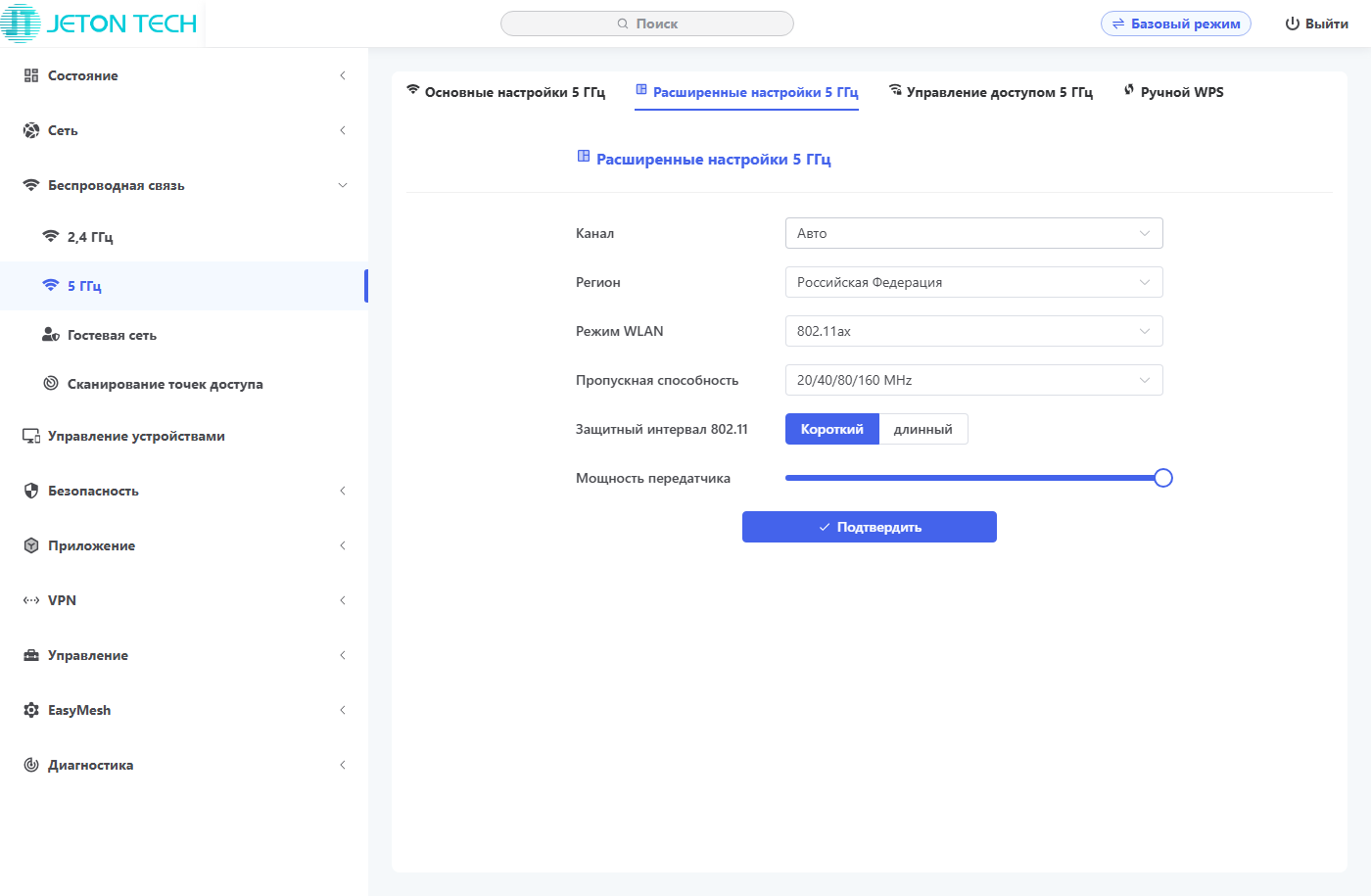

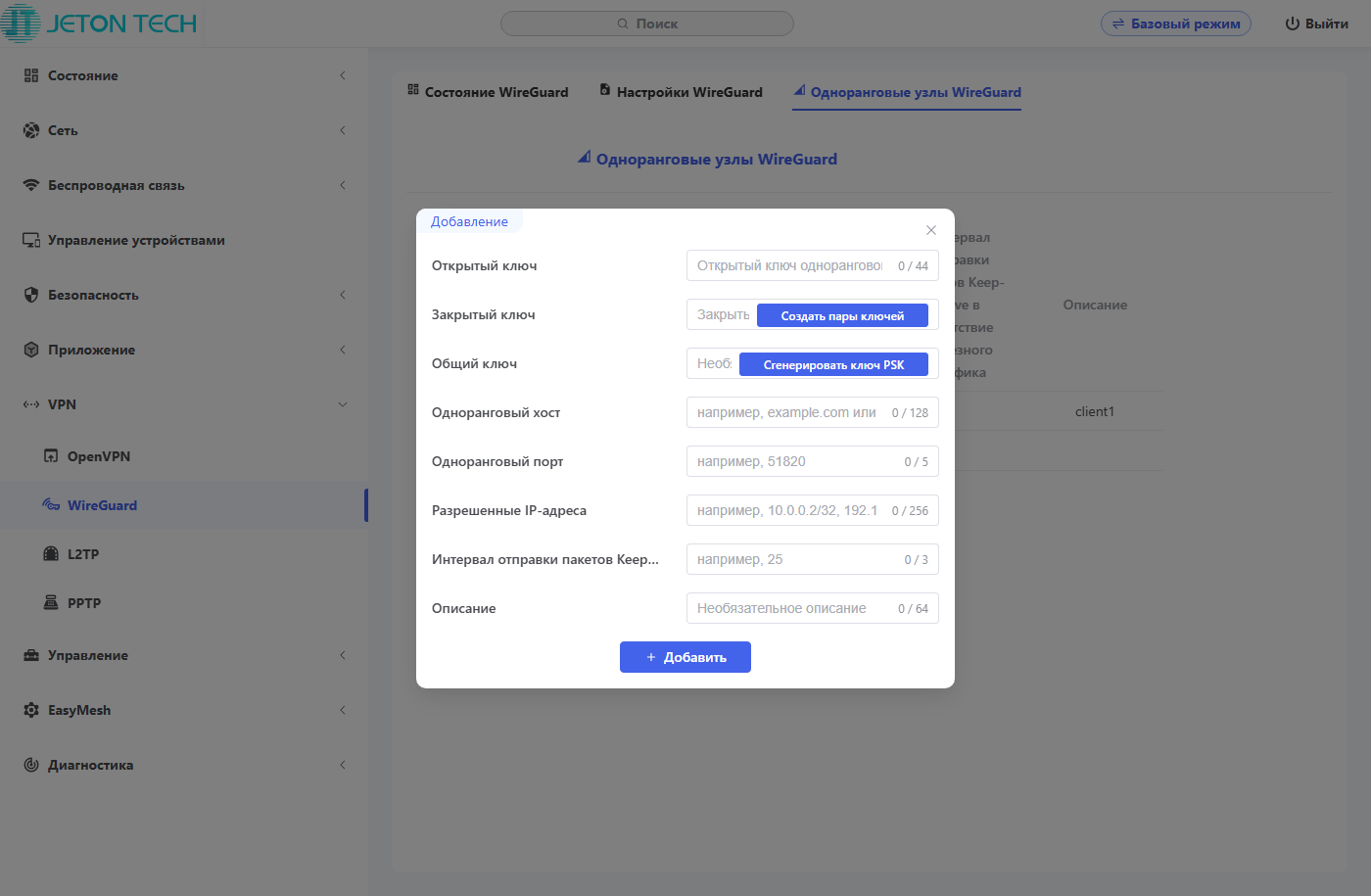


Настройки беспроводных точек доступа включают в себя базовый набор — имя, защита и пароль, а также расширенный — регион, ширина канала, номер канала, мощность передатчика. Также предусмотрены списки доступа по MAC-адресам и ручной запуск функции WPS. Дополнительно роутер позволяет создать гостевые сети в каждом диапазоне. Из полезных функций отметим сканер беспроводных сетей, который может помочь выбрать наименее загруженные каналы.
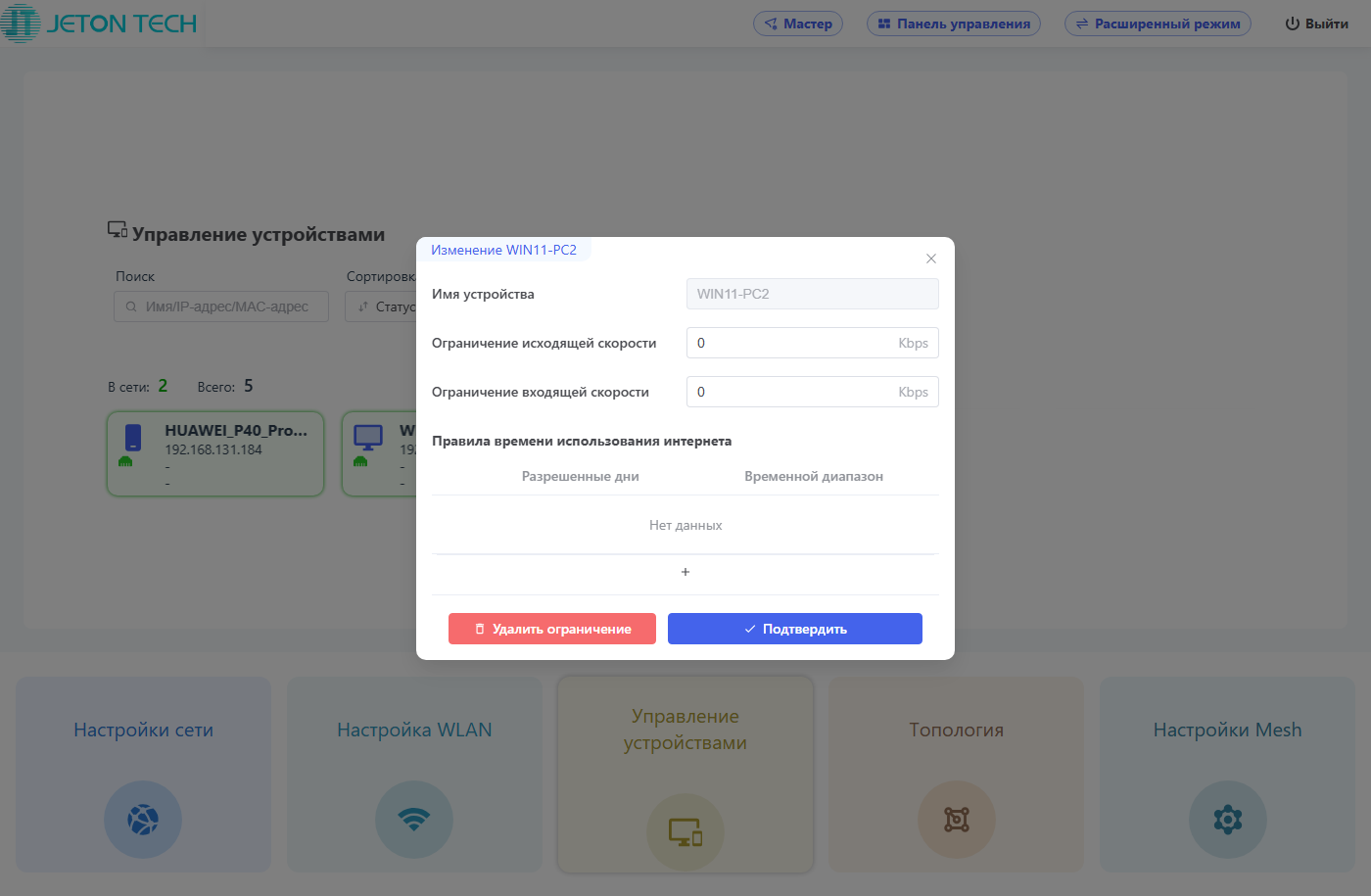
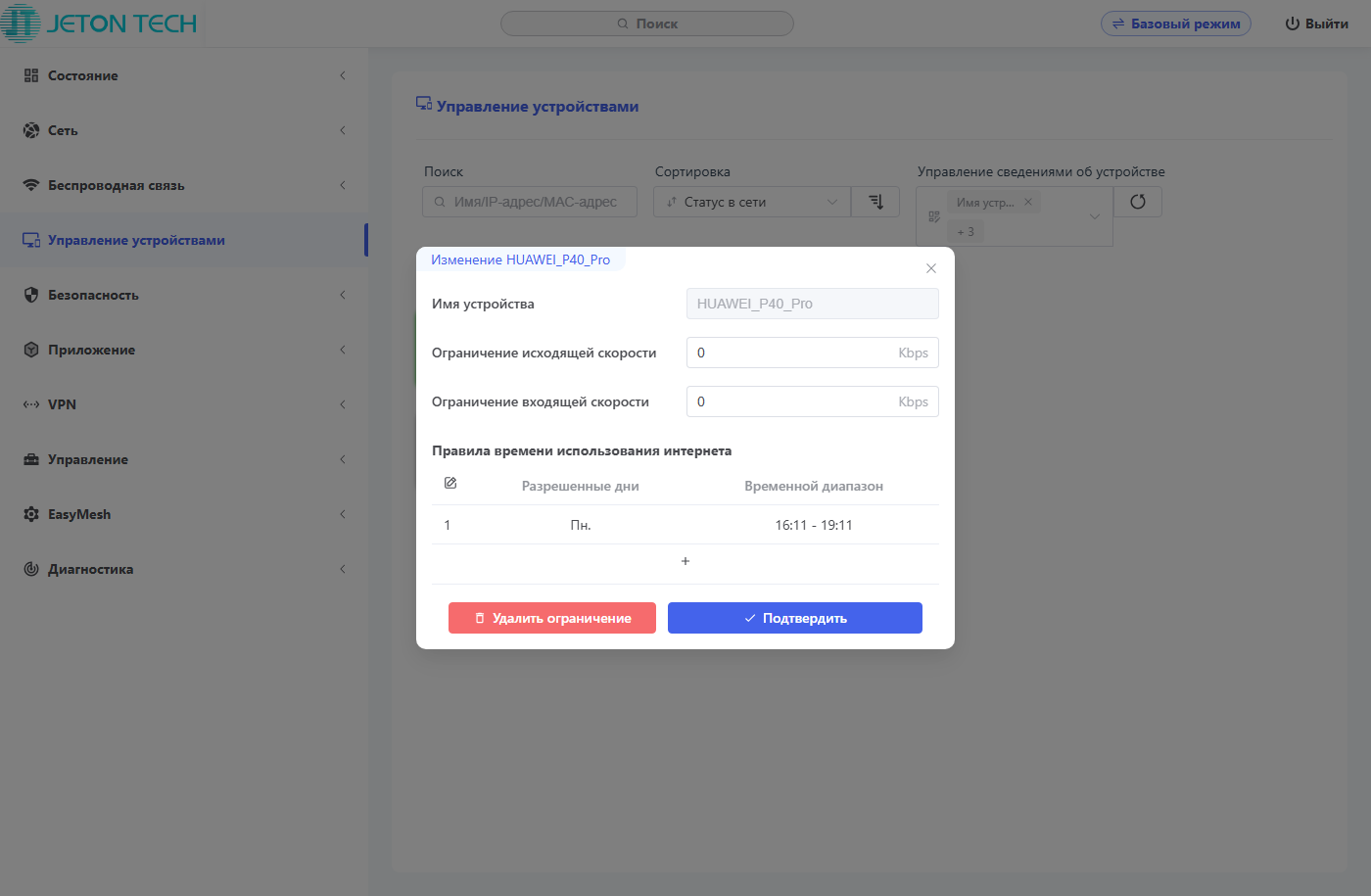
Для каждого клиента роутера можно в разделе «Управление устройствами» установить расписание доступа в интернет, а также ограничить скорость работы. К сожалению, популярной функции по отображению текущего качества беспроводного сигнала, а также диапазона и скорости мы здесь не нашли.
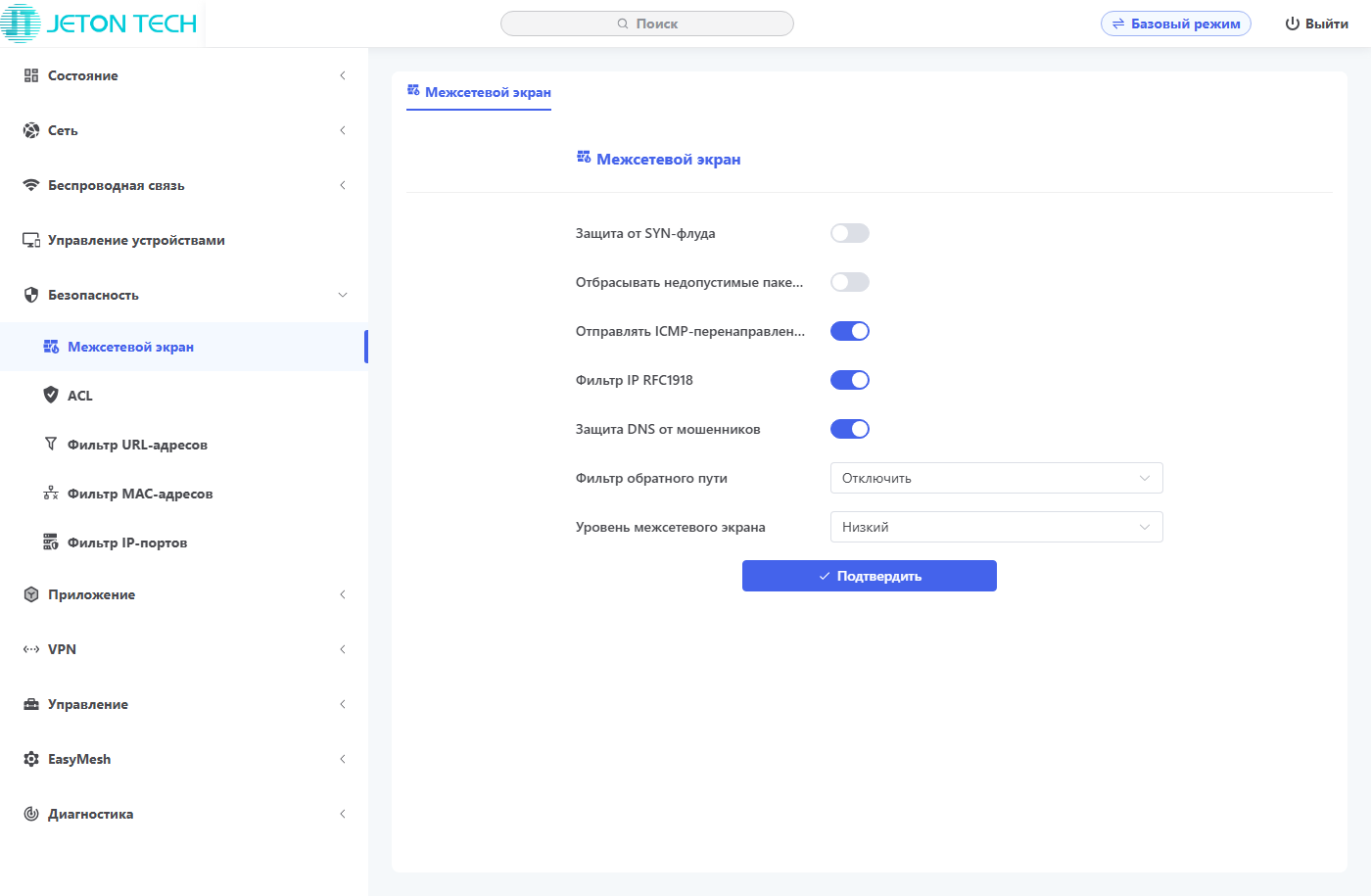
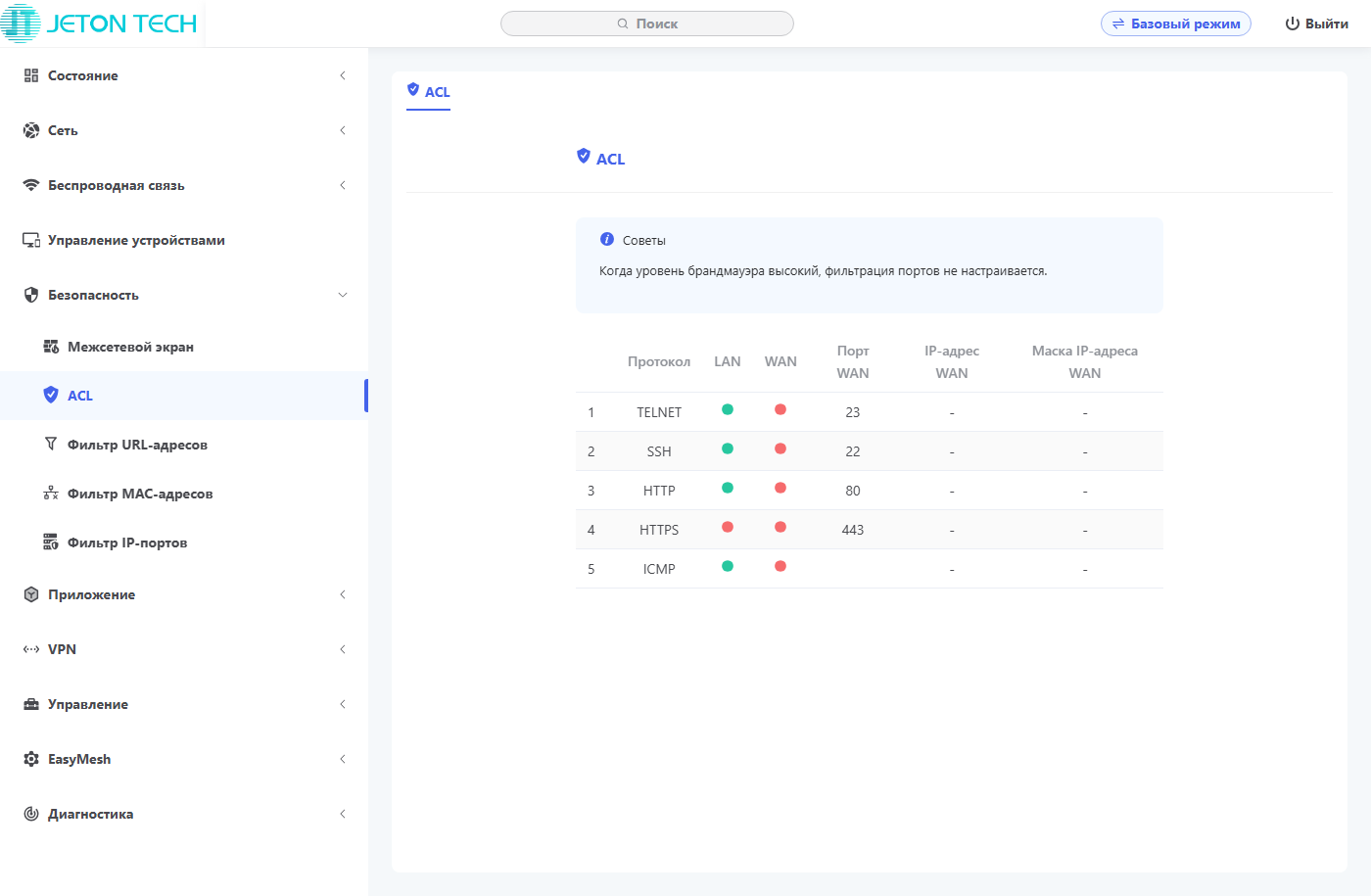
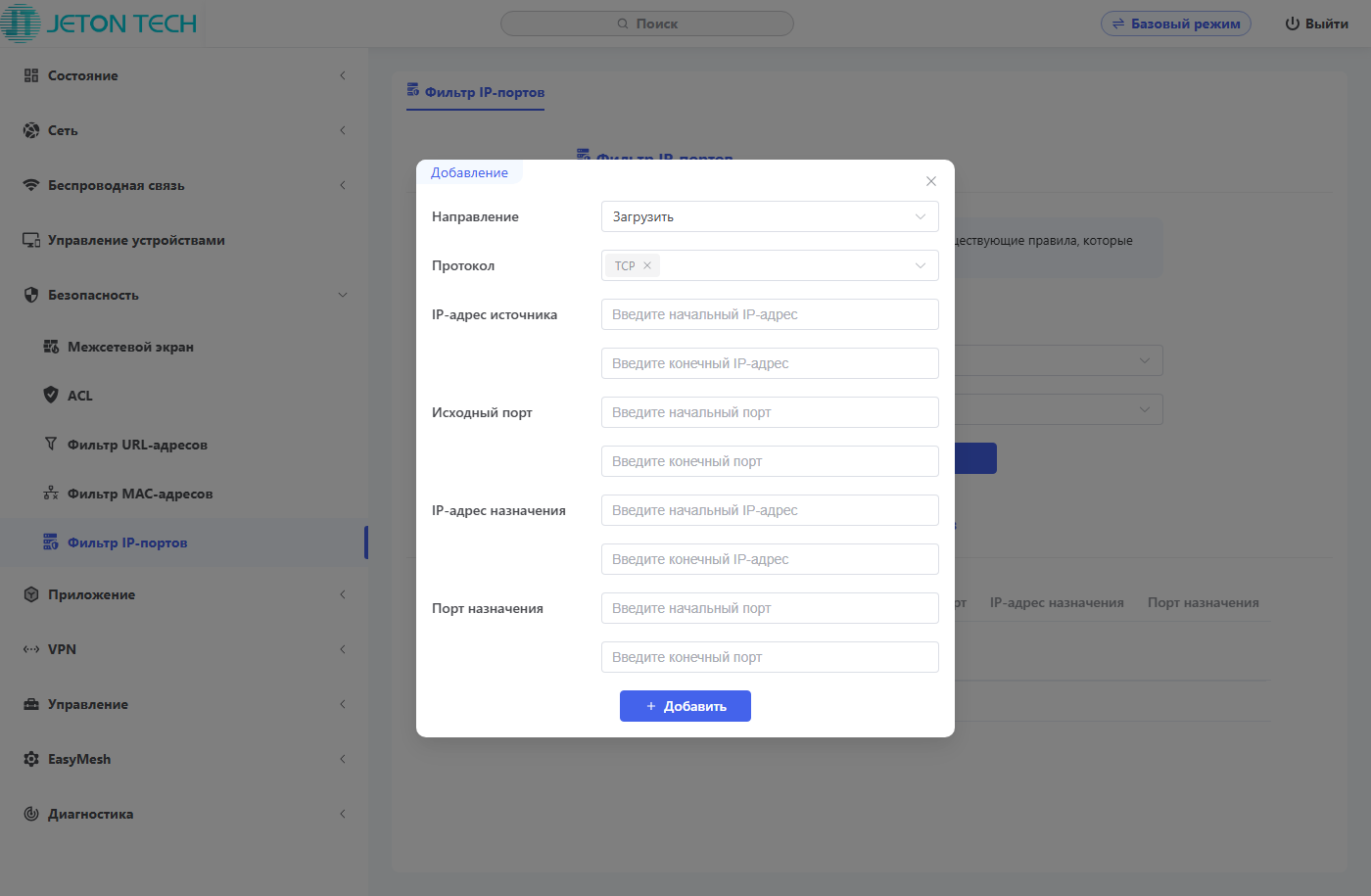
В группе «Безопасность» находятся общие настройки межсетевого экрана, разрешение доступа к устройству по разным протоколам из сегментов LAN и WAN, фильтры по URL, MAC и IP/порт.
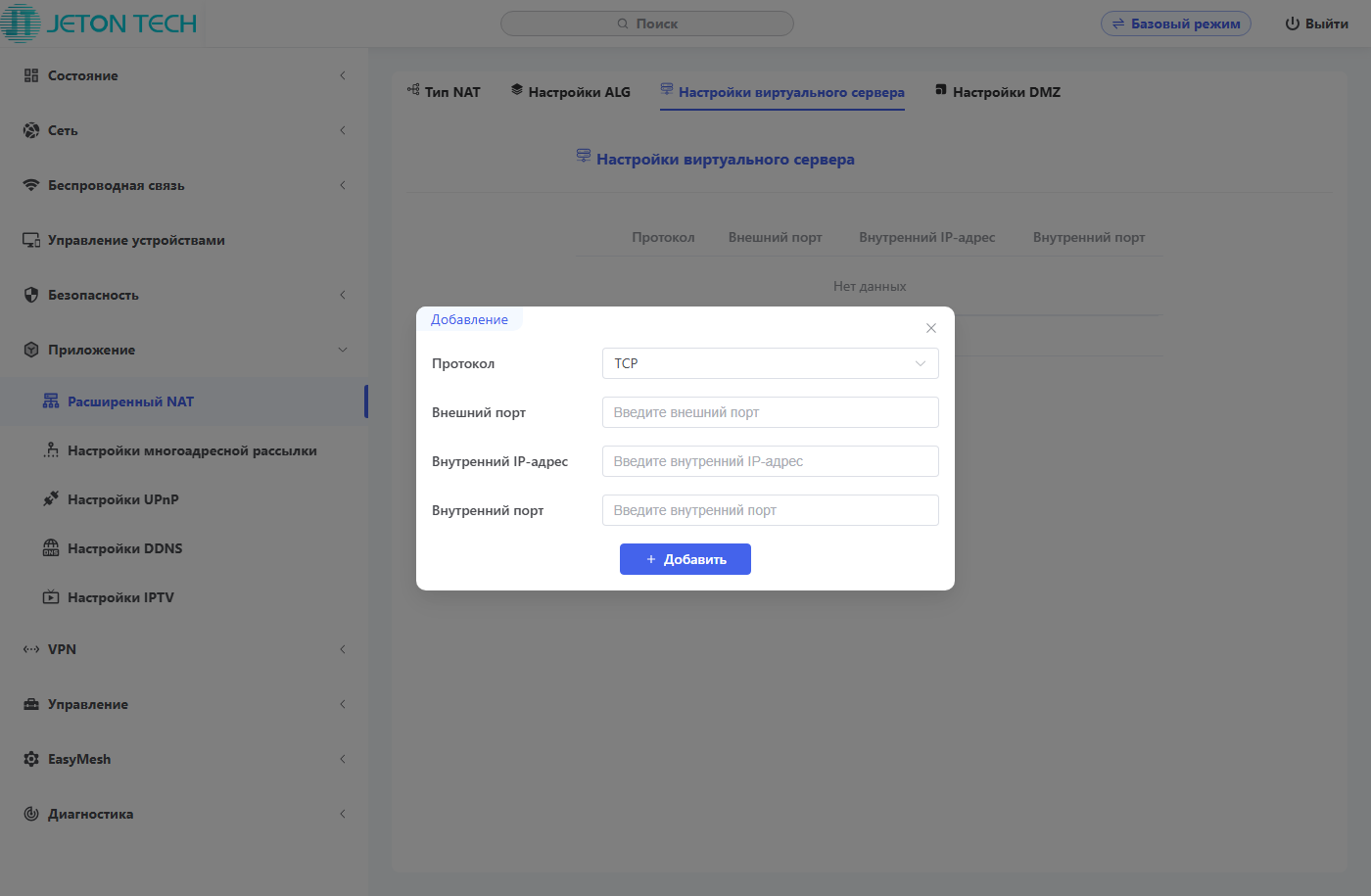
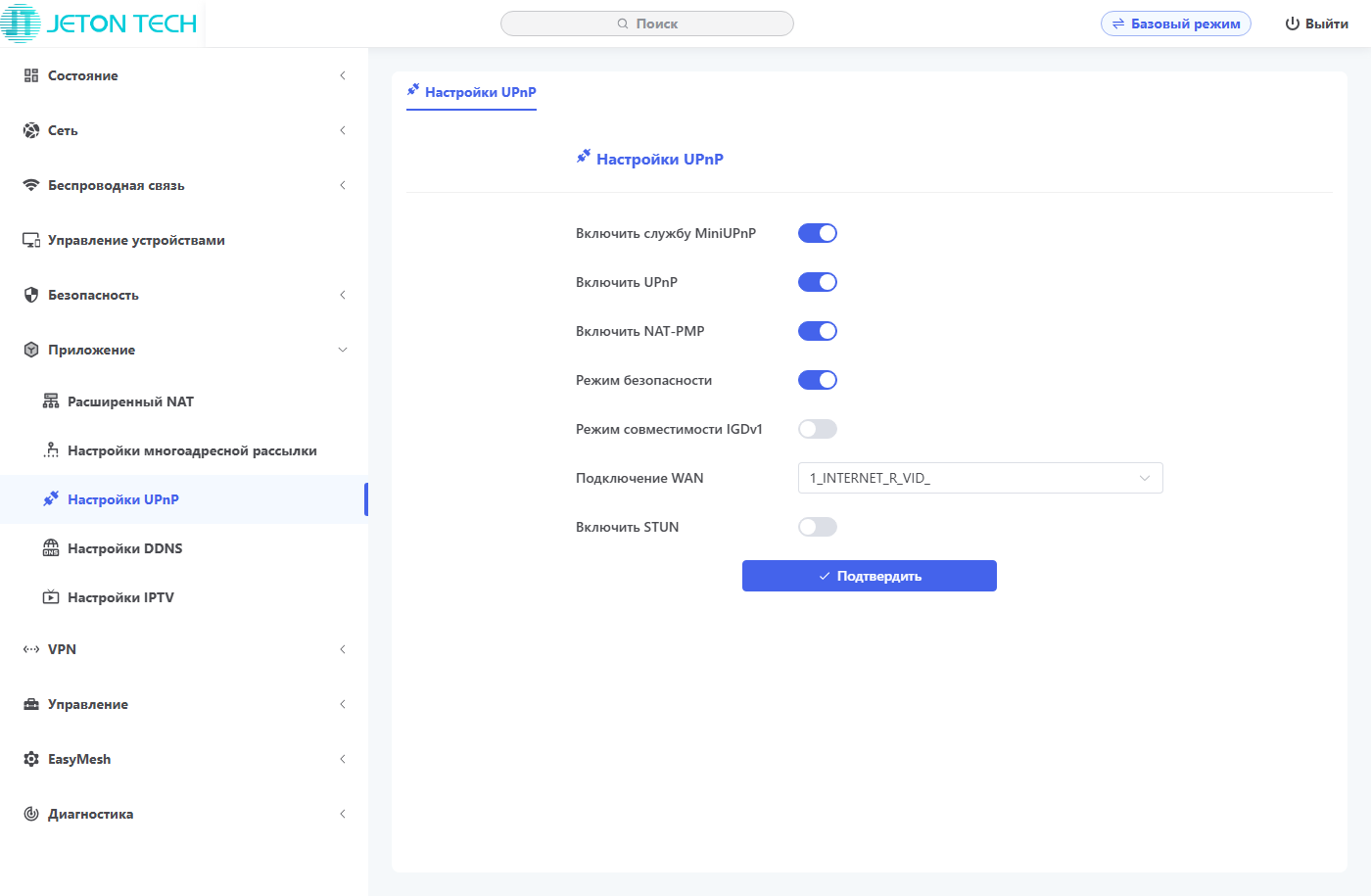
Следующая группа, «Приложение», состоит из страниц для настройки сервиса NAT (ALG, правила трансляции портов, DMZ), параметров мультикаст-рассылок, UPnP (по умолчанию включен), клиента DDNS, настройки работы с ТВ-приставками (выбор порта, настройка VLAN)
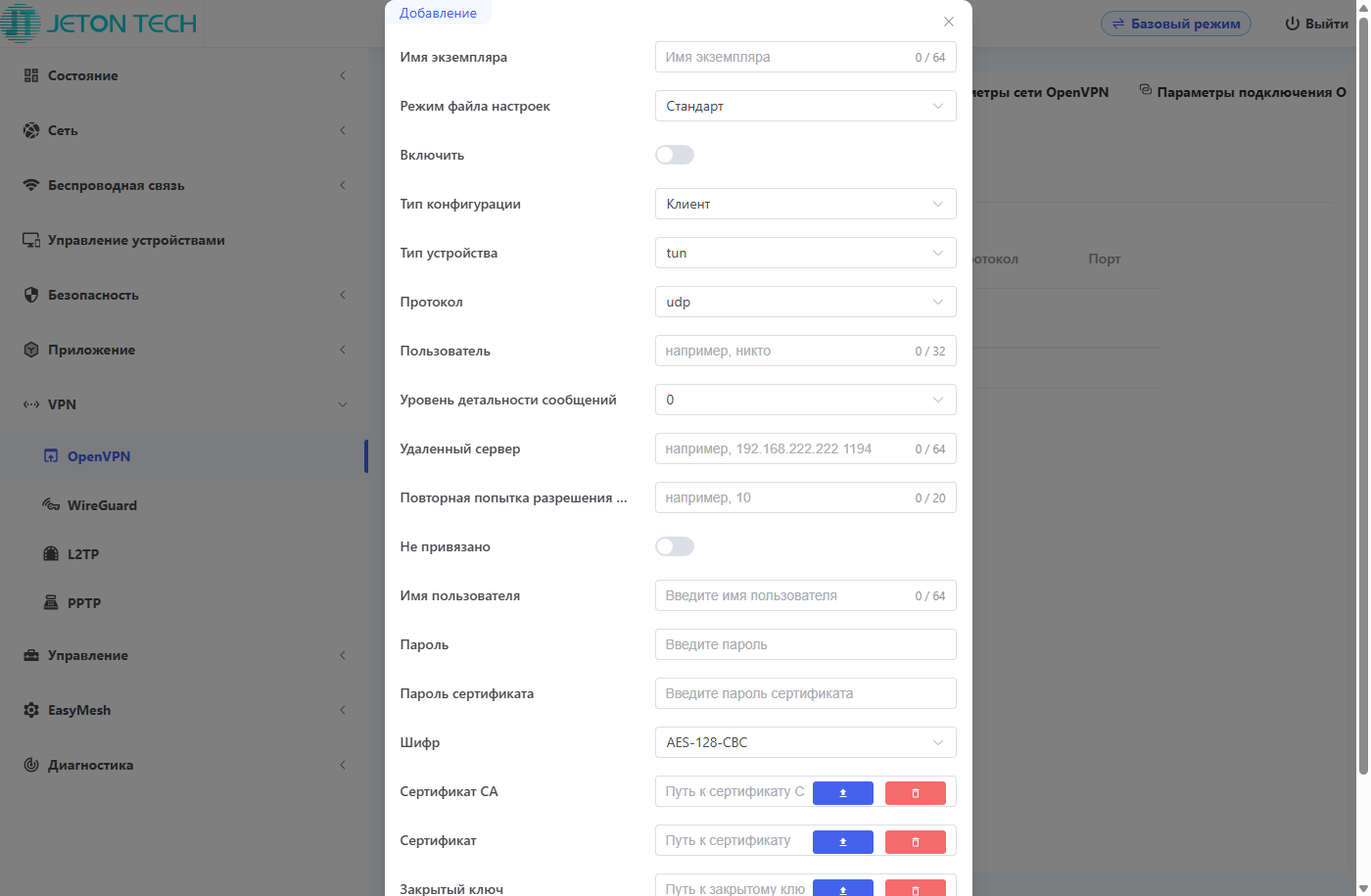
В разделе «VPN» расположены настройки протоколов OpenVPN, WireGuard, L2TP и PPTP. В настоящий момент реализованы не все их возможности. В нашем тестировании мы проверили работоспособность клиентов PPTP и OpenVPN. При этом гибких настроек маршрутизации нет — роутер автоматически начинает отправлять весь трафик через удаленный сервер.
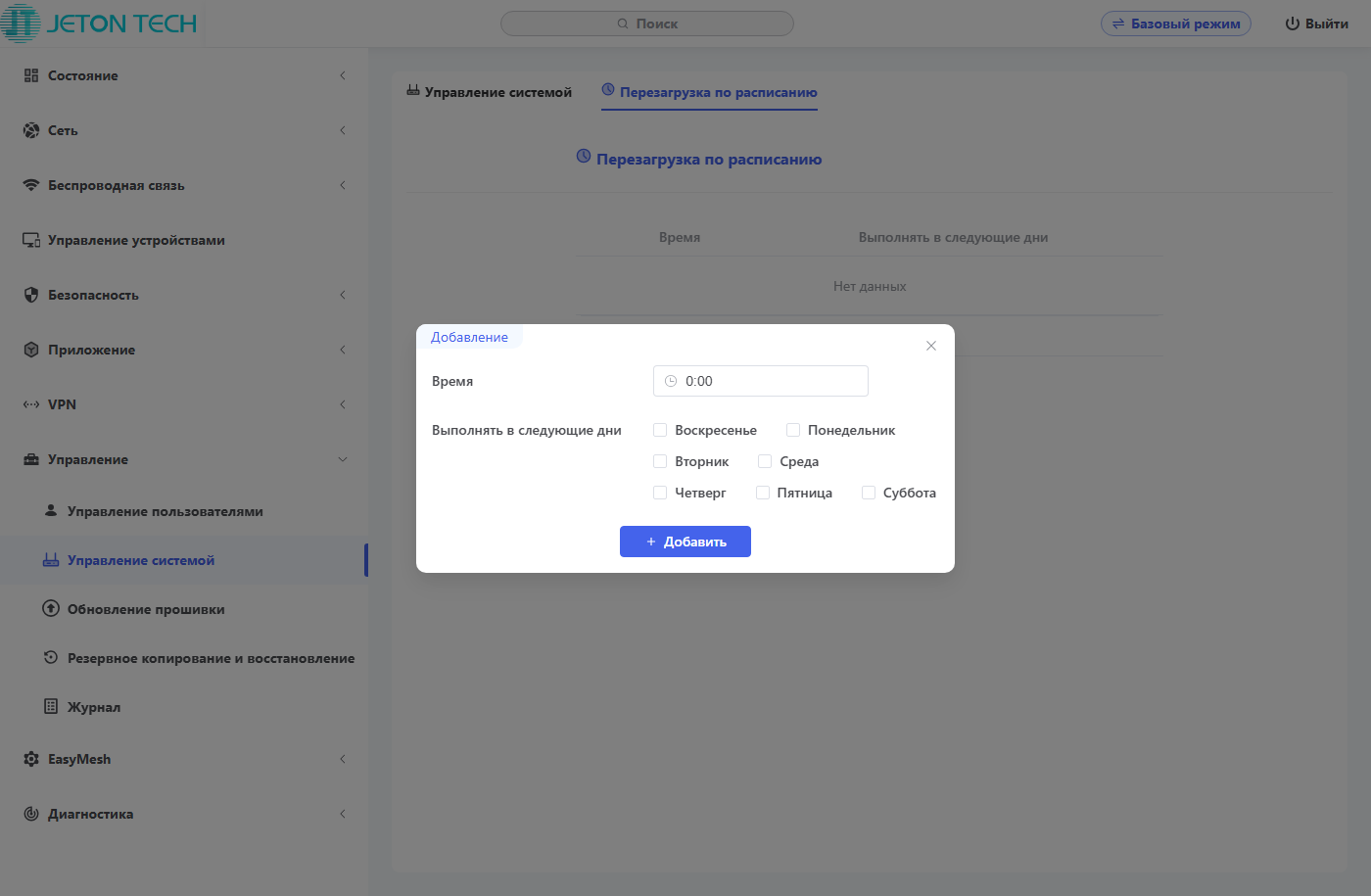
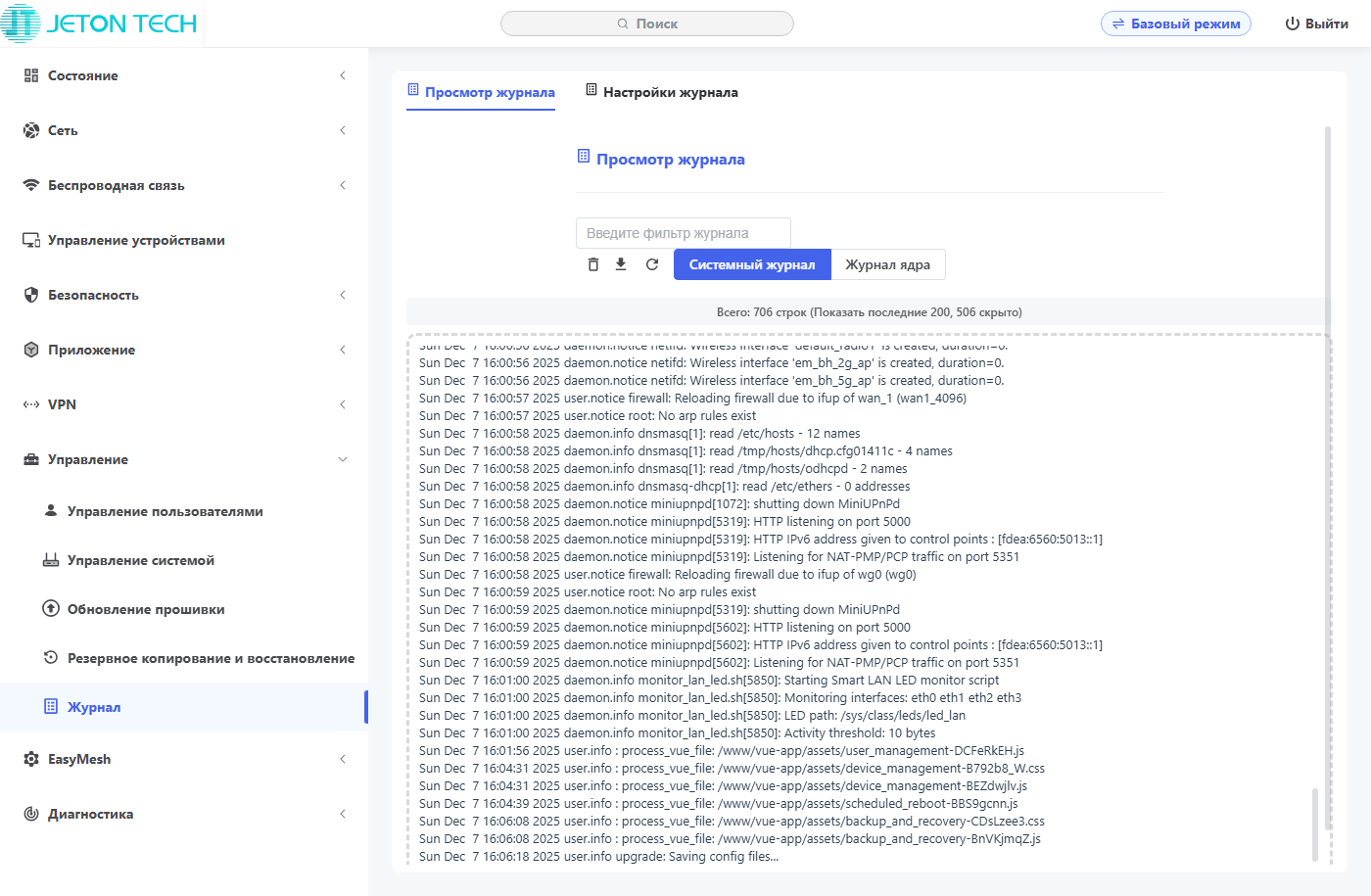
Группа настроек «Управление» состоит из знакомых страниц — установка пароля администратора, перезапуск (в том числе и по расписанию), сохранение/восстановление/сброс настроек, обновление прошивки из файла, просмотр журналов системы и ядра, выбор уровня ведения журнала, настройка отправки событий на внешний сервер syslog.
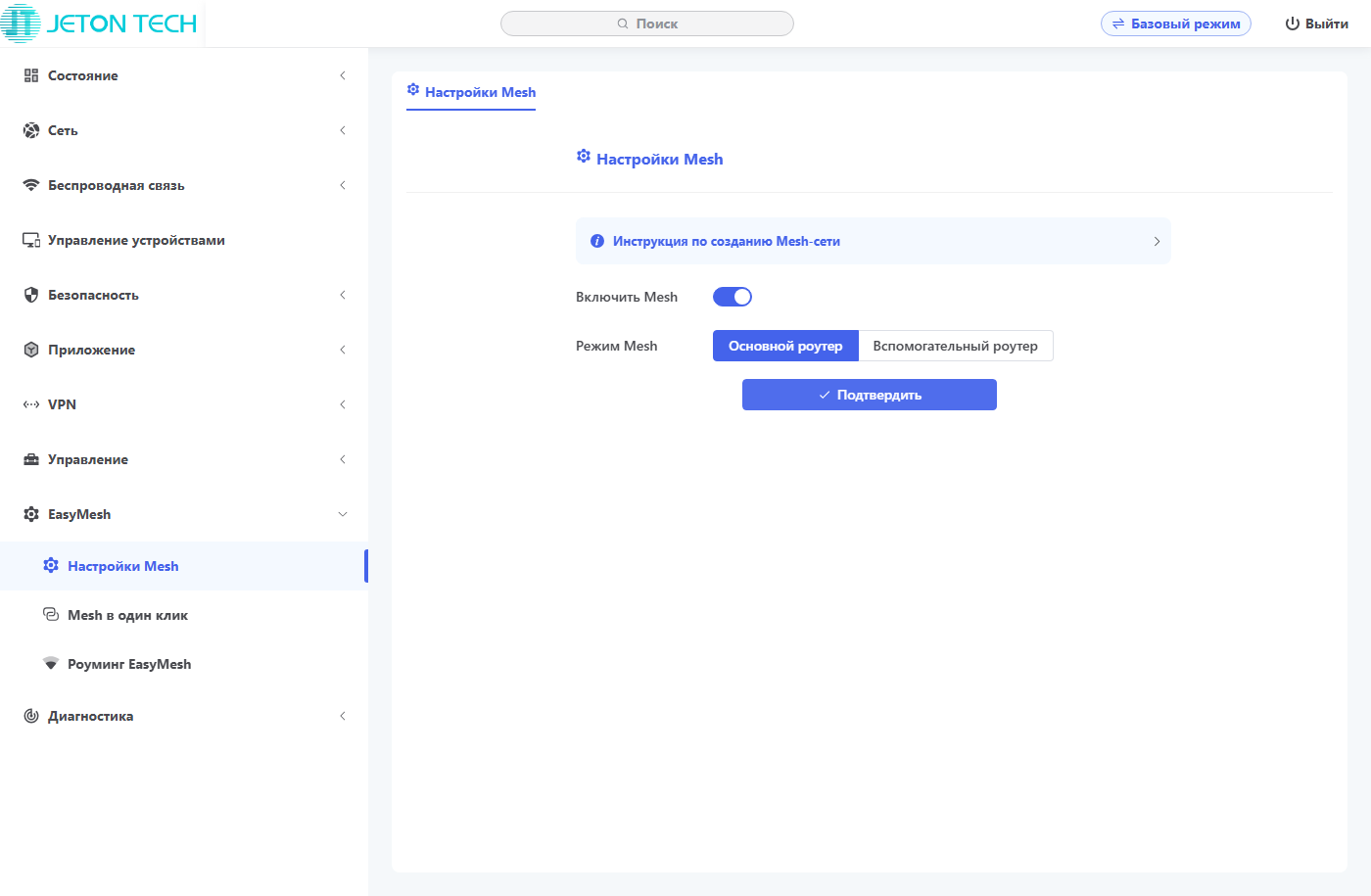
В настройках сервиса EasyMesh можно включить-выключить данных режим, инициировать подключение новых узлов, установить уровни сигнала, при которых клиенты будут перенаправлены на другой узел. Подобнее о нем будет рассказано ниже.
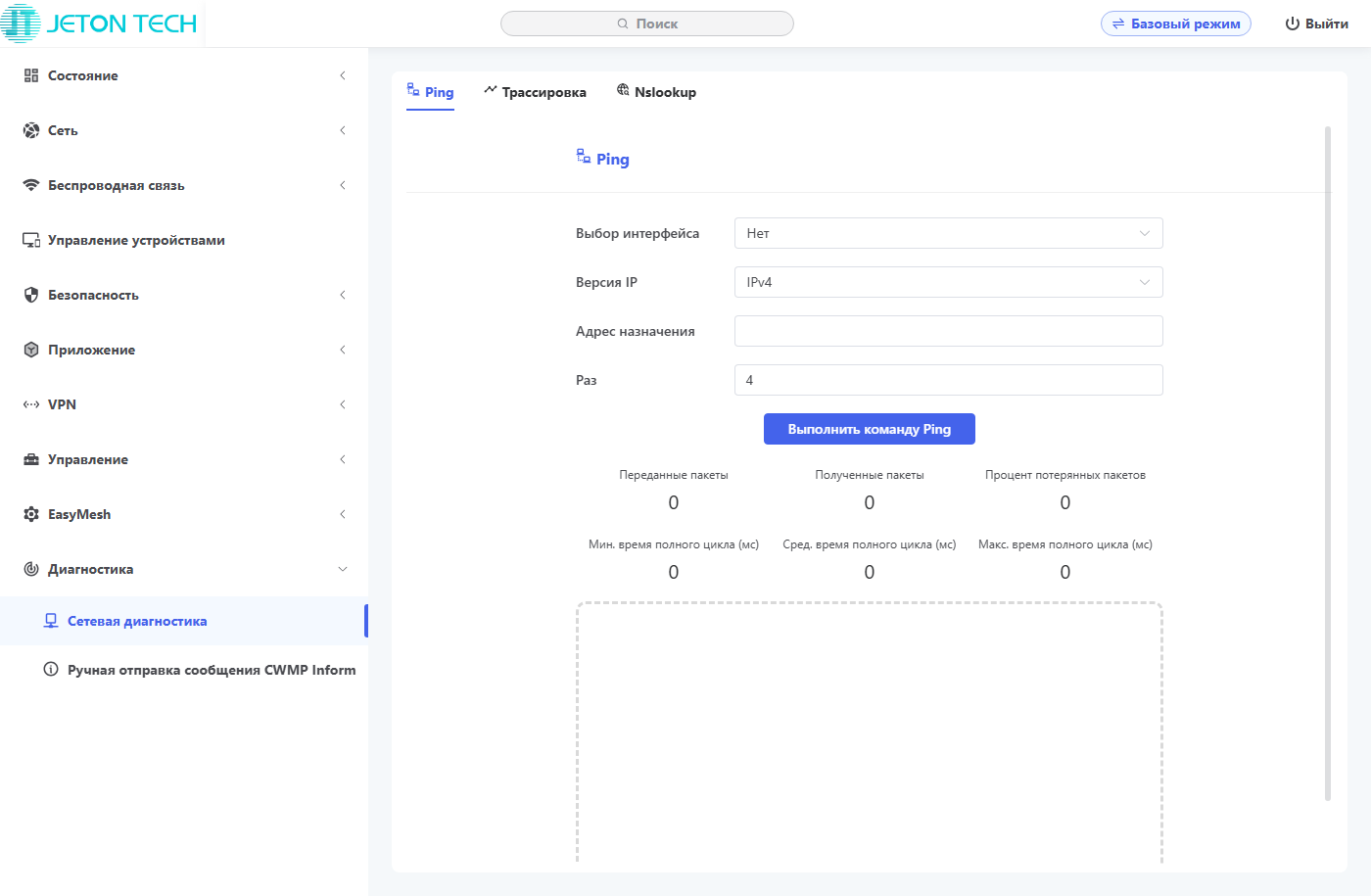
В разделе «Диагностика» представлены утилиты ping, tracert и nslookup, а также функция отправки сообщения CWMP Inform, которое используется в протоколе TR-069.
Компания также предлагает собственную программу для управления сетью со смартфона, которая на момент подготовки статьи была доступна в магазине приложений RuStore. После установки предлагается создать аккаунт в облачном сервисе, для чего потребуется указать адрес электронной почты, подтвердить его кодом из сообщения и придумать пароль.
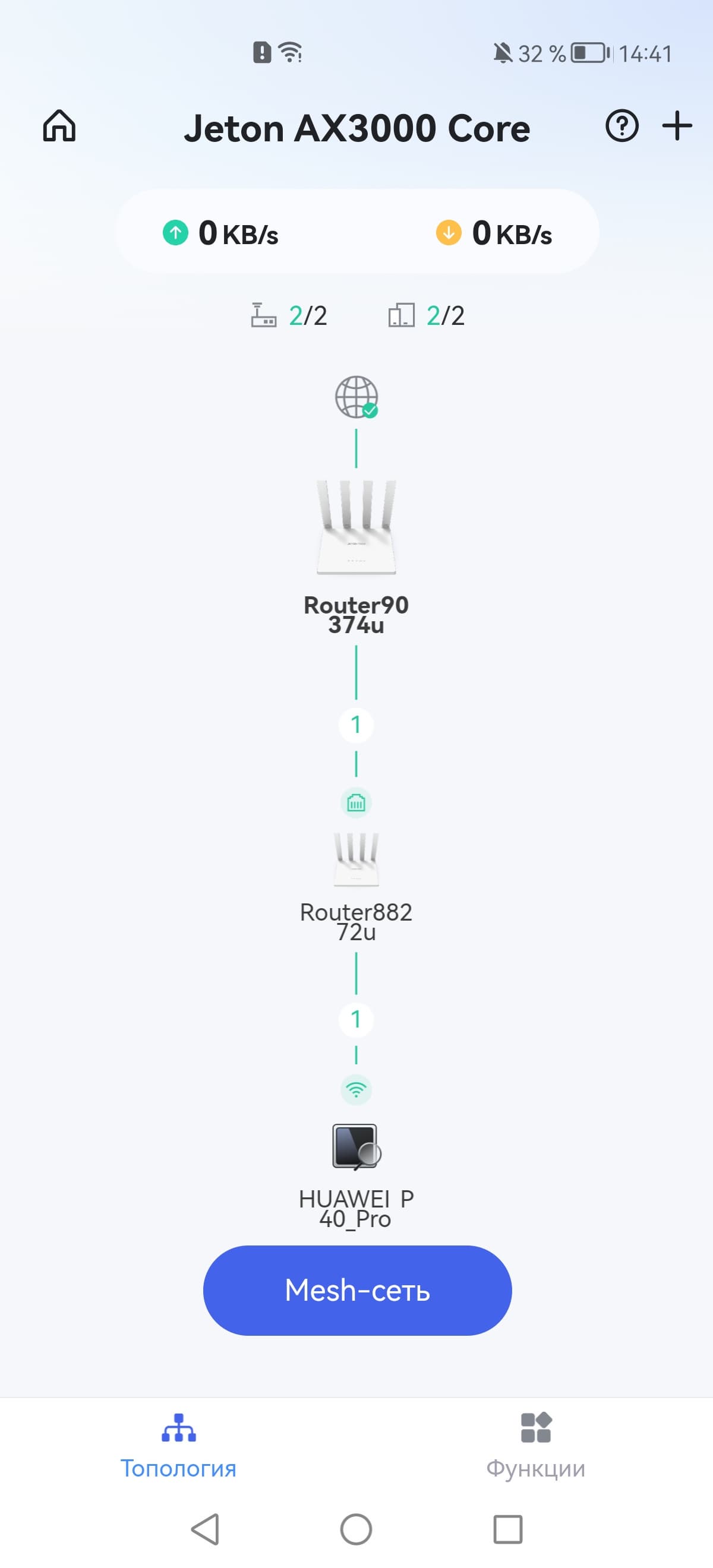

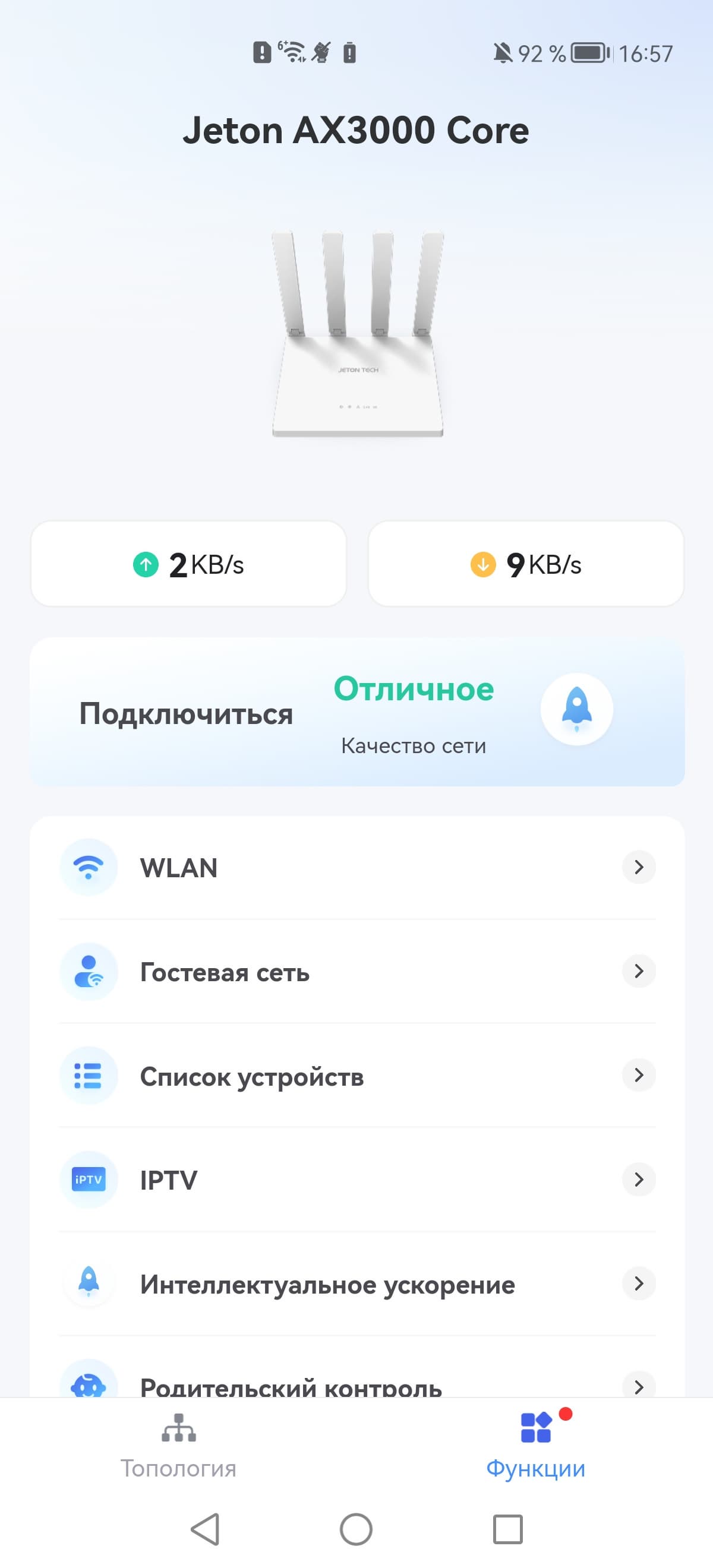

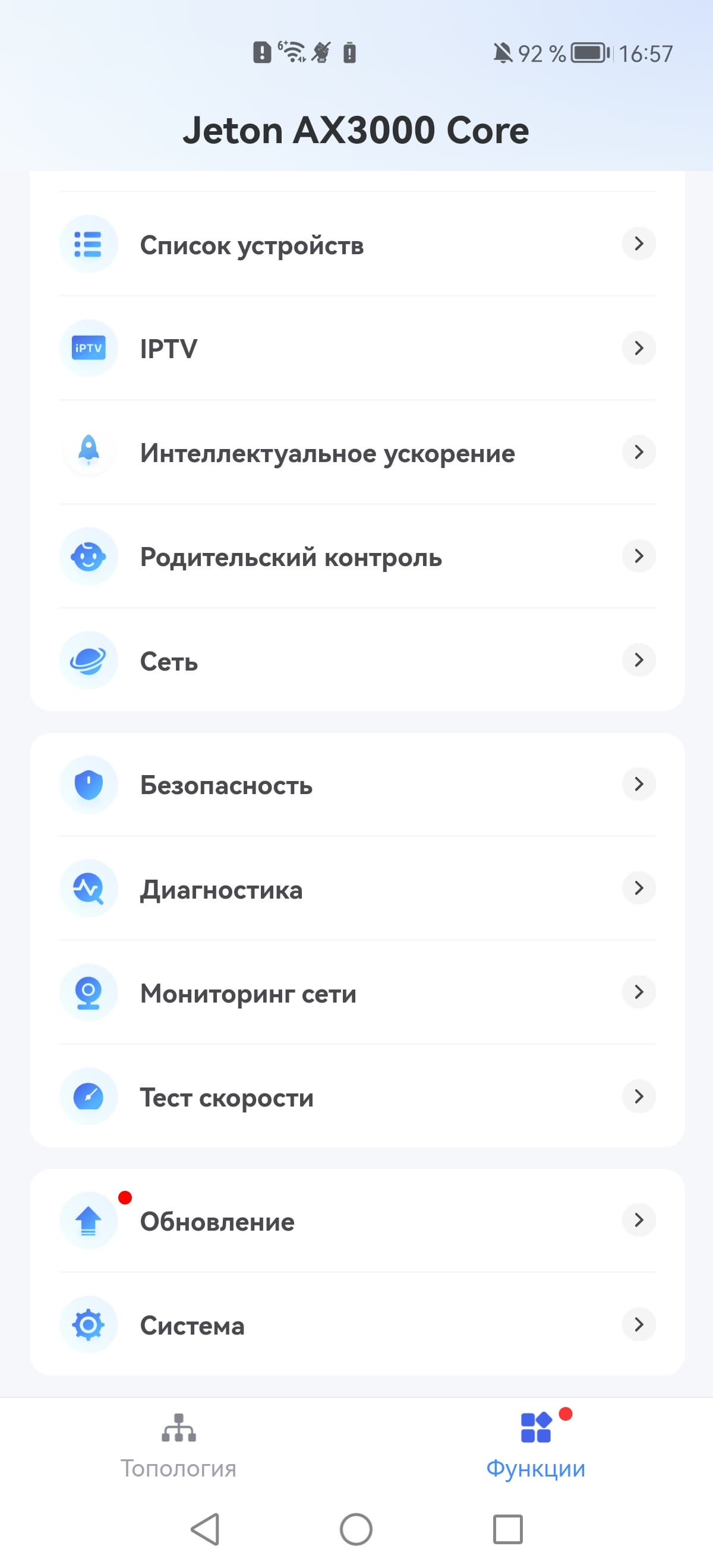
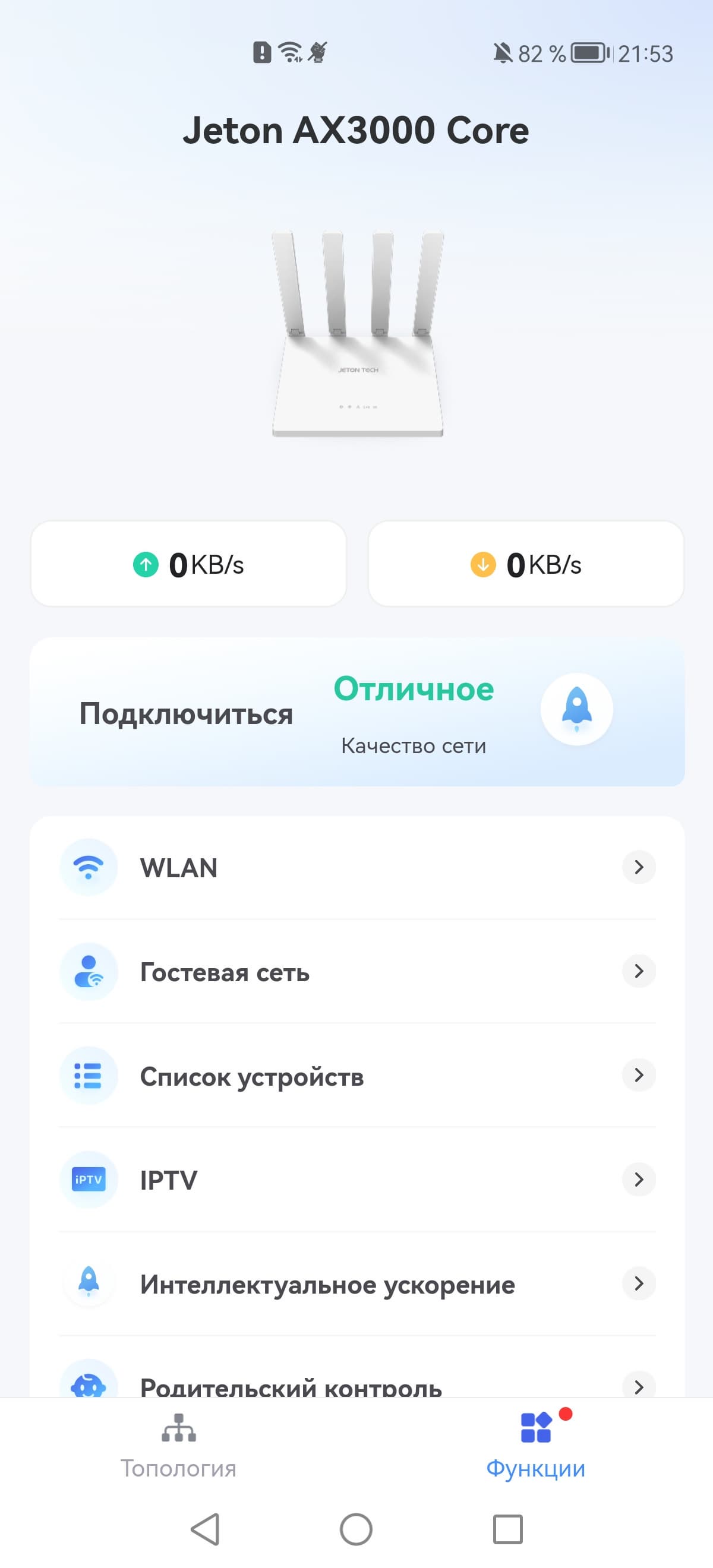
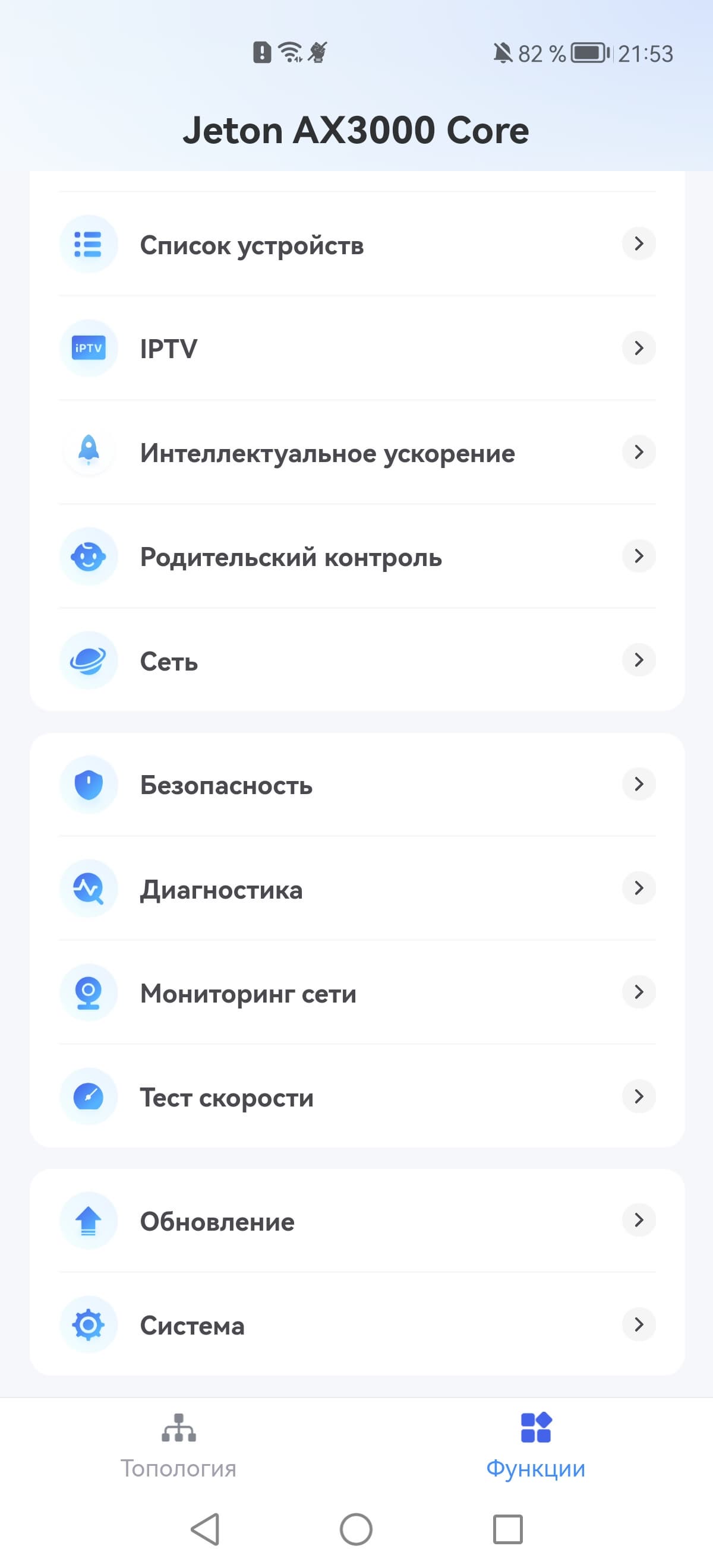
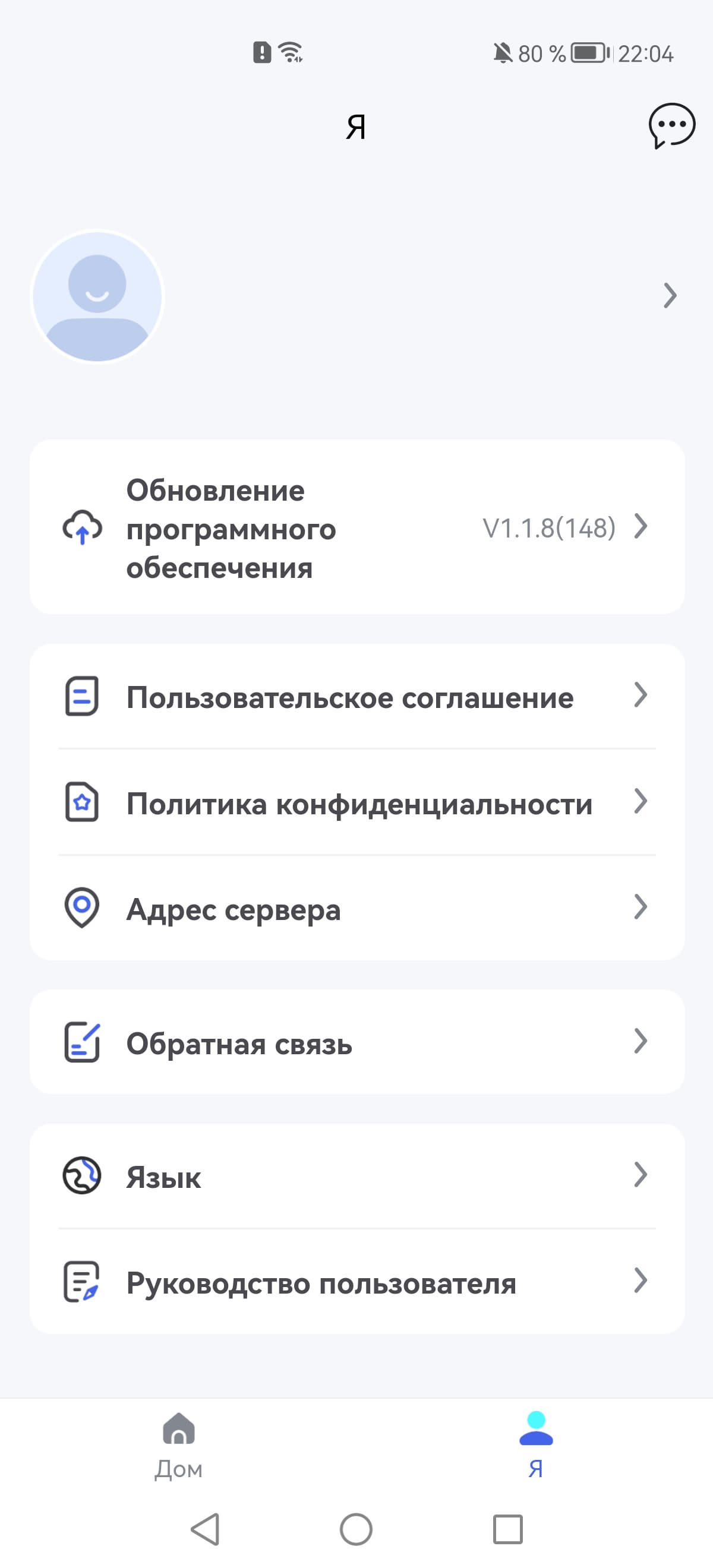

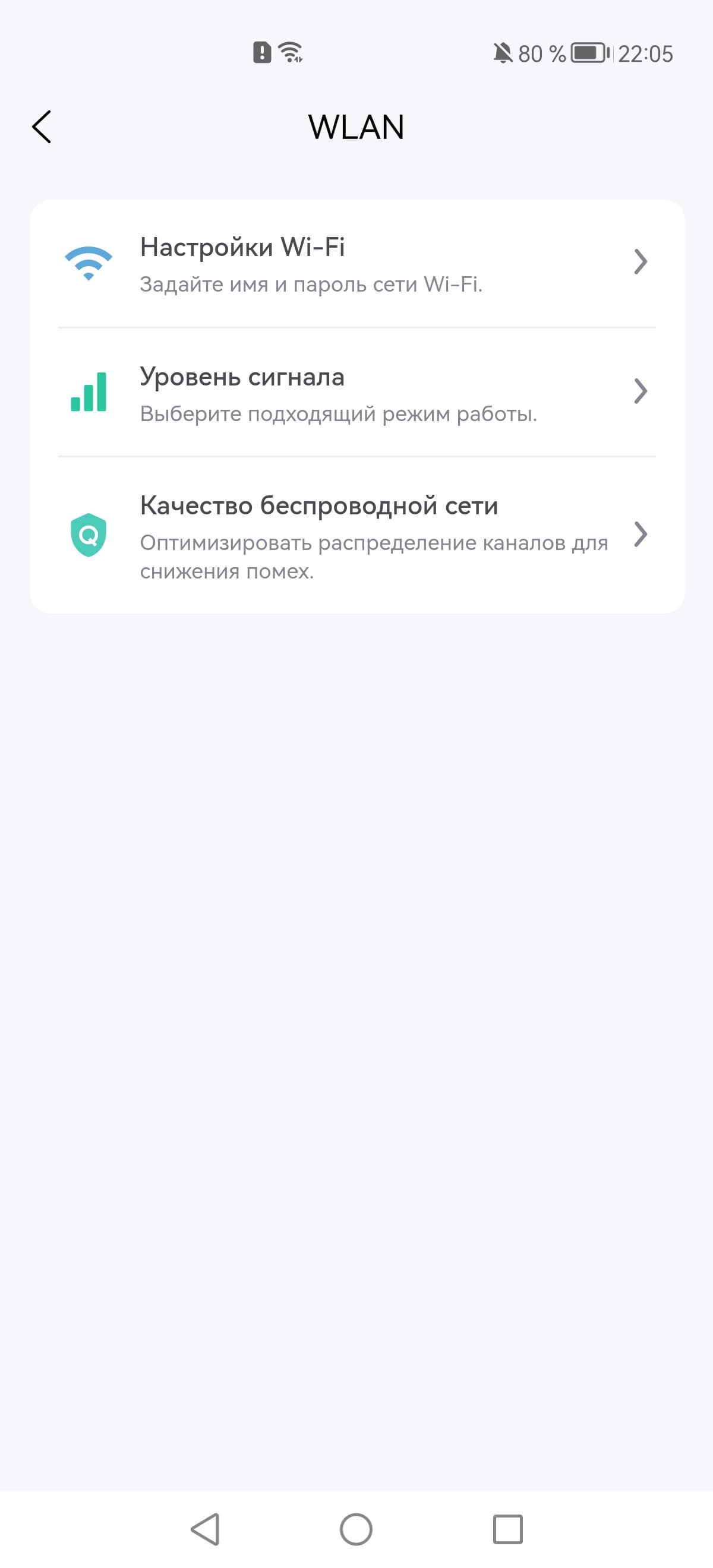
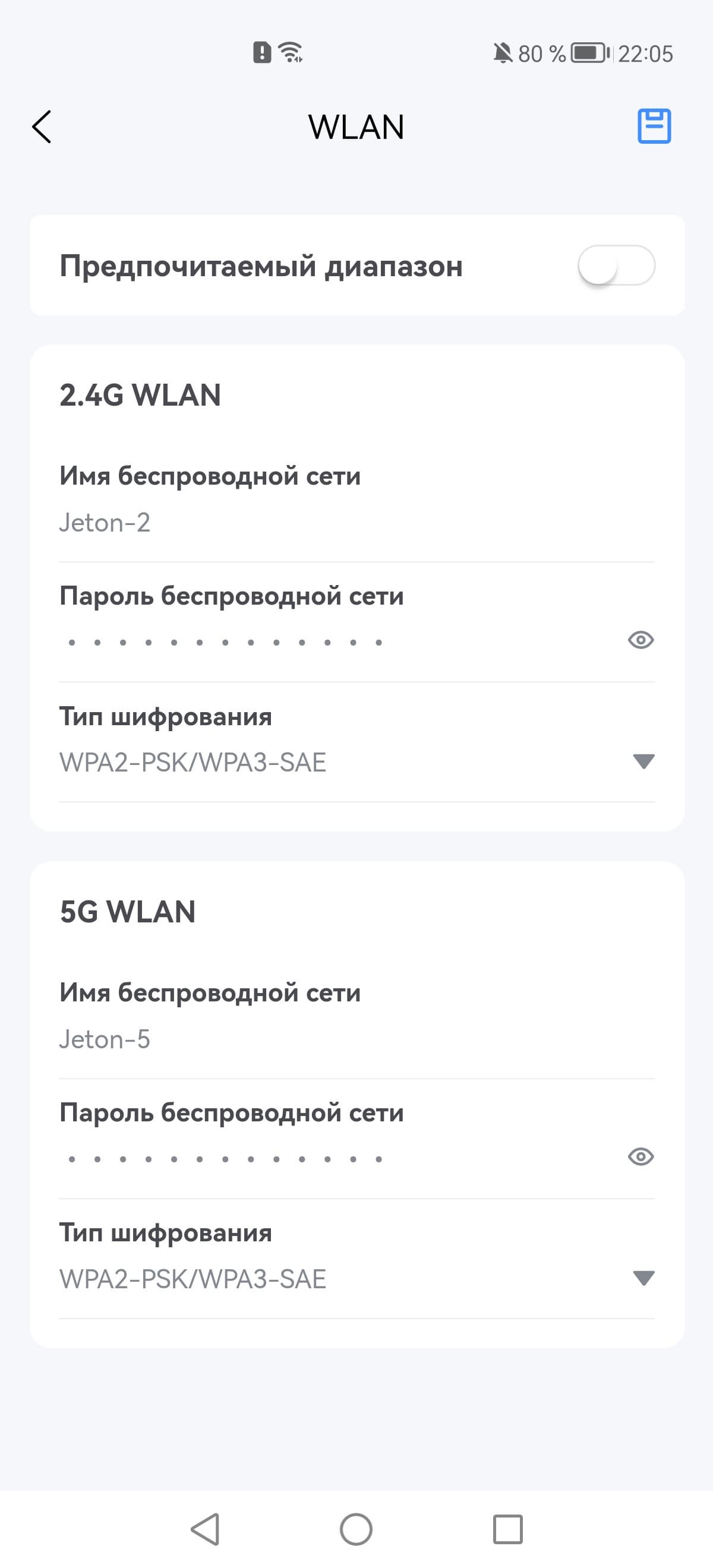
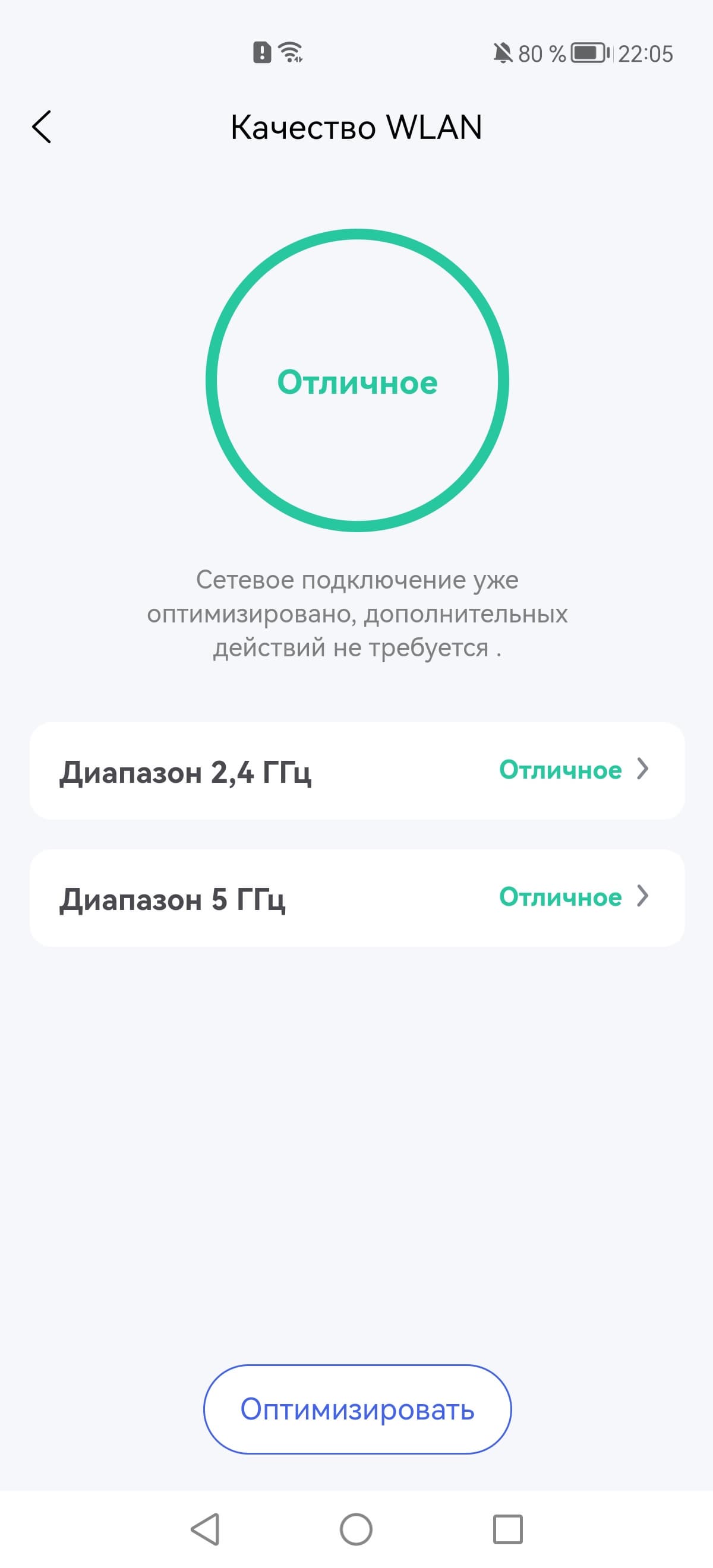
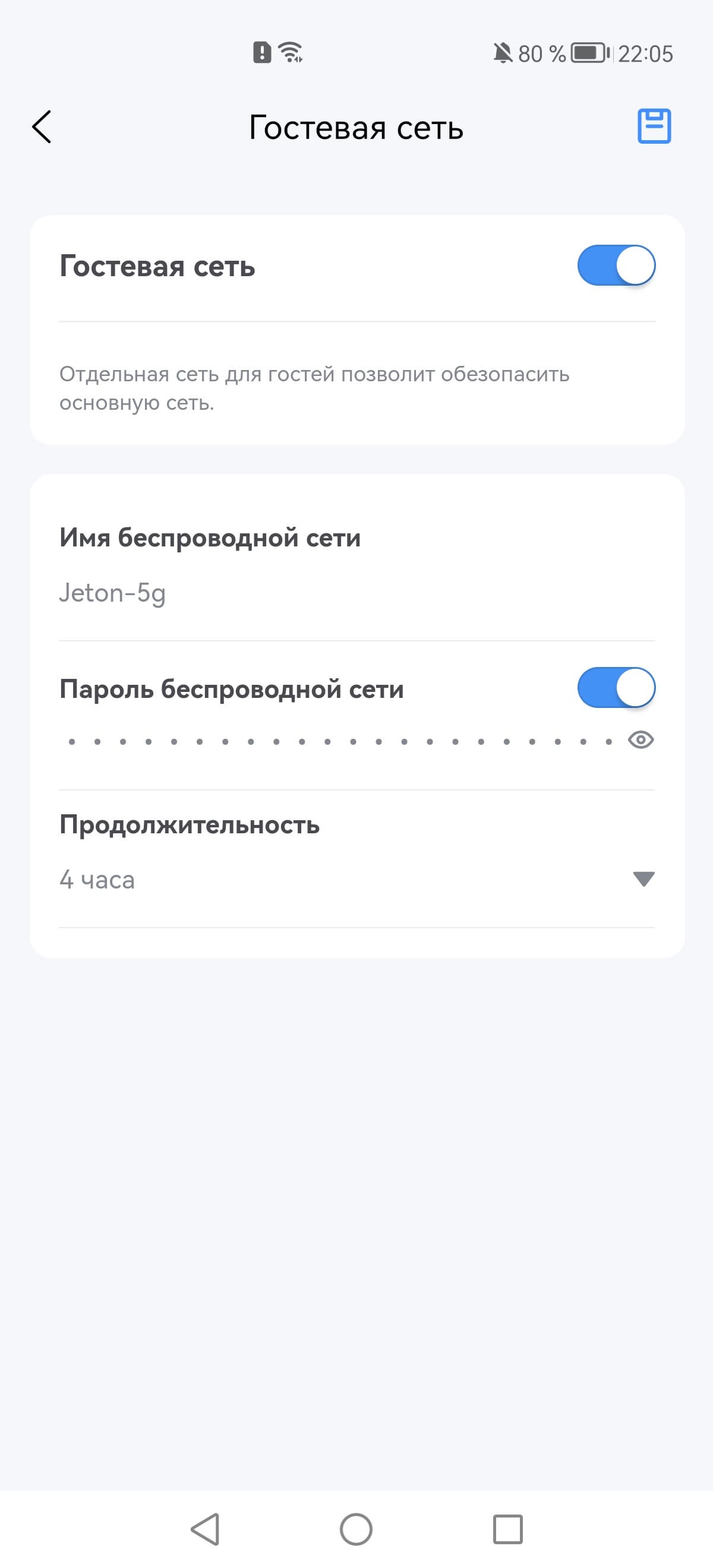
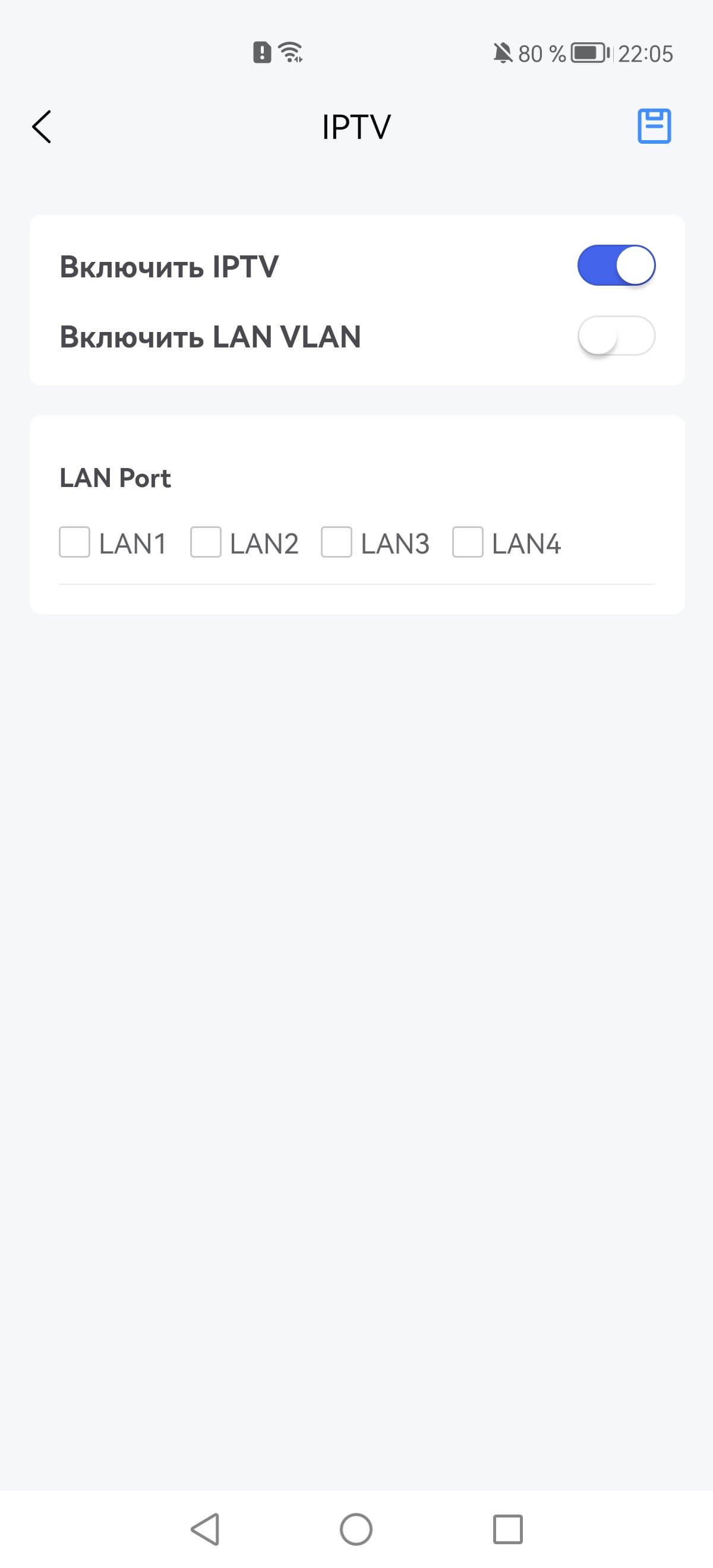



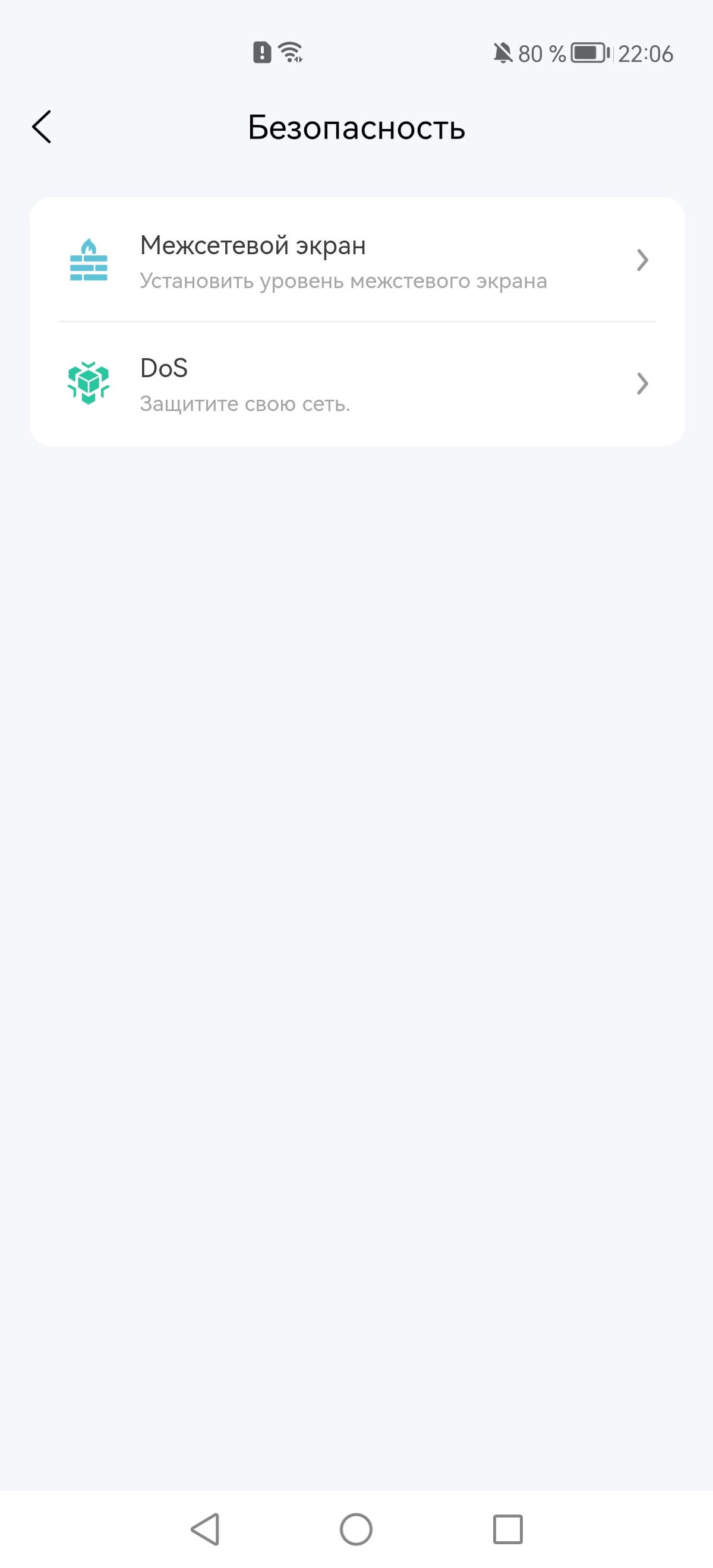
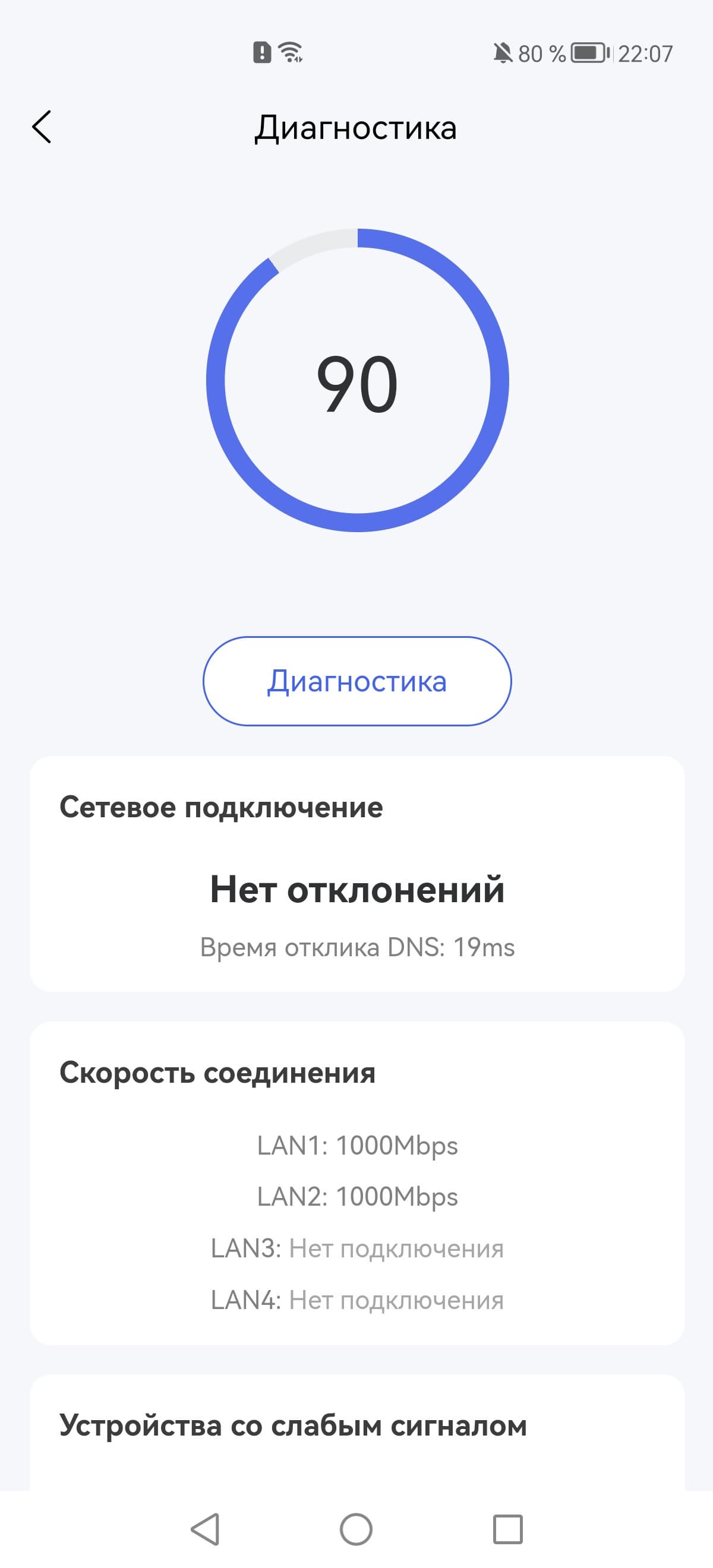


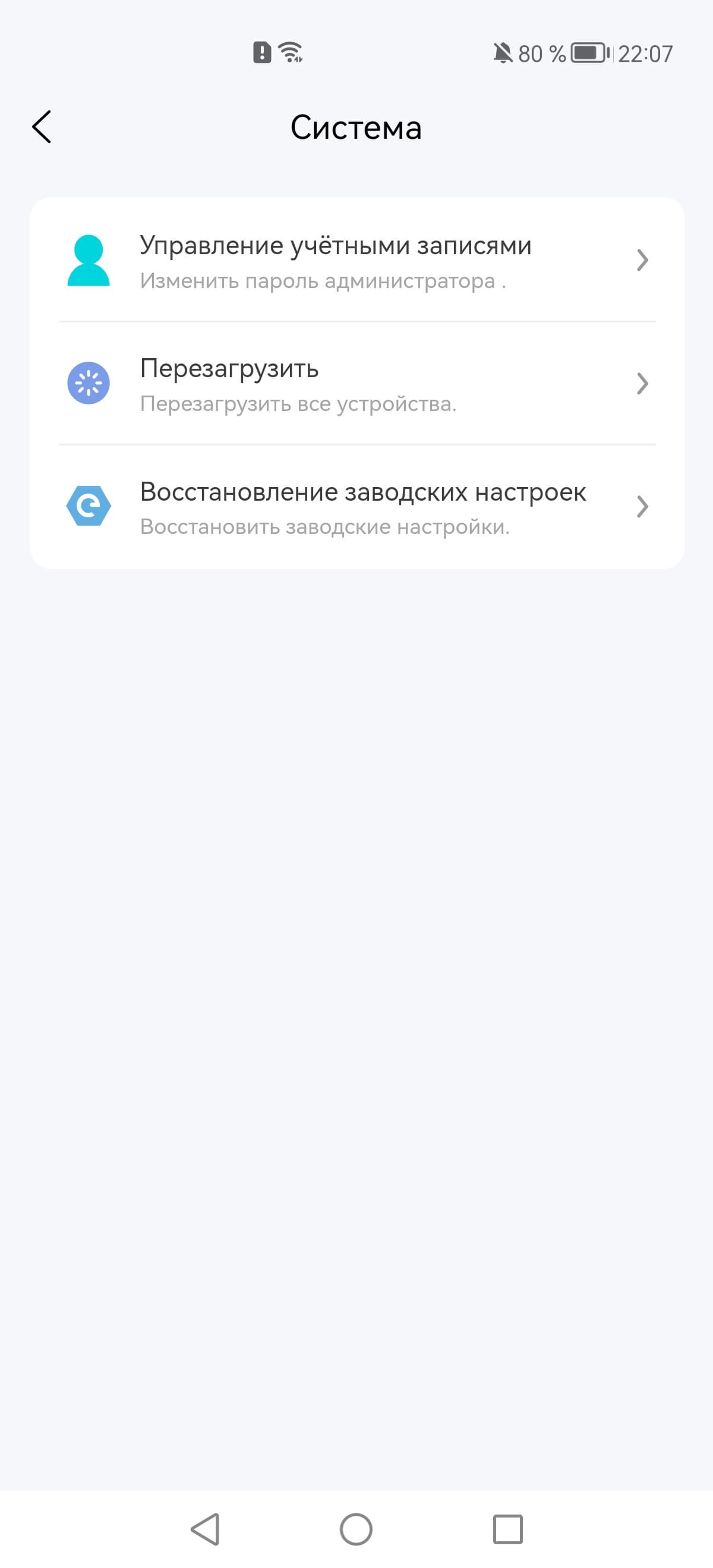
В программе доступны такие возможности как мониторинг состояния сети, управление роутером и клиентами, диагностика соединения. При этом часть настроек при облачном доступе будет заблокирована по соображениям безопасности, чтобы пользователь не потерял доступ при ошибке.
Тестирование
Маршрутизация трафика в режимах IPoE и PPPoE на гигабитных скоростях давно не является проблемой для современных моделей роутеров. Не стало исключением и протестированное в этой статье устройство.
| IPoE | PPPoE | |
|---|---|---|
| WAN→LAN, 1 stream | 947 | 941 |
| LAN→WAN, 1 stream | 948 | 941 |
| WAN↔LAN, 2 streams | 1562 | 1508 |
| WAN→LAN, 8 streams | 940 | 938 |
| LAN→WAN, 8 streams | 937 | 943 |
| WAN↔LAN, 16 streams | 1860 | 1702 |
Вопросов к скорости в данном тесте нет никаких. Роутер можно успешно использовать на тарифных планах до 1 Гбит/с включительно.
Первая часть тестирования беспроводной части устройства — проверка максимальных скоростей с различными адаптерами для ПК при размещении клиента на десяти метрах прямой видимости. Первый участник — Intel 7265 — выступает за команду решений класса Wi-Fi 4/5. В диапазоне 2,4 ГГц с протоколом 802.11n скорость его подключения составляет 300 Мбит/с, а в 5 ГГц с 802.11ac она уже существенно выше — 867 Мбит/с.
| 2,4 ГГц | 5 ГГц | |
|---|---|---|
| WLAN→LAN, 1 поток | 94 | 423 |
| LAN→WLAN, 1 поток | 149 | 412 |
| WLAN↔LAN, 2 потока | 119 | 530 |
| WLAN→LAN, 8 потоков | 98 | 576 |
| LAN→WLAN, 8 потоков | 176 | 684 |
| WLAN↔LAN, 16 потоков | 124 | 583 |
Комментировать результаты теста в 2,4 ГГц не будем, смысла в нем в данном сценарии нет. Но отметим, что в целом они соответствуют другим роутерам с аналогичной конфигурацией. Так что у недорогих видеокамер, различной бытовой техники и устройств IoT проблем быть не должно. В диапазоне 5 ГГц, несмотря на почтенный возраст (стандарту Wi-Fi 5 уже более десяти лет, а адаптер на пару лет моложе), скорости работы в 400—700 Мбит/с будет хватать для многих современных приложений.
Версия Wi-Fi 6 умеет работать в двух диапазонах. Правда, и в этом случае существенного повода использовать именно 2,4 ГГц нет. Если только речь не идет об очень больших дистанциях, но данный сценарий мы не проверяем.
| 2,4 ГГц | 5 ГГц | |
|---|---|---|
| WLAN→LAN, 1 поток | 135 | 512 |
| LAN→WLAN, 1 поток | 159 | 454 |
| WLAN↔LAN, 2 потока | 209 | 758 |
| WLAN→LAN, 8 потоков | 209 | 938 |
| LAN→WLAN, 8 потоков | 204 | 910 |
| WLAN↔LAN, 16 потоков | 147 | 1329 |
Здесь в 5 ГГц при использовании многопоточных сценариев мы уже явно имеем ограничение из-за гигабитных проводных портов устройства. Так что свой класс AX3000 роутер честно отрабатывает.
Поскольку ситуация, когда пользователь одновременно меняет все свои беспроводные устройства при появлении нового стандарта, практически невозможна, посмотрим, как роутер справляется с более современными клиентами, в роли которых выступит адаптер Wi-Fi 7 (Intel BE200).
| 2,4 ГГц | 5 ГГц | |
|---|---|---|
| WLAN→LAN, 1 поток | 190 | 492 |
| LAN→WLAN, 1 поток | 126 | 472 |
| WLAN↔LAN, 2 потока | 135 | 752 |
| WLAN→LAN, 8 потоков | 178 | 936 |
| LAN→WLAN, 8 потоков | 154 | 932 |
| WLAN↔LAN, 16 потоков | 173 | 1455 |
В 2,4 ГГц скорость в среднем чуть ниже, чем с Intel AX210, а в 5 ГГц разница не превышает 10%. Интересно что в самом сложном сценарии более современная модель адаптера опережает соперника как раз почти на эти 10%, а в остальных шаблонах разница менее 4%.
Для оценки зоны покрытия беспроводной сети используем смартфоны Xiaomi Mi9 (Wi-Fi 5) и Huawei P40 Pro (Wi-Fi 6) и проверим скорость работы в нескольких точках — пять и десять метров от роутера в прямой видимости и пятнадцать метров через некапитальные стены.
Xiaomi Mi9 в диапазоне 2,4 ГГц можно использовать для определения качества работы с клиентами прошлых поколений, а также IoT, камерами, бытовой техникой и так далее, которая редко может похвастаться поддержкой современных стандартов.
| 5 м | 10 м | 15 м | |
|---|---|---|---|
| WLAN→LAN, 1 поток | 50 | 34 | 24 |
| LAN→WLAN, 1 поток | 69 | 57 | 46 |
| WLAN→LAN, 4 потока | 64 | 37 | 27 |
| LAN→WLAN, 4 потока | 110 | 79 | 59 |
Для большинства описанных выше клиентов таких скоростей будет вполне достаточно для эффективной работы.
| 5 м | 10 м | 15 м | |
|---|---|---|---|
| WLAN→LAN, 1 поток | 320 | 316 | 153 |
| LAN→WLAN, 1 поток | 443 | 411 | 363 |
| WLAN→LAN, 4 потока | 560 | 608 | 189 |
| LAN→WLAN, 4 потока | 637 | 637 | 505 |
Появление Wi-Fi 5 более чем десять лет назад было, пожалуй, наиболее ярким прорывом с точки зрения резкого роста скорости беспроводных подключений. И сегодня у пользователей подобных клиентов еще очень много. Так что способность их эффективно обслуживать важна, особенно для массового сегмента беспроводных домашних роутеров. Как мы видим, максимальная скорость для протестированного в данном материале устройства в хороших условиях превышает 600 Мбит/с, а в дальней сложной точке составляет около 500 Мбит/с.
Но время не стоит на месте и индустрия предлагает уже более современные стандарты. Wi-Fi 6, в отличие от Wi-Fi 5, способен повысить производительность и в 2,4 ГГц, хотя, на наш взгляд, это больше маркетинг, чем реальная необходимость. Тем более, что однодиапазонных клиентов с поддержкой этого стандарта мы не встречали.
| 5 м | 10 м | 15 м | |
|---|---|---|---|
| WLAN→LAN, 1 поток | 124 | 119 | 77 |
| LAN→WLAN, 1 поток | 125 | 126 | 135 |
| WLAN→LAN, 4 потока | 213 | 194 | 127 |
| LAN→WLAN, 4 потока | 332 | 267 | 190 |
Да, по сравнению с первым смартфоном скорость конечно значительно выросла, однако она ниже, чем у Wi-Fi 5 в 5 ГГц. Ну а финальную точку поставит следующая диаграмма.
| 5 м | 10 м | 15 м | |
|---|---|---|---|
| WLAN→LAN, 1 поток | 344 | 335 | 299 |
| LAN→WLAN, 1 поток | 311 | 290 | 289 |
| WLAN→LAN, 4 потока | 783 | 760 | 490 |
| LAN→WLAN, 4 потока | 904 | 782 | 738 |
Работа в 5 ГГц быстрее примерно в три раза, причем не только в условиях одной комнаты, но и при наличии препятствий.
В целом по беспроводной части исследуемое устройство произвело очень хорошее впечатление. С современными быстрыми клиентами скорость работы высокая, а для устройств прошлых поколений мы видим хорошую зону покрытия.
Уже после подготовки основной части статьи производитель предоставил нам второй роутер для тестирования режима Mesh-сети. В этой части использовалась более свежая прошивка версии V1.3.00-251210. Для добавления дополнительного узла необходимо сначала подключиться к нему через браузер и переключить режим работы на «Вспомогательный роутер». После этого уже можно или воспользоваться кнопками WPS или подключением по кабелю для его интеграции в сеть основного устройства.
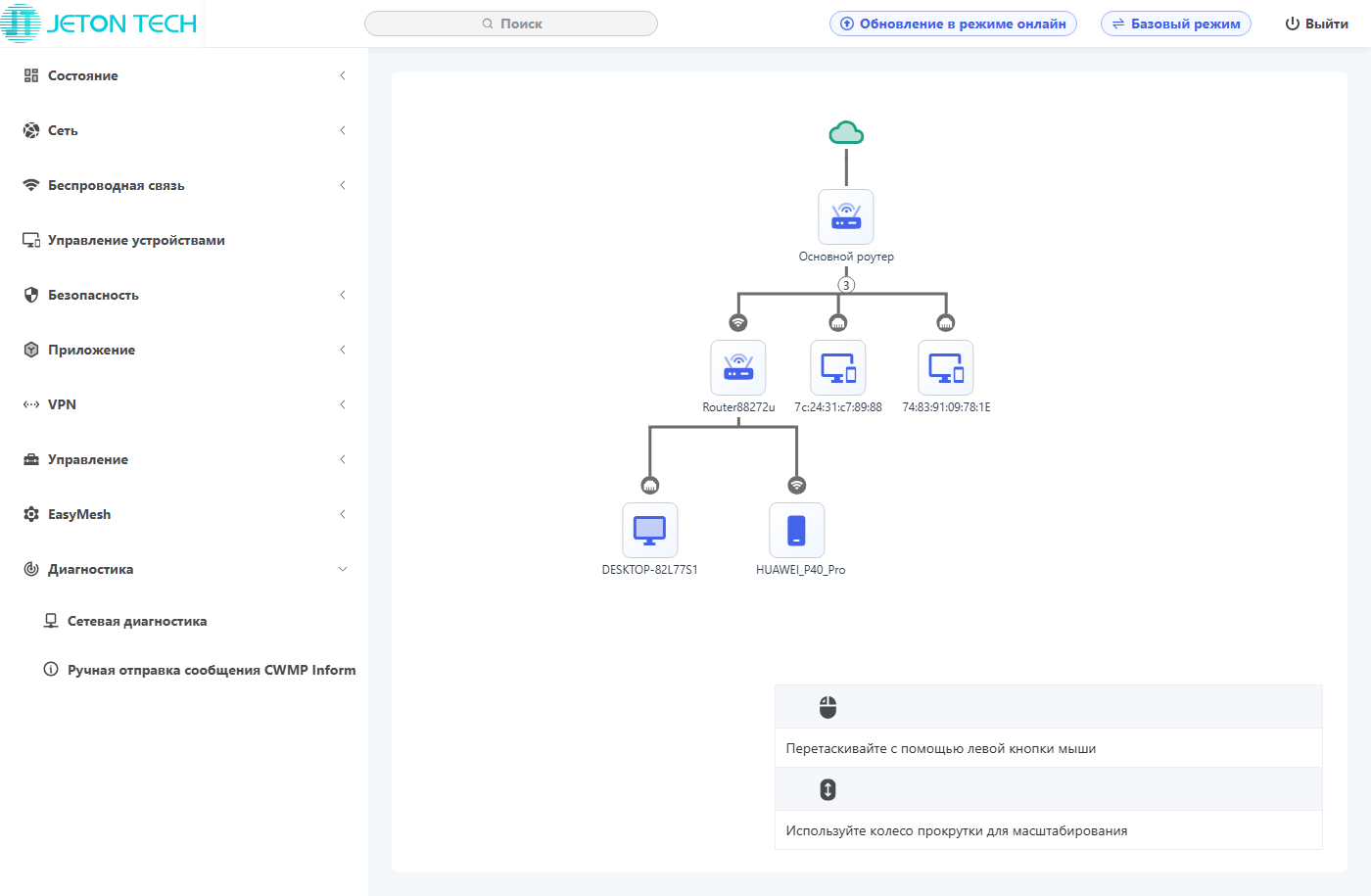
При этом на дополнительный узел можно будет заходить через браузер (со своим паролем) и получить доступ к его настройкам, список которых в режиме Mesh по понятным причинам меньше. Топологию сети можно посмотреть через основной роутер. Из настроек системы есть изменение пороговых уровней сигнала клиентов для запуска перехода на другой узел и привязка клиентов к определенным узлам.
При беспроводном подключении дополнительного узла его можно использовать как мост для проводных клиентов. Результаты тестирования этого сценария представлены на следующей диаграмме. Расстояние между роутерами составляло около 10 метров прямой видимости.
| EasyMesh | |
|---|---|
| WLAN→LAN, 1 поток | 481 |
| LAN→WLAN, 1 поток | 397 |
| WLAN↔LAN, 2 потока | 603 |
| WLAN→LAN, 8 потоков | 894 |
| LAN→WLAN, 8 потоков | 855 |
| WLAN↔LAN, 16 потоков | 1259 |
К сожалению, на схеме не показывается информация о подключении между узлами (только его тип). Но судя по скорости, работает именно Wi-Fi 6 в диапазоне 5 ГГц. Как мы видим, это неплохой вариант для подключения не оборудованных быстрым беспроводным адаптером клиентов.
Дополнительно мы протестировали сценарий с подключением мобильного клиента (смартфона Huawei P40 Pro) через второй беспроводной узел сети EasyMesh. Второй роутер располагался на расстоянии 10 метров прямой видимости от основного роутера, а клиент — в используемой ранее точке «15 метров через стены».
| 2,4 ГГц | 5 ГГц | |
|---|---|---|
| WLAN→LAN, 1 поток | 68 | 170 |
| LAN→WLAN, 1 поток | 74 | 224 |
| WLAN→LAN, 4 потока | 93 | 369 |
| LAN→WLAN, 4 потока | 136 | 475 |
С учетом работы промежуточного узла одновременно для приема и передачи данных результаты можно оценить как хорошие. Конечно, если вам требуется не только широкое покрытие, но и высокая скорость, лучше подключать дополнительные узлы к основному роутеру по кабелю.
Заключение
В ценовом сегменте около 3 тысяч рублей на локальном рынке сегодня представлено много моделей класса AX3000, в том числе и известных производителей сетевого оборудования, так что найти место среди них новой компании будет непросто. По результатам тестирования можно сказать, что Jeton AX3000 Core, несмотря на юный возраст, смотрится среди них достаточно уверенно и вполне может быть востребован массовым покупателем.
В частности, роутер имеет красивый, компактный и практичный корпус с возможностью крепления на стену. Технические характеристики можно назвать стандартными: класс AX3000 и гигабитные порты. Производитель аппаратной платформы и ее детали в данном случае не играют роли.
В тестах роутер показал хорошие скорости как при маршрутизации трафика по кабелю, так и при обслуживании беспроводных клиентов. К качеству покрытия сети Wi-Fi также нет замечаний. К плюсам продукта стоит отнести наличие фирменного мобильного приложения с облачным доступом. Что касается встроенного программного обеспечения, основанного на проекте OpenWrt, то оно произвело неоднозначное впечатление. Производитель решил сделать собственный Web-GUI для этой популярной у энтузиастов прошивки и неплохо реализовал в нем все базовые возможности, востребованные в массовом сегменте. Однако добавление некоторых дополнительных функций в текущей версии прошивки произведено с недоработками.
В заключение предлагаем посмотреть наш видеообзор беспроводного роутера Jeton Tech AX3000 Core: