Когда компьютер используется для серьезного изобразительного творчества, превосходящего по своим амбициям простое ползание пальцем по экрану, без специализированного устройства ввода не обойтись. Мышь как стандартный инструмент работы с графическим интерфейсом пользователя, конечно, умеет всё, но именно из-за своей универсальности не слишком хорошо «заточена» на точность позиционирования, адекватную обратную связь и прочие хитрости, потребные художнику, иллюстратору, реставратору, ретушеру. Поэтому интерактивный монитор — гибрид планшета и сенсорного экрана — остается инструментом выбора номер один для тех, кто перечислен выше, а также для разного рода продвинутых любителей.
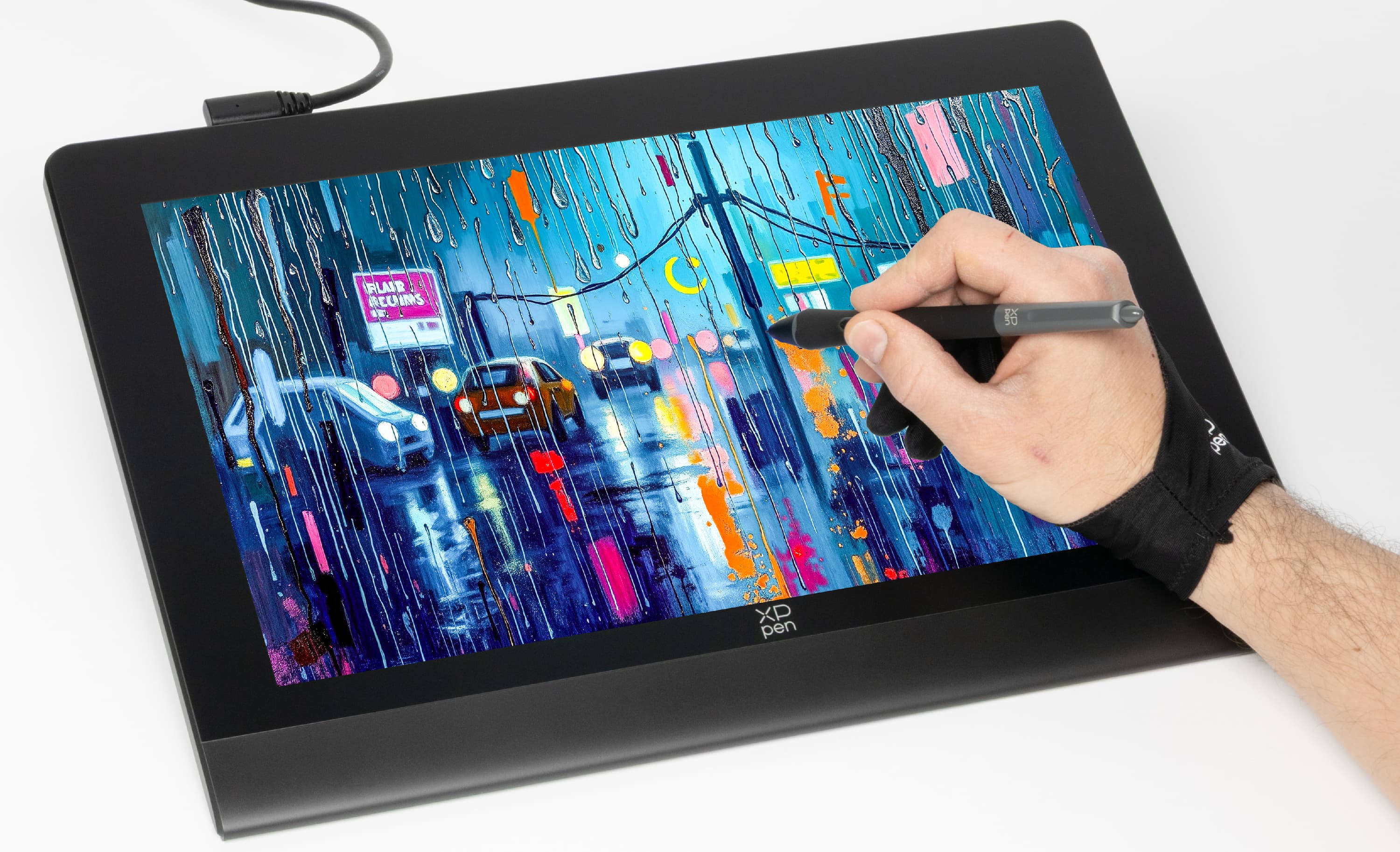
Сегодня мы познакомимся с новинкой компании XPPen, уже в течении ряда лет на равных конкурирующей с Wacom и прочими знаменитостями на ниве графических планшетов и интерактивных мониторов.
Конфигурация и комплектация
Технические характеристики XPPen Artist Ultra 16 представлены в таблице в соответствии с данными производителя и дополнены по некоторым позициям результатами наших измерений.
| XPPen Artist Ultra 16 (MD160UH) | ||
|---|---|---|
| Матрица | матовая AMOLED 15,6 дюймов | |
| Разрешение | 3840×2160 (4K) | |
| Соотношение сторон | 16:9 | |
| Частота обновления* | 60 Гц | |
| Задержка вывода* | 10 мс | |
| Максимальная яркость* | 320* кд/м² | |
| Размеры рабочей зоны | 344×194 мм | |
| Охват* | sRGB | покрытие 100%*, объем 188%* |
| AdobeRGB | покрытие 99%*, объем 129%* | |
| DCI-P3 | покрытие 100%, объем 133%* | |
| Отклонение1 ΔE* | менее 10 | |
| Глубина цвета | 8 бит (16,7 млн оттенков) + FRC2 до 10 бит (1 млрд оттенков) | |
| Углы обзора по горизонтали | 170° | |
| Стилусы | модели | стилус с чипом X3 Pro + тонкий стилус X3 Pro |
| уровни давления | 16384 | |
| разрешение | 5080 LPI3 | |
| начальная сила активации (IAF4) | 3 г | |
| минимальный наклон | 60° | |
| точность | ±0,4 мм (в центре) | |
| максимальная дистанция | 10 мм (в центре) | |
| Порты | 2 × USB Type-C | |
| Регулировка подставки по наклону | 19° | |
| Крепление VESA | нет | |
| Габариты | 405×273×14 мм | |
| Вес (без блока питания) | 1,6* кг | |
| Адаптер питания | Huajin HJ-06-33 (100—220 В 50/60 Гц), до 33 Вт | |
| Совместимость с операционными системами | Windows 7, macOS 12, Android 10, Chrome OS 88, Linux | |
| Стоимость на момент подготовки обзора | 115 тысяч рублей, доставка со склада в России 75 тысяч рублей, доставка из-за рубежа + пошлина 10 тысяч рублей | |
* измерено в iXBT.com.
1 от спектра абсолютно черного тела.
2 Frame Rate Control — технология имитации дополнительных градаций цветов для расширения цветового диапазона; использует быстрое переключение между оттенками соседних пикселей.
3 точек на дюйм (Lines Per Inch).
4 Initial Activation Force.
Наиболее важными особенностями новинки являются экран OLED с разрешением 4K, достаточная для работы в помещении максимальная яркость 320 кд/м², кнопочный пульт «быстрого доступа» и два стилуса в комплекте (оба с многообещающими характеристиками).
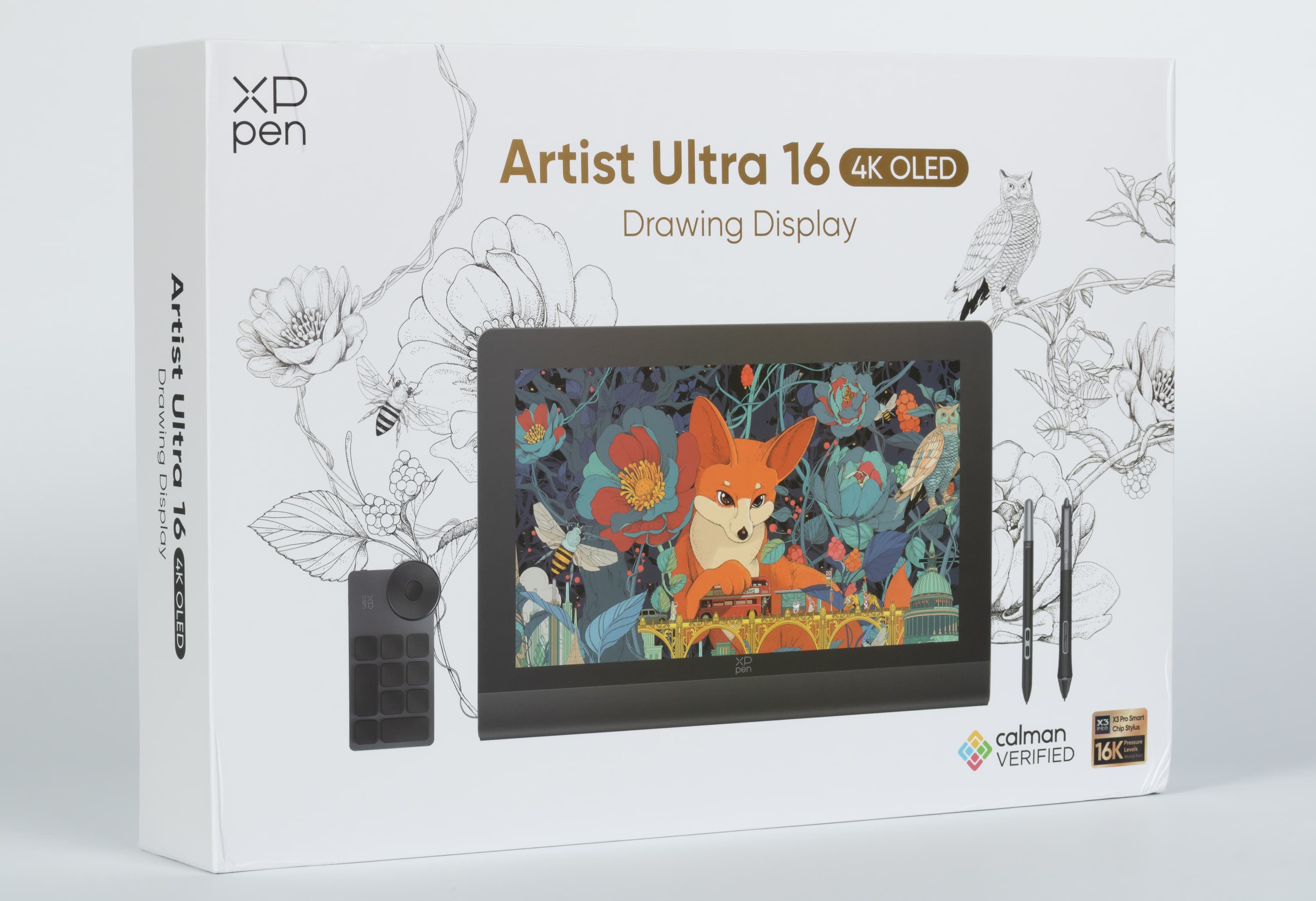
Монитор упакован в большую аккуратную коробку с высоким качеством полиграфического оформления, для которого использованы креативные образы профессионального иллюстратора Шана Дзяна. Оформление достаточно спокойное и, в общем, сделано со вкусом.
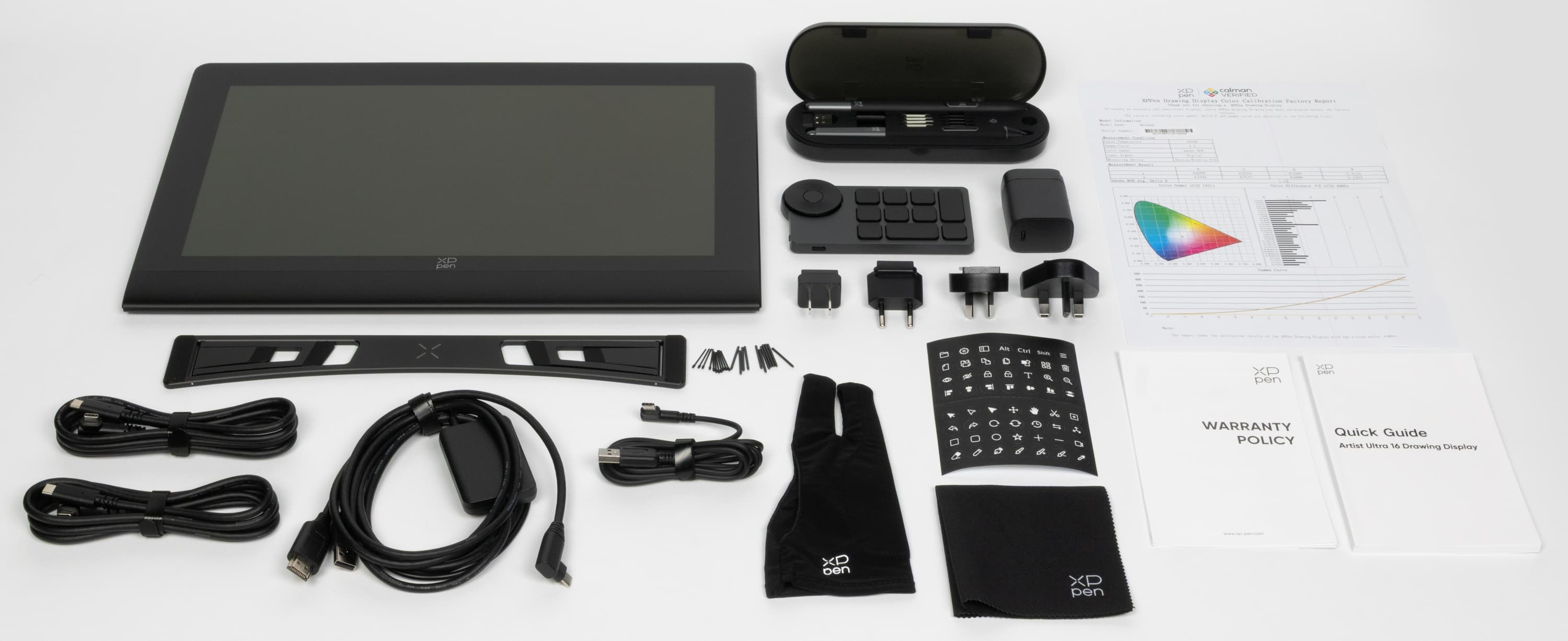
Вместе с самим прибором в коробке обнаруживается множество разных мелочей (в подавляющем большинстве случаев они весьма полезны): кнопочно-колесный пульт управления (производитель именует его «пульт быстрого доступа») с наклейками для маркировки его кнопок, пенал со стилусами и запасными наконечниками, кабели питания и передачи данных, фирменная перчатка на рабочую руку, адаптер питания от электрической сети с четырьмя сменными вилками разного образца.
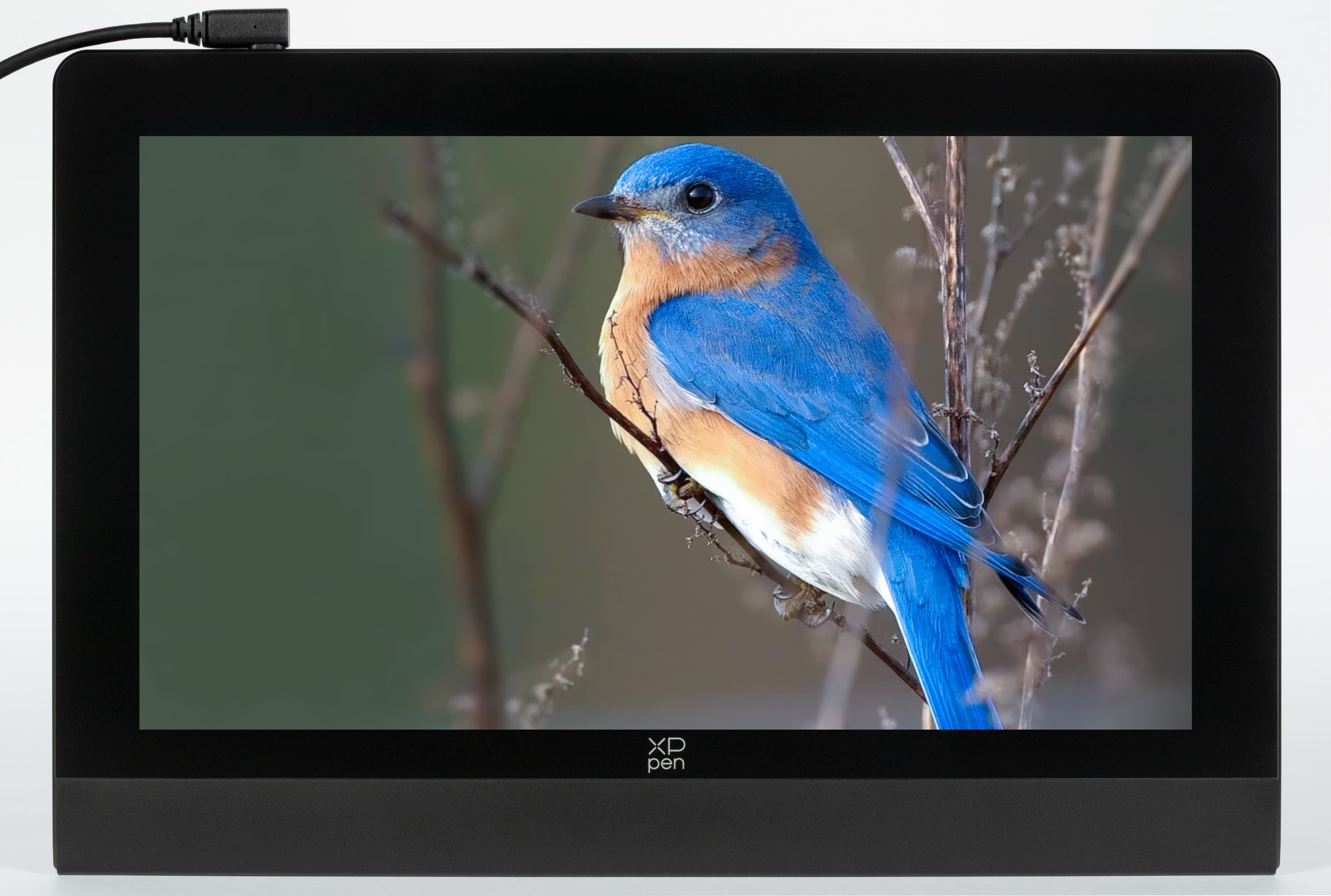
На лицевой панели устройства нет никаких значащих деталей, кроме, естественно, самой главной — сенсорного экрана. Бесполезное пространство между его краями и кромками монитора составляет по 3 см справа, слева и сверху и 5 см снизу — это зона опоры руки, которую производитель именует «подставкой для запястья».
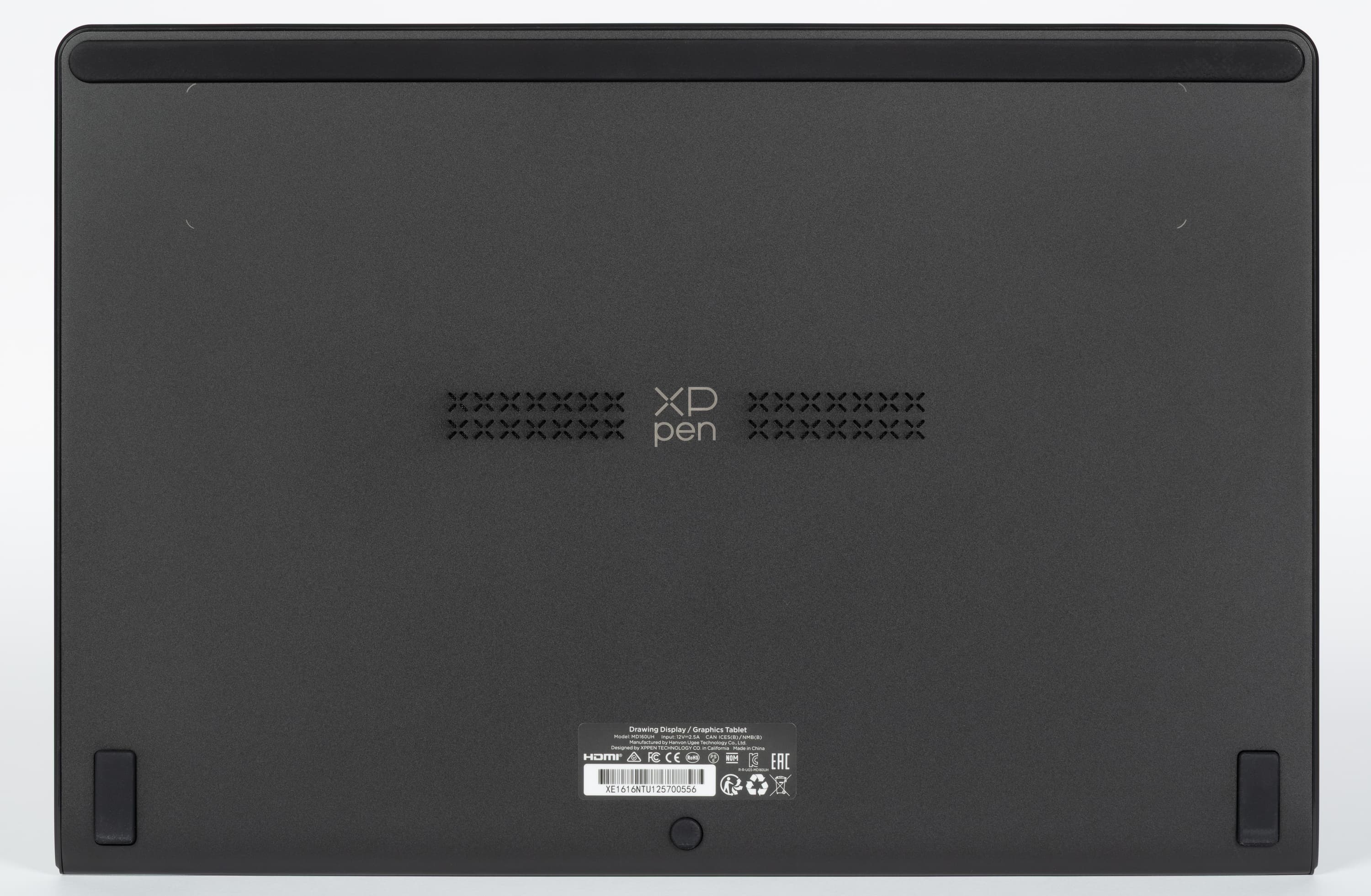
Днище выглядит незатейливо. В середине плоскости видны вентиляционные решетки пассивного охлаждения. Очень жаль, что производитель не предусмотрел крепления VESA для монтажа устройства на кронштейне.

Все ораны управления и разъемы сосредоточены на верхней боковой панели.

Нижняя (передняя к пользователю) кромка скруглена.


На боковых панелях ничего нет.
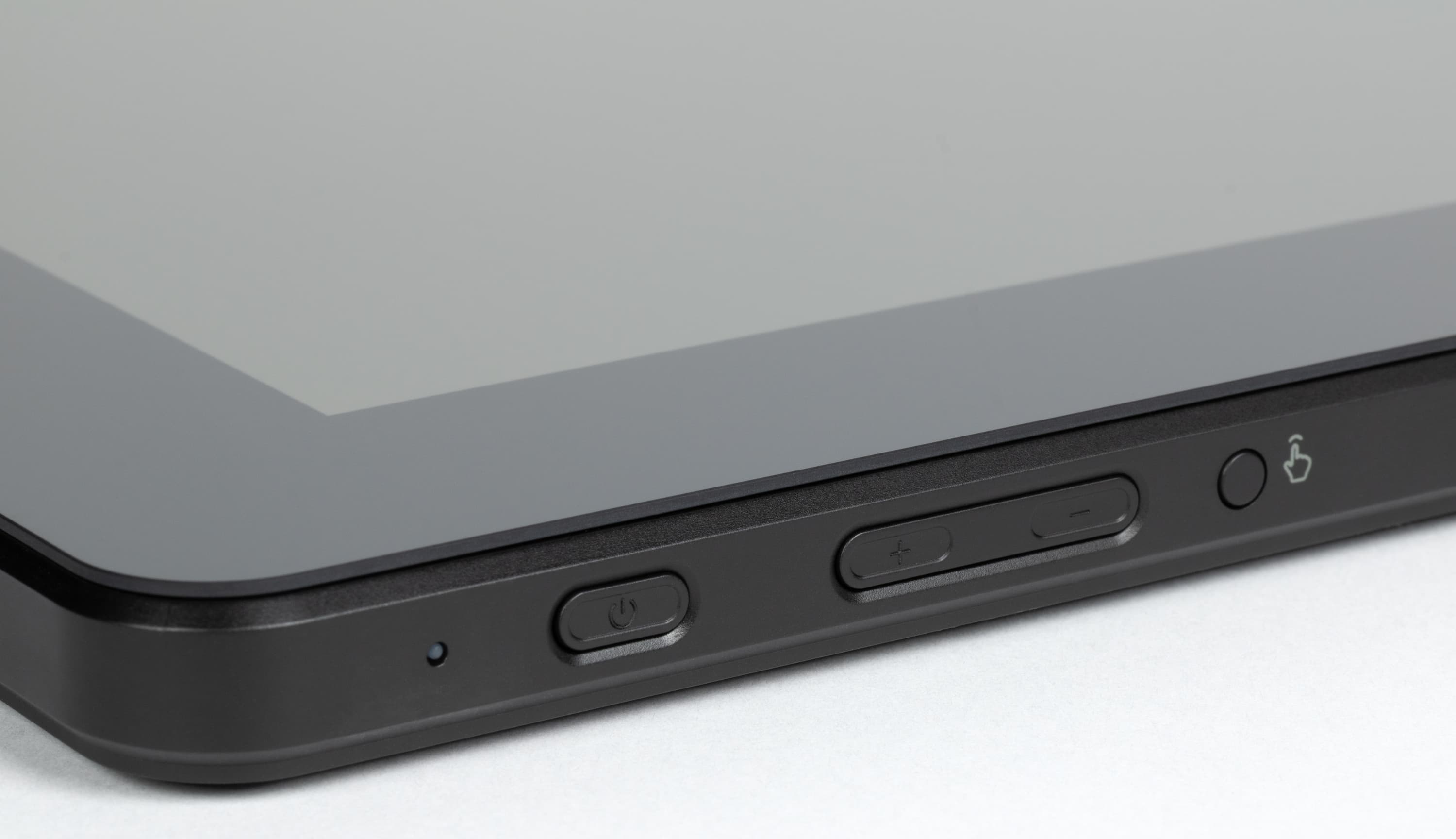
Здесь слева располагаются светодиодный индикатор, выключатель питания, регулятор яркости и кнопка переключения режимов работы (монитор или графический планшет)...
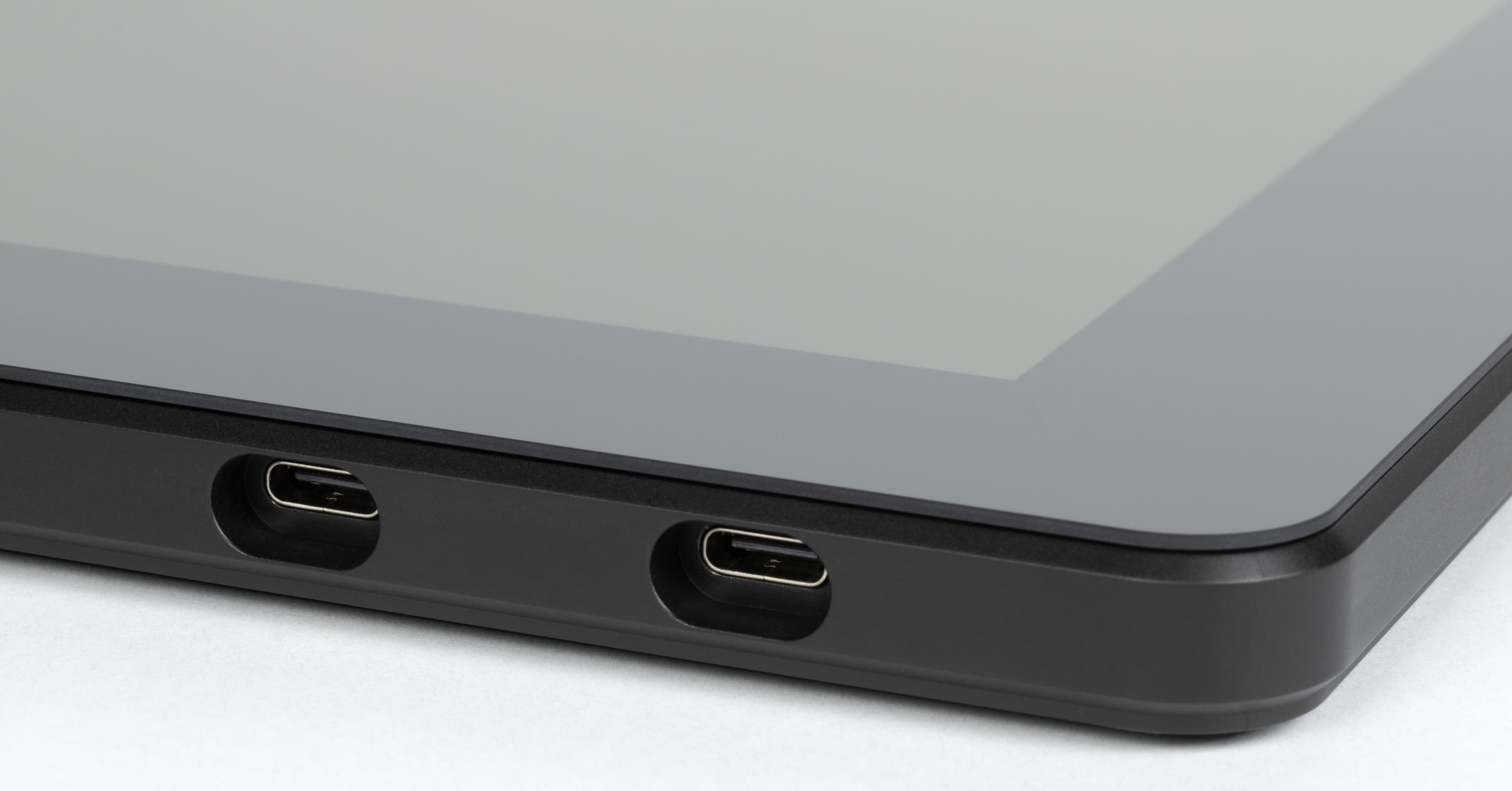
...а справа два равноценных по функциональности порта USB Type-C. В первую очередь они используются для подключения к источнику видеосигнала (ПК, планшету, смартфону или другому устройству), а также к источнику питания.
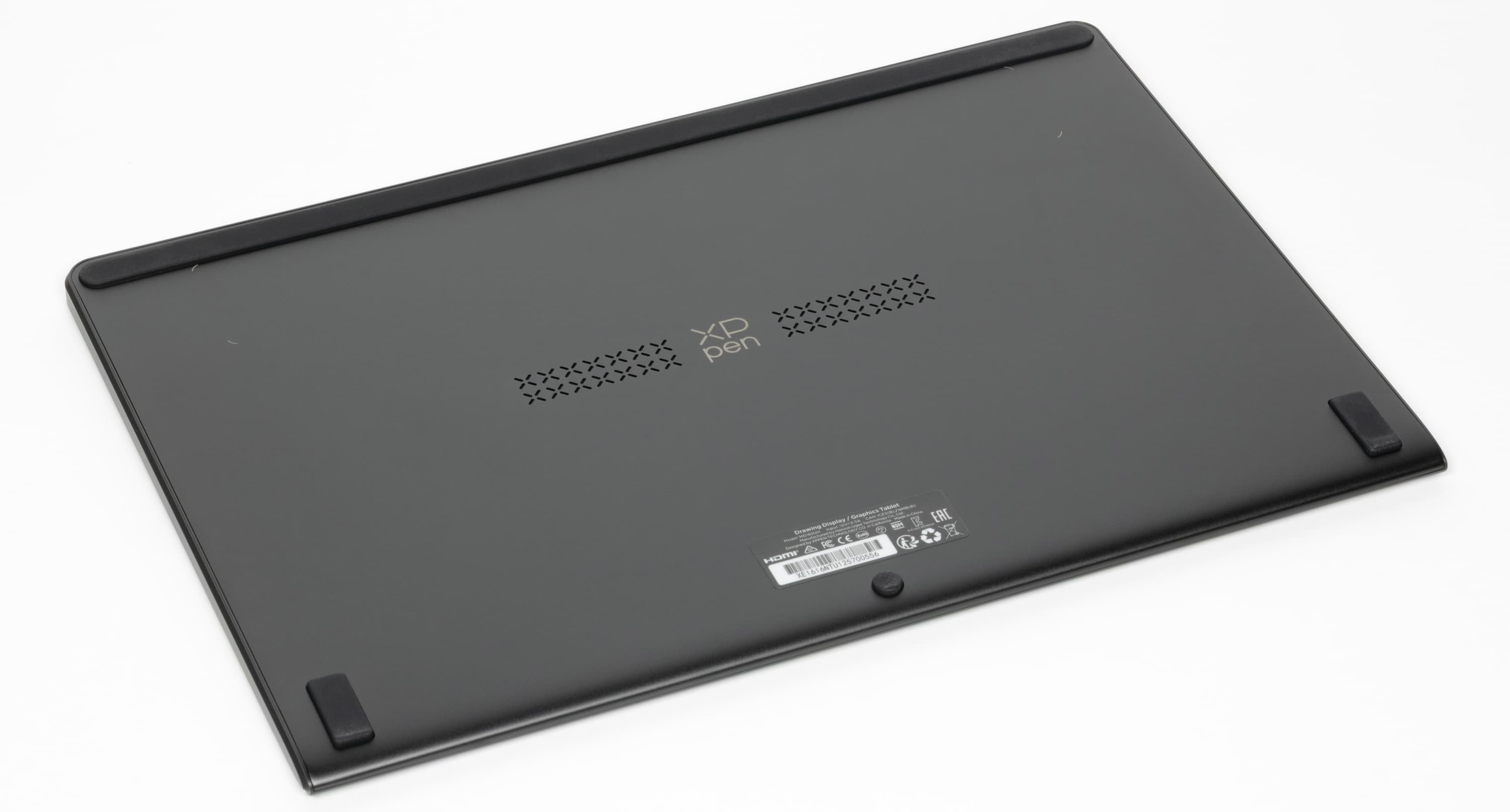
На днище имеются четыре резиновые опоры, одна длинная (в виде линейки) сзади и три спереди.
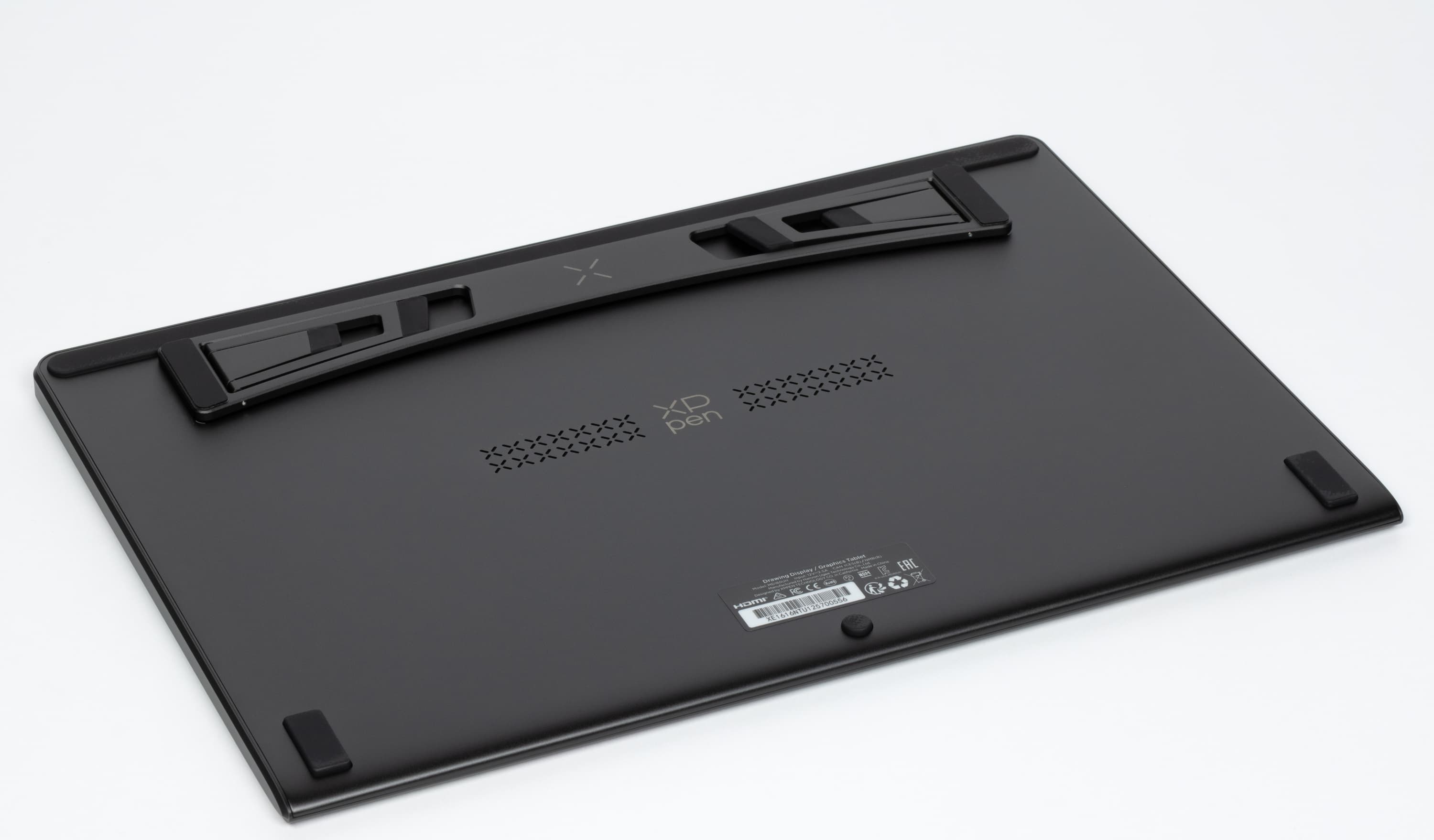
При желании можно увеличить наклон устройства при помощи дополнительного блока опор. Этот блок прикрепляется к днищу при помощи липких накладок.
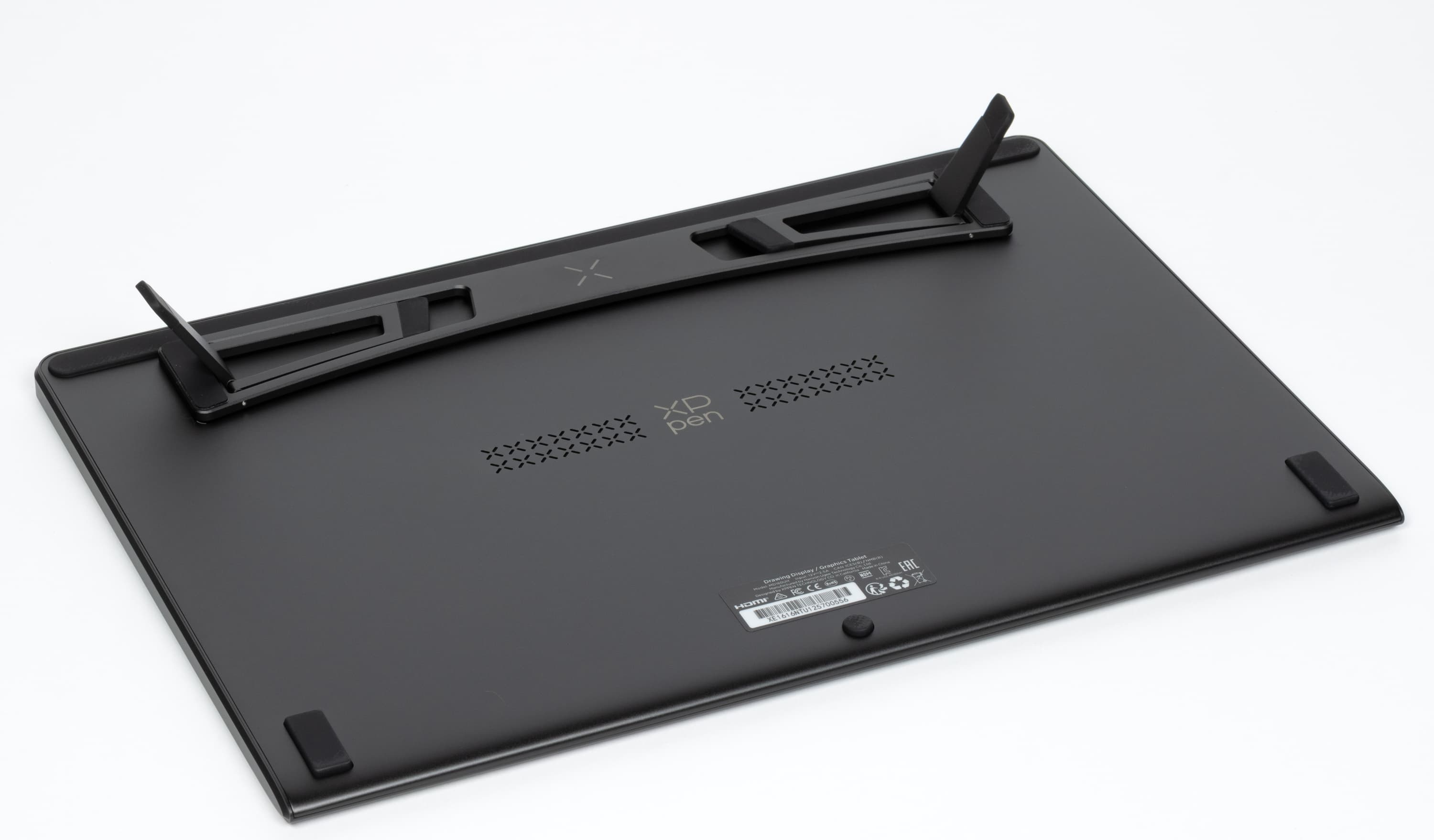
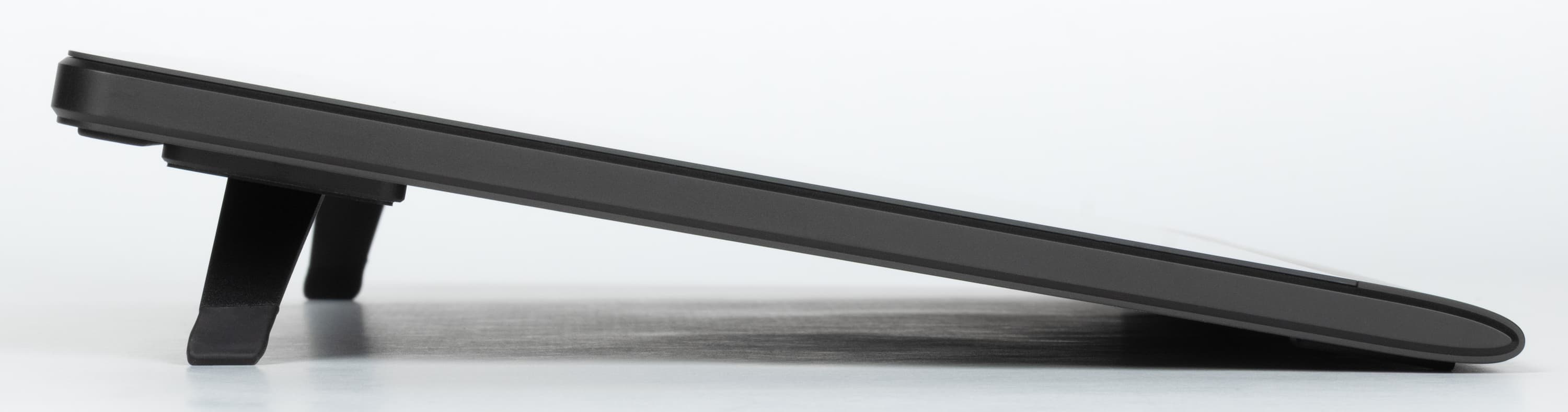
Использование двух малых ножек дает возможность приподнять поверхность на 7 см (на самом деле, несколько меньше из-за разведения ножек в стороны для обеспечения устойчивости).
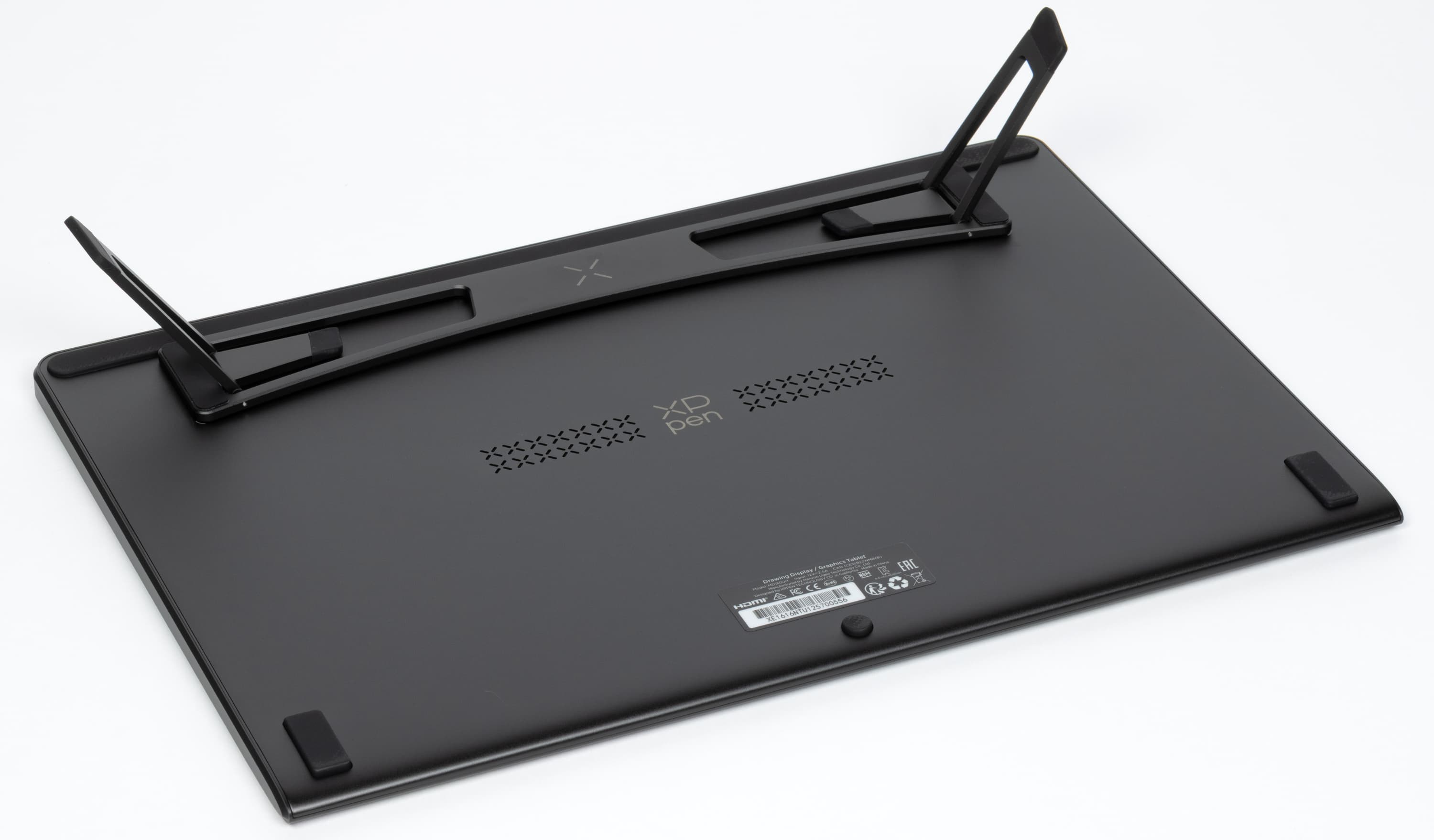
Большие ножки выглядят внушительнее (но не слишком изящно).
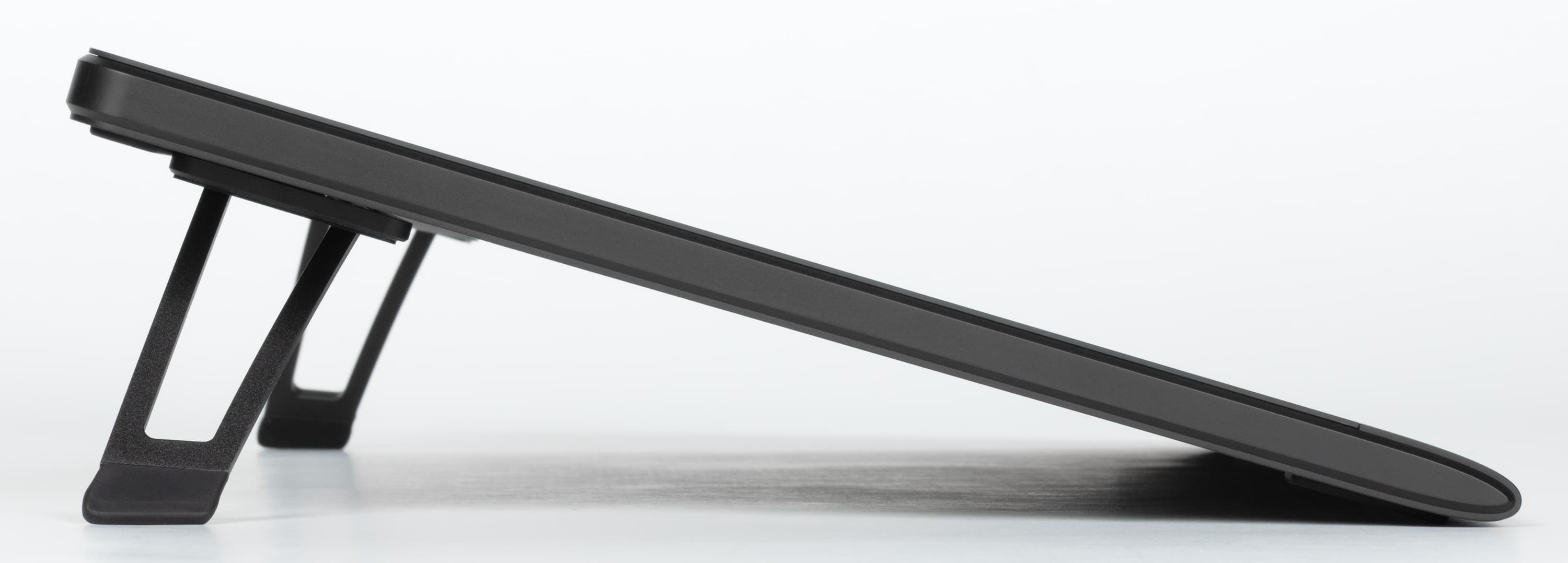
При их использовании занюю часть монитора можно приподнять на 10,4 см.
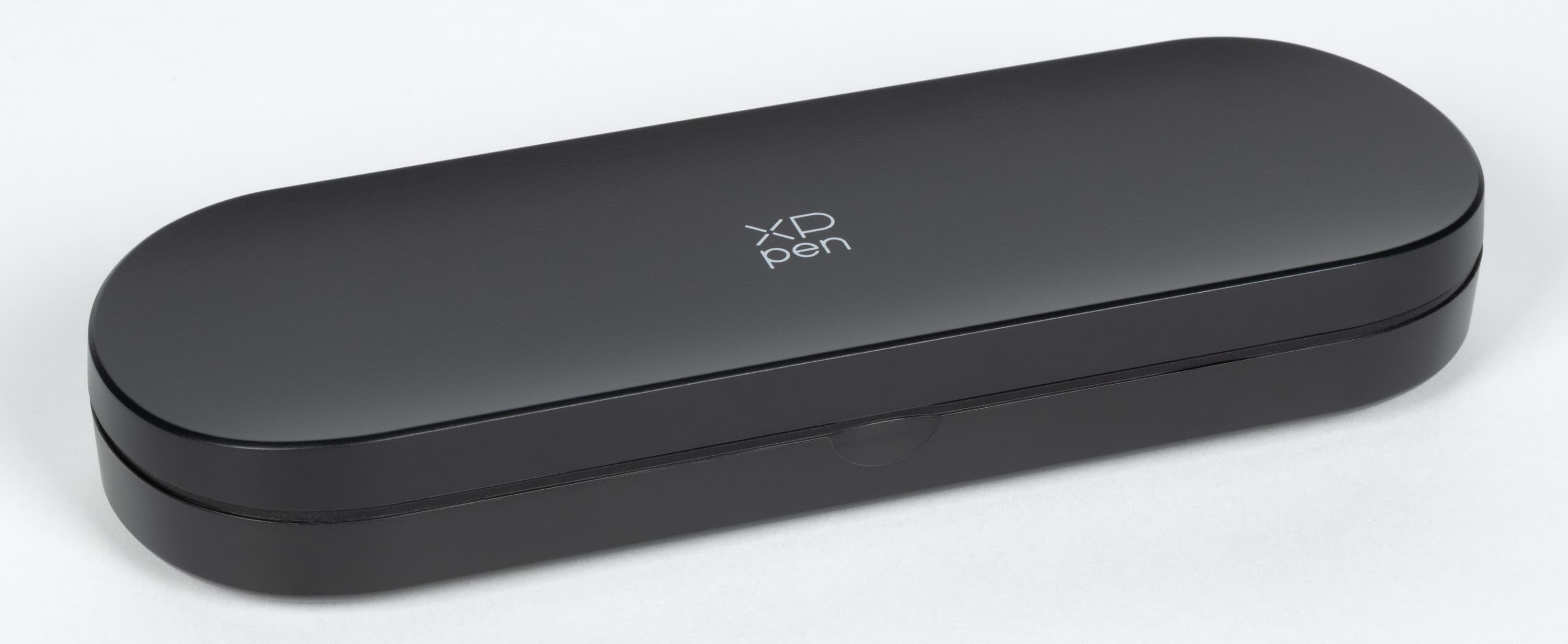
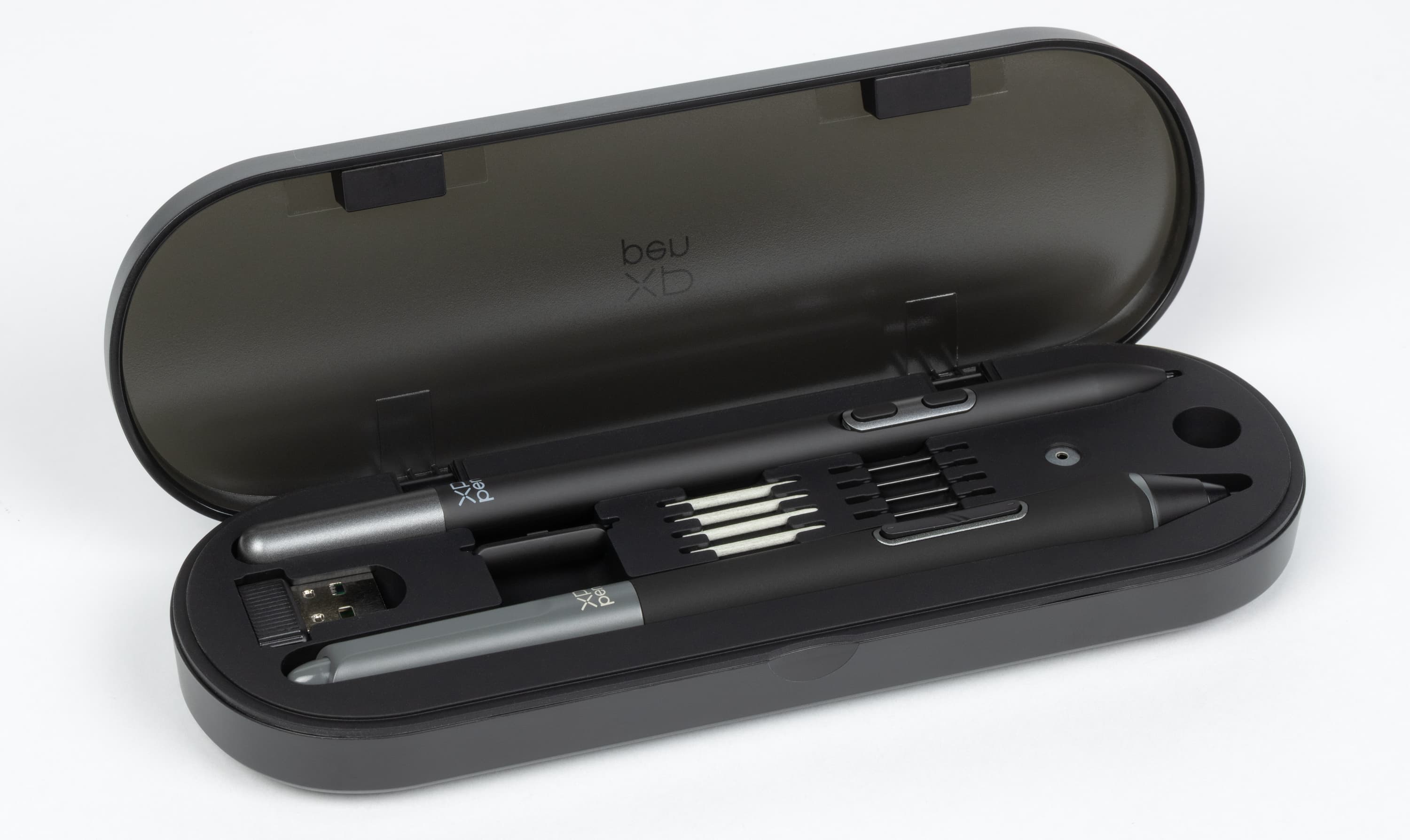
Все инструменты для рисования помещены в специальный пенал.
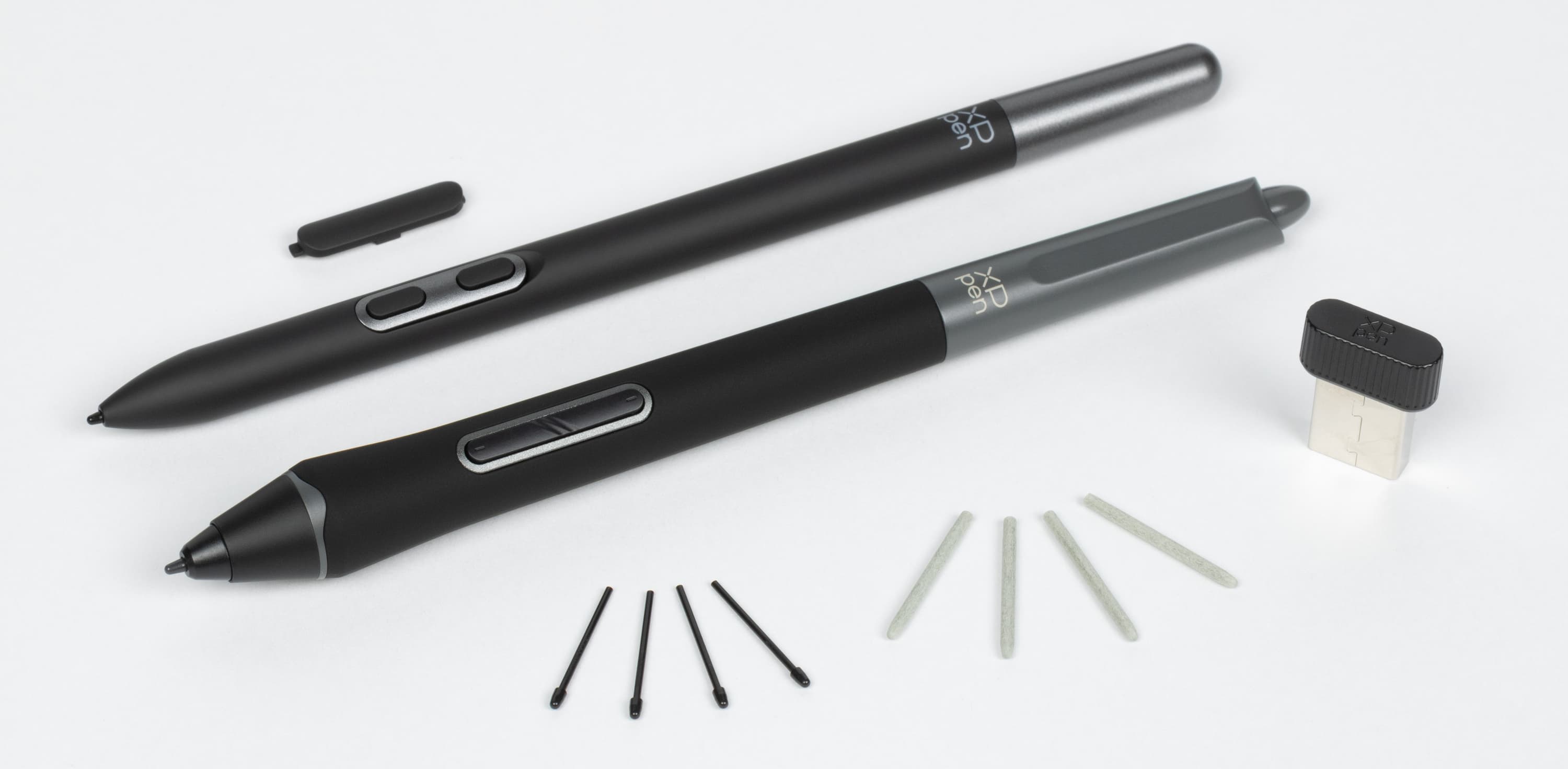
Здесь следует хранить оба стилуса, наконечники для них и USB-«свисток» дополнительного пульта управления.
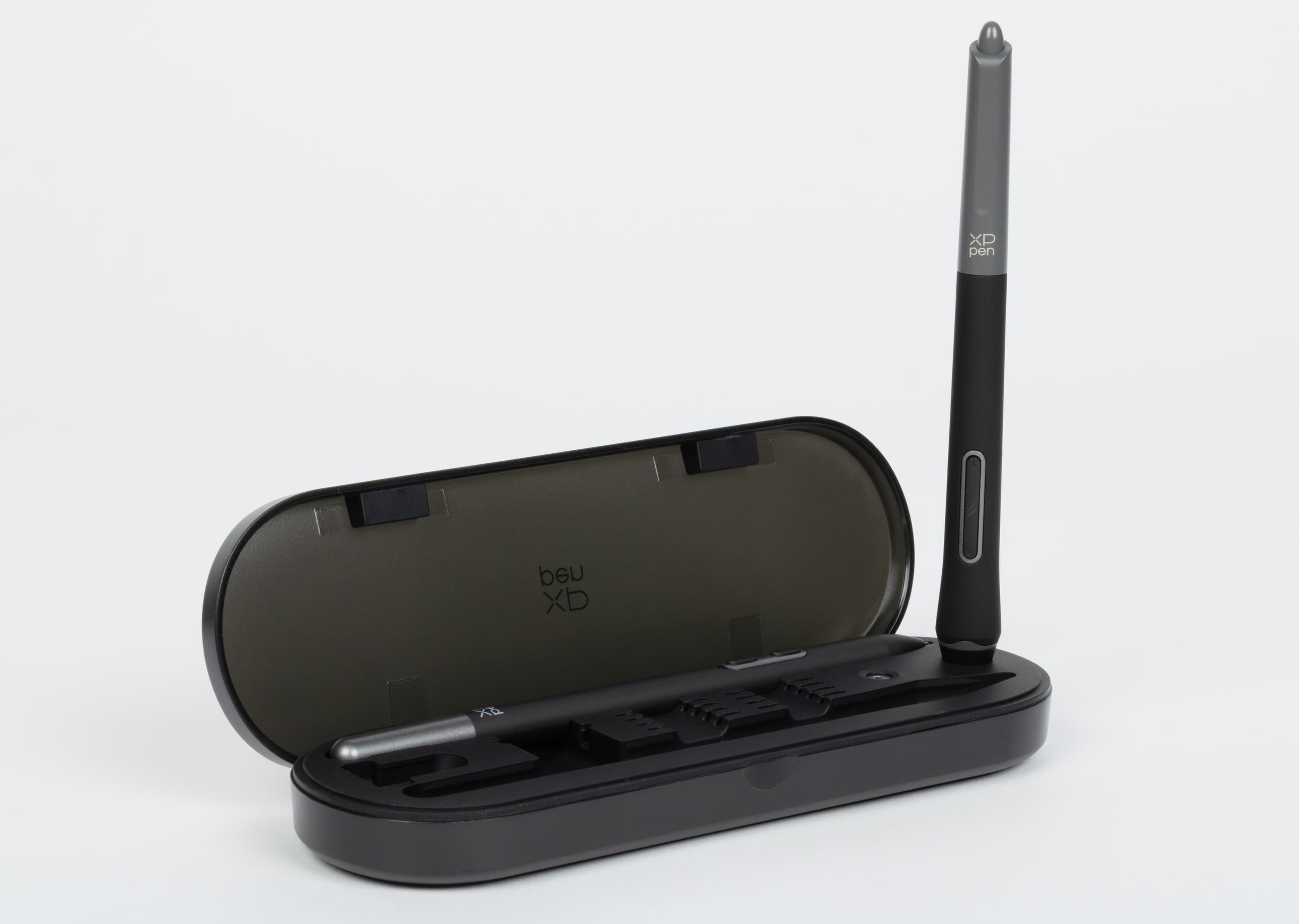
В пенале имеется посадочное место для удержания стилуса в вертикальном положении.
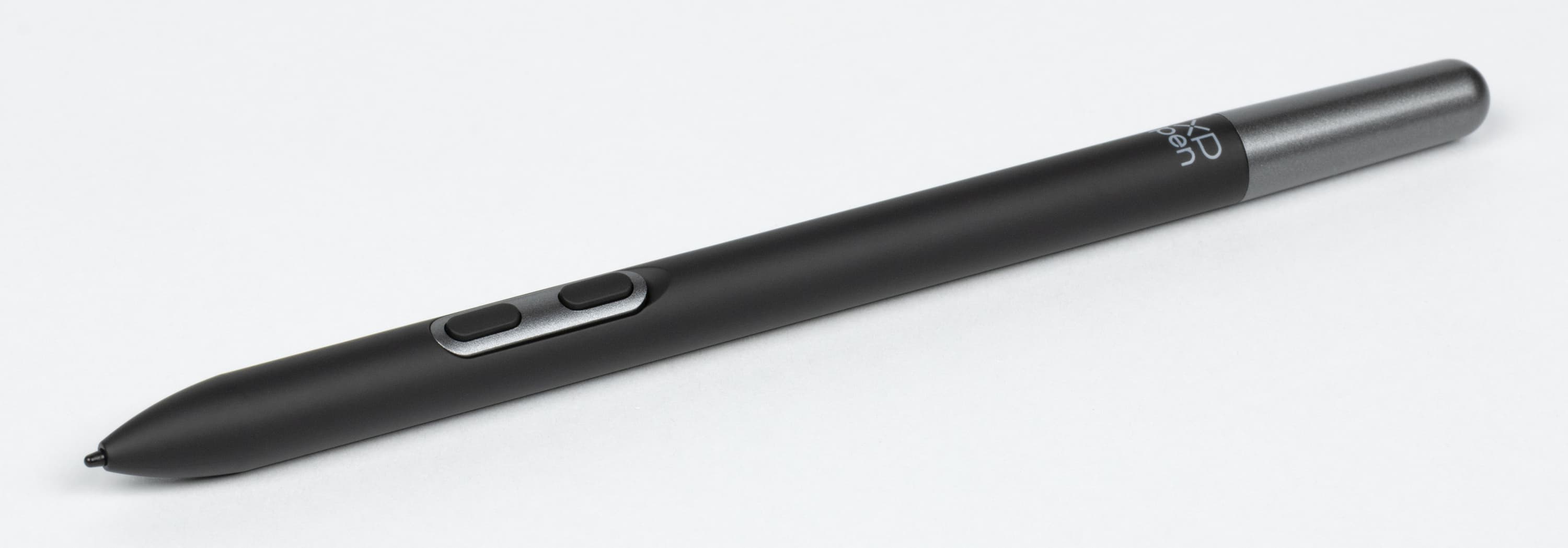
Малый (тонкий) стилус.
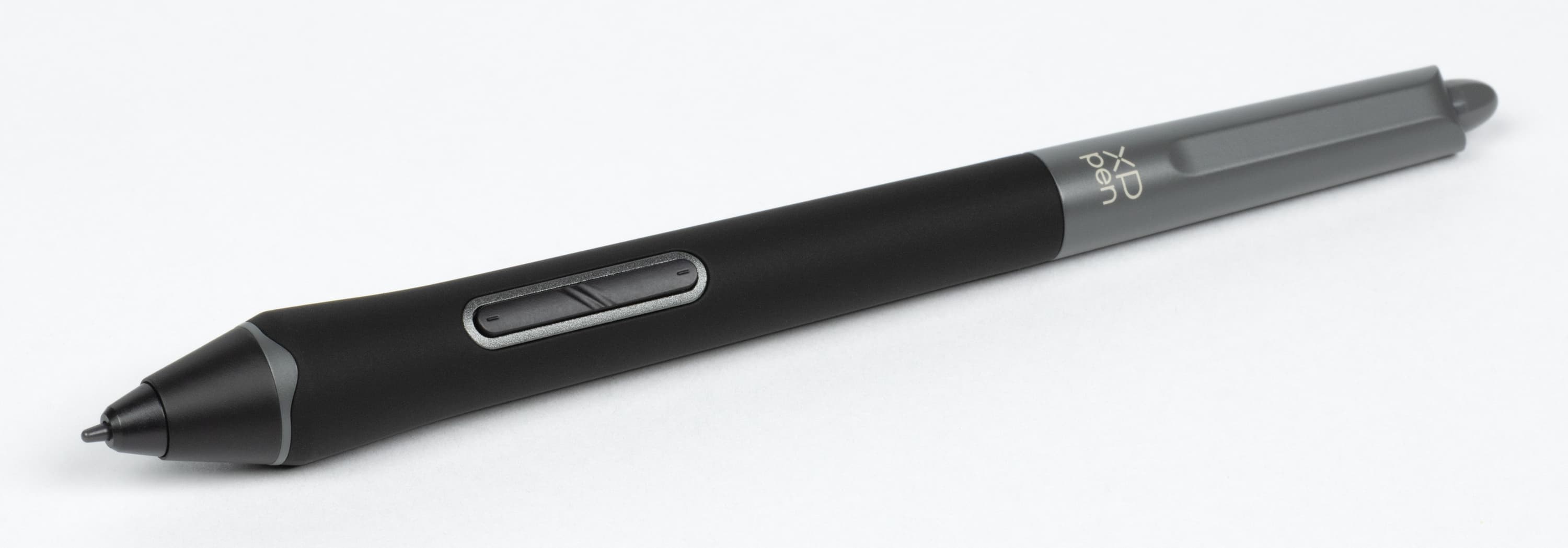
Большой (толстый) стилус.

Отличительная особенность XPPen Artist Ultra 16 4K OLED — дополнительный пульт управления, позволяющий назначить исполнение некоторых функций на его органы управления.

На днище пульта располагаются четыре резиновые опоры, предотвращающие скольжение.

Эти самые органы представлены вращающимся диском-регулятором с центральной кнопкой и десятью клавишами, две из которых для упрощения работы вслепую вдвое расширены.
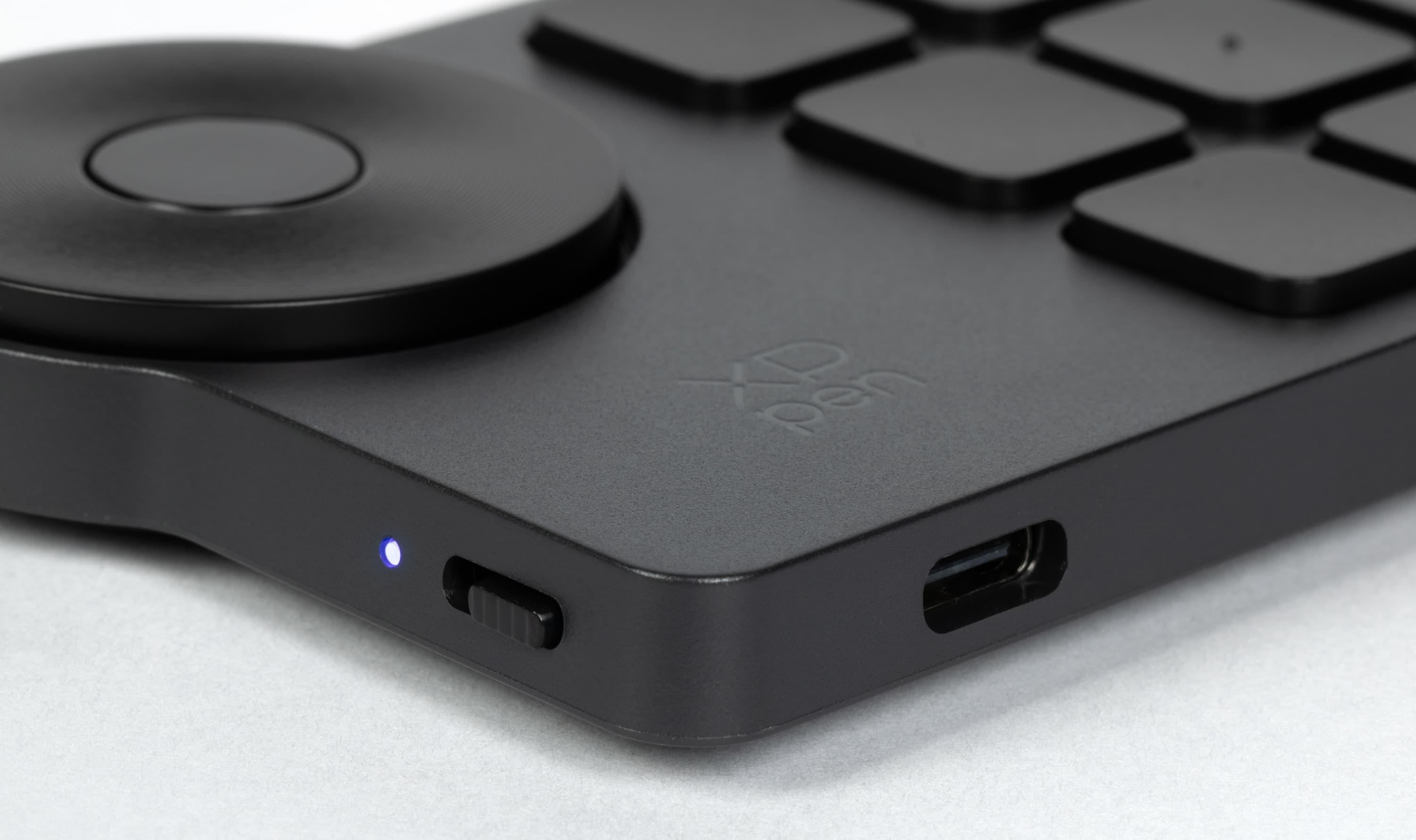
На левой боковой панели расположена кнопка включения питания, а на нижней — разъем USB Type С для подключения к компьютеру. Пульт обладает встроенным аккумулятором, который подлежит периодической зарядке.
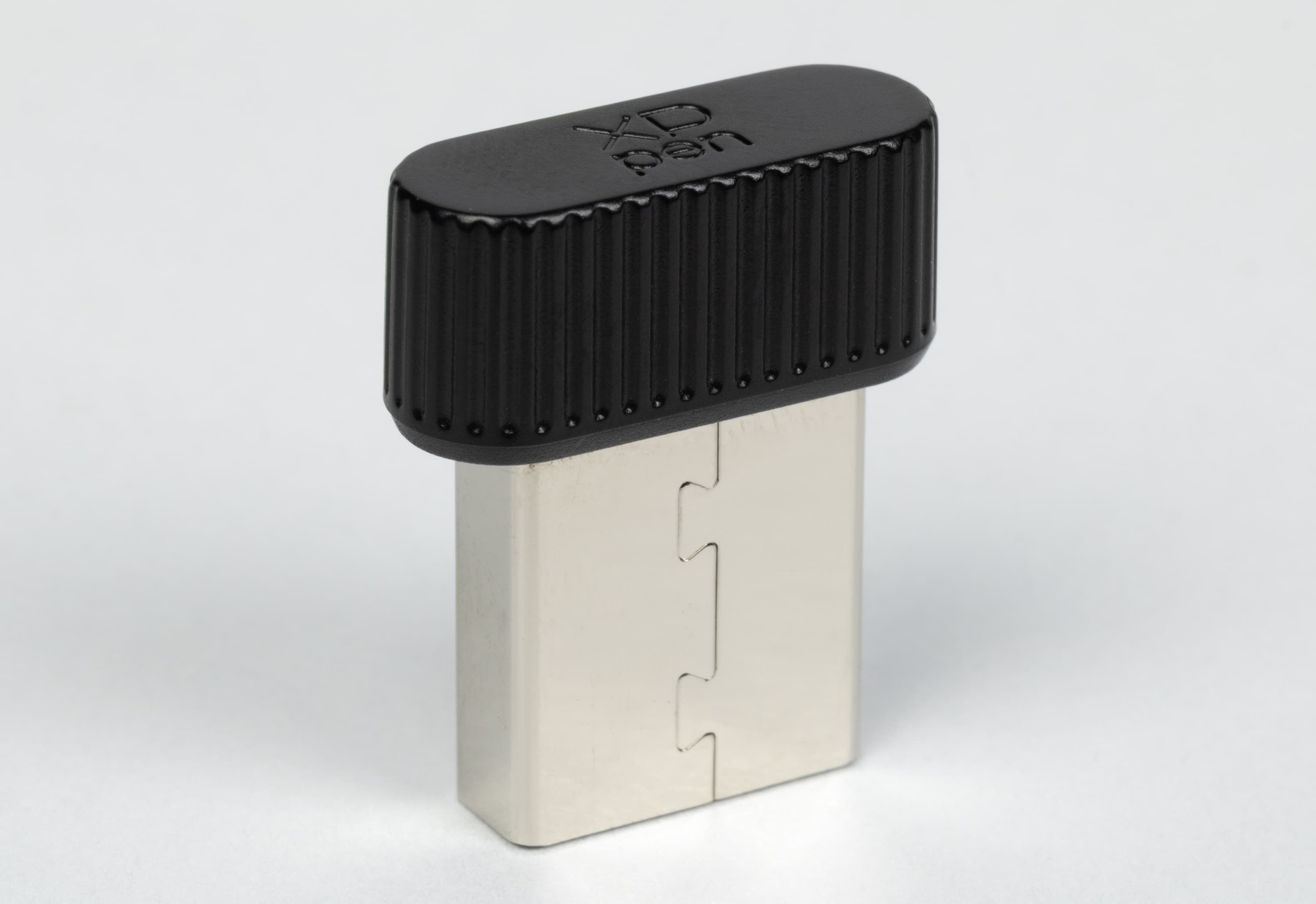
Если ПК пользователя, в тандеме с которым предполагается использовать интерактивный монитор, лишен встроенного адаптера Bluetooth, для беспроводного соединения с пультом можно использовать поставляемый в комплекте фирменный миниатюрный USB-донгл.
Если по какой-либо причине беспроводной вариант подключения не устраивает, а также в тех случаях, когда встроенному аккумулятору требуется зарядка, можно использовать прилагаемый кабель для стыковки с портом USB.
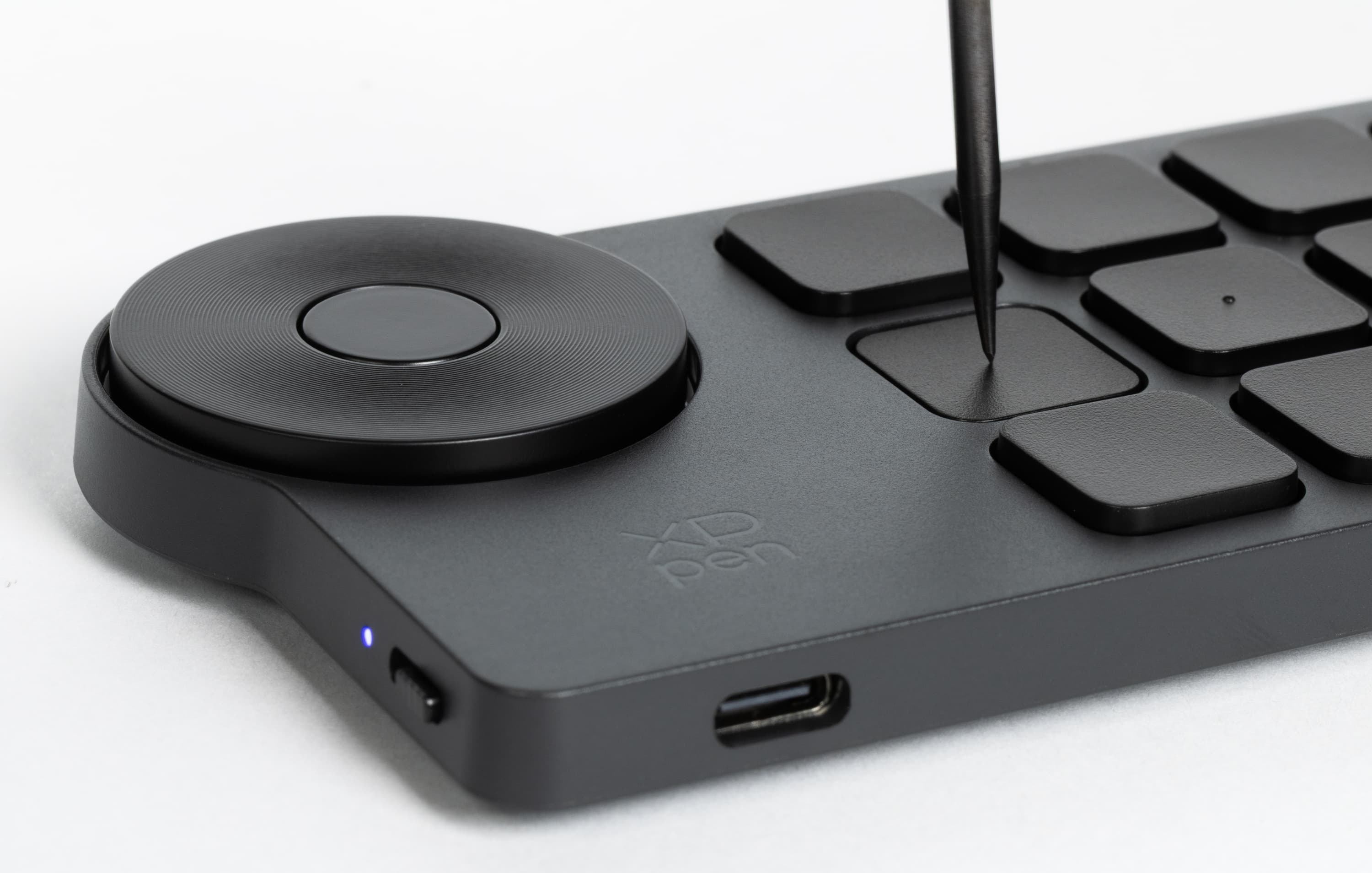
Ход клавиш пульта достаточно большой (3 мм), но нажатие на любую из них требует минимальных усилий и не отягощает пользователя спецификой обращения при работе.
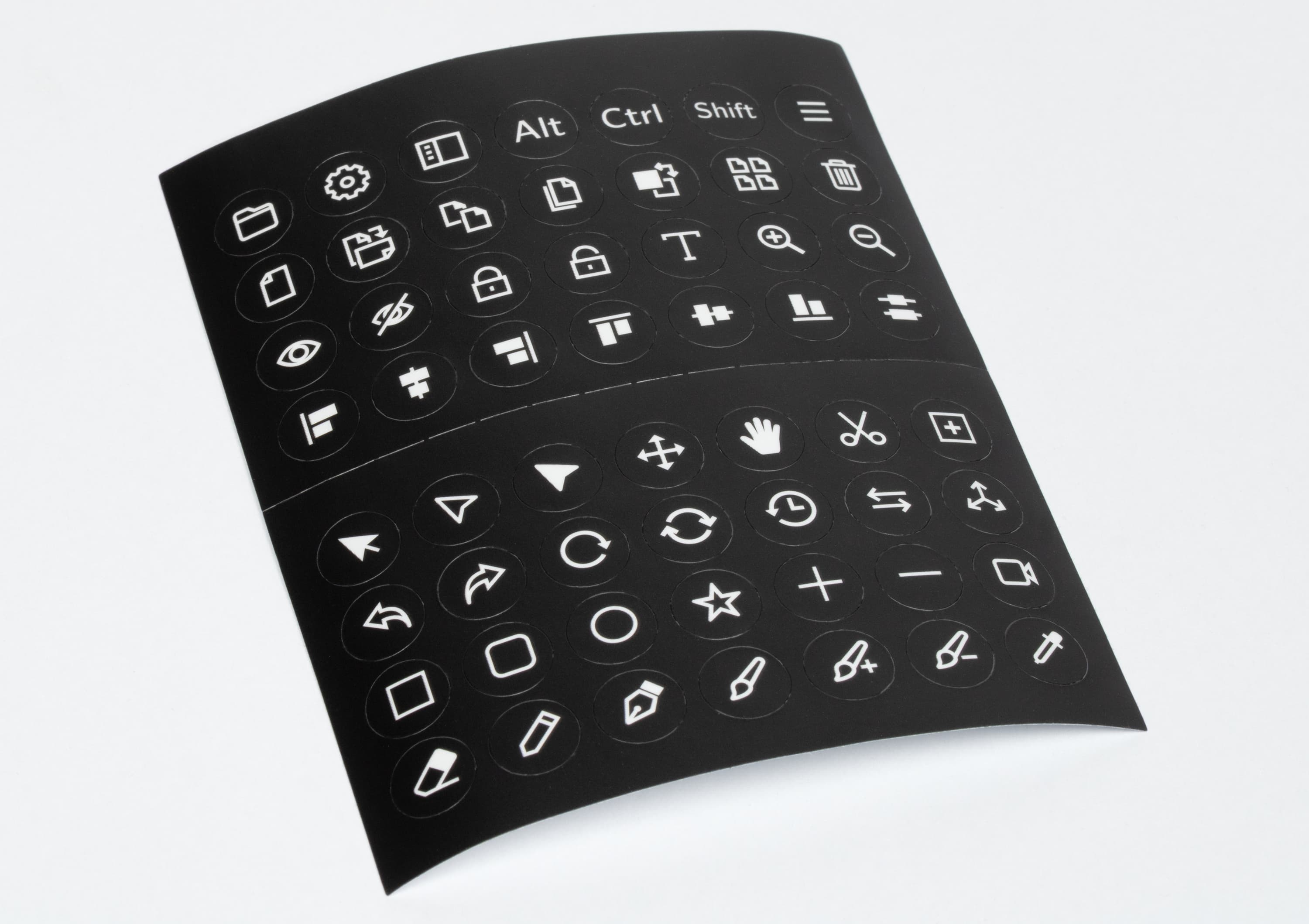
К дополнительному пульту прилагаются наклейки на клавиши, которые пользователь волен использовать, как ему угодно (или не использовать вовсе).
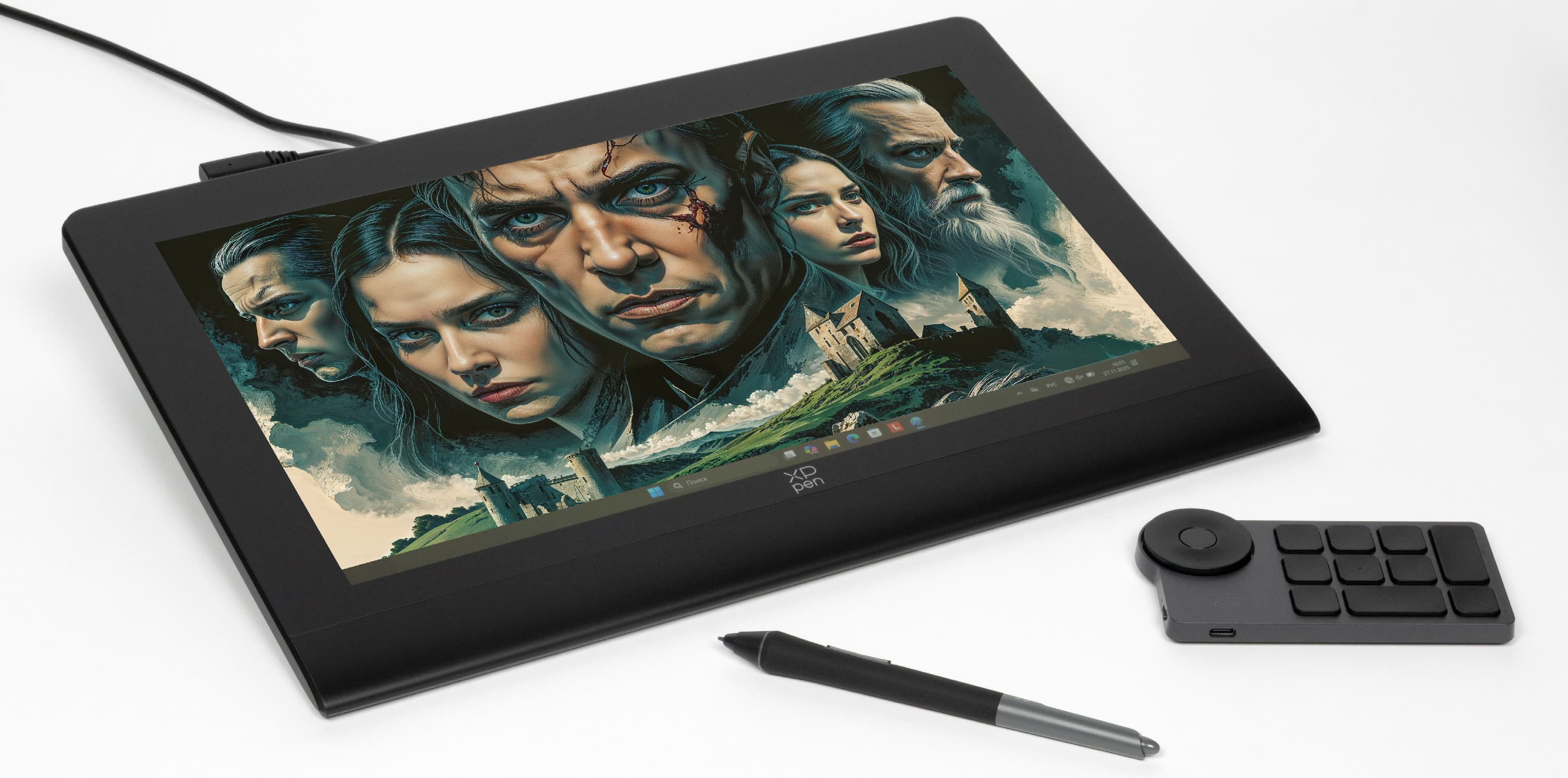
Работать с пультом удобно хотя бы потому, что он способен работать в беспроводном режиме.
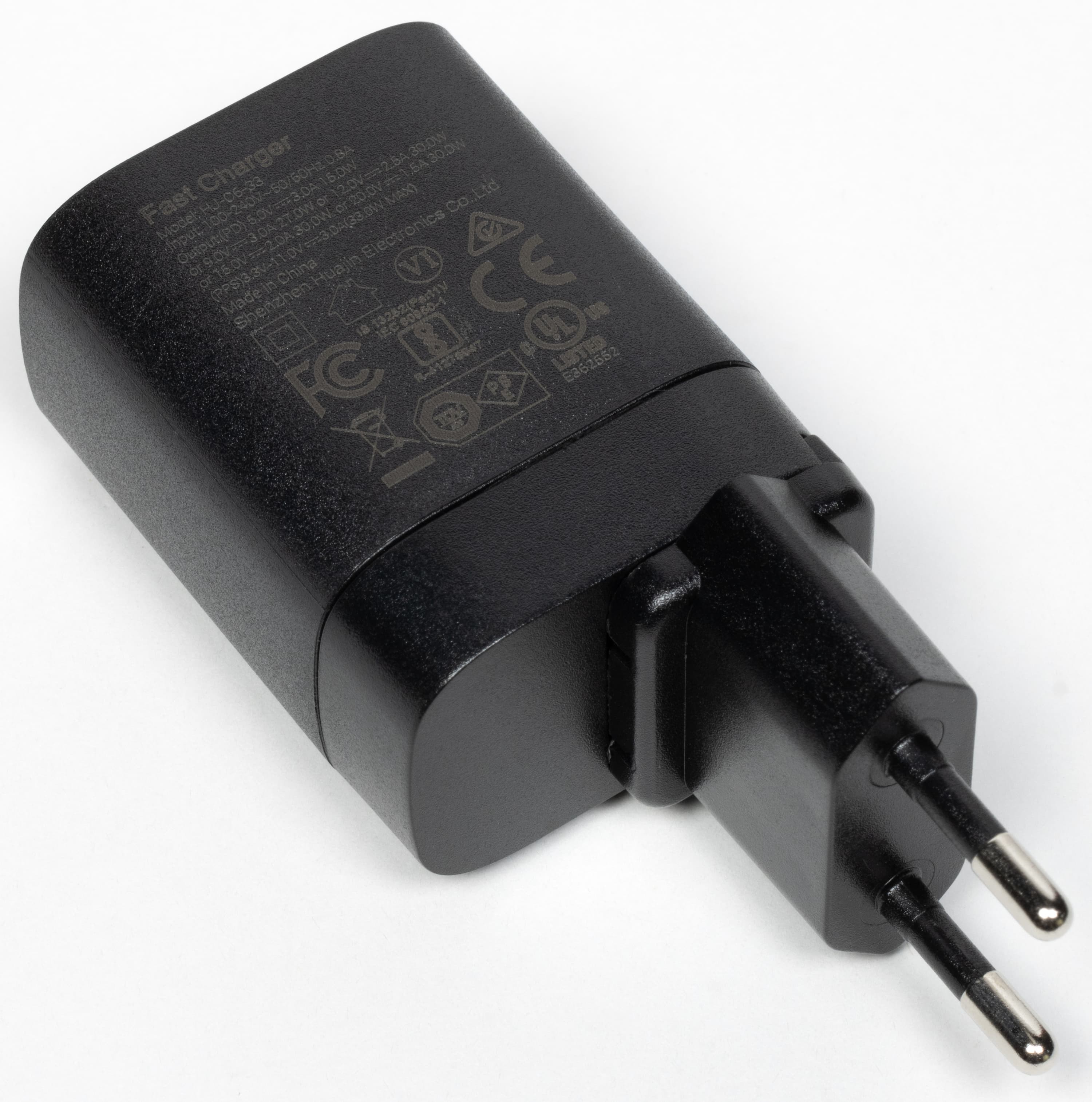
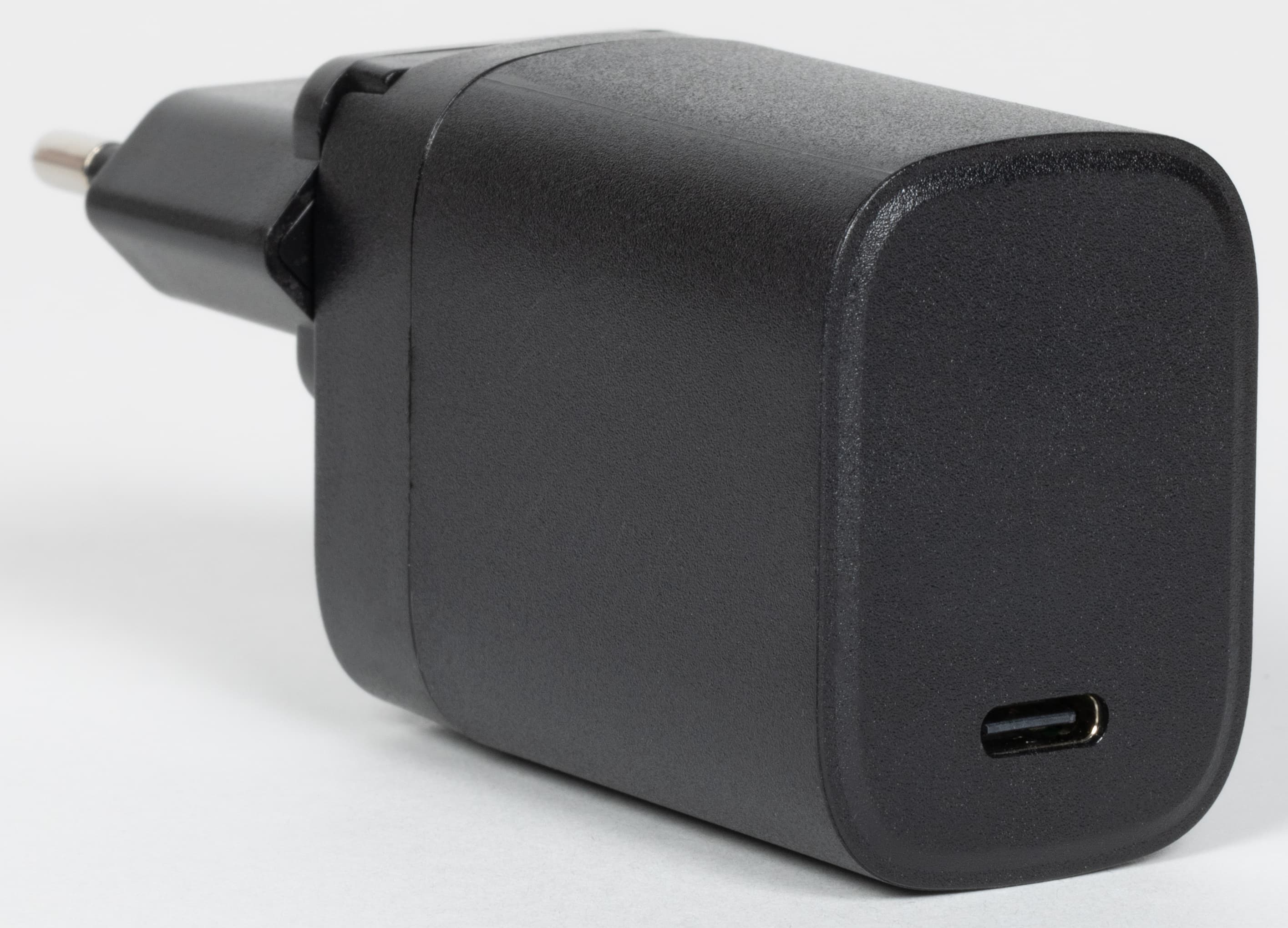
Для питания XPPen Artist Ultra 16 и восполнения энергии аккумулятора кнопочного пульта управления служит прилагаемый адаптер постоянного тока, способный обеспечить (в терминах смартфонов) быструю зарядку (30 Вт).
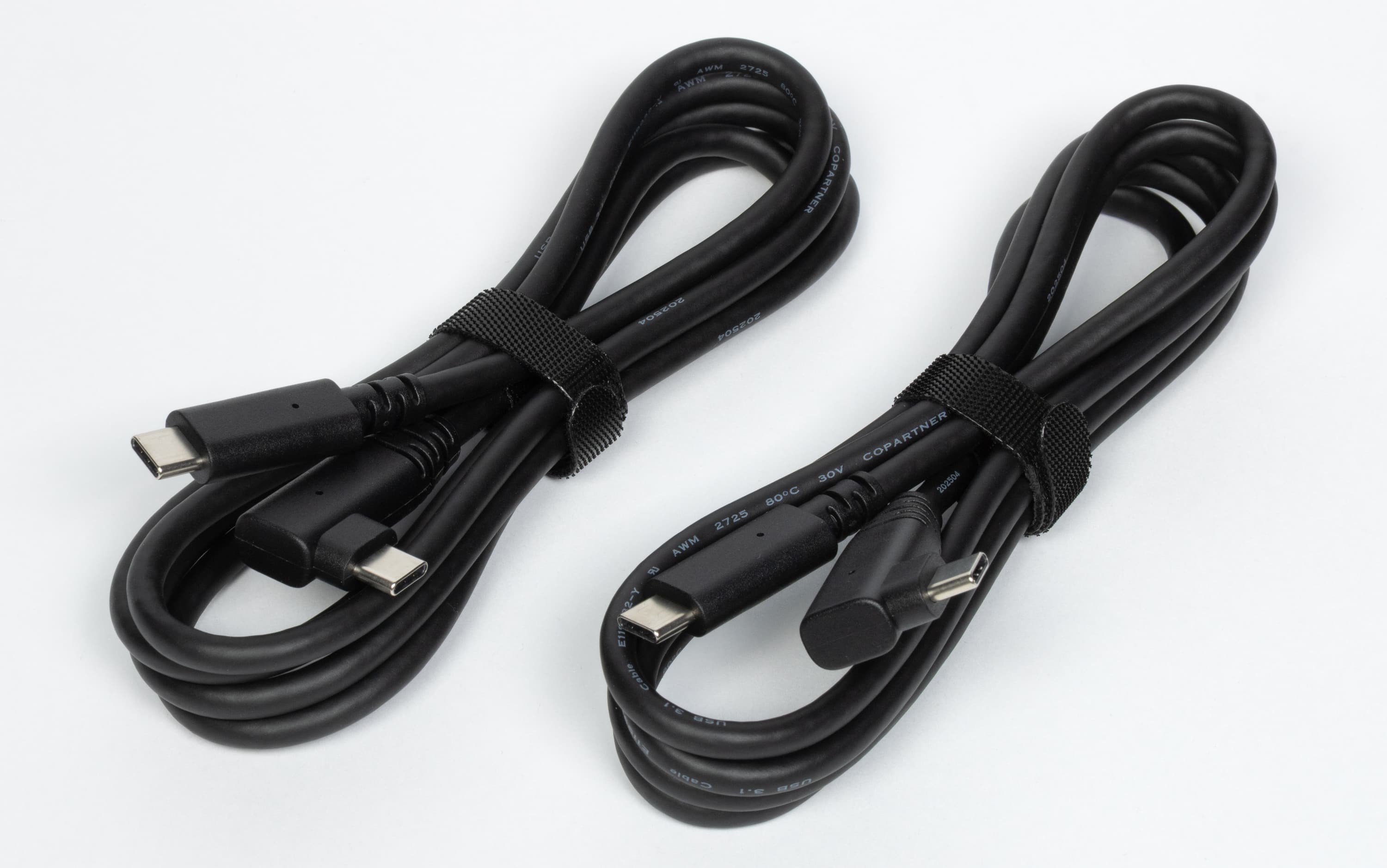
Для соединений по USB используются один или два кабеля с разъемами Type-C на обоих концах.
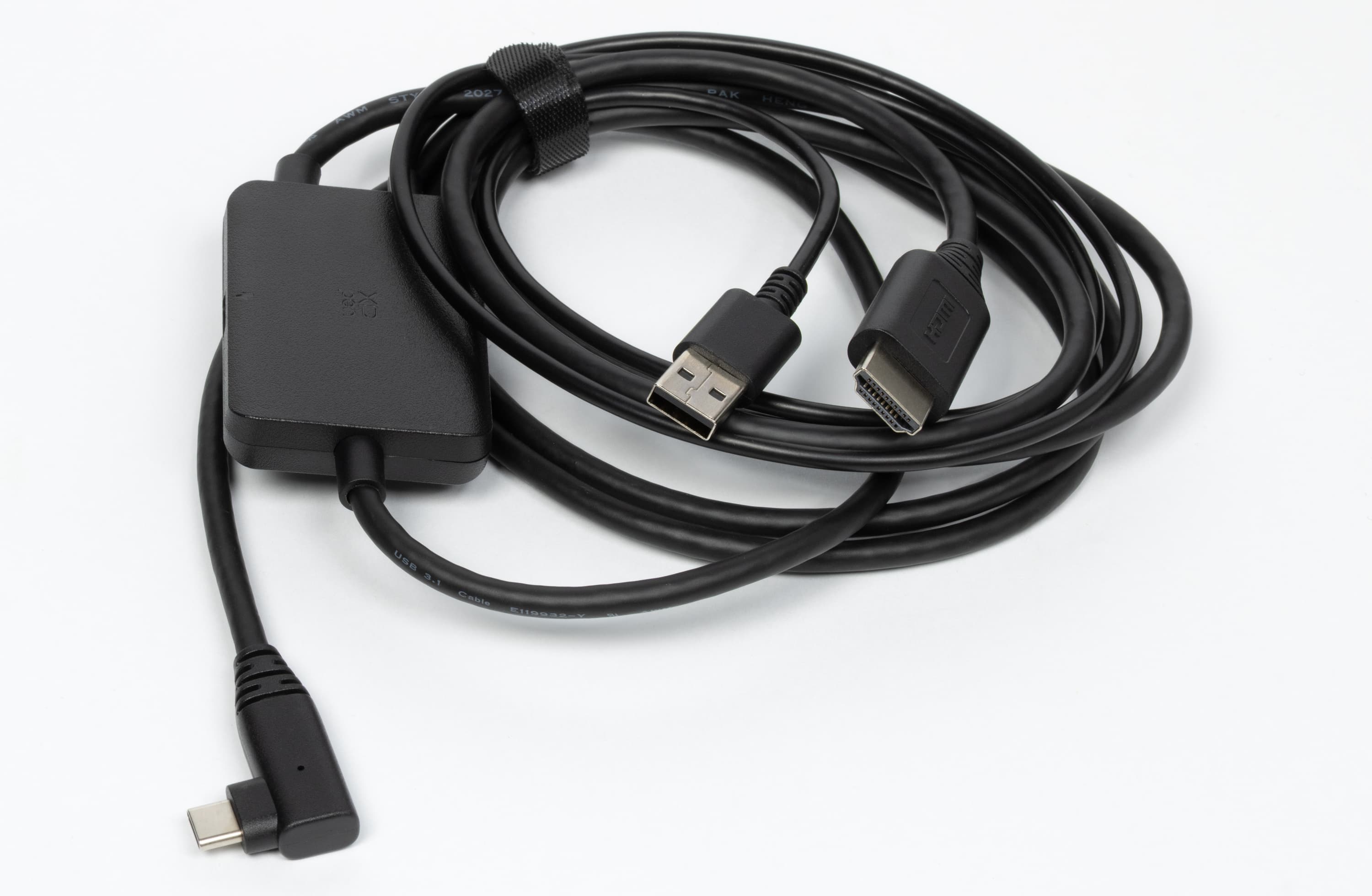
ПК или ноутбуки, оснащенные портами USB без поддержки вывода видео (DisplayPort) подключаются при помощи раздельных стыков HDMI и USB Type-A...
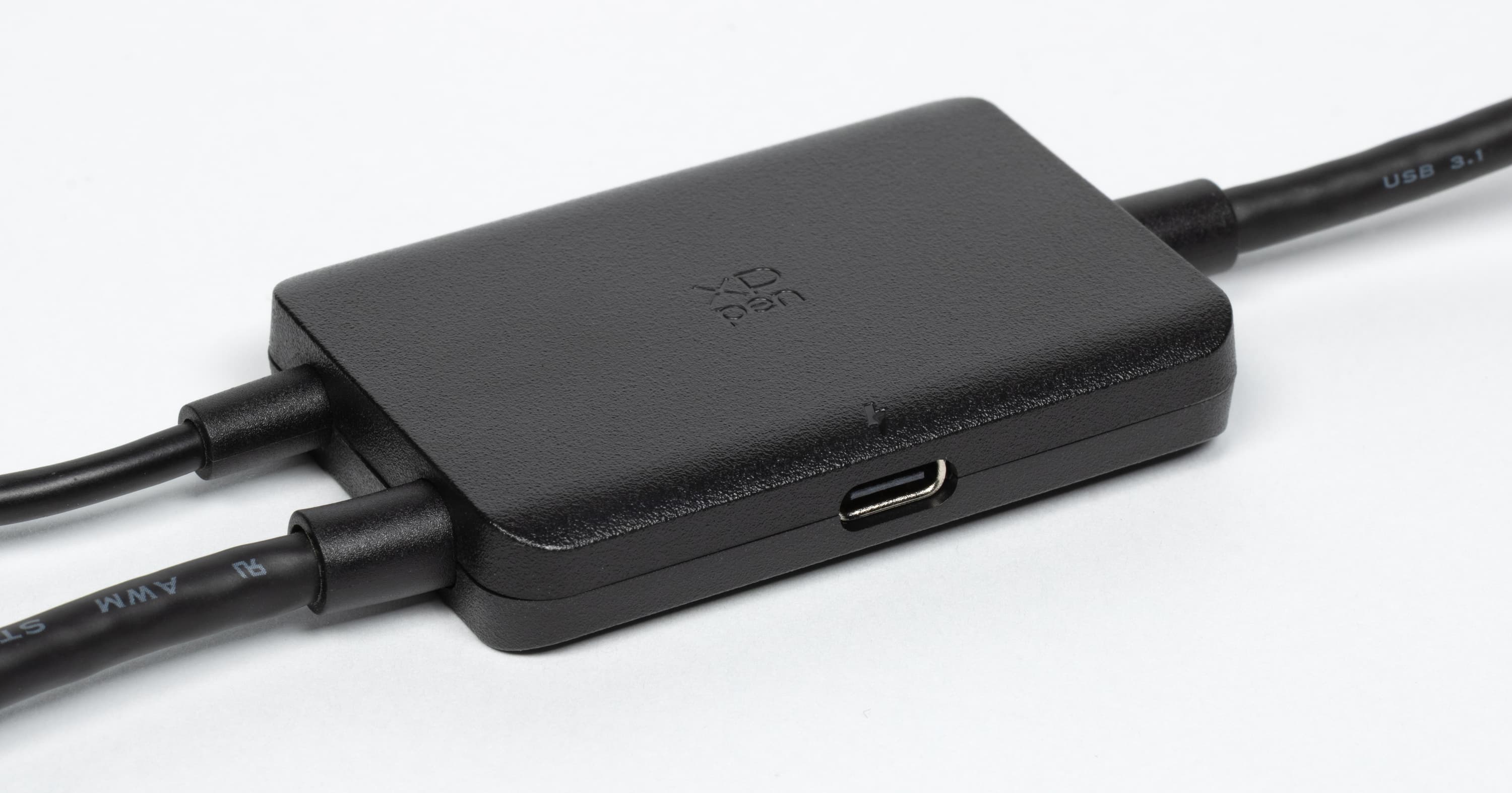
...а также нехитрого преобразователя, скрытого в небольшом пластмассовом корпусе.
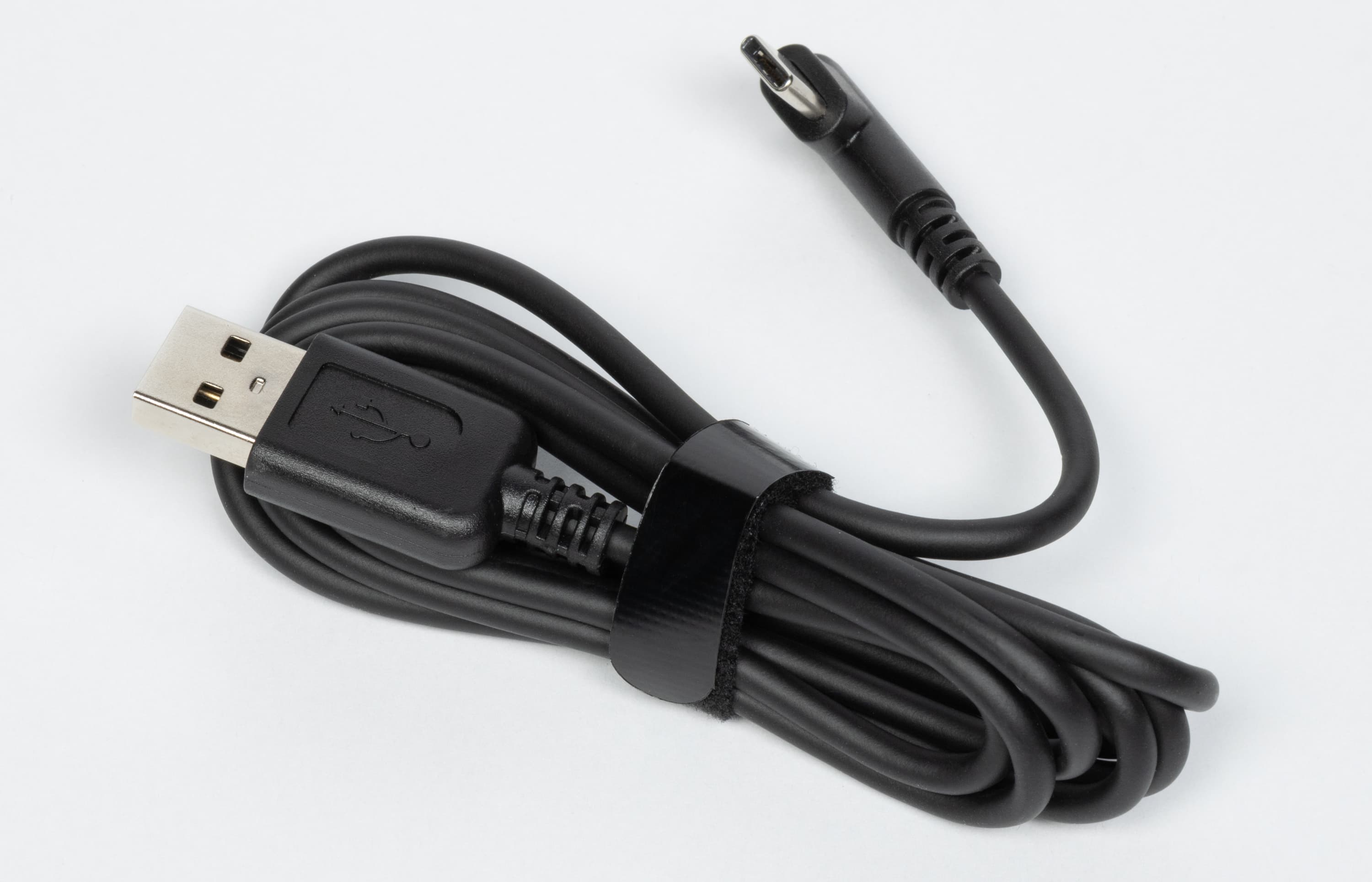
В комплект не забыли положить отдельный (четвертый по счету) видеокабель USB С — HDMI.
Если для подключения XPPen Artist Ultra 16 к ПК задействовать лишь один из портов USB Type-C, то второй, незанятый, можно использовать для подзарядки устройств, не принимающих непосредственного участия в работе — смартфона, планшета, цифровой фото- или видеокамеры, плеера и т. д.
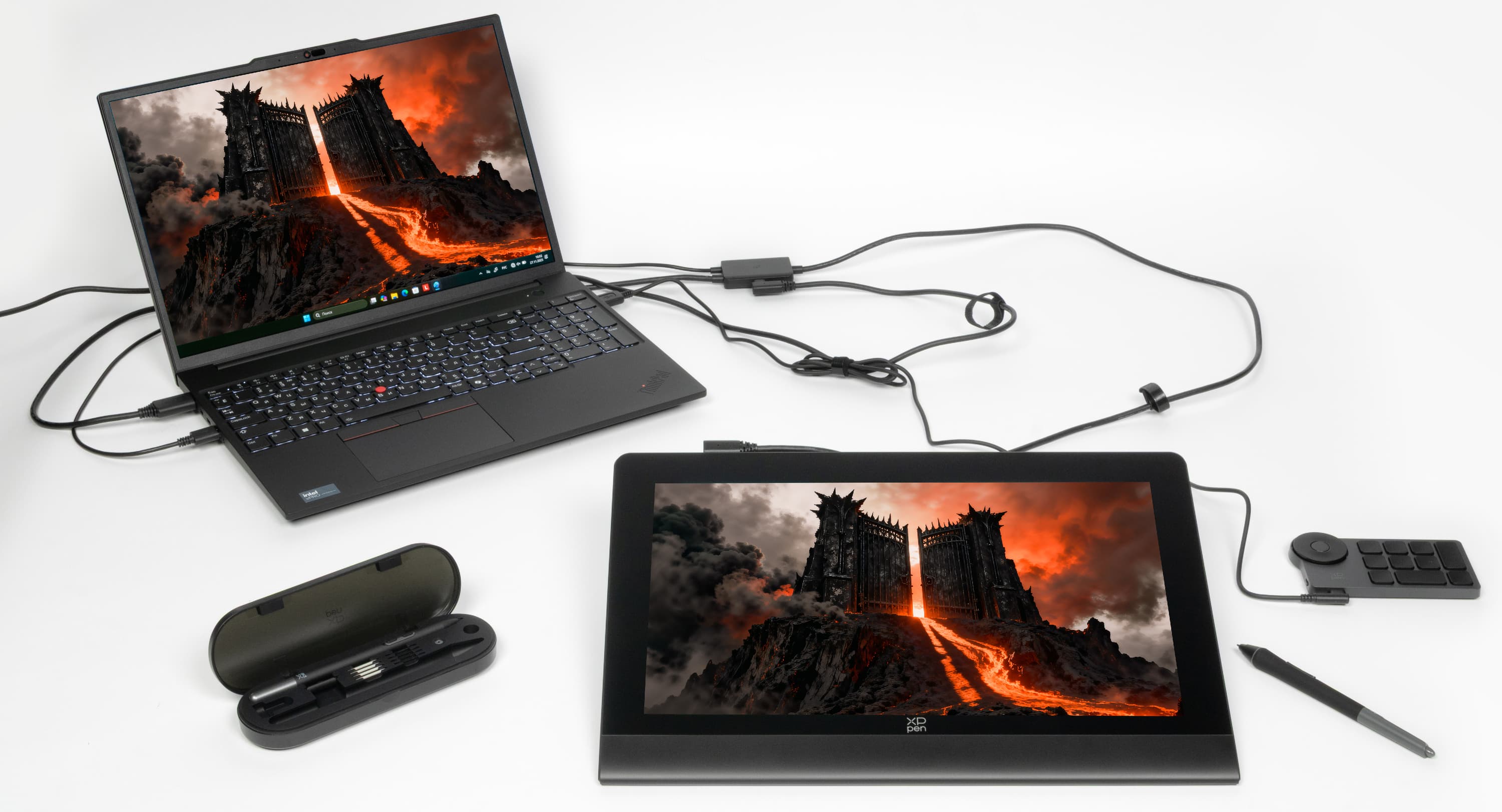
Полностью снаряженный комплект ноутбука и XPPen Artist Ultra 16 4K OLED занимает немало места. Если же используется стационарный настольный (подстольный) ПК, то место, занимаемое ноутбуком, освобождается, но расходуется пространство, необходимое для клавиатуры и мыши. К тому же в таком случае длина кабеля для подключения к компьютеру может оказаться недостаточной.
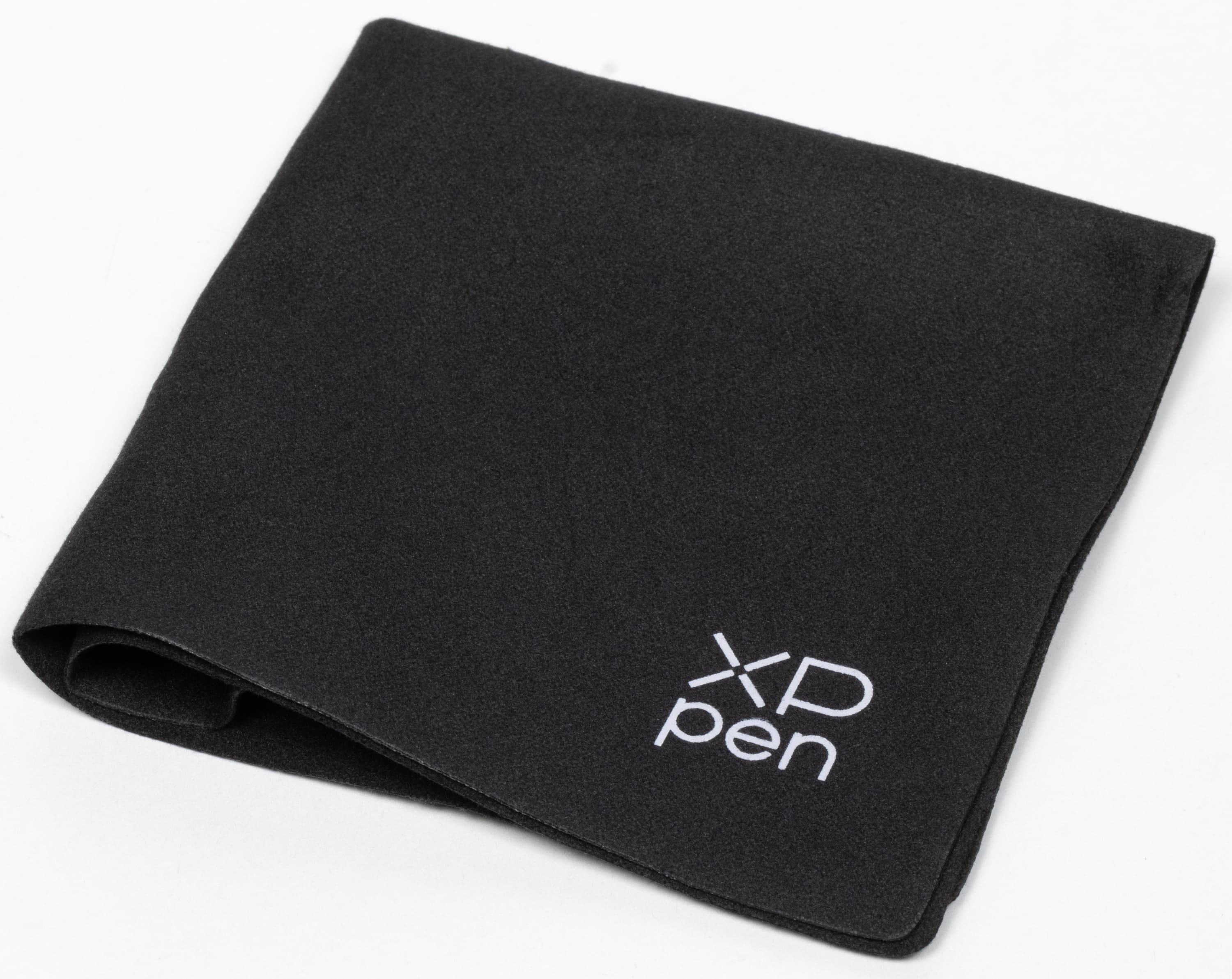
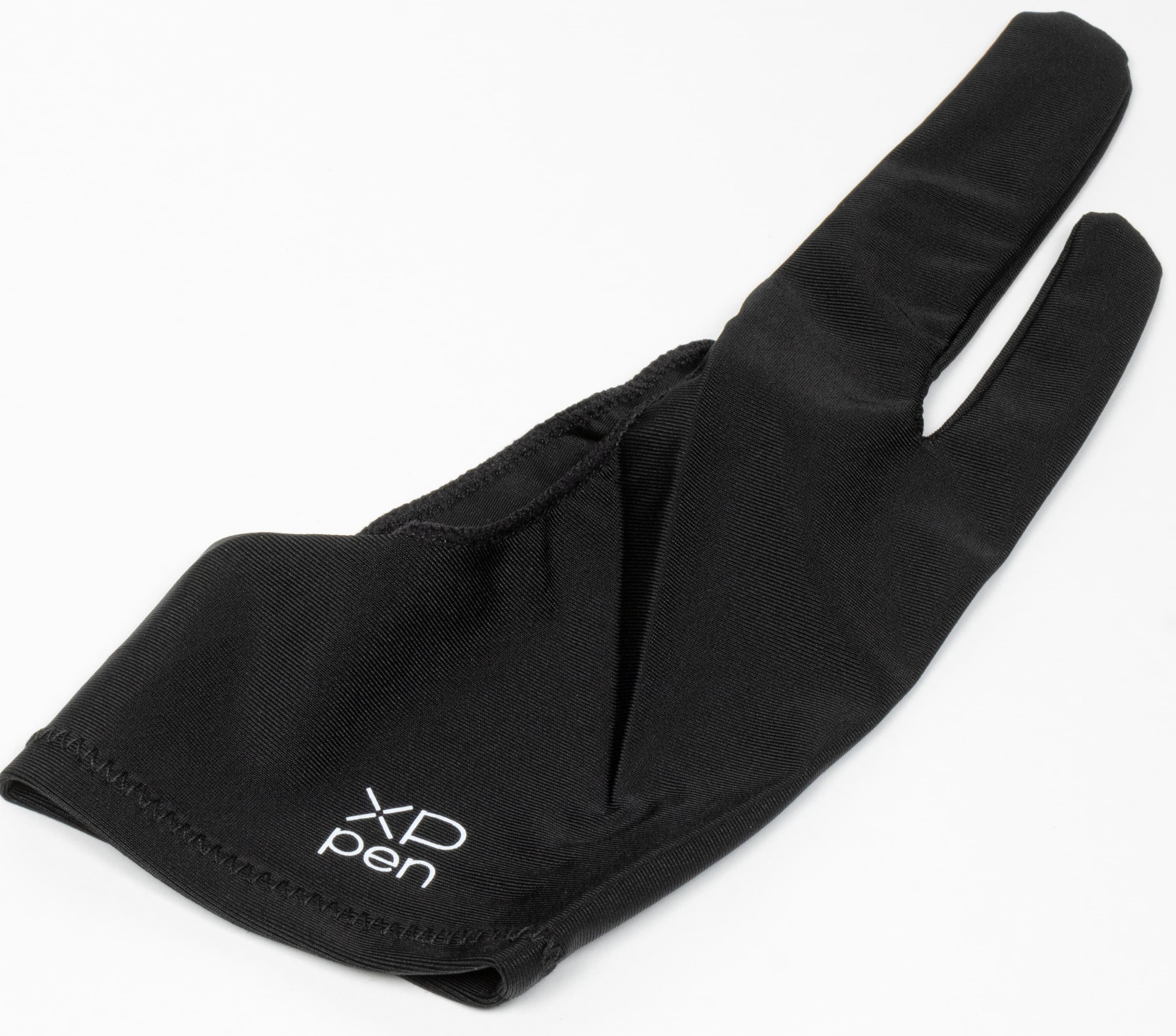
Для обеспечения максимального комфорта при работе производитель приложил к XPPen Artist Ultra 16 4K OLED специальную перчатку из лайкры, которая при надевании покрывает мизинец и безымянный палец рабочей руки (что левой, что правой — всё едино, но у левши логотип XPPen окажется не на тыльной, а на ладонной поверхности). Этот аксессуар позаимствован у игроков в бильярд.
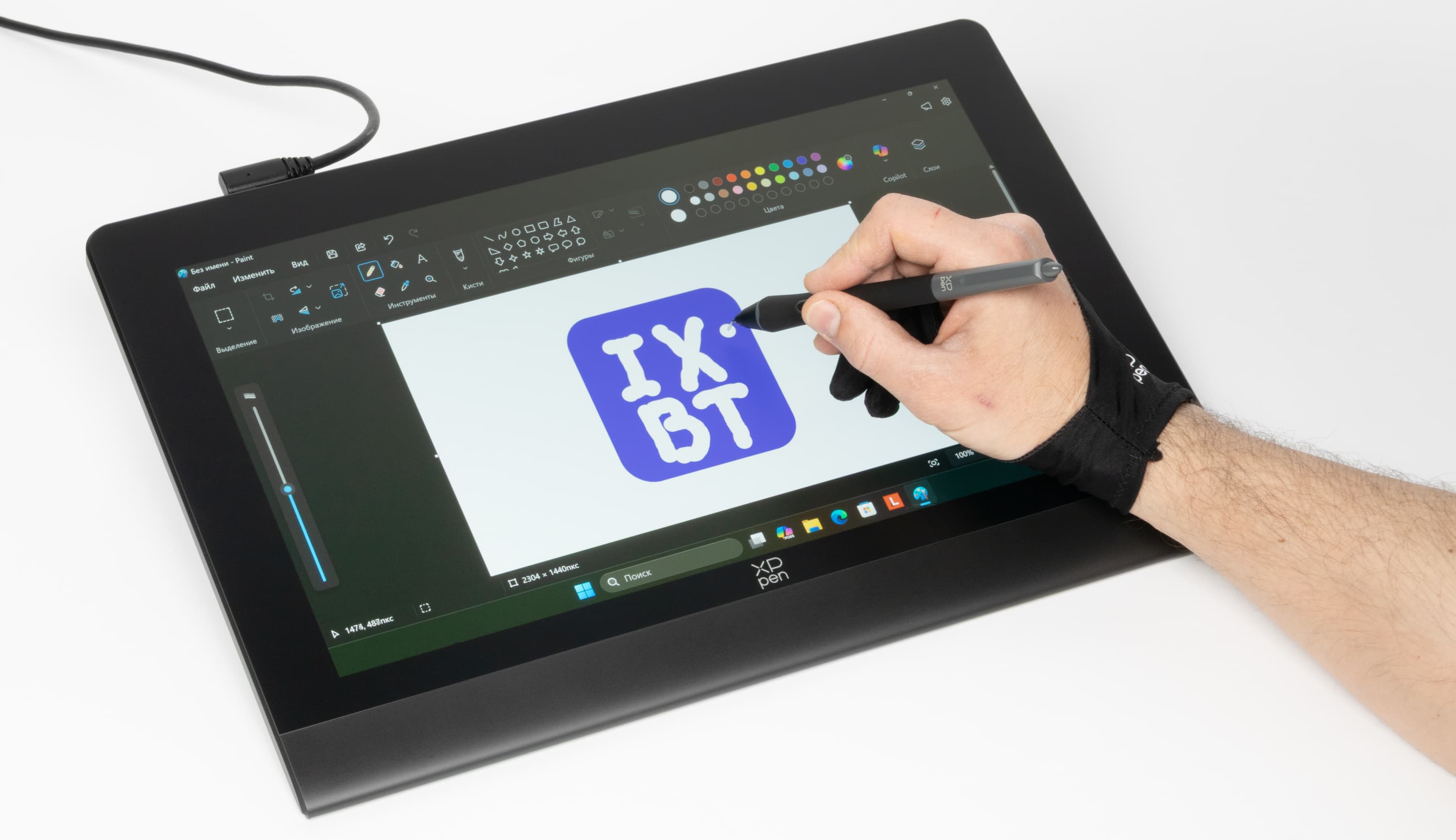
В перчатке работать не только удобно, но и полезно, поскольку это облегчает скольжение рабочей руки по плоскости экрана и исключает случайные нажатия с ответными реакциями ПО.
Экран
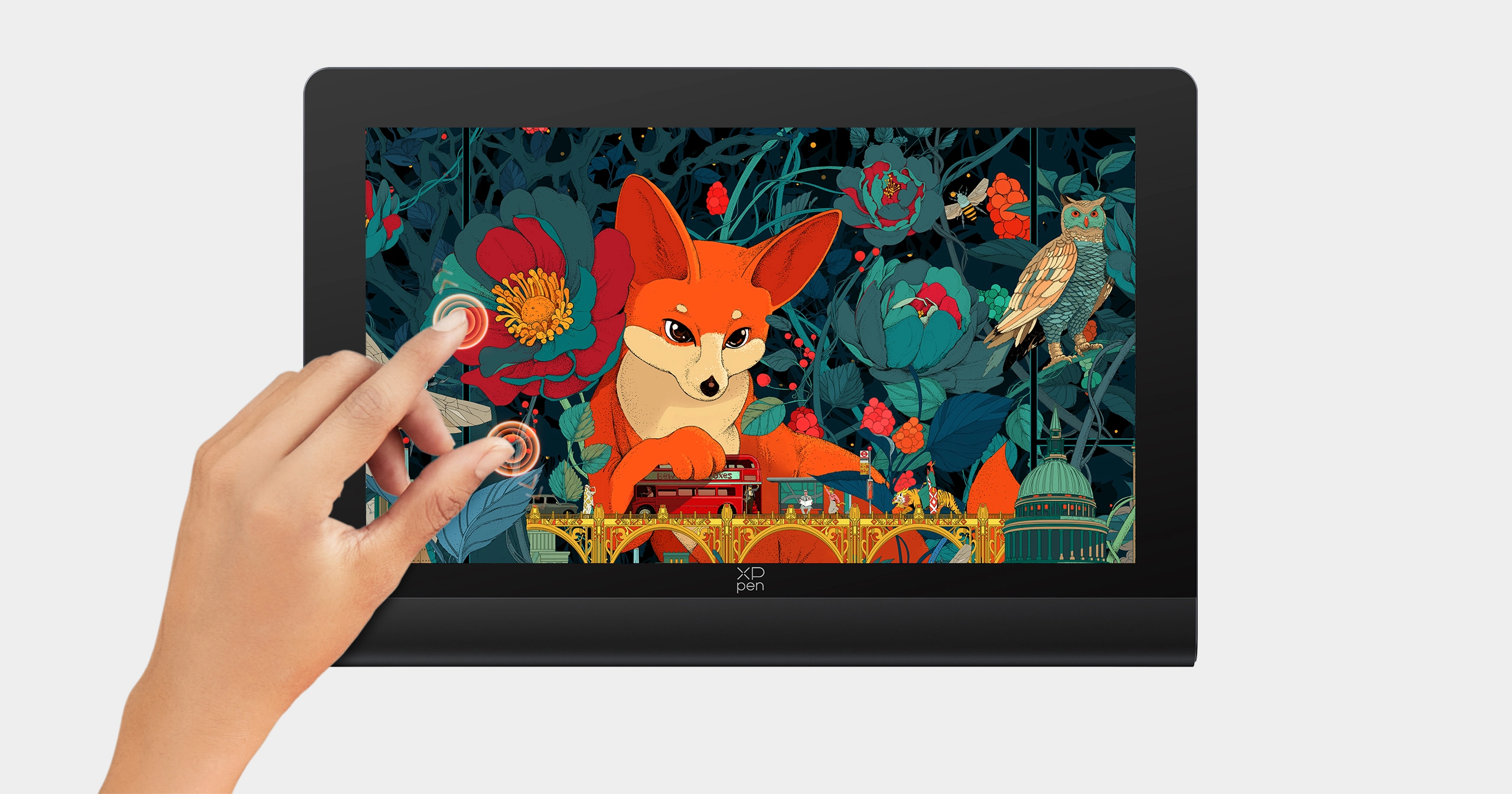
В мониторе используется 15,6-дюймовая OLED-матрица с разрешением 3840×2160 (4K) пикселей (отчет edid-decode). Внешняя поверхность черная, матовая (зеркальность едва выражена). Антибликовое покрытие и фильтр отсутствуют (не путать их с матовой поверхностью), воздушного промежутка нет. Экран сенсорный, датчик распознает до 10 прикосновений одновременно. На внешней поверхности экрана, видимо, нет специального олеофобного (жироотталкивающего) покрытия, однако, несмотря на матовую поверхность, следы от пальцев появляются с меньшей скоростью, чем в случае обычного стекла, и удаляются гораздо легче. Палец по поверхности экрана скользит легко. Ответная реакция зависит от типа используемого ПО (Adobe Photoshop иногда притормаживает, это особенно заметно при быстром исполнении штриховки).
Максимальное значение яркости составило 320 кд/м² (в центре экрана на белом фоне). Это не очень высокий показатель, но при типичном освещении (дома или в офисе) вполне подойдет. На максимальной яркости при выводе белого поля во весь экран потребление от сети с использованием штатного адаптера составило 19,7 Вт, черного поля во весь экран — 10,8 Вт, а в выключенном состоянии — 1,7 Вт.
Для оценки читаемости экрана вне помещения мы используем следующие критерии, полученные при тестировании экранов в реальных условиях:
| Максимальная яркость, кд/м² | Условия | Оценка читаемости |
|---|---|---|
| Матовые, полуматовые и глянцевые экраны без антибликового покрытия | ||
| 150 | Прямой солнечный свет (более 20000 лк) | нечитаем |
| Легкая тень (примерно 10000 лк) | едва читаем | |
| Легкая тень и неплотная облачность (не более 7500 лк) | работать некомфортно | |
| 300 | Прямой солнечный свет (более 20000 лк) | едва читаем |
| Легкая тень (примерно 10000 лк) | работать некомфортно | |
| Легкая тень и неплотная облачность (не более 7500 лк) | работать комфортно | |
| 450 | Прямой солнечный свет (более 20000 лк) | работать некомфортно |
| Легкая тень (примерно 10000 лк) | работать комфортно | |
| Легкая тень и неплотная облачность (не более 7500 лк) | работать комфортно | |
Эти критерии весьма условны и, возможно, будут пересмотрены по мере накопления данных. Отметим, что некоторое улучшение читаемости может быть в том случае, если матрица обладает какими-то трансрефлективными свойствами (часть света отражается от подложки, и картинку на свету видно даже с выключенной подсветкой). Также глянцевые матрицы даже на прямом солнечном свету иногда можно повернуть так, чтобы в них отражалось что-то достаточно темное и равномерное (в ясный день это, например, небо), что улучшит читаемость, тогда как матовые матрицы для улучшения читаемости нужно именно загородить от света. В помещениях с ярким искусственным светом (порядка 500 лк), более-менее комфортно работать можно даже при максимальной яркости экрана в 50 кд/м² и ниже, то есть в этих условиях максимальная яркость не является важной величиной.
Если настройка яркости равна 0%, то яркость снижается до 74 кд/м². В полной темноте такая минимальная яркость экрана может показаться высоковатой.
На любом уровне яркости присутствует значимая модуляция с частотой 60 Гц, к которой подмешивается дополнительной модуляция с высокой частотой (960 Гц). На рисунке ниже приведены зависимости яркости (вертикальная ось) от времени (горизонтальная ось) для нескольких значений настройки яркости:
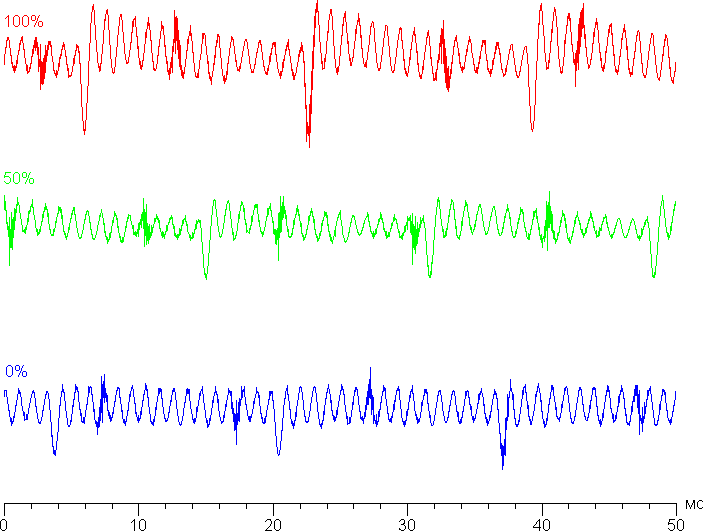
Видно, что скважность низкочастотной модуляции низкая, а частота второй составляющей высокая, в итоге видимого мерцания нет на любом уровне яркости. К тому же фаза модуляции различается по площади экрана, что также способствует отсутствию обнаруживаемого глазом мерцания.
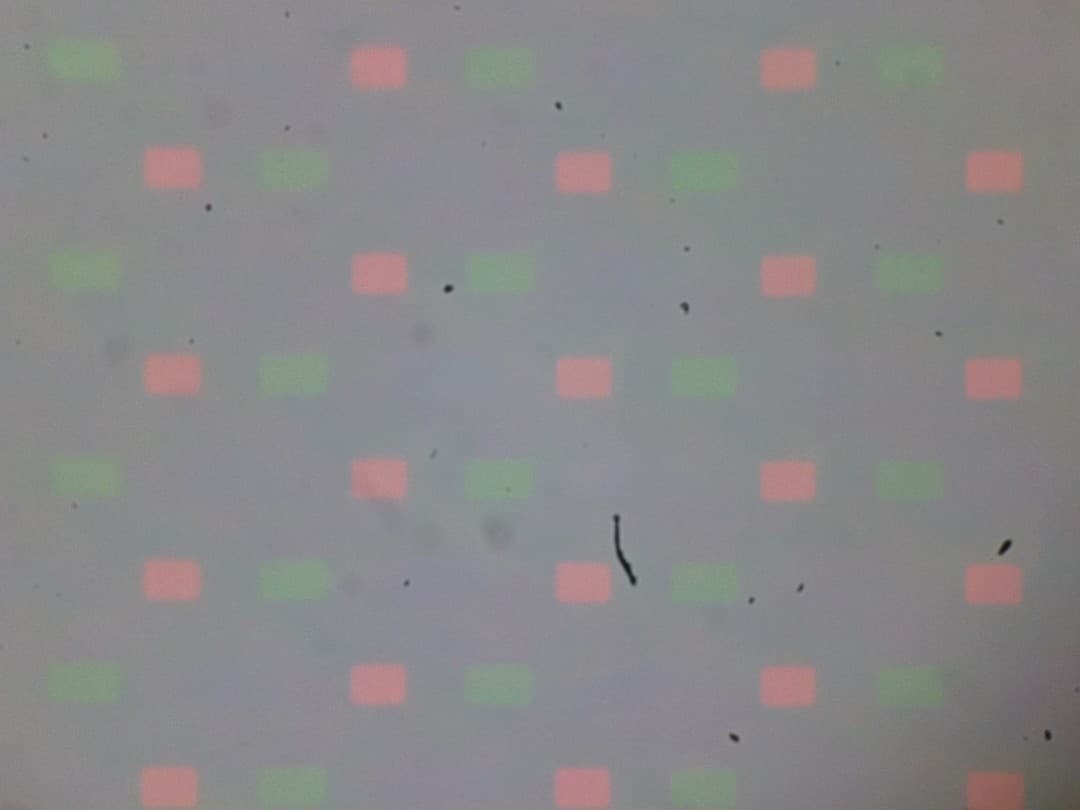
Полноцветное изображение создается с помощью субпикселей трех цветов — красного (R), зеленого (G) и синего (B) в равном количестве — по три разного вида на пиксель. Это подтверждается микрофотографией (из-за матовой поверхности субпиксели размыты, а синий едва угадывается):
Для сравнения можно ознакомиться с галереей микрофотографий экранов, используемых в мобильной технике.
Отметим наличие выраженного «кристаллического» эффекта — экран переливается мелкими блестками, есть вариация цвета в масштабах субпикселей, изображение выглядит слегка размытым, самый мелкий текст едва читаем. Впрочем, работе за устройством это практически не мешает, особенно при включении масштабирования от 125% и выше.
Переключение состояния элементов матрицы OLED выполняется практически мгновенно — примерно за 0,5 мс для одного перехода, но на фронте включения может присутствовать ступенька шириной примерно 17 мс (что соответствует частоте обновления экрана в 60 Гц). Например, так выглядит зависимость яркости от времени при переходе от черного к белому и обратно при 60 Гц:
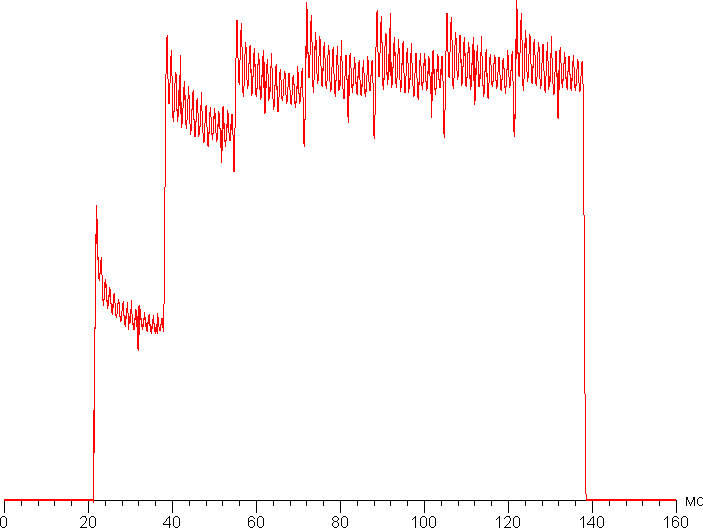
В некоторых условиях наличие такой ступеньки может приводить (и приводит) к шлейфам, тянущимся за движущимися объектами.
Мы определяли полную задержку вывода от переключения страниц видеобуфера до начала вывода изображения на экран (напомним, что она зависит от особенностей работы ОС Windows и видеокарты, а не только от дисплея). Задержка равна 10 мс. Это небольшая задержка, она не ощущается при работе за ПК, да и в очень динамичных играх не приведет с снижению результативности.
Вывод идет с глубиной цвета 8 бит на цвет с частотой обновления 60 Гц.
Измерения яркости, цветовой температуры и ΔE на белом поле во весь экран проводились в 25 точках, расположенных с шагом 1/6 от ширины и высоты экрана (границы экрана не включены). Замерять яркость черного поля и вычислять контрастность в данном случае бесполезно, так как при правильных настройках черное поле совсем и абсолютно черное.
| Параметр | Среднее | Крайние значения | |
|---|---|---|---|
| мин. | макс. | ||
| Яркость, кд/м² | 316 | 293 | 338 |
| Цветовая температура, К | 6820 | 6700 | 7000 |
| ΔE | 4,2 | 3,2 | 5,5 |
Равномерность всех трех параметров очень хорошая. Визуально на белом поле не видно вариации яркости и цветового тона по площади.
Далее мы измерили яркость 256 оттенков серого (от 0, 0, 0 до 255, 255, 255). График ниже показывает прирост (не абсолютное значение!) яркости между соседними полутонами:
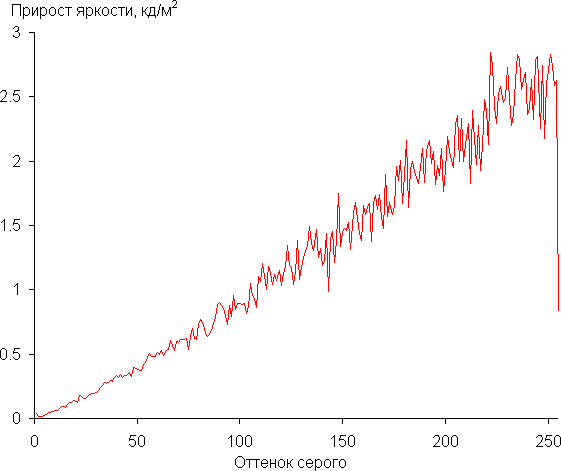
Рост скорости изменения яркости на шкале серого в основном равномерный, и каждый следующий оттенок ярче предыдущего, но самый светлый оттенок визуально от белого все же не отличим. В самой темной области аппаратно и визуально по яркости различаются все оттенки:
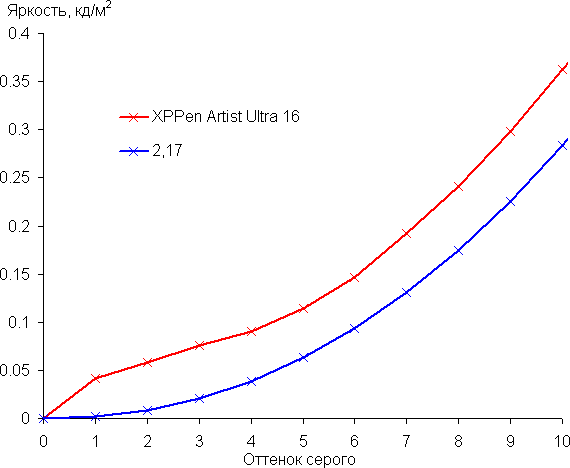
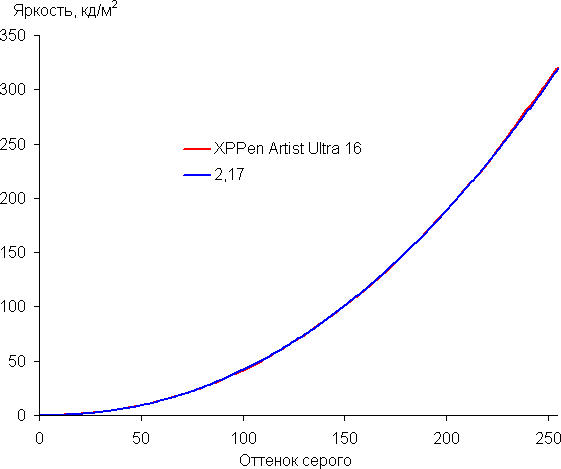
Аппроксимация полученной гамма-кривой дала показатель 2,17, что близко к стандартному значению 2,2, поэтому картинка имеет естественную светлоту. При этом реальная гамма-кривая мало отклоняется от аппроксимирующей степенной функции:
К монитору (к каждому конкретному экземпляру) прилагается отчет о качестве цветового баланса:

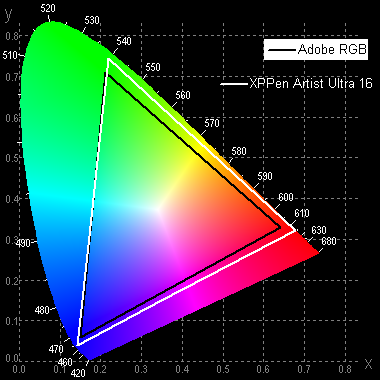
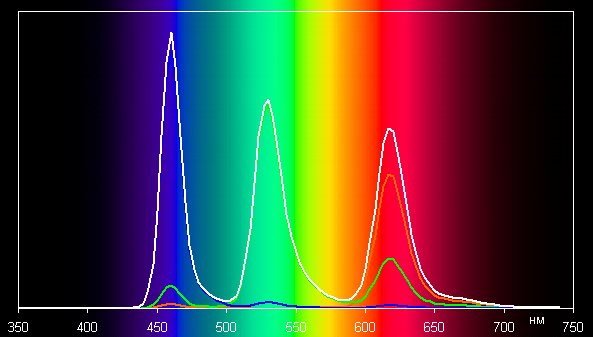
Исходный цветовой охват этого OLED-экрана очень широкий (sRGB — 100% покрытие и 188% объема, DCI-P3 — 100% покрытие и 133% объема, Adobe RGB — 99% покрытие и 129% объема):
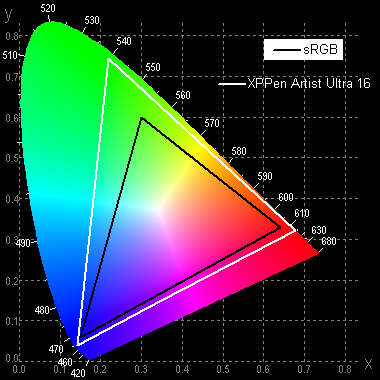
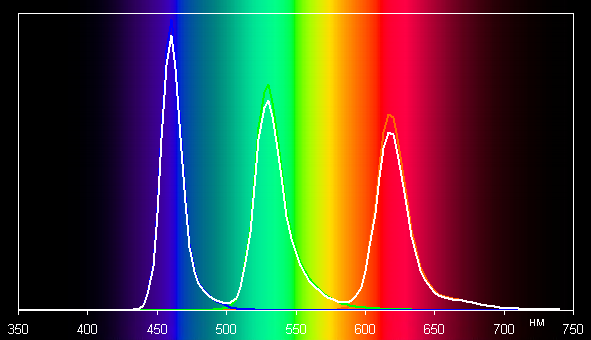
Спектры компонент очень хорошо разделены:
Отметим, что на экранах с широким цветовым охватом без соответствующей коррекции цвета обычных изображений, оптимизированных для устройств sRGB, выглядят неестественно насыщенными. Впрочем, как правило, в развитых OS, в Windows в частности, и/или в более-менее продвинутом ПО для работы с изображениями нужная коррекция цвета достигается при использовании системы управления цветом (например, можно использовать цветовой профиль, созданный нами во время тестирования с помощью ПО DisplayCAL). Поэтому широкий цветовой охват недостатком в данном случае не является.
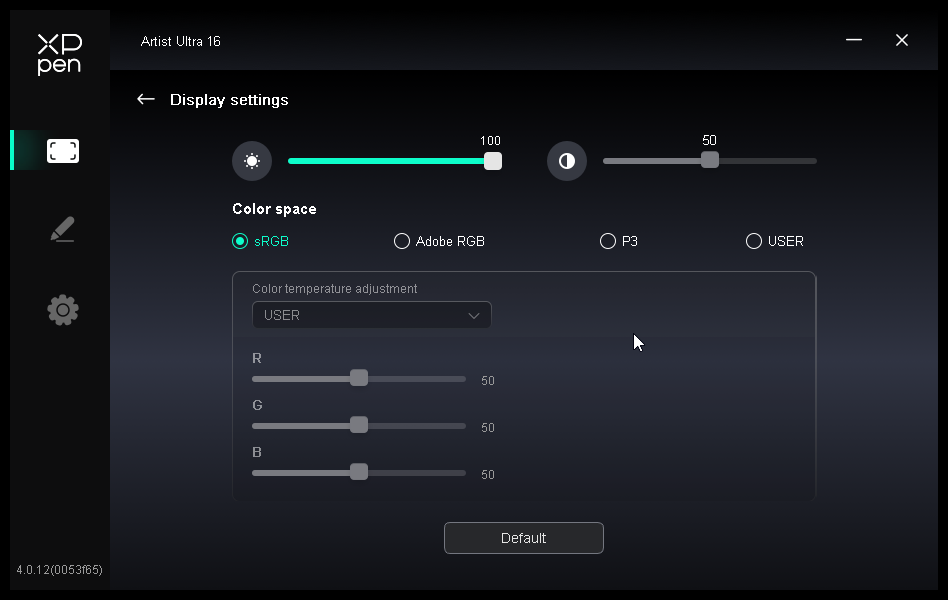
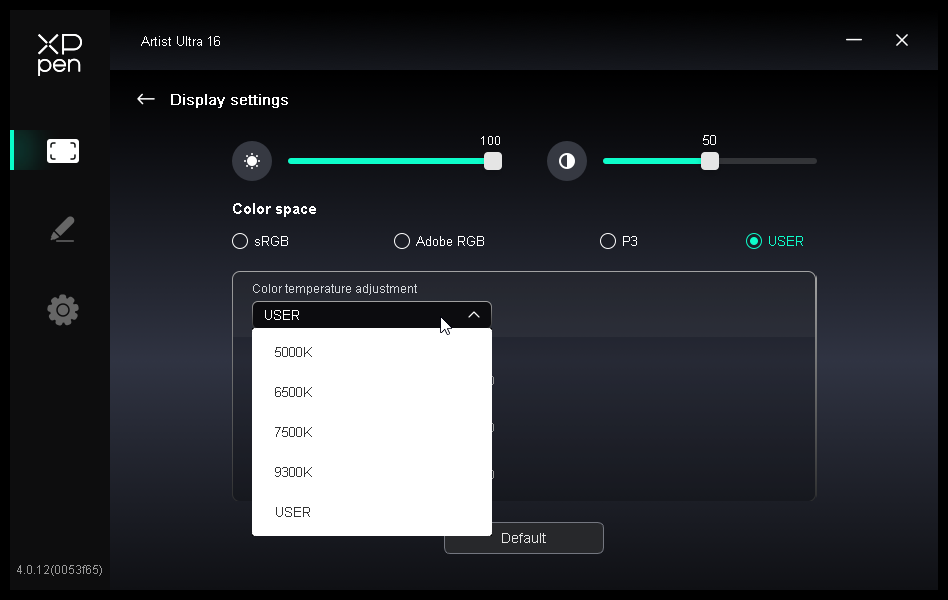
Кроме того, в фирменной утилите можно выбрать профиль с корректировкой цветового охвата до соответствующего стандарта:
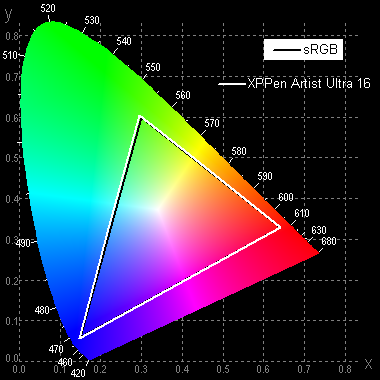
Например, при выборе профиля sRGB охват очень близок к sRGB:
В этом случае компоненты цветов подмешиваются друг к другу в значительной степени:
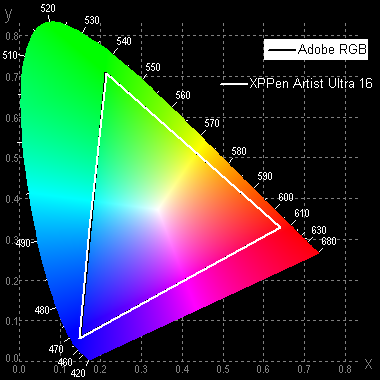
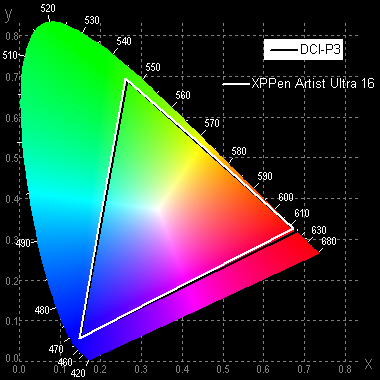
Охват в случае профиля Adobe RGB и P3 также очень близок с охвату соответствующих пространств:
Дополнительно в фирменной утилите можно скорректировать цветовой баланс выбором одного из предустановленных профилей цветовой температуры или настройкой интенсивности трех цветов.
Результаты измерений цветовой температуры в различных профилях.
| Профиль | Цветовая температура, К |
|---|---|
| User (без корр.) | 6830 |
| 5000К | 5820 |
| 6500К | 6830 |
| 7500К | 7840 |
| 9300К | 10200 |
Видно, что реальная цветовая температура немного выше выставленной. Отметим, что в профилях USER без коррекции и 6500К яркость максимальная, то есть коррекция минимальная (если она вообще есть).
К сожалению, в случае корректировки цветового охвата выбором соответствующего профиля настройки цветового баланса, становятся недоступными.
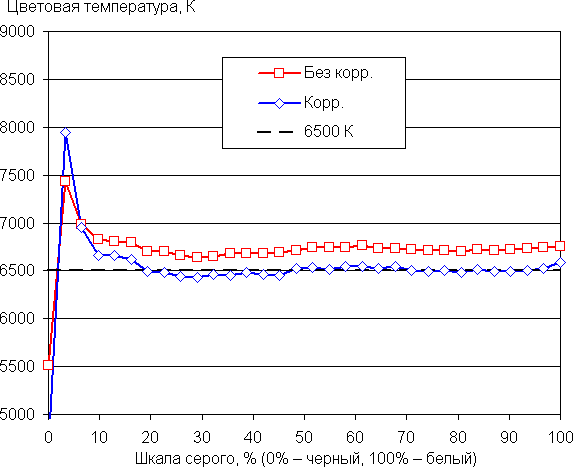
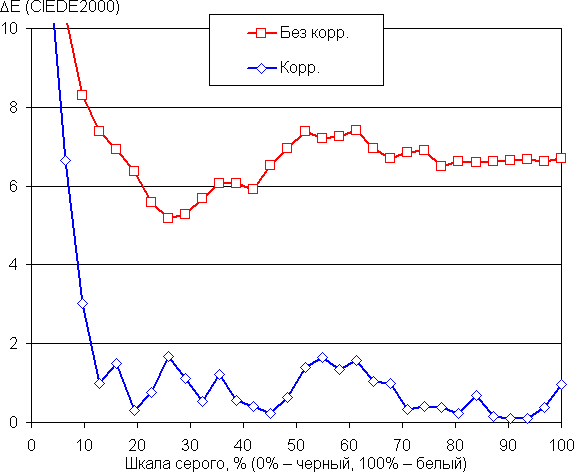
Без коррекции (профиль USER) баланс оттенков на шкале серого приемлемый, так как цветовая температура достаточно близка к стандартным 6500 К, отклонение от спектра абсолютно черного тела (ΔE) ниже 10, что для потребительского устройства считается приемлемым показателем. При этом цветовая температура и ΔE мало изменяются от оттенка к оттенку — это положительно сказывается на визуальной оценке цветового баланса. (Самые темные области шкалы серого можно не учитывать, так как там баланс цветов не имеет большого значения, да и погрешность измерений цветовых характеристик на низкой яркости большая.) Результат лучше после коррекции усиления трех цветов (50/48/49 для красного/зеленого/синего; графики подписаны как Корр.). Отметим, что для тонкой регулировки баланса шаг корректировки великоват.
Чтобы выяснить, как меняется яркость экрана при отклонении от перпендикуляра к экрану, мы провели серию измерений яркости белого и оттенков серого в центре экрана в широком диапазоне углов, отклоняя ось датчика только в горизонтальном направлении, так как в случае матриц OLED существенной разницы в зависимости от направления отклонения нет. Яркость черного поля по понятным причинам не определялась, как и контрастность.
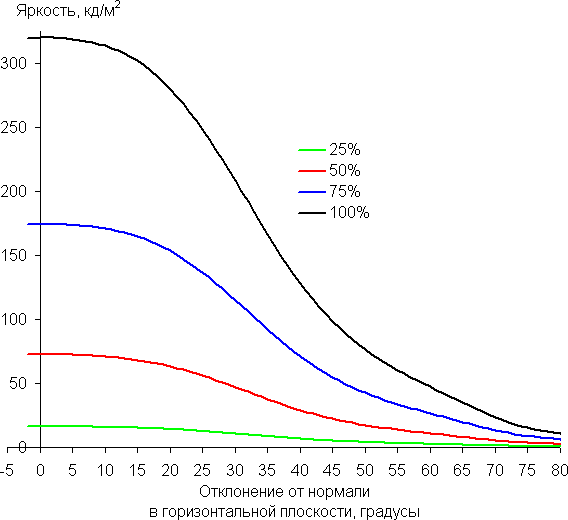
Снижение яркости на 50% от максимального значения достигается при порядка 35 градусах отклонения. Для сравнения: в случае типичного ЖК-монитора яркость падает вдвое примерно при таком же отклонении.
Для количественной характеристики изменения цветопередачи мы провели колориметрические измерения для белого, серого (127, 127, 127), красного, зеленого и синего, а также светло-красного, светло-зеленого и светло-синего полей во весь экран с использованием установки, подобной той, что применялась в предыдущем тесте. Измерения проводились в диапазоне углов от 0° (датчик направлен перпендикулярно к экрану) до 80° с шагом в 5°. Полученные значения интенсивностей были пересчитаны в отклонение ΔE относительно замера каждого поля при перпендикулярном положении датчика относительно экрана. Результаты представлены ниже:
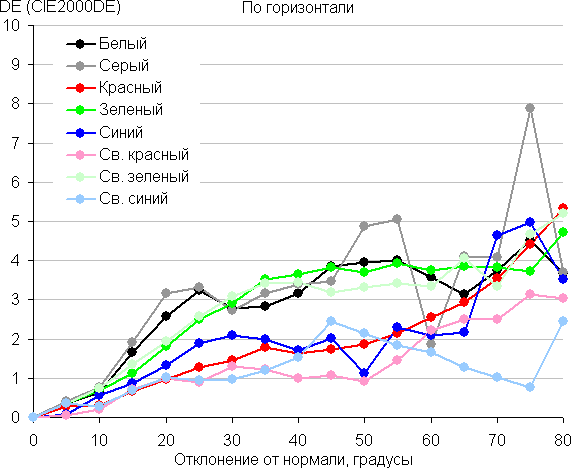
В качестве реперной точки можно выбрать отклонение в 45°. Критерием сохранения правильности цветов можно считать значение ΔE меньше 3. Из графиков следует, что при взгляде под углом основные цвета и их светлые оттенки меняются не очень сильно. Визуально белое/серое поле даже при большом отклонении оттенок практически не меняет. Однако для матриц OLED результат по снижения яркости и изменению оттенков под углами обычно лучше.
После продолжительной работы на максимальной яркости и при выводе белого поля во весь экран корпус монитора нагревается, особенно его нижняя часть. Руки нагрев чувствуют, но особого дискомфорта это не доставляет:
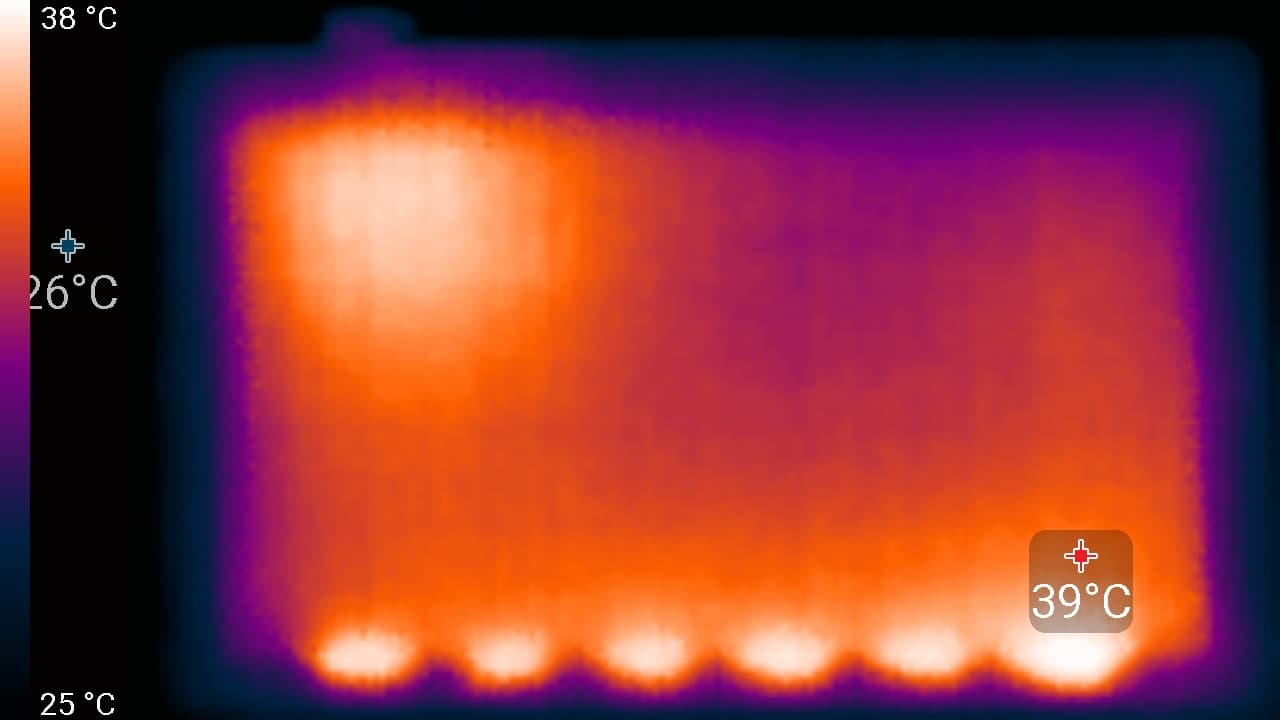
Подведем итоги. Экран имеет достаточную для использования в помещении максимальную яркость (320 кд/м²). Но в полной темноте минимальная яркость (74 кд/м²) может показаться высоковатой. К достоинствам экрана можно отнести низкое значение задержки вывода (10 мс), широкий цветовой охват с возможностью его корректировки до sRGB, Adobe RGB и P3 и хороший цветовой баланс. Также к неоспоримым достоинствам OLED-экрана можно отнести истинный черный цвет (если в экране ничего не отражается). К недостаткам — выраженный «кристаллический» эффект и иногда заметный шлейф от объектов в движении. Однако в целом качество экрана, с учетом типичных сценариев использования, высокое.
Подключение
XPPen Artist Ultra 16 4K OLED — несамостоятельное устройство. Он не обладает энергетической автономностью и целиком зависит от «ведущего» ПК, ноутбука, смартфона или планшета, оставаясь внешним инструментом ввода и вывода. Для работы его необходимо подключить к одному из упомянутых «водителей». Самый простой и удобный вариант с минимумом проводов — подключение к порту USB Type-C, обладающего возможностями питания внешних устройств (PowerDelivery) и вывода видеосигнала (DisplayPort).

Схема производителя. Объяснения в тексте
На схеме, предложенной выше, слева представлен вариант, когда порт USB Type-C ноутбука (настольного ПК, мини-ПК) поддерживает функцию питания внешних устройств (PowerDelivery). Справа предлагается схема с отдельным подключением к розетке посредством комплектного адаптера питания.

Схема производителя. Объяснения в тексте
Если «хозяин» не имеет современных интерфейсов USB, то видеосигнал можно получить с выхода HDMI, а для ввода в ПК данных интерактивного монитора и управления им используется устаревший «медленный» USB 2.0. Здесь опять-таки возможны два варианта, связанные с источником питания: в первом (слева) комплектный адаптер подключается кабелем USB с разъемами Type-C к коробке преобразователя, а во втором — ко второму порту USB интерактивного монитора.
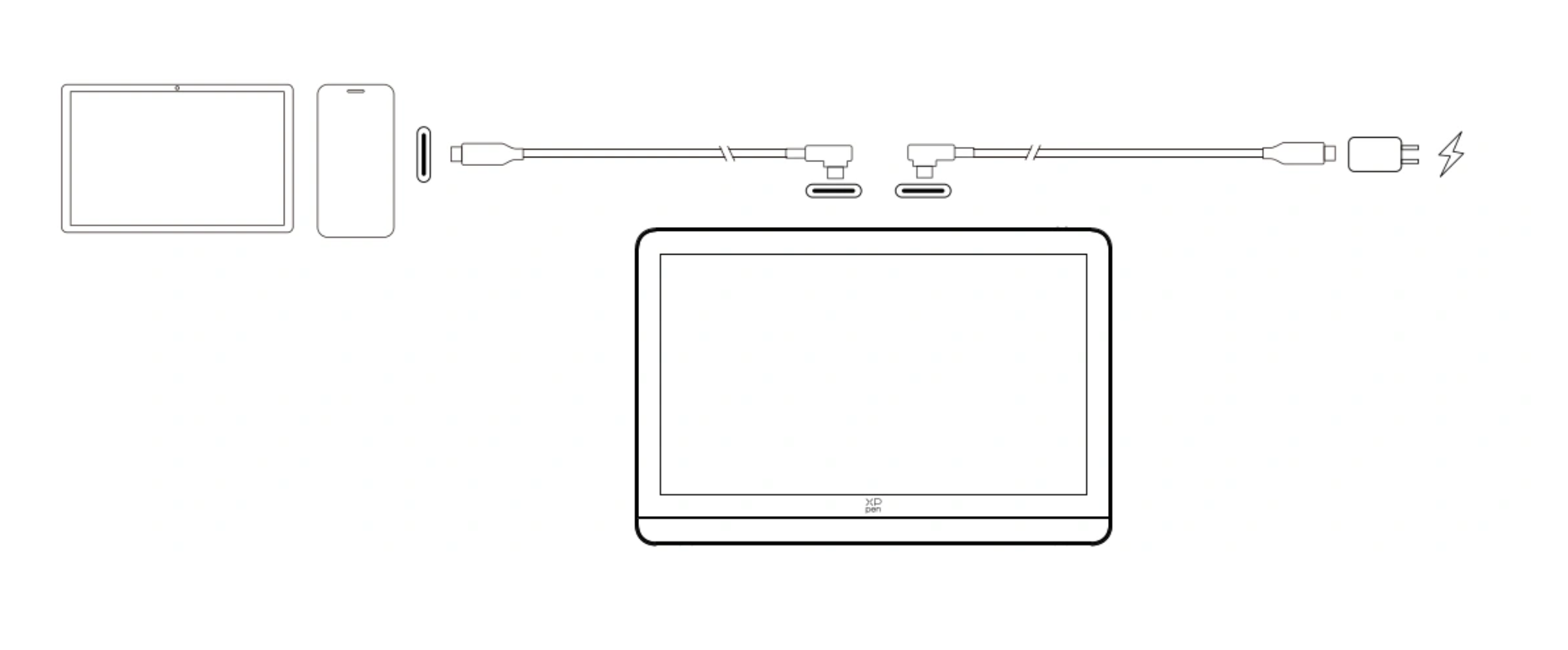
Схема производителя. Объяснения в тексте
Соединение с Android-устройствами задействует оба порта USB Type-C: один для связи с планшетом, смартфоном и т. д., другой — для подключения к источнику питания. Нам повезло с ноутбуком, который мы использовали в ходе испытаний: у него имелся адекватный разъем Type-C (Thunderbolt 4), поэтому подключение было реализовано по первому варианту при посредстве одного-единственного кабеля.
Пульт управления можно подключить тремя разными способами.
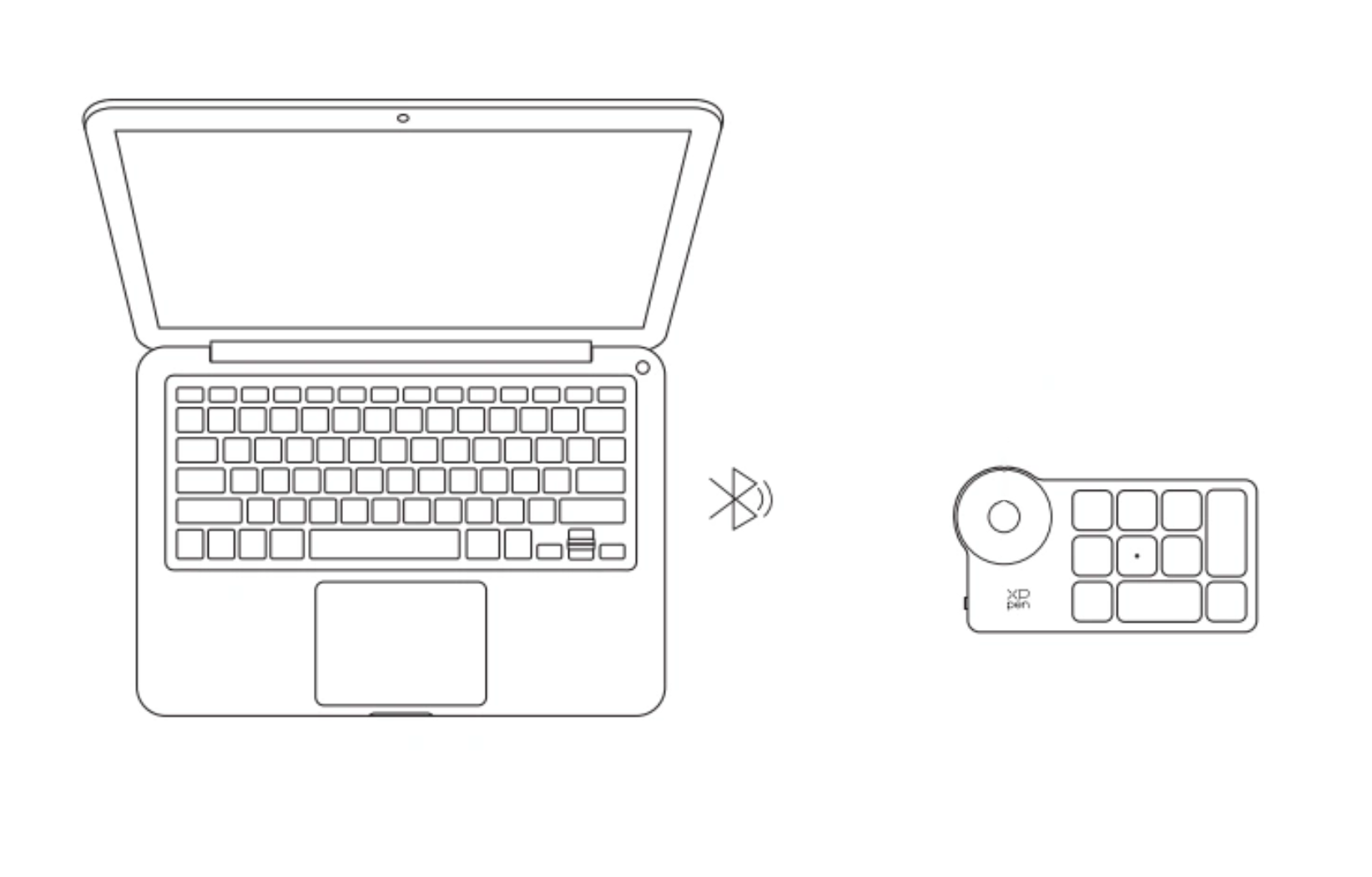
Схема производителя. Объяснения в тексте
В первом случае, когда позволяет аппаратная часть ПК, это целесообразно осуществить при помощи встроенного адаптера Bluetooth.
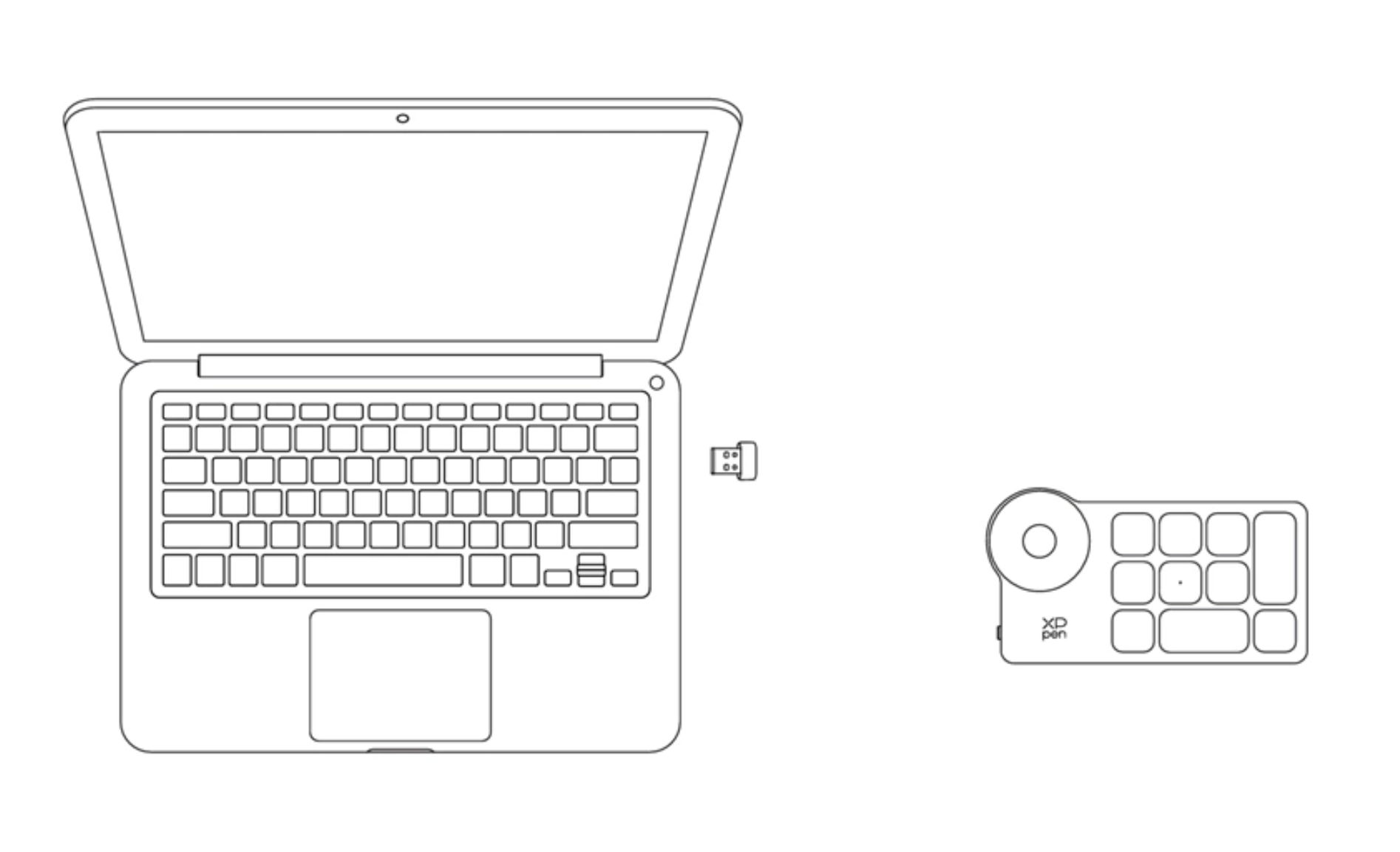
Схема производителя. Объяснения в тексте
Если система не имеет встроенного Bluetooth, можно воспользоваться прилагаемым USB-адаптером, который работает в стыке с портом USB 2.0 (или более современным). Следует помнить, что при вышеупомянутых первом и втором способах подключения пульт работает в автономном режиме, используя заряд встроенного аккумулятора, поэтому нуждается в периодической подзарядке.
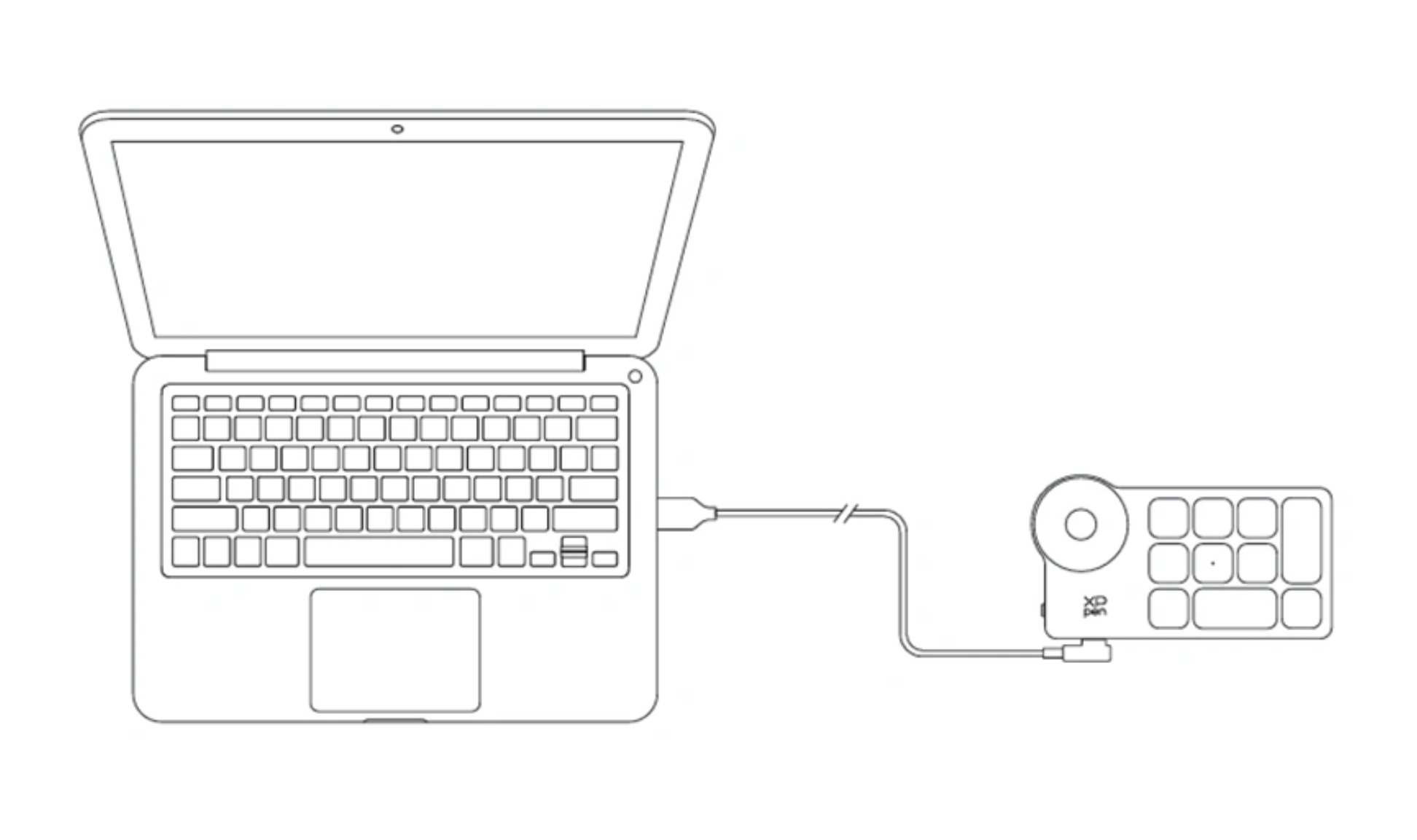
Схема производителя. Объяснения в тексте
Третий способ — организация связи пульта с ПК посредством кабеля USB. Его достоинство в том, что аккумулятор при этом постоянно подзаряжается, а недостаток вытекает из самого факта появления еще одного кабеля.
Установка и настройка
Драйверы доступны на сайте производителя. Процедура установки проста и понятна.
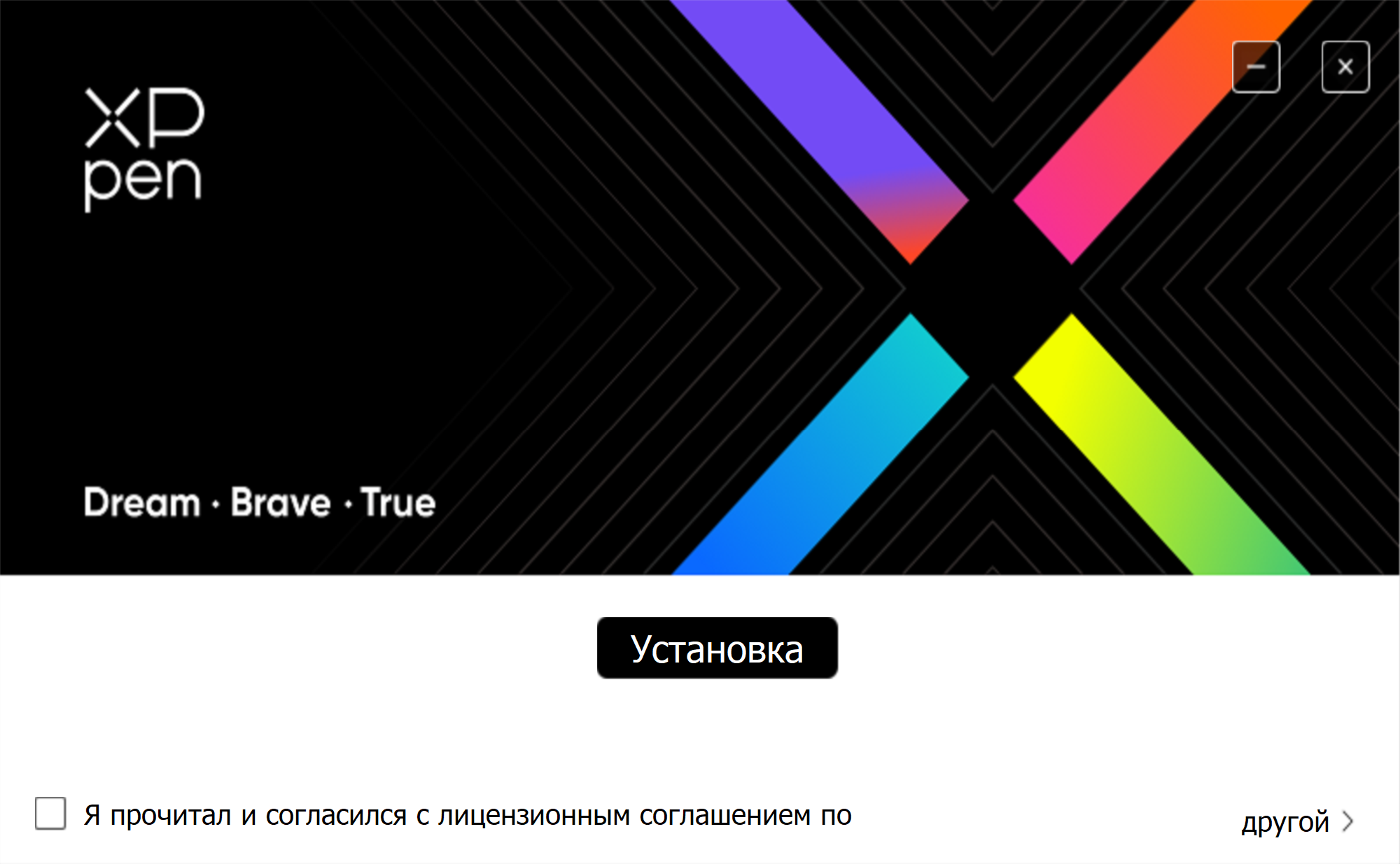
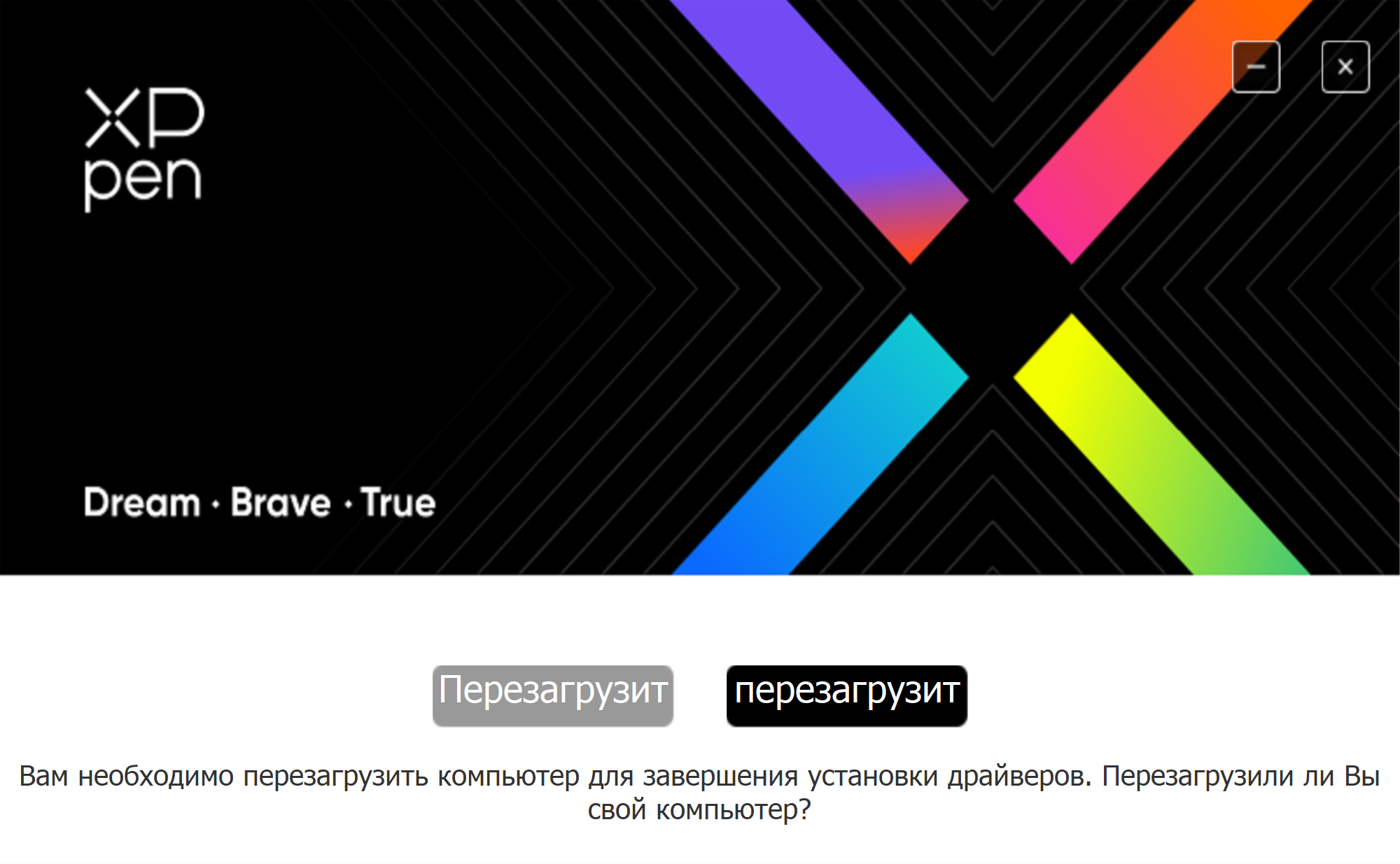
К сожалению, перевод на русский язык выполнен неряшливо, и местами указания попросту обрезаны.
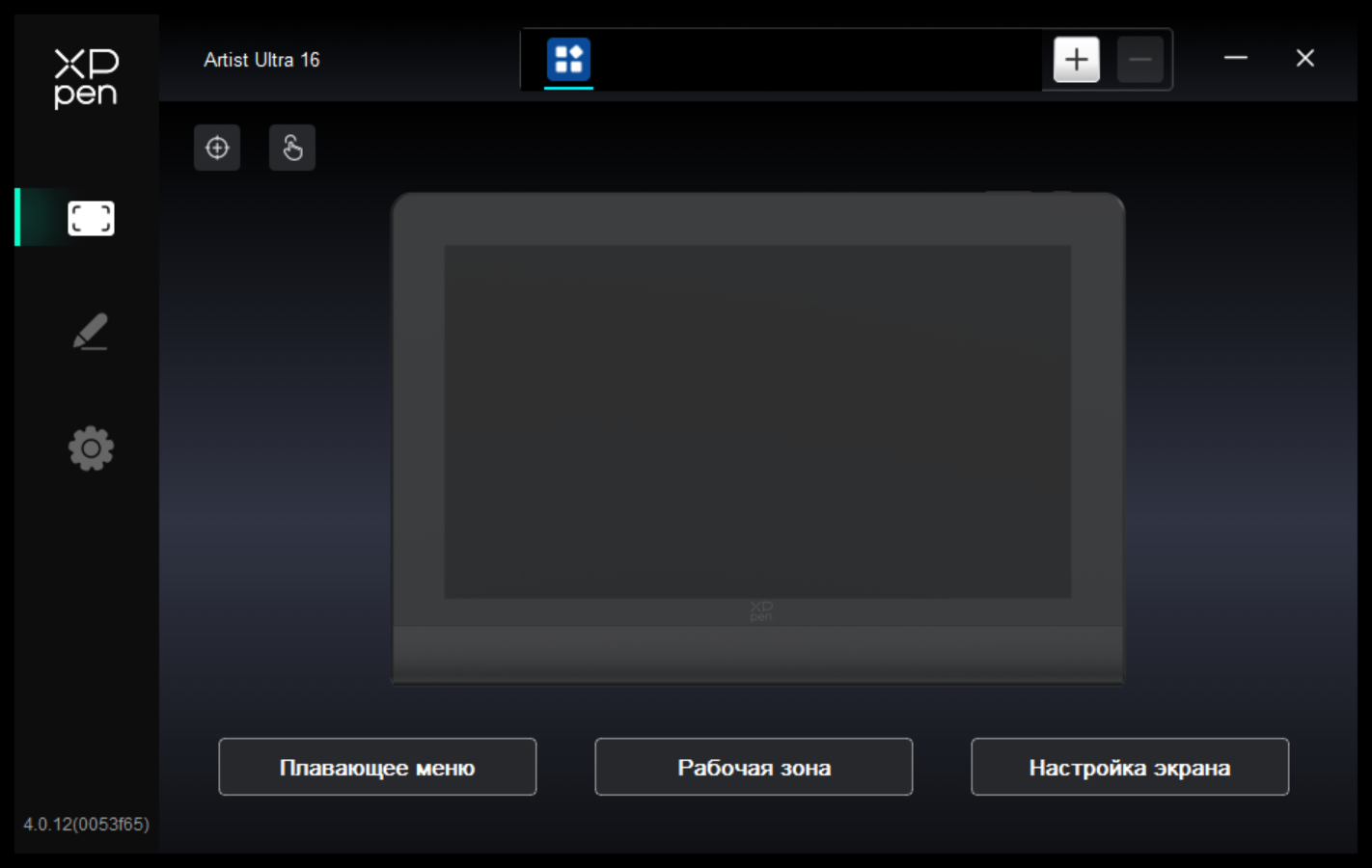
В блоке первоначальных настроек есть опции вызова плавающего меню, выбора рабочей зоны, настройки экрана.
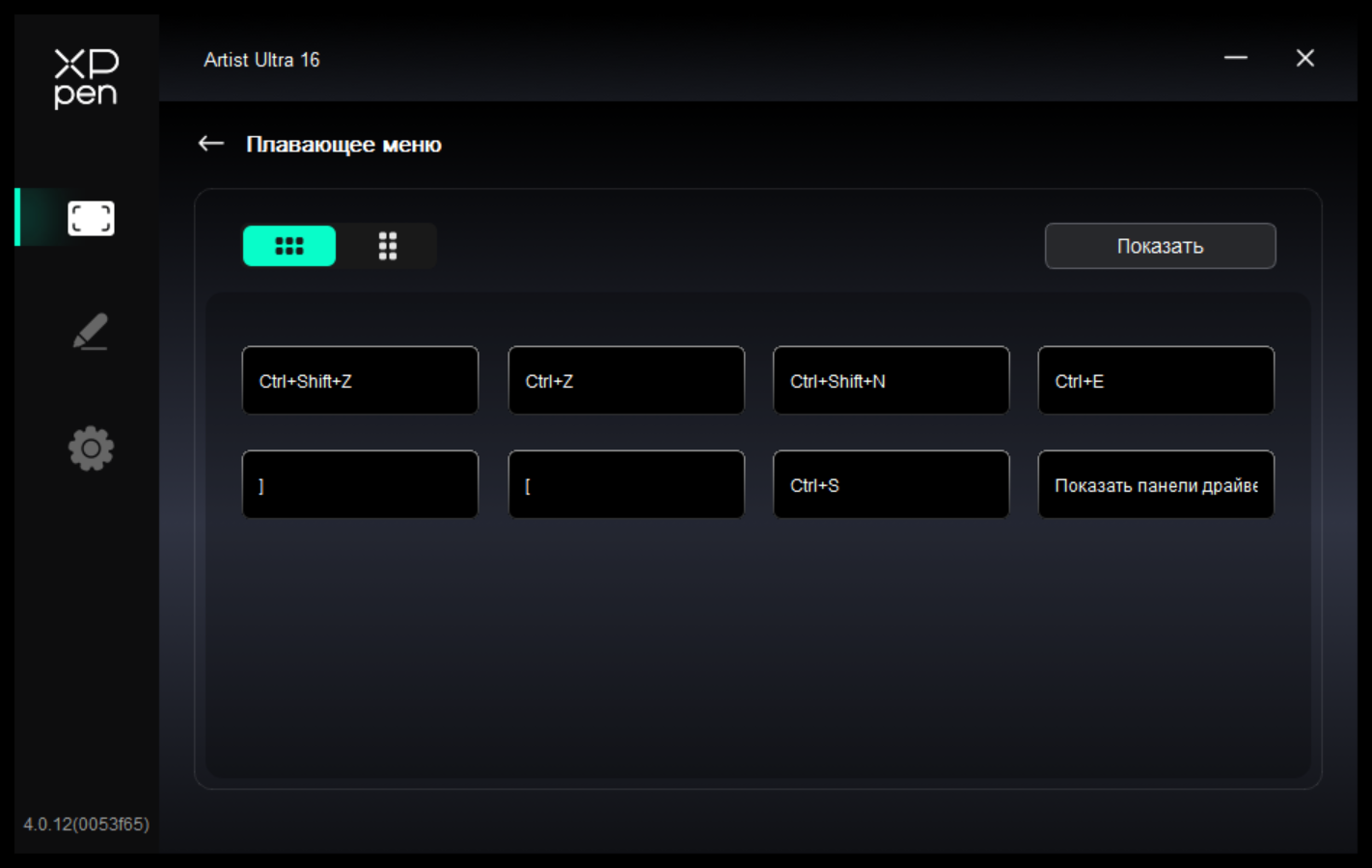
Плавающее меню.
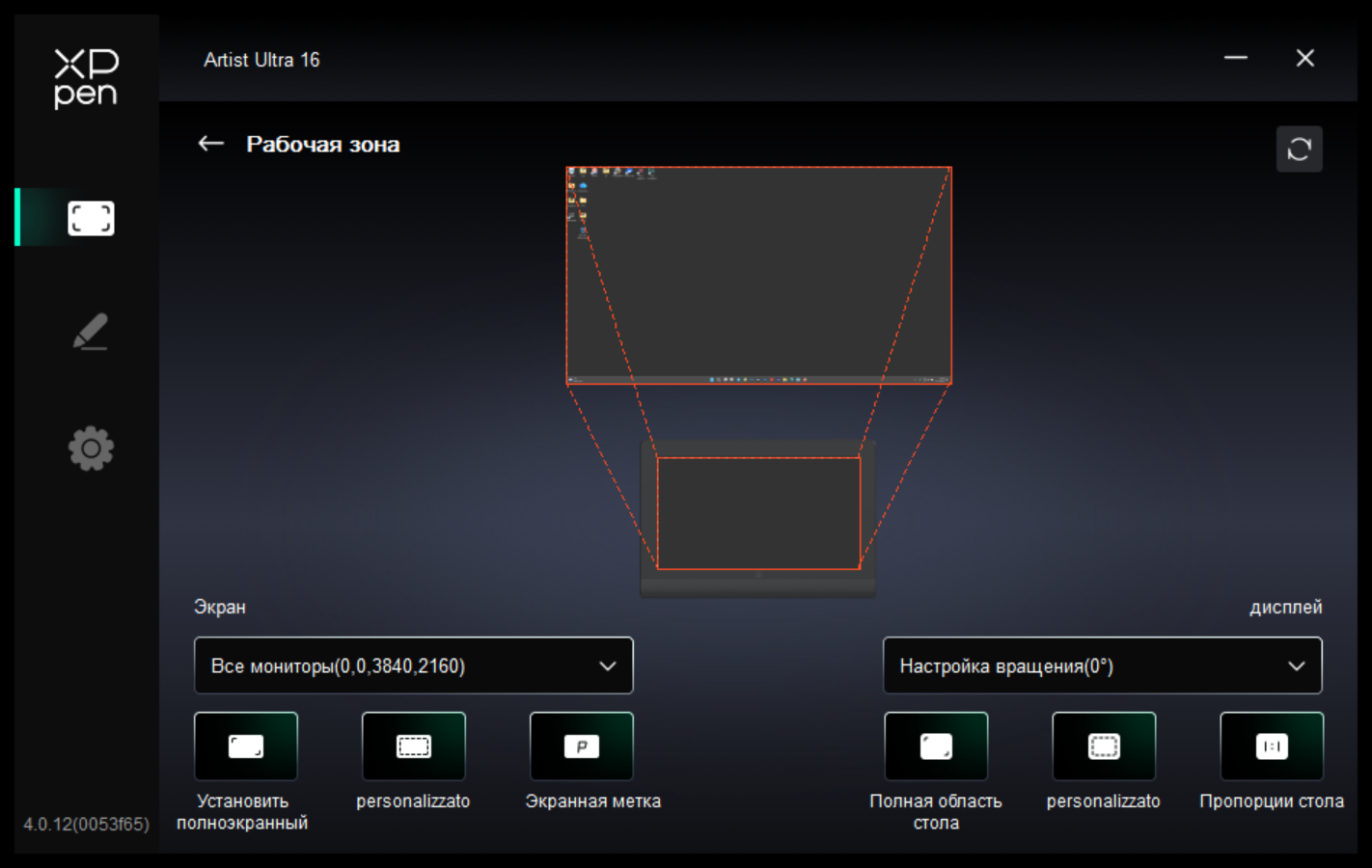
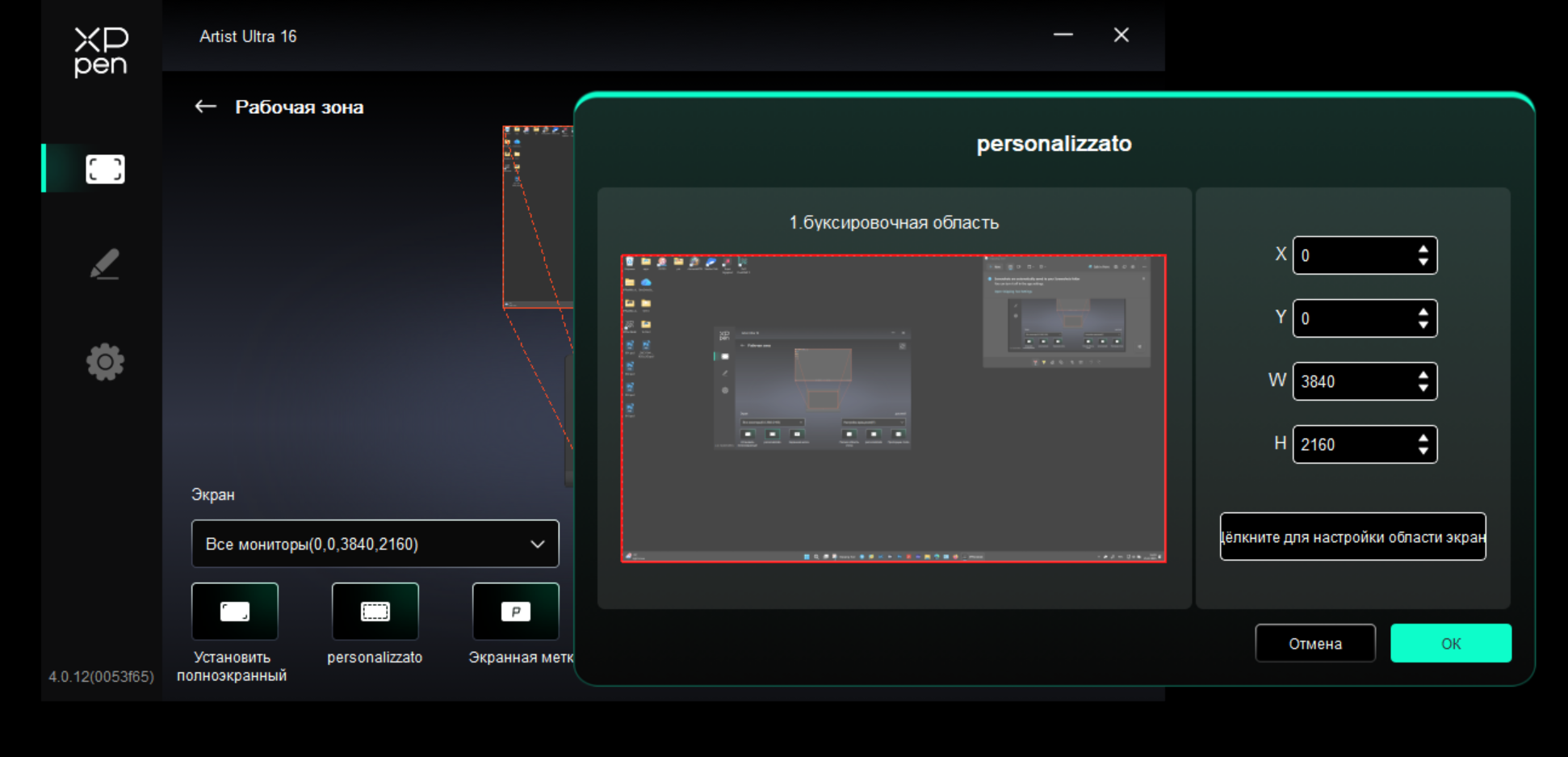
Определение рабочей зоны.
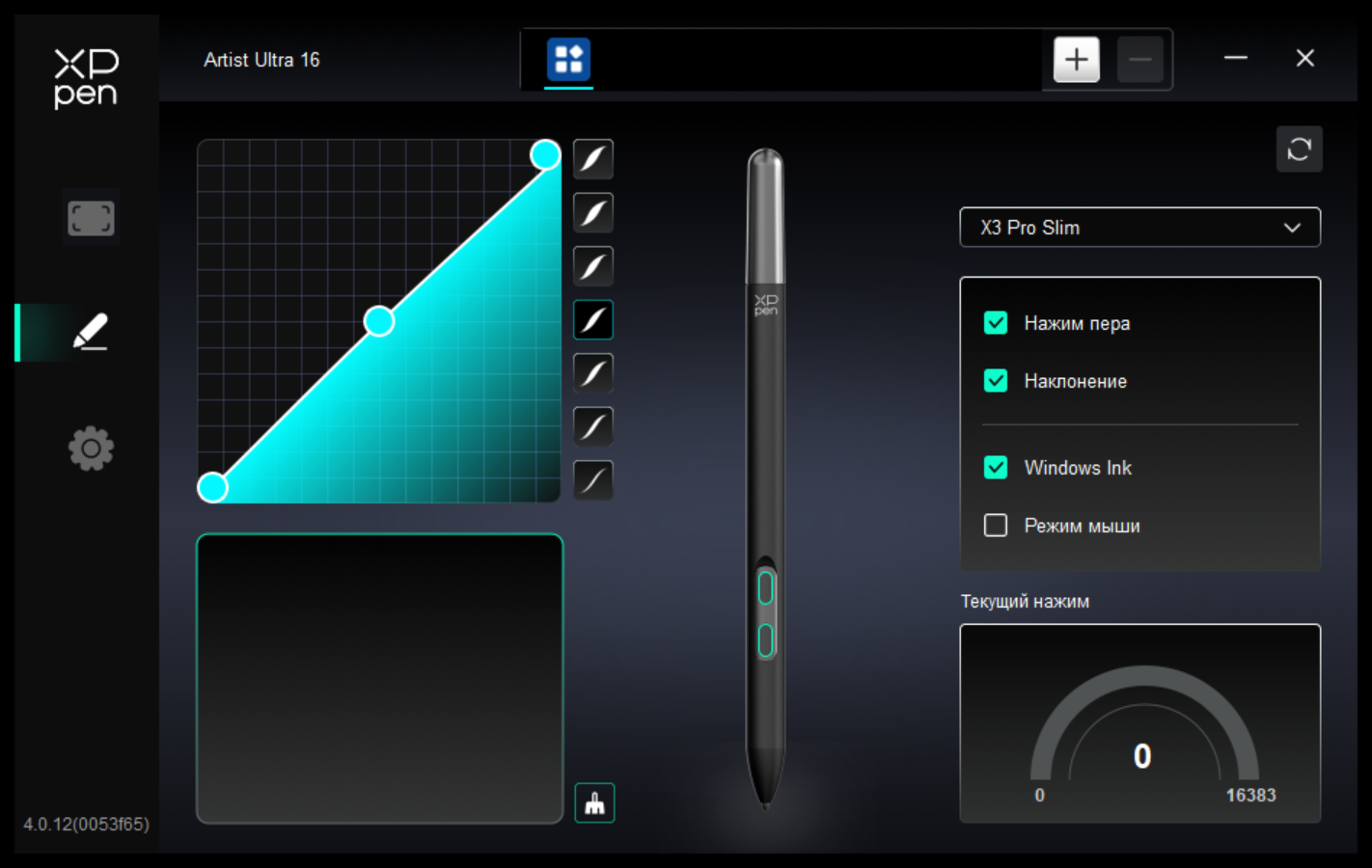
Настройки стилуса дают возможность определить нажим и наклон пера, имитацию режима мыши и т. д.
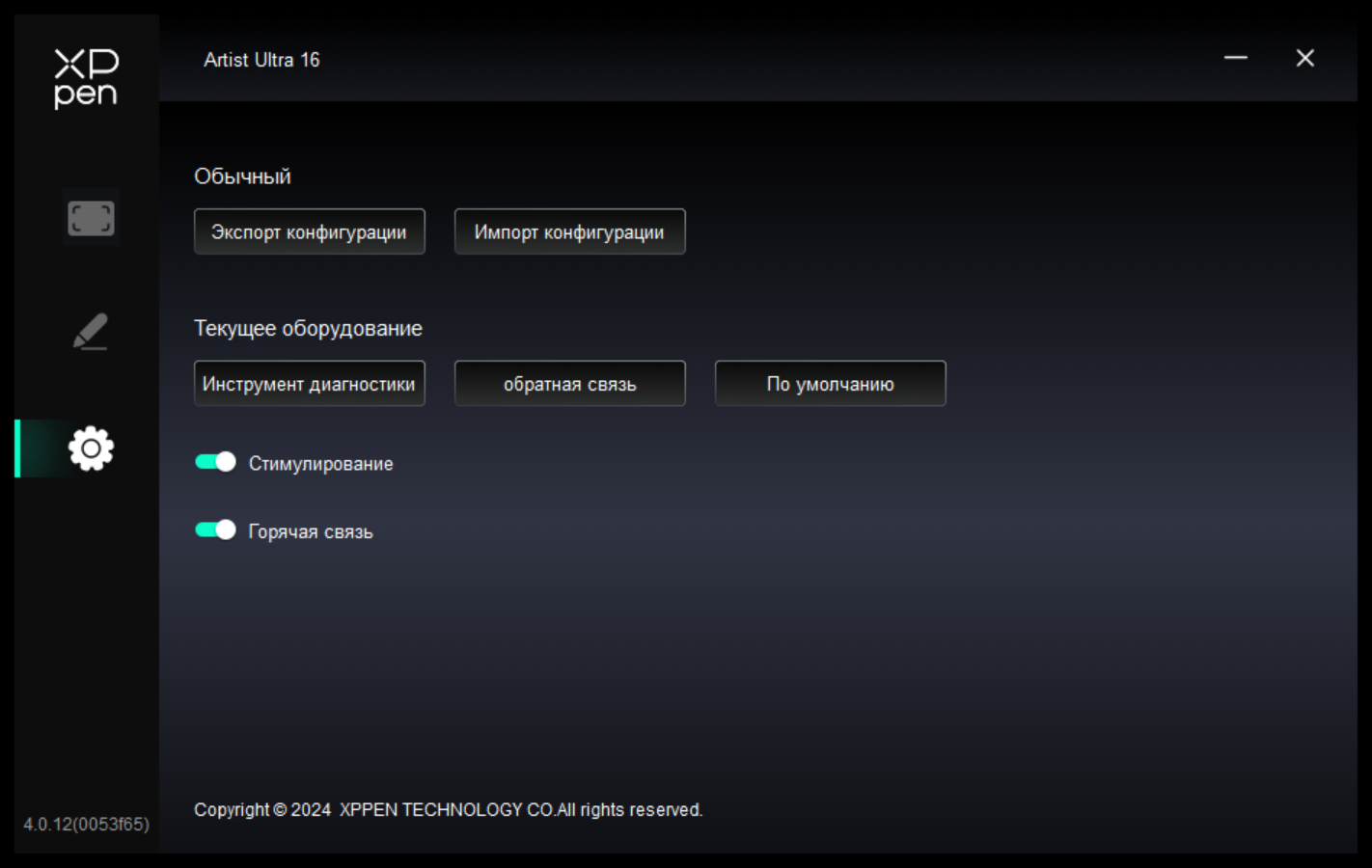
Созданные установки можно сохранить на будущее.
Немного о работе
Рисование
В более ранних обзорах аналогичных устройств мы избегали говорить о прямом назначении всякого интерактивного монитора — рисовании. Между тем, именно для этой цели первые подобные устройства и были созданы. Рисовать карандашом или пером 100—150 лет назад считалось хорошей манерой, даже обязательной составляющей адекватного воспитания. Сегодня это удел профессионалов: графиков, иллюстраторов, дизайнеров, архитекторов. Не каждый, даже обладая изрядной сноровкой, твердой рукой и «верным глазом», сумеет воспроизвести увиденное на бумаге, а тем более в графическом файле. Впрочем, многие еще 3-4 десятилетия назад использовали метод «сдиротрона» — обвода контуров картинки на листе, наложенном поверх иллюстрации, при рассматривании на просвет.
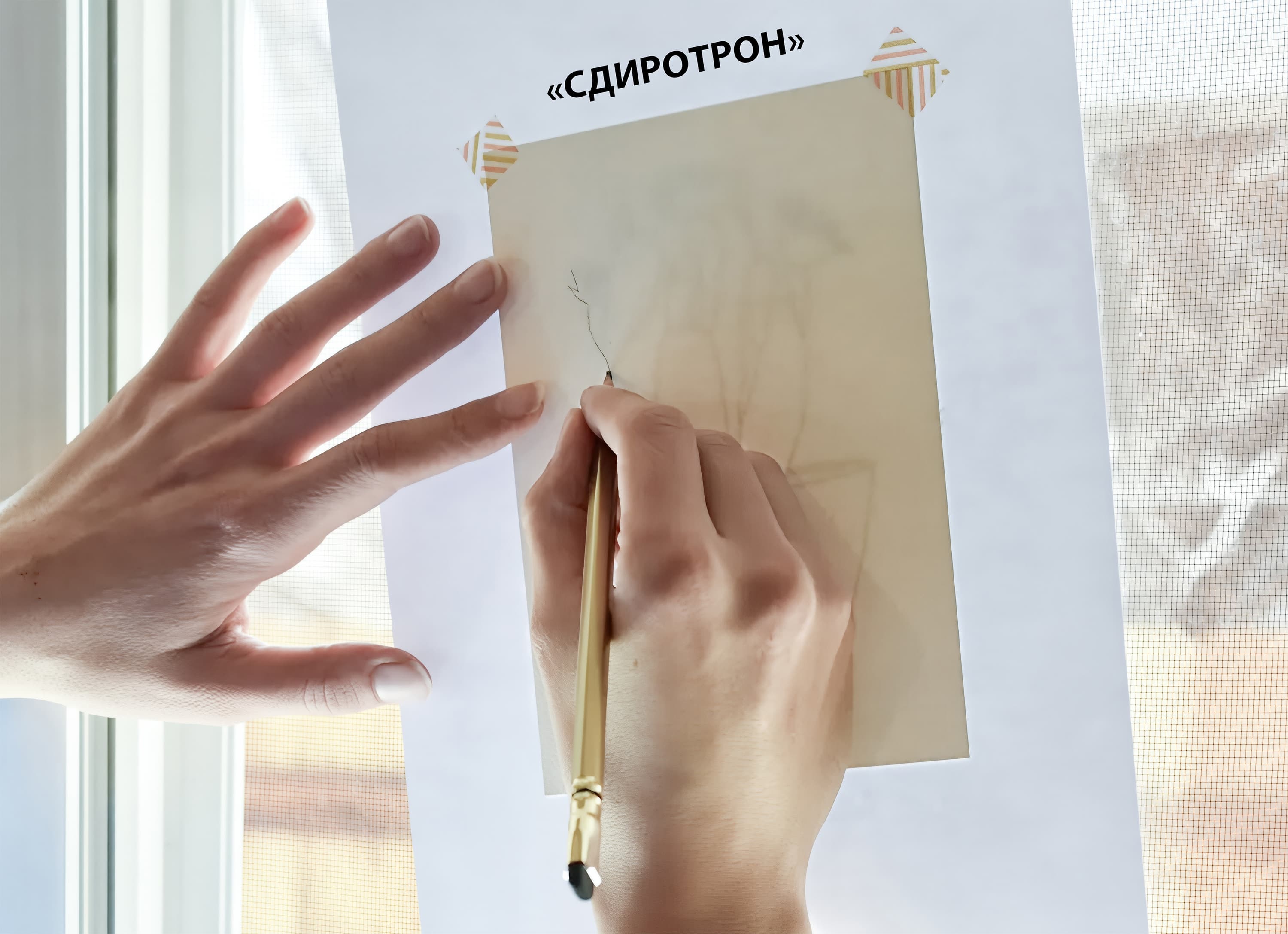
Собственно, интерактивный монитор есть продвинутый вариант этого метода: пользователь работает с изображением, которое видно на просвет (а инструмент в отличие от оконного стекла довольно дорогой). Но не будем заниматься тем, что римляне называли reductio ad absurdum, то есть упрощать модель использования интерактивного монитора до бессмыслицы. Его коренное отличие от упомянутого метода — возможность использовать те же приемы, которыми владеют художники, например штриховку. И делать это примерно так же, как делают карандашом, пером, углем, сангиной и т. д.
Предположим, что нам захотелось нарисовать птицу. Сначала используем XPPen Artist Ultra 16 4K OLED как «сдиротрон». Найдем подходящее фото и примемся за дело.

Мы загрузили файл в наш ПК, запустили Adobe Photoshop и открыли в нем фотографию.
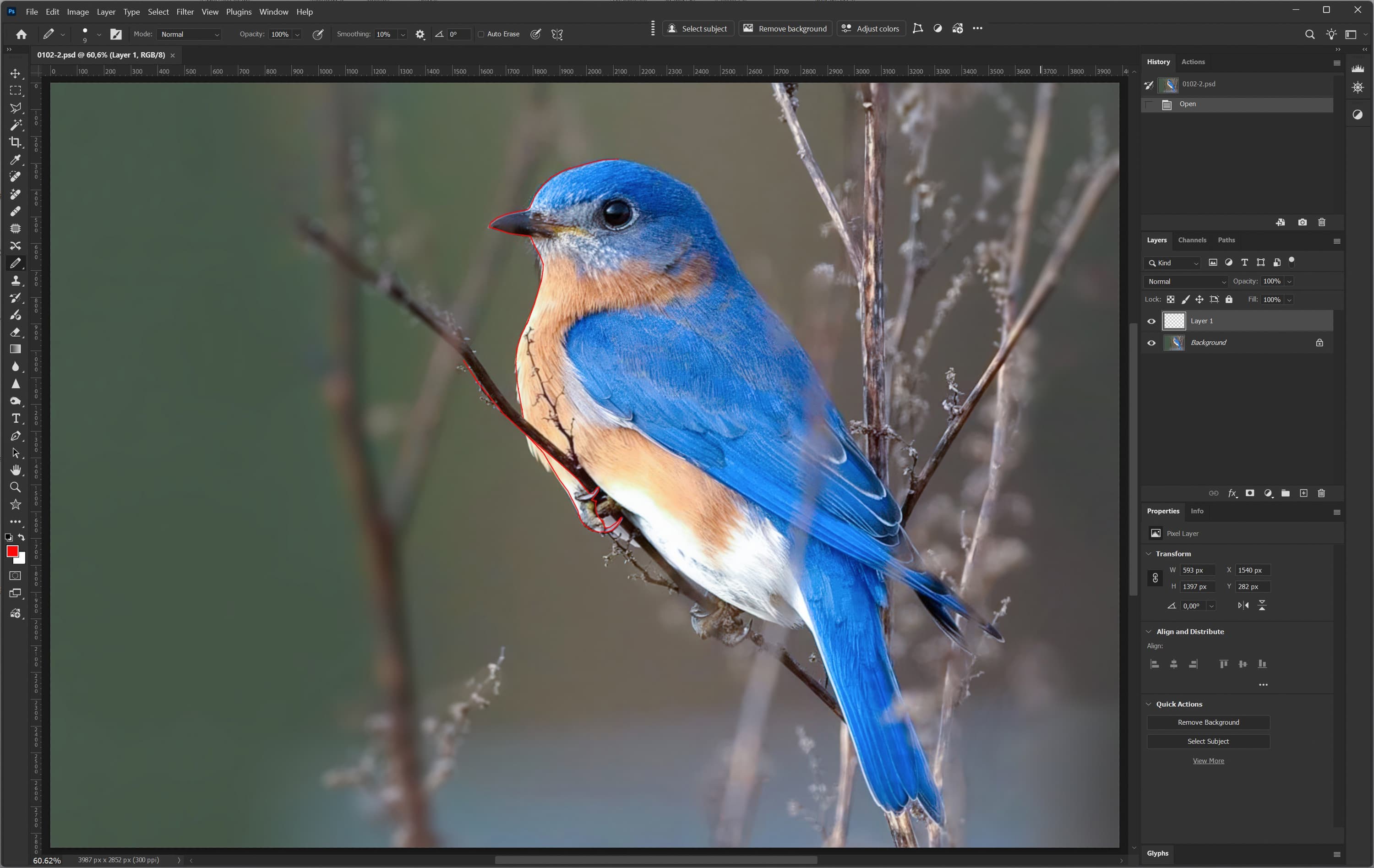
Создадим пустой слой (layer) над фоновым (background) и для наглядности на первом этапе будем обводить контур красным цветом.
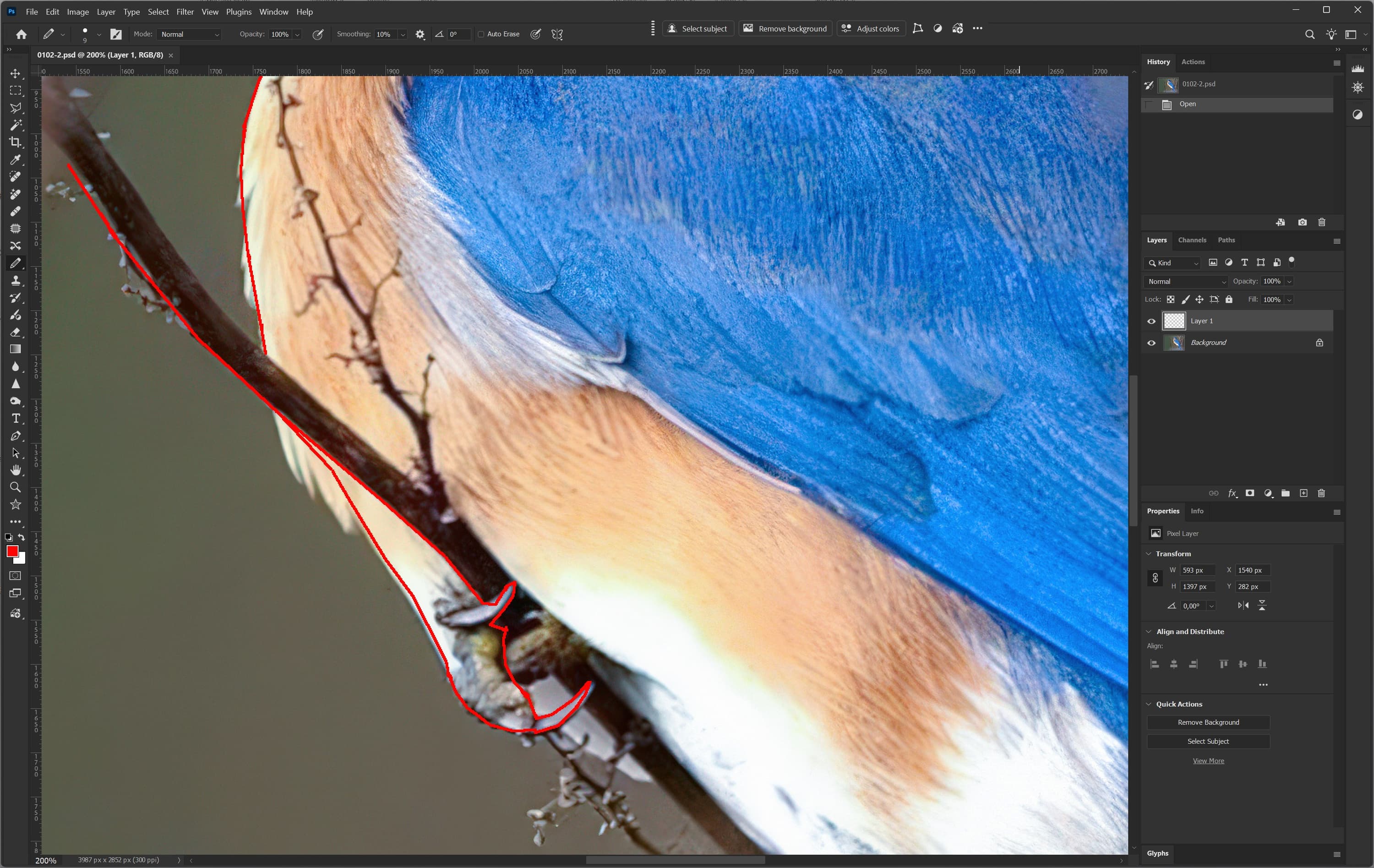
Мелкие детали оперения и тонкие ветки можно не принимать в расчет — во первых, это экономит время, а во-вторых, они ничего не добавят к ожидаемому результату.

Подложим под изображение белый фон, чтобы получше разглядеть результат.
Теперь несколько слов о штриховке как методе изображения объема на плоскости.

Характерный пример — сфера (шар). На фото объем изображается светотеневыми переходами, в штриховой изображении используется штриховка разной плотности. На поверхности шара выбрана зона, расположенная около источника света (на 10,5 часах кругового циферблата). Начинающие могут стартовать с нанесения меридиональной сетки (второй рисунок вверху), затем прочертить сеть параллелей и начинать заполнять шар, повышая плотность штрихов с 10,5 часов к 5,5 часам.
Все это можно делать и в произвольном стиле, особенно если изменить характер нанесения штрихов.
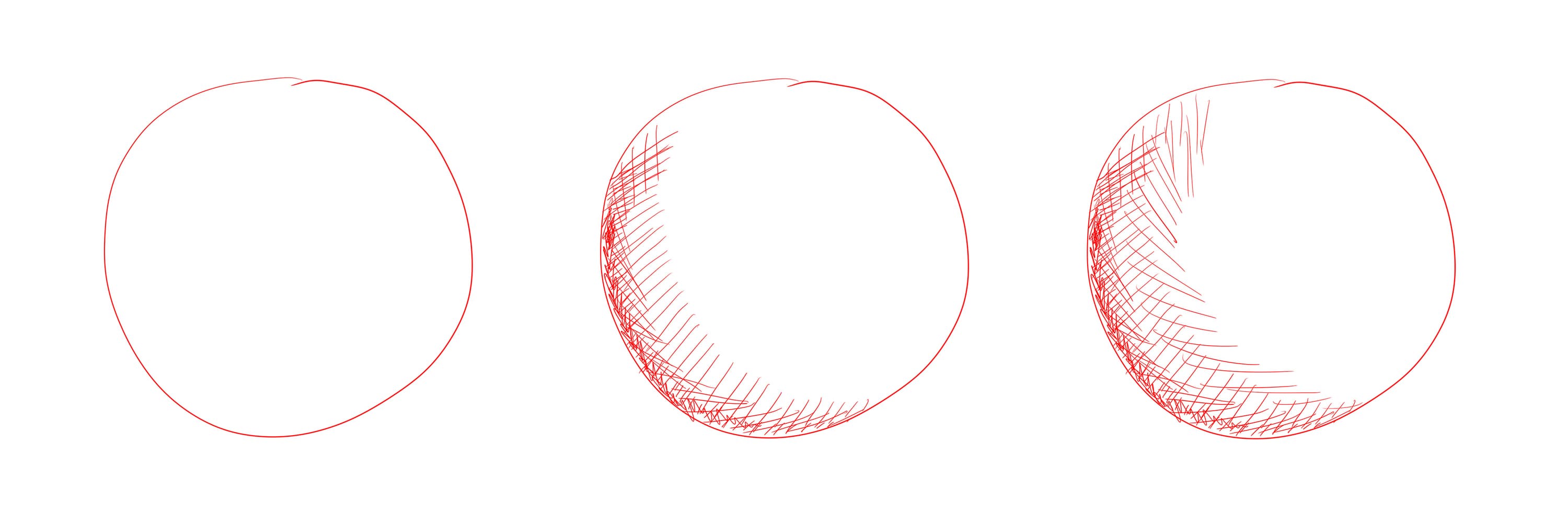
Вот как выглядят три стадии штрихования на экране интерактивного монитора XPPen Artist Ultra 16 4K OLED. Вернемся к нашей птице. На этот раз вернем черный цвет.
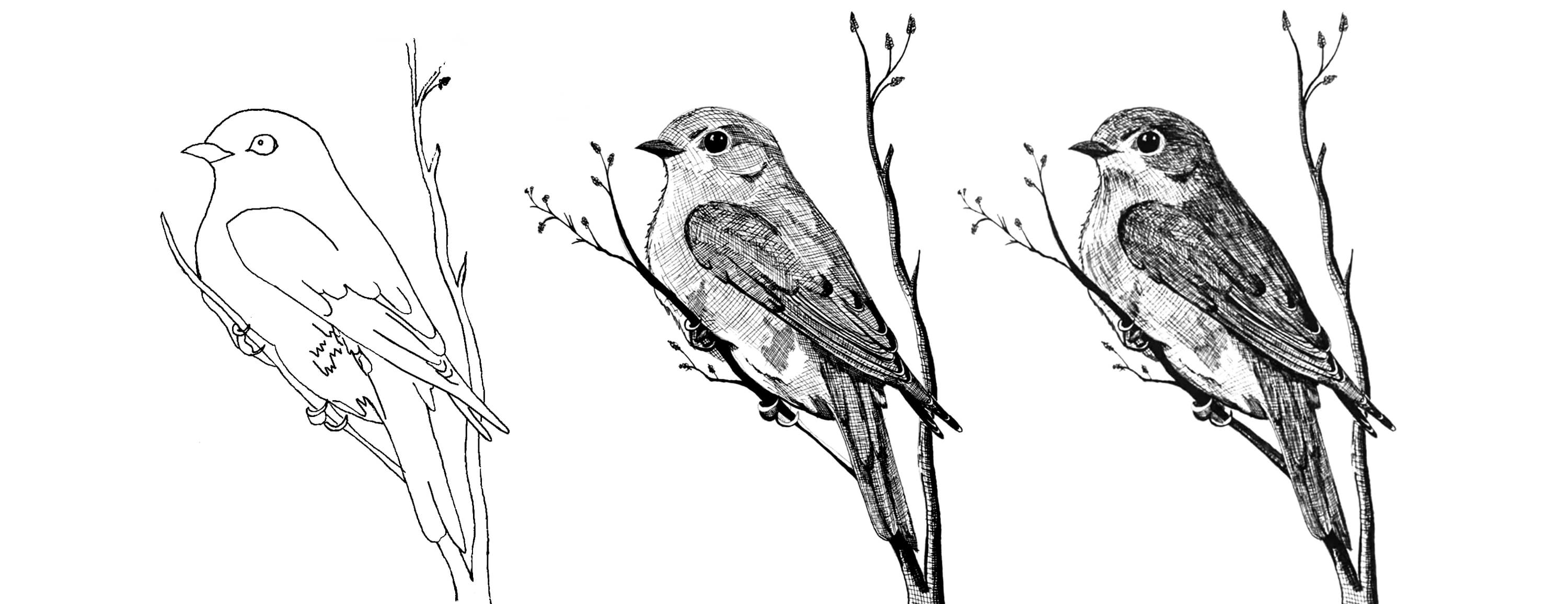
В принципе, уже наложение второй штриховки создает нужный эффект, тем более что здесь речь идет не об объеме, а о тональной разнице в оперении.
Нельзя сказать, что работать стилусом по стеклу легче и быстрее, чем карандашом или пером: нет «чувства поверхности», то есть ощущения того, как пишущая принадлежность «скребет» по бумаге. К тому же мы использовали достаточно старый и недостаточно мощный ноутбук, поэтому Adobe Photoshop по временам «притормаживал». А это не позволило штриховать с достаточно высокой скоростью, при которой получаются правильные штрихи.
Реставрация изображения
Как и прежде, мы считаем, что интерактивный монитор — незаменимый инструмент при восстановлении изображений. При традиционных приемах цифровой реставрации использование обычной (пусть даже очень продвинутой) мыши заметно снижает скорость трудоемких операций по обтравке контуров объектов и выделения зон, предназначенных для восстановления дефектов.
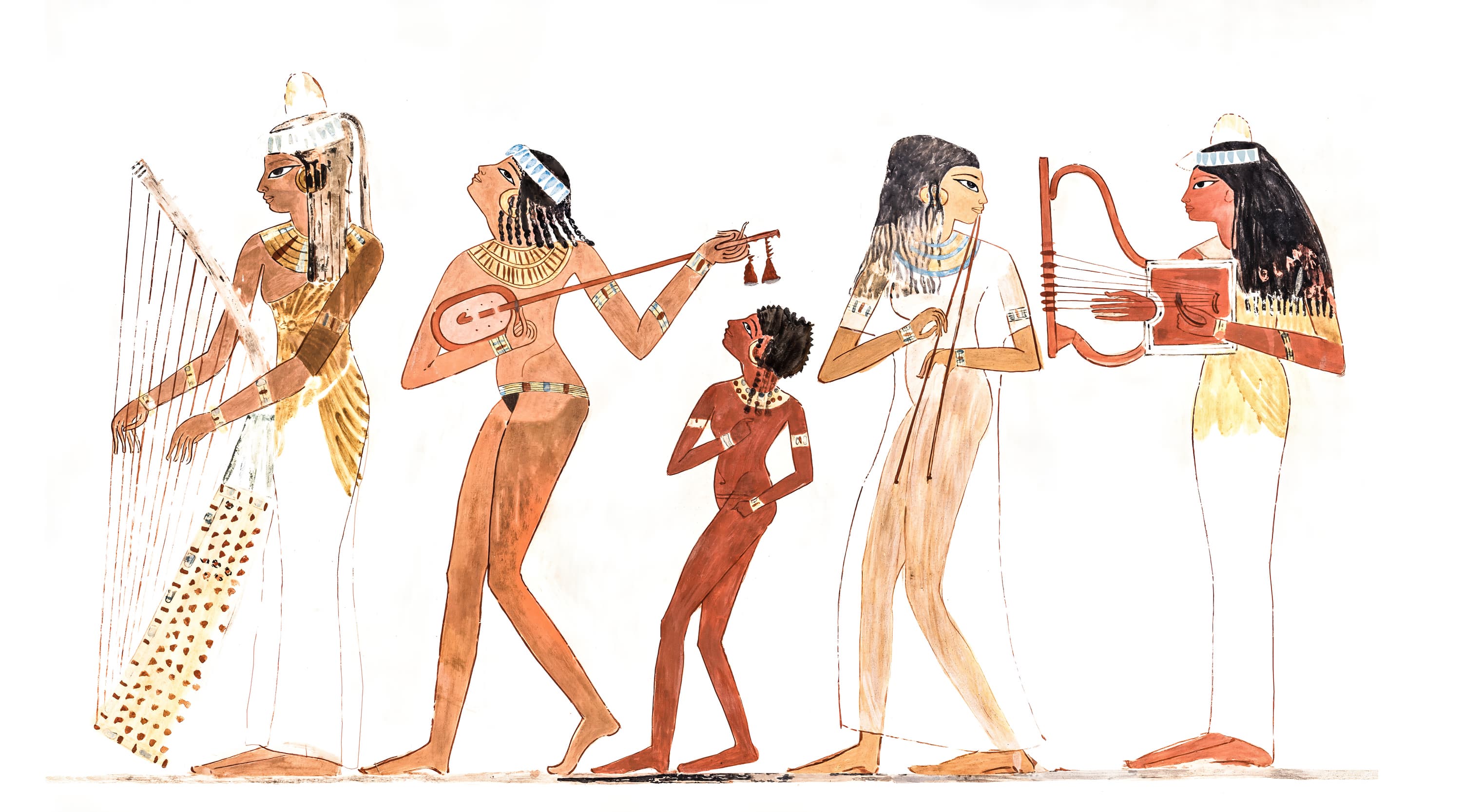
Для примера используем роспись 1400—1390 гг. до н. э. (времена правления царя Тутмоса IV) из гробницы Джесеркарасенеба (TT 38) в местечке Шейх Абд-эль-Курна за западном берегу Нила в Луксоре (Египет). Тщательно выполненное факсимиле сцены с музыкантшами написано в 1921—1922 гг. Чарлзом Уилкинсоном (Charles Wilkonson) темперой на картоне. Оно хранится в нью-йоркском музее Метрополитен (см. здесь) и в соответствии со статусом «общественное достояние» (Public Domain) не нуждается в лицензировании.
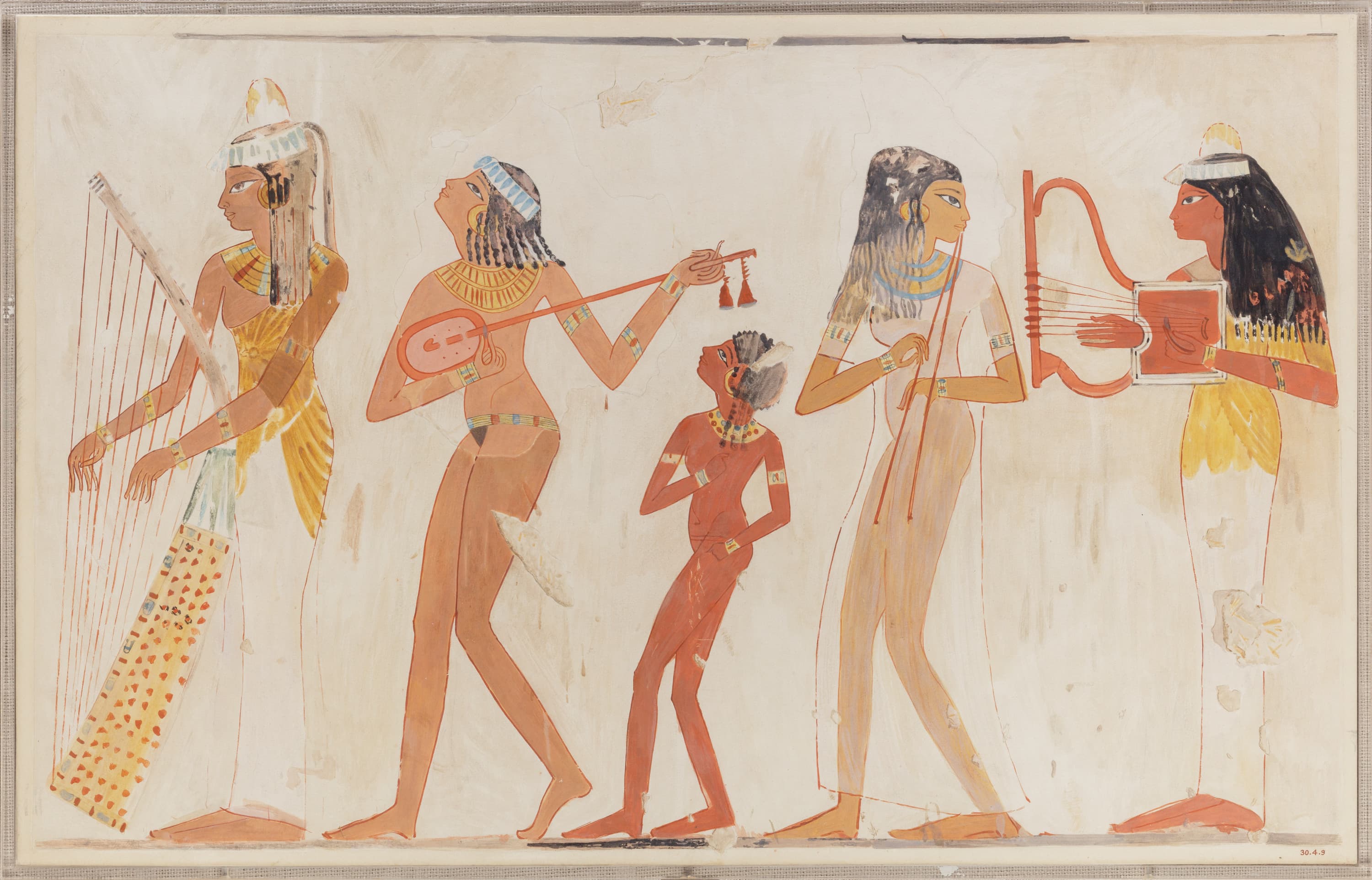
Сохранность хорошая, но имеющиеся дефекты отвлекают взгляд и от композиции, и от техники исполнения.
Интерактивный монитор дает возможность сэкономить время на рутинных операциях.
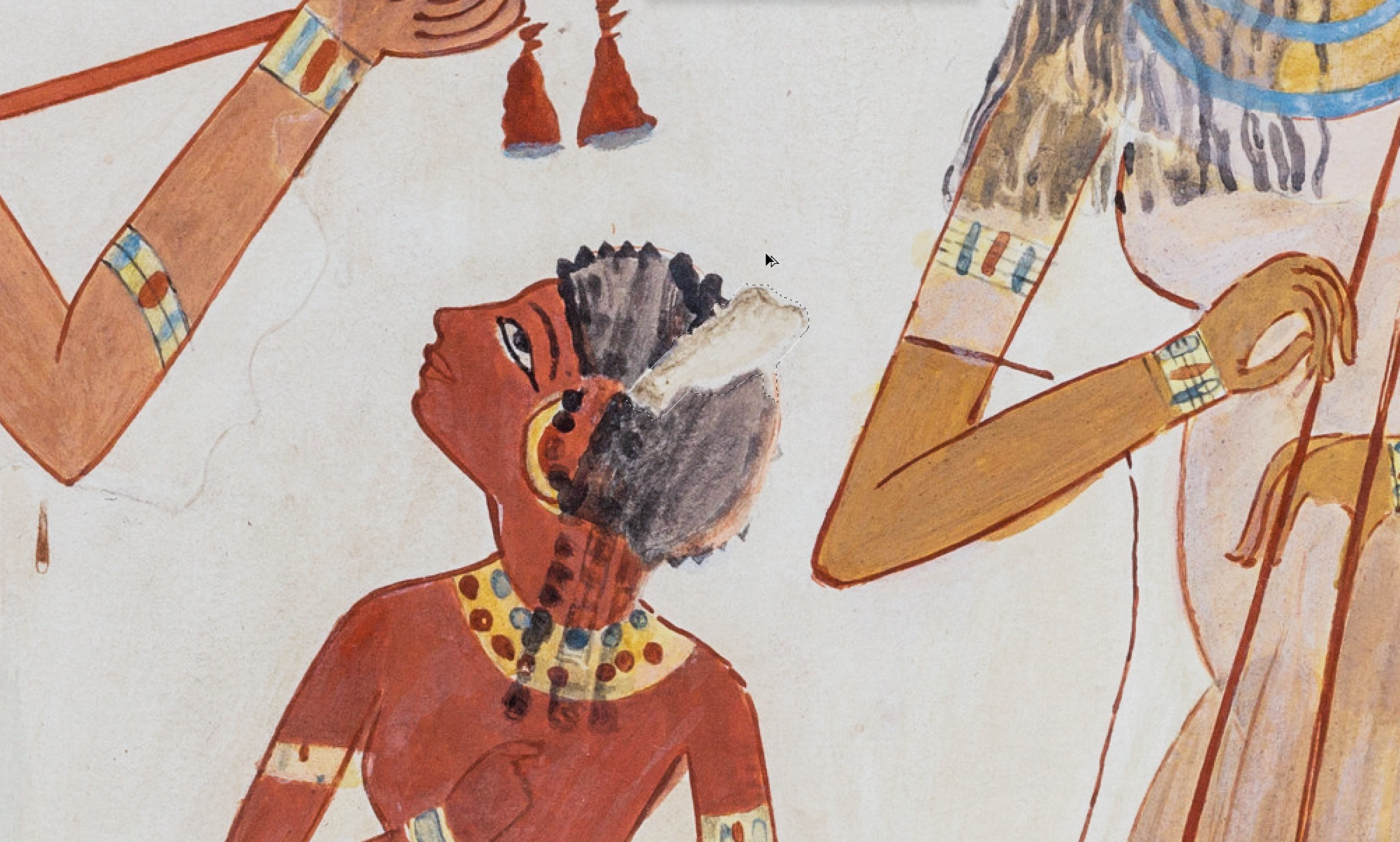
В центре прямо-таки «кричащий» дефект штукатурки на голове юной девушки. Обведем его по внешнему контуру, оставив 6-8 пикселов запаса.
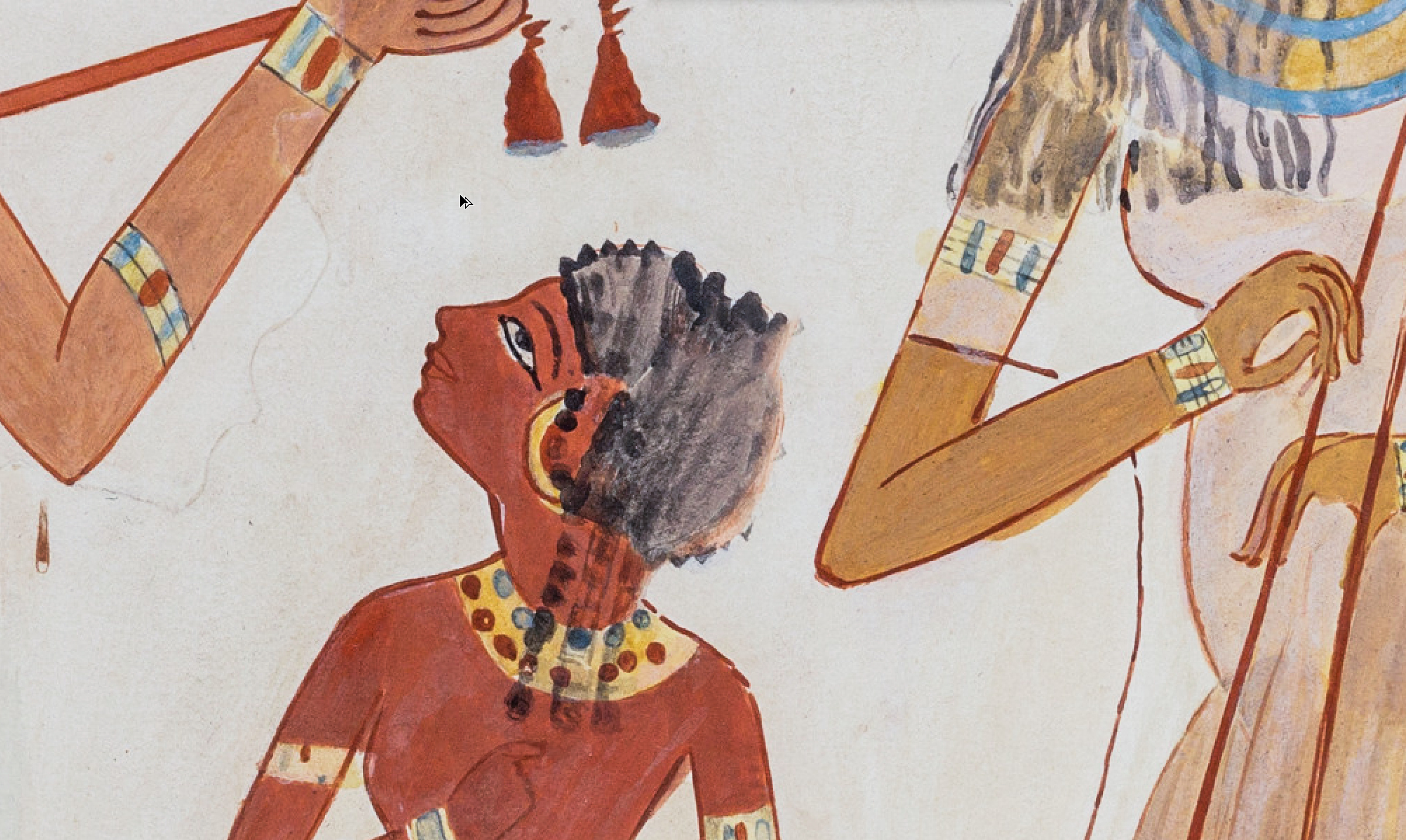
Воспользуемся заливкой с учетом содержимого (Content Aware Fill). Таким образом удалось убрать выбоину, но сама прическа требует более хитрой работы.
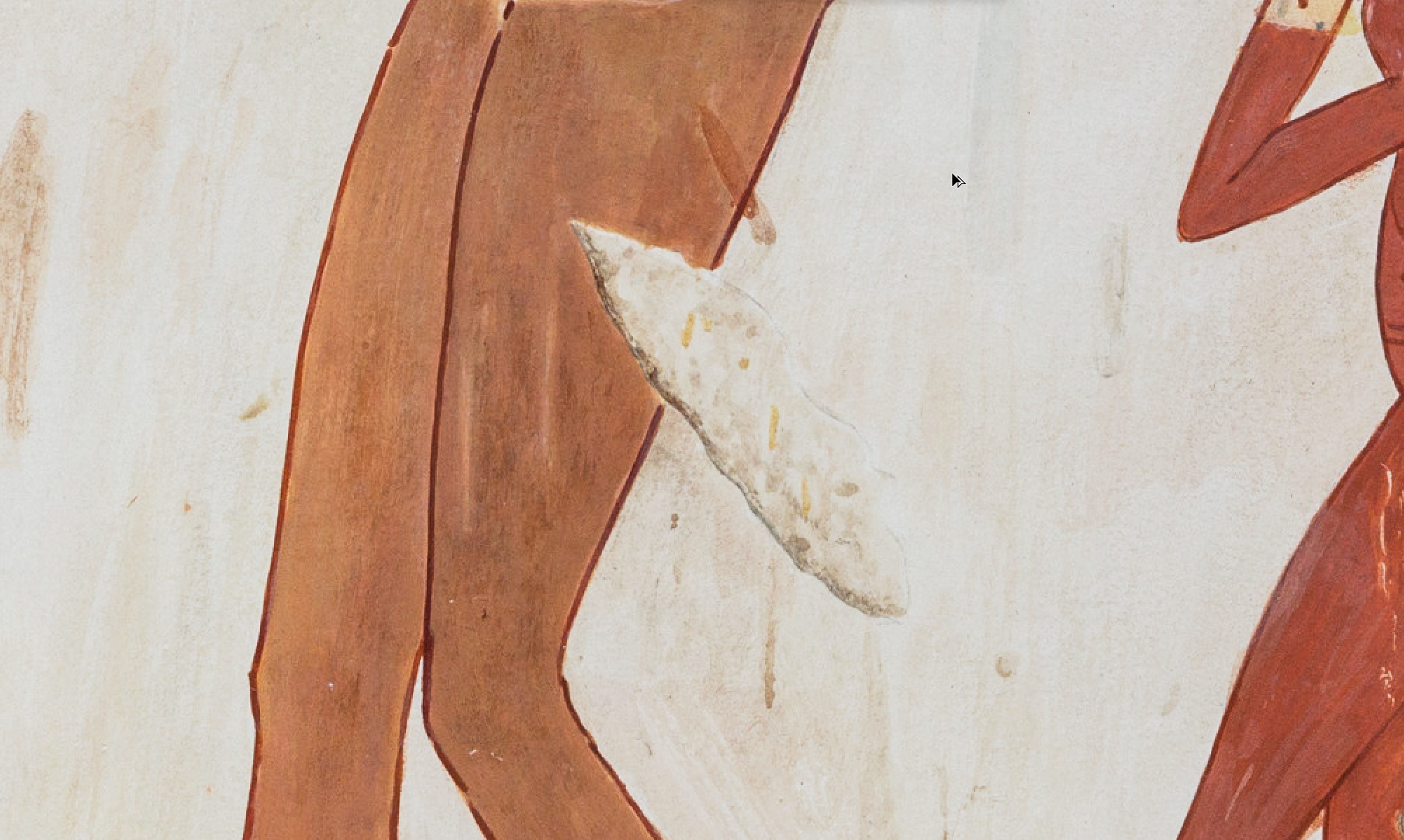
Наиболее крупный дефект хорошо виден на бедре второй девушки слева.
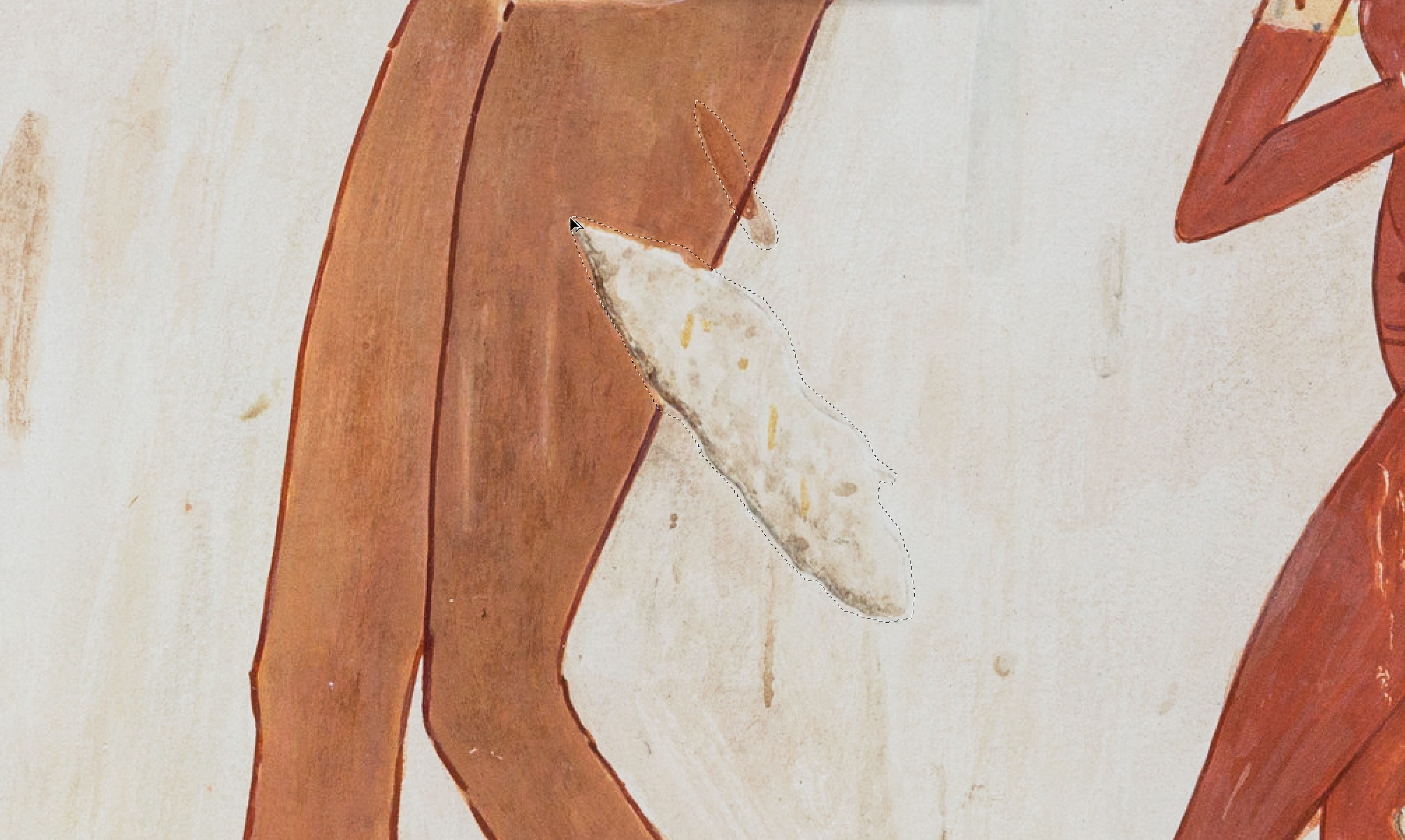
Вновь обводим дефект пером по контуру с использованием инструмента «многоугольное лассо» (Polygonal Lasso Tool). Это не очень точно геометрически, но очень быстро практически: втыкай себе перо от одной точки к другой — и думать ни о чем не нужно. Учитывая интуитивно понятный характер операции и мгновенное позиционирование пера (стилуса), выигрыш при использовании интерактивного монитора по сравнению с традиционной «мышиной возней» составляет от двух до четырех раз (это зависит от развитости навыков и просто скорости реакции).
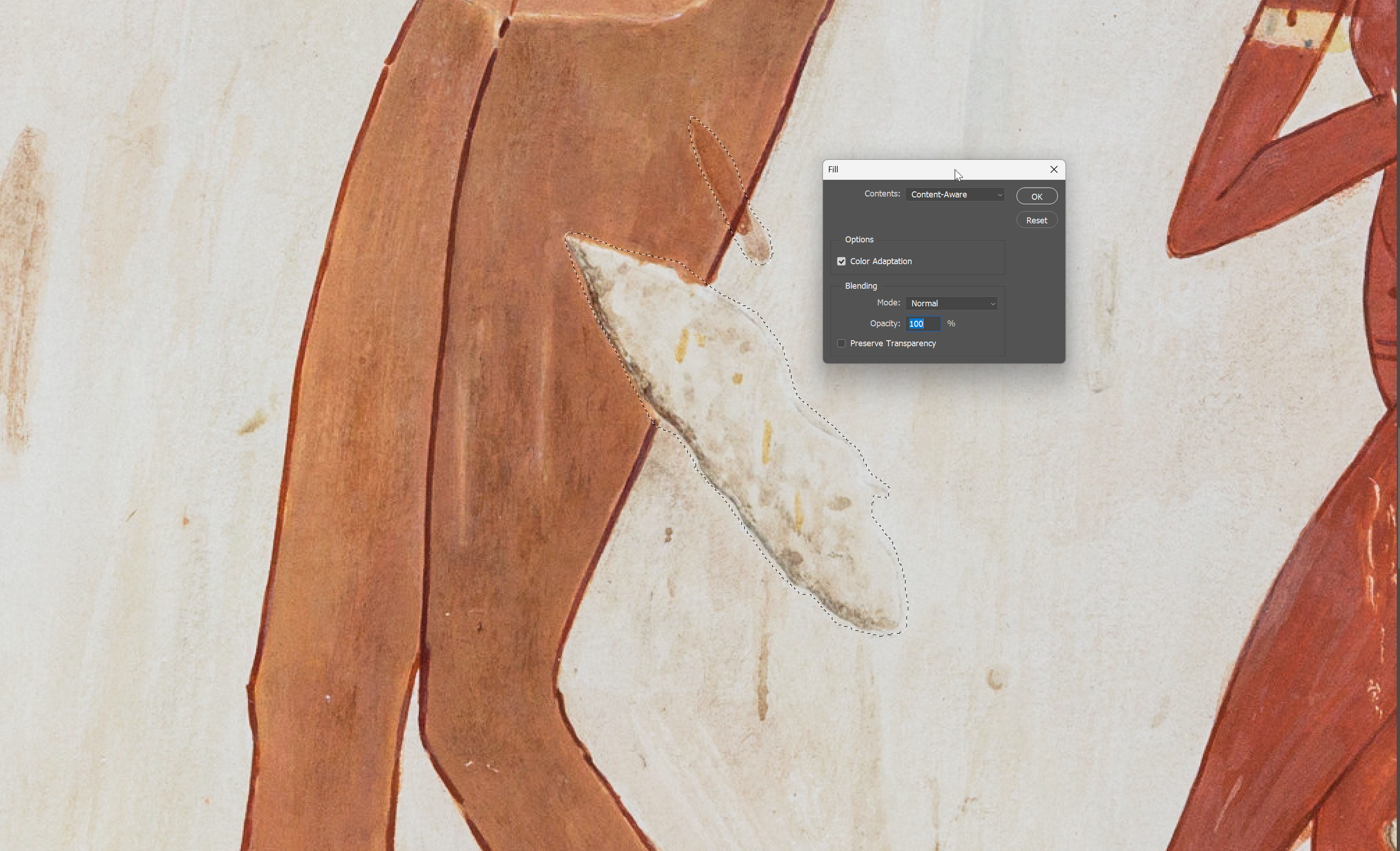
Поскольку наше изображение расположено не на отдельном слое, а на подложке (background), нажатие Delete сразу вызывает меню выбора типа заливки выделенной области. По умолчанию этим типом сделана «заливка с учетом содержимого» (Content Aware Fill) — и правильно: эта опция наиболее часто используется при работе.
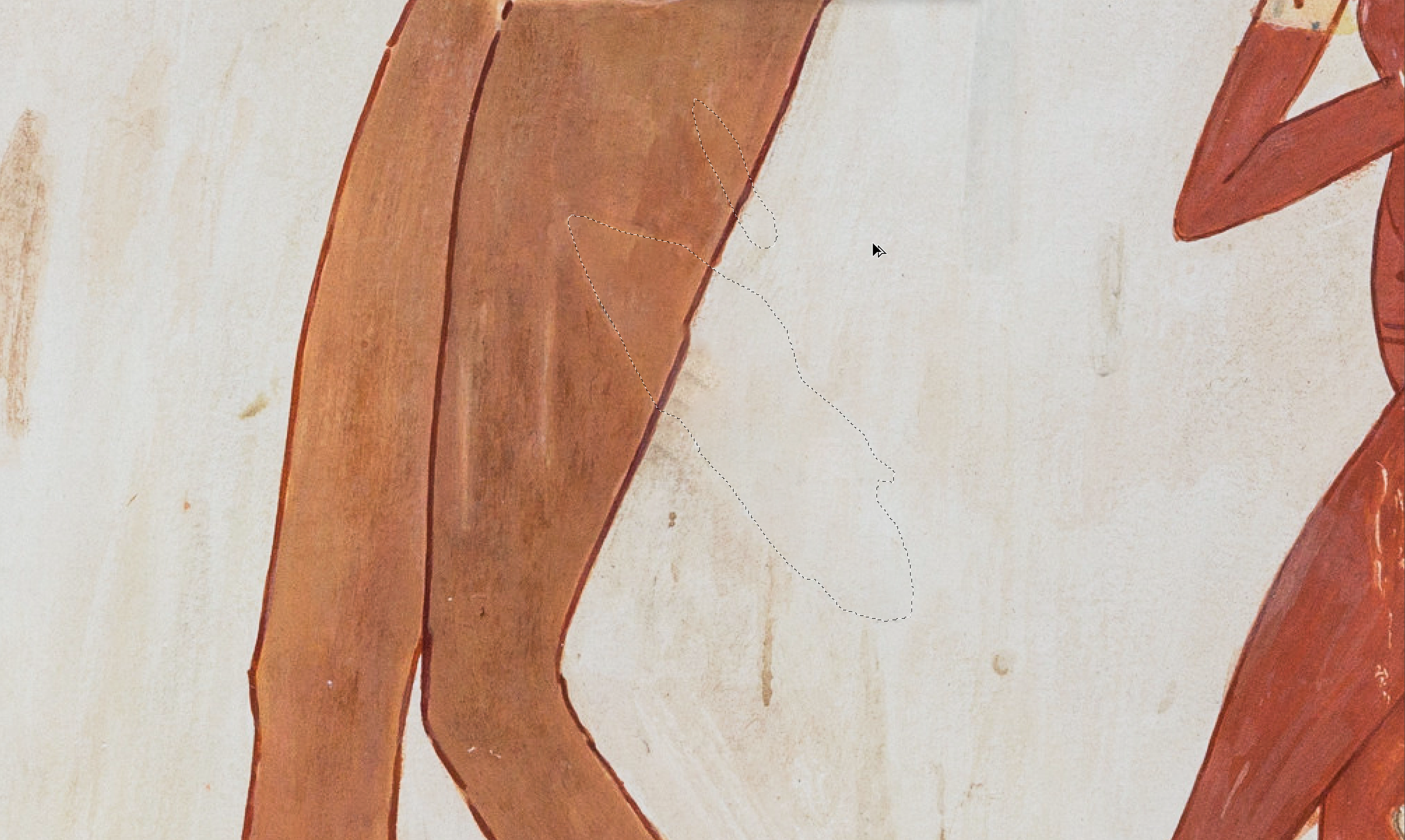
Заливка получилась неплохая, но контур бедра «вылетел» наружу.
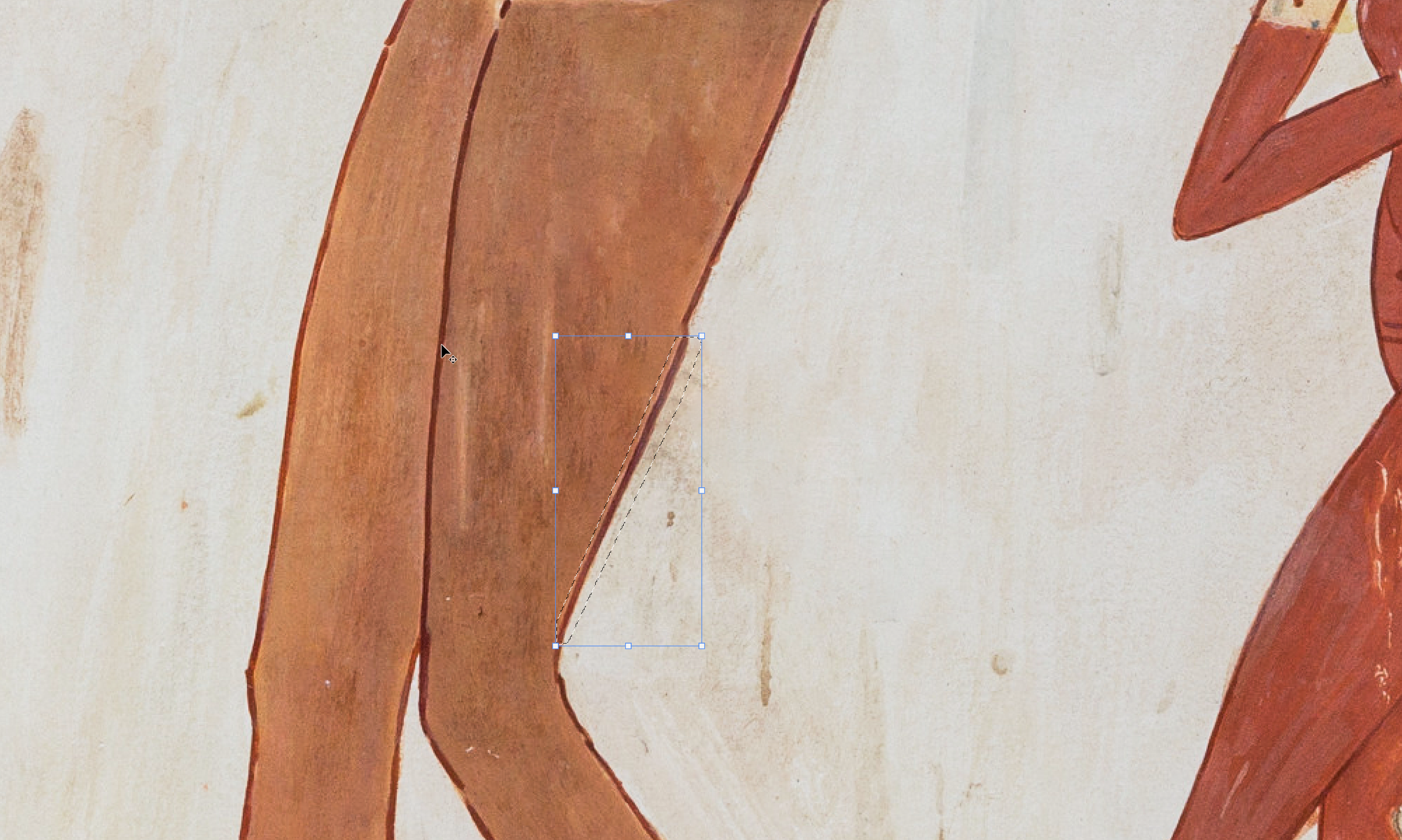
Вновь выделим контур участка, который будем редактировать. И опять интерактивный монитор с его стилусом экономят наше время.
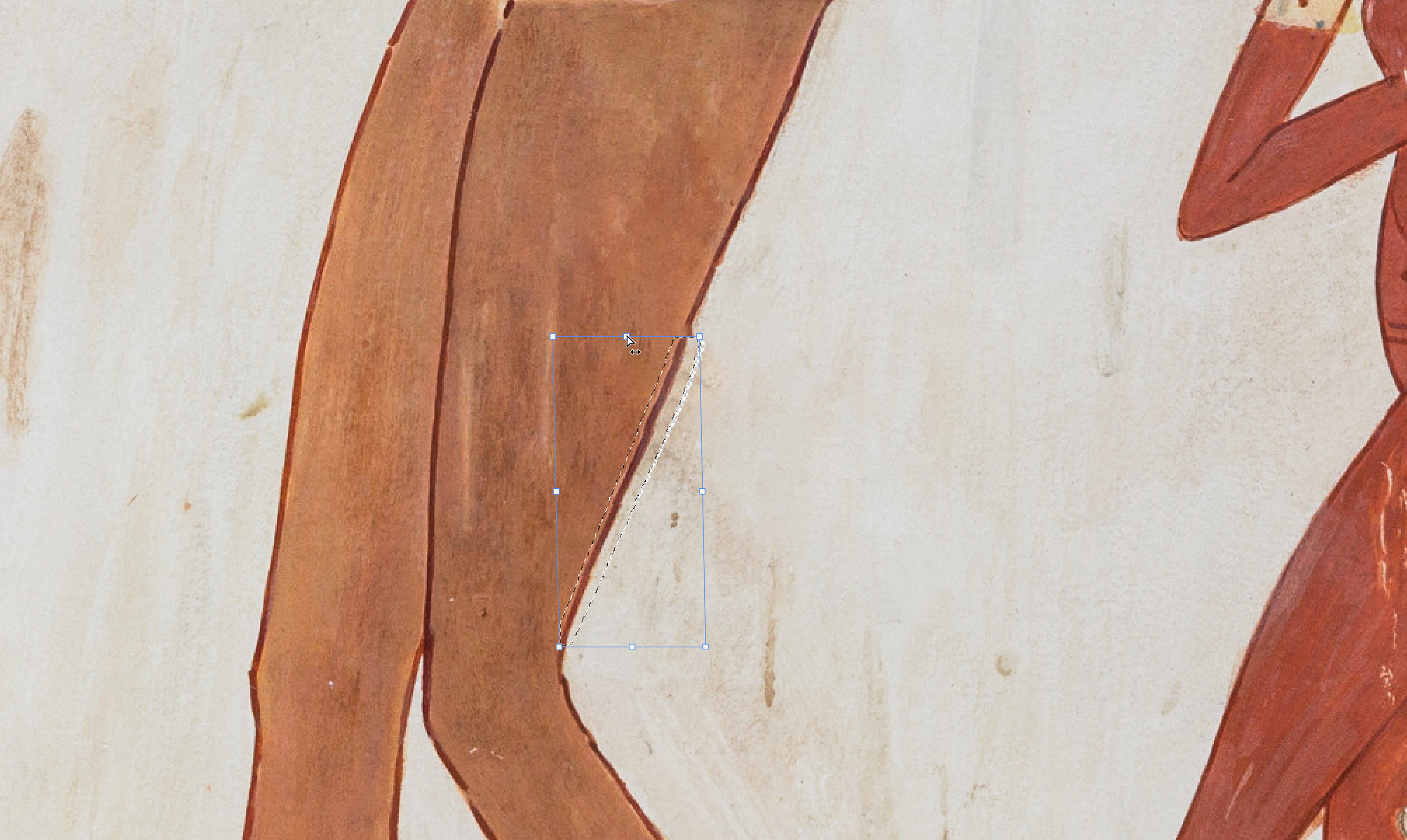
Используем инструмент «смещение» (Move Tool) с вариантом деформации области (Distort) путем сдвига. Поскольку мы недавно превратили подложку в рабочий слой, при упомянутой операции возникает щель, вызванная сдвигом зоны редактирования.
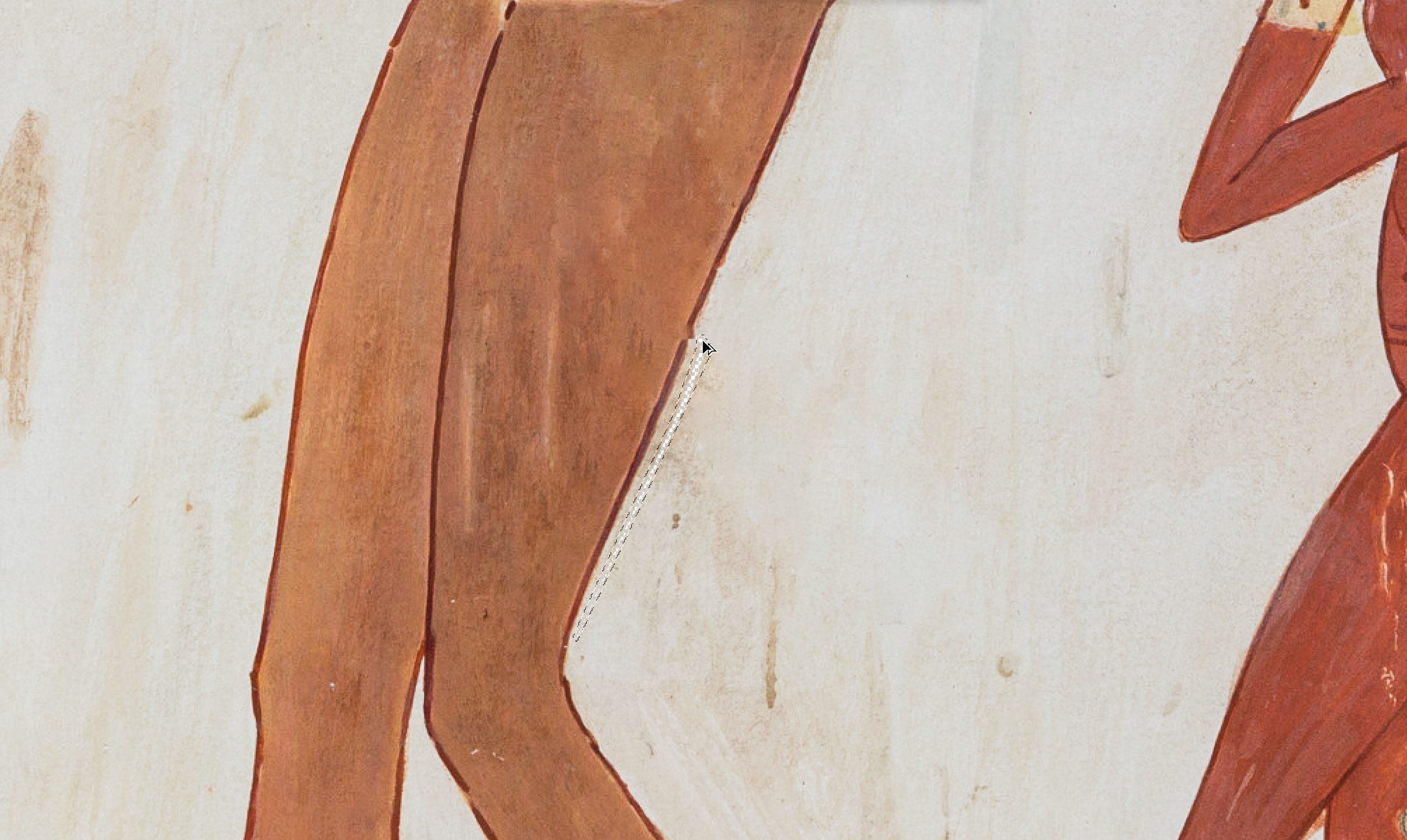
Для ее заполнения снова требуется выделение стилусом (это быстрее, чем мышью) и использование заливки с учетом содержимого.
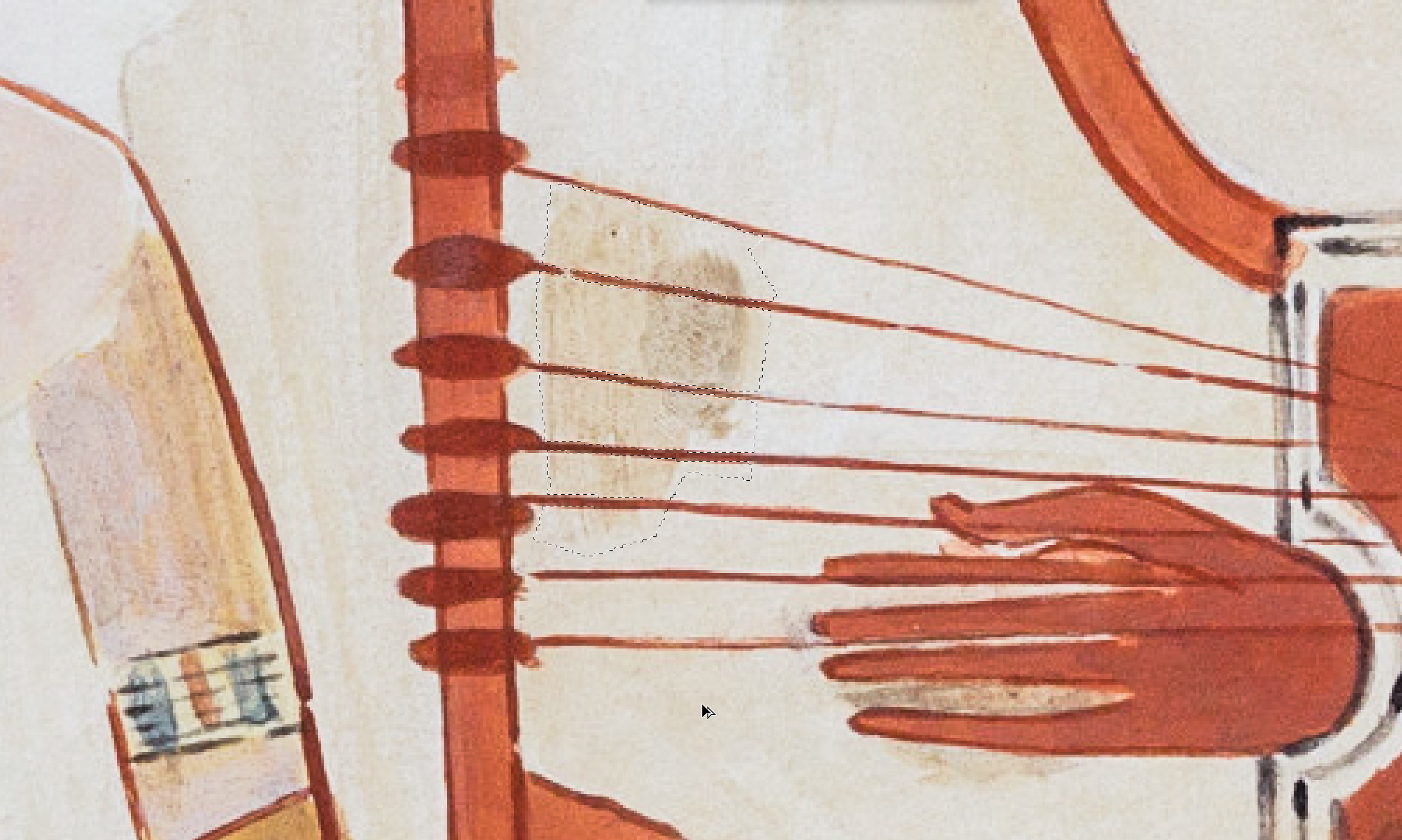
Грязь на стене поверх росписи портит изображение между струнами лютни, но убрать его интеллектуальной заливкой невозможно. Придется выделить только те участки, где видны загрязнение, и «проштамповать» (Stamp Tool) их чистыми участками белой штукатурки из другой области. Вновь превосходство интерактивного монитора не вызывает сомнений: работа с мышью заняла бы вдвое больше времени, а мы справились за 20 секунд.
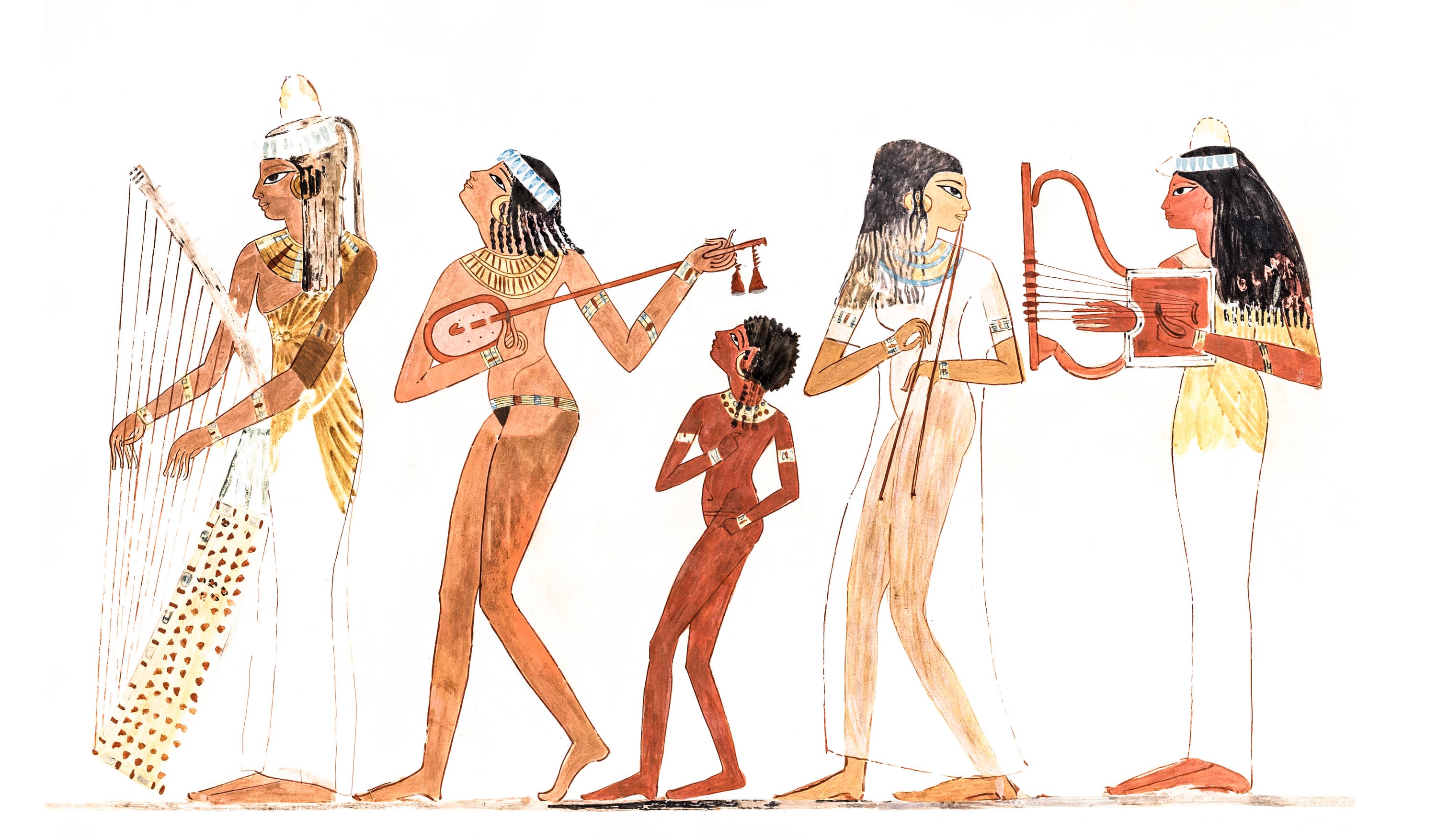
На финальной стадии выбелим штукатурку, повысим контраст изображения и немного уменьшим насыщенность цветов, которую вызывает усиление контраста. Всего мы истратили час времени.
Готовая работа 180×100 см, разрешение 300 DPI (при понижении разрешения вдвое этого хватит для печати фотообоев 3,5×2 м). Желающие могут скачать файл в JPEG отсюда (40 МБ) и использовать его по своему усмотрению (в том числе, продолжить реставрацию).
Резюме
Новый интерактивный монитор XPPen Artist Ultra 16 выгодно отличается от конкурентов разрешением 4K, использованием в экране органических светодиодов, разнообразными полезными придумками и аксессуарами. Однако остаются неясности. Необходимо ли разрешение 4K при размере рабочей области 15,6 дюйма по диагонали? В этой ситуации без микроскопа невозможно позиционировать стилус с попиксельной точностью, так как их на экране 11 штук на миллиметр по ширине, и всё равно потребуется увеличение. Да и сам наконечник стилуса по размерам около миллиметра. Экран OLED — отличное решение, но у героя обзора оно не обеспечивает ожидаемой яркости (у нас получилось всего 320 кд/м²). А это умеют и IPS-экраны, существенно более доступные по цене. Отсутствие крепления VESA сильно омрачает жизнь профессионалу. Однако новинка обладает хорошими техническими характеристиками, укомплектована удобной периферией и комфортными в использовании стилусами двух разных видов. Ее применение позволяет в несколько раз сократить затраты времени при выполнении рутинных операций, связанных с удалением дефектов изображений. Вполне комфортным занятием становится и рисование с традиционной штриховкой. Но вот цена изделия явно высоковата: она сравнима со стоимостью нового ноутбука, обладающего отнюдь не слабой начинкой, или мини-ПК с субтоповой аппаратной частью.