
В начале этого года компания Huawei представила новый продукт в сегменте домашних сетевых решений — систему WiFi Mesh X3 Pro. Ее ключевой особенностью является сочетание оригинального дизайна и мощной платформы, позволяющей обеспечить высокую скорость беспроводного подключения на большой площади. Устройство будет поставляться в виде базового роутера с одним дополнительным узлом или без такового.

Система поддерживает современный стандарт Wi-Fi 7 в двух диапазонах, а также оборудована сетевыми портами 2,5 Гбит/с. Кроме управления через браузер, поддерживается работа с фирменным мобильным приложением AI Life.
Комплект поставки и внешний вид
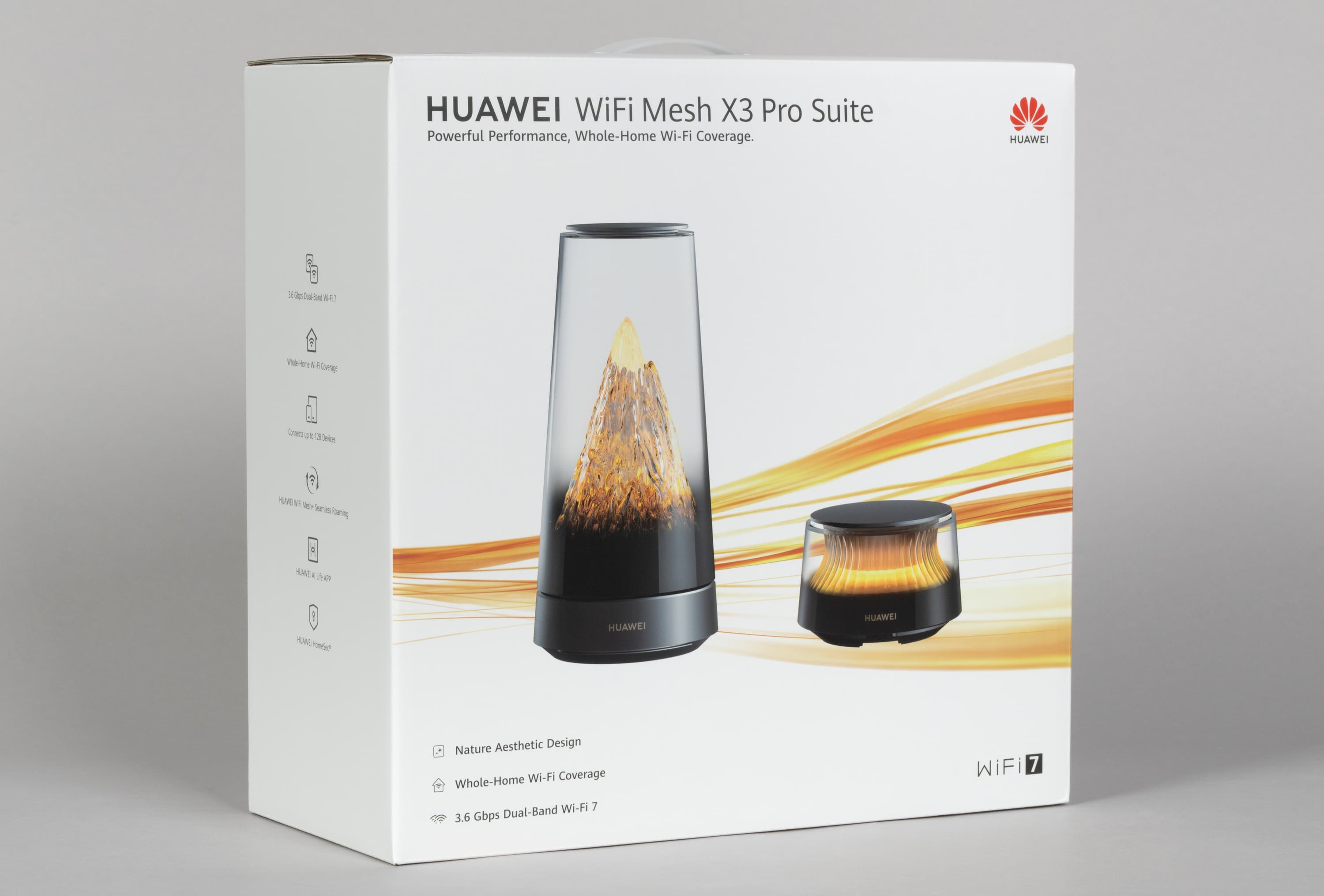
В нашем случае на тест был предоставлен комплект из основного роутера и одного дополнительного узла. Поставляется система в крупной картонной коробке, снабженной пластиковой ручкой для удобства транспортировки. Оформление в современном дизайне с крупными красивыми фотографиями и ключевыми особенностями продукта. Информация преимущественно на английском языке; на русском (и десятке других) — лишь буквально несколько слов.
Внутри внешней упаковки есть еще одна коробка, в которой находятся основной роутер, дополнительный узел, два блока питания для них, один патч-корд и краткая инструкция на нескольких языках (русского нет).

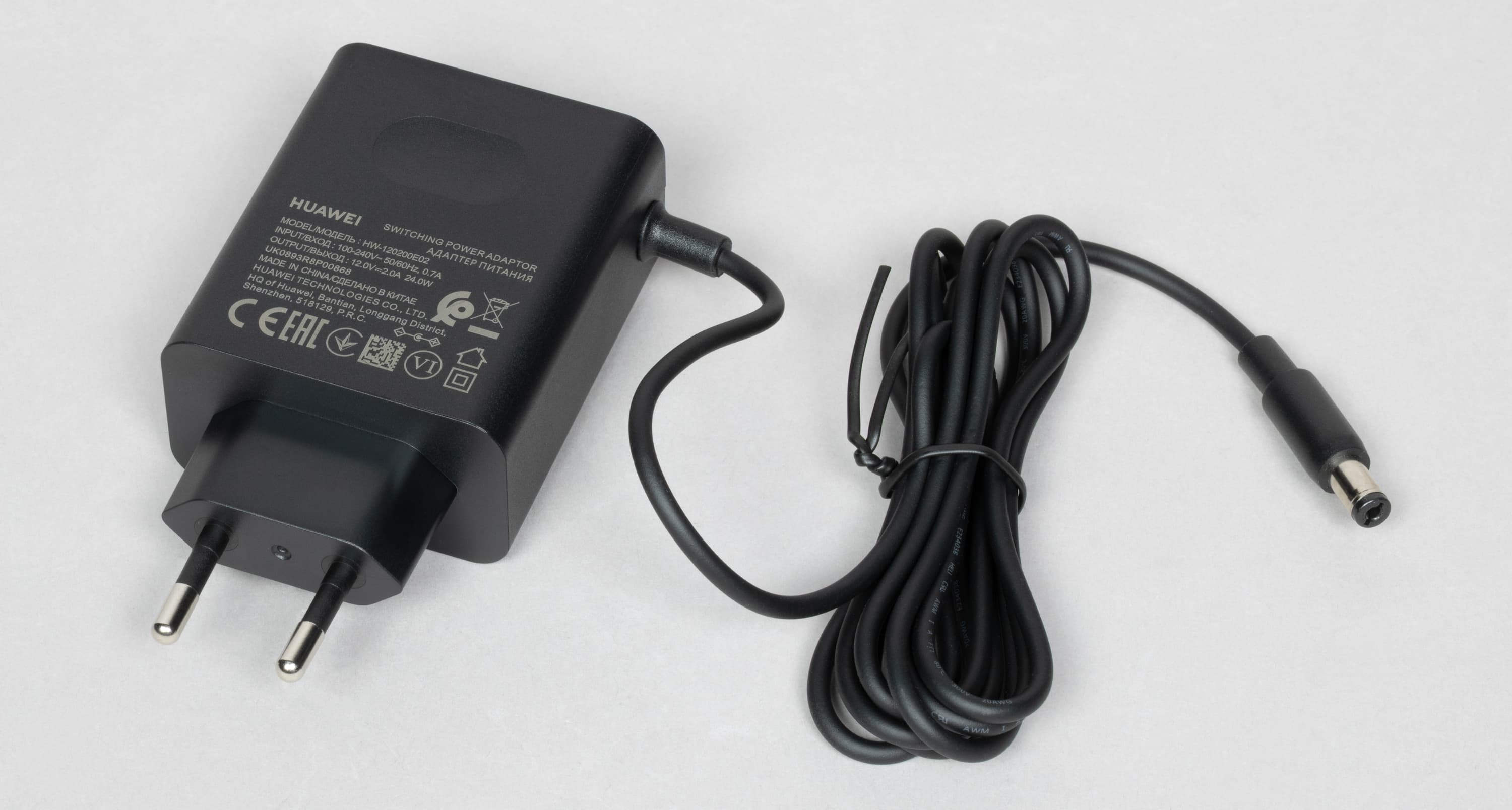
Блоки питания относительно небольшие и в большинстве случаев соседние розетки в блоках блокировать не будут. Они имеют параметры 12 В 2 А, несъемный кабель заканчивается стандартным прямым круглым штекером. Длина кабеля составляет около полутора метров.
Патч-корд черный, тонкий, с укороченными разъемами, длина — 1,5 м. Категория явно не указана, но скорее всего это 5e, которой достаточно для работы на 2,5 Гбит/с. В комплекте также идет стяжка-липучка.
«Инструкция» полезна первой и единственной картинкой, которая не особо оригинальна. Предлагается подключить кабели, соединиться с беспроводной сетью роутера и настроить его через браузер или фирменное мобильное приложение.
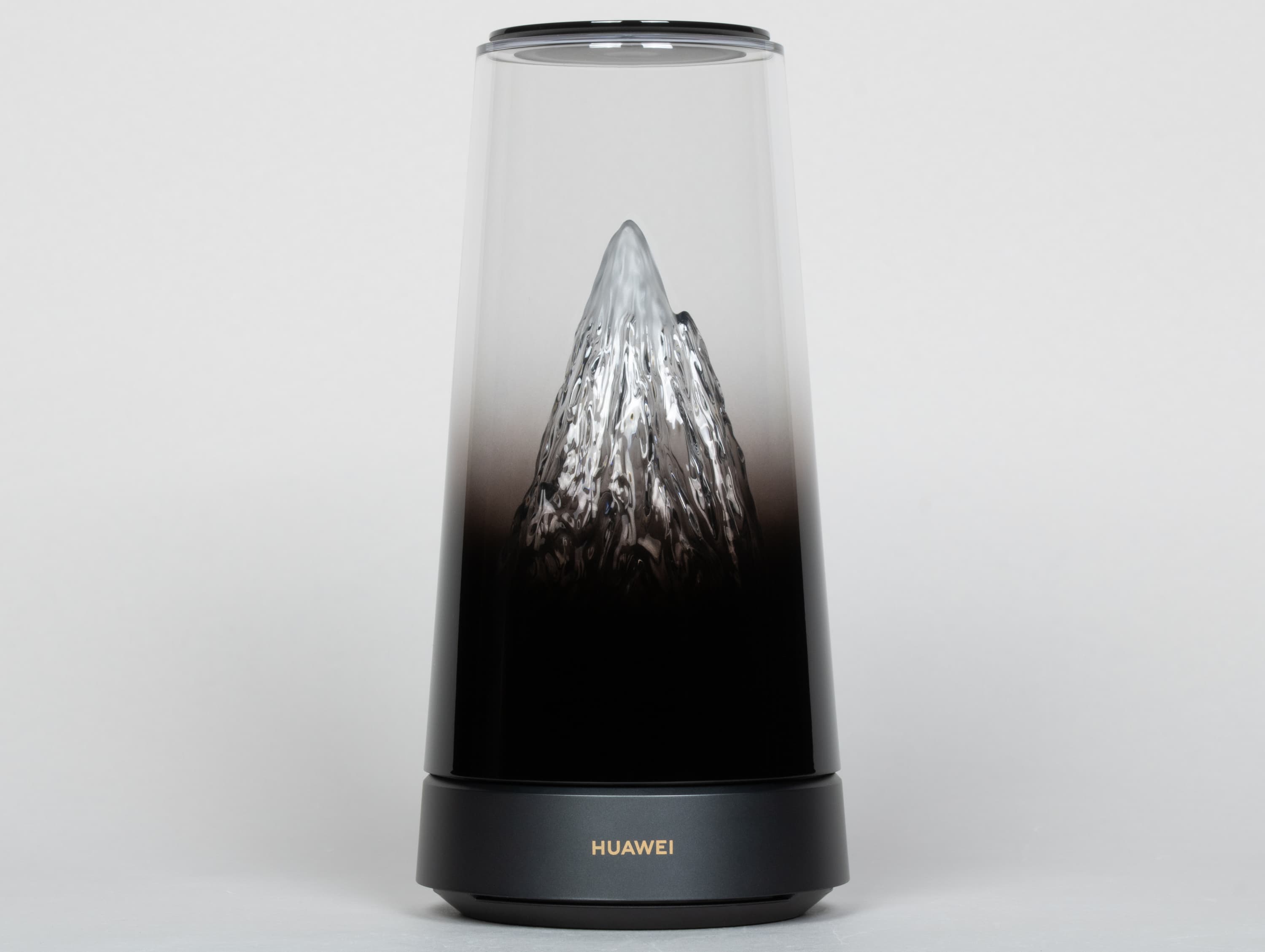
Основное устройство имеет формат усеченного конуса. Габаритные размеры — высота 250 мм, диаметр основания — 123 мм. Вес данного блока — почти 800 г. Центральная часть выполнена из приятного твердого прозрачного акрила с затемнением внизу. Внутри находится стилизованная гора со снежной шапкой, также из пластика. Именно этот элемент может подсвечиваться изнутри.
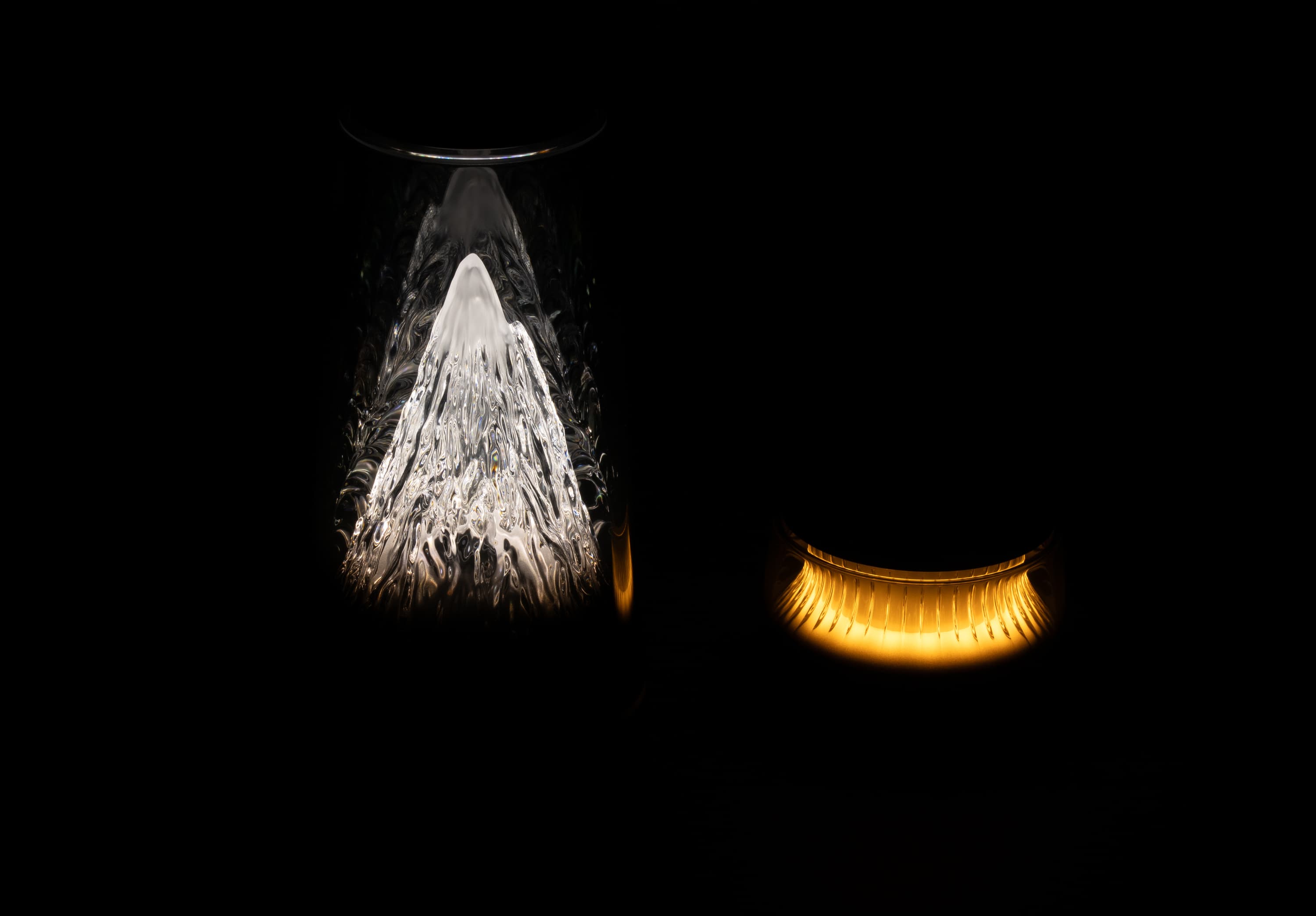
Сверху роутер имеет шайбу из черного пластика, которая используется как сенсор для управления подсветкой в ручном режиме. Правда с тестируемым экземпляром этот вариант работал нестабильно. Через приложение можно также выбирать цветовую температуру и настроить расписание работы подсветки. Дополнительно есть режим с привязкой к географическому месту расположения, когда роутер по своим внутренним алгоритмам синхронизируется со временем восхода и заката, а также с погодой.
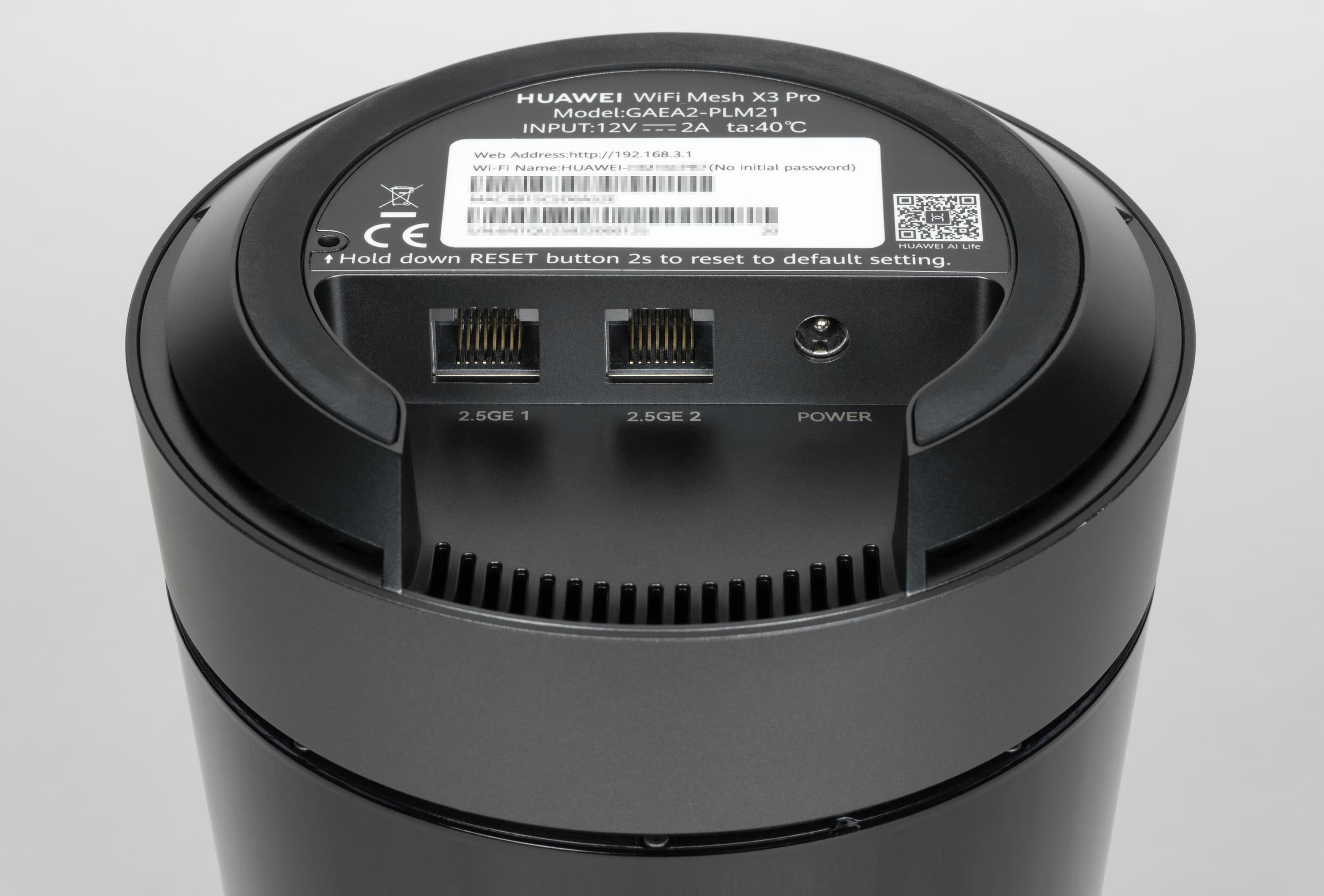
Нижняя часть корпуса изготовлена уже из черного матового пластика. На передней стороне размещен логотип производителя. Снизу сзади в нише мы видим два сетевых порта и вход блока питания. Также обращают на себя внимание решетки вентиляции. По информации производителя, используется активное охлаждение — система теплоотвода Shark Fin. За всё время тестирования шума от вентилятора мы не слышали, однако основание немного нагревается даже в режиме простоя при отсутствии нагрузки.
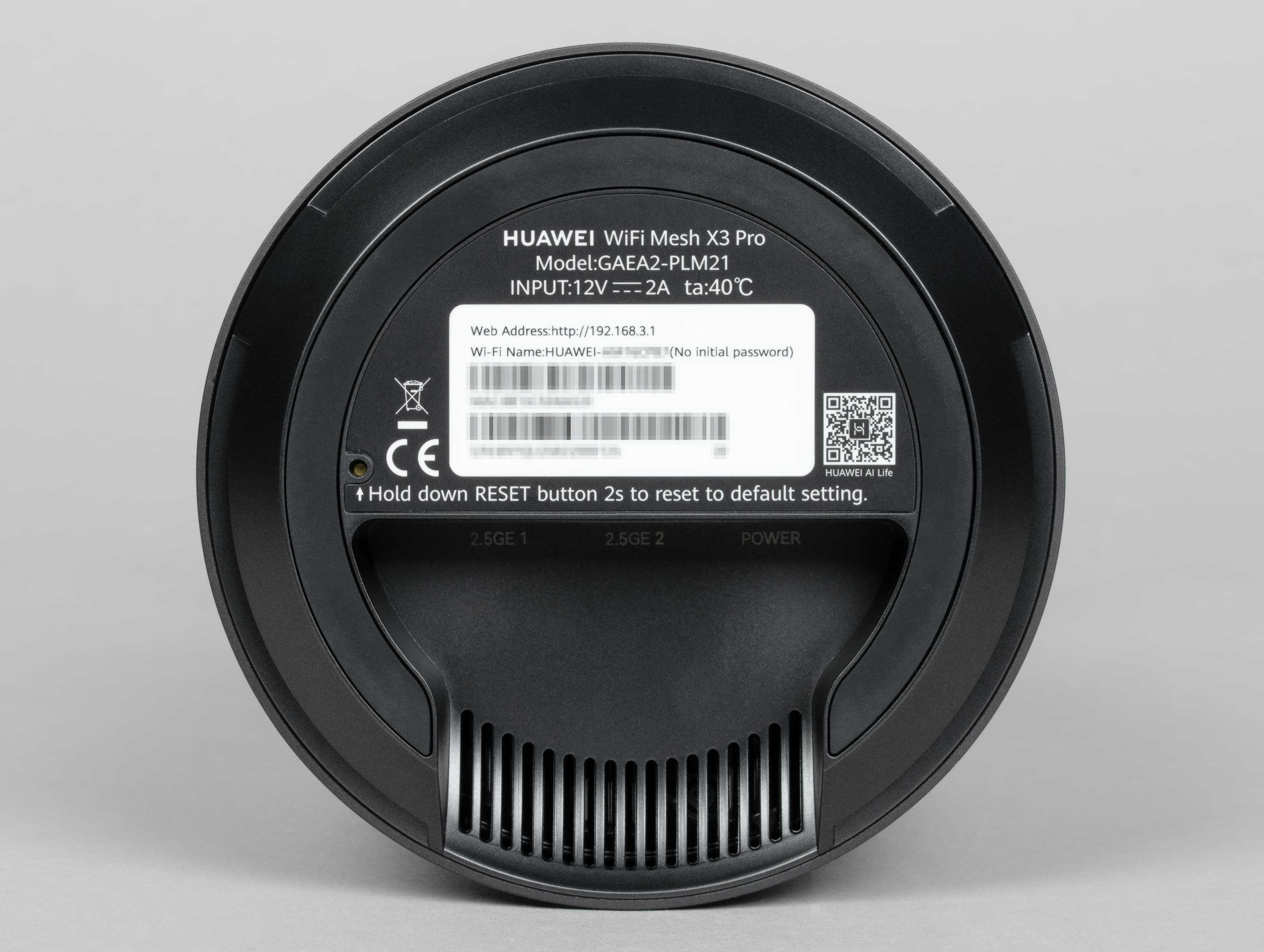
В центре нижней панели находится привычная информационная наклейка с данными об устройстве, а рядом с крупной резиновой вставкой можно заметить скрытую кнопку сброса.
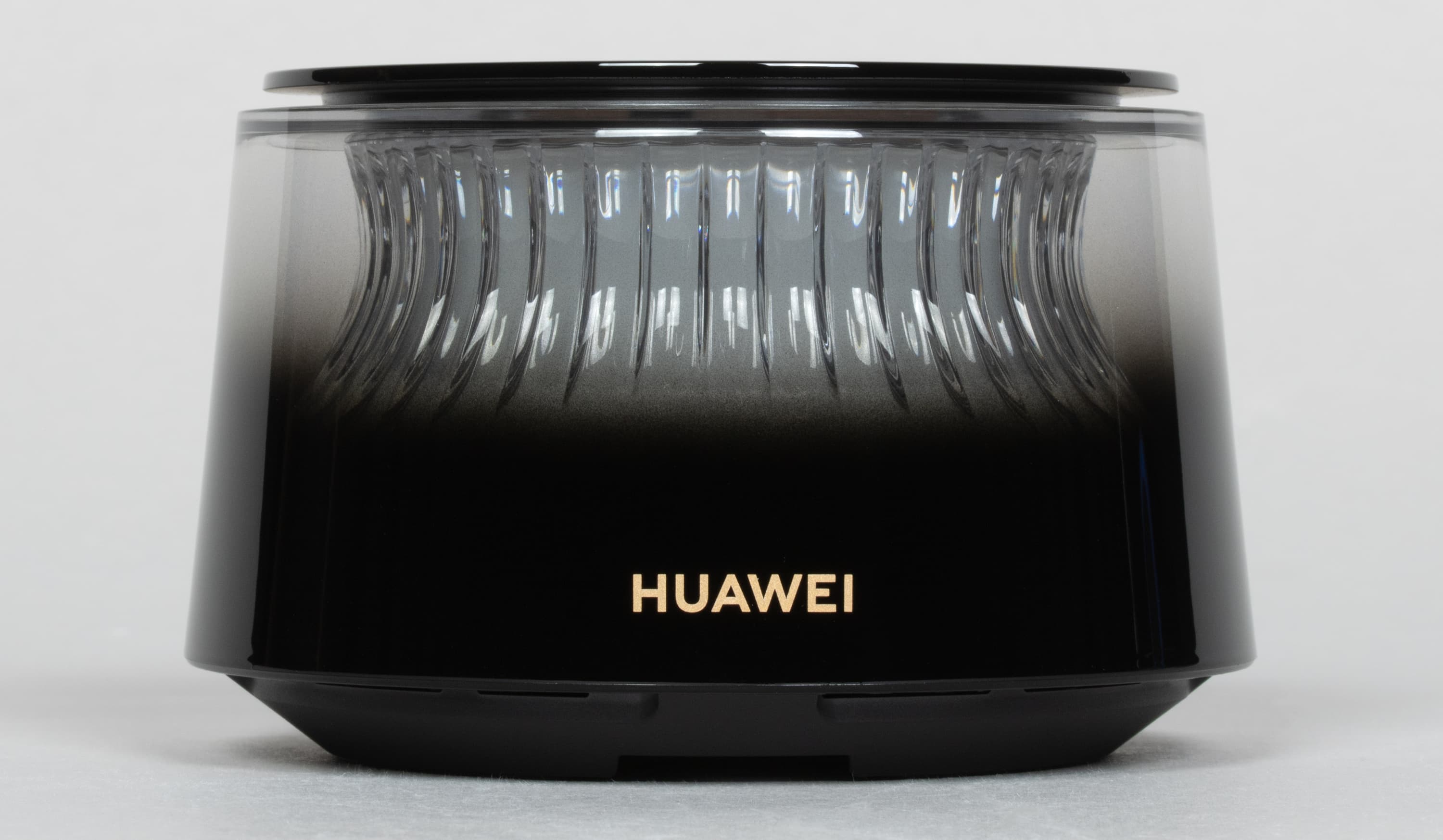
Дополнительный узел представляет собой немного сужающийся к верху цилиндр. Диаметр основания — 115 мм, высота — 73 мм. Материалы здесь такие же — глянцевый пластик основной части, сверху черная панель, основание из черного матового пластика с крупными резиновыми ножками. Вес устройства составляет 420 г, так что держится оно на горизонтальной поверхности очень устойчиво. Верхняя половина центральной части прозрачная, и за ней видна сложная конструкция рассеивателя подсветки. В отличие от основного блока, явных ассоциаций с природой здесь нет. Режимы работы подсветки аналогичны основному блоку — выбор яркости и цветовой температуры, управление с панели и через приложение, настройка расписания.
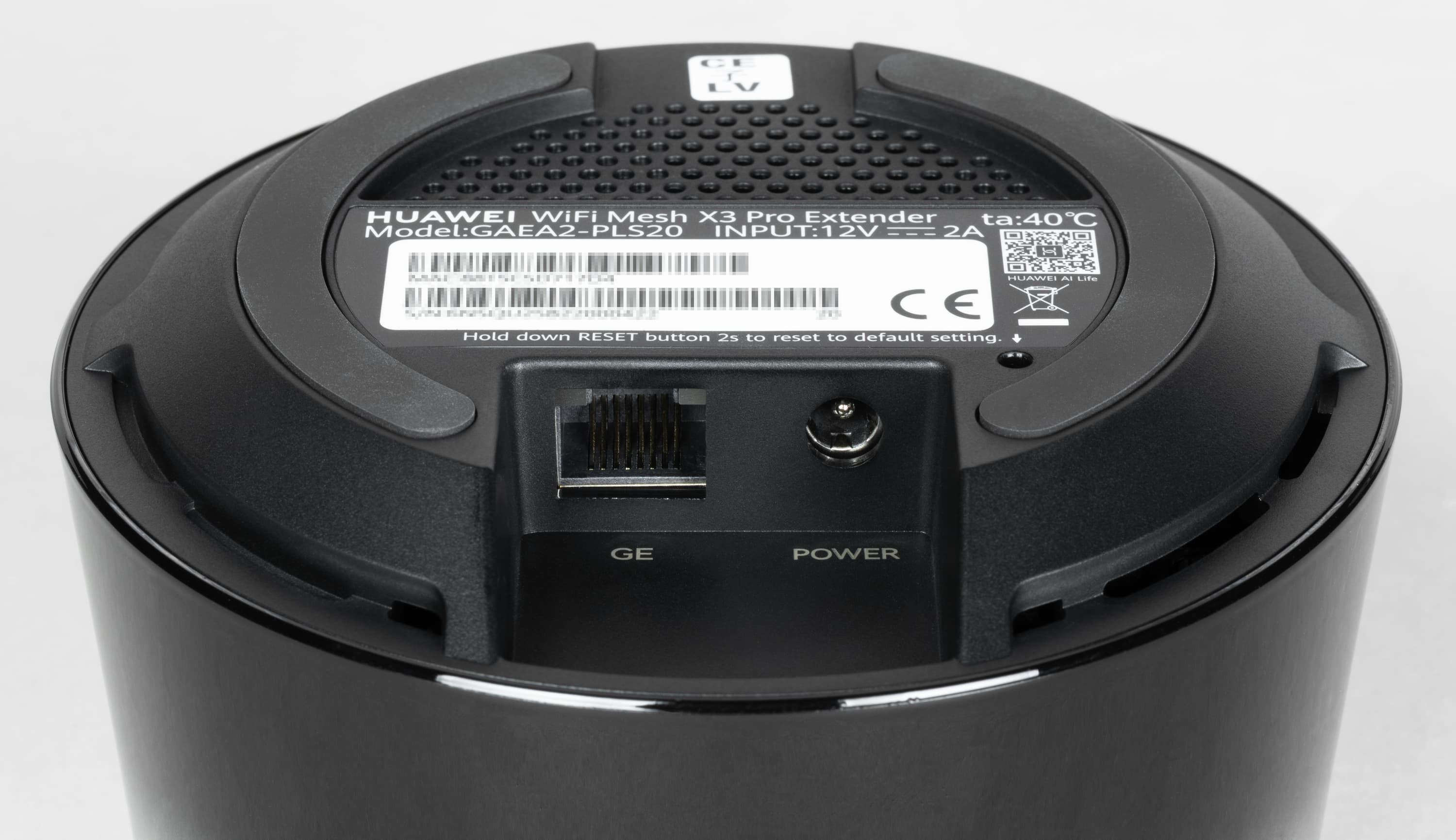
Спереди виден логотип производителя золотистого цвета. Сзади внизу небольшая ниша, в которой расположены гигабитный сетевой порт и вход блока питания.
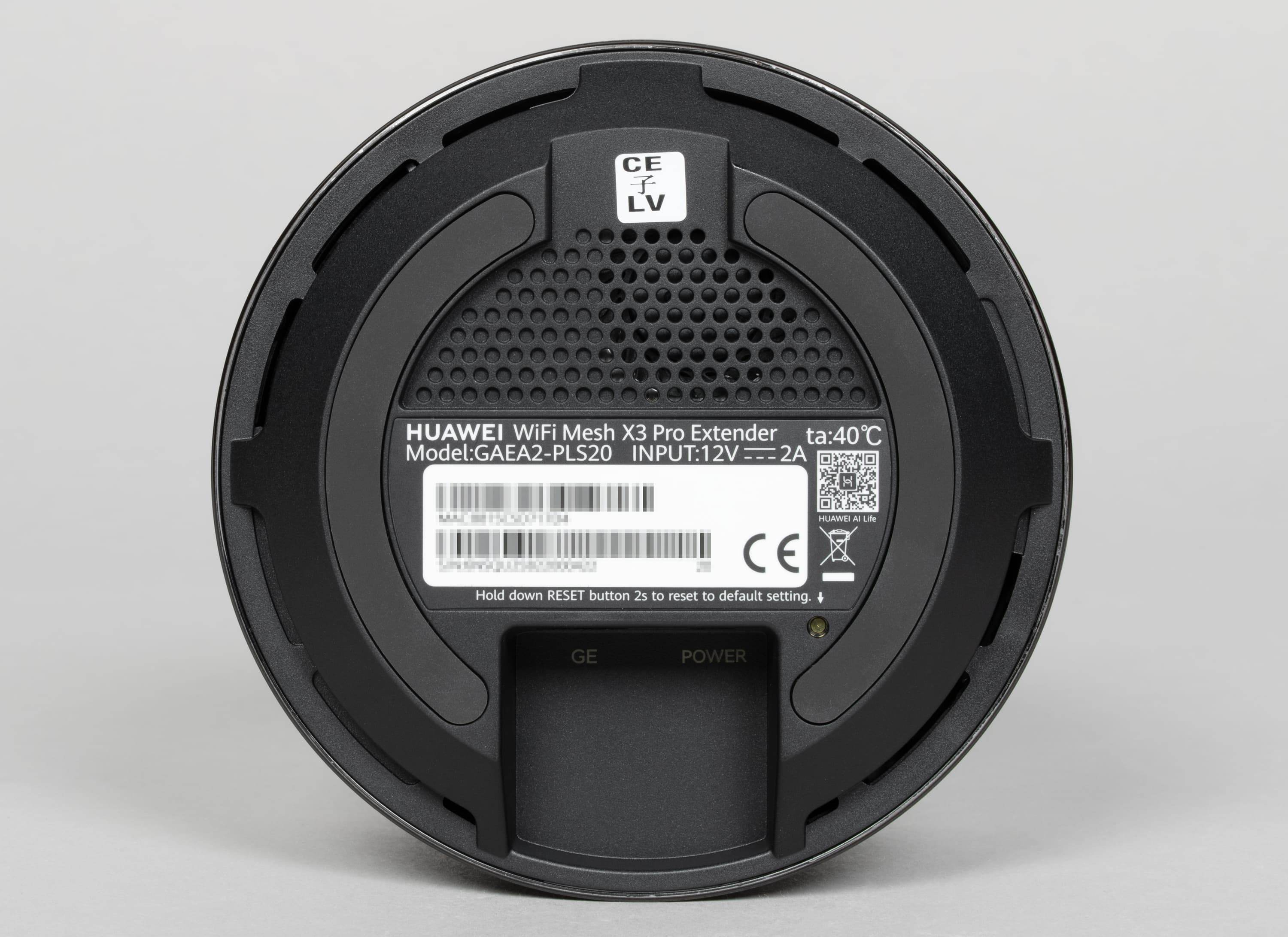
Снизу в центре установлена информационная наклейка. Также видны скрытая кнопка сброса и большая резиновая вставка, придающая устойчивости.
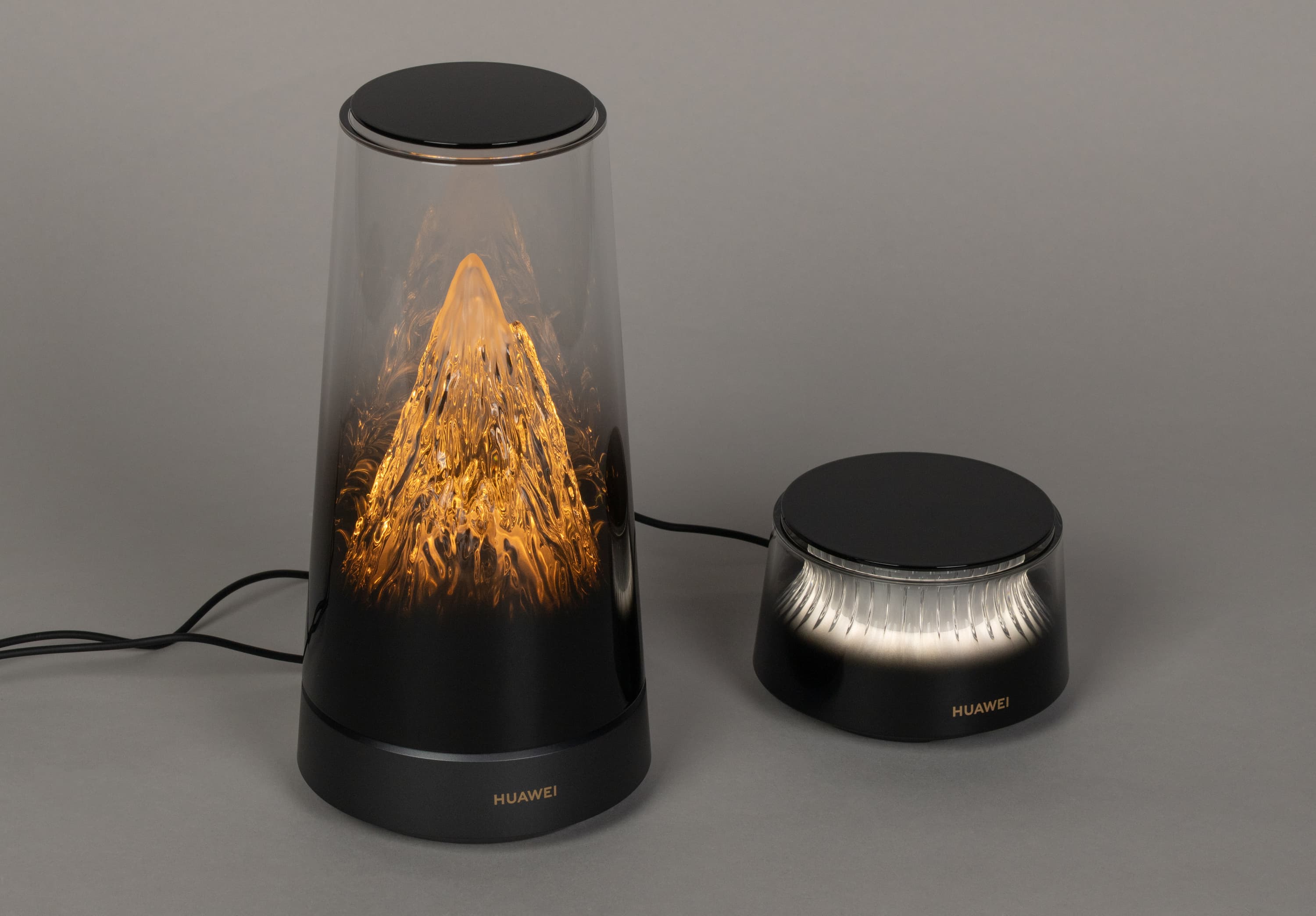
По дизайну данная модель радикально отличается от всего, что мы видели на рынке ранее. Понять, что это именно беспроводной роутер, по внешнему виду непросто. Но производитель именно этого и добивался и с задачей справился на отлично. Жаль только, что с проводами (питание, провайдер) в реальной жизни пока особо ничего не сделать. А вот во всех рекламных материалах их просто нет.
Что касается выбора материалов, то, конечно, на глянцевых поверхностях могут быть заметны отпечатки пальцев. Впрочем, никакой необходимости «трогать» корпуса в обычных сценариях использования нет. К особенностям решения также отнесем отсутствие отдельных индикаторов статуса и активности портов.
Технические характеристики
Без сомнения, наиболее интересной особенностью рассматриваемой модели является дизайн. Однако идти на компромисс с точки зрения технических характеристик производитель не стал. Подробностей по платформе и SoC он не приводит, указывает лишь объем памяти — 128 МБ для прошивки и 512 МБ оперативной памяти, но это в данном случае неважно, поскольку никаких ресурсоемких задач здесь не ожидается. Основной процессор, очевидно, собственной разработки. В маркетинговых материалах он называется Gigahome SoC.
А вот с обработкой сетевого трафика все неплохо — на базовом модуле есть два порта 2,5 Гбит/с, что, как мы видели ранее, явно будет полезно для современных беспроводных клиентов. Конечно, кому-то может не хватить такого количества, но в данном случае явно был выбран приоритет дизайна. А если потребуется больше портов — всегда можно добавить коммутатор.
Устройство поддерживает Wi-Fi 7 (802.11be) и два диапазона — 2,4 и 5 ГГц. Конфигурация радиоблоков — MIMO 2×2. Таким образом максимальные скорости подключения составляют 688 и 2882 Мбит/с в 2,4 и 5 ГГц соответственно (в 5 ГГц полоса максимум HT160). Поддерживаются также MLO, WPA3 и бесшовный роуминг. Заявлено использование специализированных усилителей сигнала, что должно положительно сказаться на скорости на больших расстояниях. В рекламных материалах указано использование четырех антенн для 5 ГГц, а также наличие «первой в отрасли прозрачной металлической решетчатой антенны», но прокомментировать это нам сложно.
Дополнительный узел немного проще — в нем установлен только один сетевой порт на 1 Гбит/с, а характеристики беспроводной части аналогичны базовому блоку. При этом требования к блоку питания такие же, как у основного устройства, а снизу тоже видна решетка вентилятора.
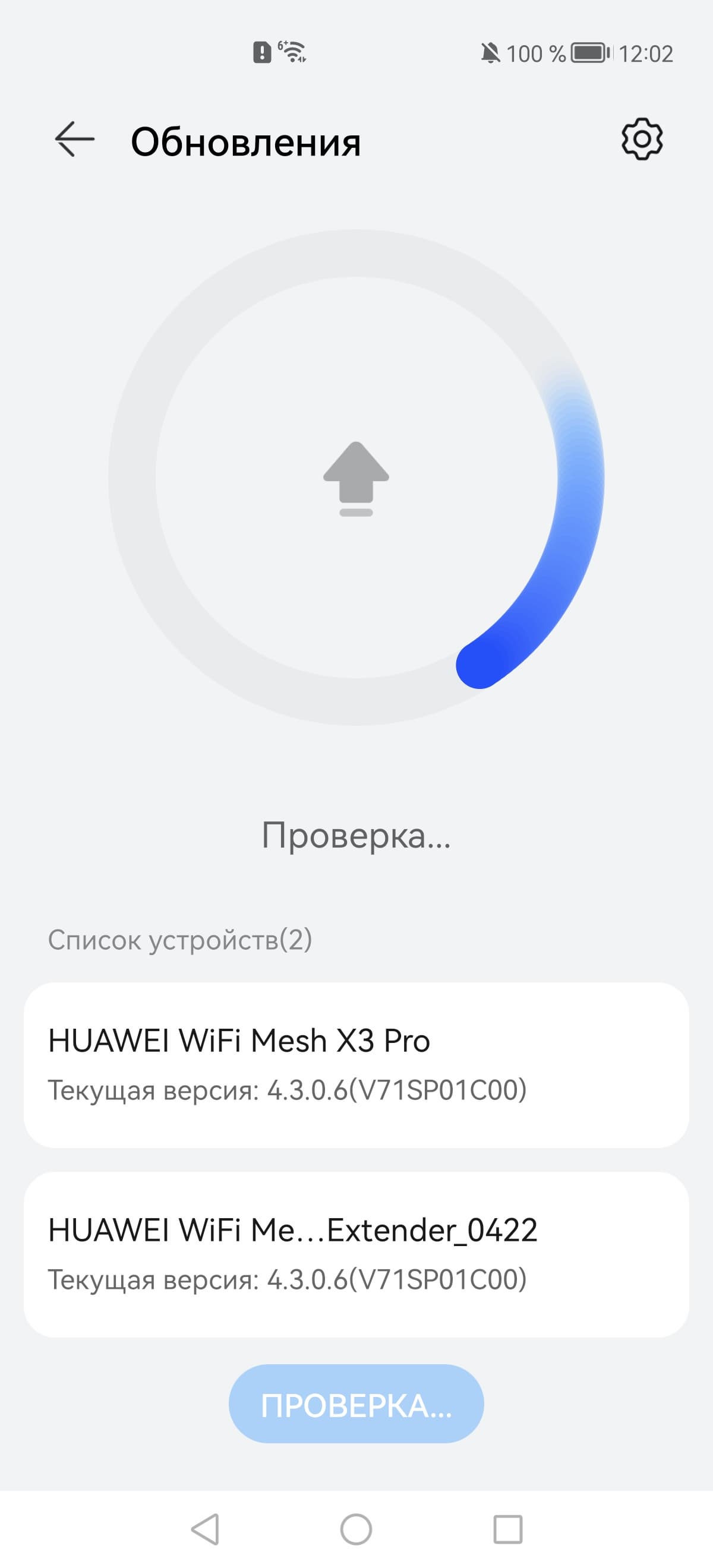
Решение поддерживает автоматическое обновление прошивок через интернет. Тестирование проводилось с версией 4.3.0.6(V71SP01C00).
Настройка и возможности
Как мы писали выше, для начала работы с устройством нужно подключить кабель от провайдера в любой порт, а также питание. Далее подключиться к открытой беспроводной сети и использовать браузер или фирменное мобильное приложение AI Life для настройки. Комплектный дополнительный узел автоматически подключается к основному роутеру, даже если вы уже поменяли на нем пароли. Формально в системе может быть и более одного дополнительного узла, однако пока их поставки не планируются.
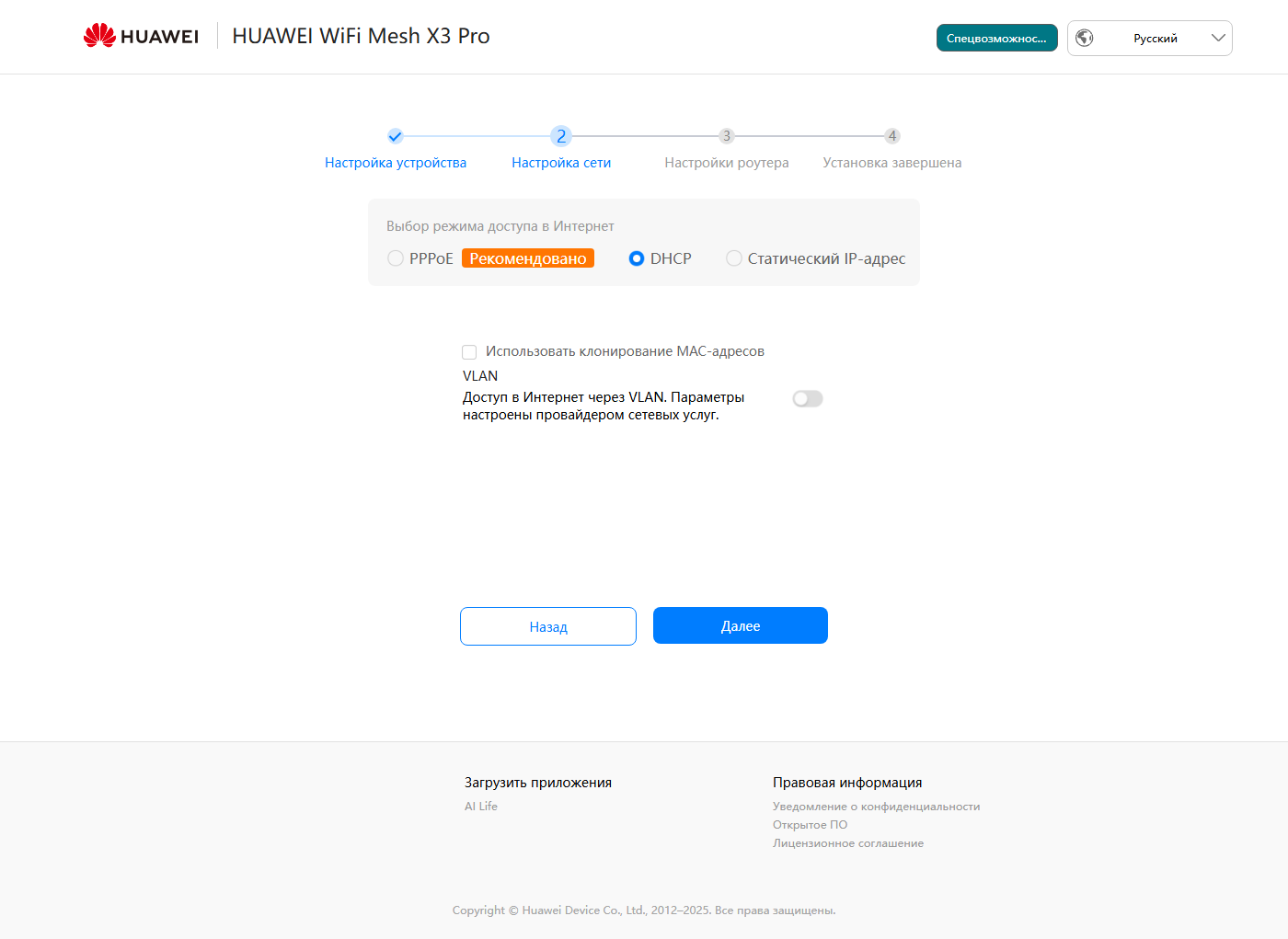
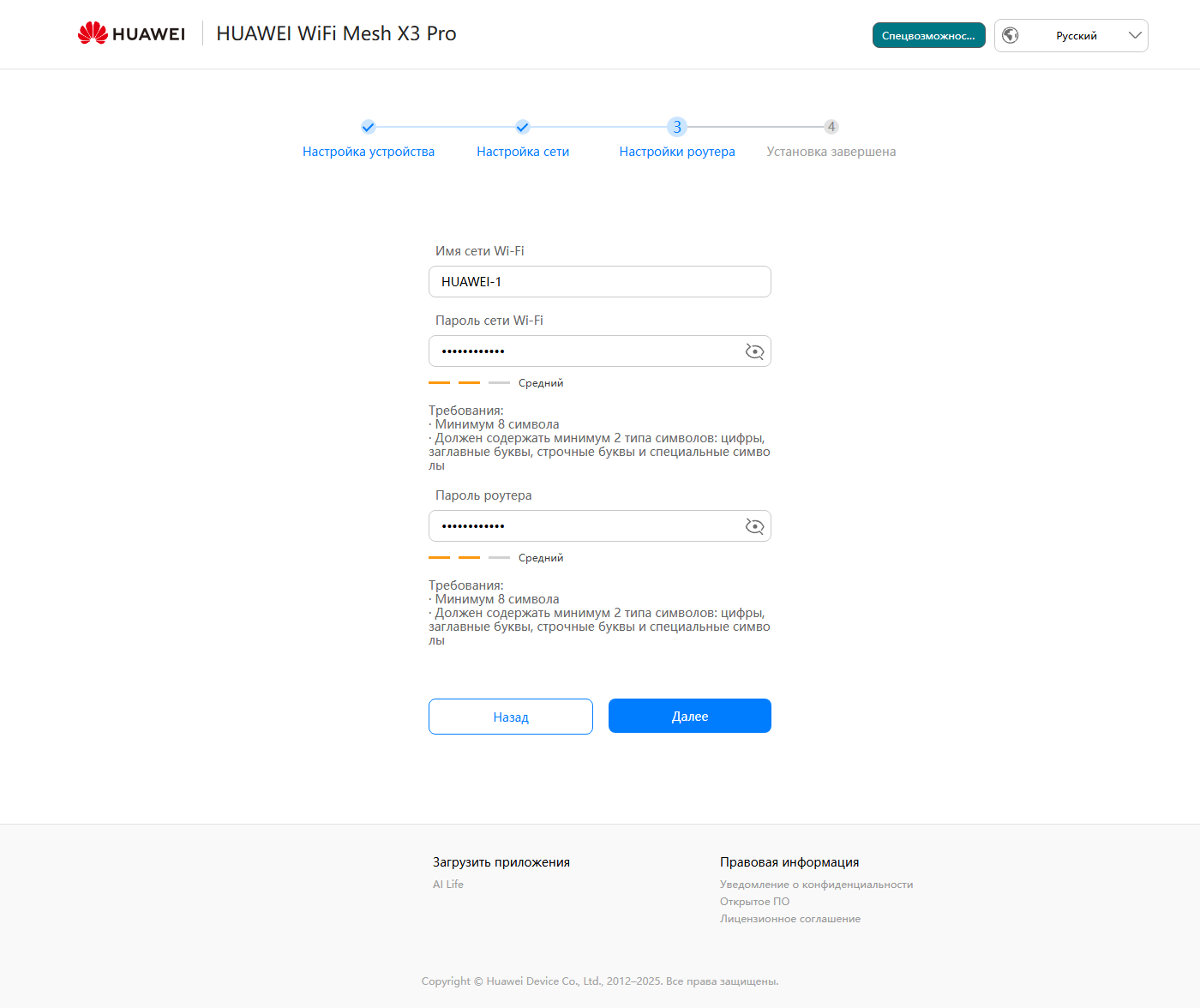
Традиционно при первом подключении предлагается пройти мастер настройки из нескольких шагов — выбор режима работы, параметров подключения к провайдеру, настроек беспроводной сети.
Веб-интерфейс есть на нескольких языках, включая русский. В верхней части окна есть также настройка таймаута автоматического выхода и кнопка перехода специальный режим, обозначенный как «Спецвозможности». В нем меняется дизайн для более удобной работы с мобильных устройств с небольшими экранами и сокращается набор доступных настроек. У дополнительных узлов собственного веб-интерфейса или каких-либо отдельных настроек нет.
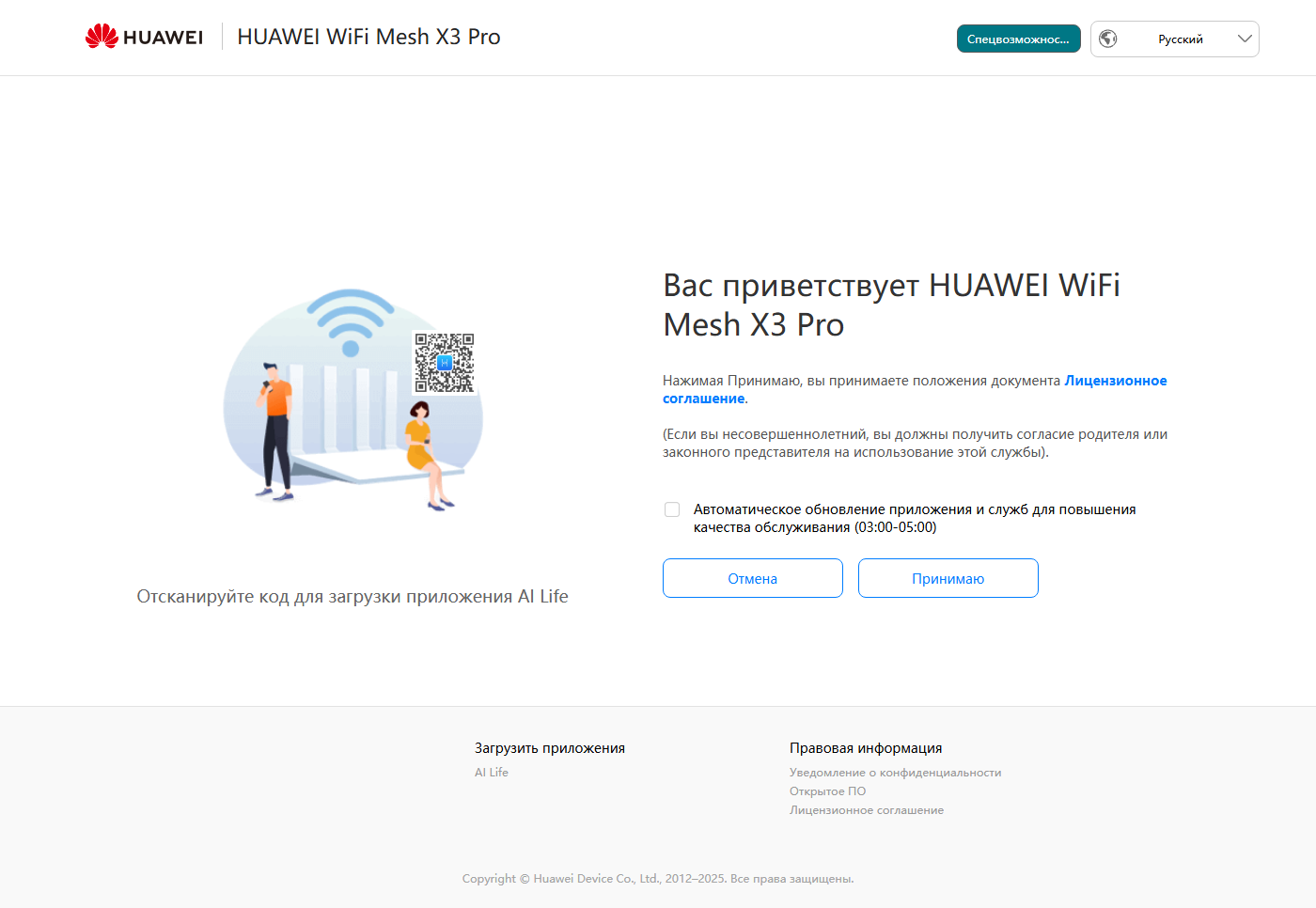
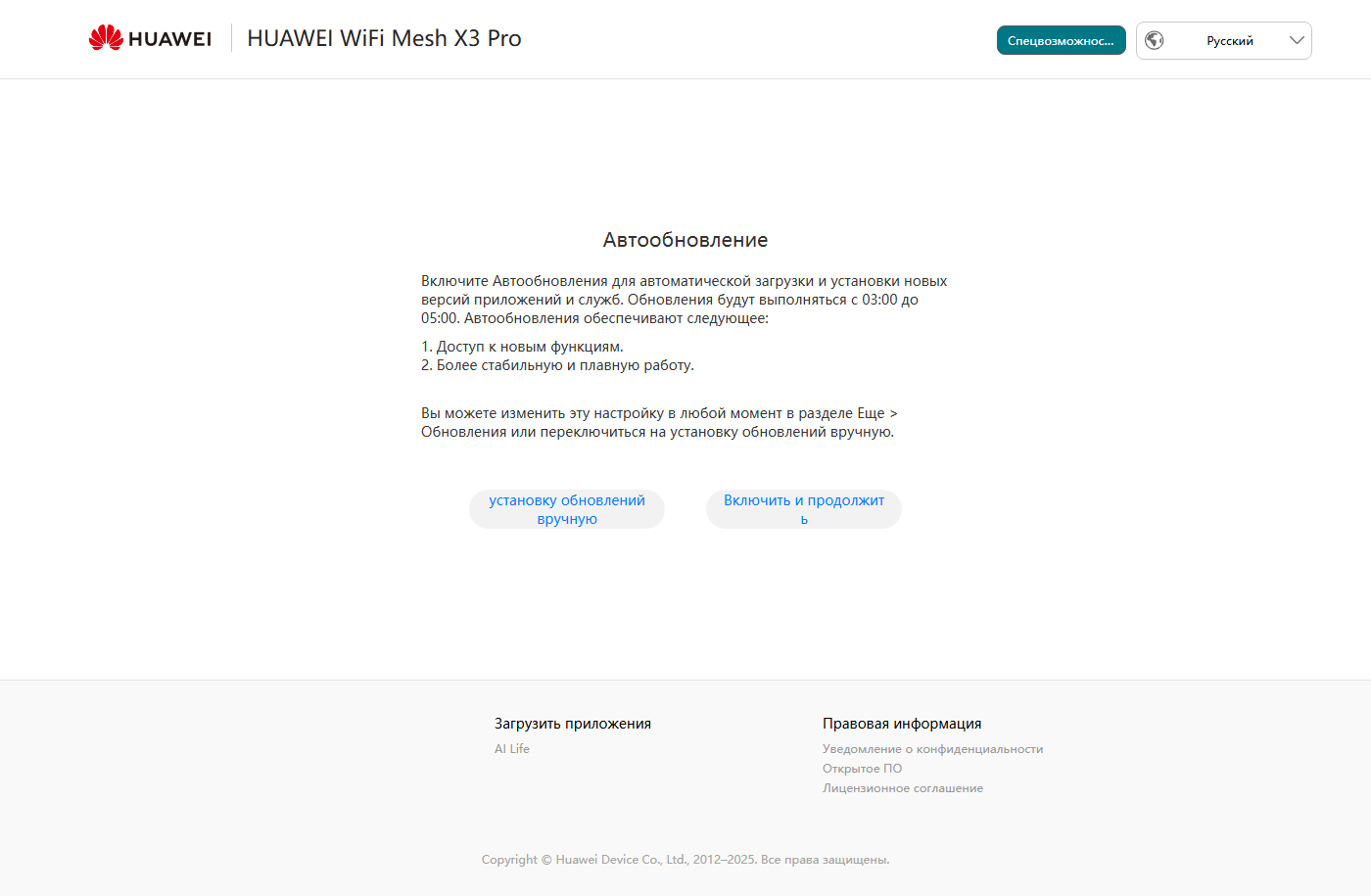
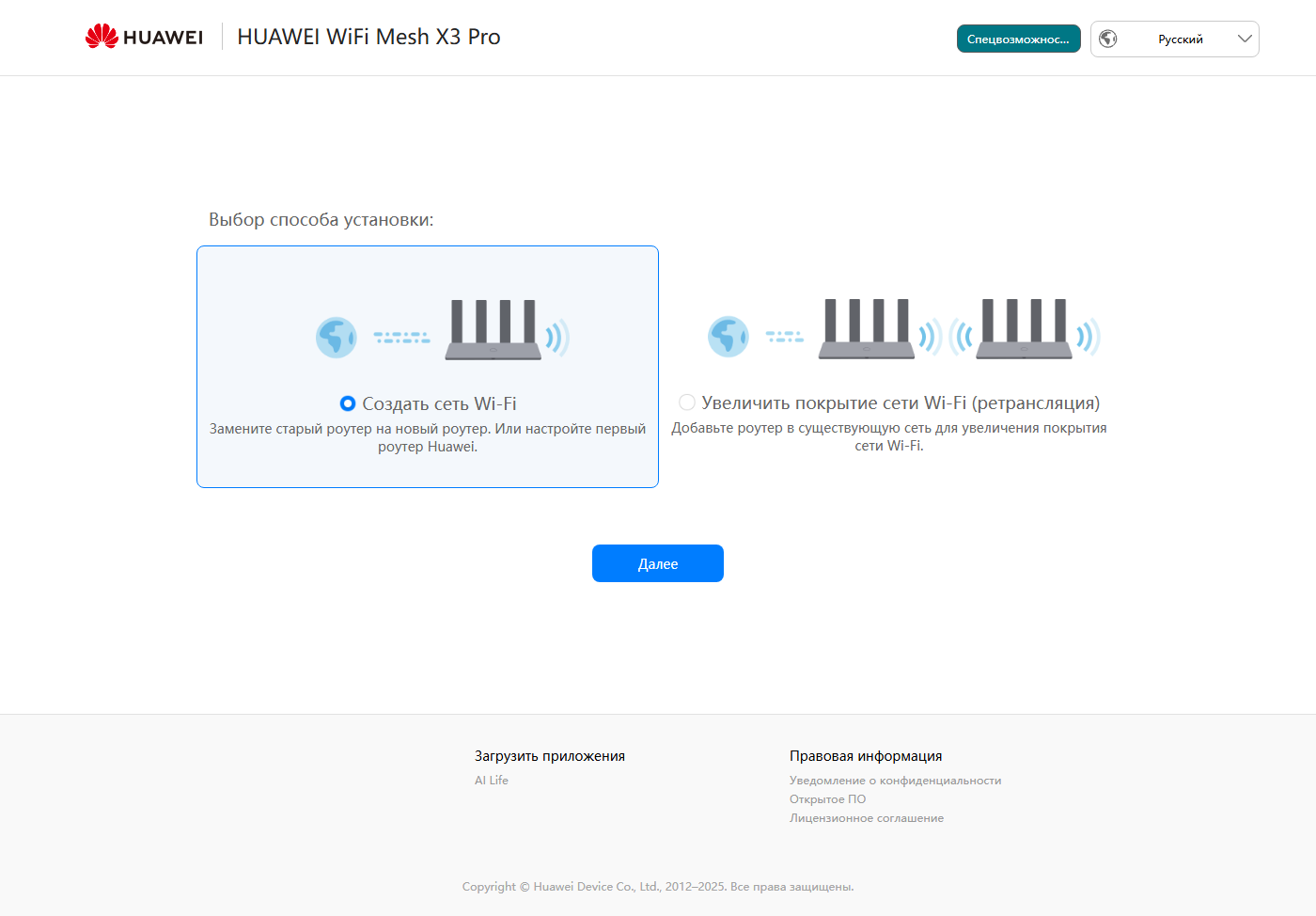
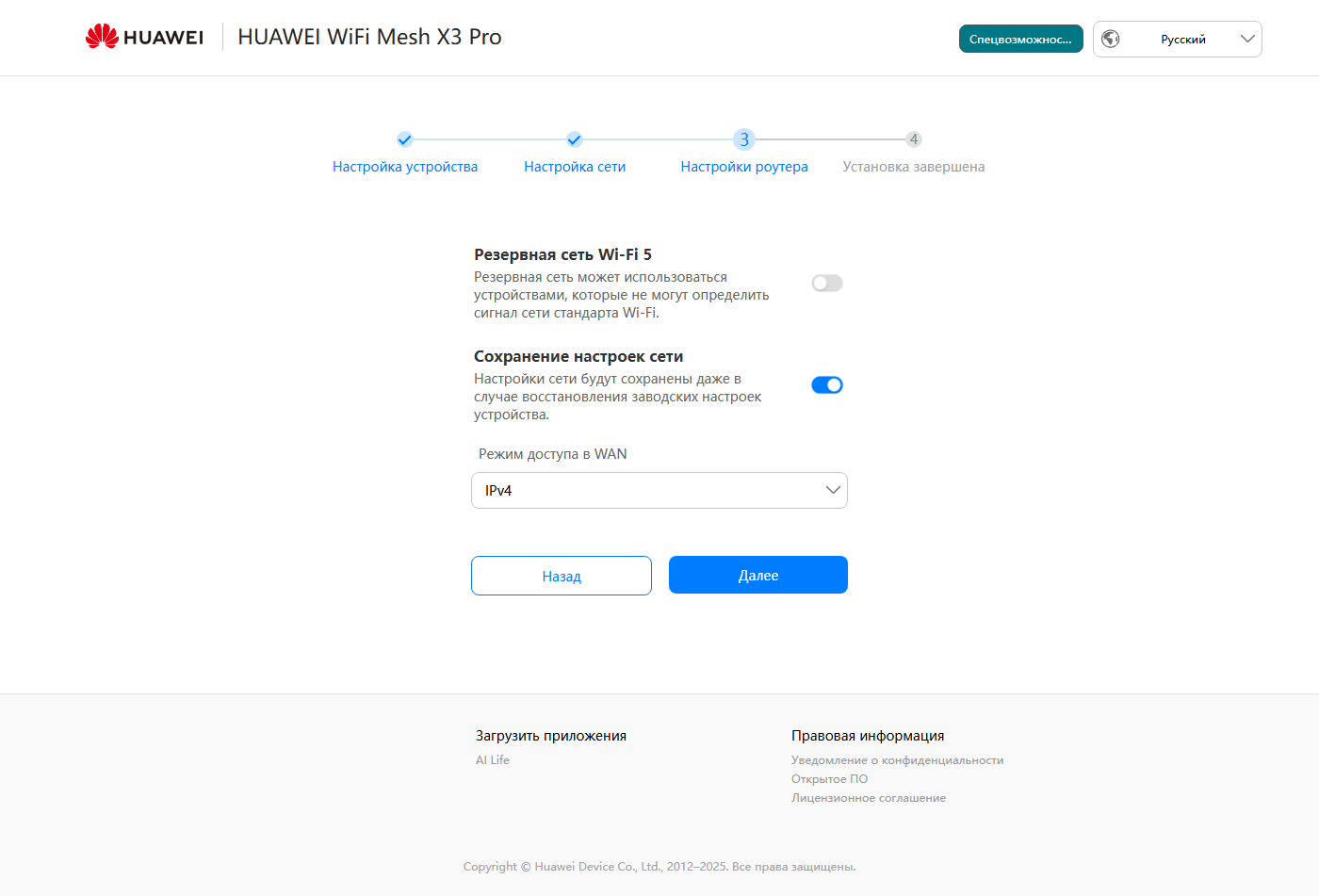
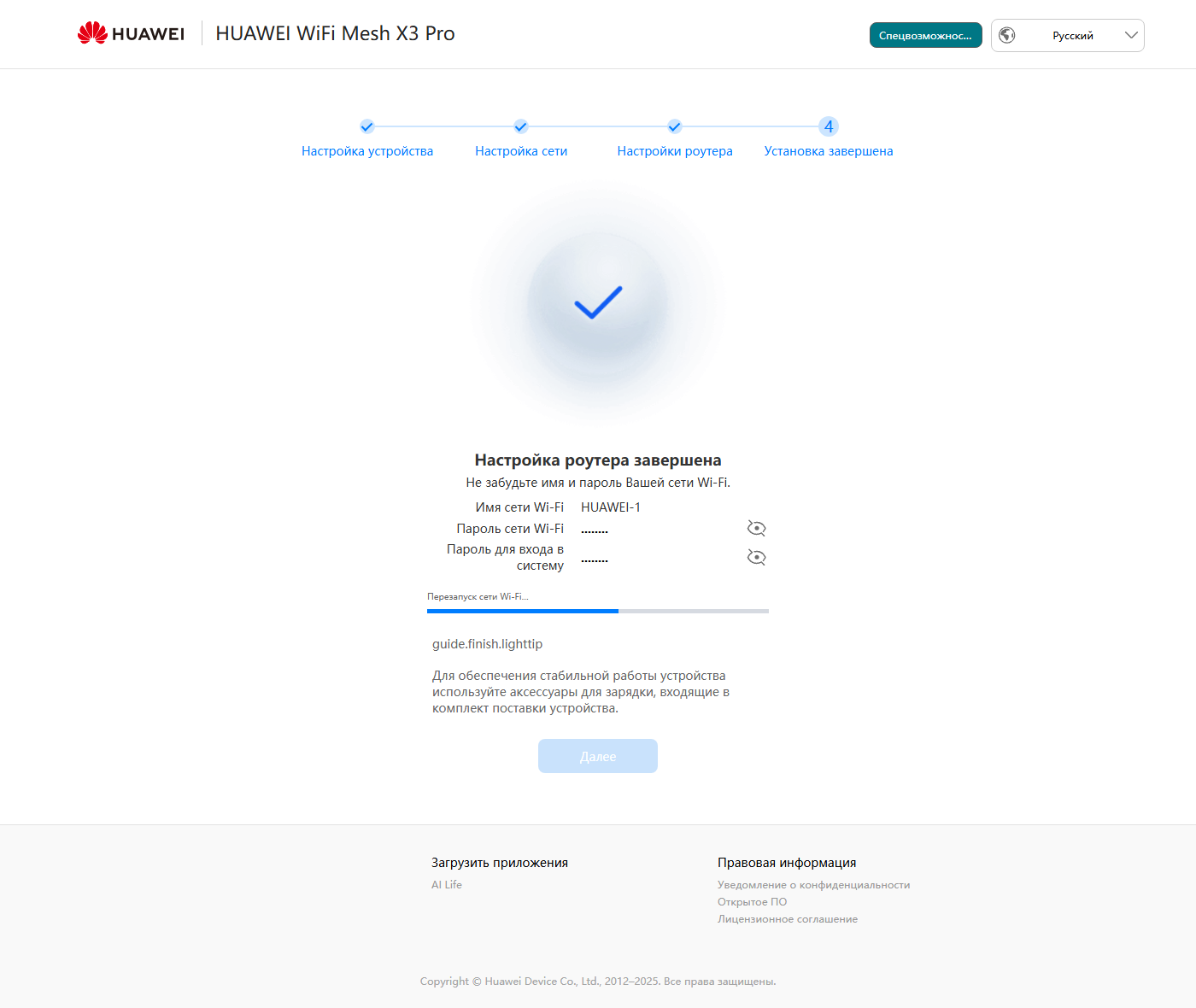
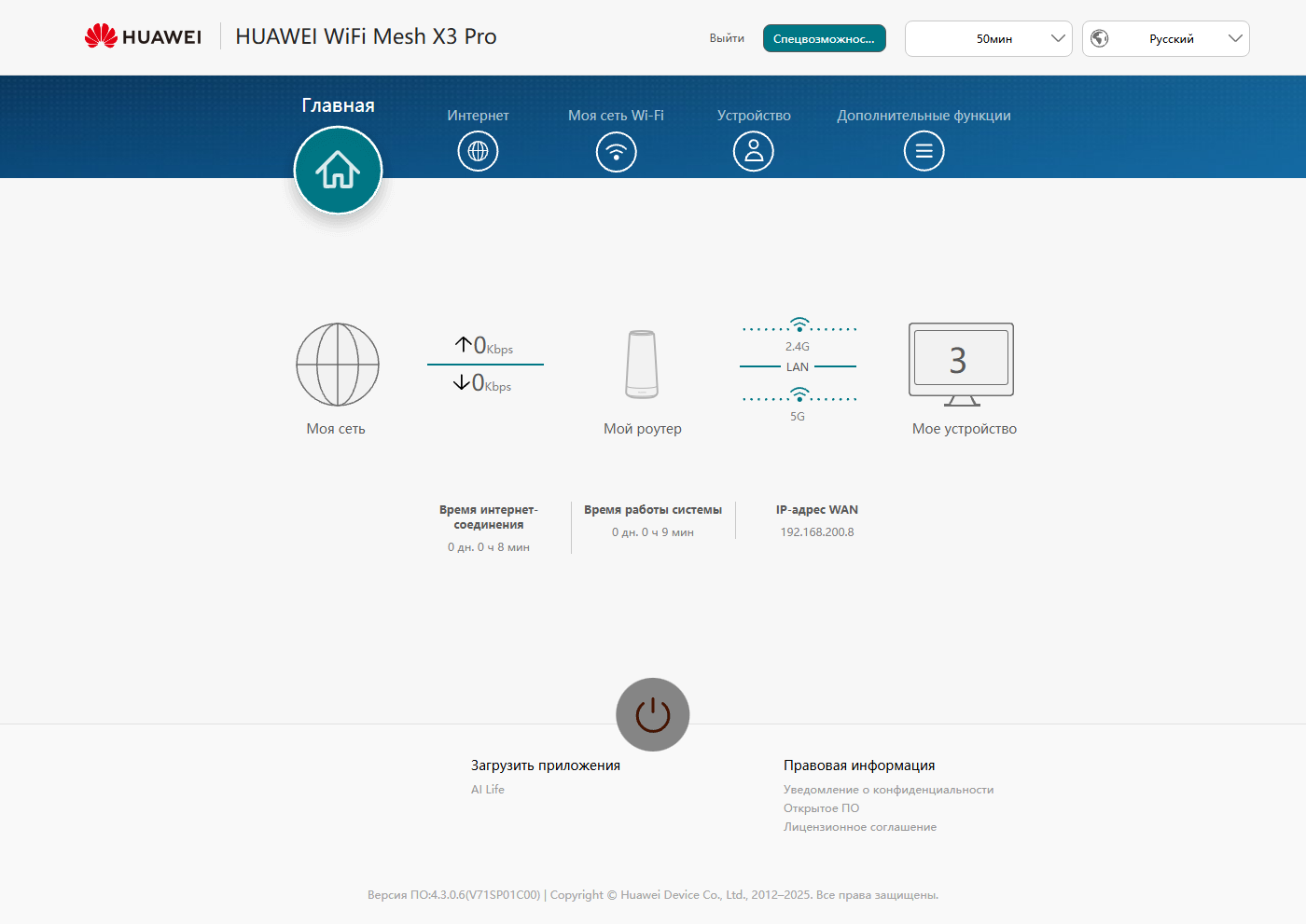
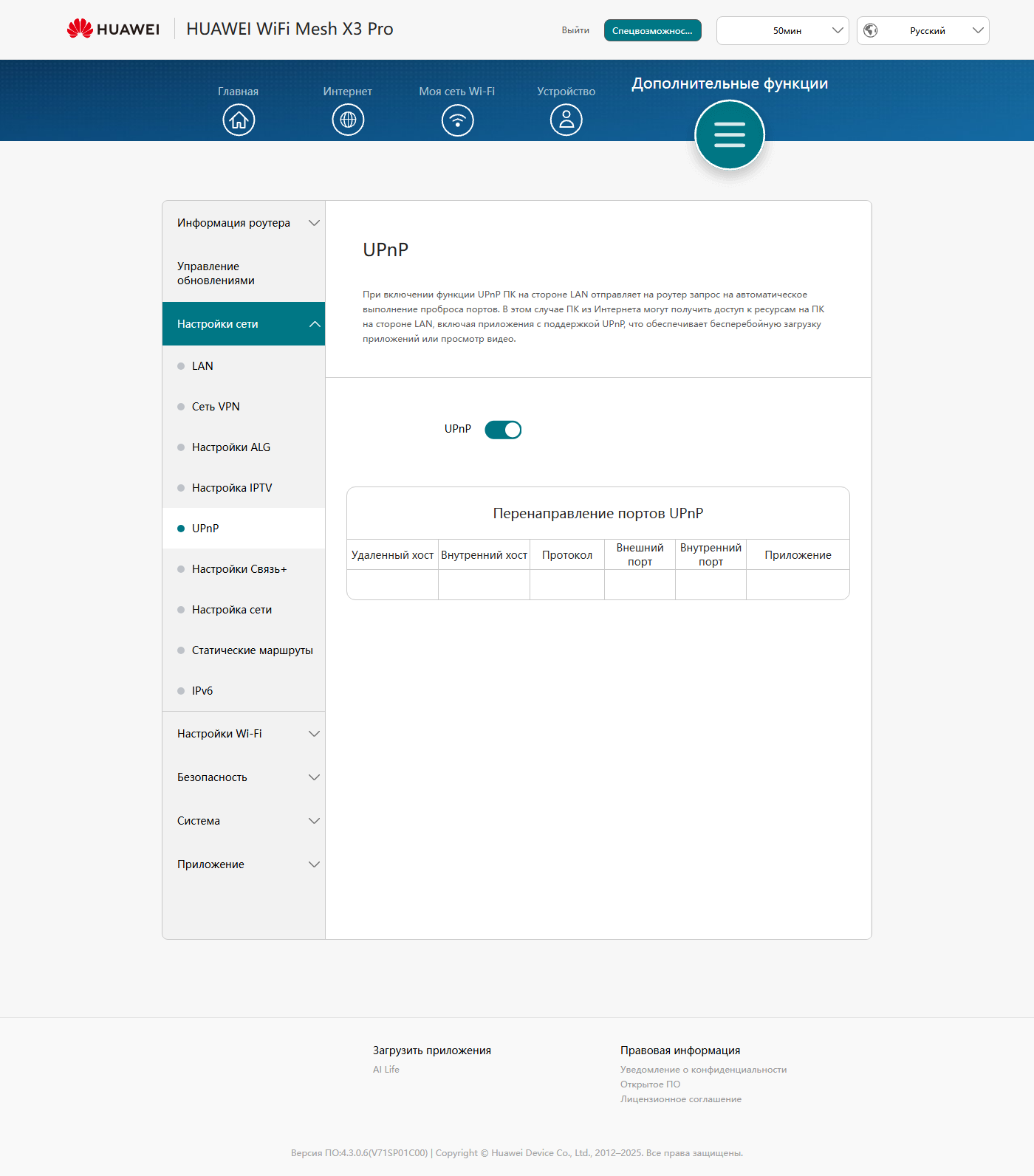
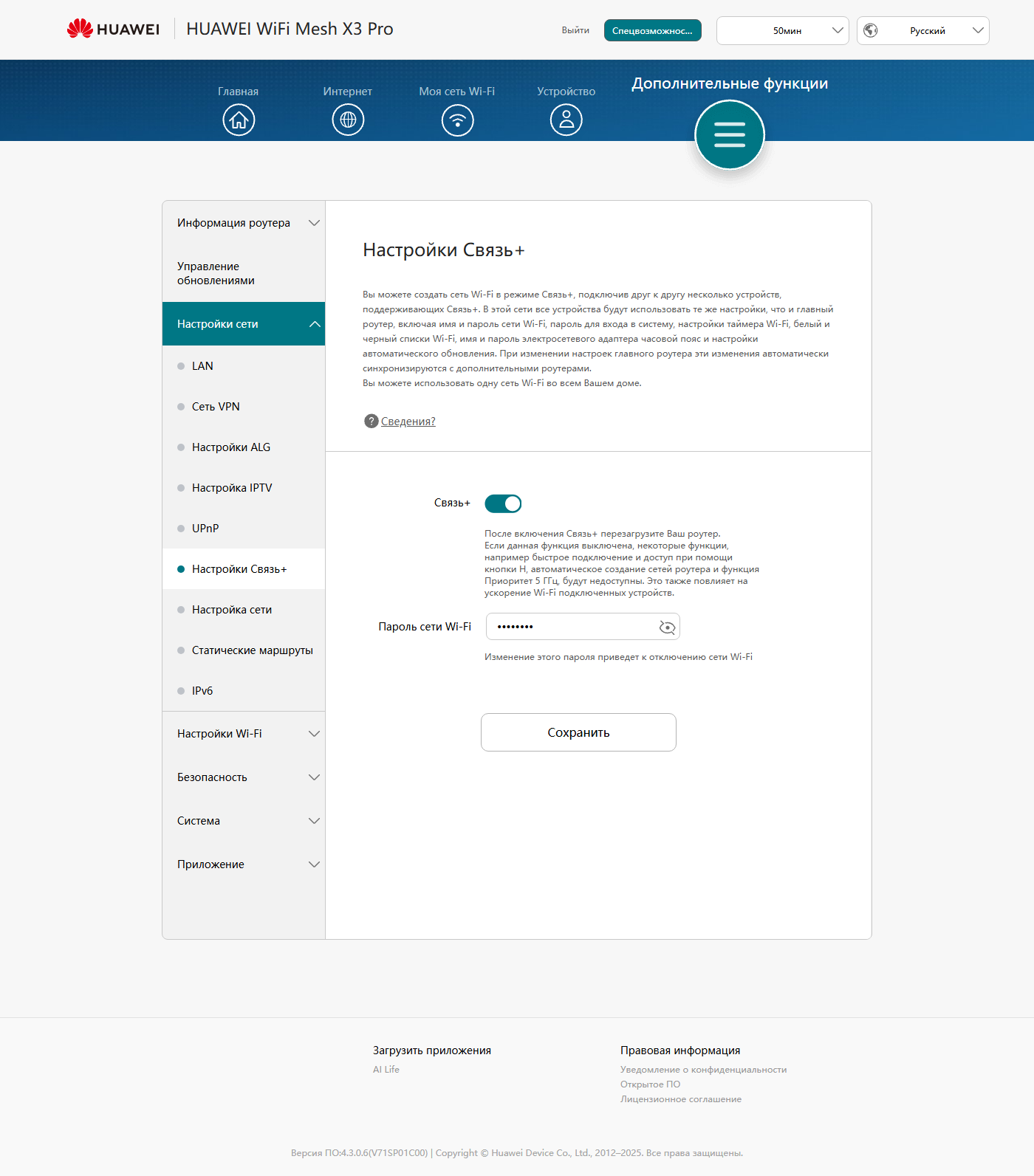

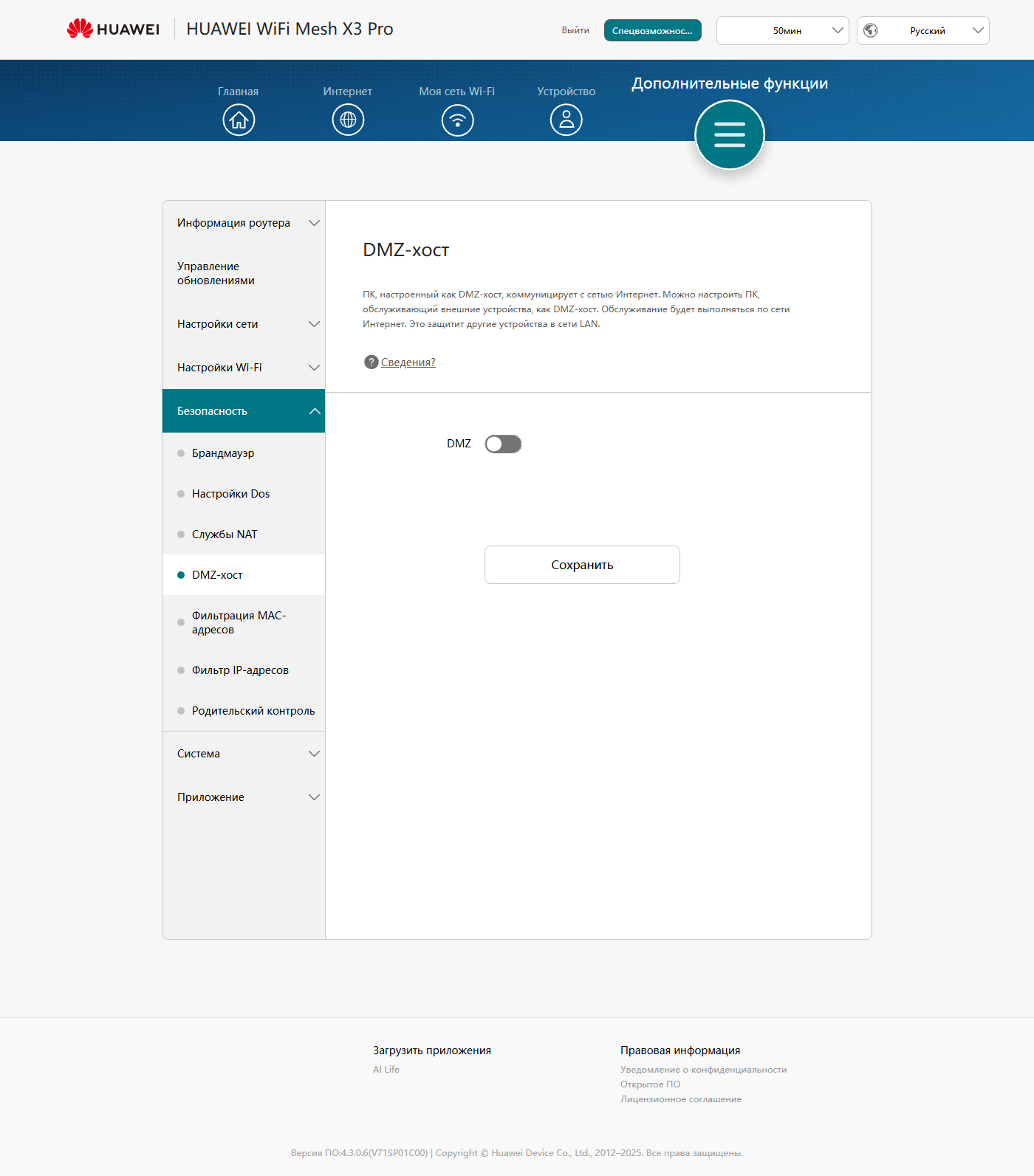
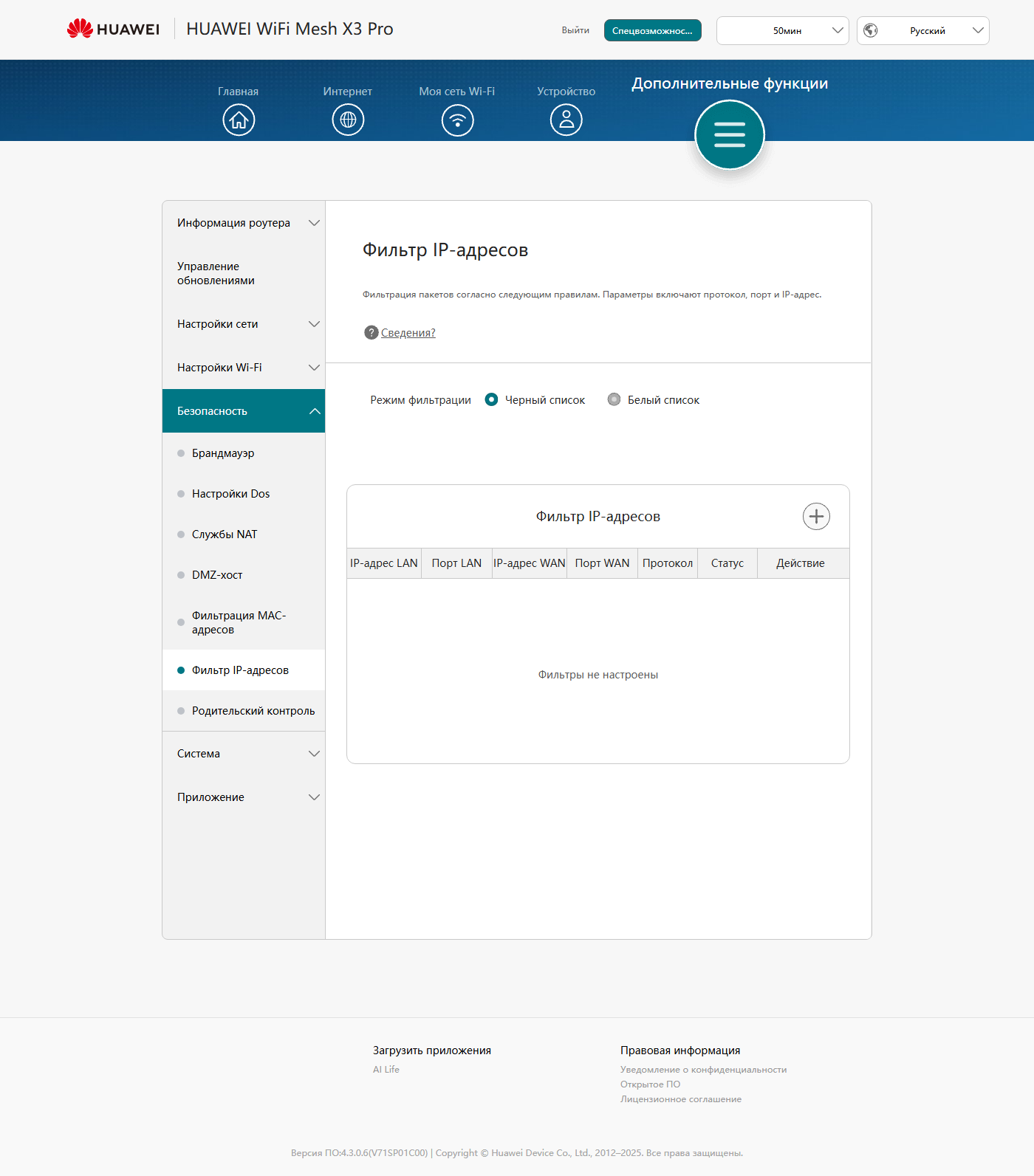
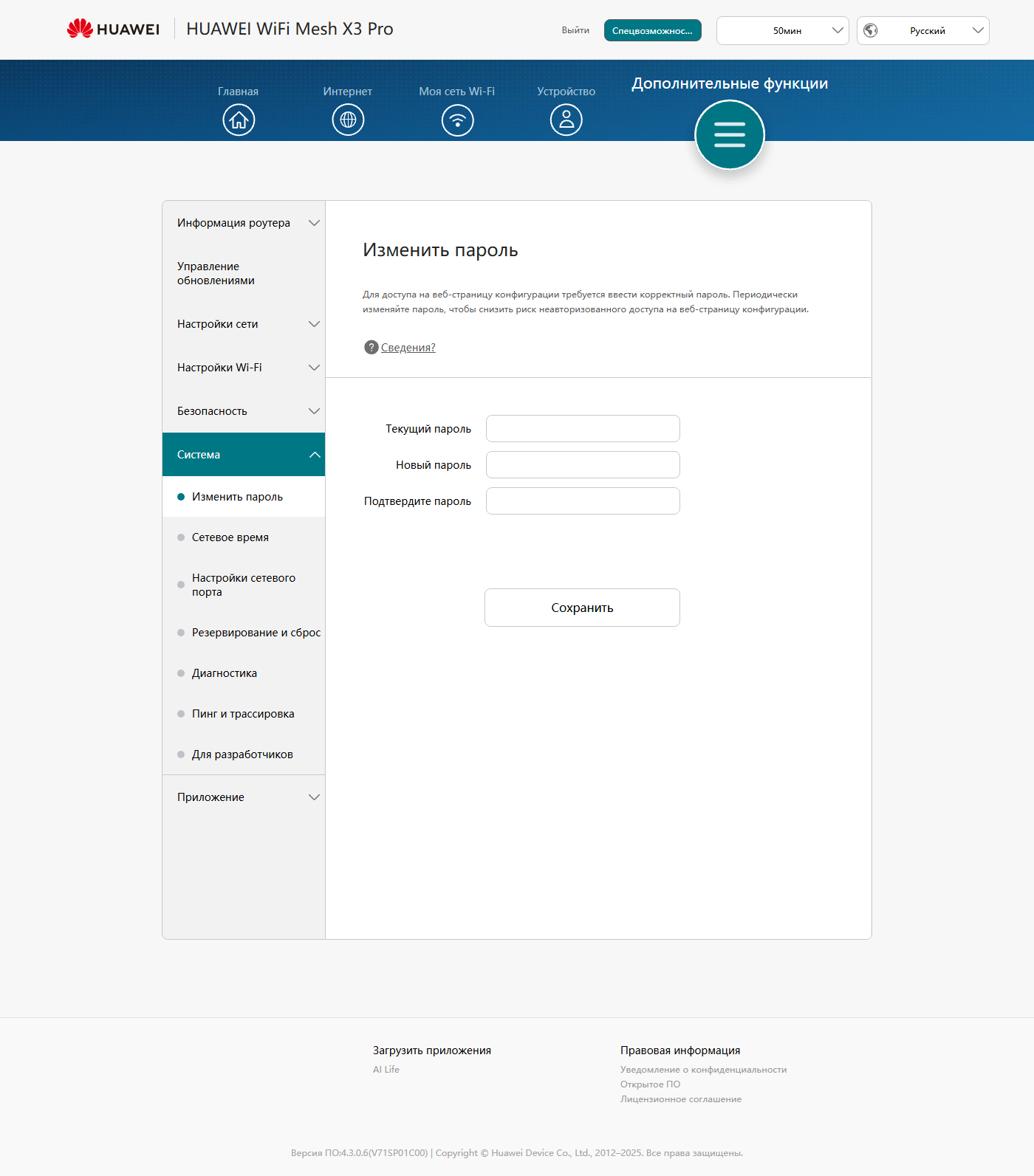
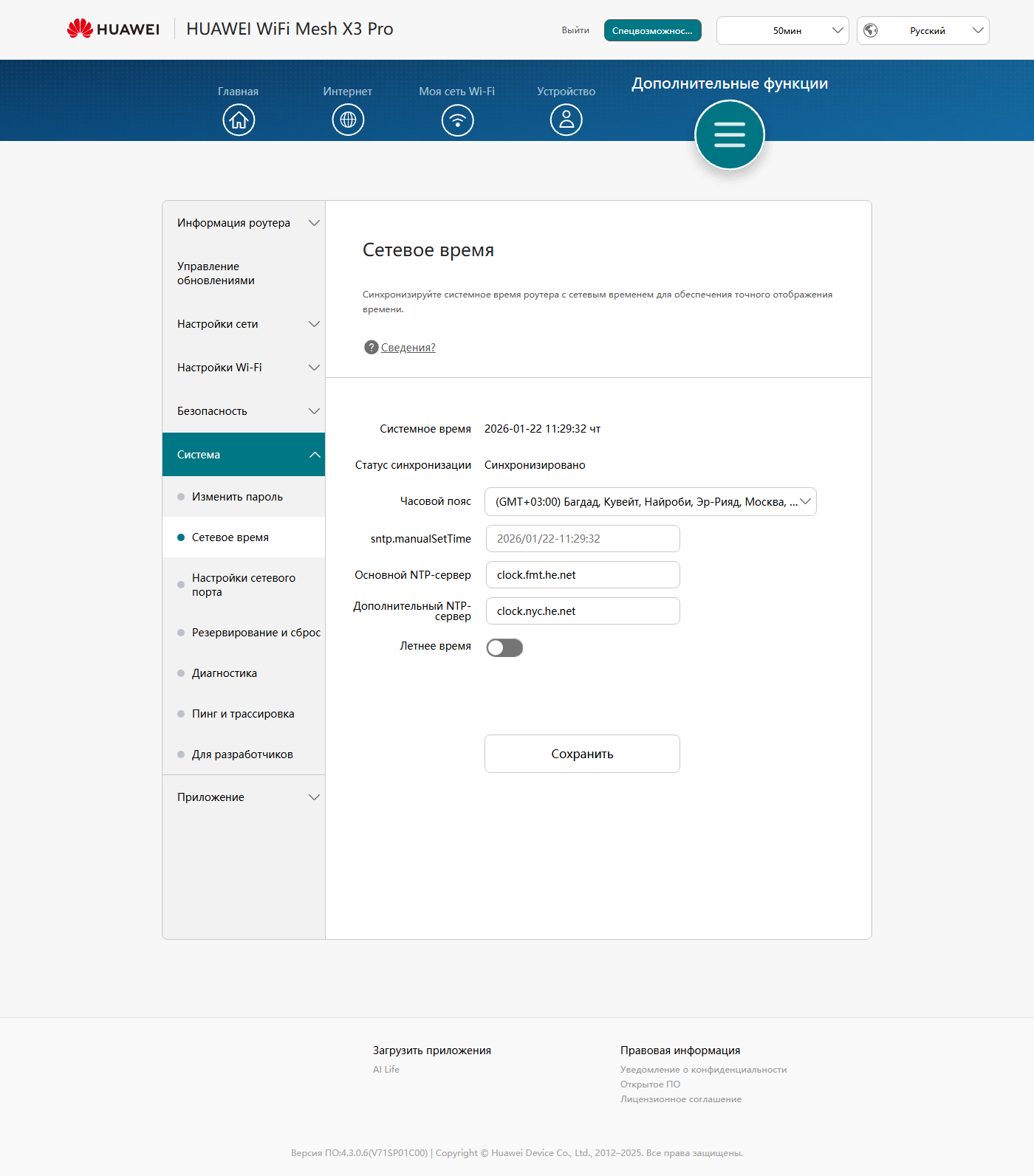
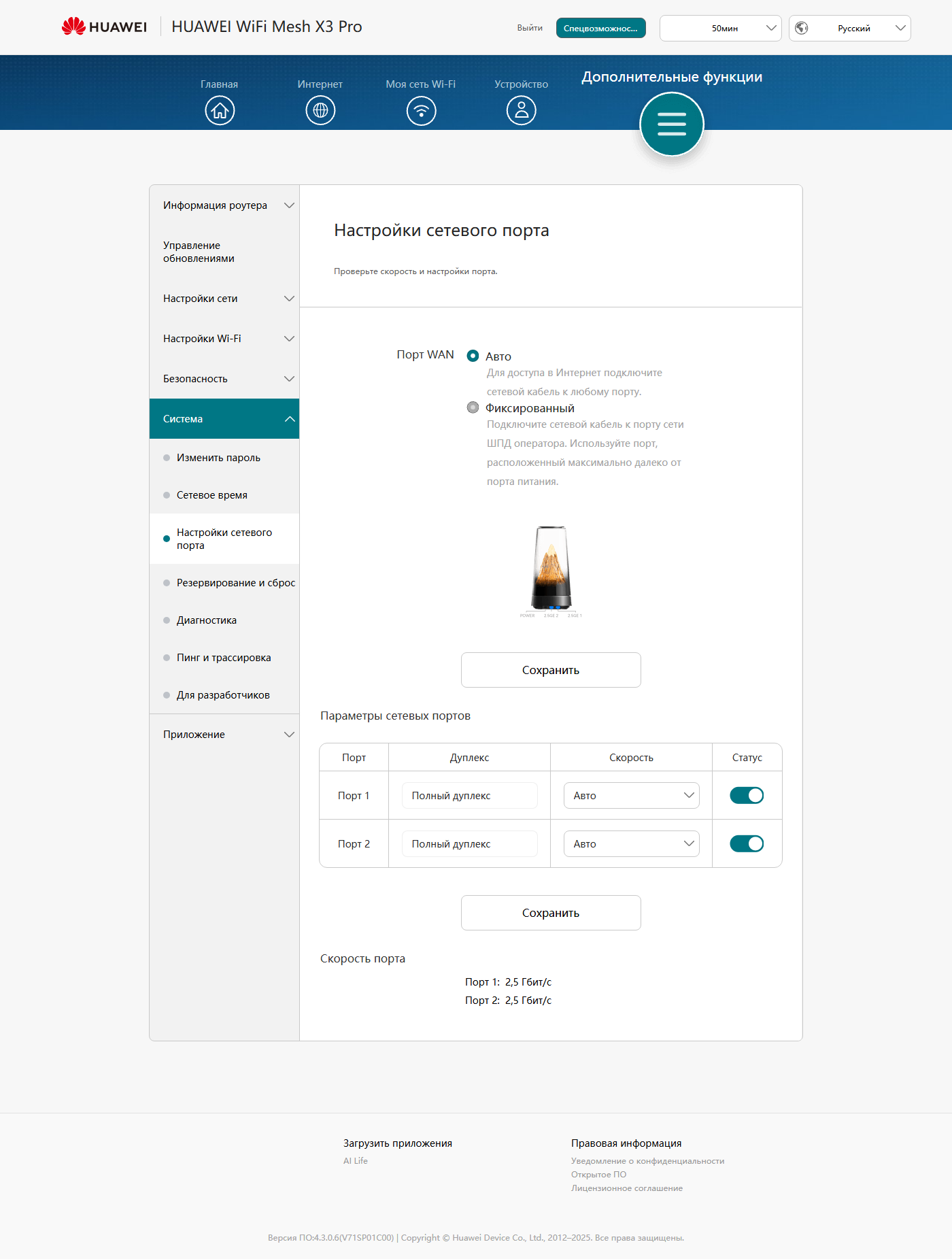
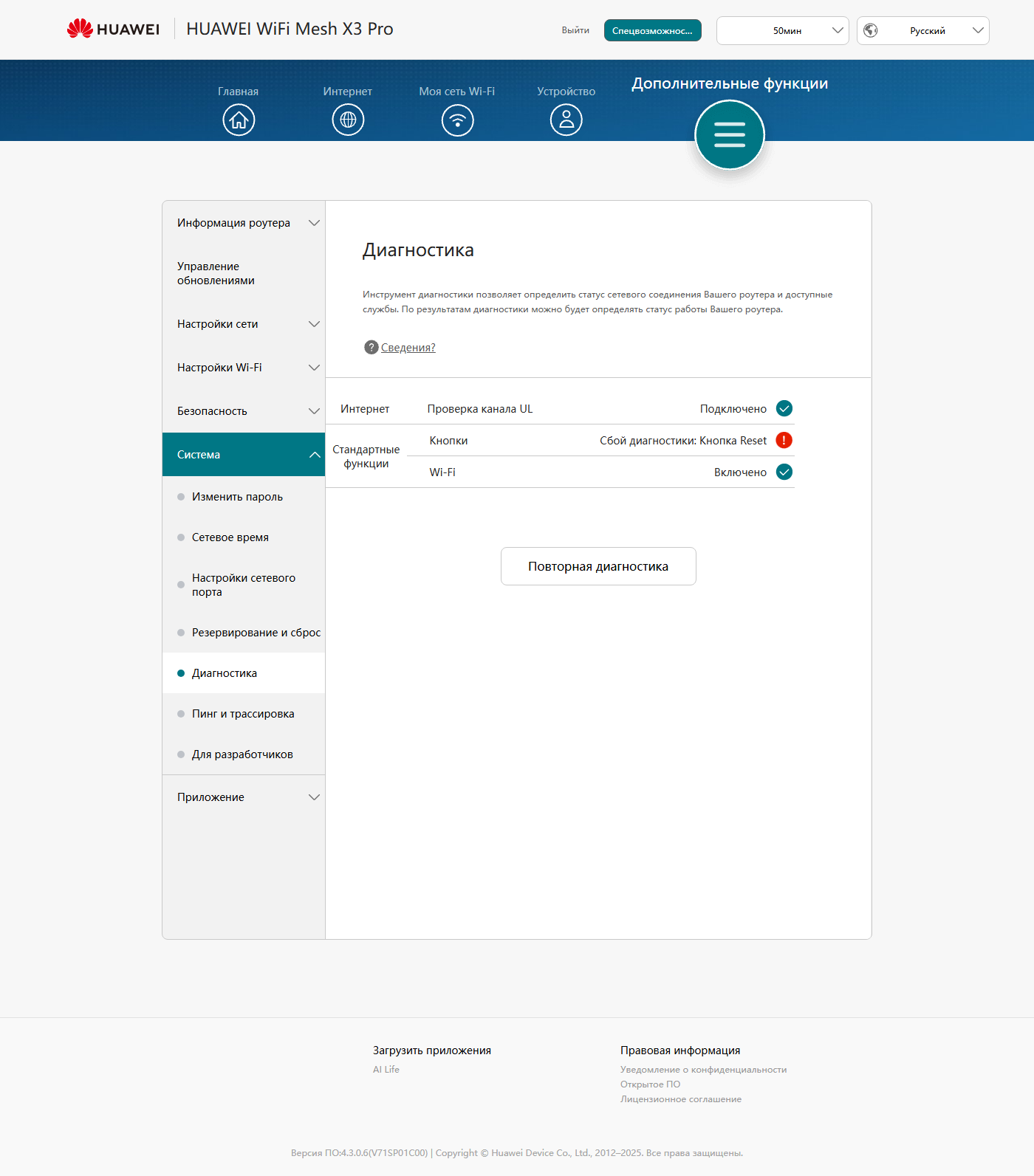
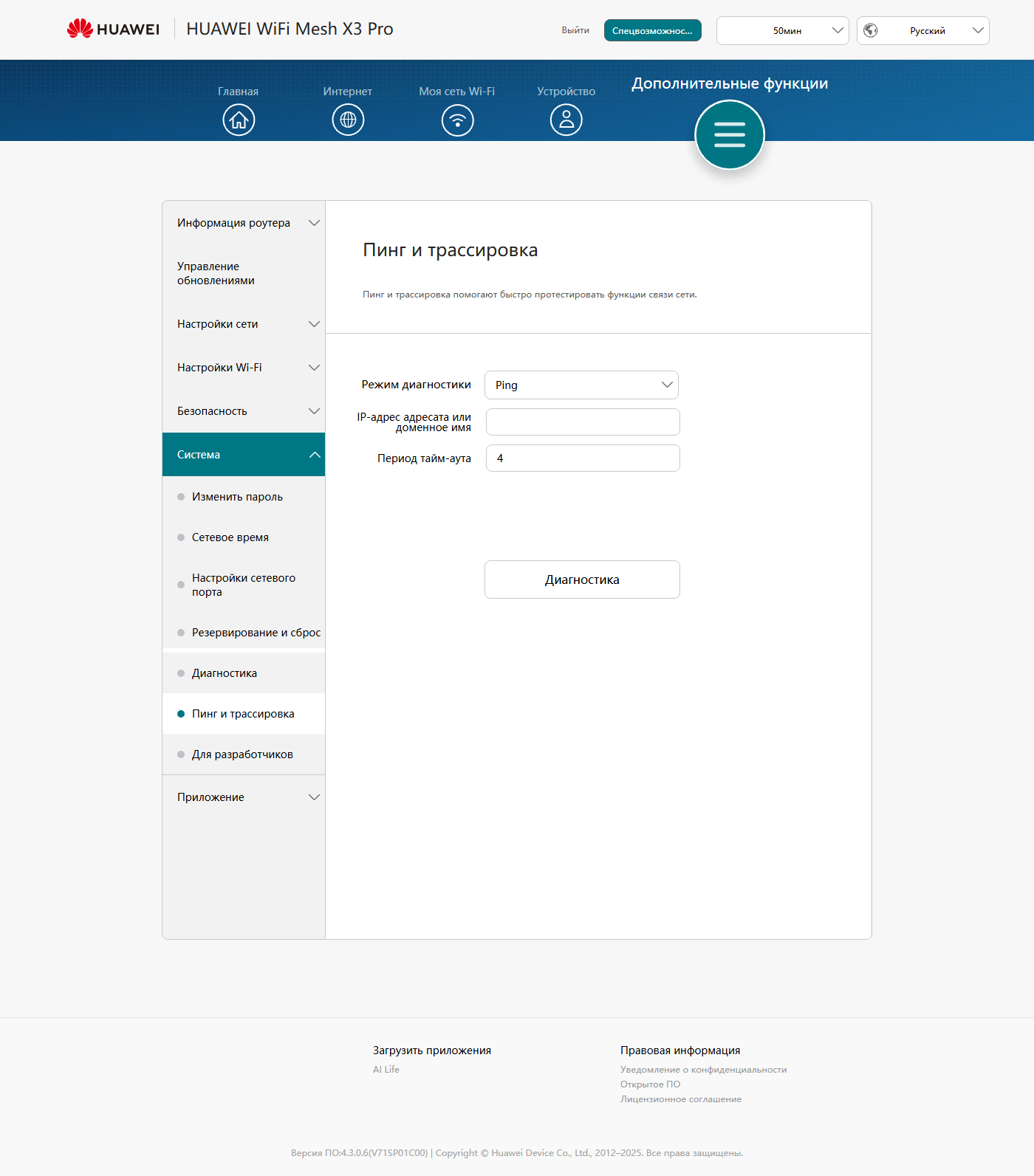
В базовой версии интерфейса меню представлено четырьмя крупными значками. На странице «Главная» представлена схема сети с указанием статуса подключения, адреса, числа клиентов, имен беспроводных сетей. Здесь же есть кнопка перезапуска системы. Заметим, что здесь некорректно отображается скорость между роутером и интернетом — учитывается и полностью внутренний трафик через дополнительный узел.
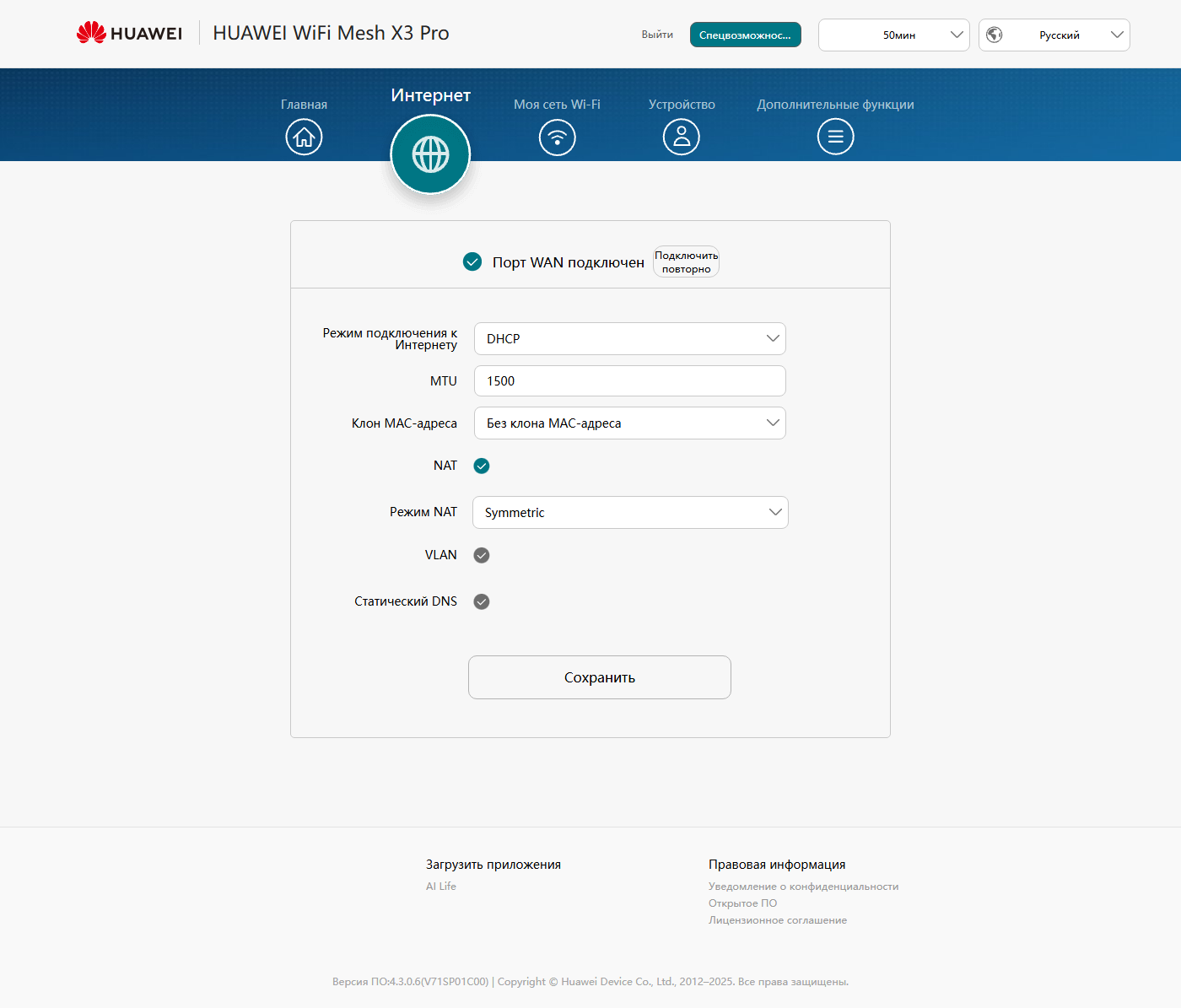
Страница «Интернет» используется для настройки параметров подключения к провайдеру. Поддерживаются режимы IPoE и PPPoE. Есть также возможность переключения системы в режим «моста», когда хочется сохранить основной роутер, а Wi-Fi организовать уже на базе рассматриваемого продукта.
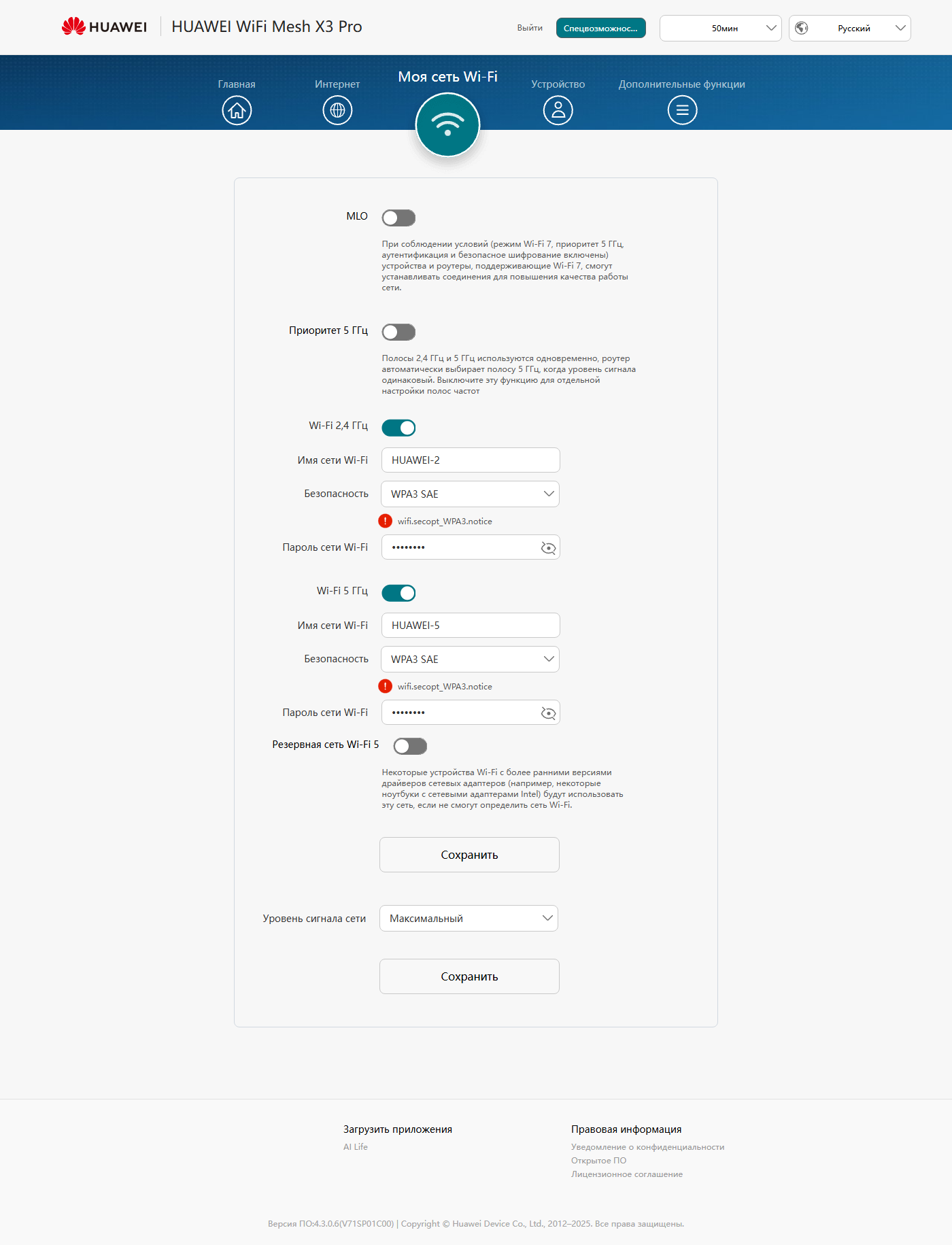
Базовые настройки беспроводной сети осуществляются на странице «Моя сеть Wi-Fi». В частности, речь идет об именах и паролях беспроводных сетей. Дополнительно поддерживается режим приоритета 5 ГГц, режим MLO, а также можно выбрать мощность передатчиков. В случае, когда у пользователя есть устройства прошлых поколений, имеющие проблемы с подключением к Wi-Fi 7, можно для них организовать отдельные сети в режиме совместимости.
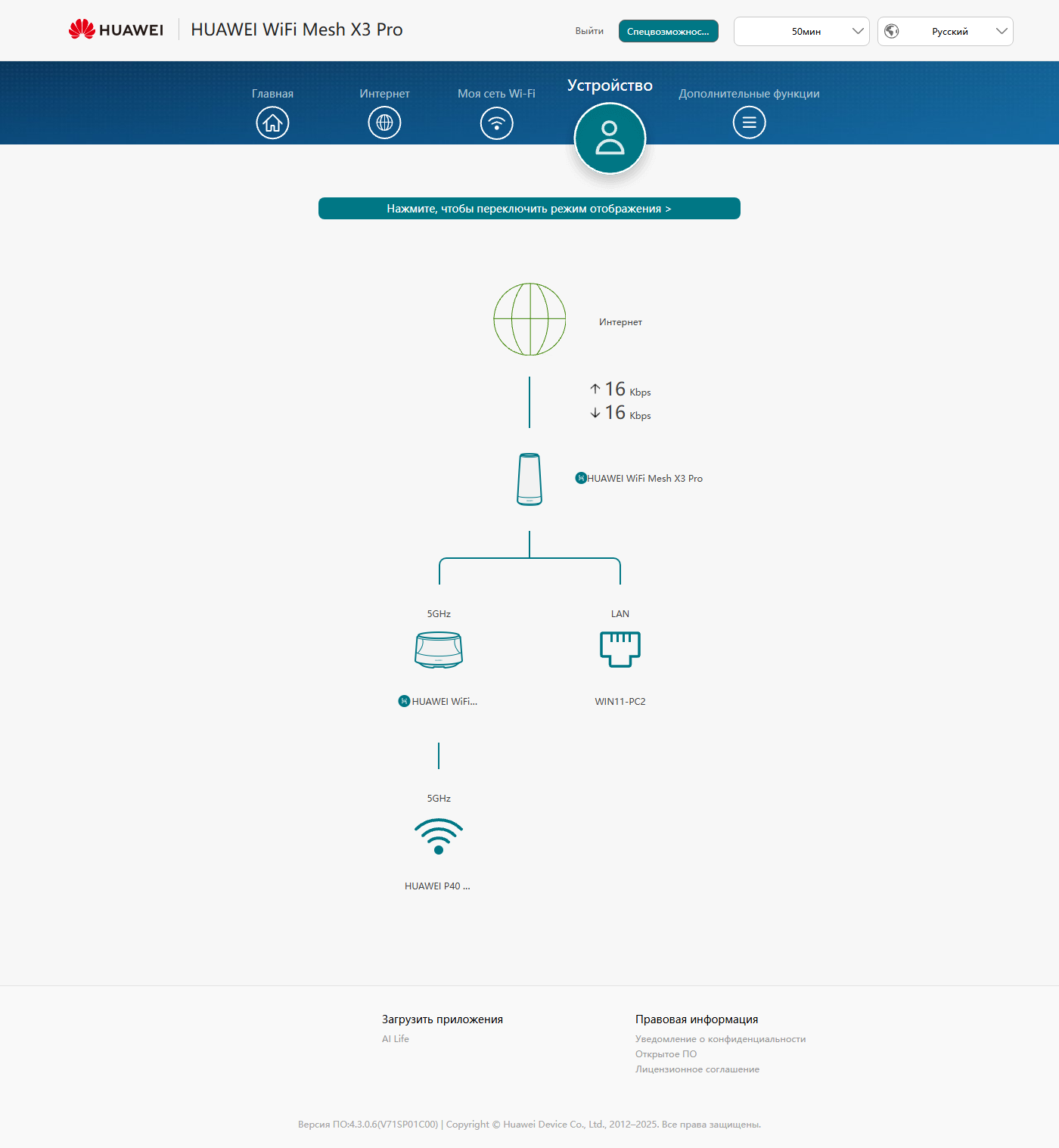
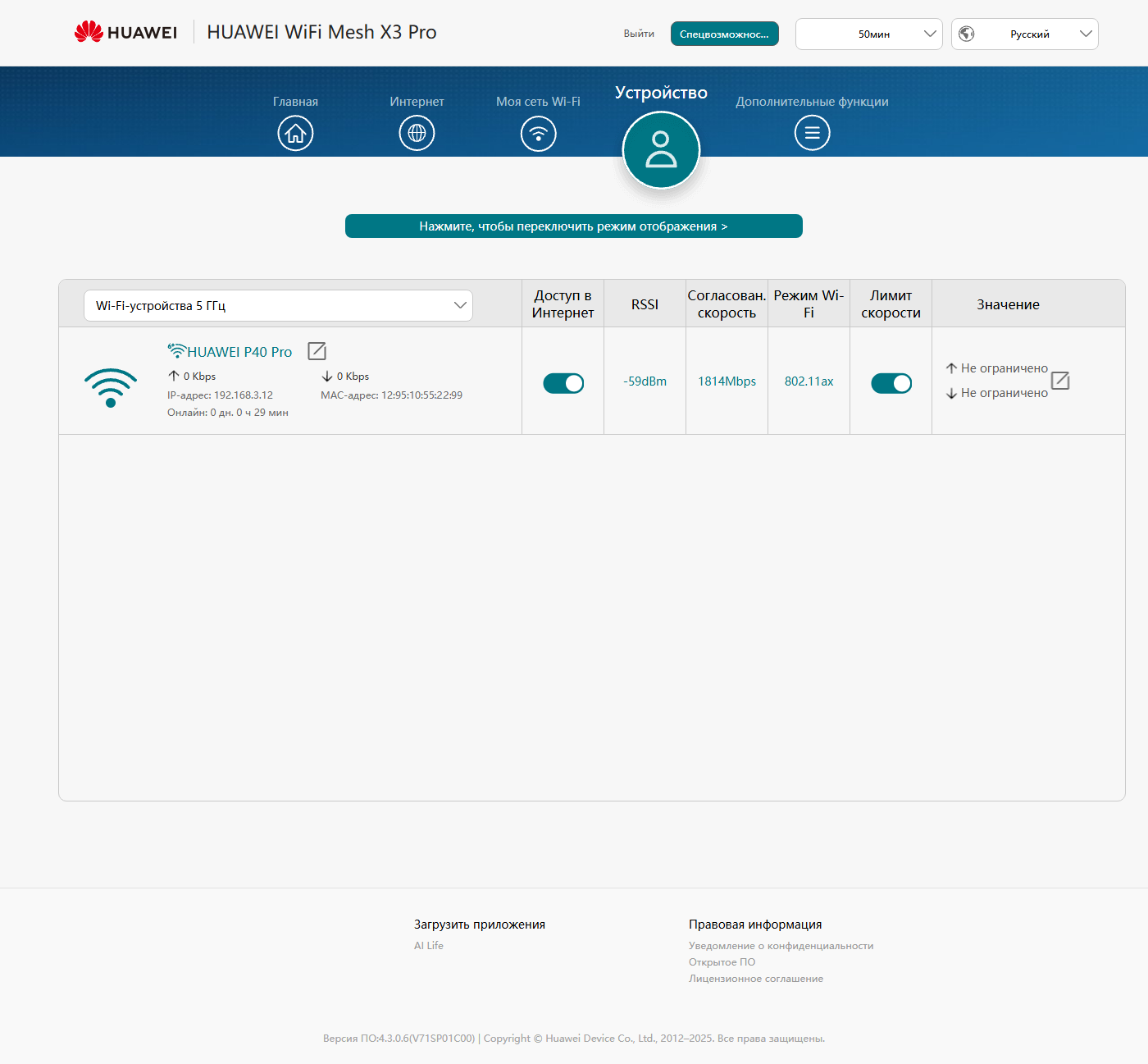
Четвертая страница — «Устройства». Здесь представлена схема сети, где можно посмотреть, как конкретно подключаются беспроводные клиенты — к основному устройству или через дополнительный узел. Также есть и альтернативный вариант представления в виде списка, где можно уточнить информацию про уровень сигнала, стандарт подключения и скорость. Для клиентов здесь можно изменить имя, отключить доступ в интернет, выставить ограничения скорости приема и передачи данных.
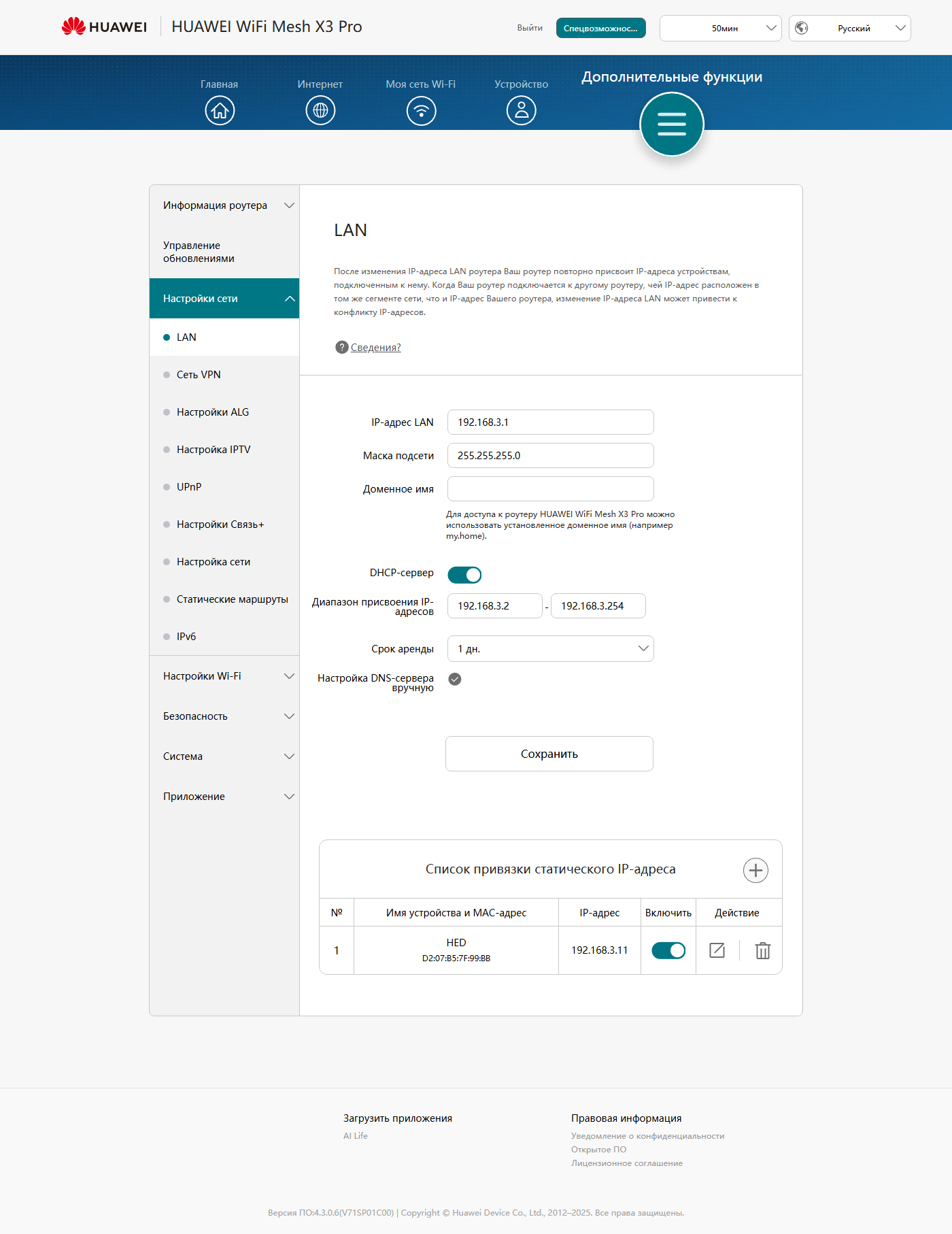
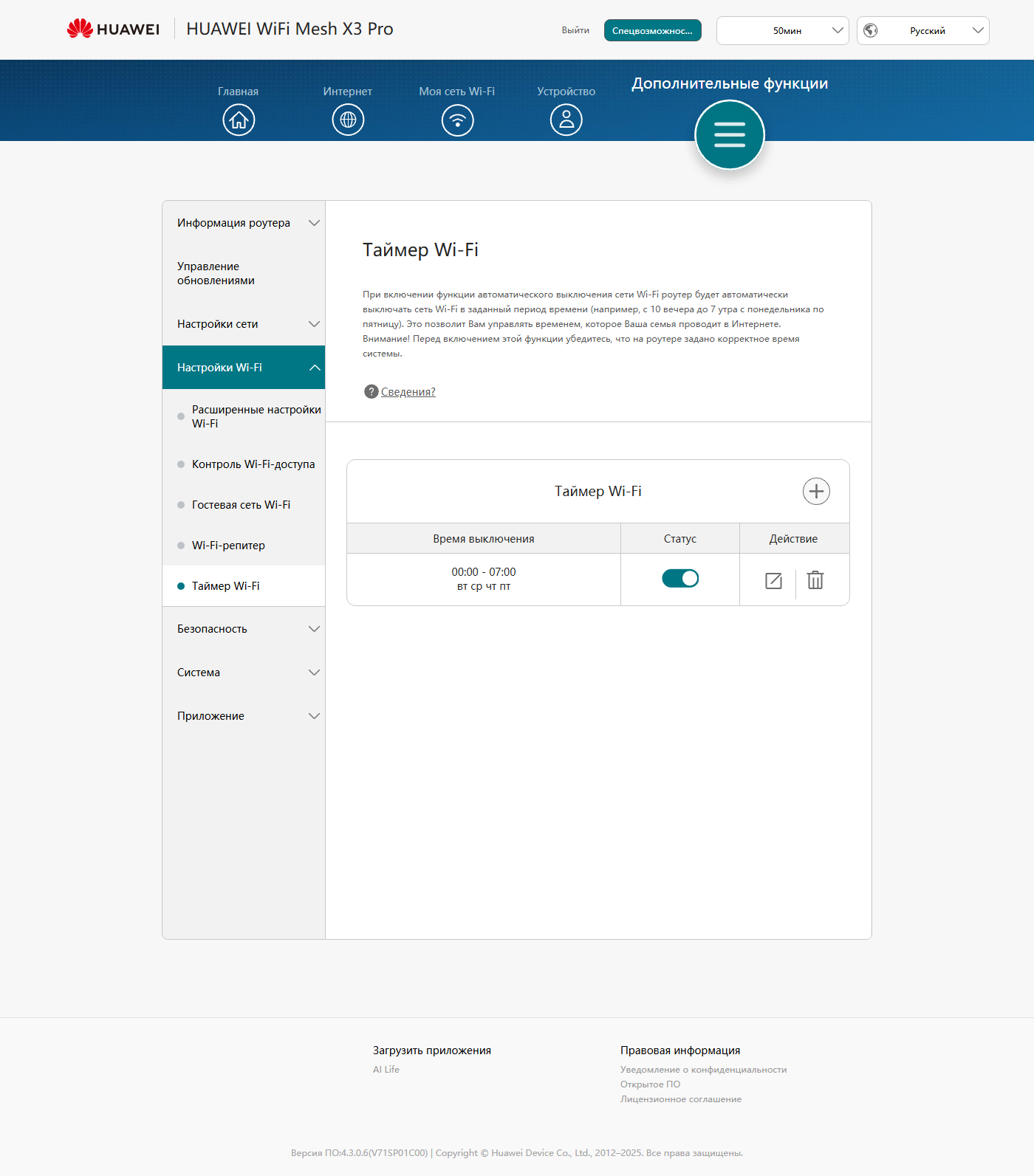
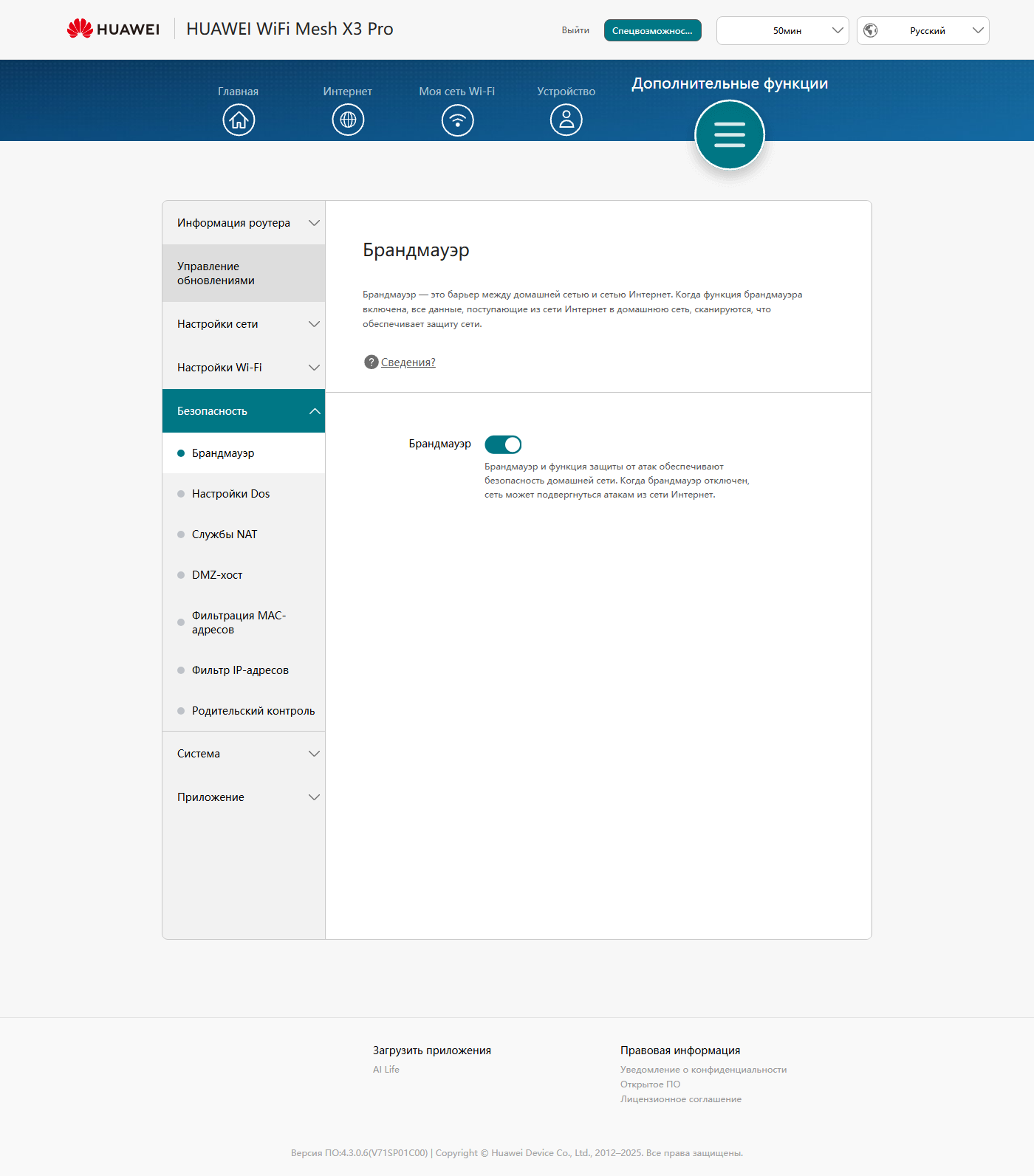
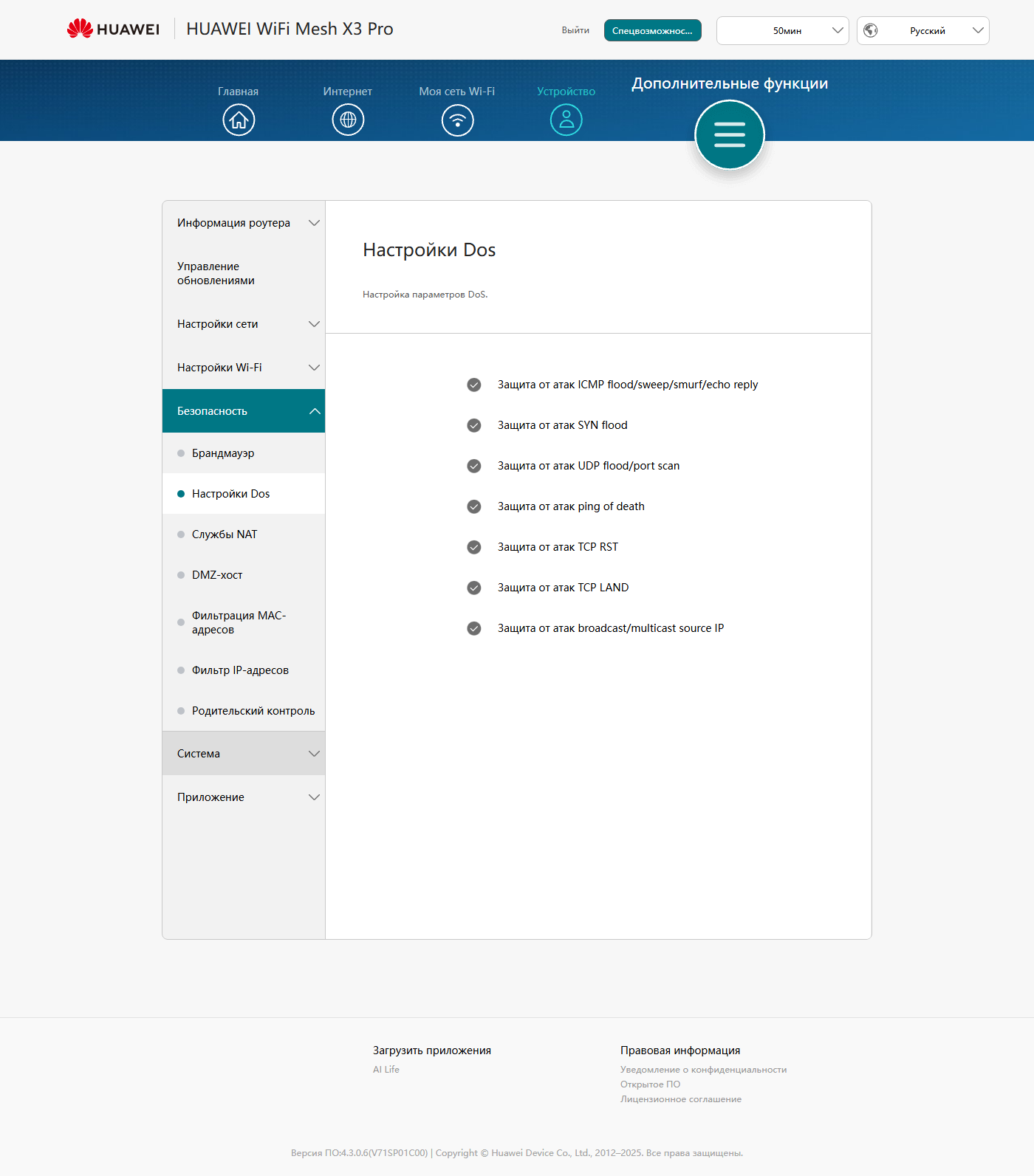
Указанного набора настроек вполне может быть достаточно многим пользователям. Но если нужно что-то особенное, то имеет смысл заглянуть в раздел «Дополнительные функции». Здесь есть собственное традиционное меню из более чем тридцати страниц в семи разделах в левой части окна.
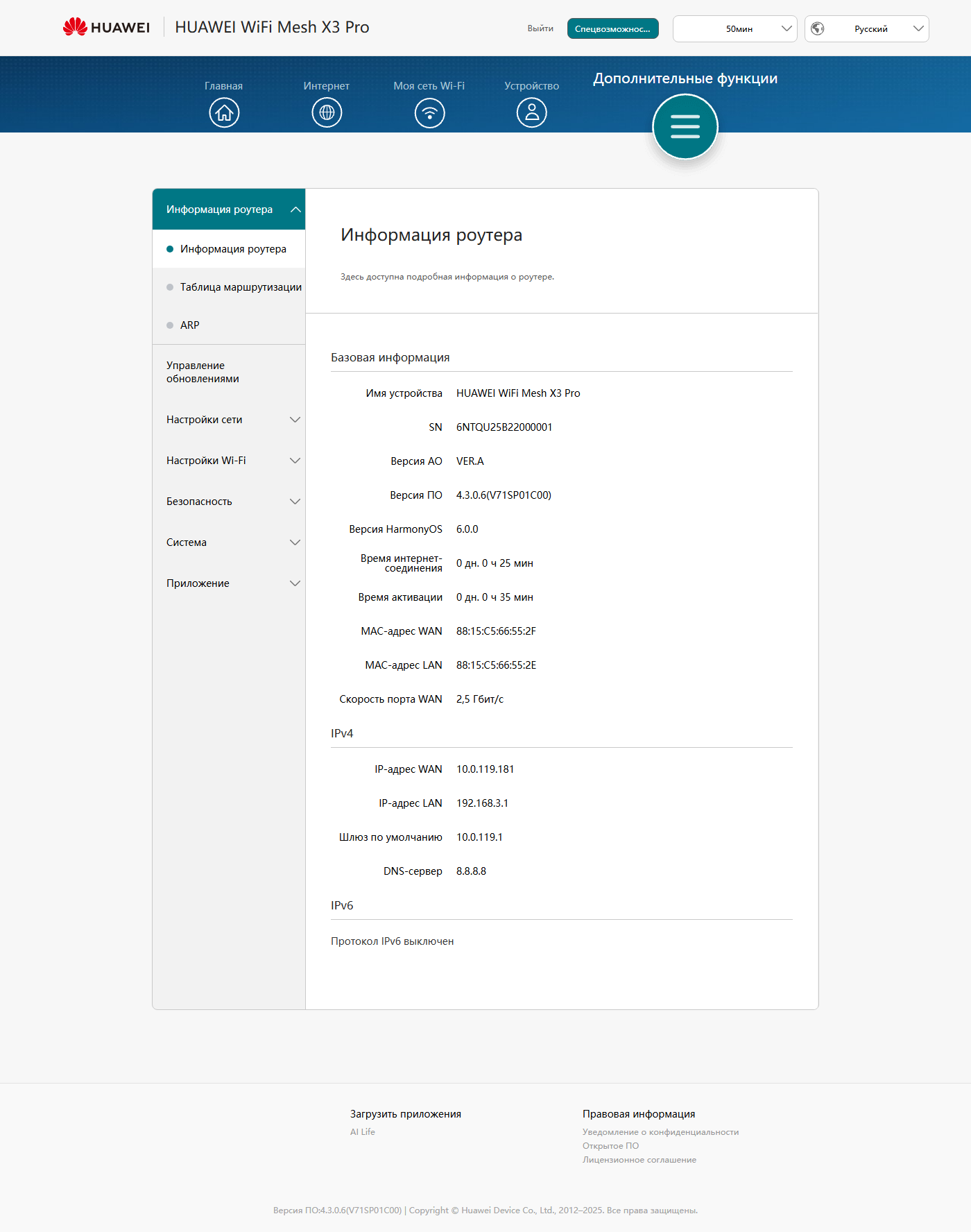
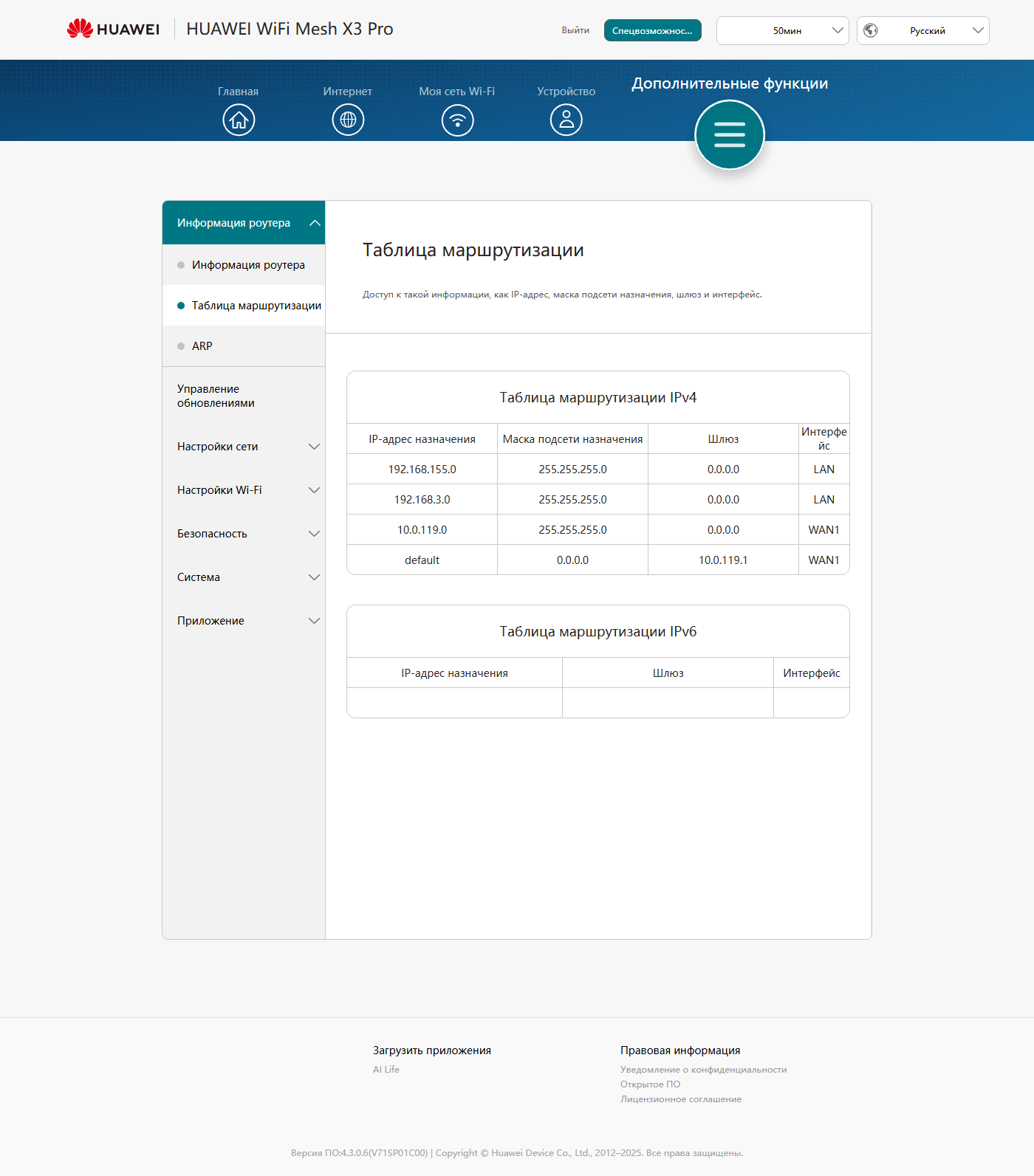
Три страницы в разделе «Информация роутера» — общие данные об устройстве (версии оборудования и ПО, серийный номер, MAC- и IP-адреса), таблица маршрутизации и таблица ARP.
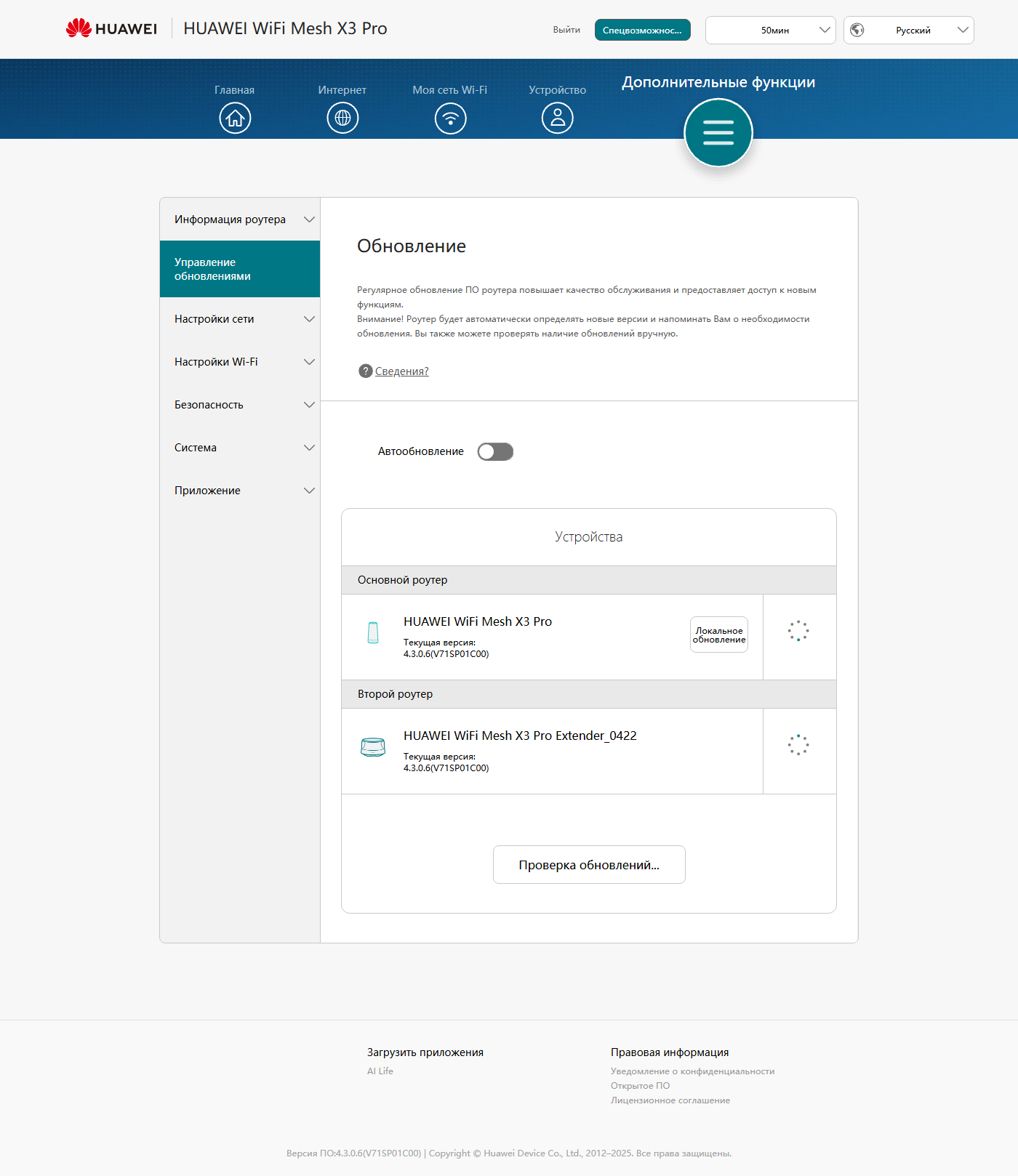
Система поддерживает автоматическое обновление прошивки через интернет. При необходимости данную функцию можно отключить и использовать локальные файлы. Дополнительные узлы также автоматически обновляются через основной.
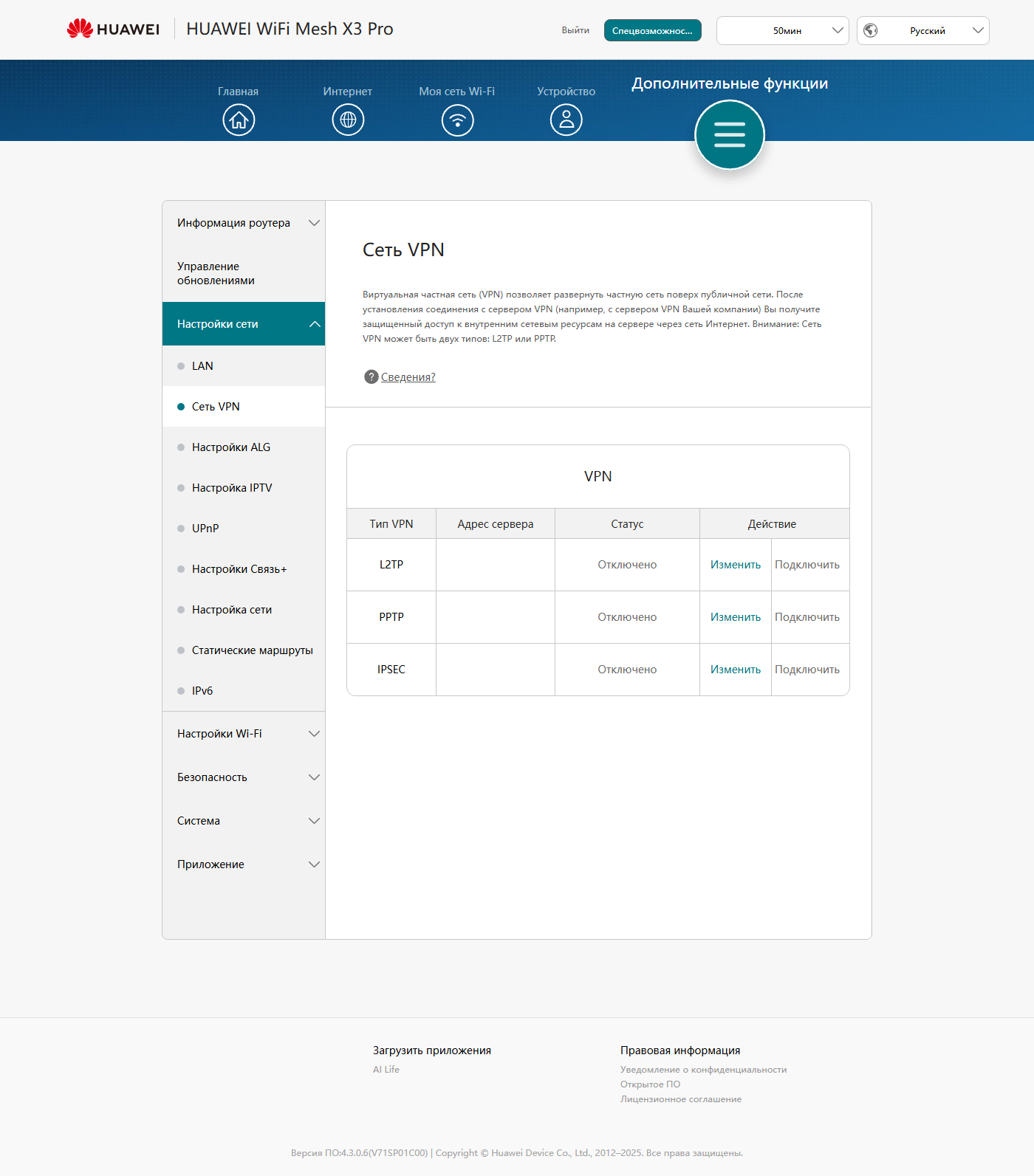
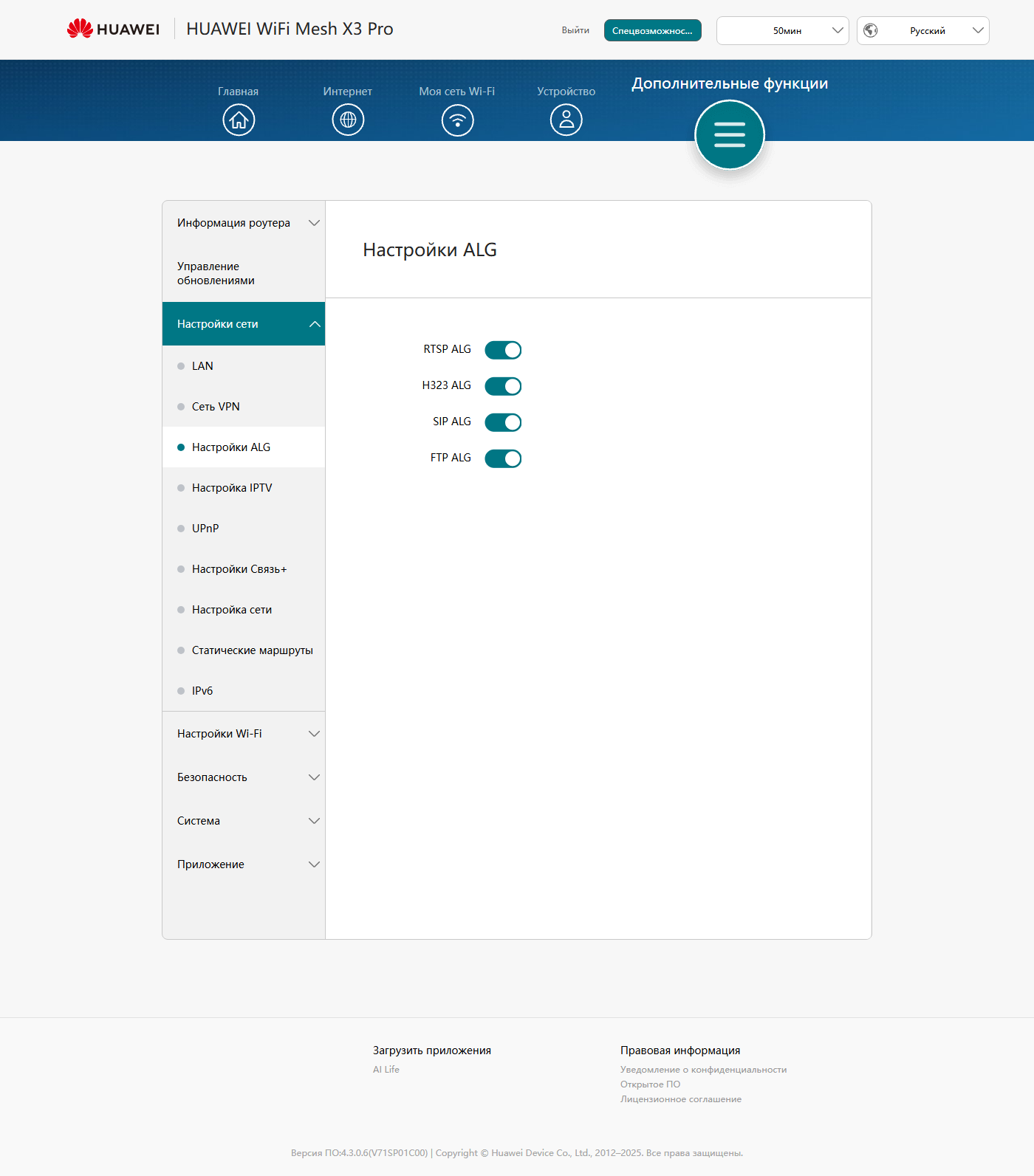
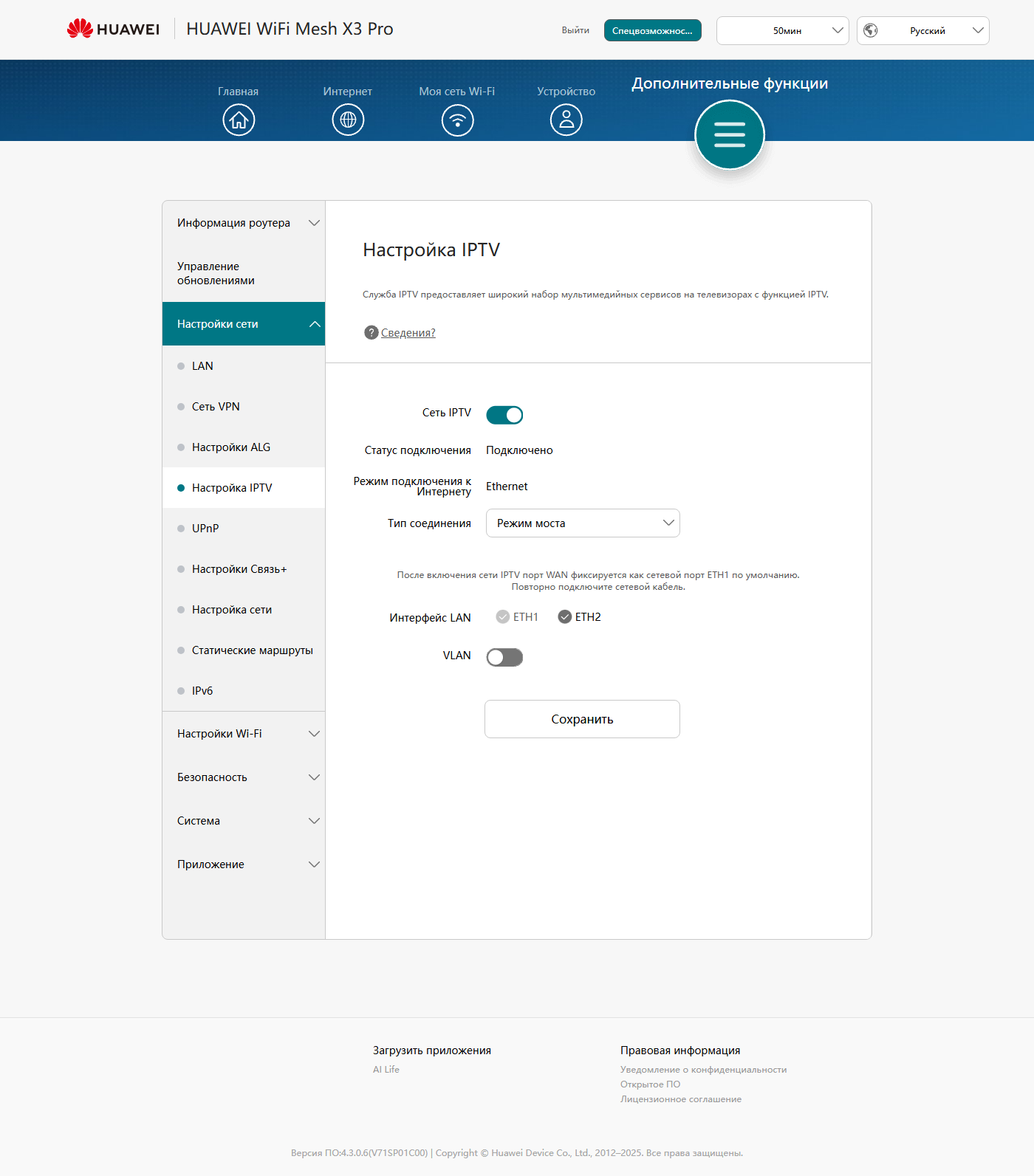
Раздел «Настройки сети» состоит из таких страниц, как настройка адресации в локальном сегменте сети, выделение порта для ТВ-приставки, настройка ALG, UPnP, IPv6 и статических маршрутов. Также здесь можно настроить клиентов VPN по протоколам PPTP, L2TP и IPSec. Для организации Mesh-сети из различного оборудования компании используется функция «Связь+».
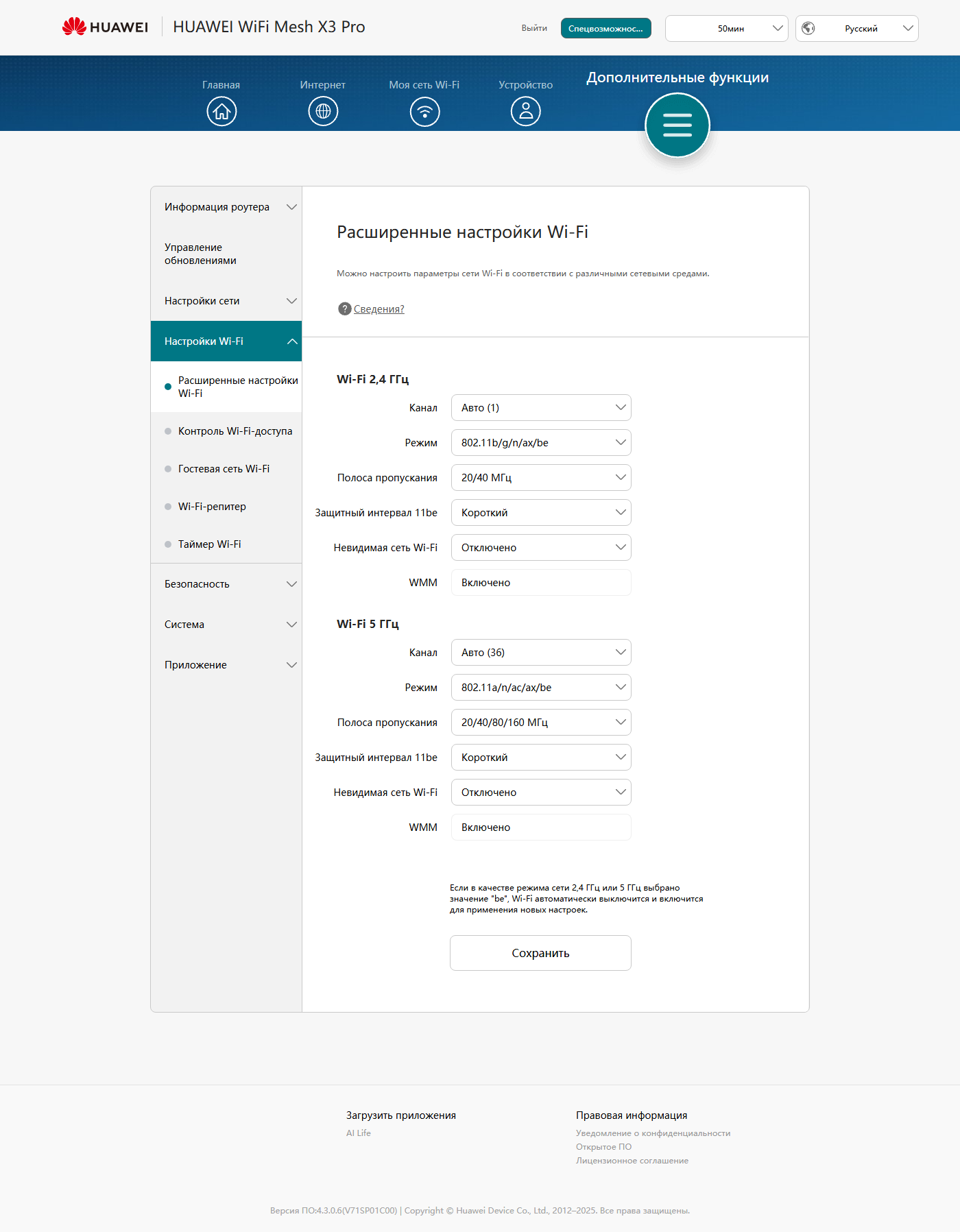
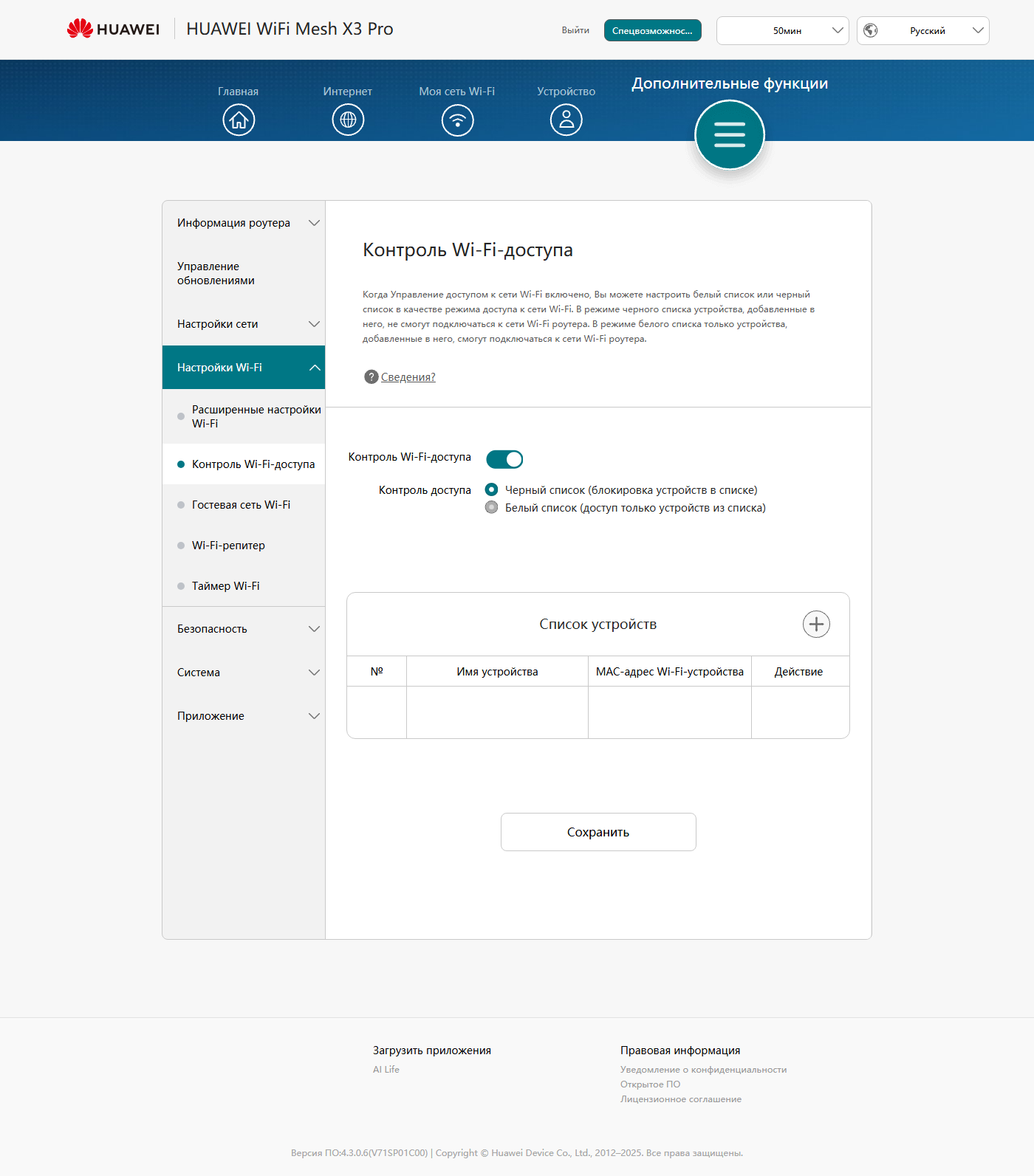
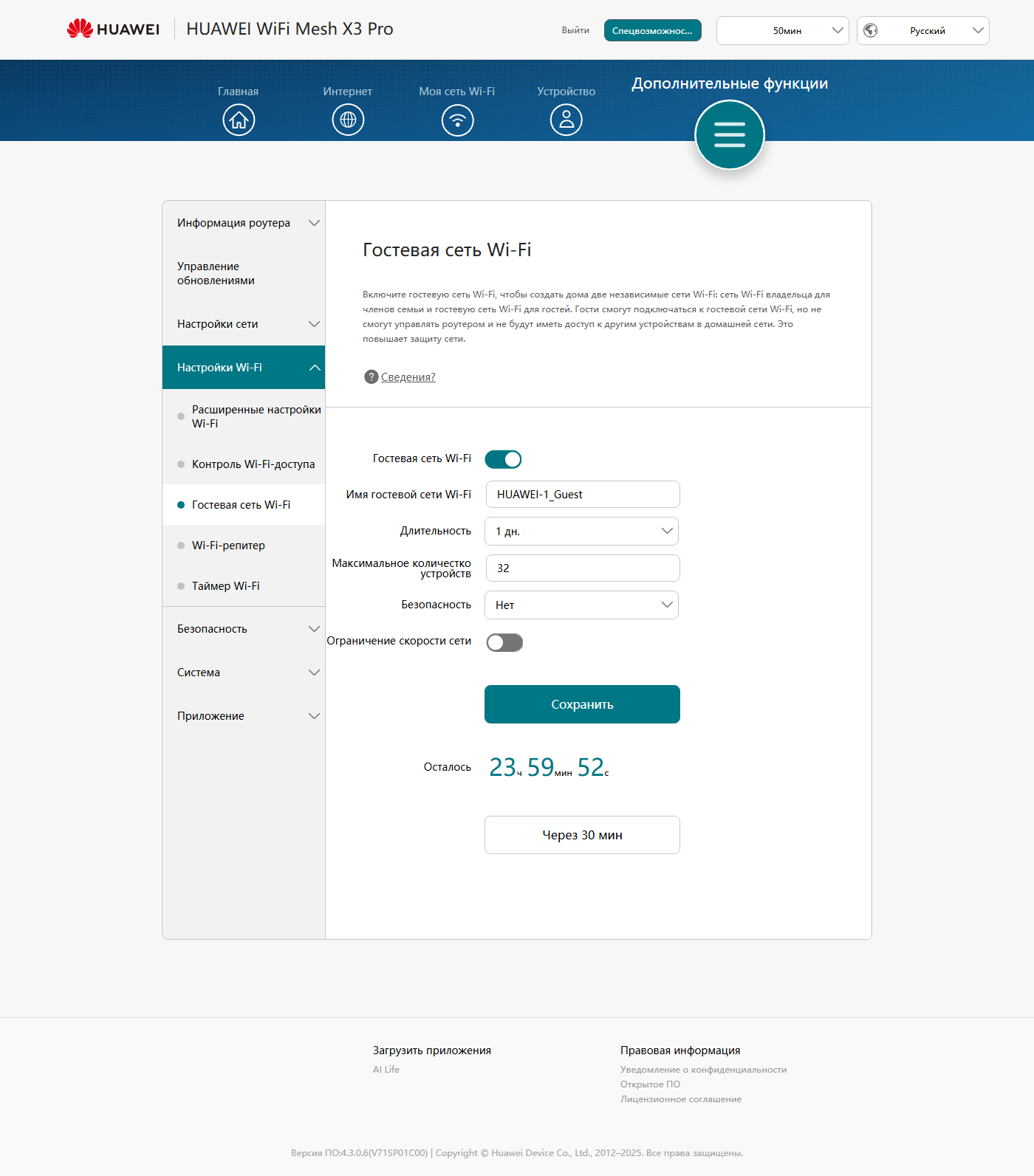
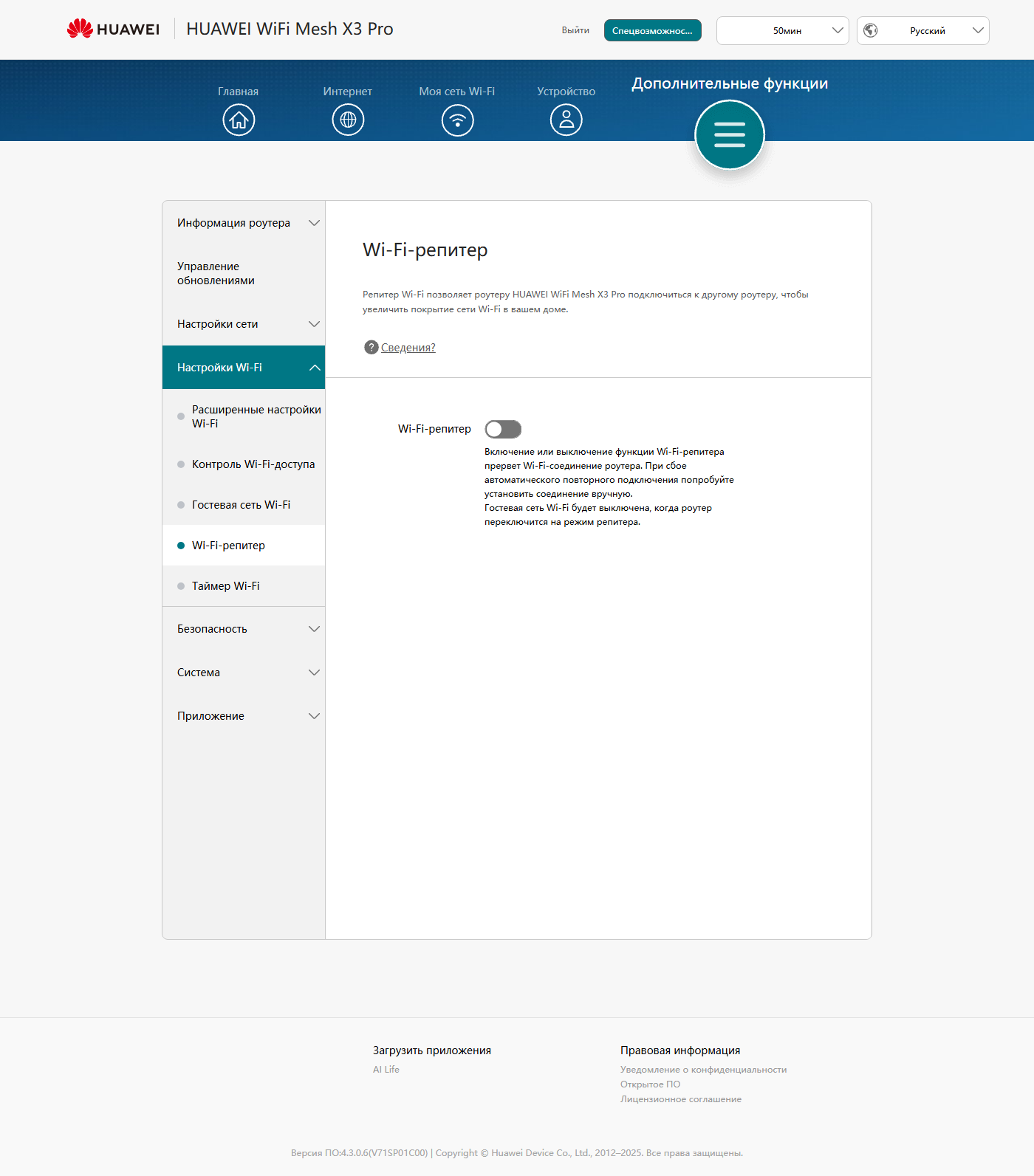
Дополнительные настройки Wi-Fi включают в себя выбор стандартов и каналов, а также скрытия сети. Предусмотрены списки доступа беспроводных клиентов, организация гостевой сети (в том числе с ограничением скорости и длительности работы), режим повторителя и установка расписания работы беспроводной сети.
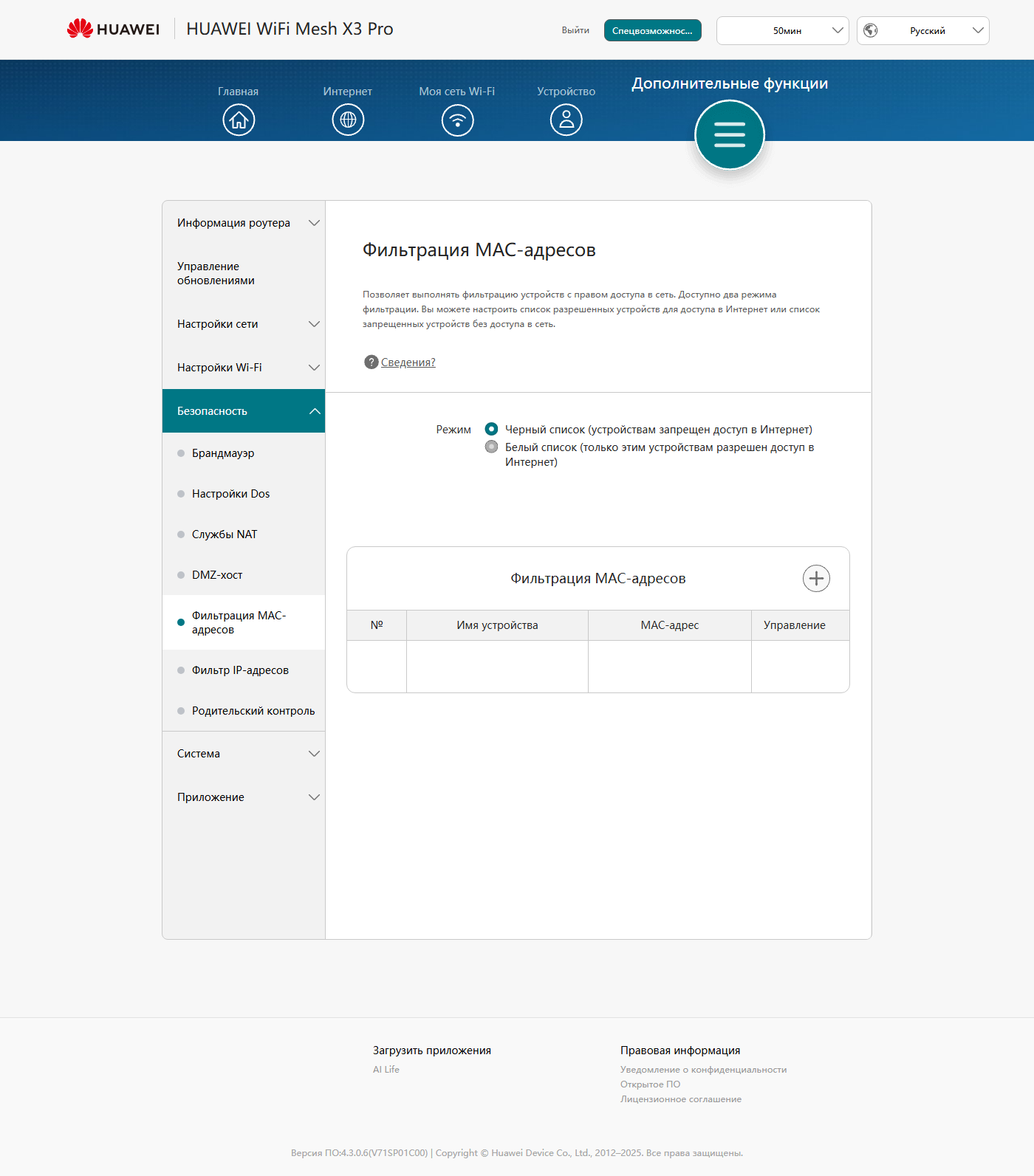
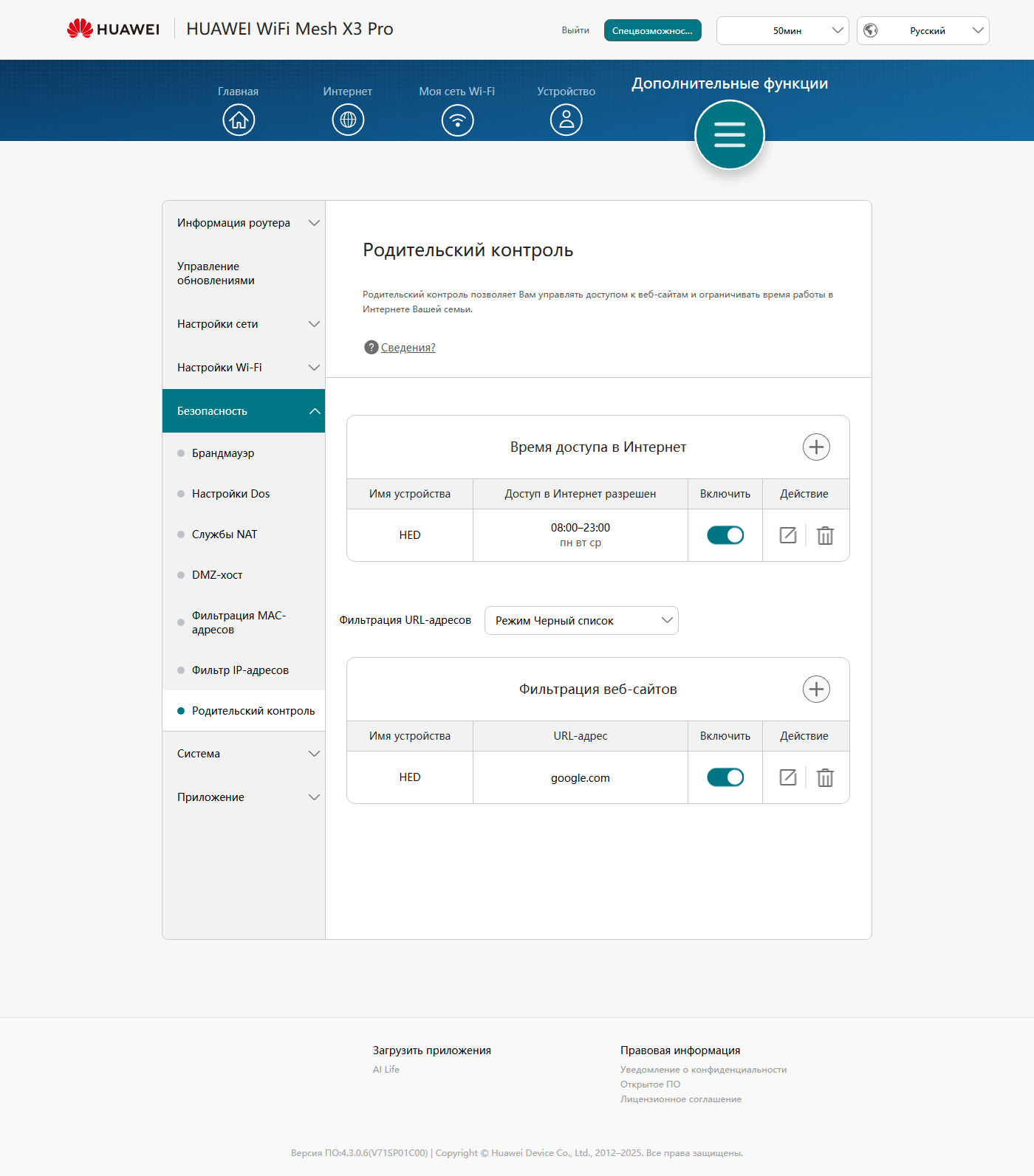
В разделе «Безопасность» можно активировать дополнительные защиты от DDoS, настроить переадресацию и переключение портов, задать хост DMZ, настроить фильтрацию по MAC и IP. В этом же разделе настраивается функция «Родительский контроль». В ней можно установить индивидуальные для клиентов расписания доступа к интернету, а также фильтры URL-адресов.
Системные настройки включаю в себя установку пароля администратора, настройку часов, настройку проводных портов, сохранение/восстановление/сброс конфигурации, утилиты диагностики сетевого подключения. Доступного пользователю журнала событий не предусмотрено, но можно автоматически отправлять информацию разработчикам.
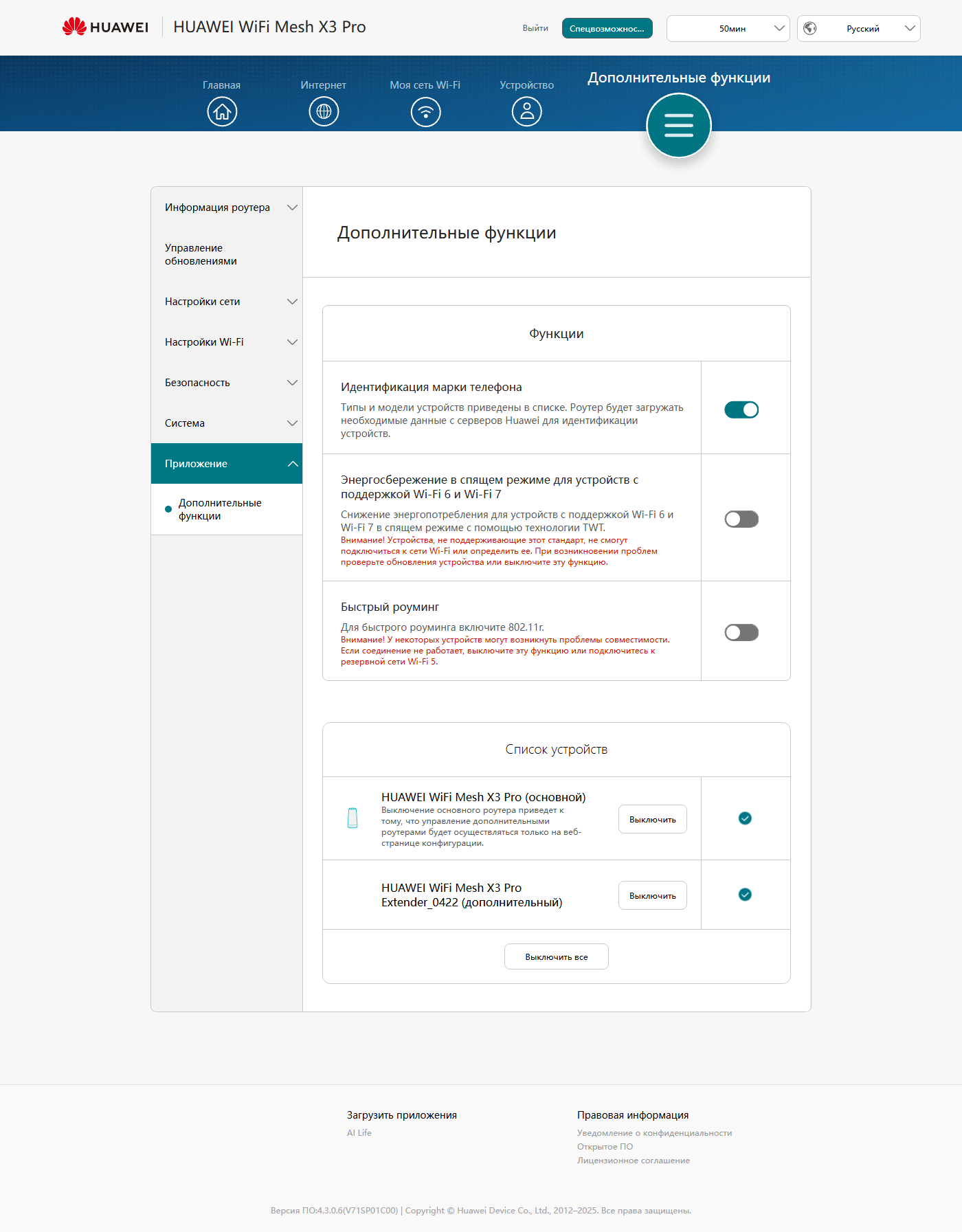
На последней странице «Дополнительные функции» можно включить автоматическую идентификацию мобильных устройств, поддержку режима сниженного энергопотребления для Wi-Fi 6 и Wi-Fi 7, а также режим быстрого роуминга 802.11r.
В целом это вполне традиционный набор функций, которого будет достаточно большинству домашних пользователей.
Фирменное мобильное приложение AI Life является универсальным для широкого спектра оборудования компании — от наушников до самокатов. К сожалению, для роутера управление работает только при локальном подключении мобильного устройства в сеть роутера, популярный сегодня облачный доступ отсутствует. Несколько необычно, что программа имеет даже некоторые более интересные функции, чем веб-интерфейс. Впрочем, для современного мобильного мира это вполне ожидаемо.
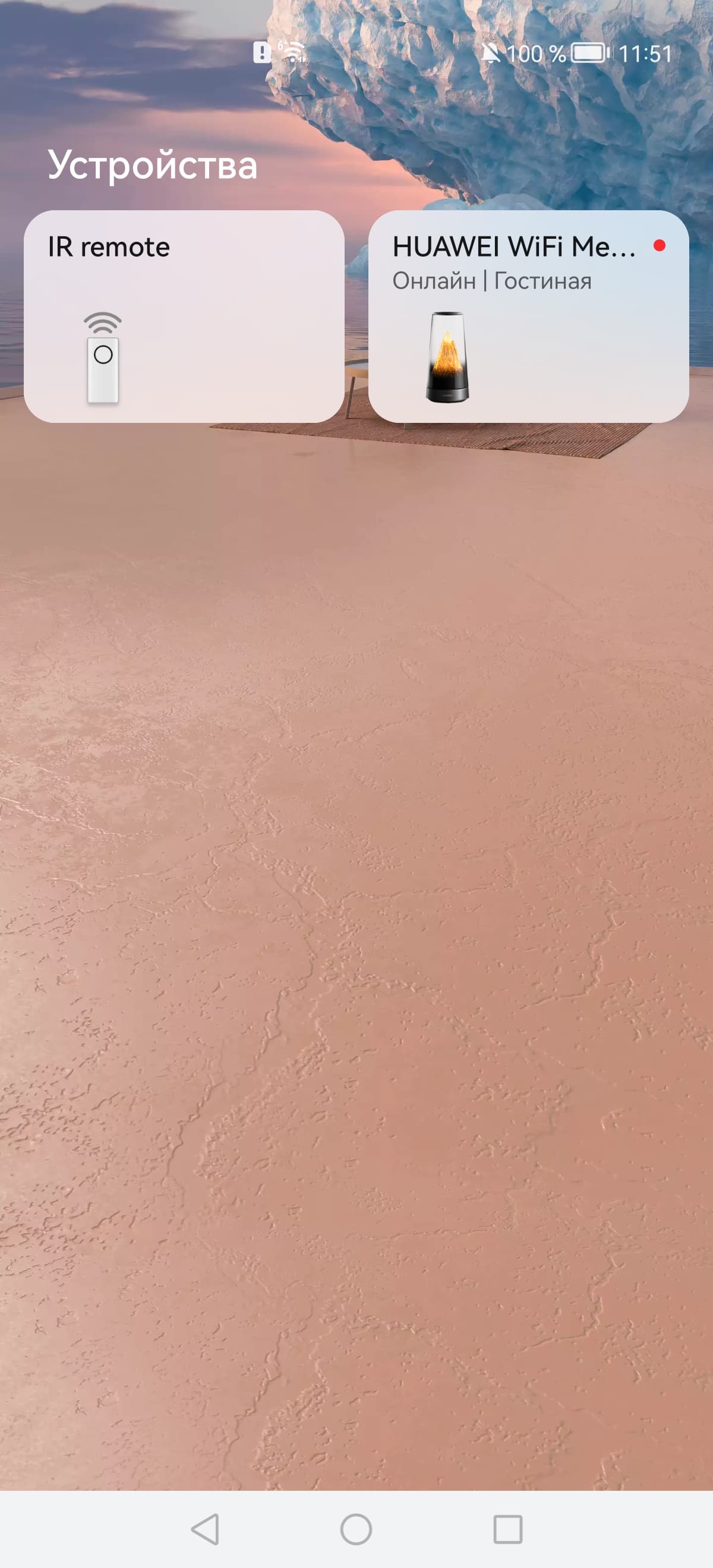

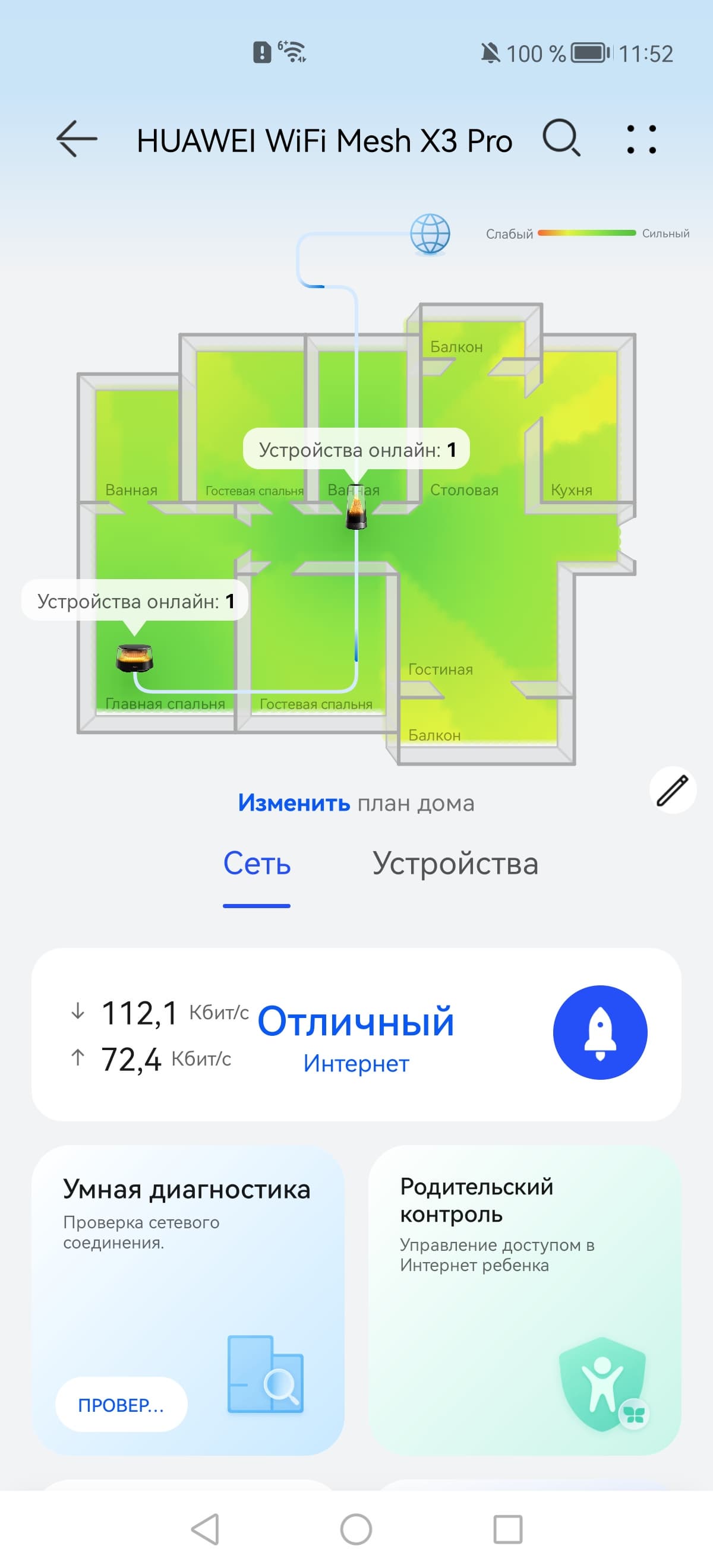
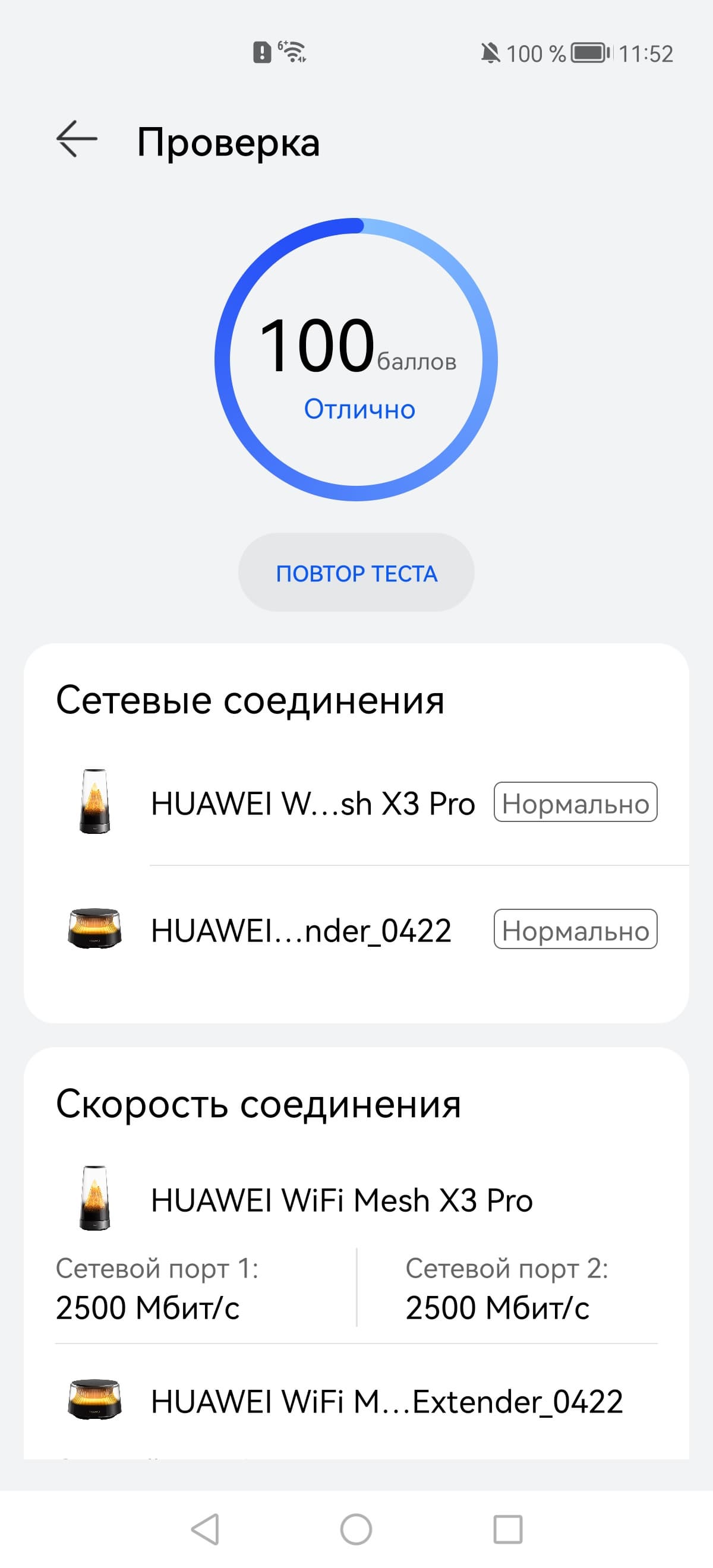
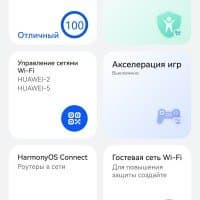
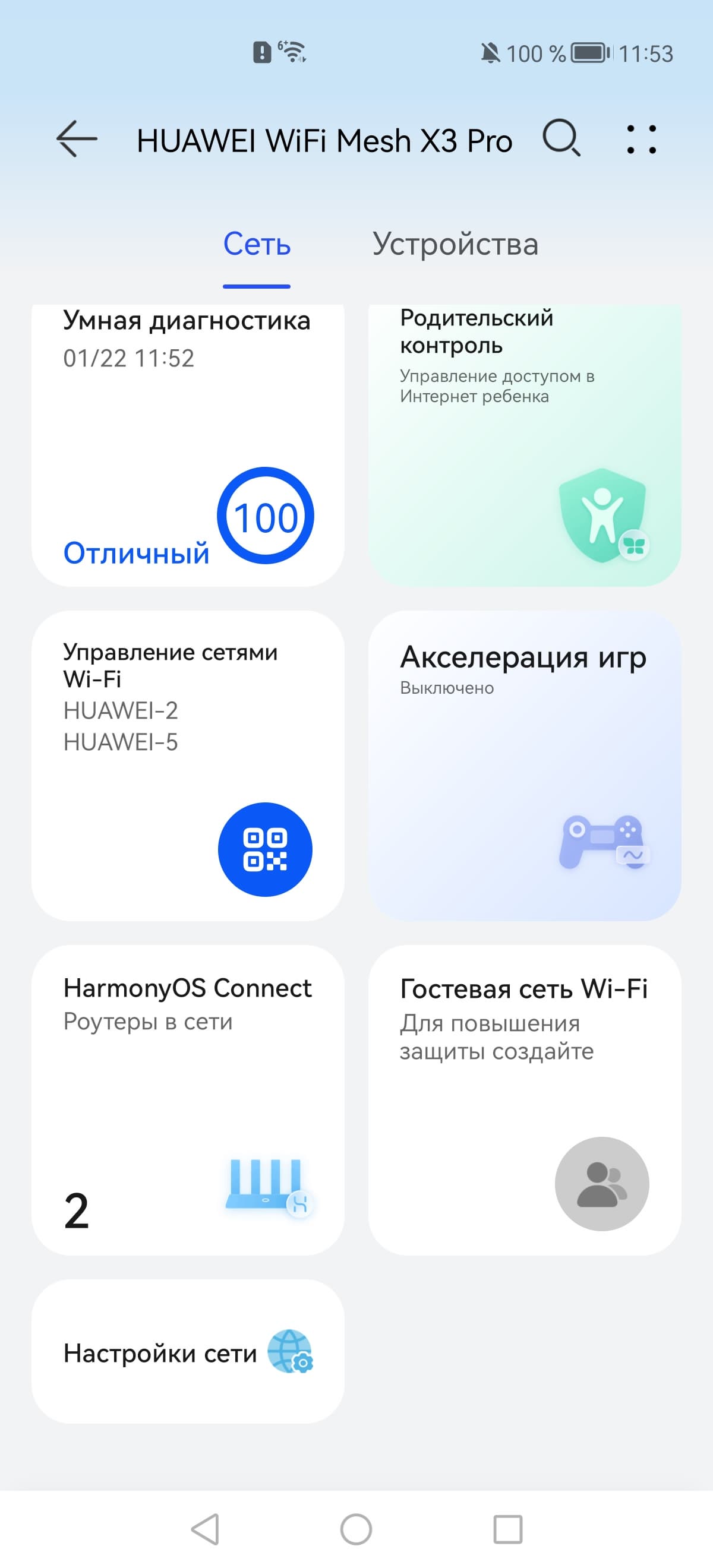
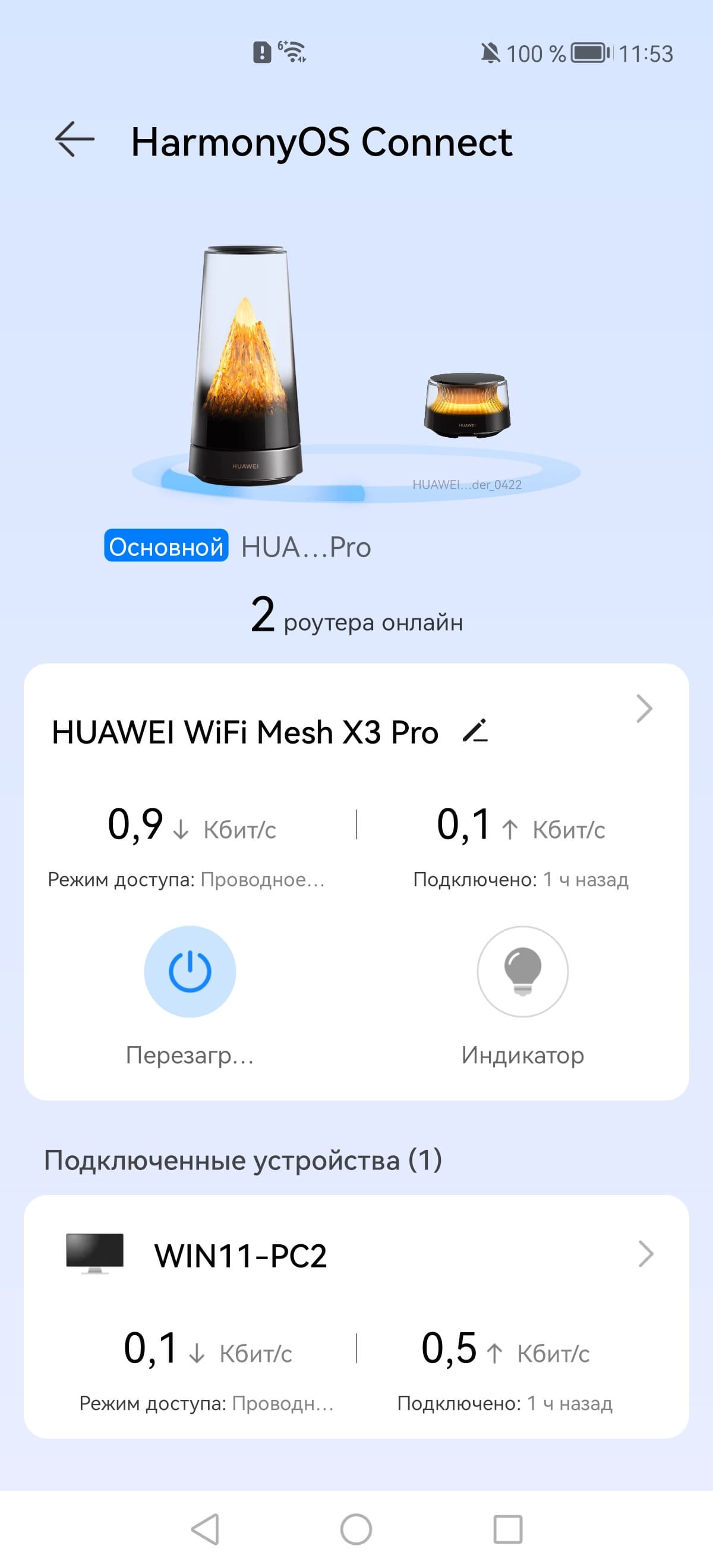
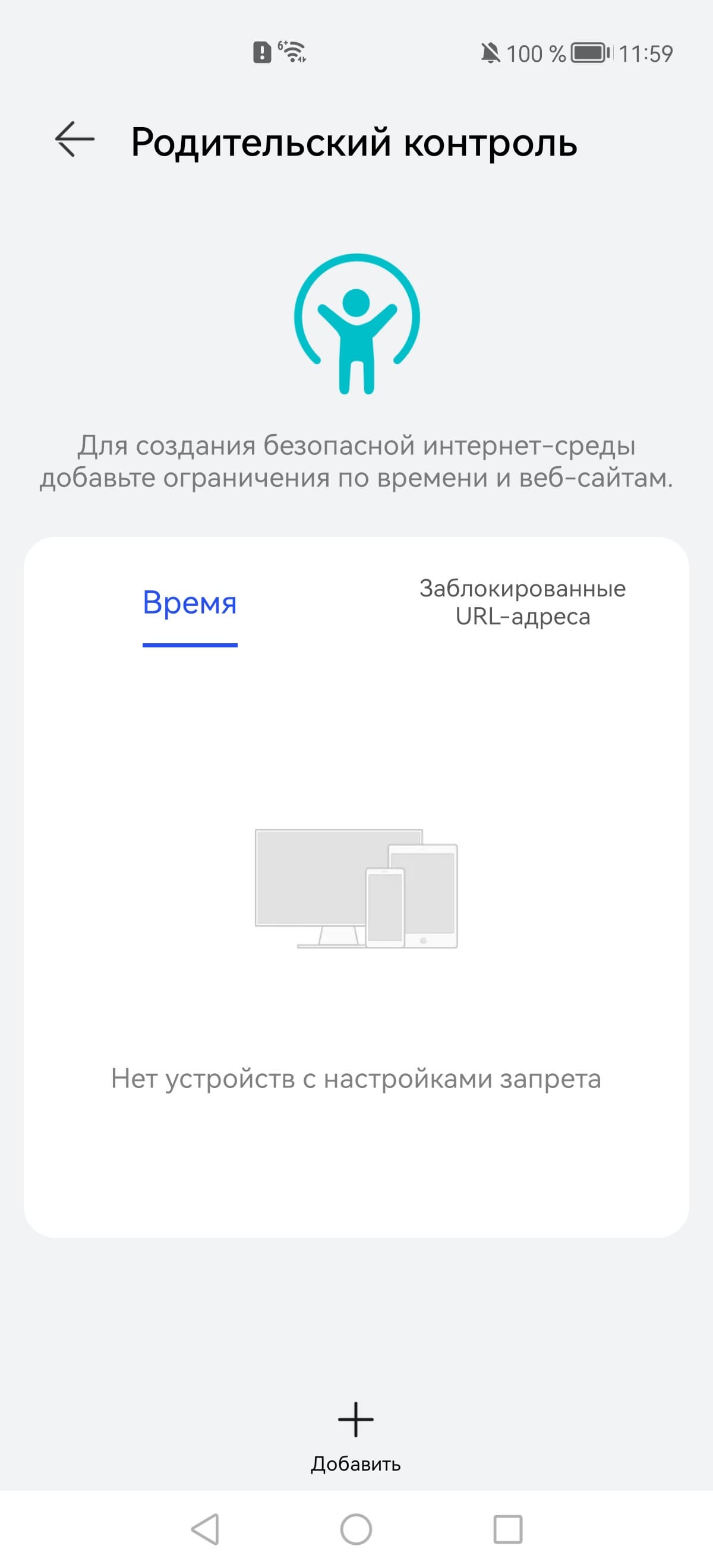

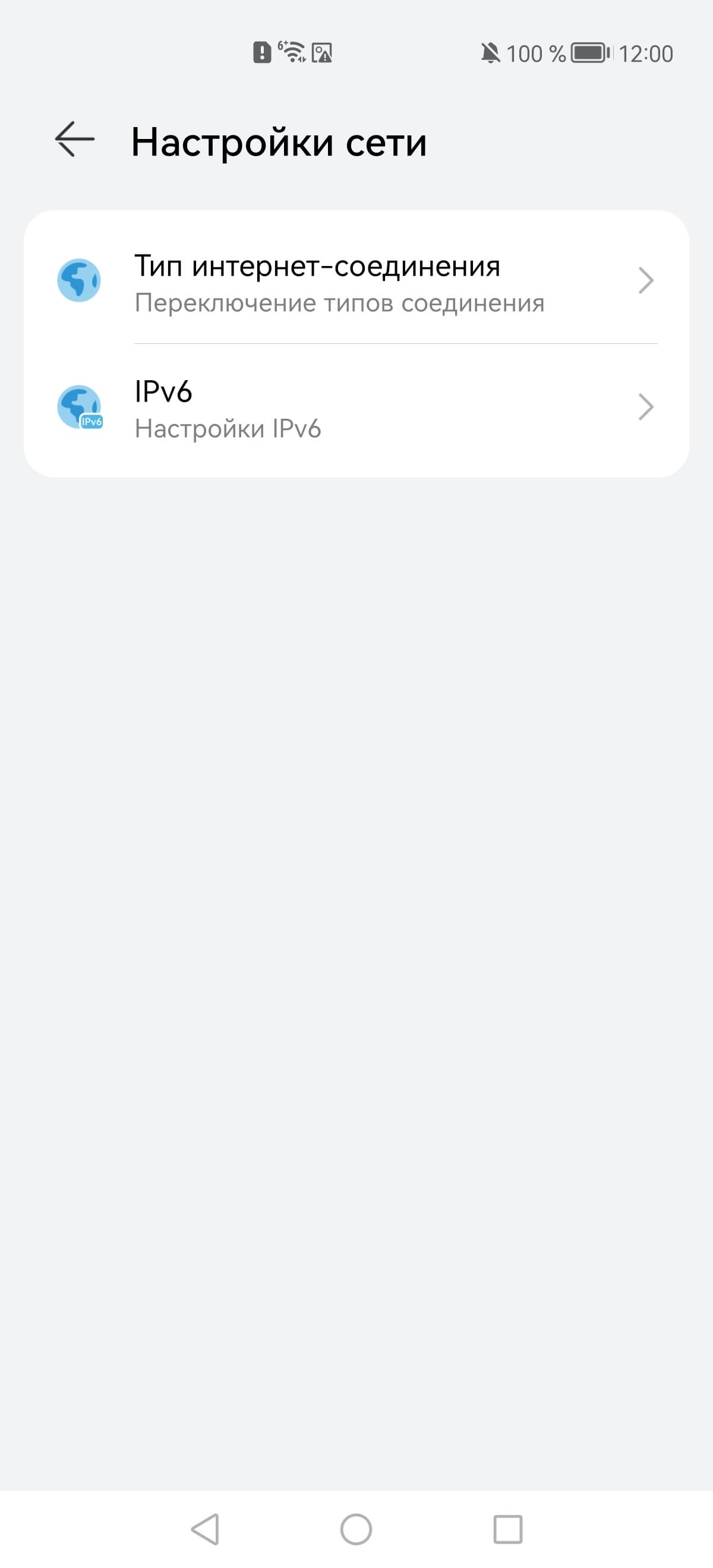
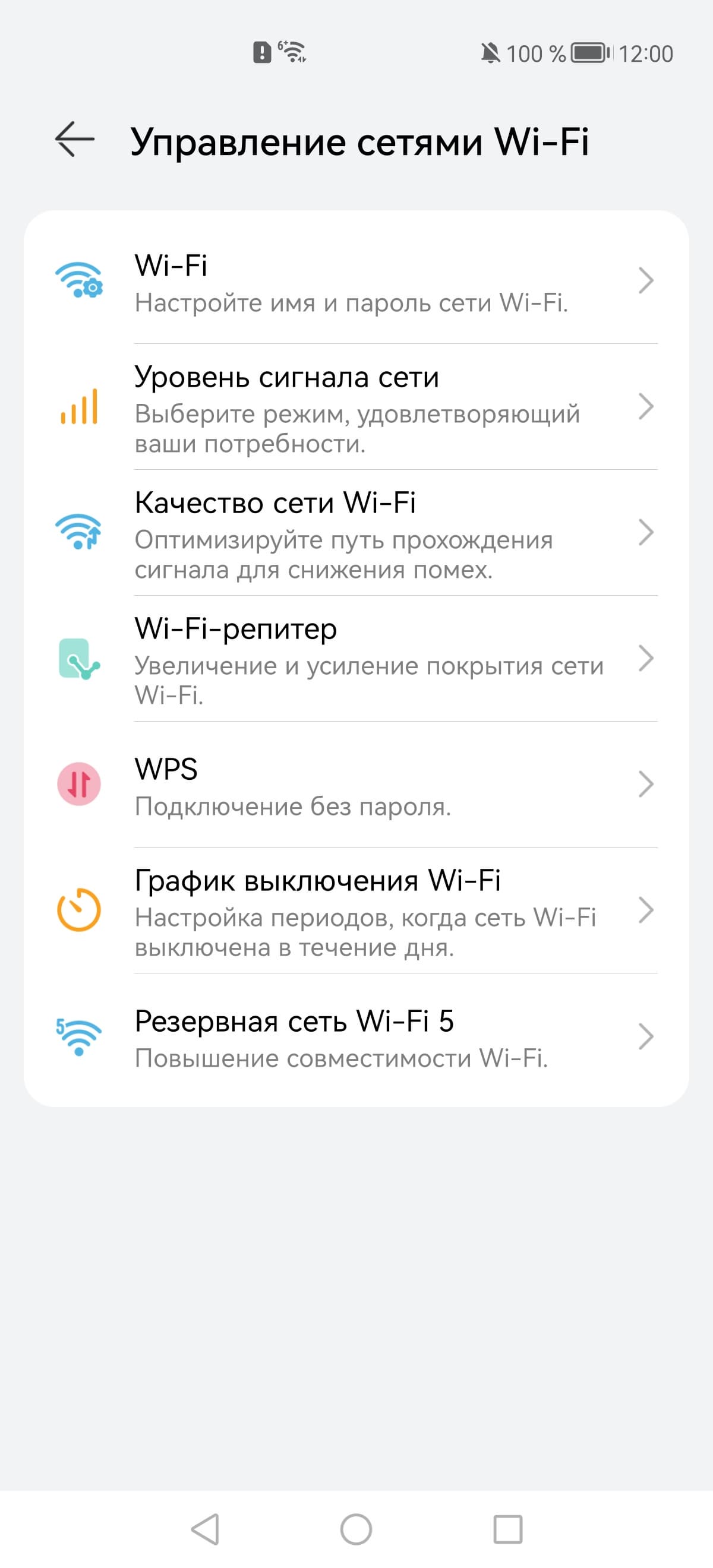
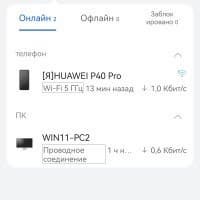
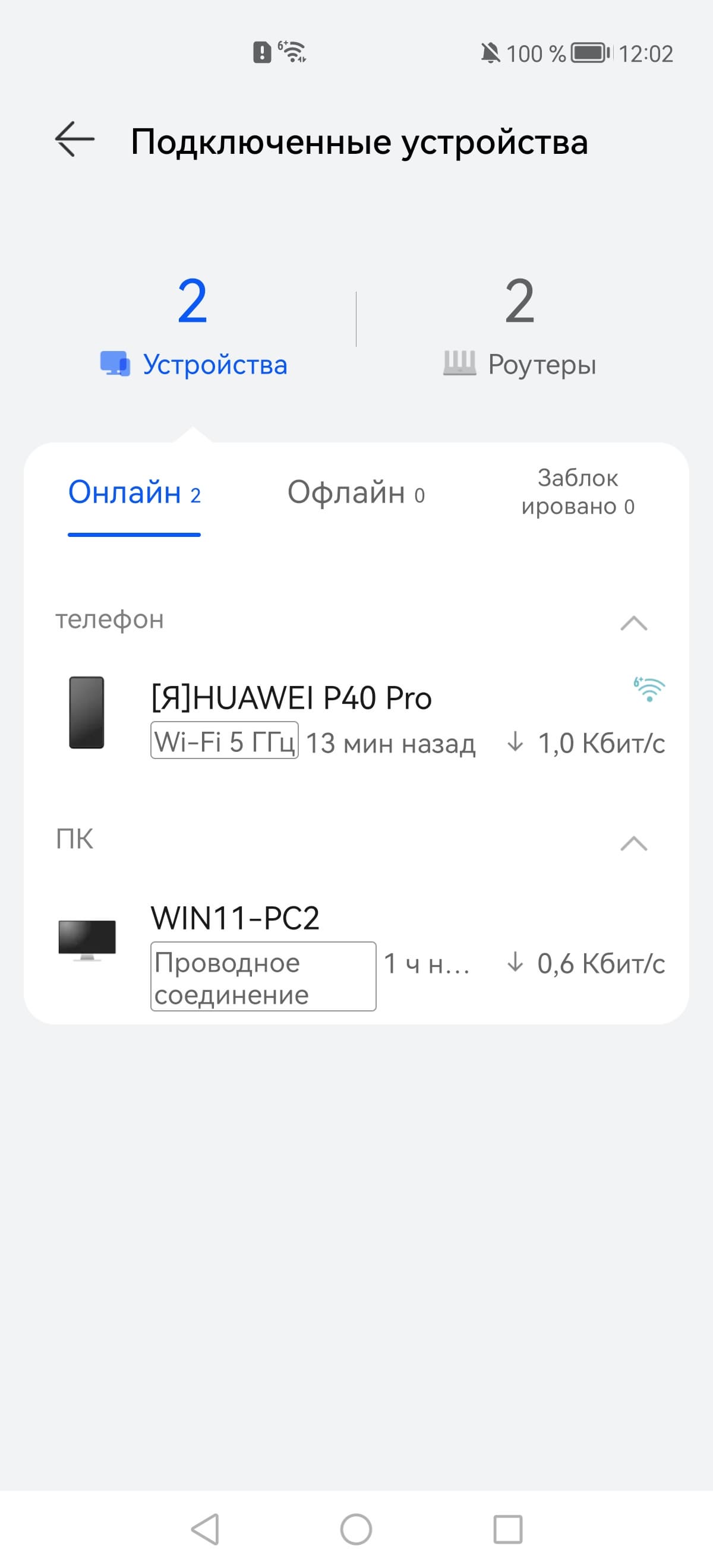
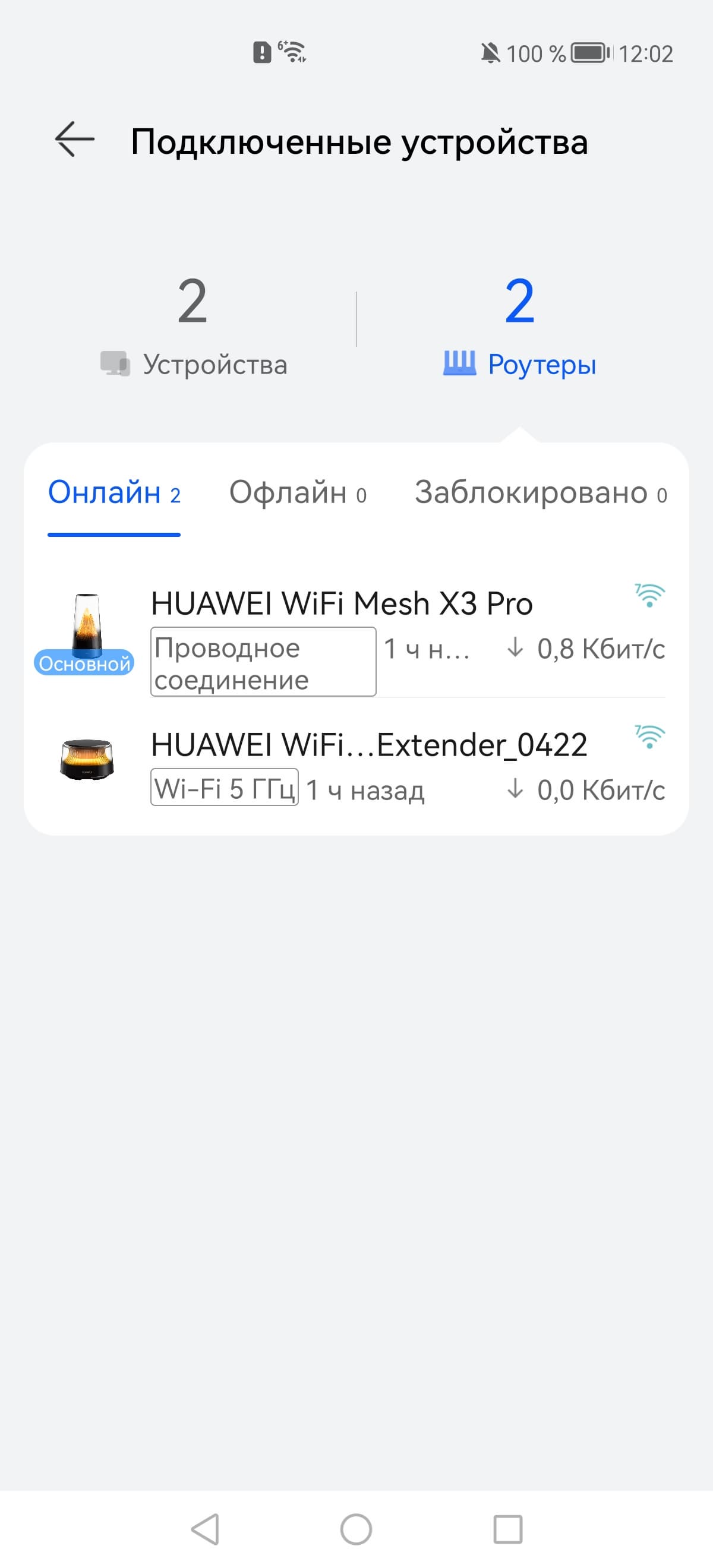
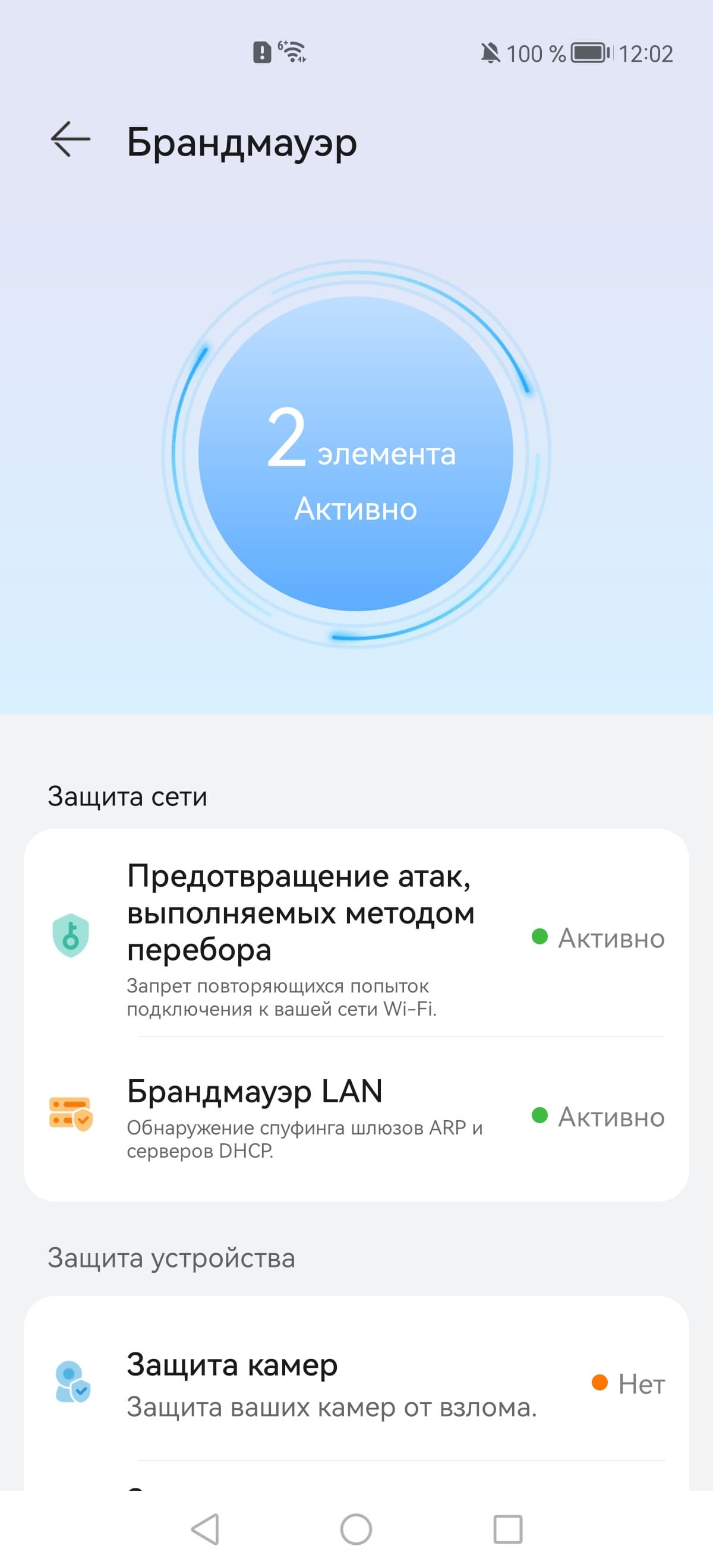

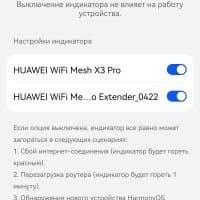
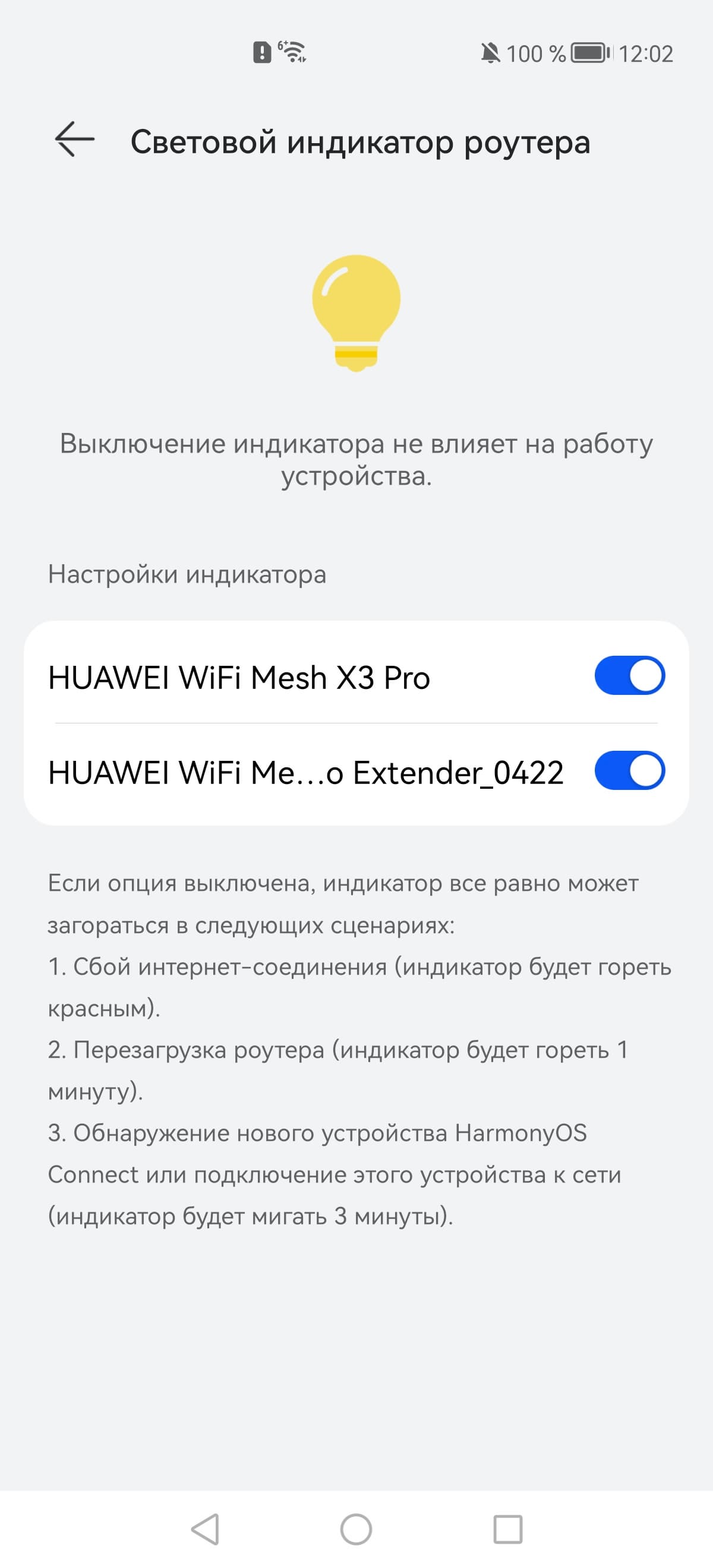
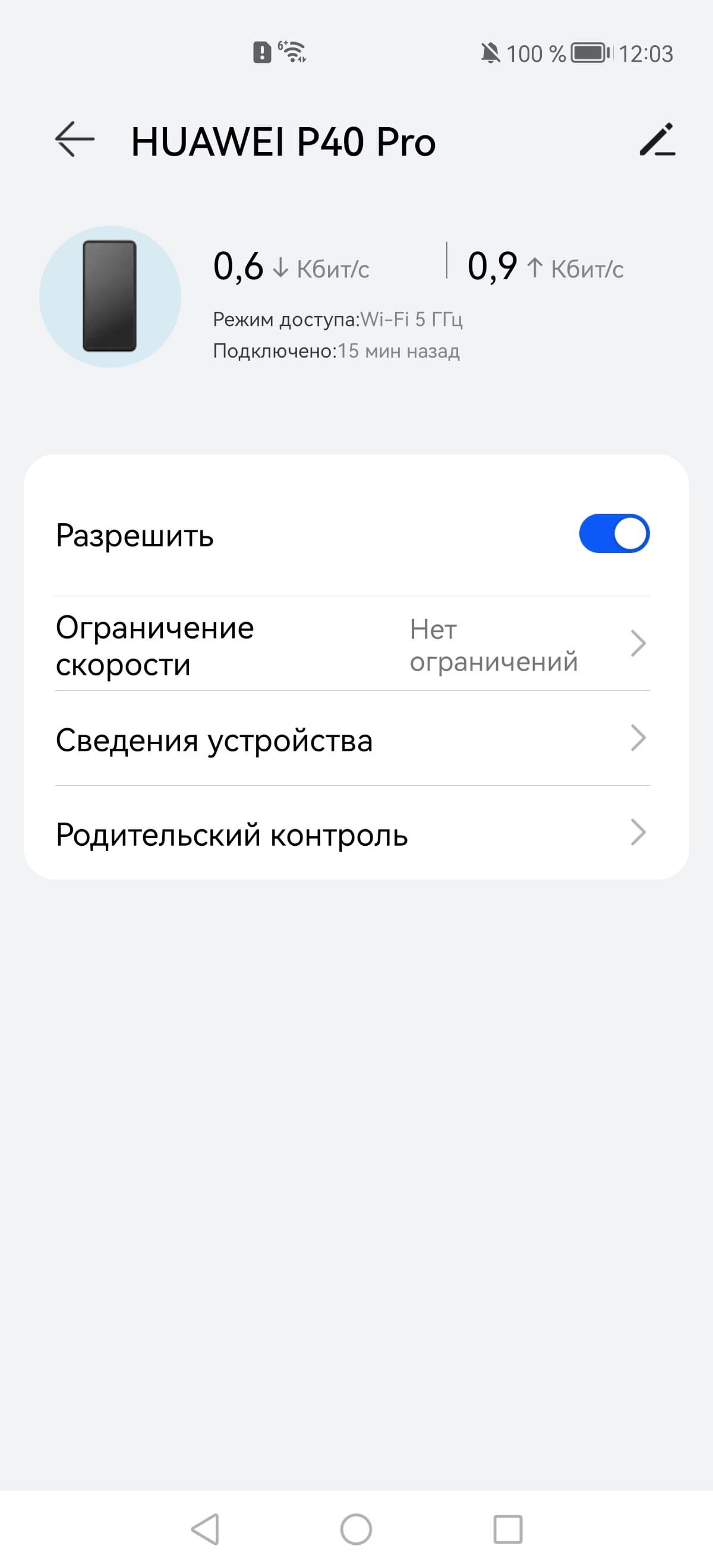
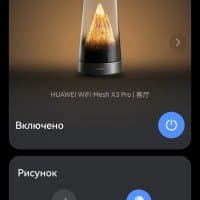

Программа имеет два основных экрана — сеть и устройства. На первом можно составить план помещения и указать, где находится роутер и дополнительный узел. Предусмотрен расширенный набор встроенных тестов, позволяющих оценить состояние беспроводной сети. Также тут доступны настройки Wi-Fi, функции родительского контроля, включение режима «ускорения» игрового трафика (правда подробностей о нем компания не раскрывает), настройка гостевой сети, изменение параметров интернет-подключения.
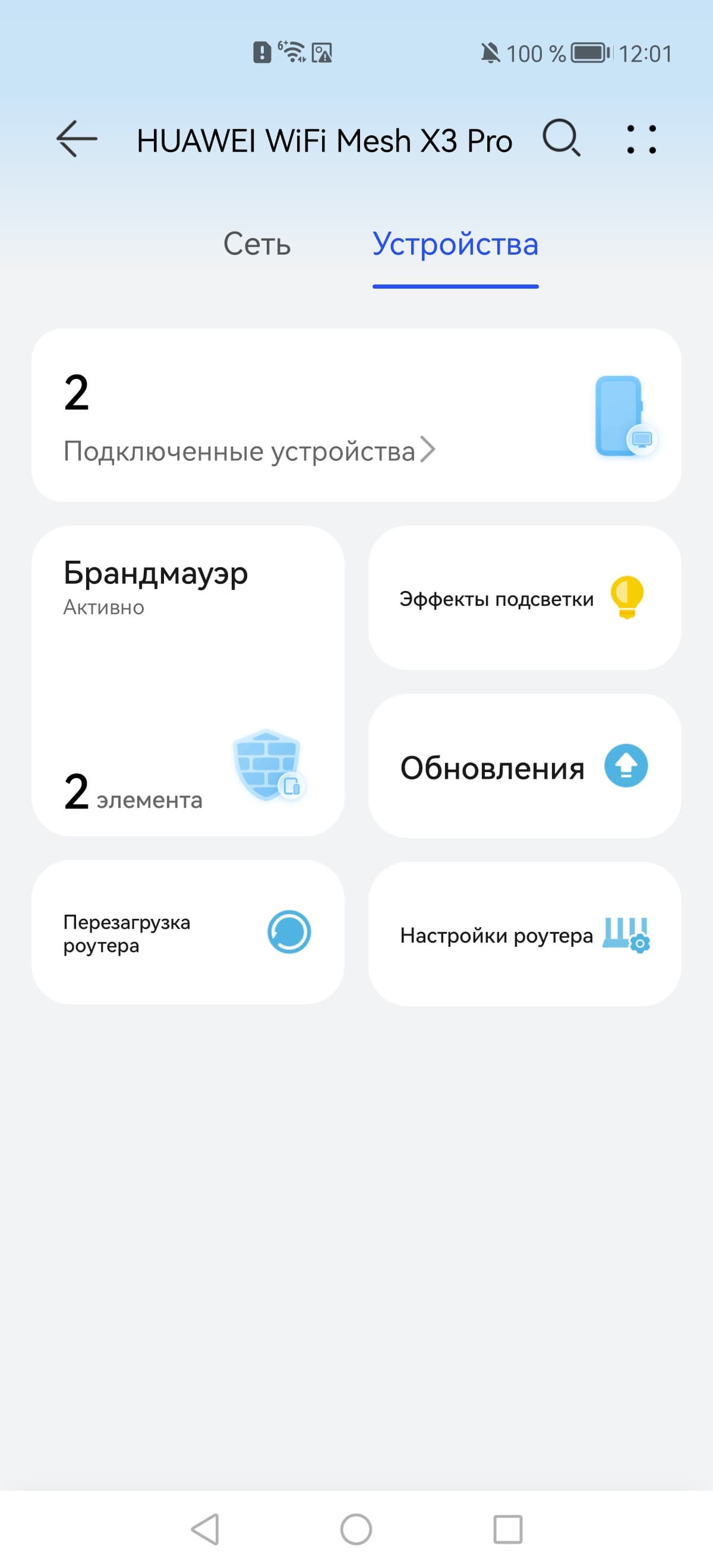
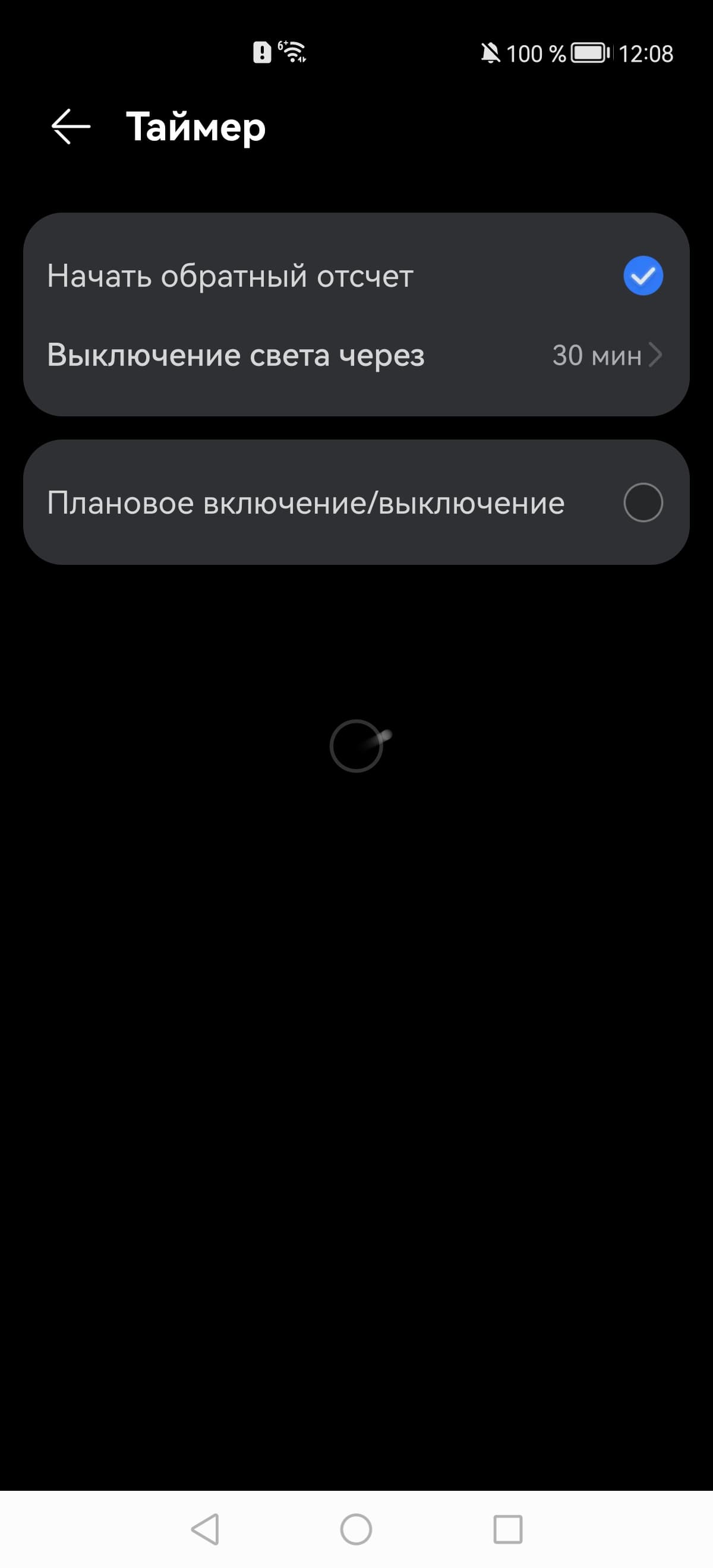
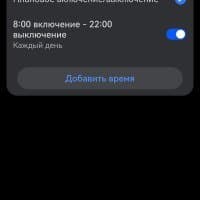
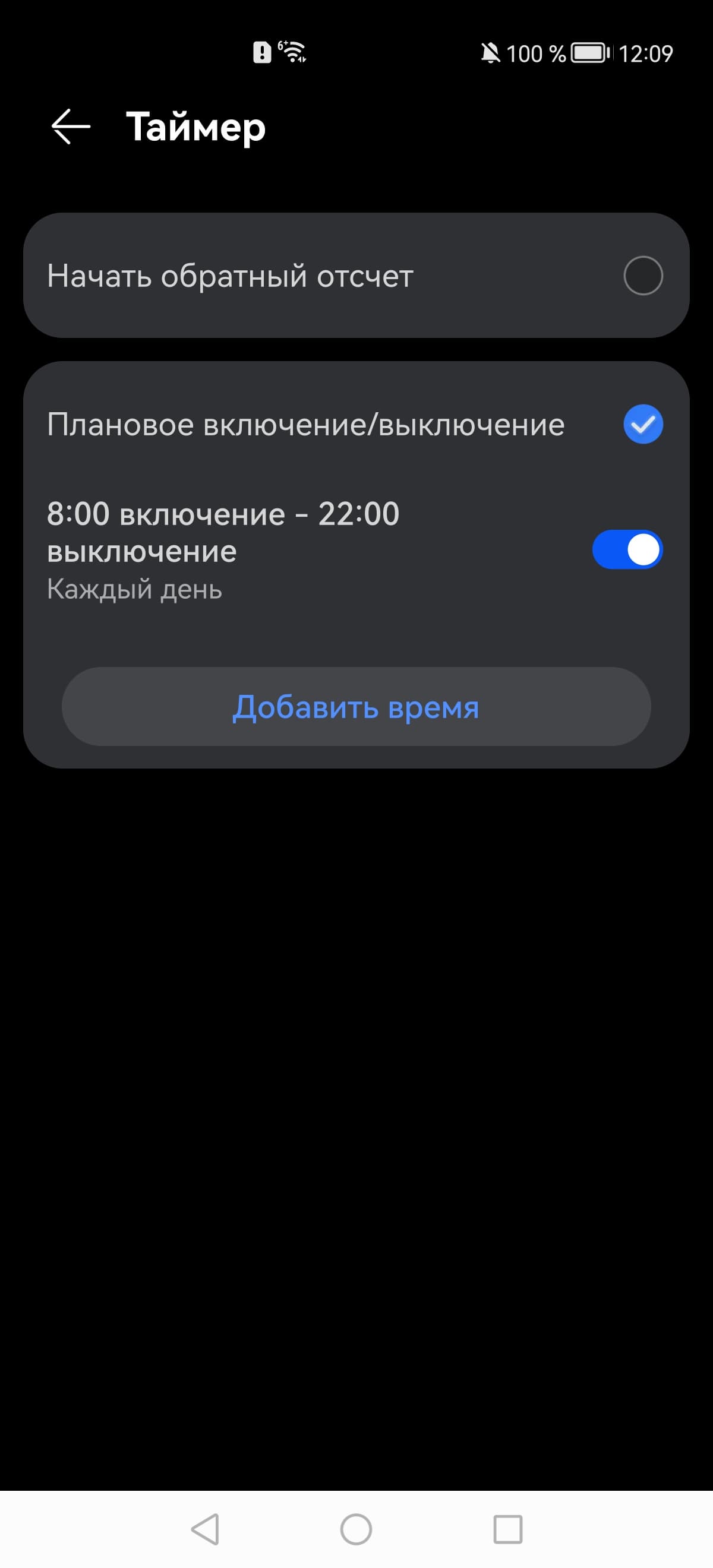
В разделе устройств доступны настройки клиентов, межсетевого экрана, обновление ПО, перезапуск роутера, «ускоритель» для бизнес-приложений, настройка часов и изменение пароля. Пользователям рассматриваемой в обзоре модели явно нужно будет зайти здесь на страницу управления подсветкой. Кроме простого выключателя здесь можно отрегулировать яркость и цветовую температуру подсветки. Предусмотрены режимы таймера и расписания. Настройки устанавливаются независимо для основного роутера и дополнительного узла.
Тестирование
Наличие двух быстрых проводных сетевых портов позволяет провести тестирование скорости маршрутизации трафика. В этой статье мы проверили режимы IPoE и PPPoE и увеличили число сценариев.
| IPoE | PPPoE | |
|---|---|---|
| WAN→LAN, 1 поток | 1445 | 1158 |
| LAN→WAN, 1 поток | 1435 | 1297 |
| WAN↔LAN, 2 потока | 2983 | 2263 |
| WAN→LAN, 8 потоков | 2365 | 2350 |
| LAN→WAN, 8 потоков | 2367 | 2344 |
| WAN↔LAN, 16 потоков | 4262 | 3582 |
| WAN→LAN, 16 потоков | 2360 | 2352 |
| LAN→WAN, 16 потоков | 2360 | 2344 |
| WAN↔LAN, 32 потока | 4668 | 3595 |
| WAN→LAN, 32 потока | 2347 | 2351 |
| LAN→WAN, 32 потока | 2345 | 2225 |
| WAN↔LAN, 64 потока | 4643 | 3668 |
Видно, что при большом числе потоков роутер работает с максимальной эффективностью. Так что если провайдер предоставляет возможность подключения на скорости более 1 Гбит/с, то ограничений со стороны роутера не будет.
Для оценки максимальных скоростей беспроводного подключения мы тоже решили увеличить число потоков в тестах современных адаптеров. Также в этот раз не будем ограничиваться тестом 2,4 ГГц только с адаптером Intel 7265. Как и ранее, условия тестирования — десять метров прямой видимости от роутера.
| 2,4 ГГц (802.11n) | 5 ГГц (802.11ac) | |
|---|---|---|
| WLAN→LAN 1 | 89 | 427 |
| LAN→WLAN 1 | 107 | 353 |
| LAN↔WLAN 2 | 103 | 571 |
| WLAN→LAN 8 | 93 | 587 |
| LAN→WLAN 8 | 145 | 657 |
| LAN↔WLAN 16 | 109 | 616 |
Мало кто может позволить себе одновременно перевести всё оборудование на новый стандарт беспроводной связи, так что возможности роутера по работе с прошлыми поколениями безусловно важны на практике. Стандарт Wi-Fi 4 (802.11n) в 2,4 ГГц сегодня встречается преимущественно в IoT и домашней автоматизации, где высокая производительность не востребована и показанных в среднем 100 Мбит/с будет вполне достаточно (и даже половины от этого, если у устройства одна антенна). Если же говорить о смартфонах, ноутбуках и ПК, то там еще встречается Wi-Fi 5 (802.11ac), который в свое время (более 12 лет назад) резко поднял скорость беспроводных подключений. И сегодня его рано сбрасывать со счетов — показанных в тесте 350-650 Мбит/с хватит не только для просмотра видео, но и для доступа к документам на сетевом накопителе, резервного копирования и других задач.
| 5 ГГц (802.11ax) | |
|---|---|
| WLAN→LAN, 1 поток | 453 |
| LAN→WLAN, 1 поток | 408 |
| LAN↔WLAN, 2 потока | 742 |
| WLAN→LAN, 8 потоков | 985 |
| LAN→WLAN, 8 потоков | 1271 |
| LAN↔WLAN, 16 потоков | 1241 |
| WLAN→LAN, 16 потоков | 904 |
| LAN→WLAN, 16 потоков | 1346 |
| LAN↔WLAN, 32 потока | 1158 |
| WLAN→LAN, 32 потока | 918 |
| LAN→WLAN, 32 потока | 1399 |
| LAN↔WLAN, 64 потока | 1168 |
Появившийся около пяти лет назад Wi-Fi 6 (802.11ax) еще выше поднял планку скорости и обеспечил «гигабит без проводов». Правда, всё это достижимо только при условии прямой видимости и отсутствии помех.
| 5 ГГц (802.11be) | 2,4+5 ГГц (802.11be MLO) | |
|---|---|---|
| WLAN→LAN, 1 поток | 452 | 507 |
| LAN→WLAN, 1 поток | 367 | 372 |
| LAN↔WLAN, 2 потока | 736 | 764 |
| WLAN→LAN, 8 потоков | 1269 | 1169 |
| LAN→WLAN, 8 потоков | 1101 | 1139 |
| LAN↔WLAN, 16 потоков | 1343 | 1292 |
| WLAN→LAN, 16 потоков | 1247 | 1215 |
| LAN→WLAN, 16 потоков | 1315 | 1333 |
| LAN↔WLAN, 32 потока | 1370 | 1307 |
| WLAN→LAN, 32 потока | 1260 | 1202 |
| LAN→WLAN, 32 потока | 1390 | 1409 |
| LAN↔WLAN, 64 потока | 1356 | 1328 |
Для Wi-Fi 6 никакого смысла в работе на 2,4 ГГц мы в тестах не находили, поскольку все клиенты были двухдиапазонными и работа на 5 ГГц всегда была существенно быстрее. Но в Wi-Fi 7 появилась технология MLO, когда клиент и точка доступа подключаются сразу в двух диапазонах. На бумаге это, конечно, выглядит красиво, но практика показала, что сочетание 2,4+5 имеет мало смысла, отличий от режима 5 ГГц практически нет.
Еще мы провели тест с дополнительным узлом в режиме моста — когда клиент подключается к его проводному порту, а сам узел соединяется с основным роутером по Wi-Fi. Каких-либо настроек этого режима в системе не предусмотрено, так что будем считать, что производитель выбрал оптимальные параметры.
| мост | |
|---|---|
| WLAN→LAN, 1 поток | 305 |
| LAN→WLAN, 1 поток | 285 |
| LAN↔WLAN, 2 потока | 530 |
| WLAN→LAN, 8 потоков | 913 |
| LAN→WLAN, 8 потоков | 935 |
| LAN↔WLAN, 16 потоков | 1456 |
| WLAN→LAN, 16 потоков | 942 |
| LAN→WLAN, 16 потоков | 947 |
| LAN↔WLAN, 32 потока | 1539 |
| WLAN→LAN, 32 потока | 949 |
| LAN→WLAN, 32 потока | 949 |
| LAN↔WLAN, 64 потока | 1598 |
Видно, что ограничением здесь выступает гигабитный порт дополнительного узла, так что наличие портов 2,5 ГГц для устройств класса Wi-Fi 7 можно считать обязательным, если они не относятся к бюджетному сегменту.
Для тестирования качества покрытия беспроводной сети мы использовали три смартфона с беспроводными модулями разных поколений — Xiaomi Mi 9 (Wi-Fi 4/5), Huawei P40 Pro (Wi-Fi 6) и Huawei Pura 80 (Wi-Fi 7). В первой группе тестов использовался только основной роутер. Смартфоны располагались в 5 и 10 метрах прямой видимости от него, а также в 15 метрах через две некапитальные стены.
| 5 м | 10 м | 15 м | |
|---|---|---|---|
| WLAN→LAN, 1 поток | 59 | 54 | 27 |
| LAN→WLAN, 1 поток | 65 | 64 | 64 |
| WLAN→LAN, 16 потоков | 74 | 66 | 32 |
| LAN→WLAN, 16 потоков | 100 | 104 | 63 |
В дальней точке на 2,4 ГГц можно получить от 30 Мбит/с и более, так что вопросов по обслуживанию бытовой техникой и простых видеокамер не будет.
| 5 м | 10 м | 15 м | |
|---|---|---|---|
| WLAN→LAN, 1 поток | 292 | 295 | 268 |
| LAN→WLAN, 1 поток | 349 | 356 | 296 |
| WLAN→LAN, 16 потоков | 693 | 700 | 529 |
| LAN→WLAN, 16 потоков | 691 | 691 | 544 |
Учитывая, что 802.11ac использует самую «простую» кодировку из всех участников в 5 ГГц, неудивительно, что падение скорости с усложнением условий у него невелико.
| 5 м | 10 м | 15 м | |
|---|---|---|---|
| WLAN→LAN, 1 поток | 372 | 363 | 272 |
| LAN→WLAN, 1 поток | 246 | 248 | 241 |
| WLAN→LAN, 16 потоков | 1116 | 1028 | 639 |
| LAN→WLAN, 16 потоков | 1661 | 1491 | 1007 |
Однако Wi-Fi 6 в тех же точках размещения способен обеспечить более высокие показатели в многопоточных сценариях.
| 5 м | 10 м | 15 м | |
|---|---|---|---|
| WLAN→LAN, 1 поток | 521 | 438 | 347 |
| LAN→WLAN, 1 поток | 500 | 465 | 330 |
| WLAN→LAN, 16 потоков | 1684 | 1203 | 579 |
| LAN→WLAN, 16 потоков | 1781 | 1278 | 991 |
График наглядно иллюстрирует ситуацию, когда новое поколение Wi-Fi может показать более высокую скорость, но только в комфортных условиях. Если сравнить этот график с предыдущим, видно, что в первых двух точках производительность выше, а в третьей — ниже.
По этой группе тестов видно, что даже один базовый блок способен обеспечить высокую скорость работы беспроводных клиентов разных поколений в том числе и на большой дальности. Попытка улучшить связь в третьей точке путем установки дополнительного промежуточного узла оказалась бесполезной. В тесте использовались самый слабый (Xiaomi Mi 9 на 2,4 ГГц) и самый сильный (Huawei Pura 80 на 5 ГГц) участники.
| 15 м | 15 м, через доп. узел | |
|---|---|---|
| WLAN→LAN, 1 поток | 27 | 33 |
| LAN→WLAN, 1 поток | 64 | 38 |
| WLAN→LAN, 16 потоков | 32 | 38 |
| LAN→WLAN, 16 потоков | 63 | 62 |
И если для младшей модели в трех из четырех сценариев разницы почти нет (видимо, помогло то, что диапазоны разные у связок клиент — дополнительный узел и дополнительный узел — основной роутер), то для старшей модели картина уже иная.
| 15 м | 15 м, через доп. узел | |
|---|---|---|
| WLAN→LAN, 1 поток | 347 | 81 |
| LAN→WLAN, 1 поток | 330 | 186 |
| WLAN→LAN, 16 потоков | 579 | 386 |
| LAN→WLAN, 16 потоков | 991 | 626 |
В данной схеме явно лучше обойтись без дополнительного узла. Так что не всегда «больше точек — выше скорость». Рекомендуем проверять эффективность конфигурации уже по месту и по возможности использовать проводное подключение между узлами.
Дополнительный тест мы решили провести в еще более сложных условиях. Два выбранных выше клиента расположили примерно в 20 метрах от основного роутера, при этом между ними были уже три некапитальные стены и шкаф-купе с вещами. Дополнительный узел устанавливался примерно на середине пути от роутера к клиентам.
| 20 м | 20 м, через доп. узел | |
|---|---|---|
| WLAN→LAN, 1 поток | 4 | 19 |
| LAN→WLAN, 1 поток | 5 | 39 |
| WLAN→LAN, 16 потоков | 3 | 24 |
| LAN→WLAN, 16 потоков | 7 | 69 |
В этом случае установка дополнительного узла оказалась вполне оправданной — без него смартфоны показывали очень слабый уровень сигнала, а скорость не выдерживала критики.
| 20 м | 20 м, через доп. узел | |
|---|---|---|
| WLAN→LAN, 1 поток | 13 | 98 |
| LAN→WLAN, 1 поток | 92 | 146 |
| WLAN→LAN, 16 потоков | 13 | 194 |
| LAN→WLAN, 16 потоков | 111 | 352 |
И хотя мы все-таки получили 100 Мбит/с по Wi-Fi 7 на смартфоне с подключением напрямую к основному роутеру, среднее значение по всем подтестам с дополнительным узлом оказалось более чем в три раза выше, чем без него.
В целом, мы видим, что Wi-Fi 7 в данном роутере обеспечивает с соответствующими клиентами в хороших условиях (например, в одной комнате без препятствий) в многопоточных сценариях реальные скорости до 1400 Мбит/с, что является отличным результатом. При этом нет компромиссов по работе с клиентами прошлых поколений. Да и с зоной охвата беспроводной сети тоже всё в порядке. Если же у вас сложная для беспроводного сигнала планировка, то дополнительный узел может существенно исправить ситуацию.
Заключение
Для таких в целом исключительно утилитарных продуктов, как домашние беспроводные маршрутизаторы, редко когда можно однозначно говорить об уникальном дизайне. Но протестированный в данном обзоре продукт без сомнения заслуживает нашей награды «Original Design». При этом производитель не стал ориентироваться только на необычный внешний вид, а добавил также настраиваемую подсветку и, что, на наш взгляд, более существенно, обеспечил реальную высокую производительность и большую зону покрытия беспроводной сети, особенно в варианте с комплектацией дополнительным узлом. Так что позиционирование для профессионалов с большим числом требовательных к скорости современных беспроводных клиентов на большой площади в данном случае вполне оправдано. Правда, учитывая, что базовый роутер предлагается за 17 тысяч рублей, а вариант с дополнительным узлом — за 25 тысяч, к описанию целевой аудитории нужно еще добавить слово «обеспеченная». Стоит, однако, заметить, что профессионалы бывают разные. Некоторым может требоваться не только скорость, но и, например, резервирование линии провайдера, подключение внешних накопителей или расширенный набор возможностей встроенного программного обеспечения, которые у данной модели отсутствуют.