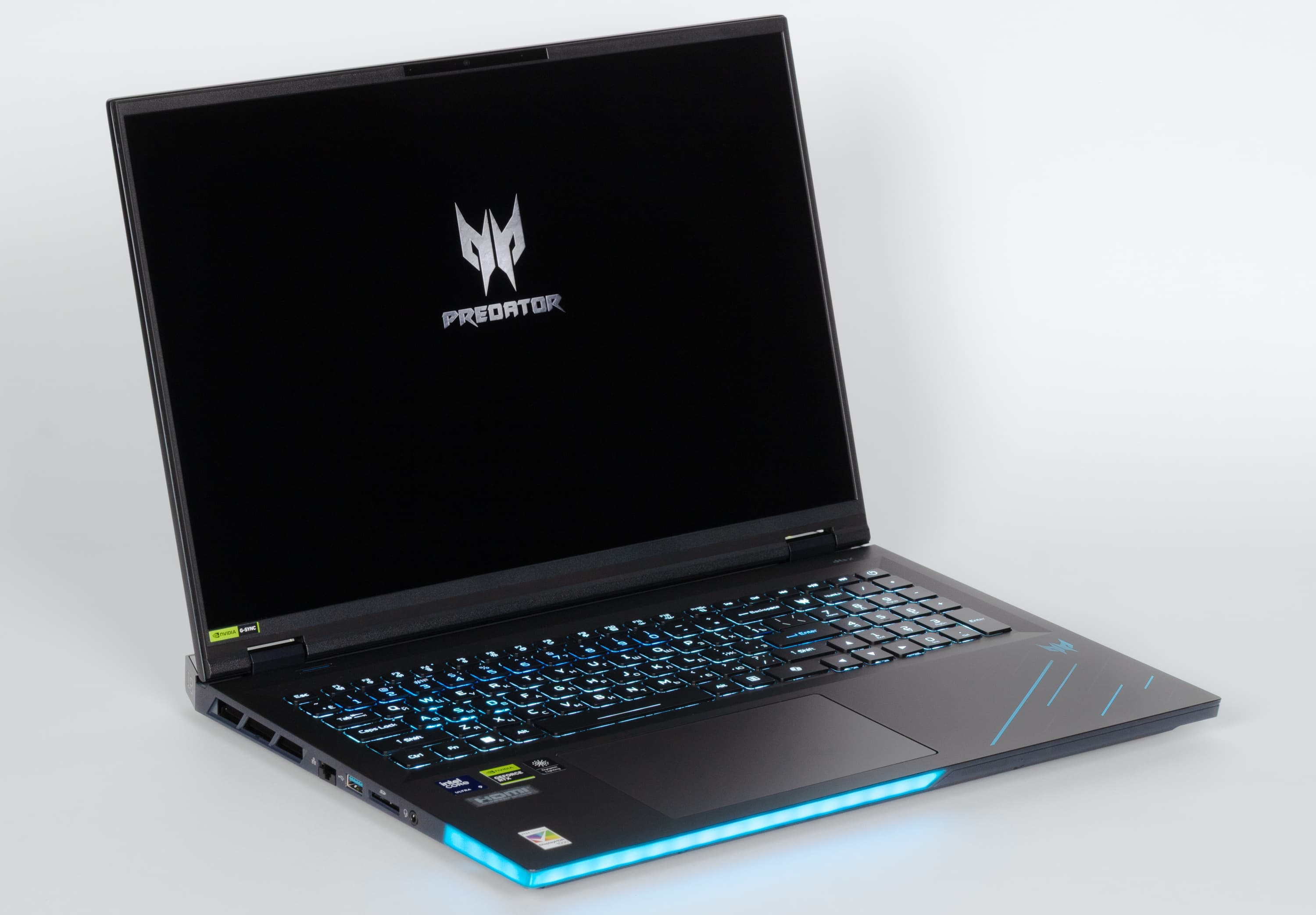
Предлагаемая компанией Acer линейка Predator Helios — это игровые ноутбуки премиального уровня. Моделей в этой линейке немало, поэтому разобраться в обилии предлагаемого не так уж просто. Например, Acer Predator Helios 18 AI и Acer Predator Helios 18 (без AI) — это разные аппараты, для них на официальном сайте даже имеются отдельные страницы. А ведь есть еще Predator Helios 18P AI, Predator Helios Neo 18 и Predator Helios Neo 18 AI; как можно понять из названия, все они оснащены 18-дюймовыми экранами, но в линейке также имеются ноутбуки с меньшей диагональю.
И у каждой модели имеются варианты комплектации, определяемые буквенно-цифровым кодом — нам достался Acer Predator Helios 18 AI (PH18-73-96UZ). Но если по модели информация имеется, хотя и общего плана, то с этими вариациями не всё гладко: ни на официальном сайте, ни на просторах интернета обнаружить ноутбук с таким кодом не удалось. Есть еще model number (у нас это N25Q1) и part number (на упаковке указан NH.QVYCD.004 — это же сочетание имеется и в начале серийного номера ноутбука, но есть и иной — NH.QVZCD.003), по ним тоже информацию найти не удалось. Точнее, N25Q1 упоминается только у зарубежных продавцов, NH.QVZCD.003 есть и у российских, но в любом случае с другими четырьмя последними символами кода модели. Для вариантов NH.QVZCD.001, NH.QVZCD.002 и NH.QVZCD.003 есть ссылки на странице с общим описанием модели, однако информации никакой не приводится, есть только изображения. Остается предположить, что это временная ситуация: модель новая настолько, что ее подробное описание еще не успели разместить.
Соответственно мы не можем указать и цену, лишь сориентируем: другие ноутбуки Acer Predator Helios 18 AI (PH-18-73-хххх) обойдутся минимум в 320 тысяч рублей.
Напомним: год назад нами уже была исследована модель Acer Predator Helios 18 (PH-18-72-94QH) с заметно более скромной конфигурацией.
Конфигурация и комплектация
Поскольку более-менее полная официальная спецификация отсутствует, пришлось собирать данные самостоятельно.
| Acer Predator Helios 18 AI (PH18-73-96UZ) | ||
|---|---|---|
| Процессор | Intel Core Ultra 9 275HX (8+16 ядер/24 потока, 2,7—5,4/2,1—4,6 ГГц, 45—55/160 Вт) | |
| Оперативная память | 128 (4×32) ГБ DDR5-5600 (4 × DDR5-5600 SK Hynix HMCG88AGBSA095N) все четыре слота SO-DIMM заняты | |
| Видеоподсистема | дискретная Nvidia GeForce RTX 5080 Laptop (16 ГБ GDDR7, до 150 Вт), интегрированная Intel Arc Xe-LPG Graphics | |
| Экран | 18 дюймов, 2560×1600 (16:10), IPS (AU Optronics B180QAN01.2), 250 Гц | |
| Звуковая подсистема | Realtek, 6 динамиков | |
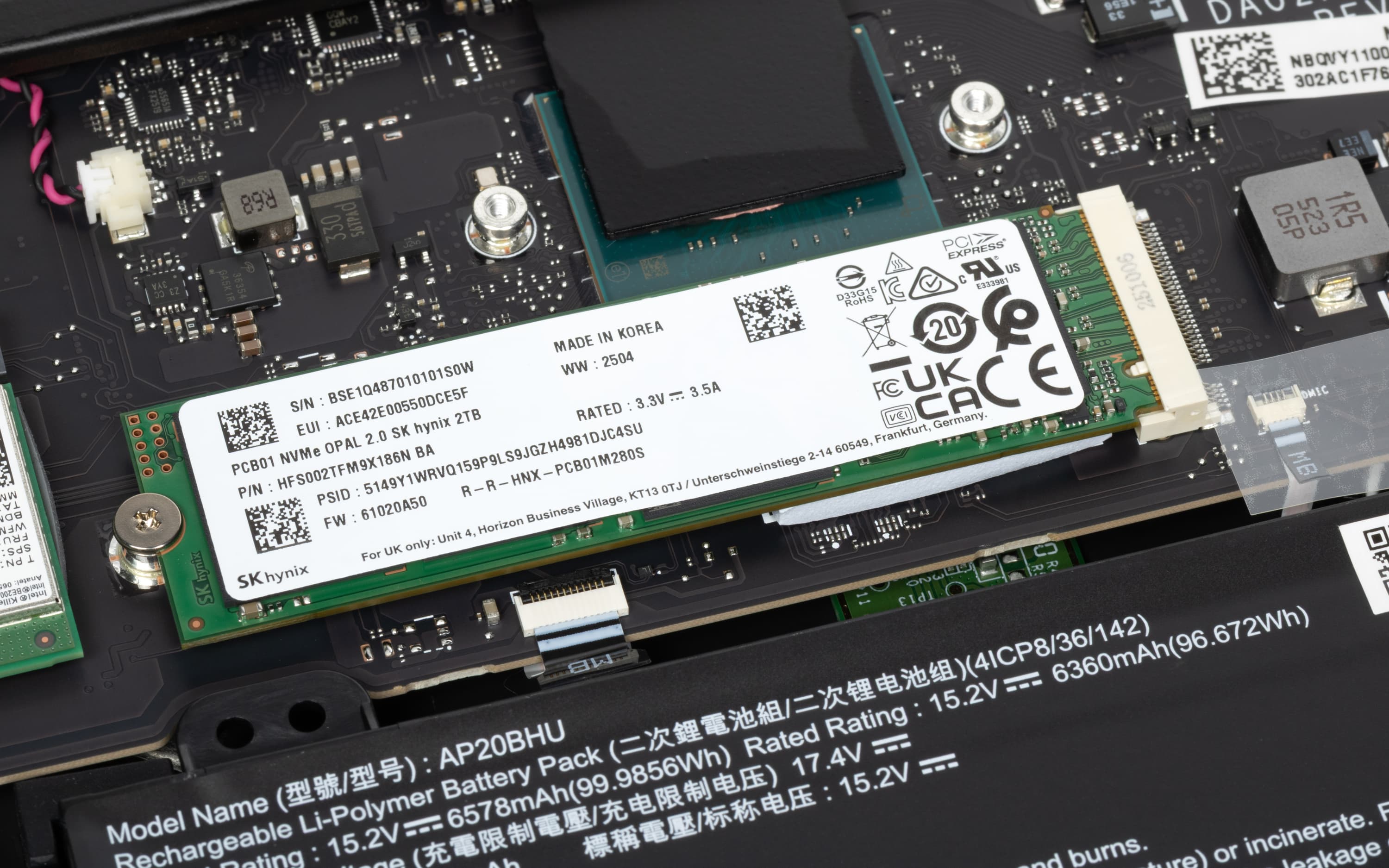
| Накопители | SSD 2 ТБ SK Hynix HFS002TEJ9X125N, M.2 2280, NVMe, PCIe 4.0 x4 SSD 2 ТБ SK Hynix HFS002TFM9X186N, M.2 2280, NVMe, PCIe 5.0 x4 есть свободный слот под третий SSD М.2 2280 | |
| Картовод | SD | |
| Сетевые интерфейсы | Проводная сеть | 5 Гбит/с (Killer E5000B) |
| Беспроводная сеть Wi-Fi | Wi-Fi 7 (Intel Killer BE1750x BE200NGW, IEEE 802.11be, 2,4/5,0/6,0 ГГц, MIMO 2×2, ширина канала 320 МГц) | |
| Bluetooth | Bluetooth Core 5.4 | |
| Интерфейсы и порты | USB | 2 × Thunderbolt 5 Type-C (c поддержкой вывода видеосигнала) 2 × USB 3.2 Gen2 Type-A 1 × USB 3.2 Gen1 Type-A |
| RJ-45 | есть | |
| Видеовыходы | 1 × HDMI 2.1 2 × DisplayPort через Type-C | |
| Аудиоразъемы | миниджек | |
| Устройства ввода | Клавиатура | с цифровым блоком и RGB-подсветкой |
| Тачпад | кликпад | |
| IP-телефония | Веб-камера | 1080p@30fps |
| Микрофон | есть | |
| Сканер отпечатков пальцев | нет | |
| Батарея | 99,99 Вт·ч, литий-полимерная | |
| Габариты (наш замер) | 400×307×30,4 мм (с учетом ножек: до 34,9 мм) | |
| Масса без блока питания (наш замер) | 3,53 кг | |
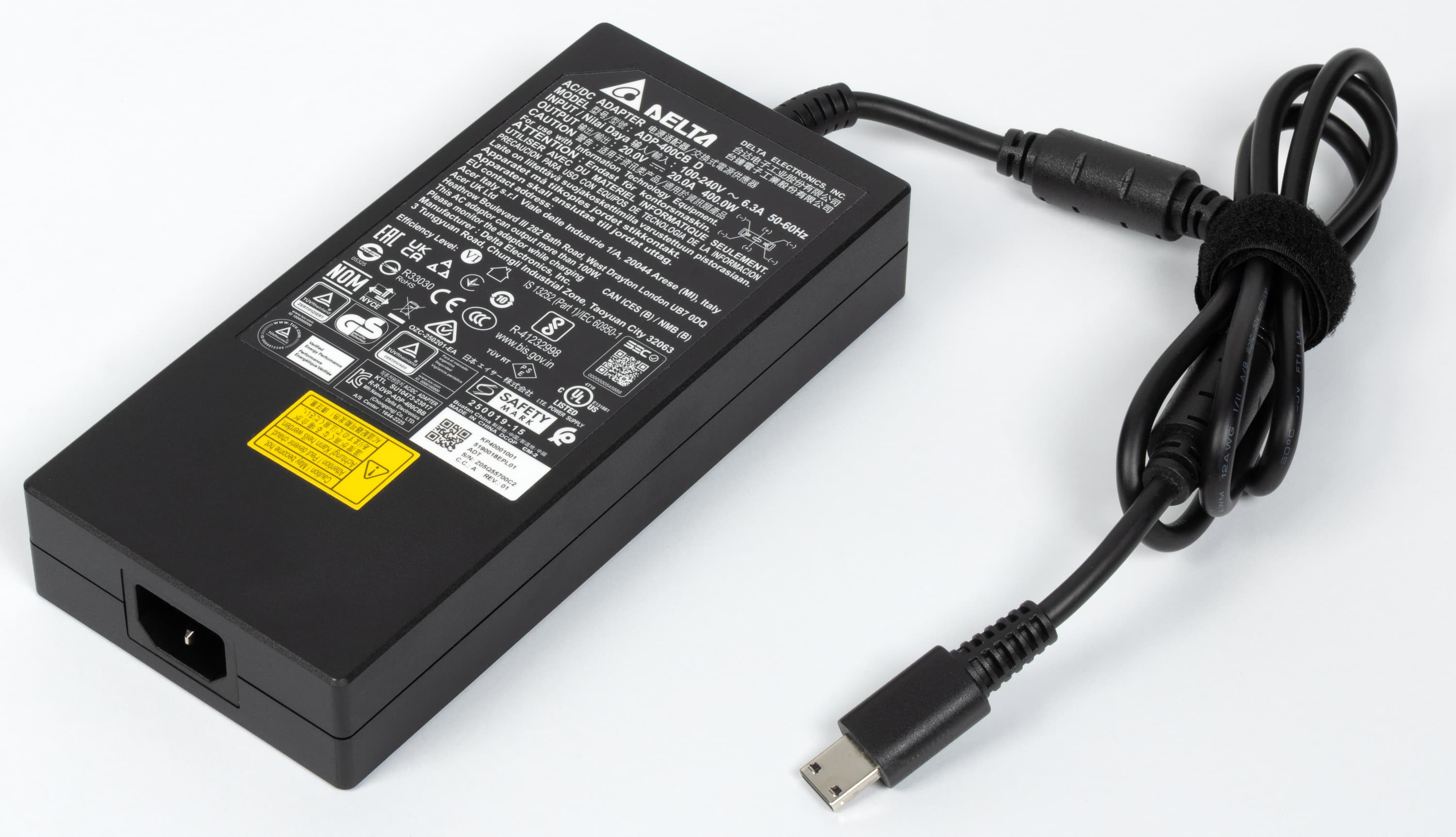
| Адаптер питания | 400 Вт (20 В, 20 А), вес 1,16 кг (с кабелями, наш замер) | |
| Операционная система | Windows 11 Домашняя 24H2 | |
| Описание на сайте производителя | acer.com | |
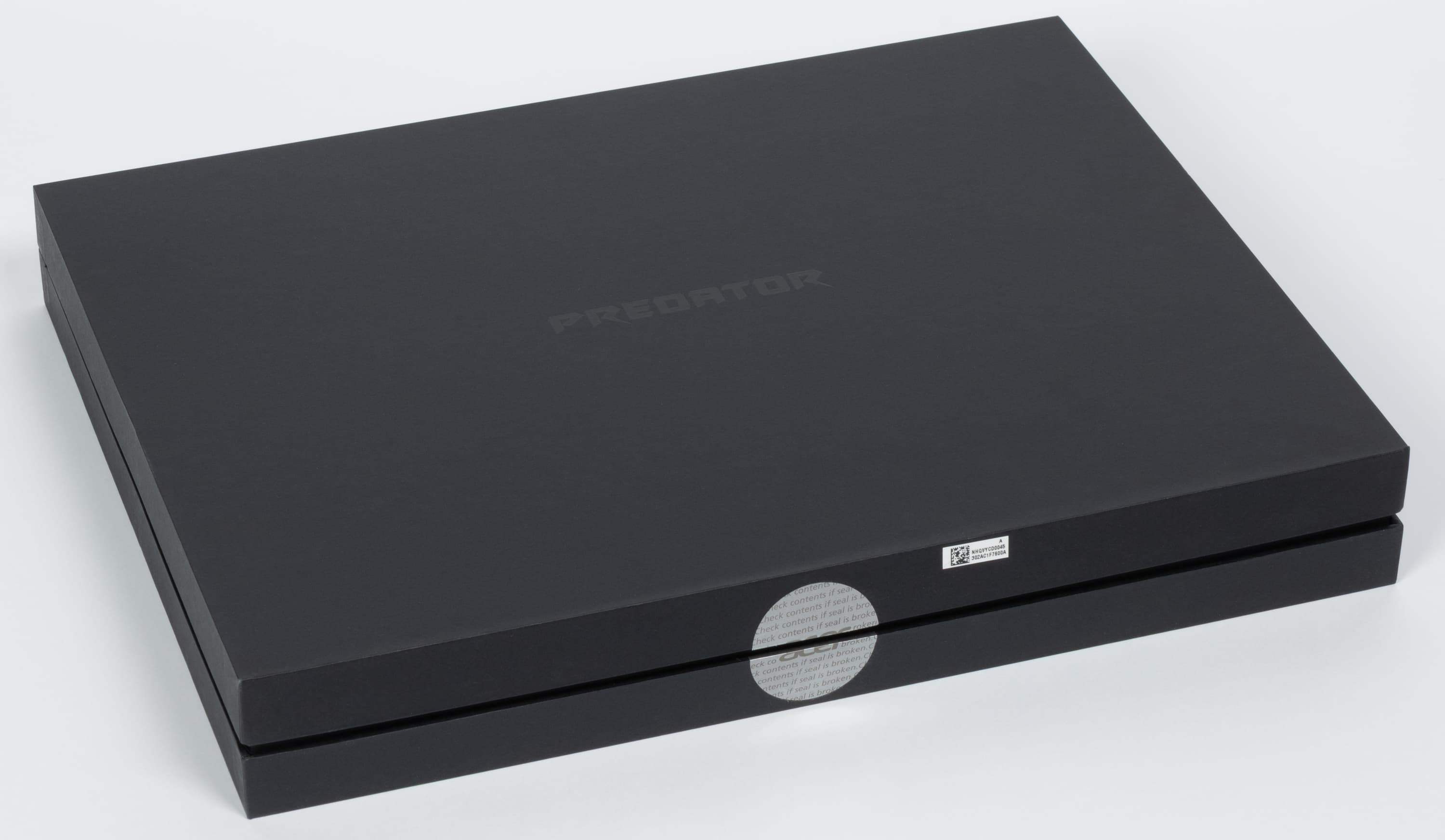
Изделие упаковано весьма оригинально: наружная коробка — большая и тяжелая, с ручкой для переноски, в ней еще коробки меньшего размера с самим ноутбуком и блоком питания, а также совсем маленькие коробочки с принадлежностями.

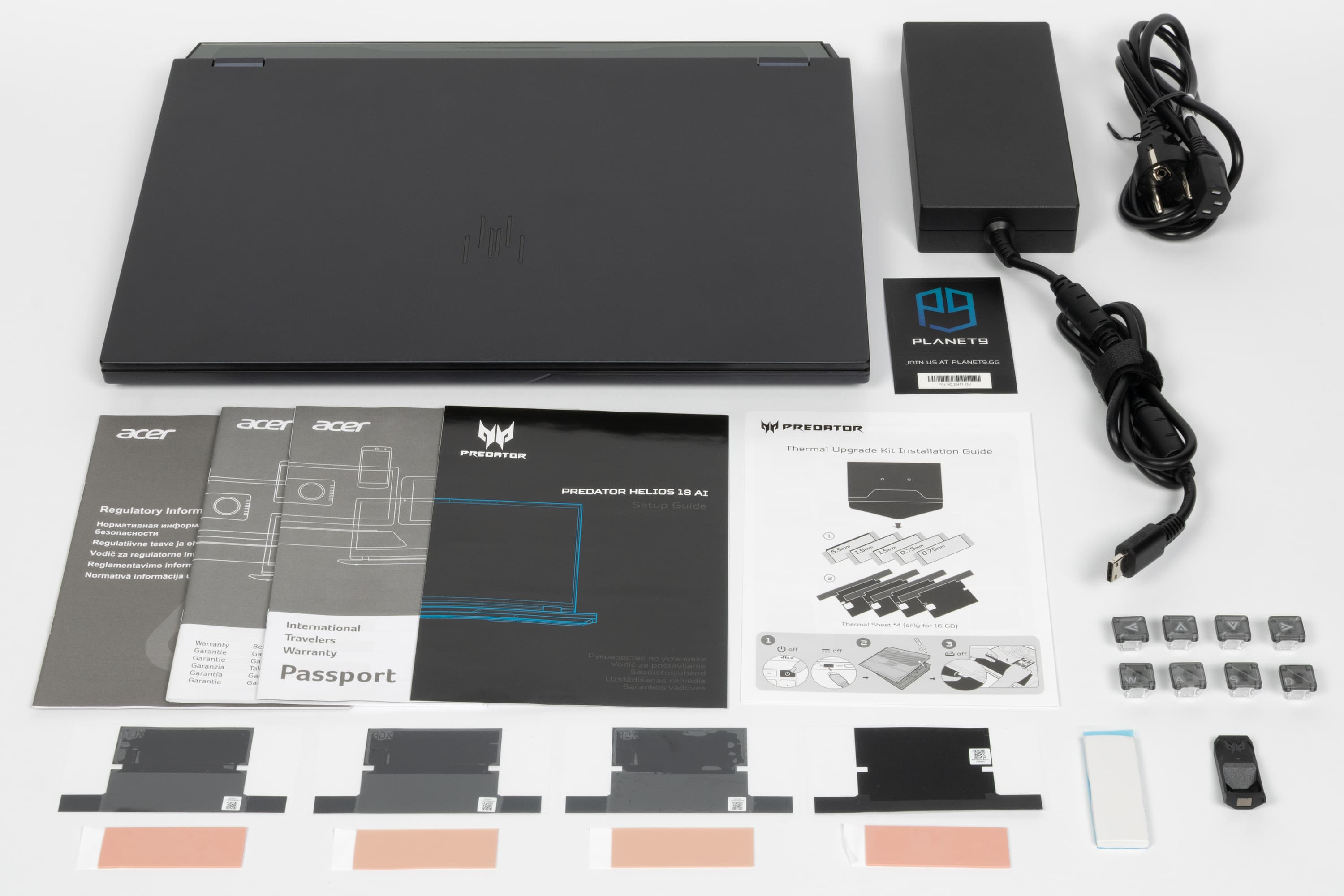
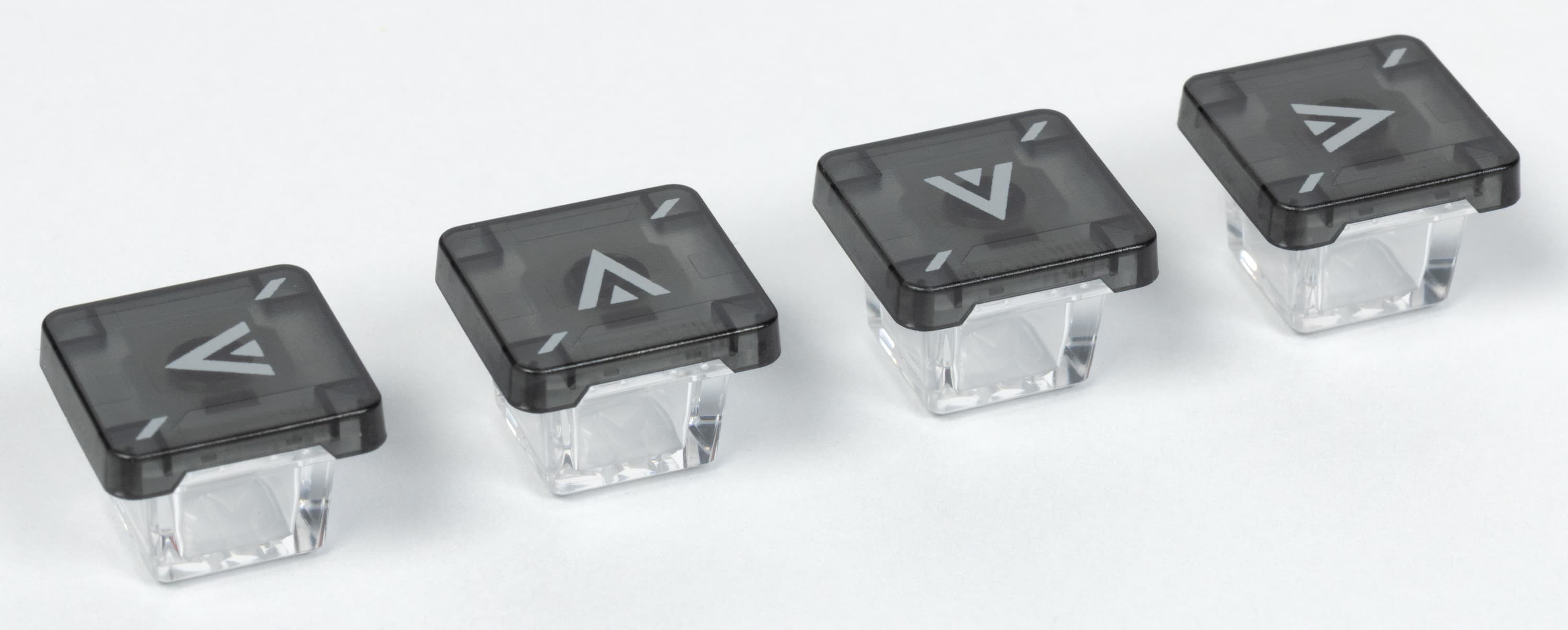
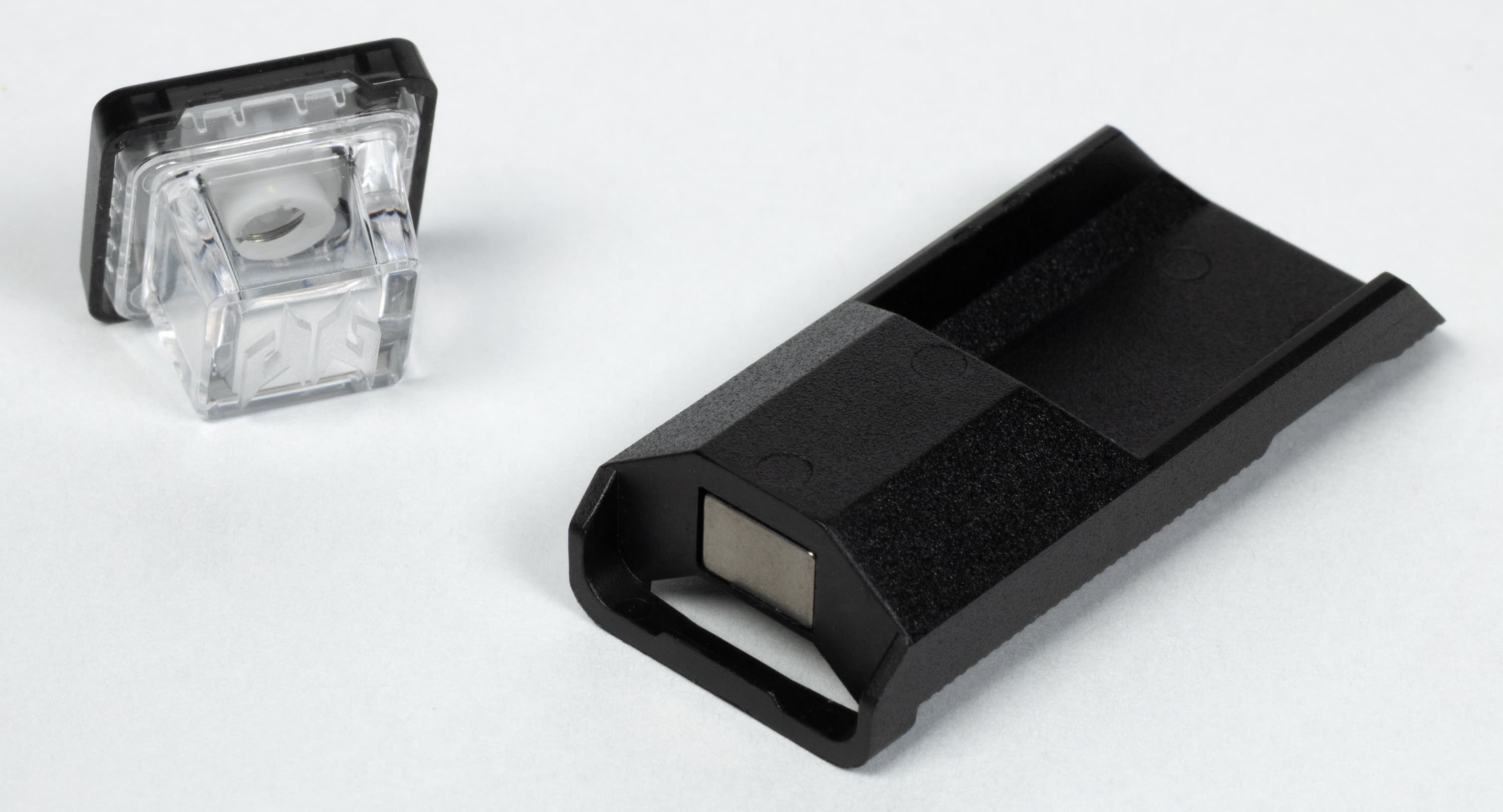
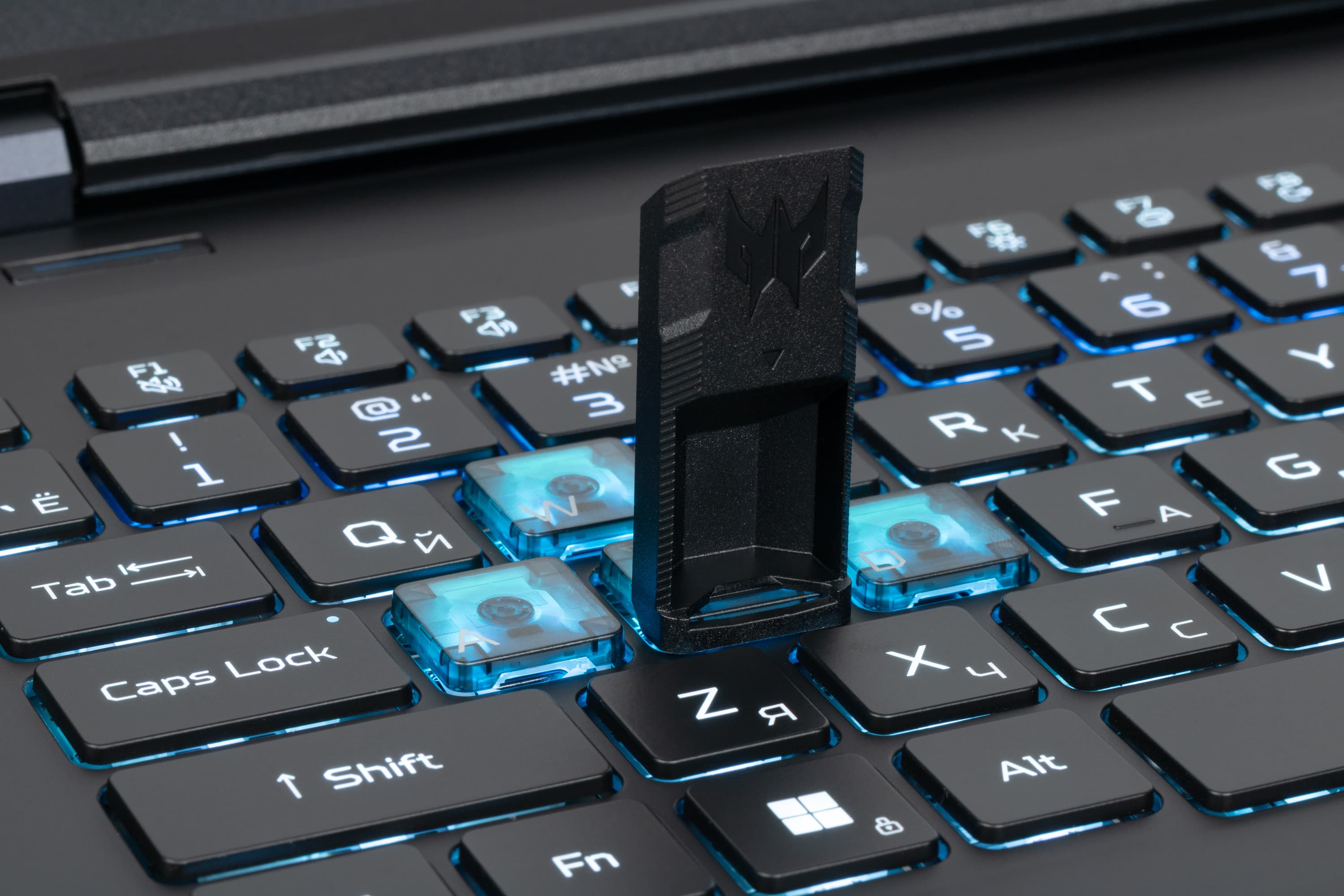
В комплекте, кроме самого ноутбука, идет блок питания со сменным входным кабелем длиной 1,2 метра и распаянным выходным (1,8 м, есть фиксатор-«липучка»), сменные прозрачные клавиши WASD и «стрелки» (есть и съемник), набор запасных термопрокладок, а также печатные материалы, в том числе на русском языке.
Внешний вид и эргономика
Оформление корпуса выполнено в общем стиле линейки Predator, цвет черный. Как и у очень многих мощных игровых ноутбуков, сзади есть выступающая за линию петель экрана часть.
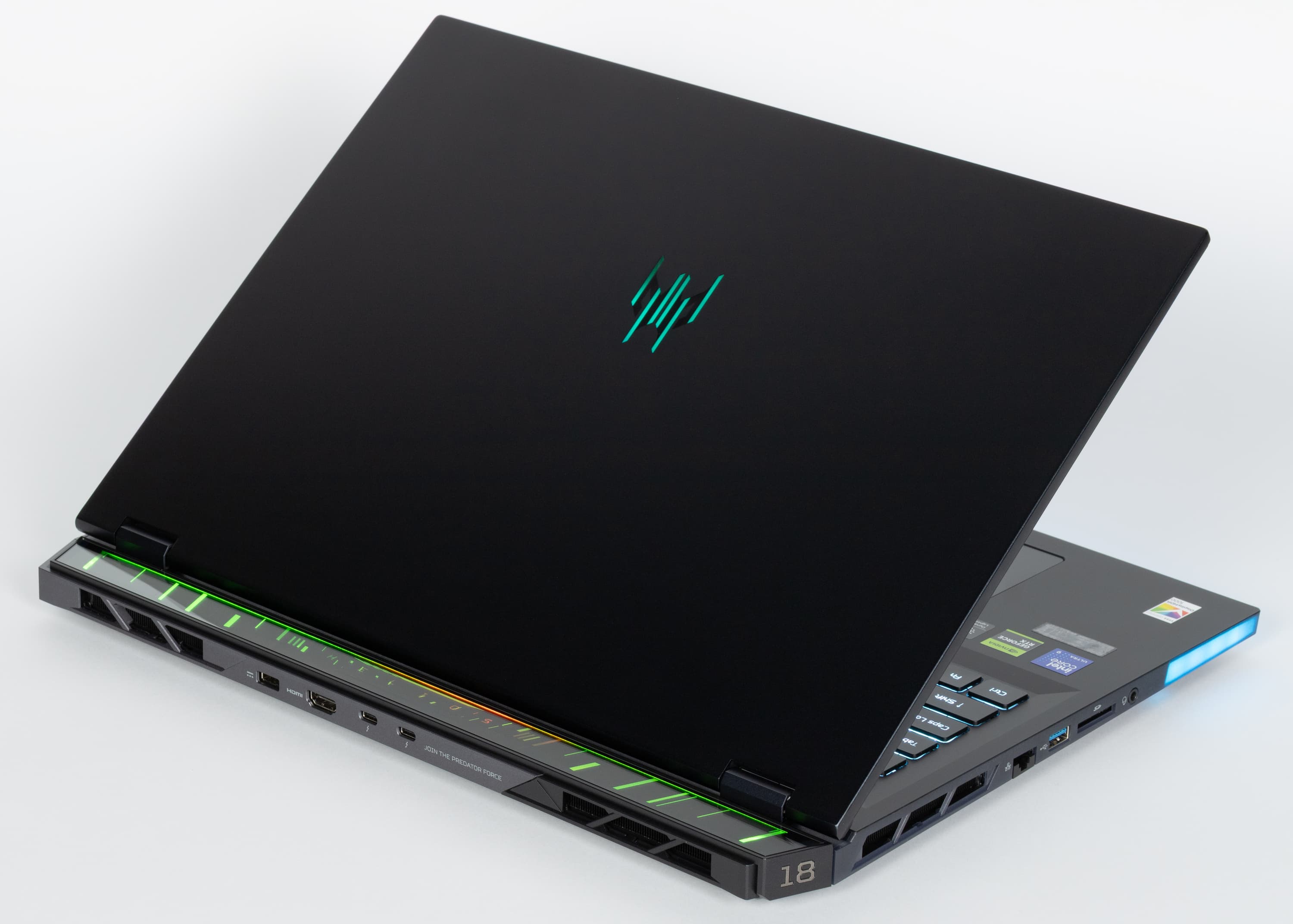
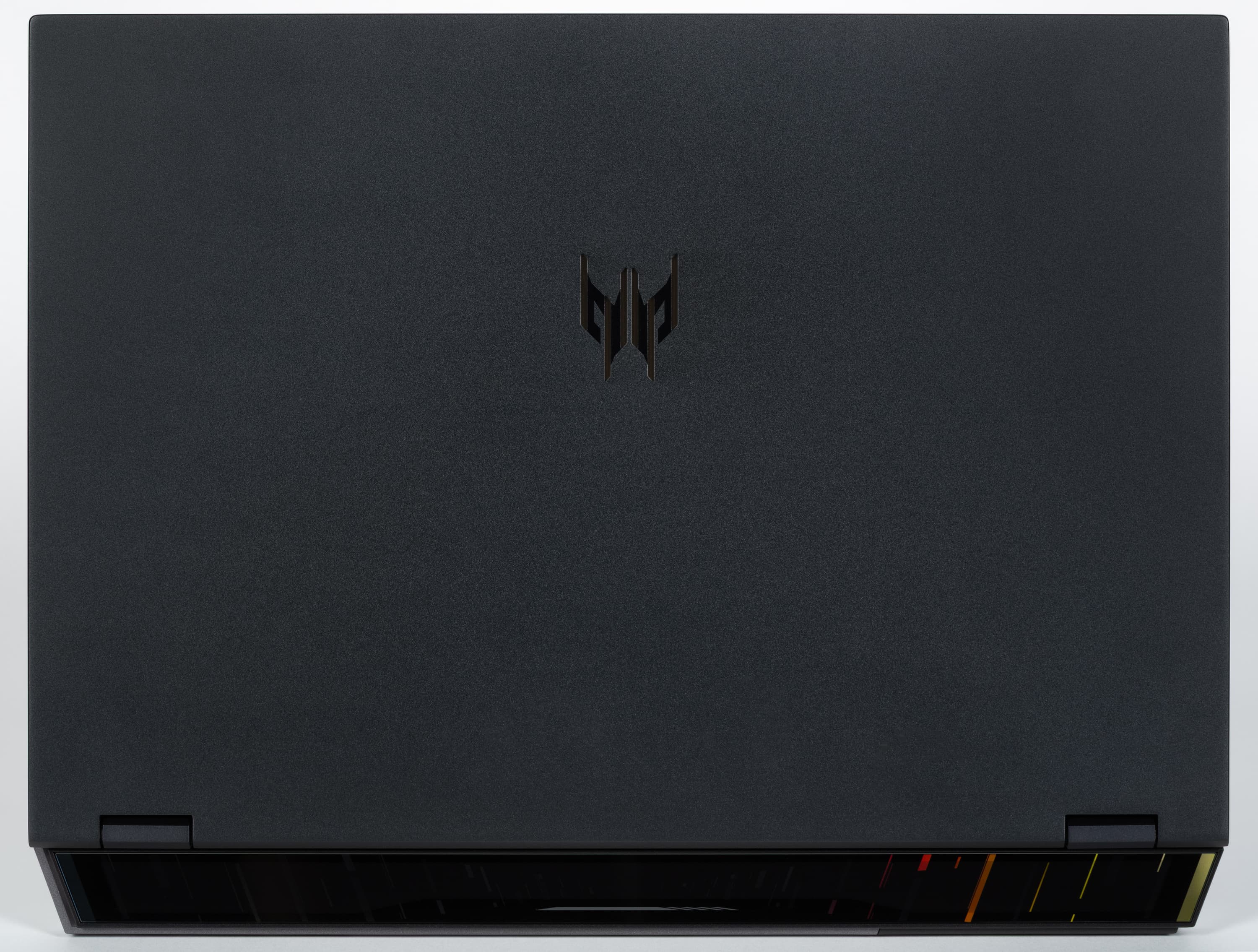
Наружная панель крышки с экраном металлическая, остальные части корпуса пластиковые, у всех трех фактура матовая с намеком на легкую шероховатость — скольжение она в некоторой степени предотвращает, но отпечатки рук не скрывает.
Конструкция получилась не особенно жесткой: верхняя панель корпуса даже при умеренно сильном нажатии немного прогибается, да и прочность на скручивание крышки с ЖК-экраном маловата, что для диагонали в 18 дюймов скорее правило, чем исключение.
Размеры пришлось измерять самим, получилось 400×307 мм при толщине в самом толстом месте (ближе к заднему торцу) 30,4 мм, задние ножки добавляют до 34,9 мм. Это немало даже для игровых ноутбуков, но вовсе не чрезмерно. Вес существенный, но тоже не рекордный — 3,53 кг.
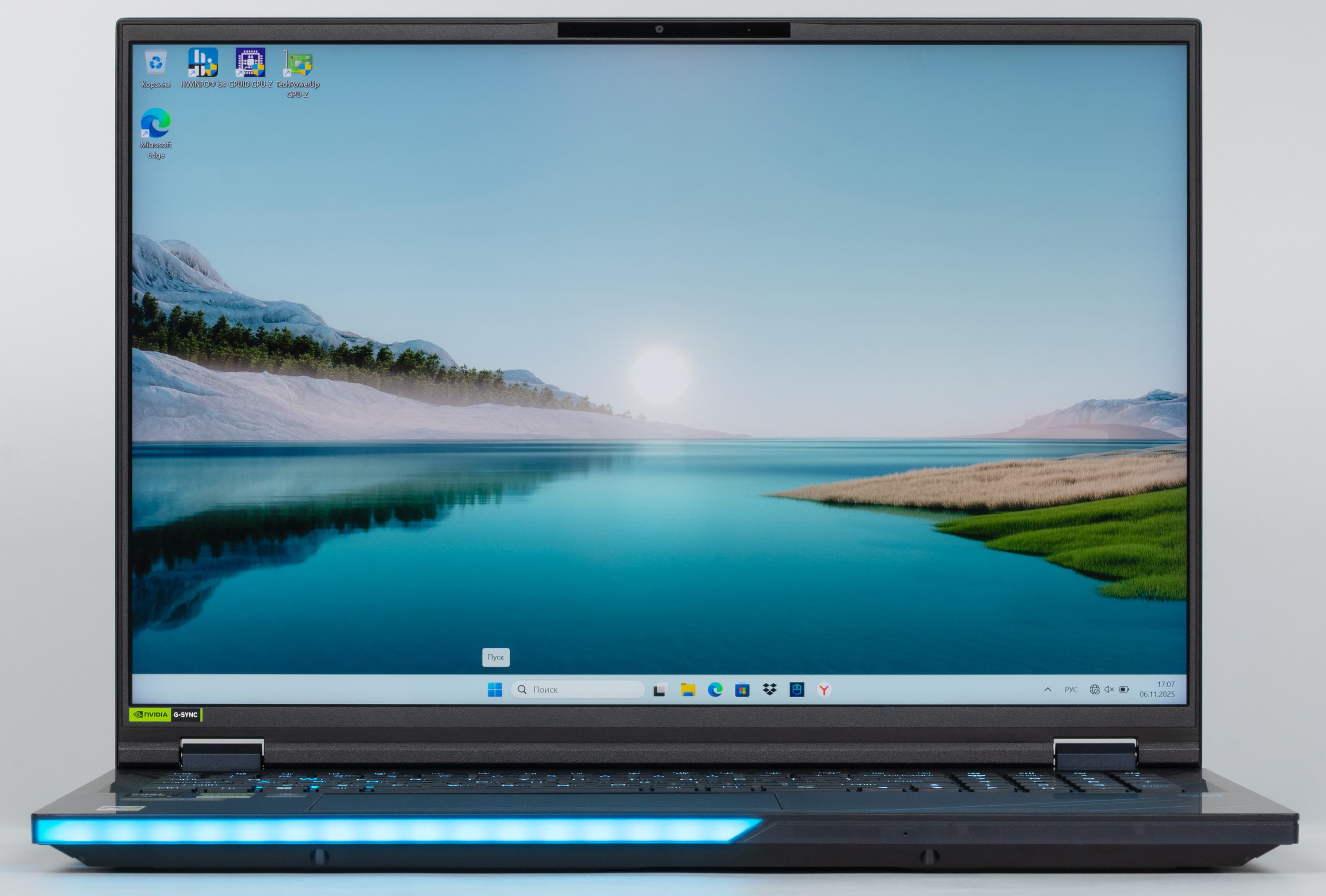
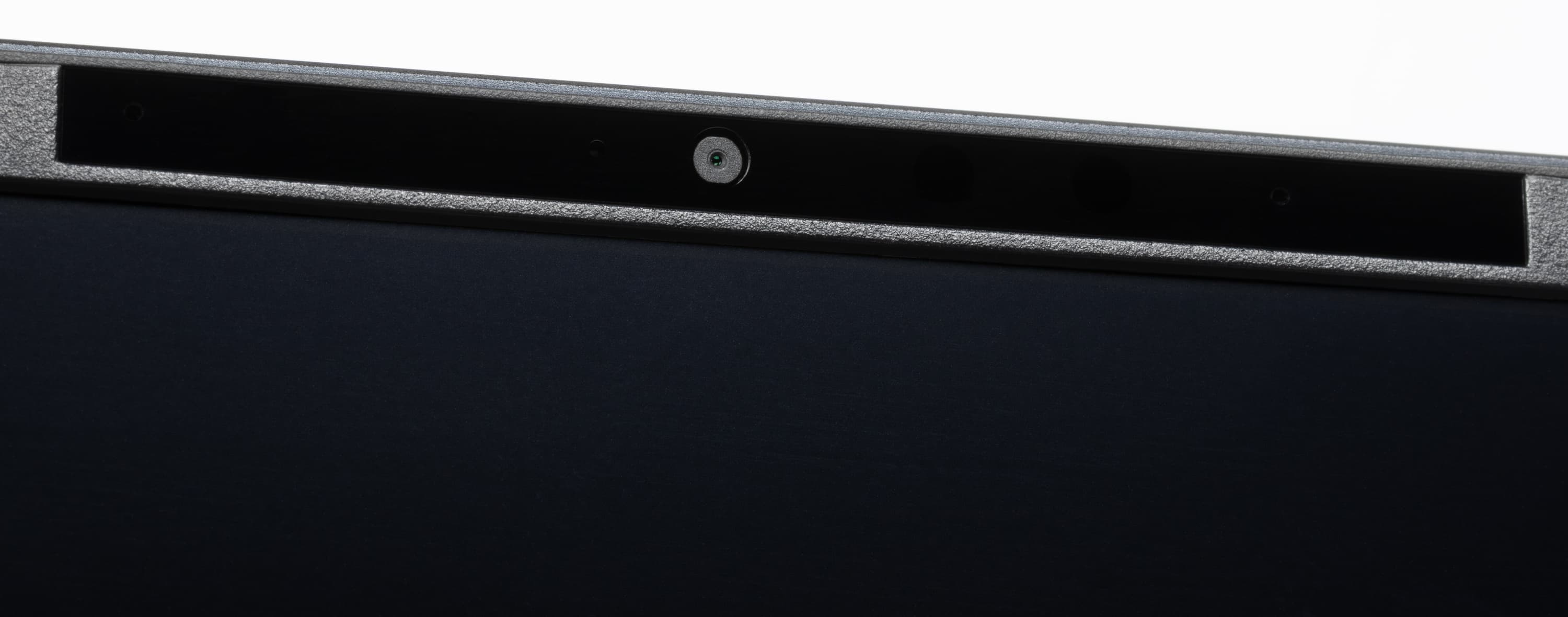
Черная пластиковая рамка вокруг экрана довольно узкая: по бокам 5 мм, вверху 8 мм (там расположена веб-камера с индикатором, но без шторки, и микрофоны), внизу 14 мм до петли.
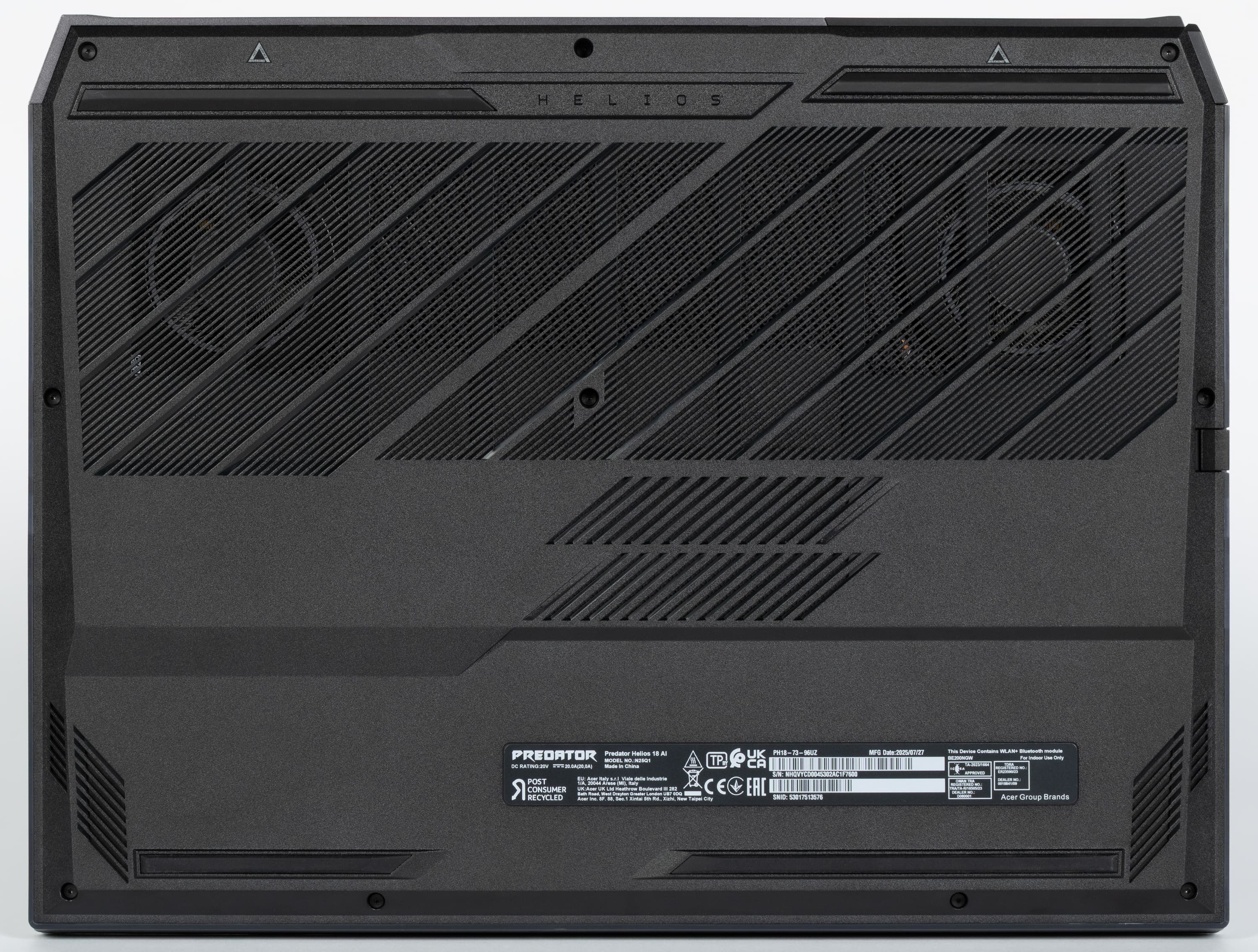
На днище, кроме четырех ножек, ближе к задней кромке имеются решетчатые области, через которые происходит забор воздуха для охлаждения компонентов, поэтому ставить ноутбук на мягкую поверхность не следует.
Справа и слева на заднем торце корпуса, а также на боковых кромках имеются решетки, через которые система вентиляции выбрасывает нагретый воздух. Подогрева нижней части экрана при этом не происходит, поскольку он заметно выдвинут вперед относительно заднего края корпуса.
Крышка с экраном открывается на угол до 140-145 градусов и точно фиксируется в любом положении, начиная примерно с 35 градусов (в закрытом состоянии немного хуже: удерживающих магнитов не предусмотрено).
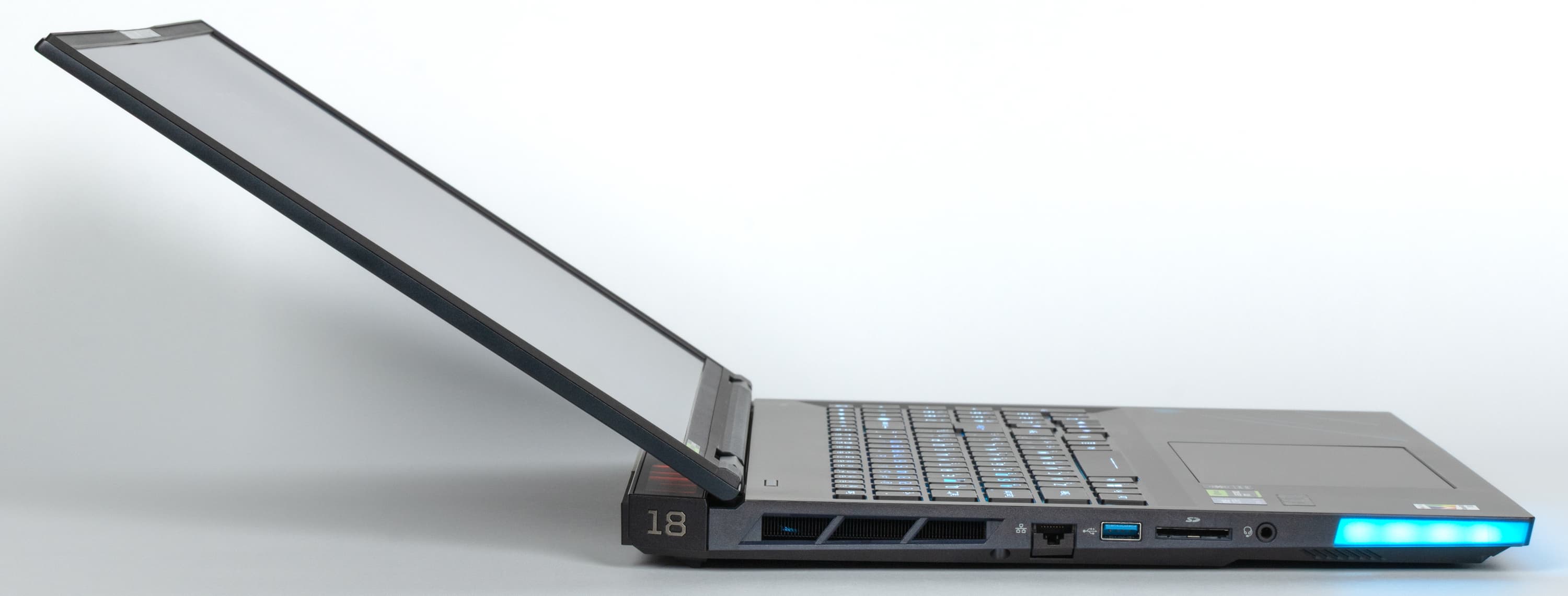
Усилие петель комфортное, открыть крышку можно одной рукой — придерживать нижнюю часть не придется. Подцеплять пальцем можно в любом месте, специальных выступов или вырезов для этого не предусмотрено.

Интерфейсные разъемы размещены с трех сторон.
На левом боку разместились разъем RJ-45 с откидной крышечкой, порт USB 3.2 Gen1 Type-A, прорезь SD-картовода и «миниджек» для аудиогарнитуры.

Справа — два индикатора (состояния батареи и включения ноутбука), два порта USB 3.2 Gen2 Type-A (один из них обеспечивает зарядку подключенных устройств при выключенном ноутбуке) и отверстие кенсингтонского замка.

На заднем торце имеются гнездо питания, разъем HDMI и два порта Thunderbolt 5.

Набор портов богатый и вполне современный, но их расположение всё же покритикуем: сзади лучше размещать те, к которым кабели обычно подключают постоянно или долговременно, в этом плане гнездо питания находится на должном месте, а порт Ethernet лучше было бы вынести на задний торец, и желателен оперативный доступ хотя бы к одному из разъемов Type-C, поэтому его хочется видеть на правом или левом боку, но не сзади.
Сканера отпечатка пальца нет.
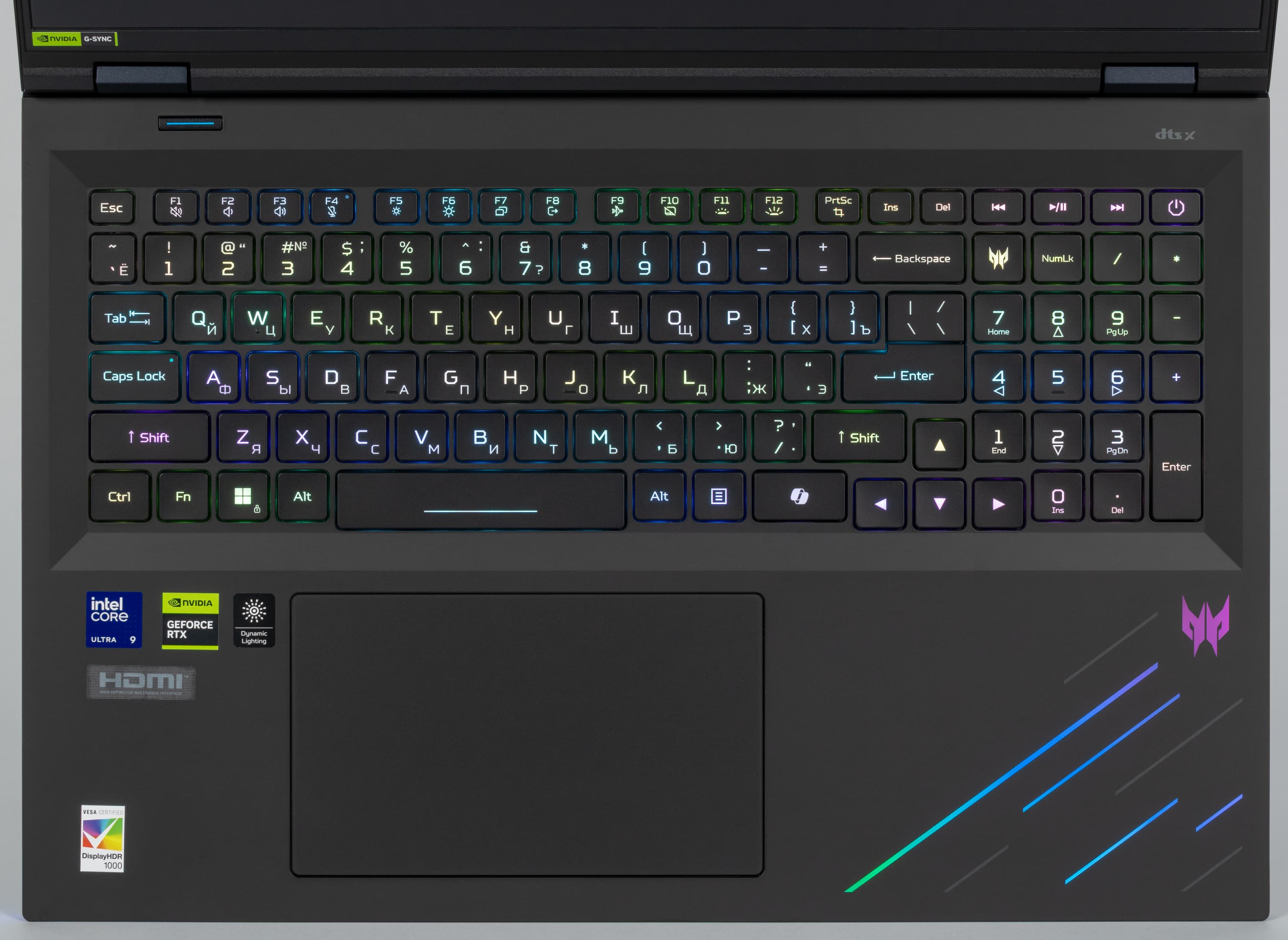
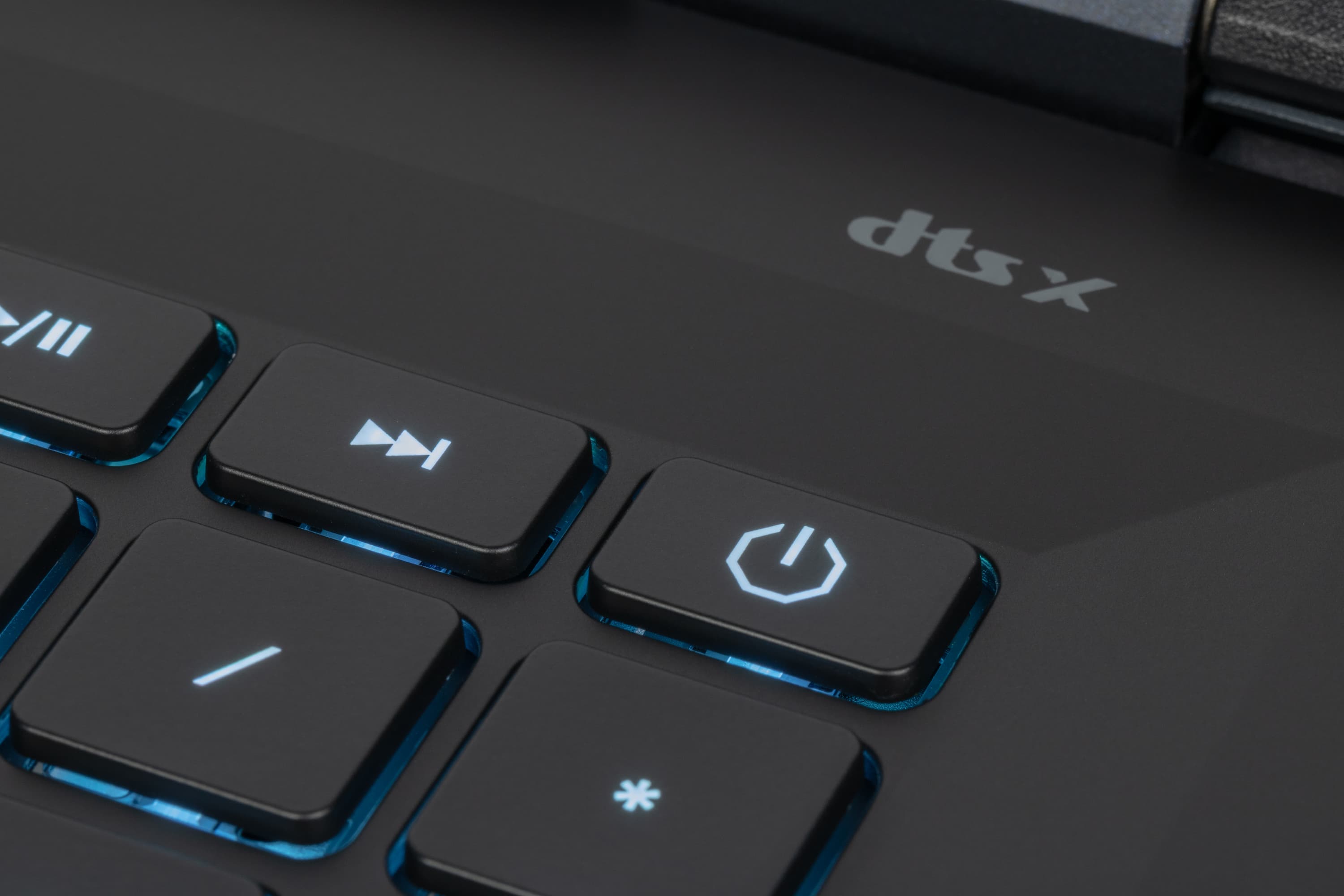
Клавиатура с механическими переключателями, островным расположением кнопок и полноценным цифровым блоком, но без выделенных Home, End, PgUp, PgDn, нет и правой клавиши Ctrl. Зато есть три отдельные кнопки для управления воспроизведением. Отступы по краям умеренные, по 22,5 мм, при этом большинство клавиш имеют обычный для ноутбуков размер 15,9×15,4 мм, кнопки цифрового блока такие же, лишь в крайнем правом ряду немного уменьшены. Функциональные клавиши еще поменьше (13,6×10 мм), левый Shift широкий — 37,9 мм, правый заметно меньше — 29,3 мм, а Enter имеет ширину 38,8 мм. Все четыре клавиши со стрелками имеют нормальный размер, но чуть сдвинуты к передней кромке корпуса.

Печатать вполне комфортно, звуки при этом тихие, разве что усилие нажатия чуть великовато, но к этому быстро привыкаешь. Полный ход клавиш около 1,5-1,6 мм, расстояние между краями кнопок в одном ряду и между рядами по 3 мм.
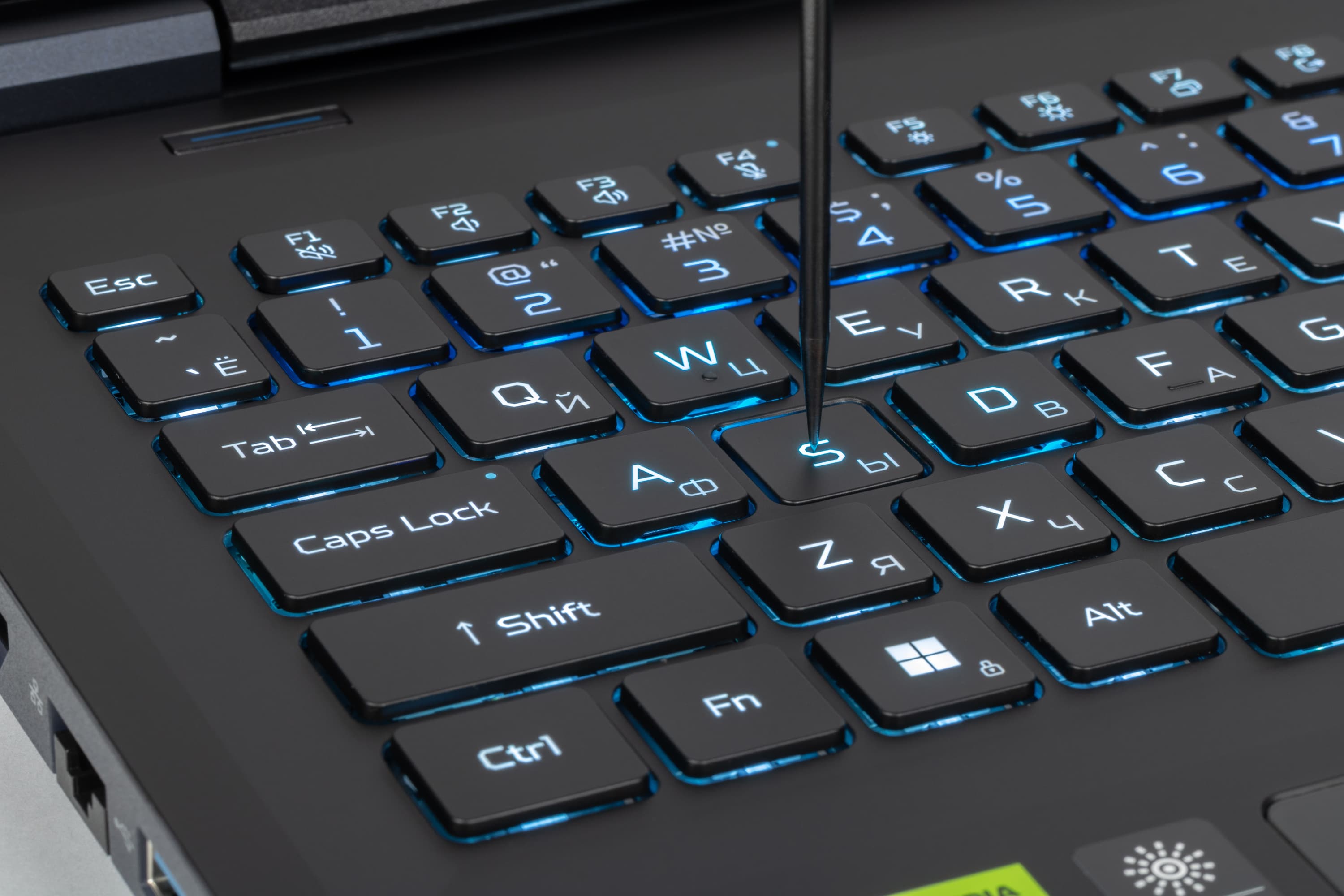
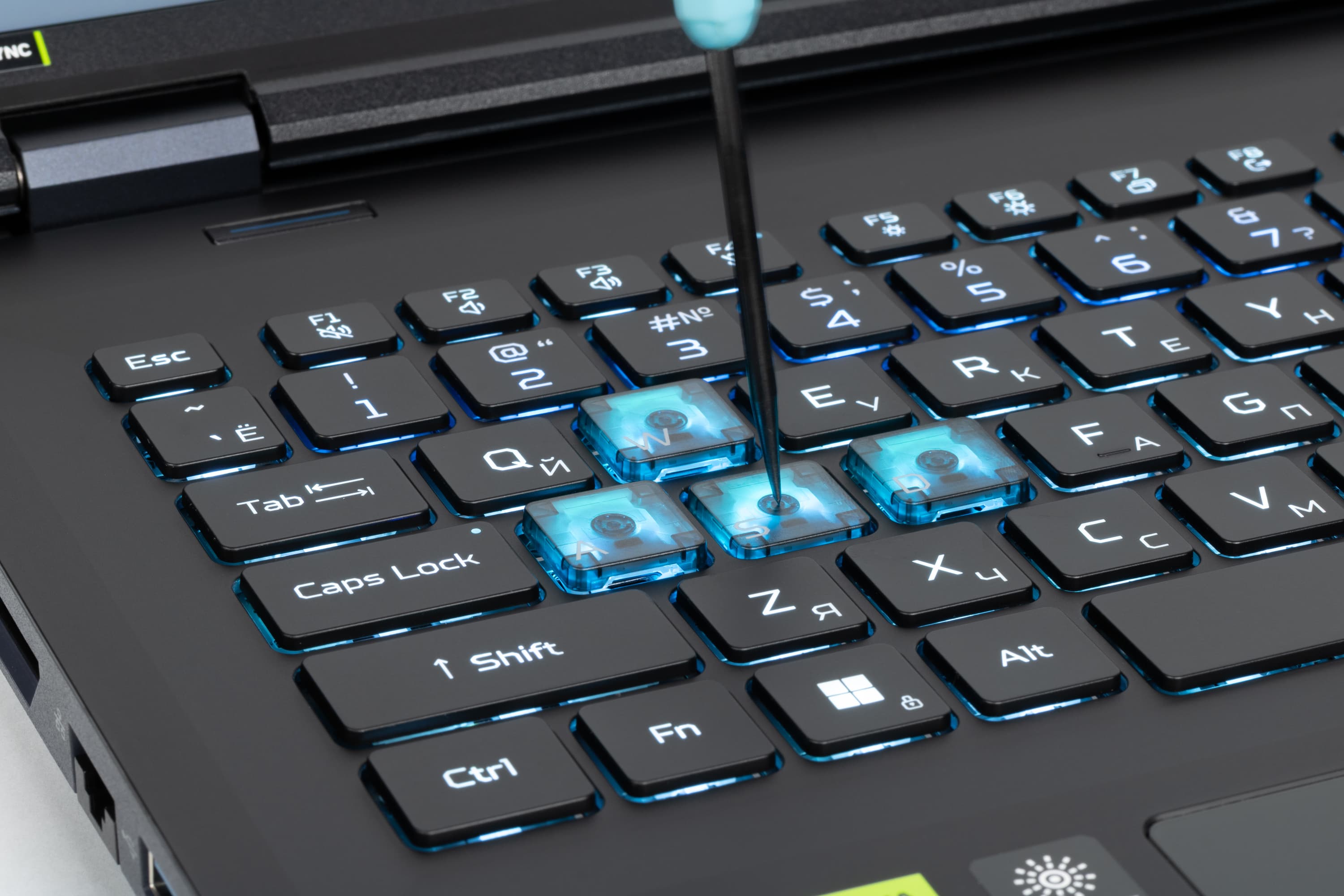
В комплекте есть два набора сменных полупрозрачных колпачков: для клавиш навигации в играх W, A, S, D (но без соответствующих символов кириллицы) и для стрелок.
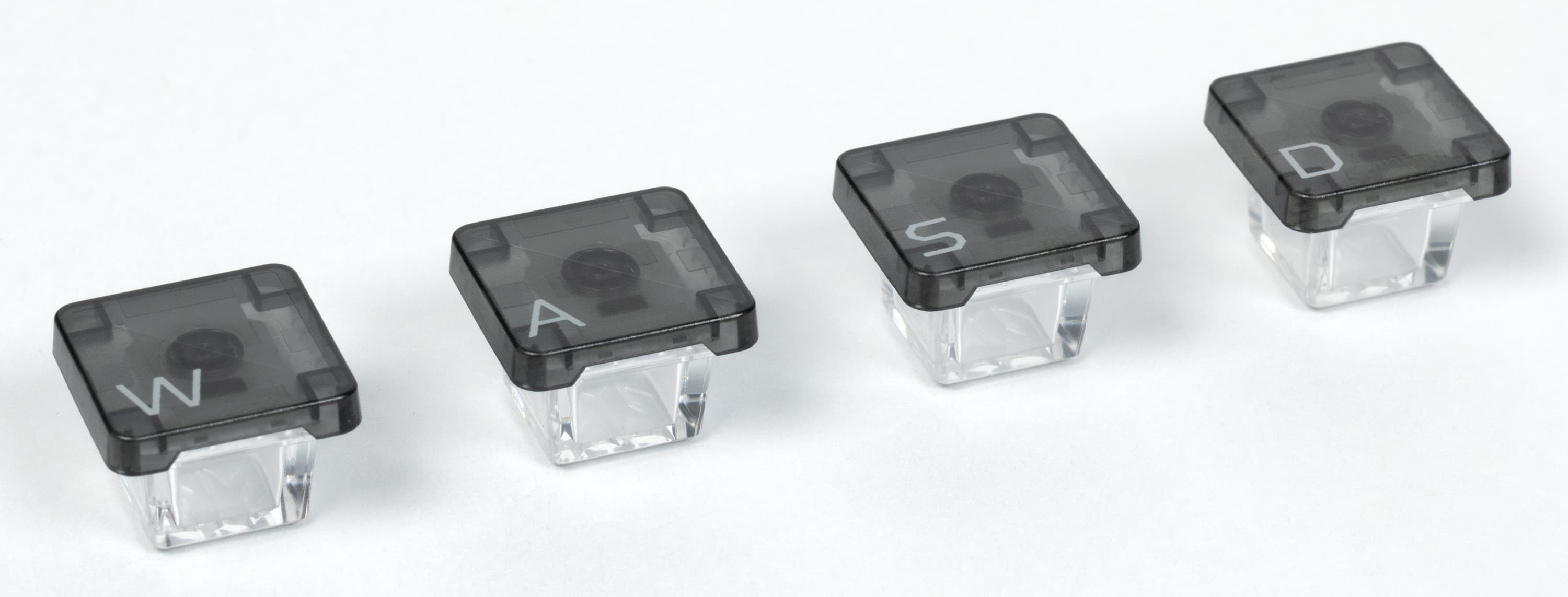
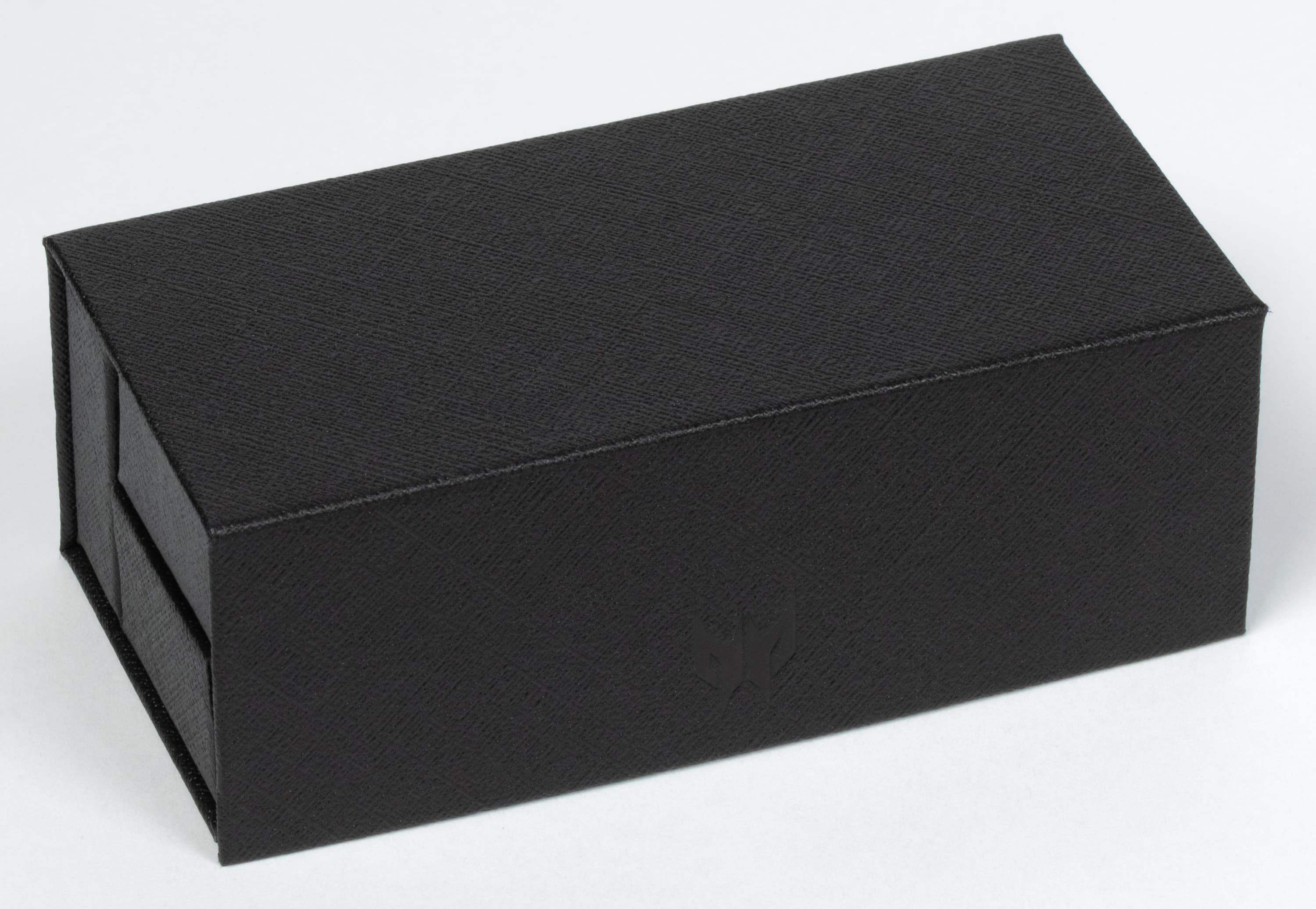
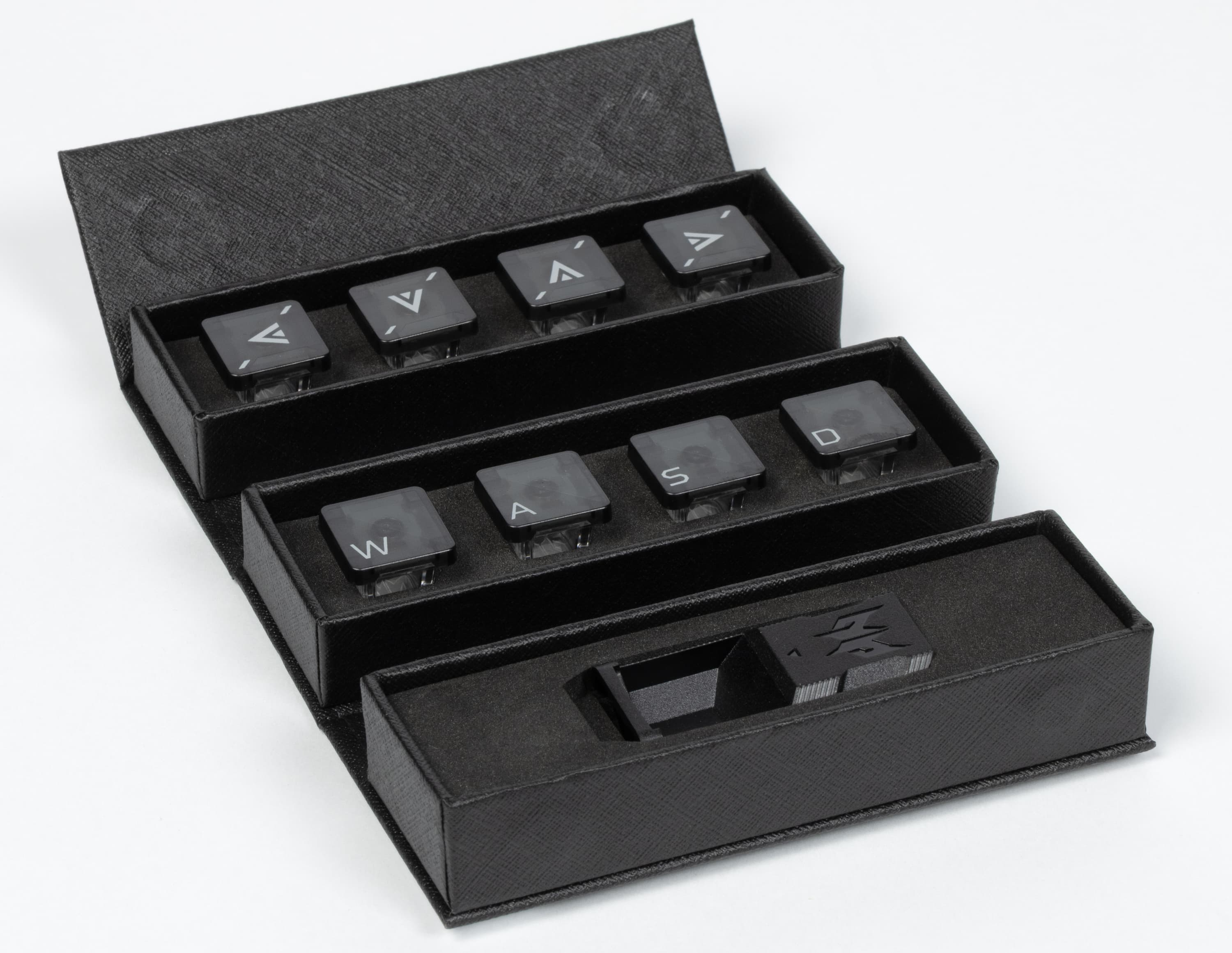
Имеется и удобный съемник.
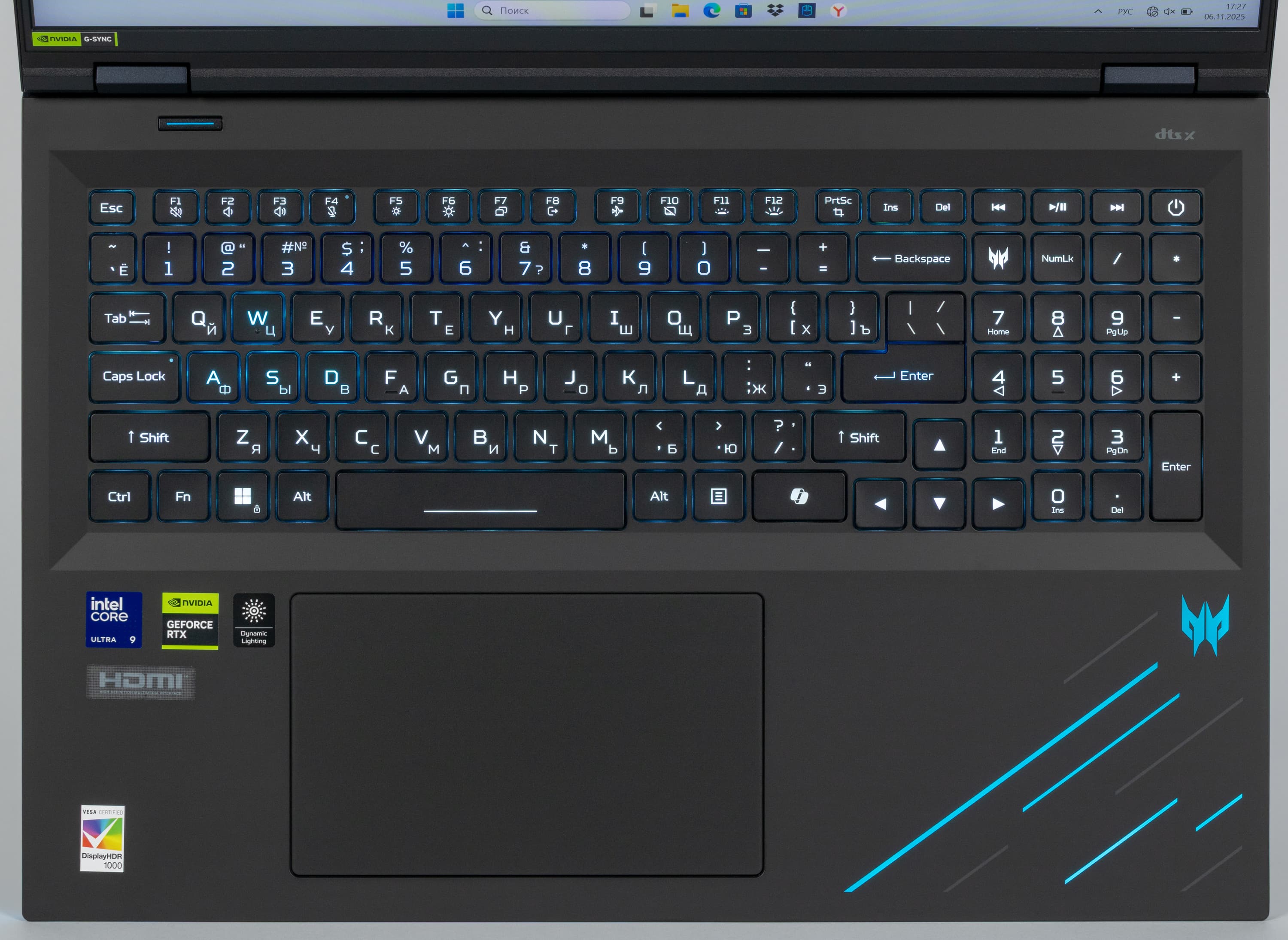
Предусмотрена динамическая RGB-подсветка с четырьмя уровнями яркости (пятое состояние — выключена), расширенное управление которой осуществляется из утилиты PredatorSense (для ее вызова рядом с клавишей Backspace предусмотрена специальная кнопка), а оперативное — сочетаниями клавиш. Подсвечиваются и символы, включая кириллицу, и края клавиш; сами символы контрастные (белые на черном), буквы латиницы крупные и хорошо читаемые, а кириллические немного мелковаты.
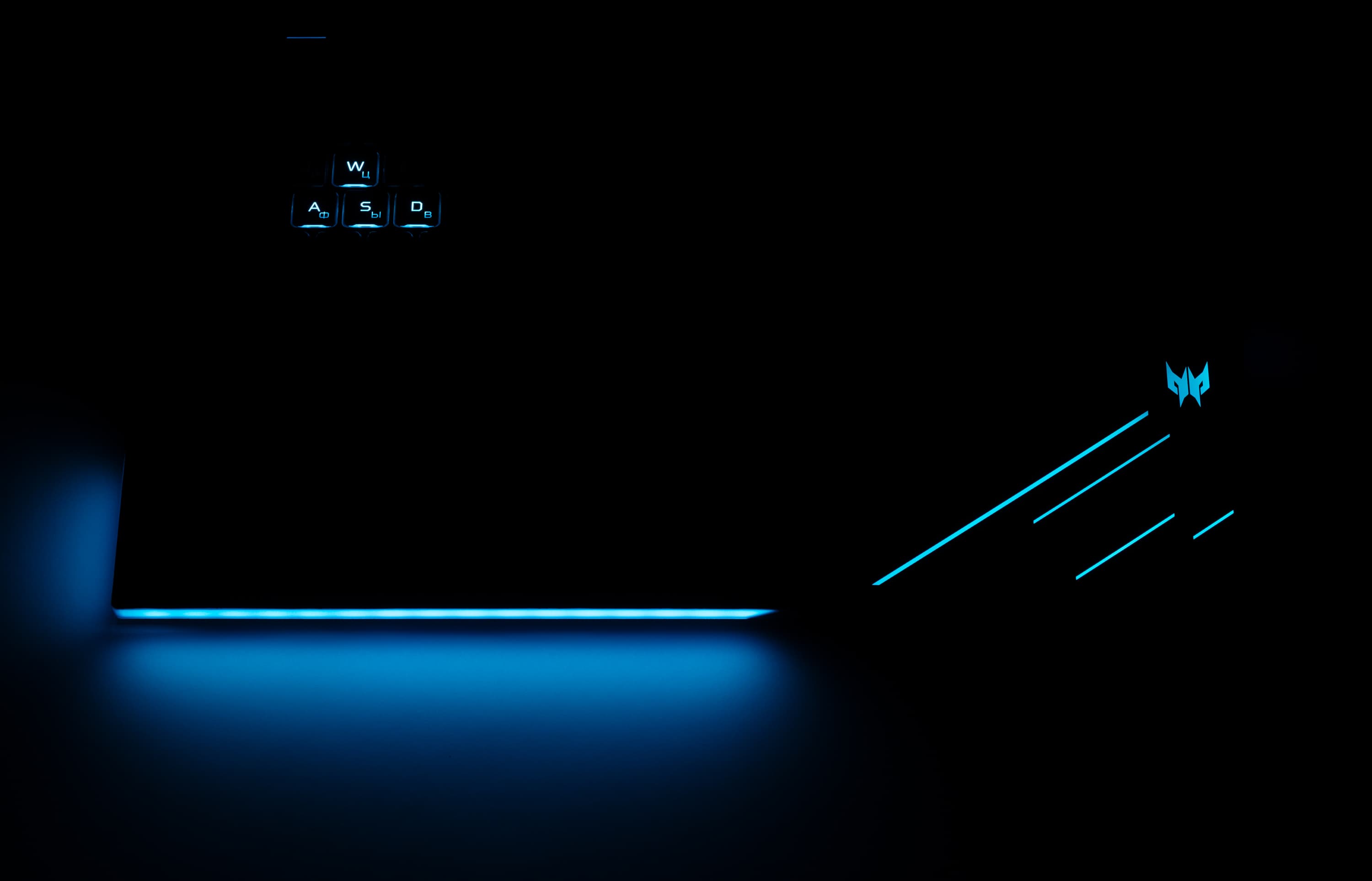
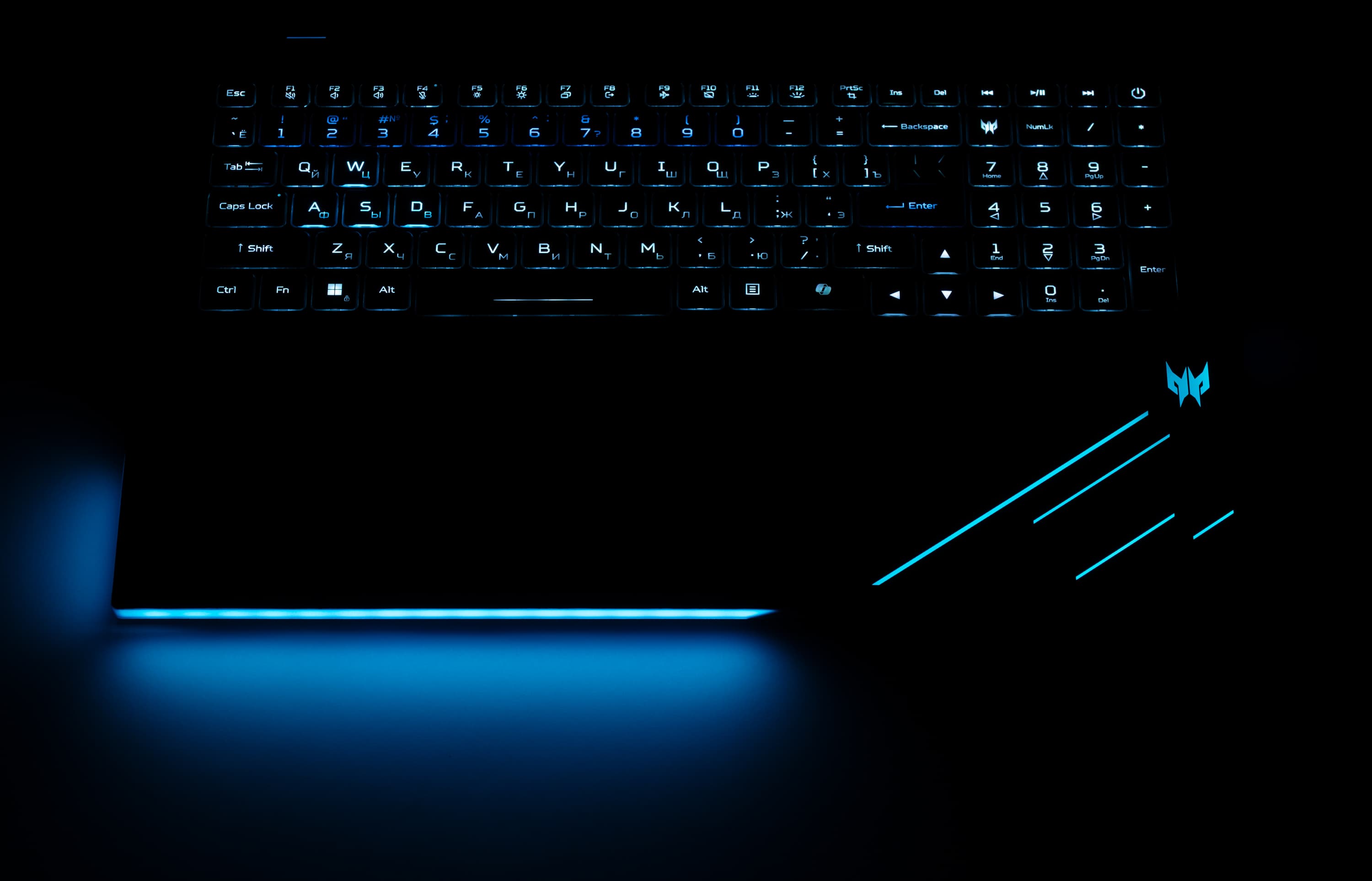
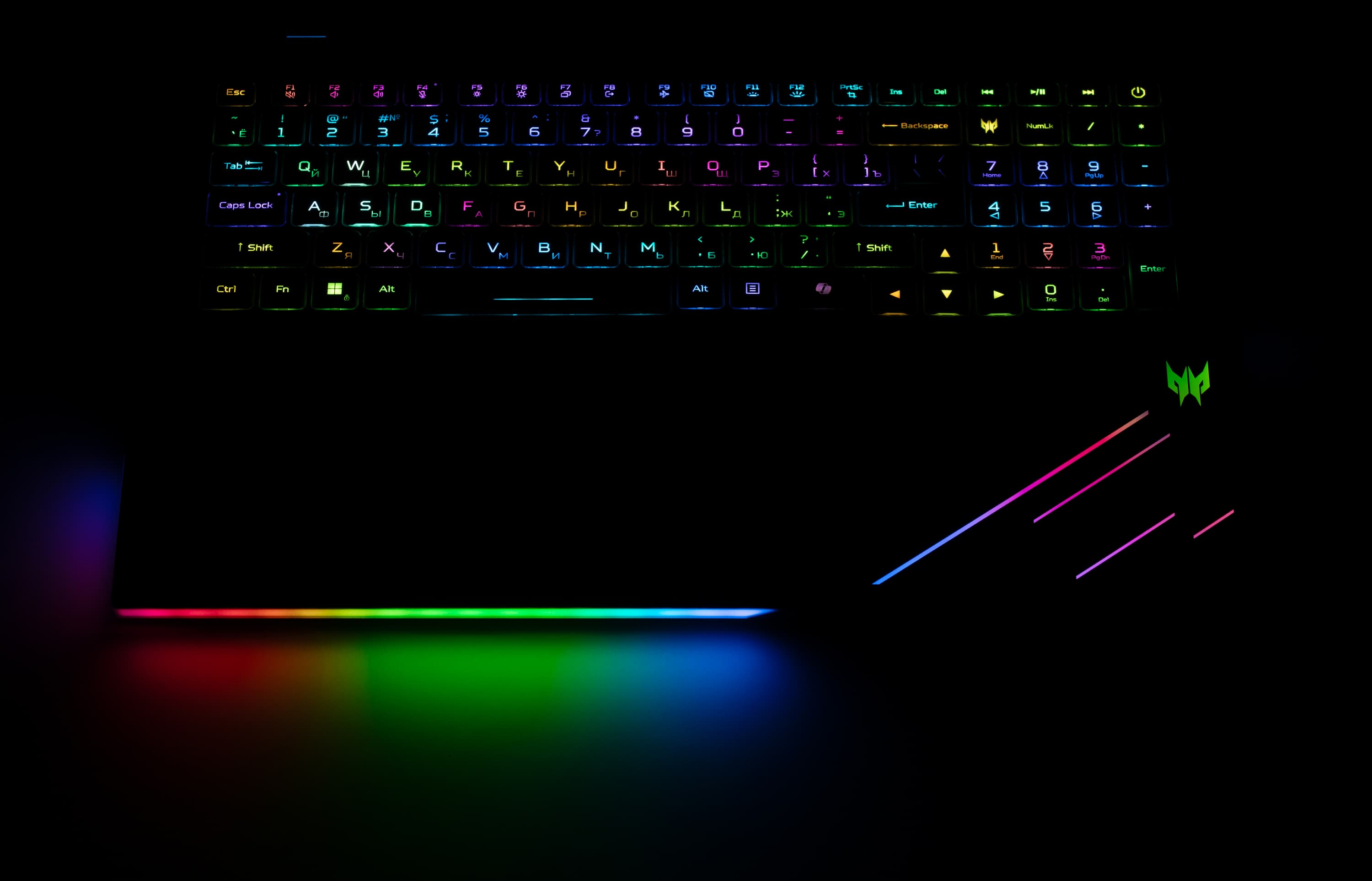
Есть и другие подсвечиваемые элементы, причем «в ассортименте»: тонкие полосы и логотип линейки в правой передней части верхней панели корпуса, обрамление его левого переднего угла, линии и надпись «Helios» на заднем выступе, а также узор в центре наружной поверхности крышки с экраном.
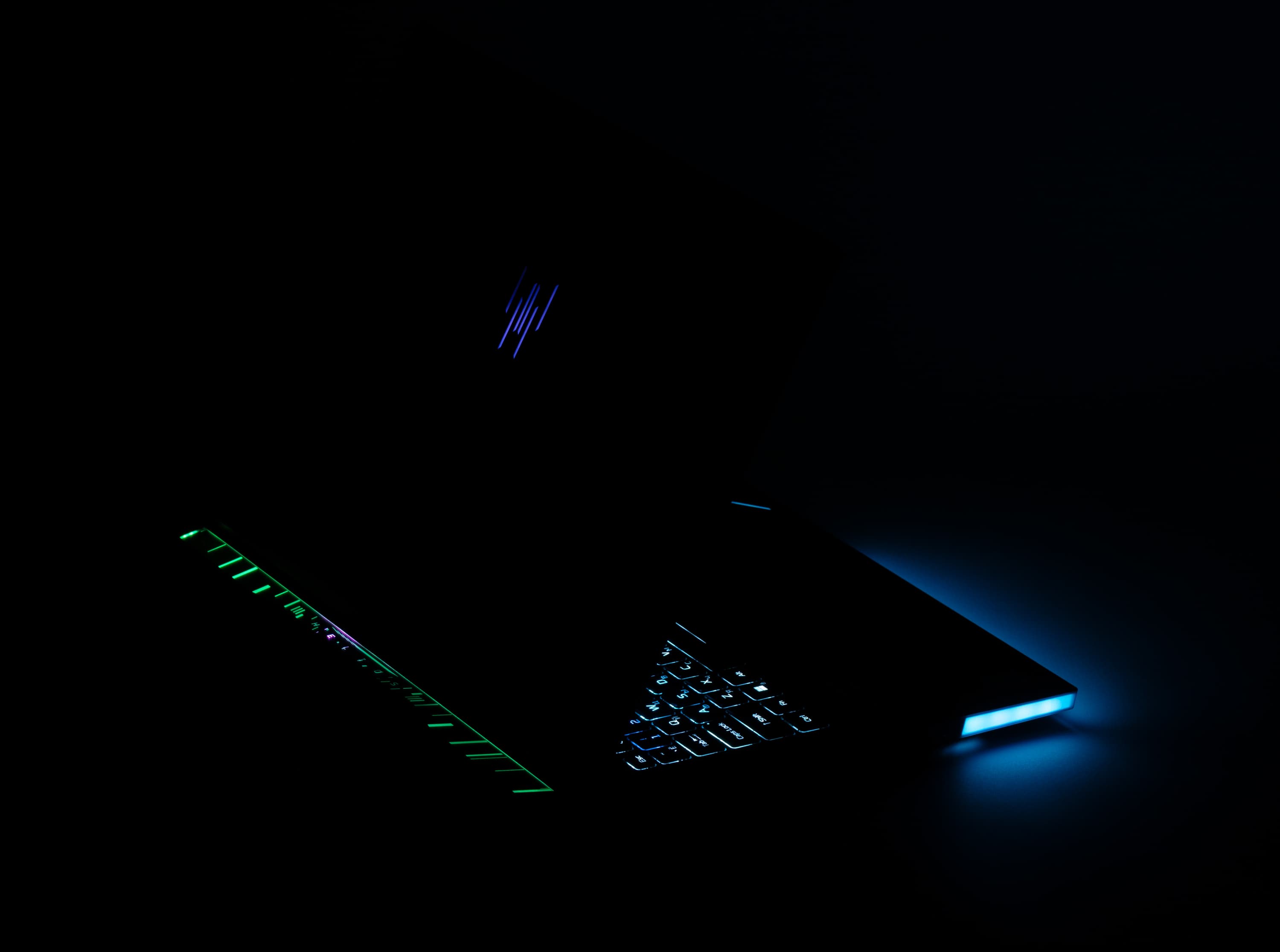
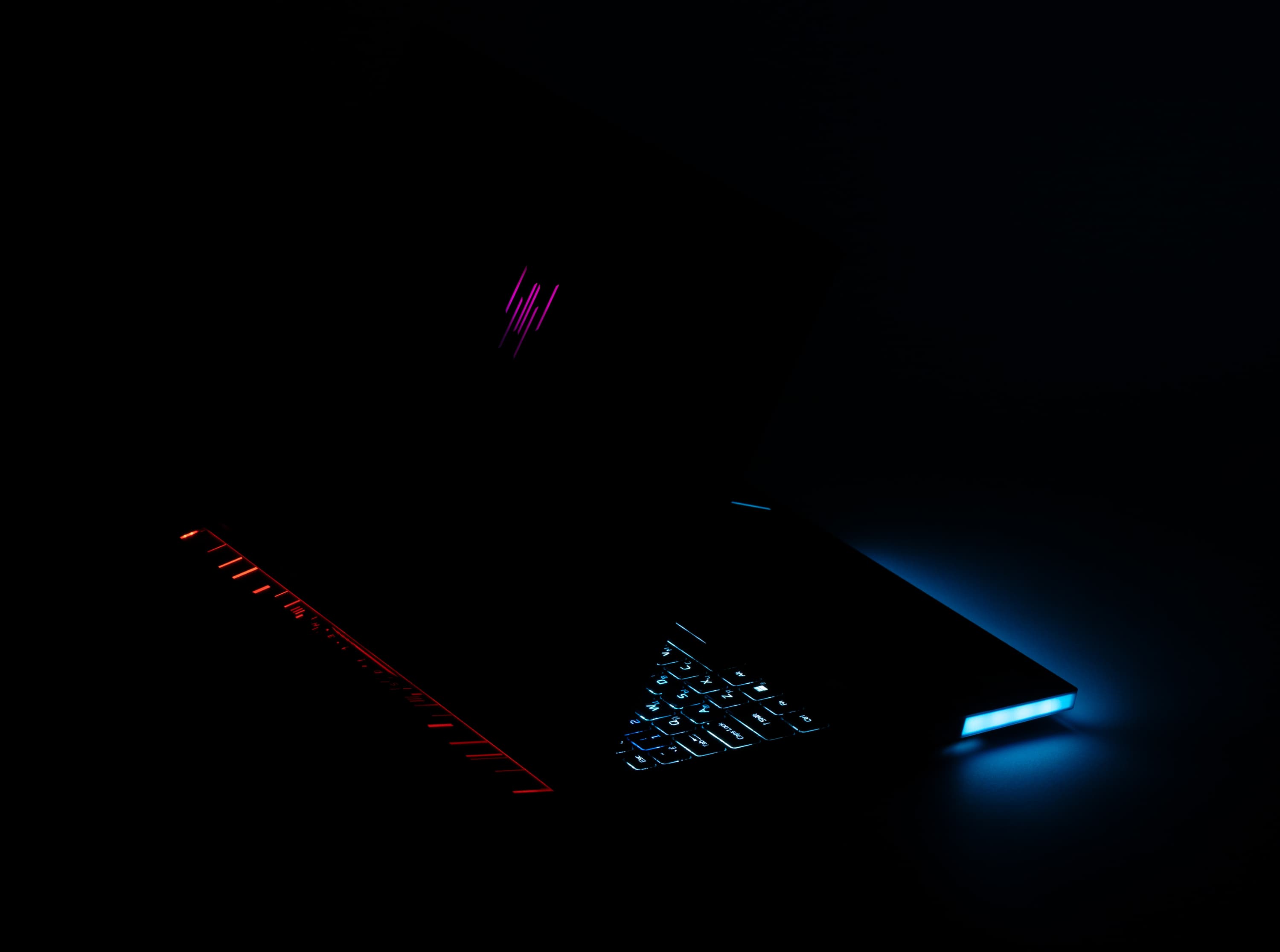
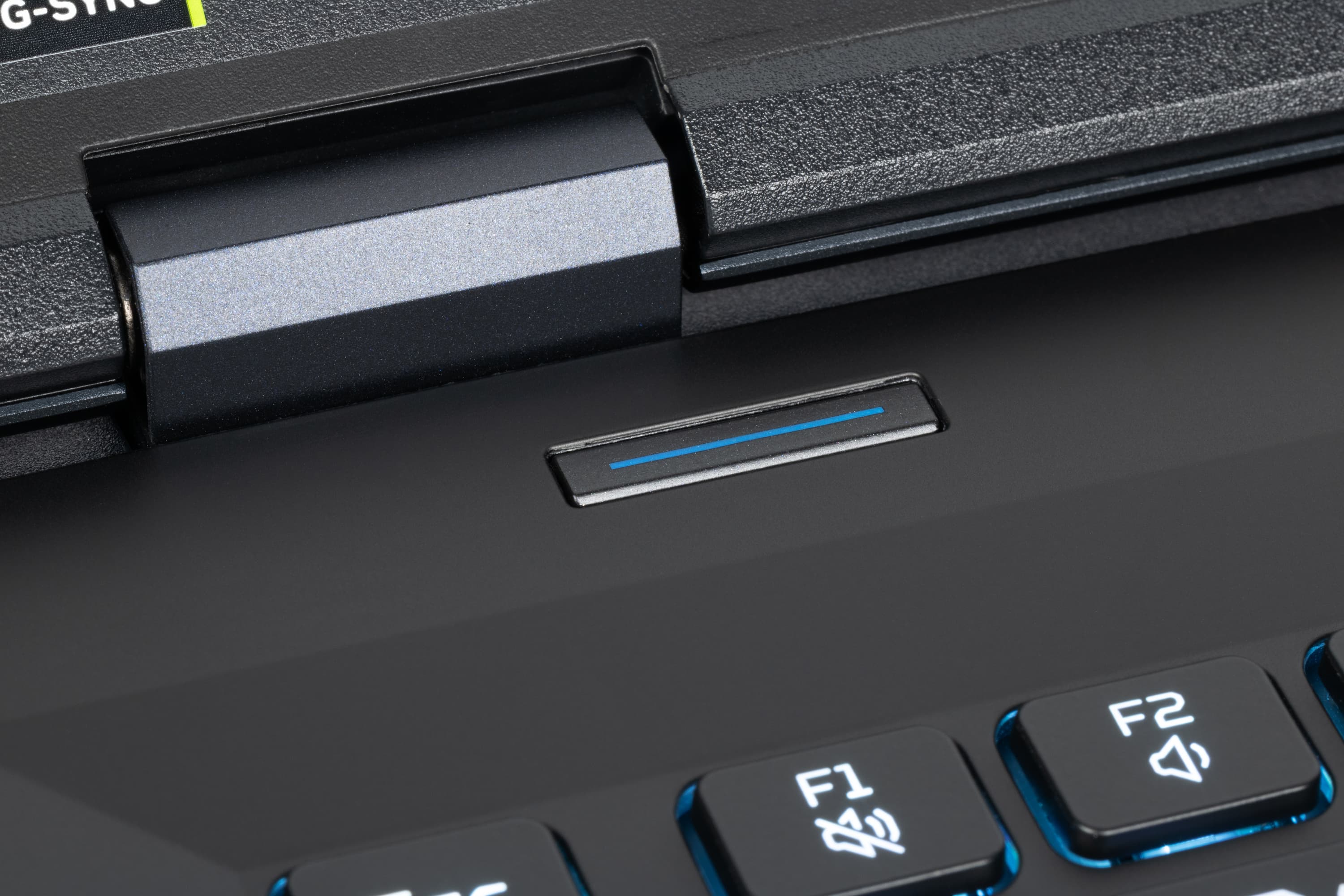
Кнопка Power — крайняя справа в ряду функциональных клавиш, такое расположение не исключает случайные нажатия. Слева за клавиатурой есть продолговатая и узкая кнопка оперативного переключения режимов (см. ниже описание утилиты PredatorSense), оснащенная встроенной подсветкой.
Как упоминалось выше, веб-камера расположена над экраном. Разрешение у нее приличное, но не самое высокое по современным меркам — 1080p@30 fps. Шторки для нее не предусмотрено.
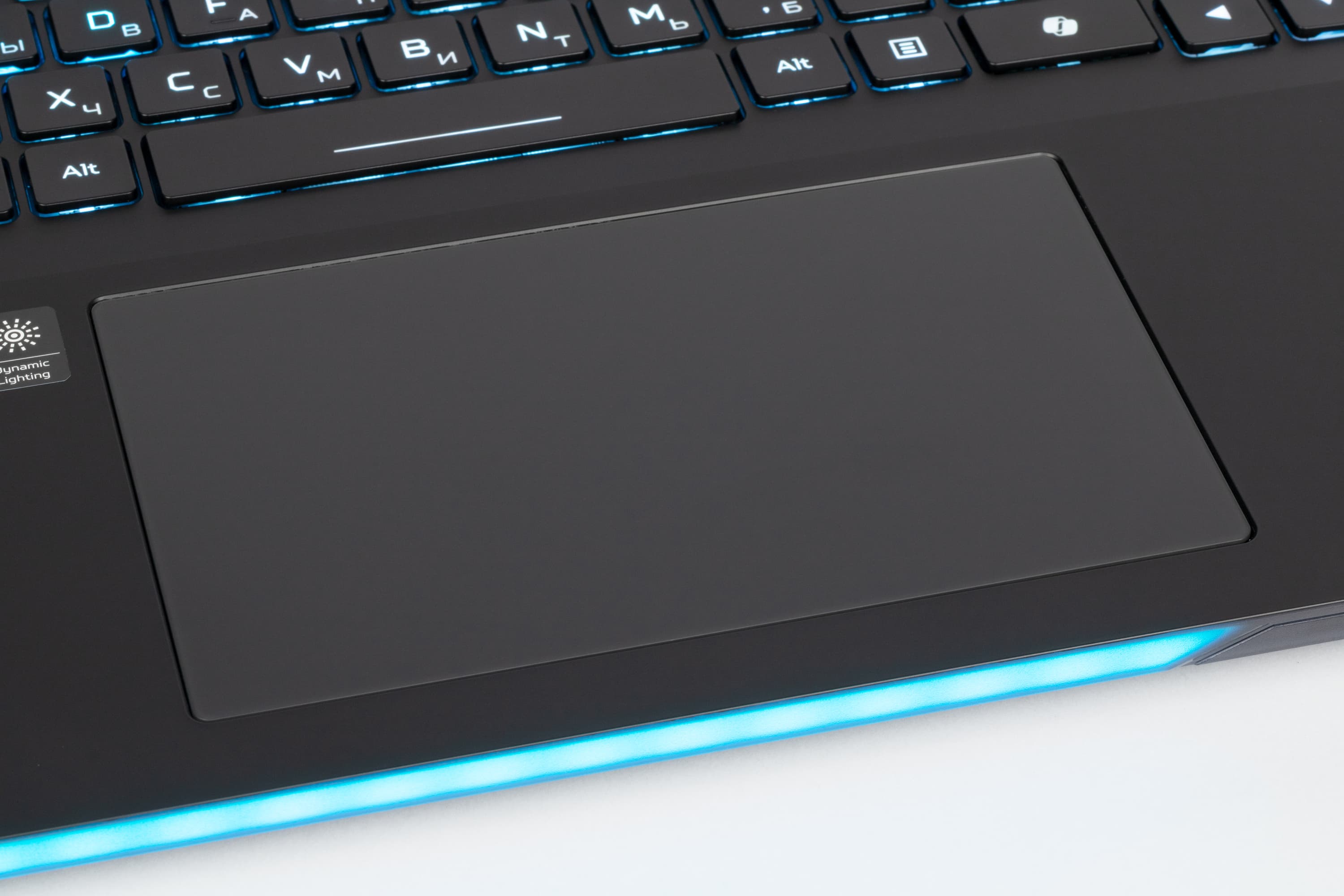
Тачпад очень большой: 151×91 мм, его поверхность чуть заглублена. Выделенных клавиш нет, но левый и правый ближние его края вполне могут работать как соответствующие кнопки мыши. Сам по себе он вполне удобный, разве что изрядно смещен влево, и при печати левая рука может касаться его поверхности, вызывая непредсказуемые перемещения указателя.
Внутреннее устройство
Теперь немного об особенностях конструктива.
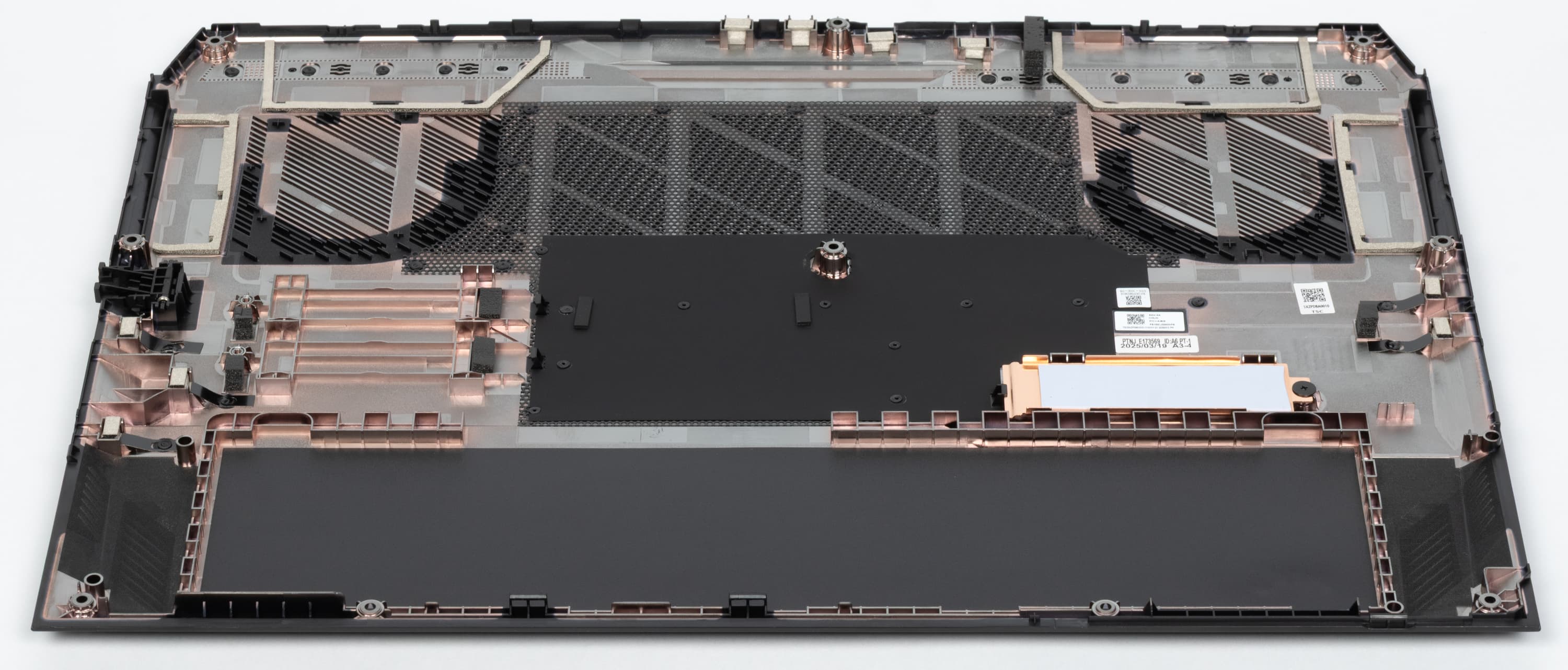
Чтобы снять нижнюю крышку, надо удалить 10 винтов с шлицем Torx.
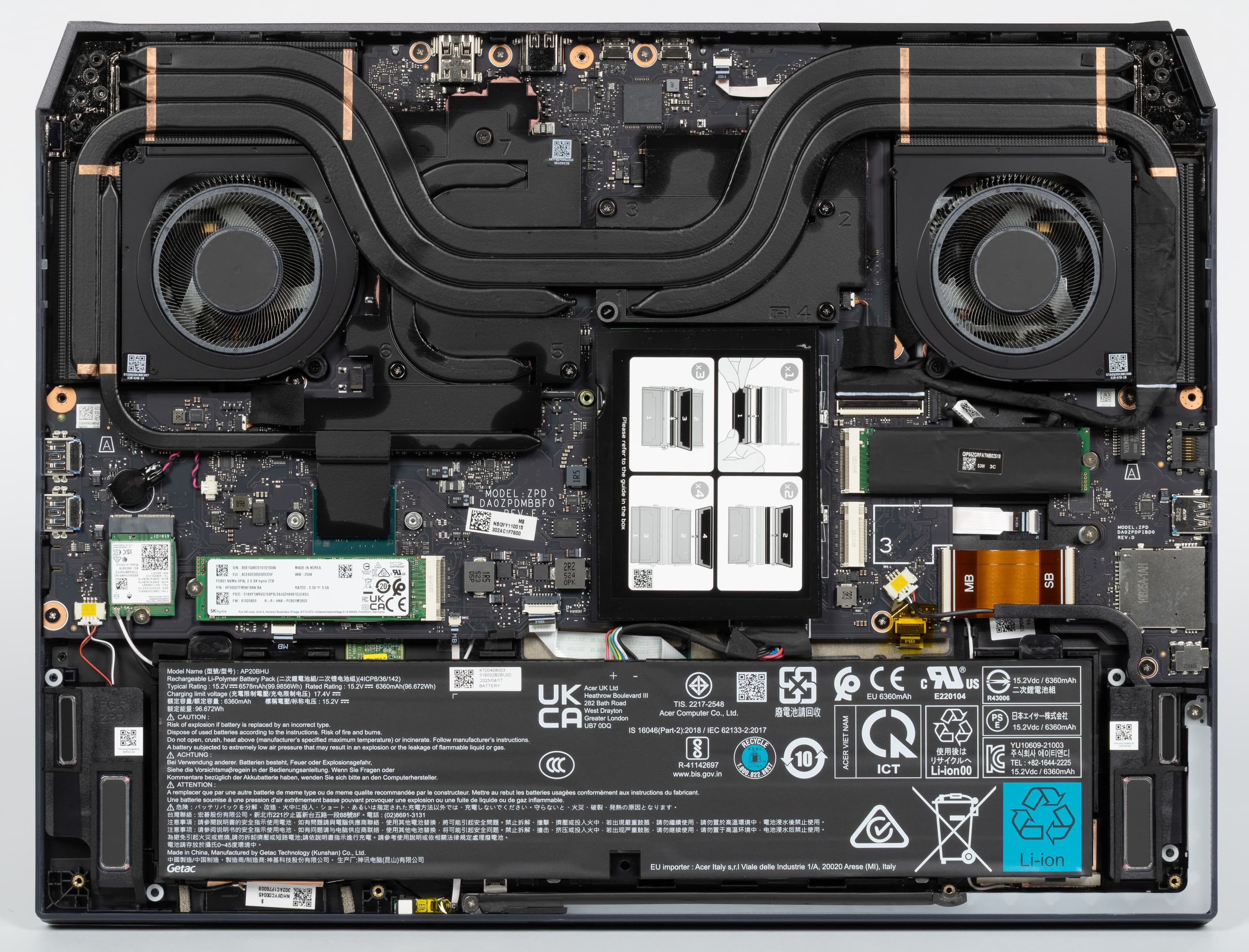
Две трети места внутри ноутбука занимают платы — большая системная с кулерами и еще одна маленькая, на которой размещены разъемы RJ-45, USB, слот SD-картовода и соответствующие электронные компоненты. Остальная часть отведена под батарею, по бокам которой находятся динамики.
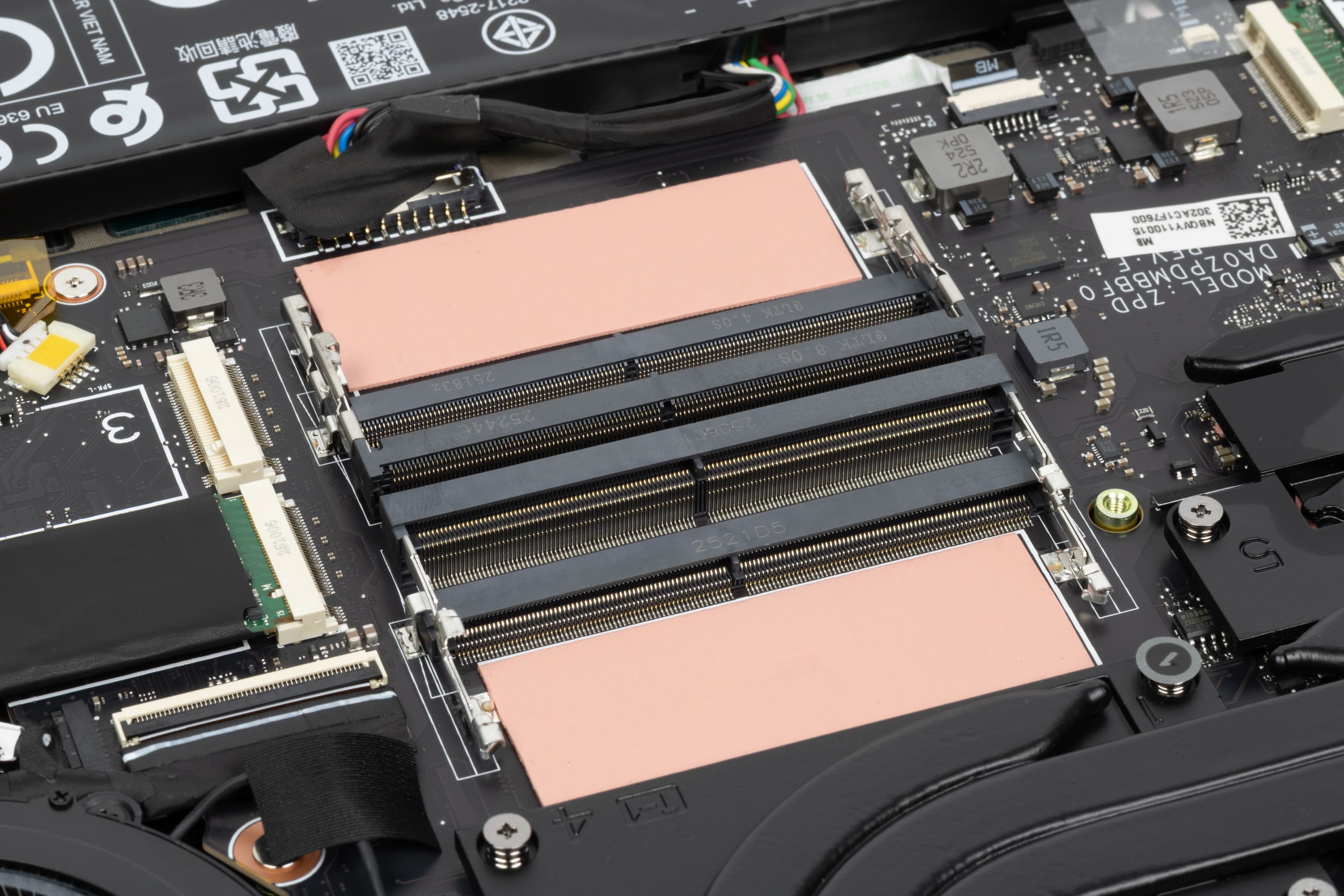
На плате четыре слота под модули SO-DIMM — пара двухуровневых, все заняты. Верхние модули накрыты термолистом, дополнительно между парами модулей, а также между нижними и системной платой имеются теплопроводящие прокладки.
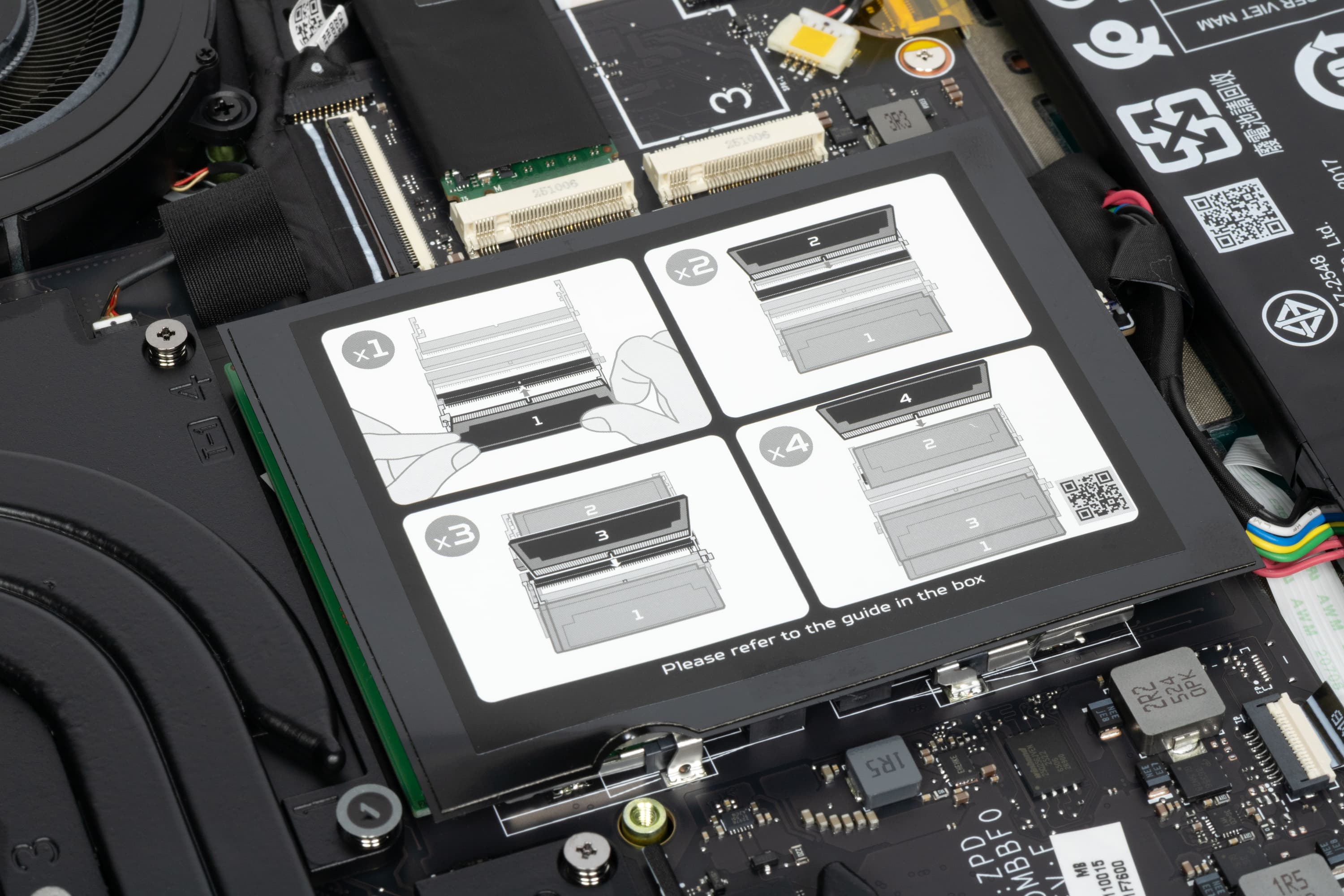
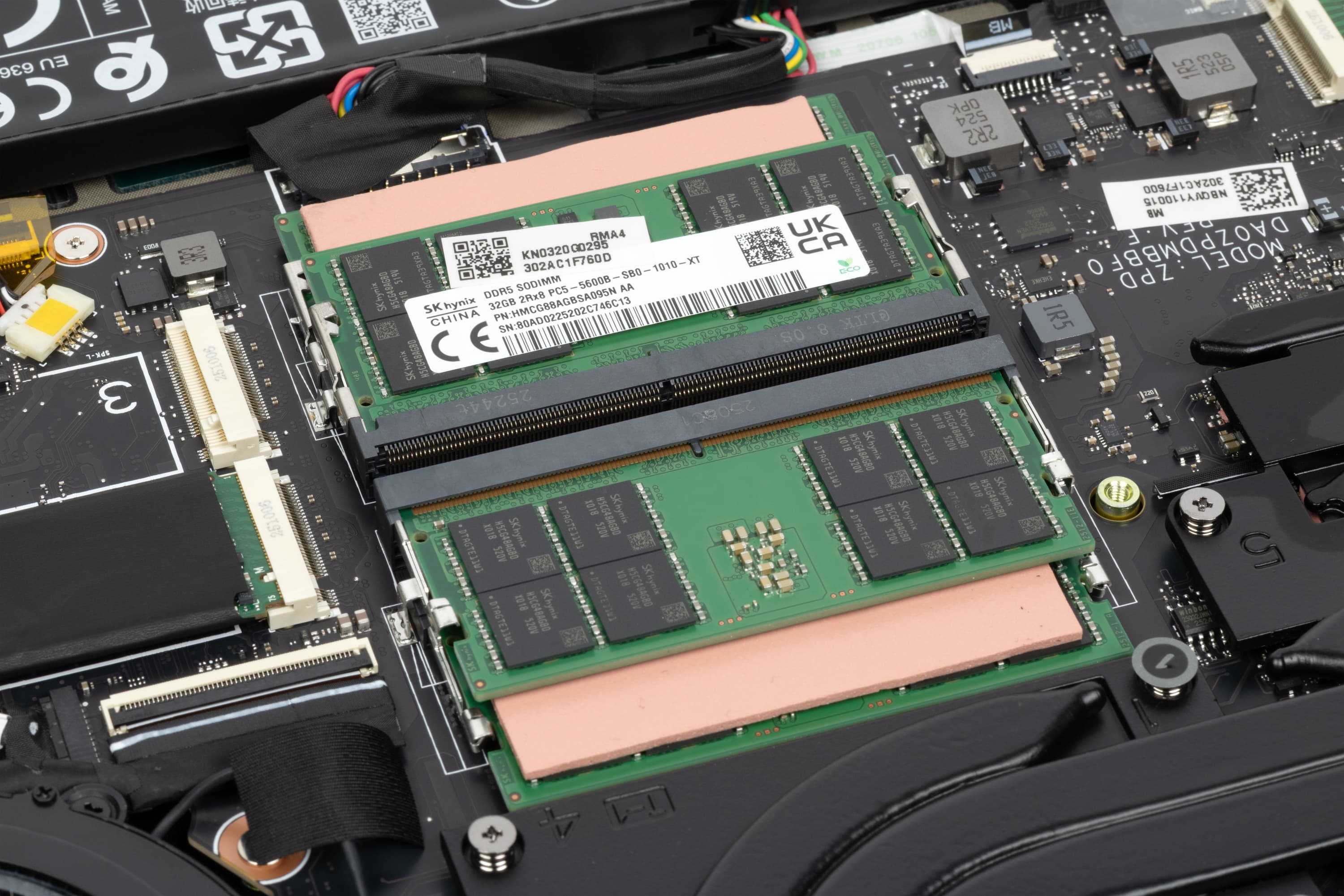
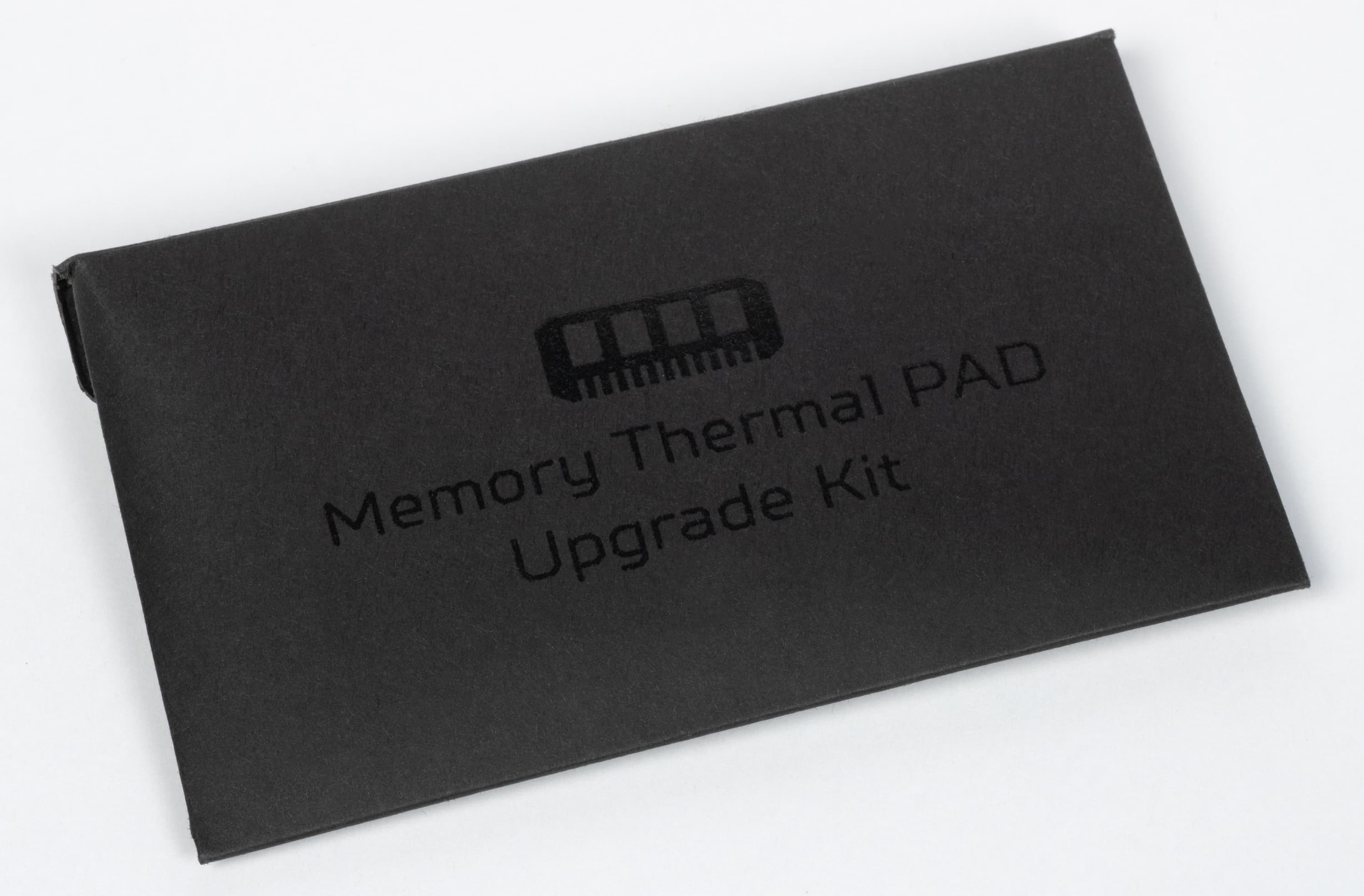
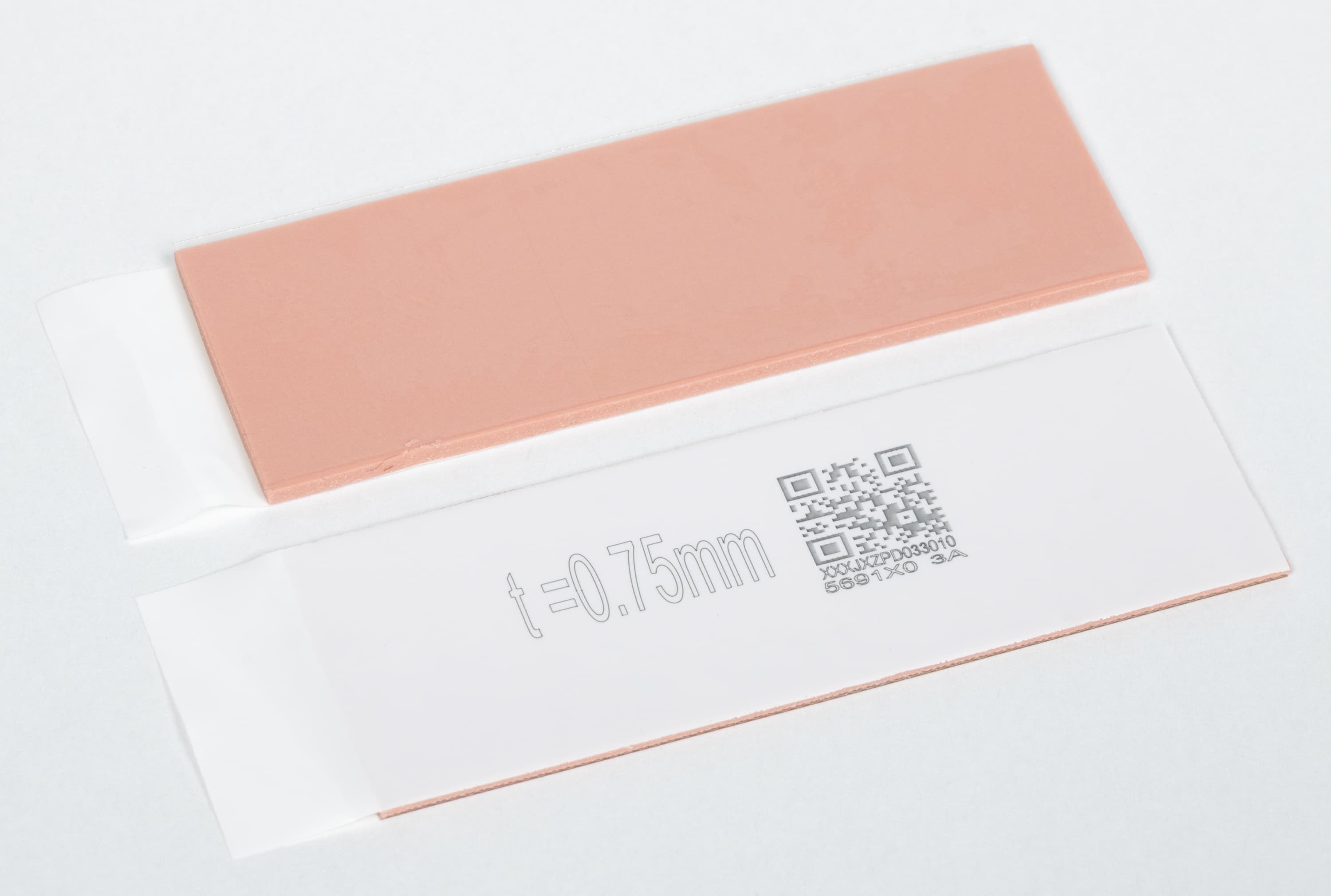
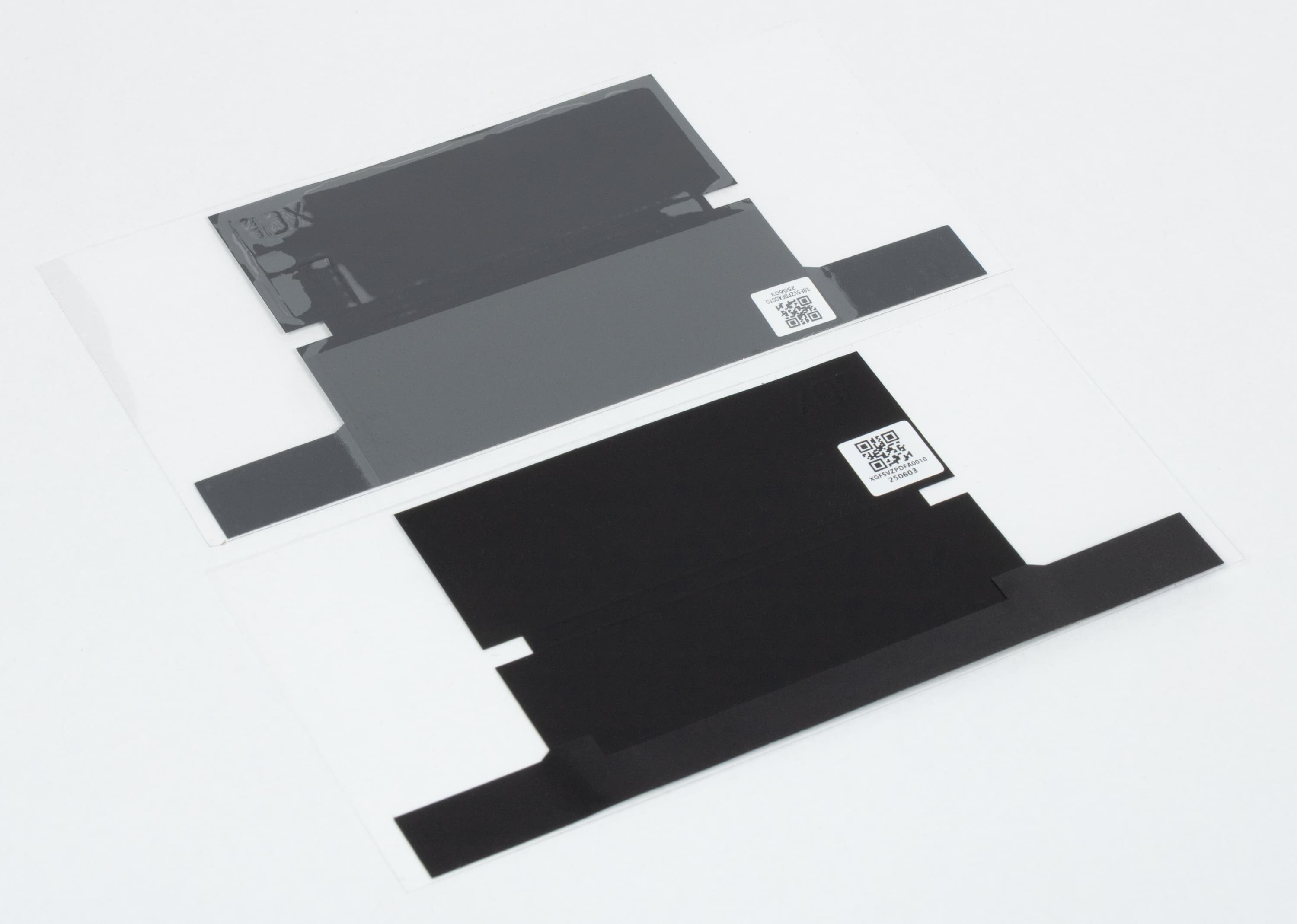
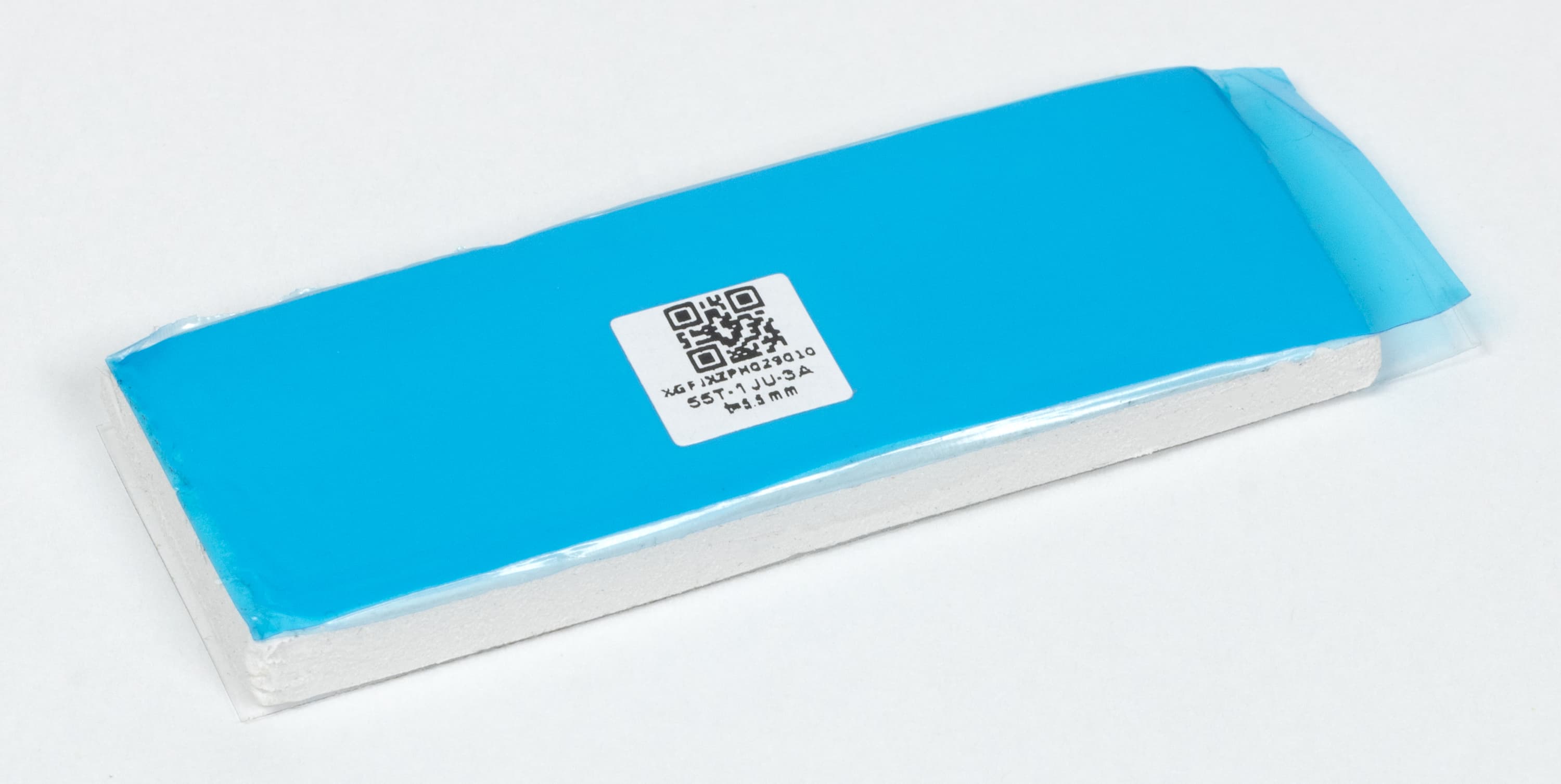
Причем в комплекте есть запасные термолисты и прокладки разной толщины.
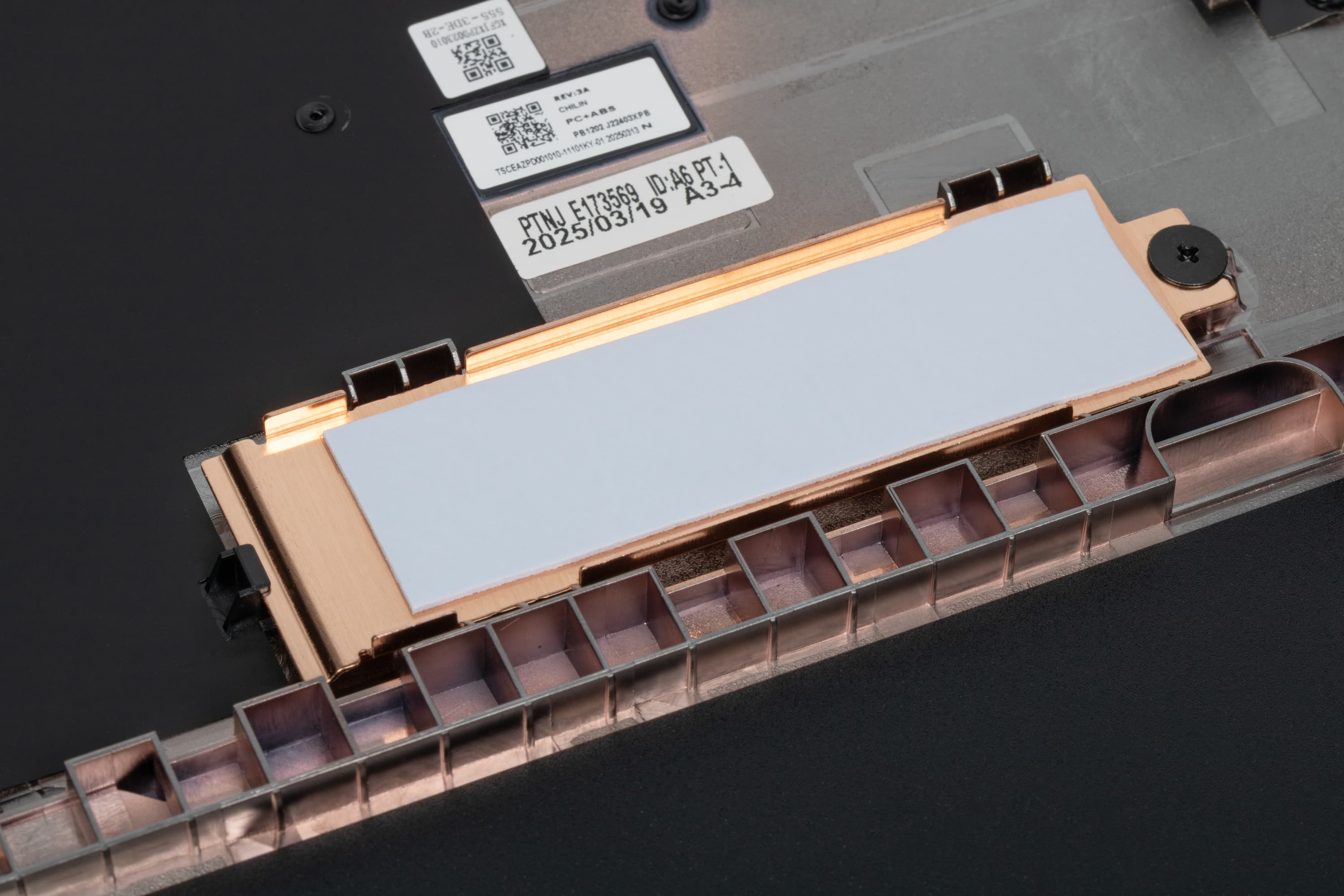
Из двух установленных в слоты М.2 накопителей один (с установленной системой) обернут термолистом, а для второго (свободного) на нижней крышке имеется простенький медный радиатор с теплопроводящей прокладкой.
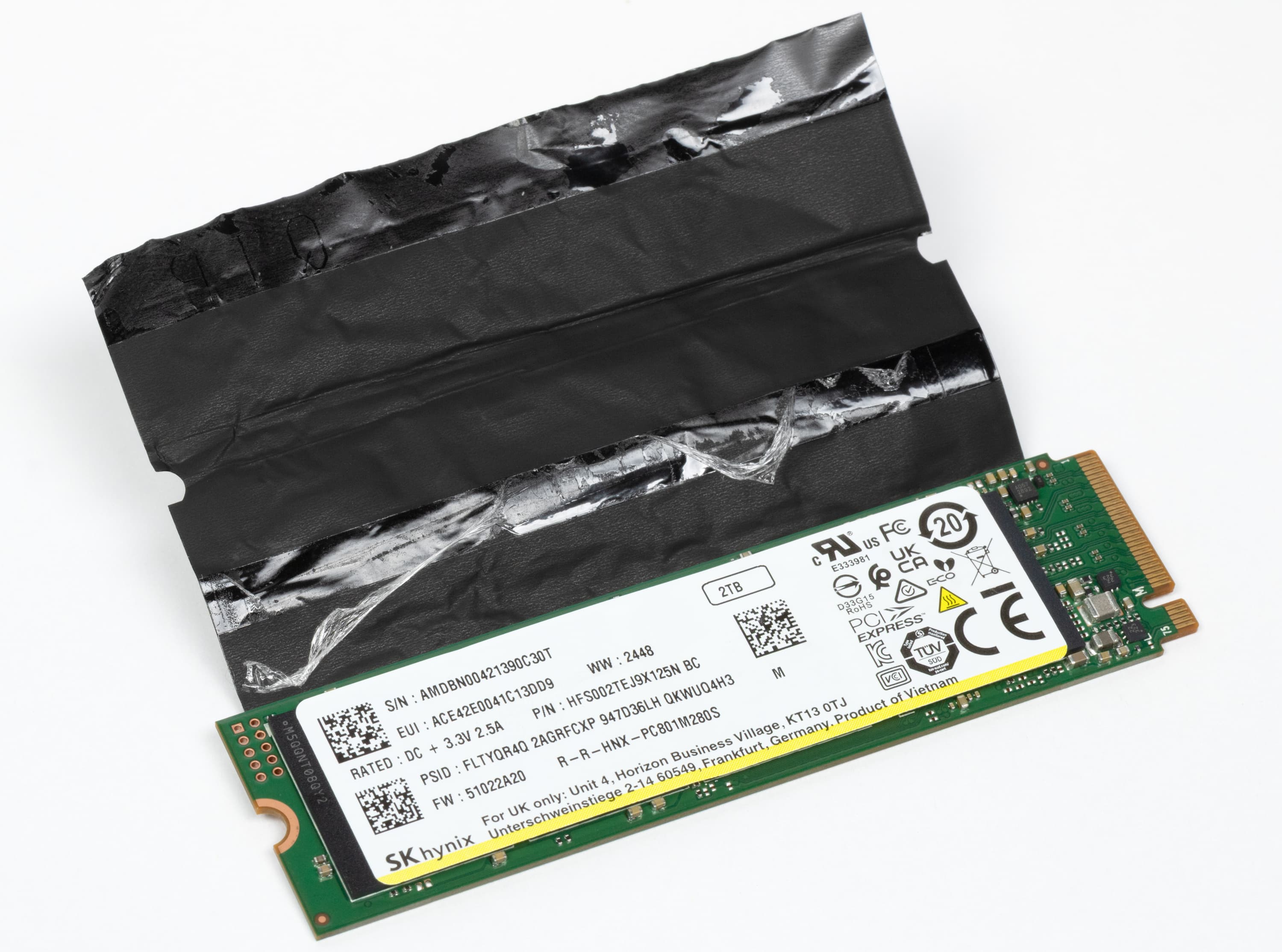

Причем и для первого, и для опционального третьего SSD на той же крышке имеются места для крепления подобных радиаторов; что помешало поставить второй радиатор — загадка, сто́ит-то он копейки. Конечно, второй накопитель более быстрый и более «горячий» (у него потребление до 3,5 А@3,3 В против 2,5 А@3,3 В у первого), а потому требует лучшего охлаждения, но тогда еще одна загадка: почему он не сделан системным?
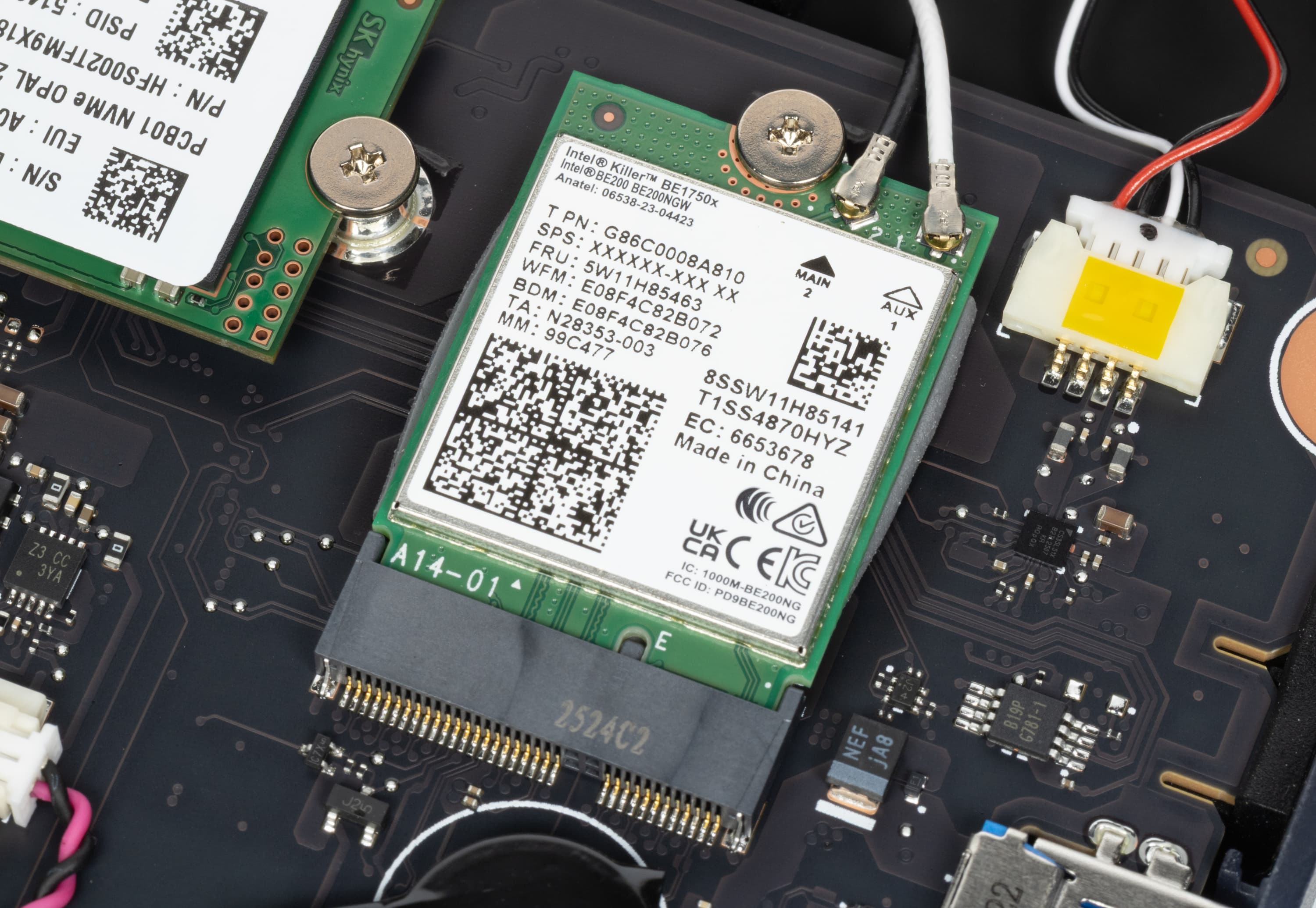
В еще один слот М.2 установлен модуль беспроводной связи.
Программное обеспечение
Весь доступный объем одного штатного накопителя отведен под системный раздел, на втором раздел также один, он полностью свободен.
Имеется фирменная утилита PredatorSense (у нас была версия 5.1.447), которая позволяет настраивать разные функции и выбирать режимы (профили) работы, а также отображать различную информацию и тестировать «железо». Рядом с Backspace есть специальная клавиша для быстрого вызова утилиты.
Интерфейс оформлен отлично, с занятной анимированной фигуркой «хищника». Перевод на русский язык адекватный.
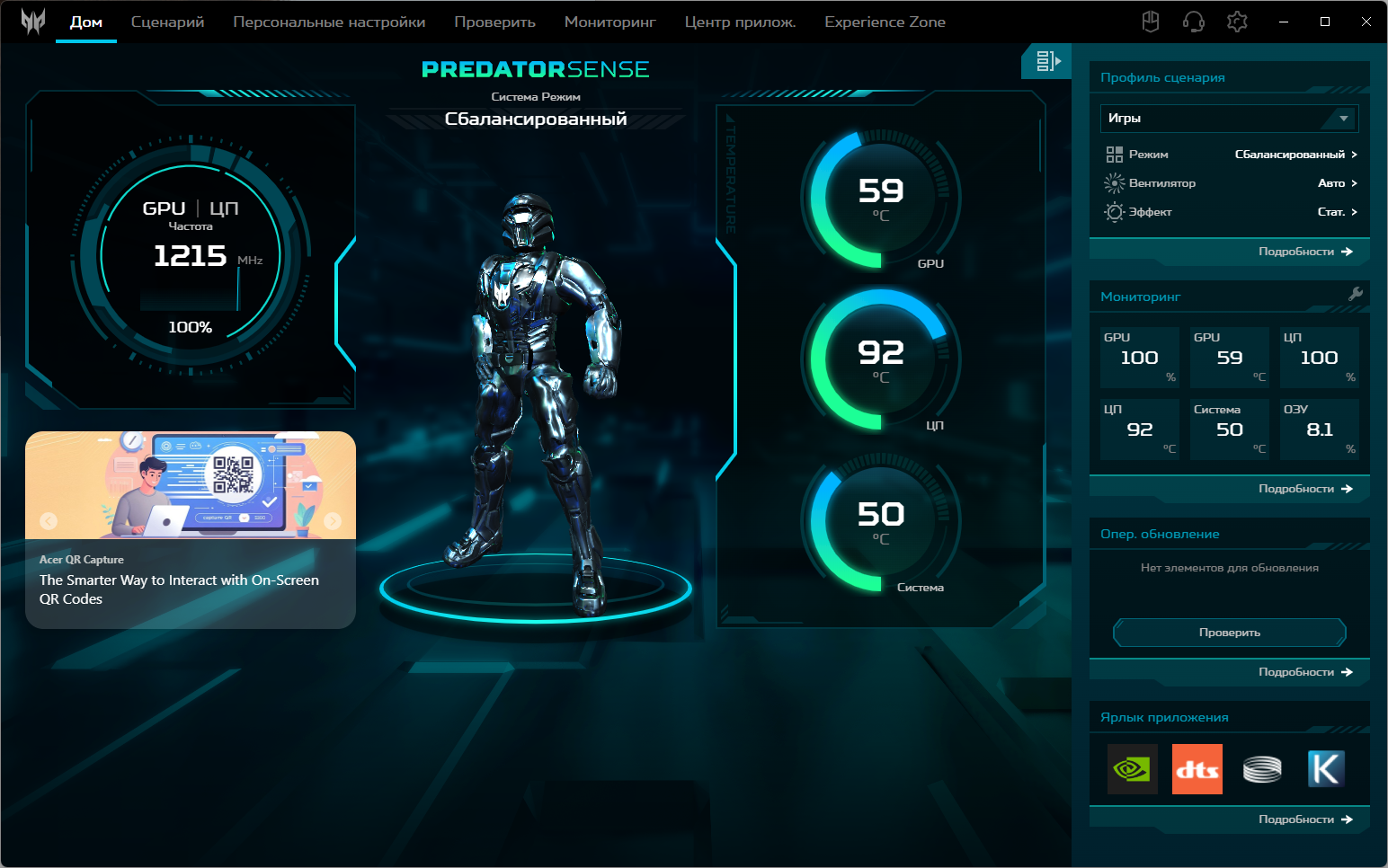
Правда, и ресурсов эта утилита требует немалых, хотя для данной конфигурации это сущая ерунда.

Предусмотрены три сценария — «Повседневное использ.», «Игры» и «Тихая обстановка».
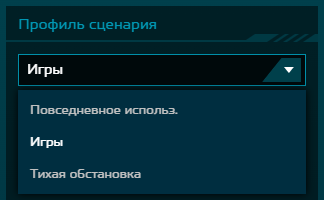
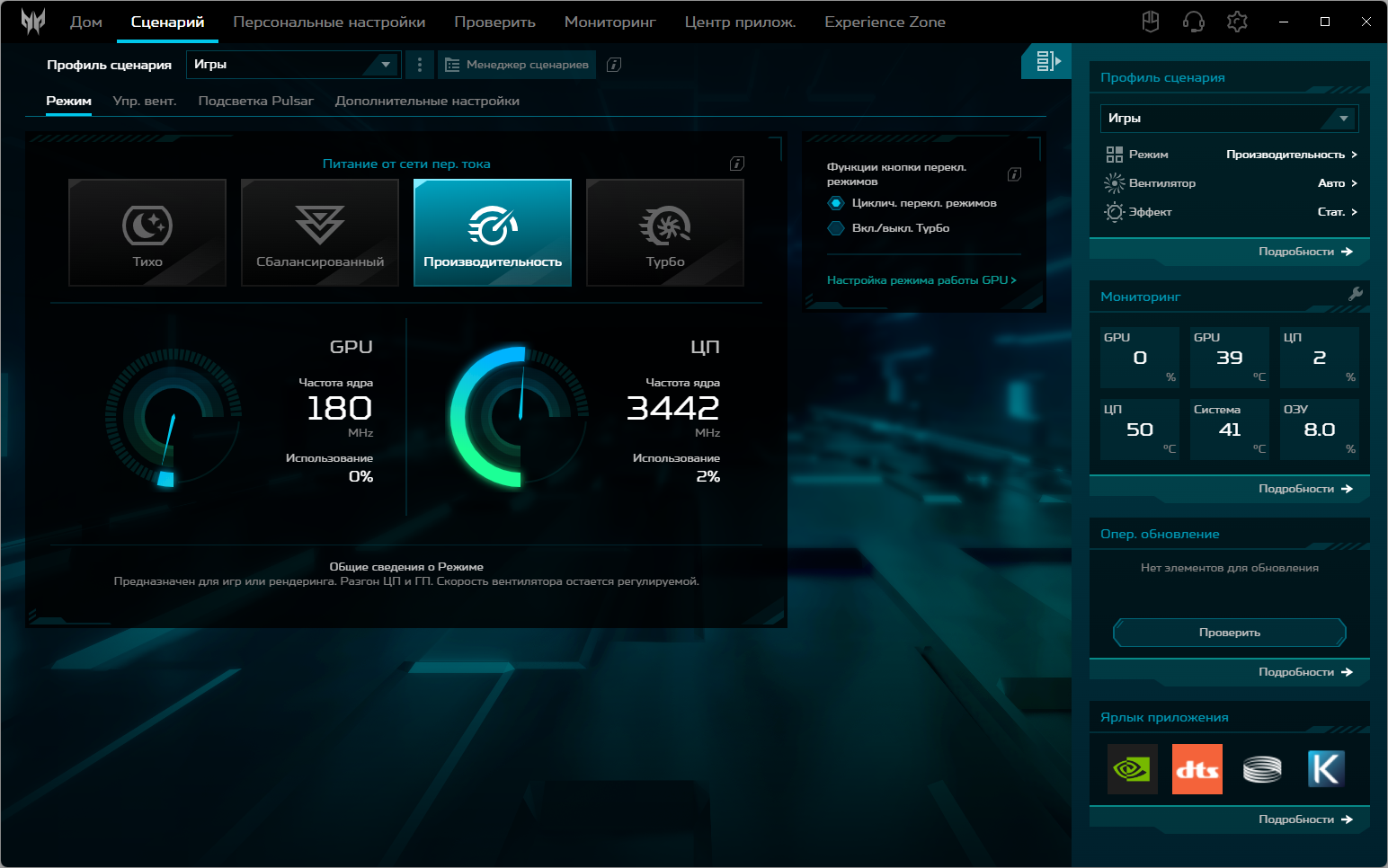
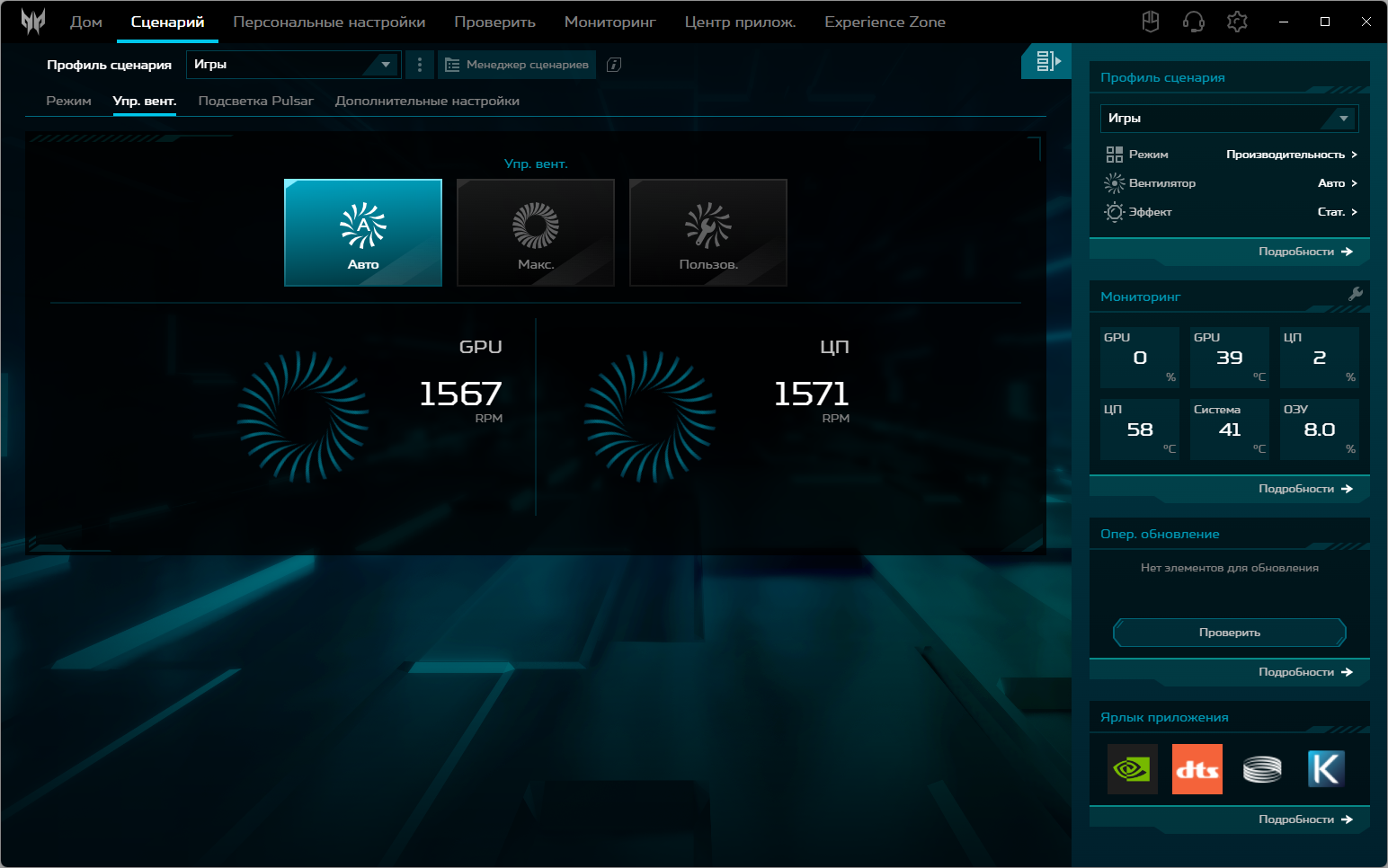
Для каждого из них можно задать один из четырех режимов работы CPU/GPU (но при питании от батареи режимов будет всего два), один из трех для вентиляторов и любой из множества эффектов подсветки (в том числе выключение).
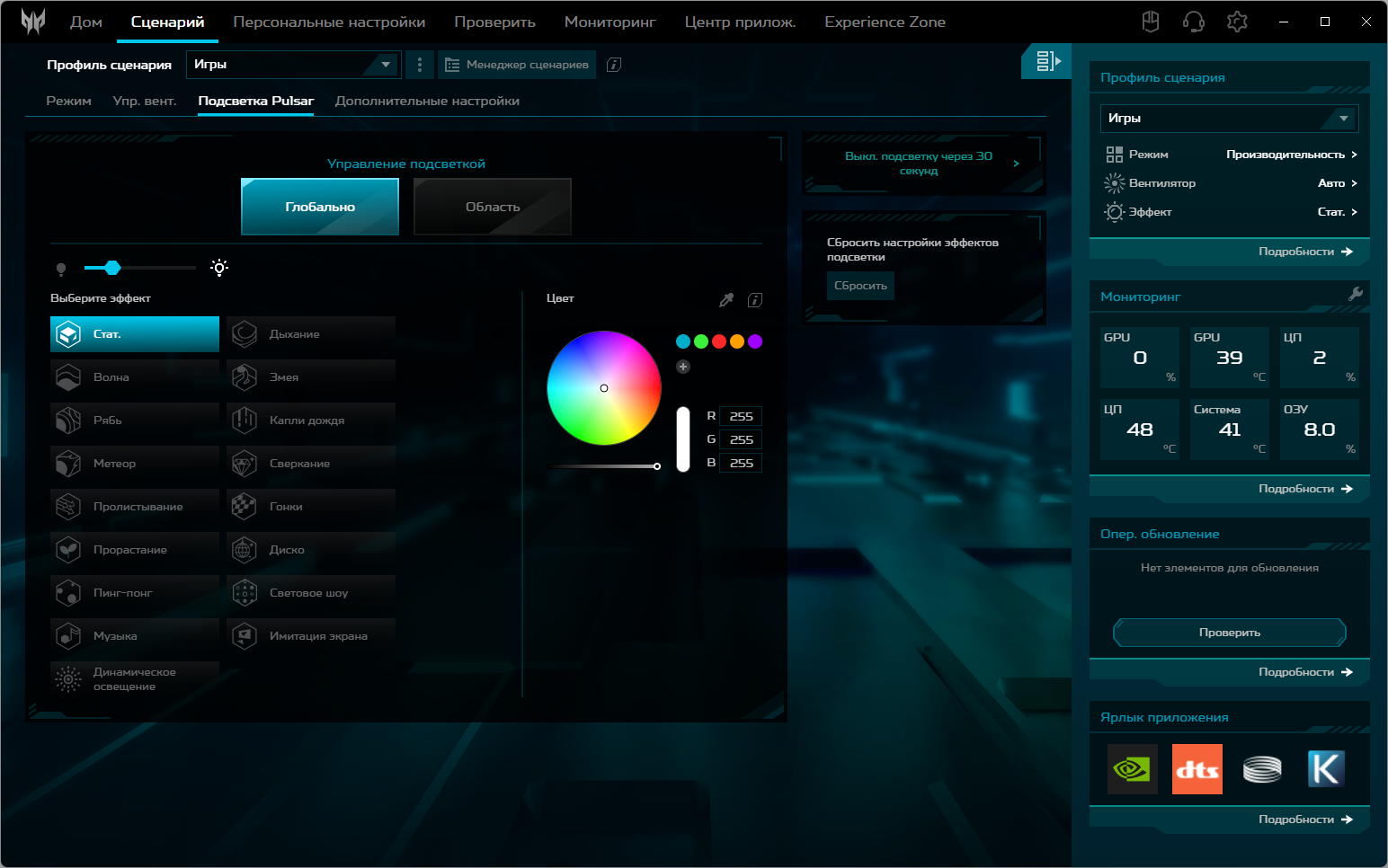
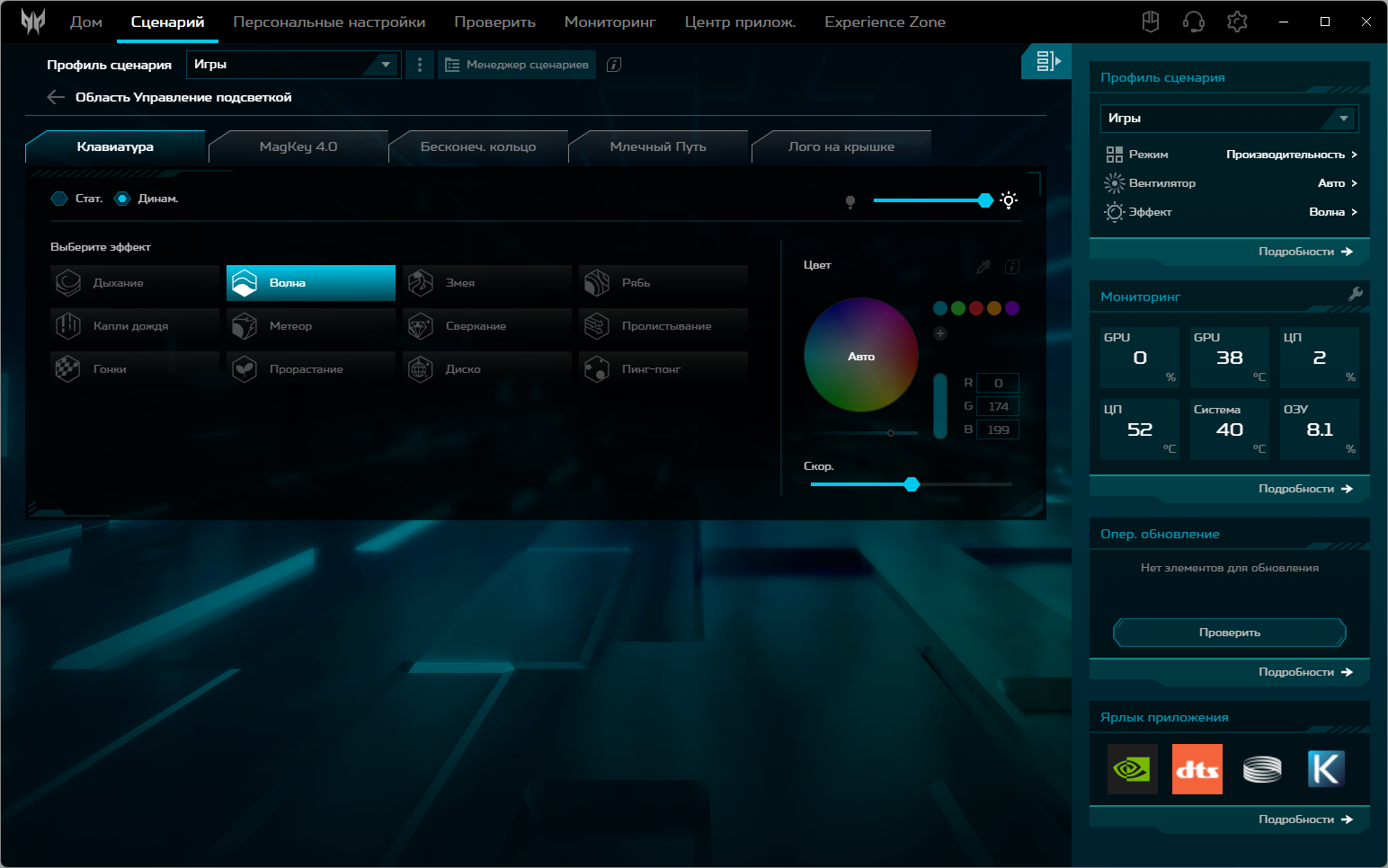
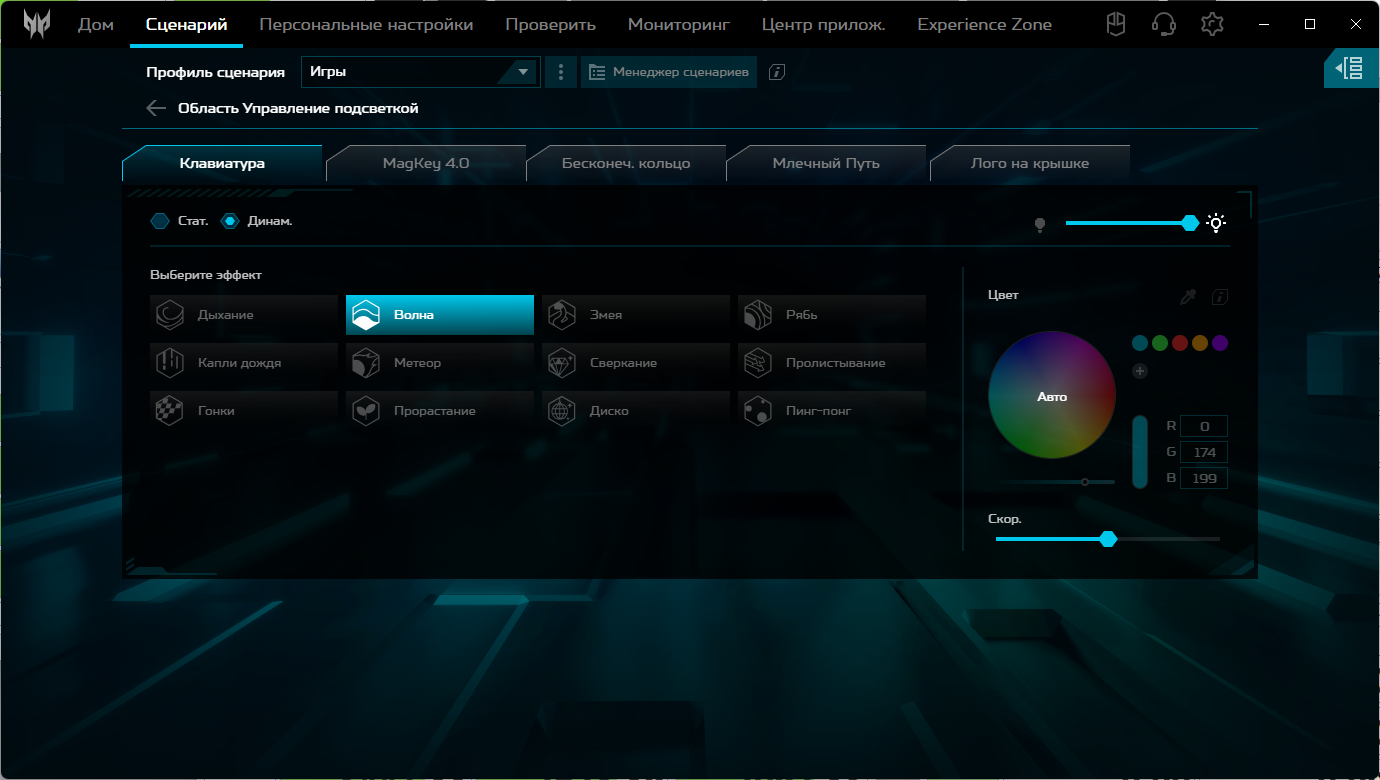
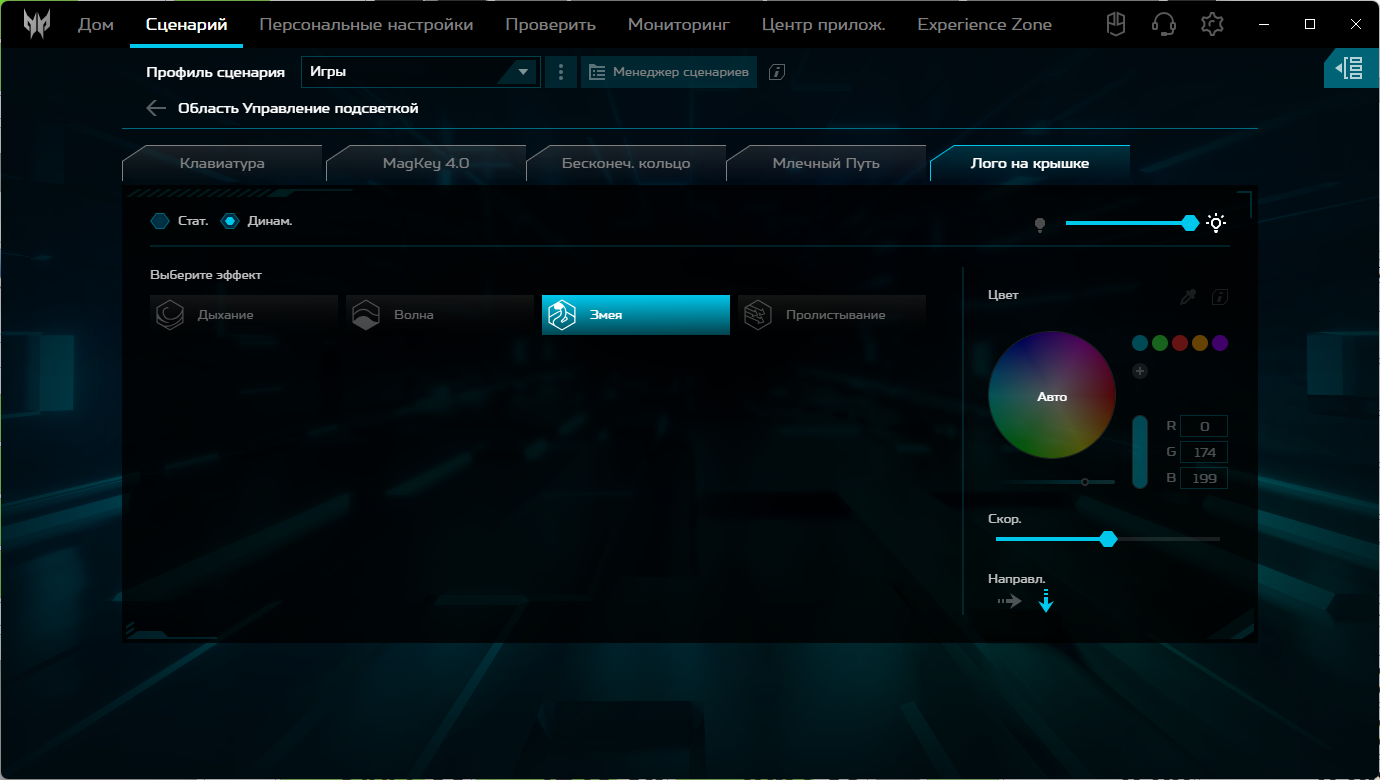
При этом управление подсветкой раздельное для клавиатуры и декоративных элементов.
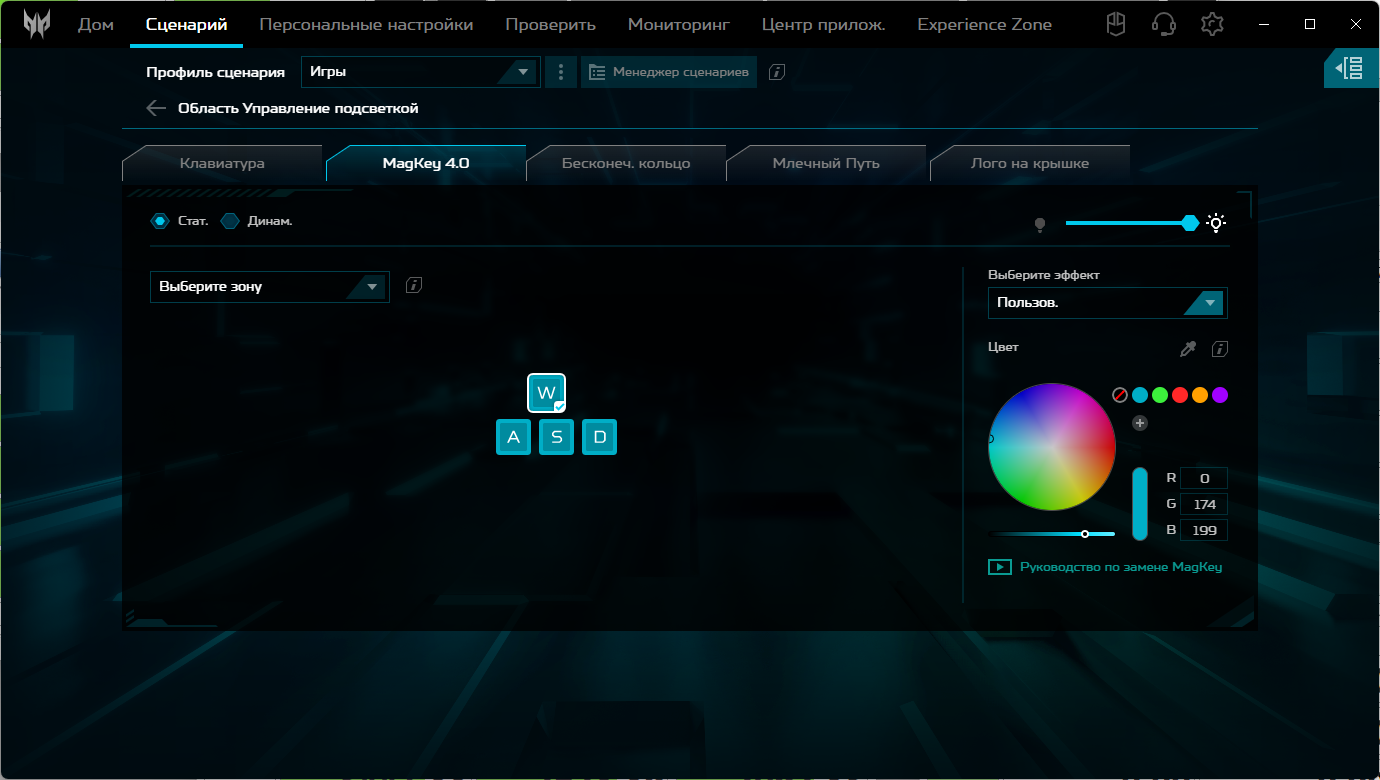
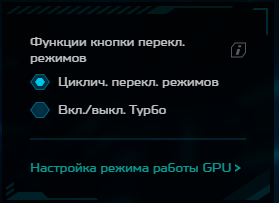
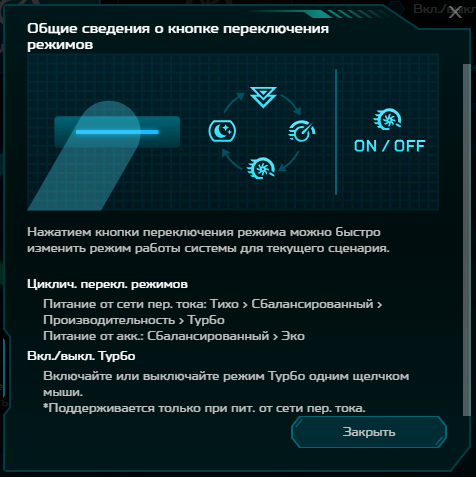
Выше упоминалась кнопка оперативного переключения режимов, способ действия которой можно выбрать на экране выбора режима CPU/GPU, для ее работы требуется соответствующий управляющий программный модуль (по умолчанию он загружен).
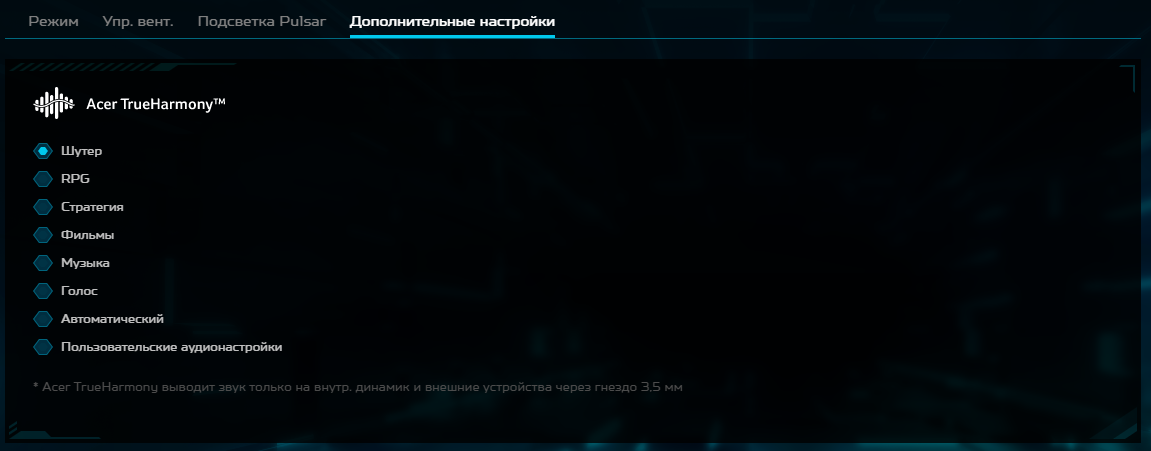
Также есть управление звуком Acer TrueHarmony.
В «Персональных настройках» можно управлять некоторыми функциями «железа».
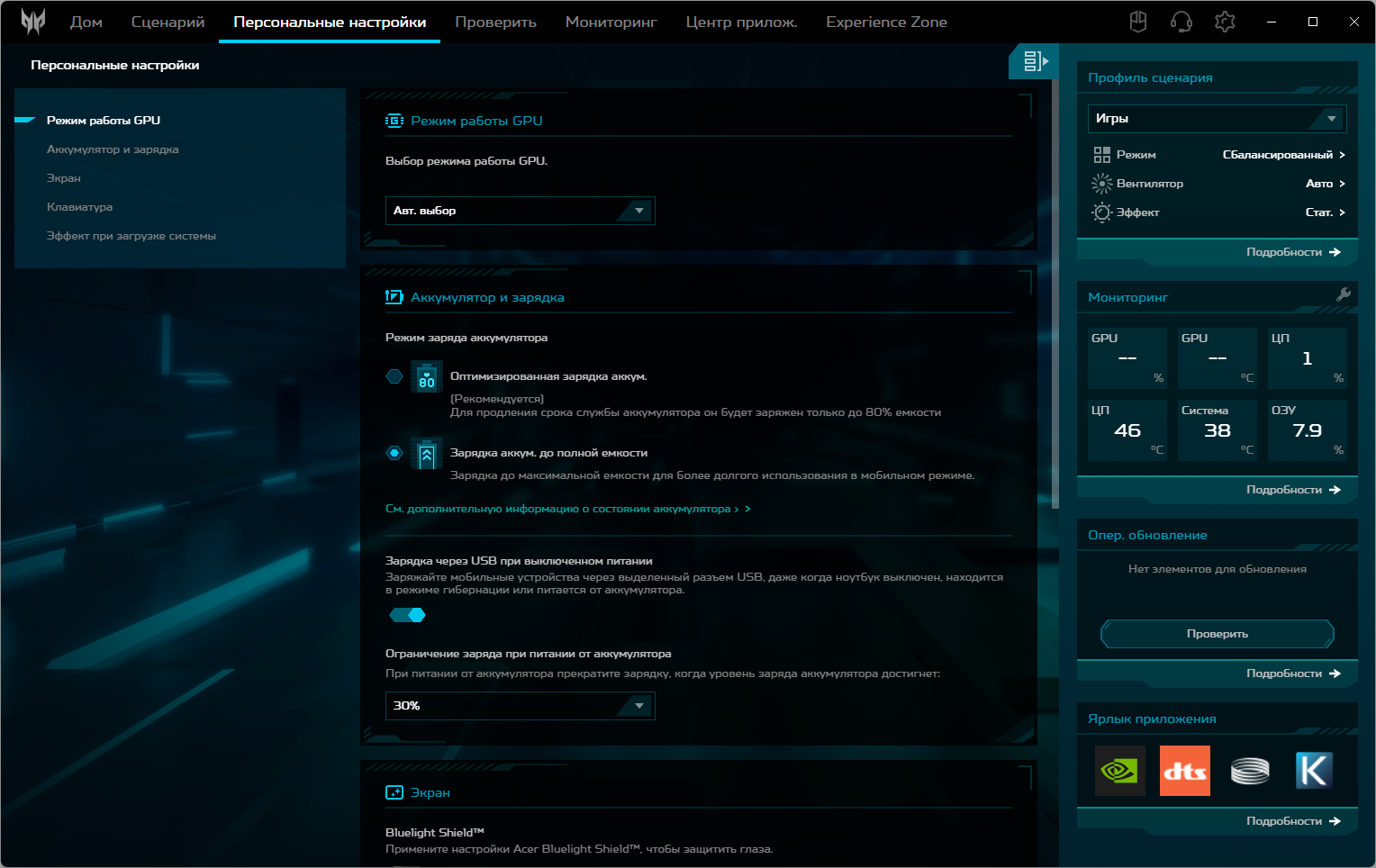
Для видеокарт есть три режима: автовыбор, Optimus и только Nvidia.
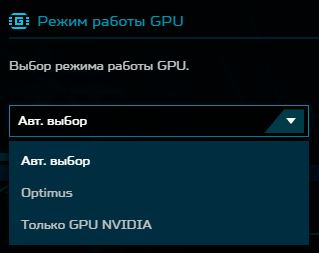
Если с последним всё понятно, то два других вкратце поясним. Они оба позволяют автоматически переключаться между интегрированной (iGPU) и дискретной (dGPU) видеокартами в зависимости от потребностей конкретного приложения и чтобы обеспечить либо минимальное энергопотребление (и соответственно увеличить продолжительность работы от батареи) и шумность, либо максимальную производительность. Разница в том, что предложенная компанией Nvidia технология Optimus задействует вывод с dGPU на экран не прямо, а через iGPU, что создает дополнительные задержки, а автовыбор задействует переключатель-мультиплексор (Mux switch), и вывод на экран идет непосредственно с нужной видеокарты, но по следующему алгоритму: ноутбук постоянно работает в режиме Optimus, а при запуске программы, которая настроена на использование dGPU, вывод пойдет непосредственно с дискретного видеоадаптера.
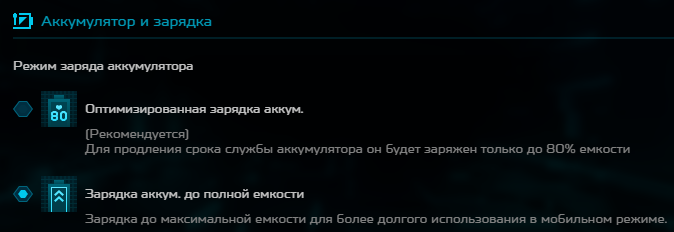
Батарея: заряжать ее можно как полностью, так и ограничить уровень значением 80% — считается, что неполный заряд помогает продлить срок нормальной службы батареи; об эффективности такой меры есть разные мнения, бесспорным является другое: если заряжать не до 100%, то время автономной работы уменьшится, поэтому для наших тестов автономности мы делали полный заряд..
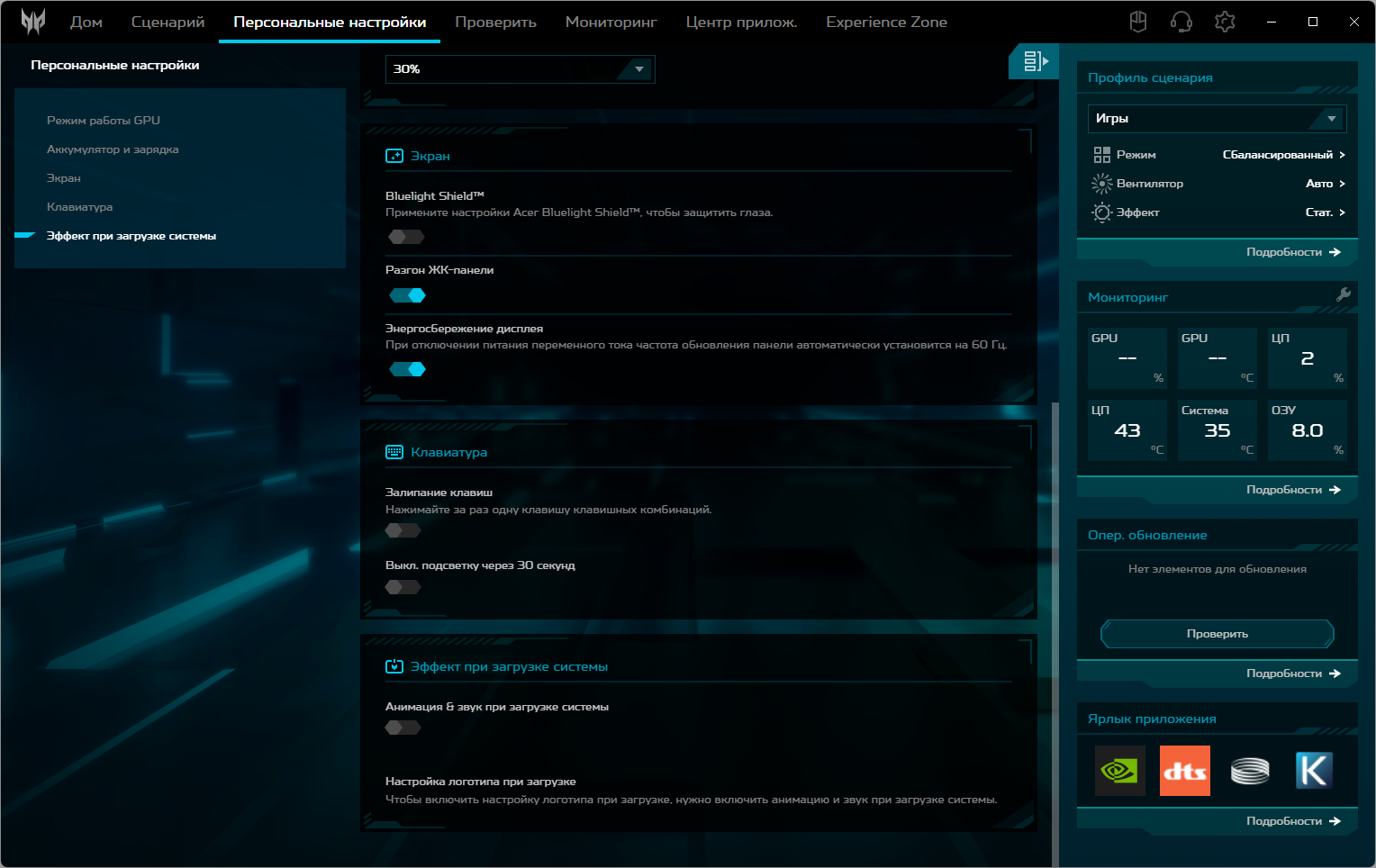
Можно задействовать питание или заряд подключенных к одному из USB-портов (ближнему к передней кромке на правом боку) даже при выключении ноутбука, а также задать прекращение этого, если батарея разрядилась до одного из трех значений.

Также есть настройки для экрана и клавиатуры (в том числе автоотключение ее подсветки после 30 секунд неиспользования).
Отдельный раздел утилиты посвящен проверке «железа», полный тест идет довольно долго — более шести минут, но можно тестировать отдельные устройства.
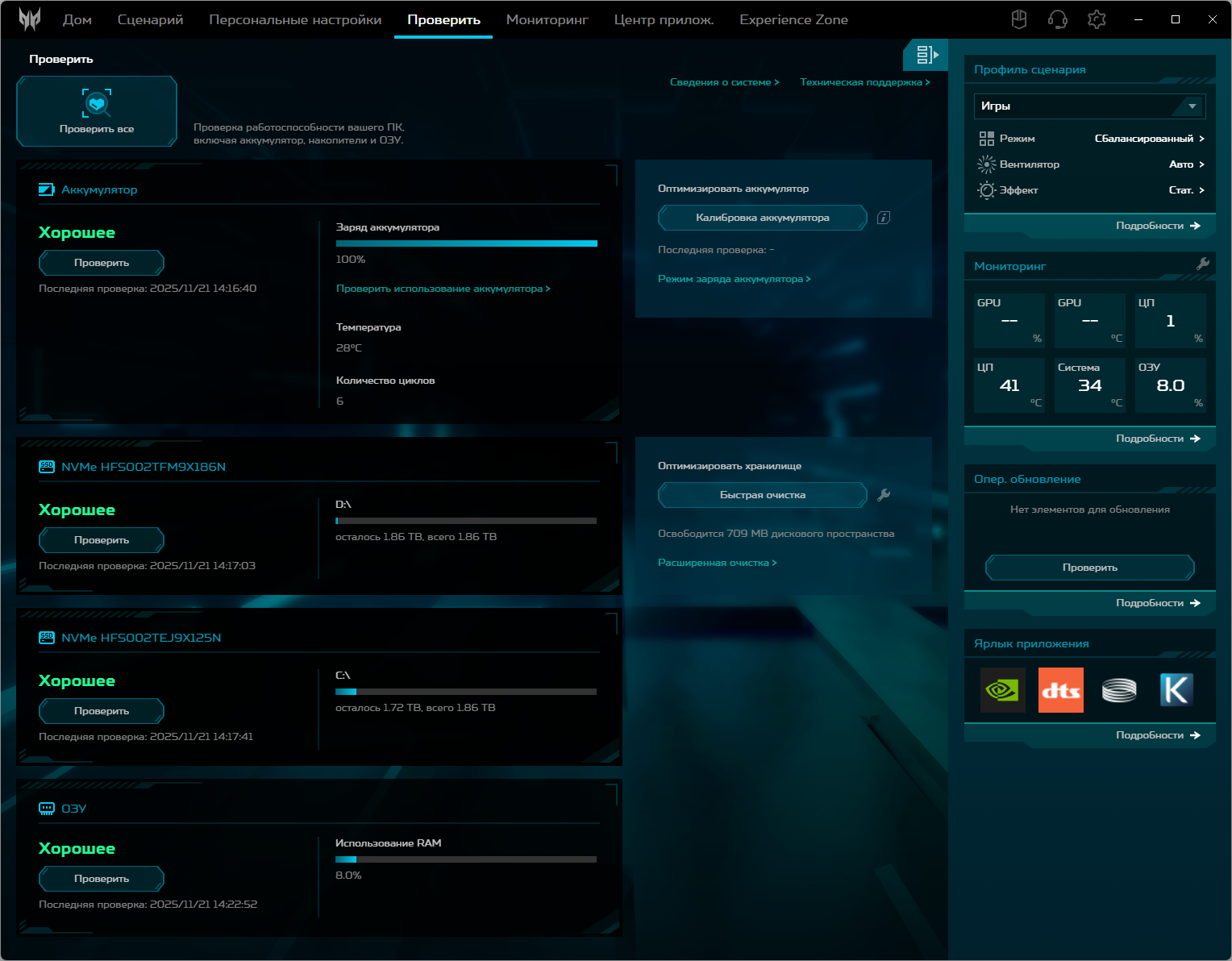
Там же имеются функции калибровки батареи и оптимизации хранилища.
В разделе «Мониторинг» отображаются основные показатели системы, включая скорости вращения вентиляторов.

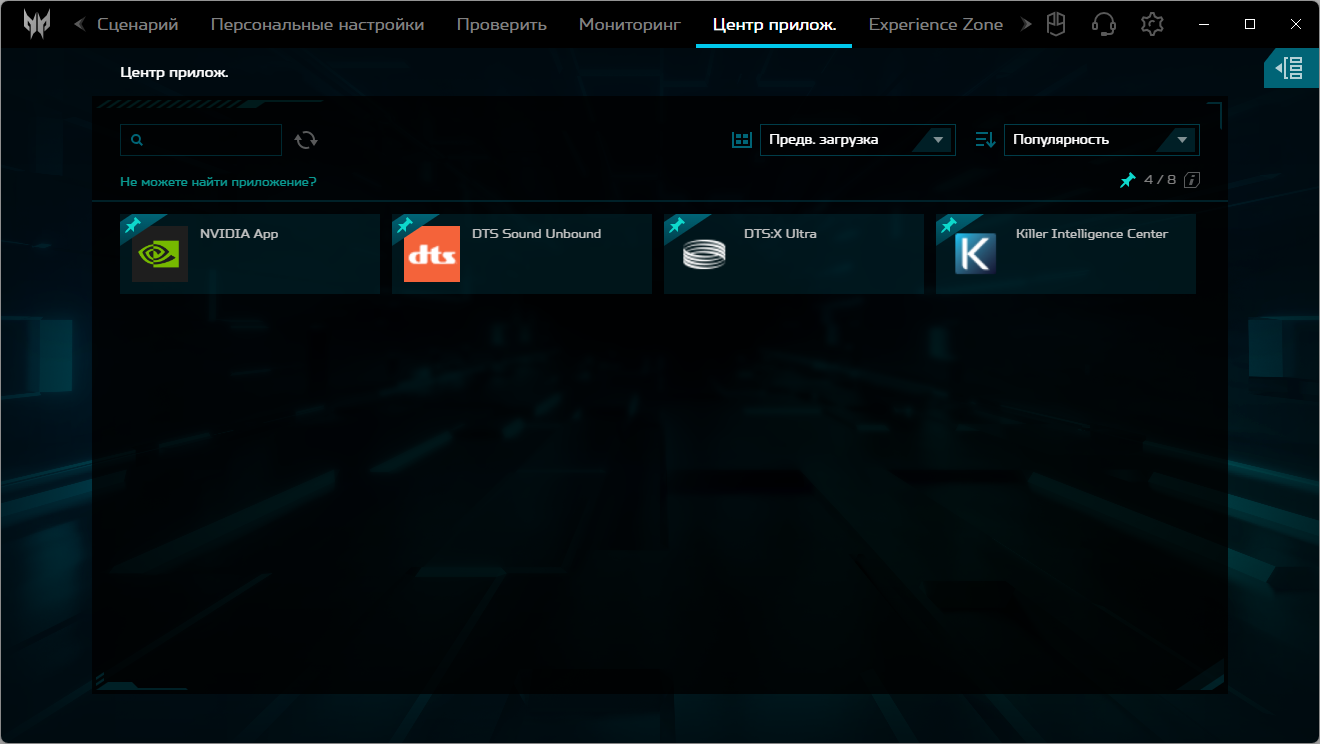
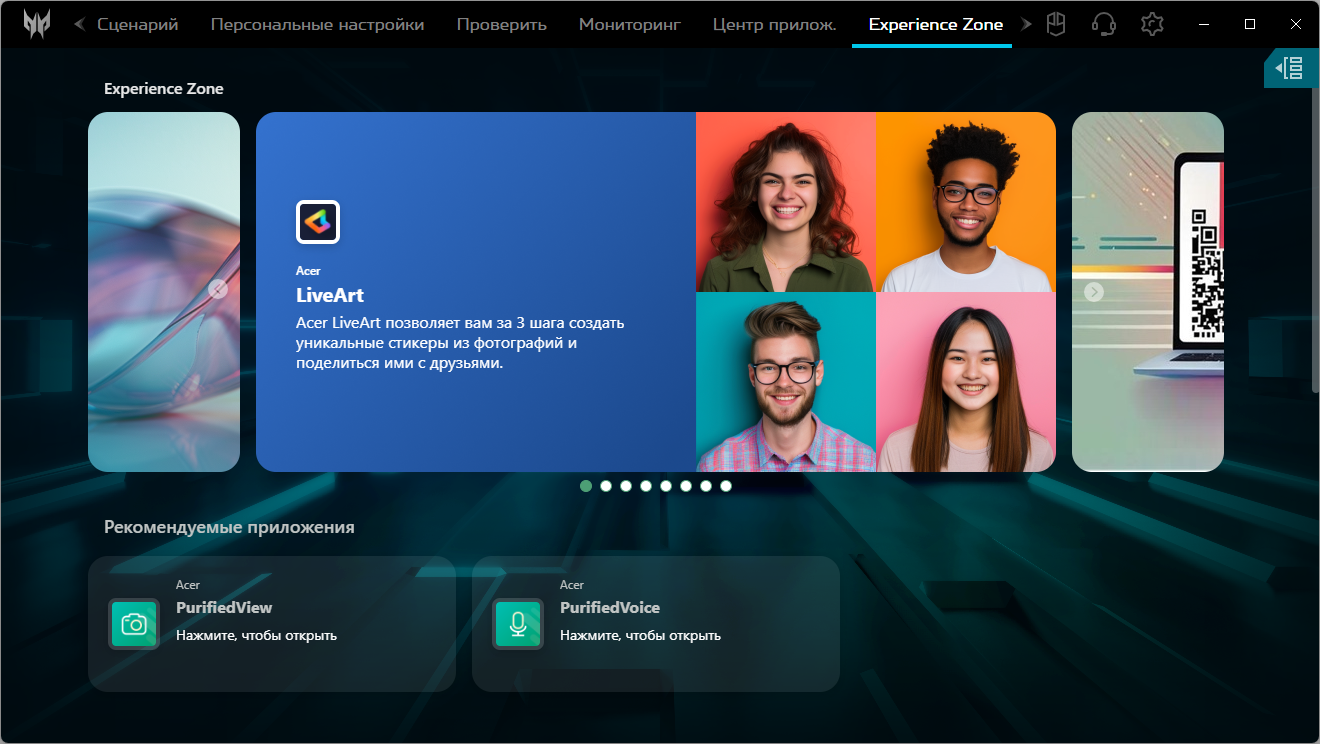
Также можно обращаться к установленным на ноутбуке утилитам других вендоров и попасть в Acer Experience Zone, где можно, в частности, использовать различные эффекты с использованием ИИ.
Наконец, предусмотрено управление обновлениями.
Экран
В ноутбуке используется 18-дюймовая IPS-матрица с разрешением 2560×1600 пикселей (отчет edid-decode).
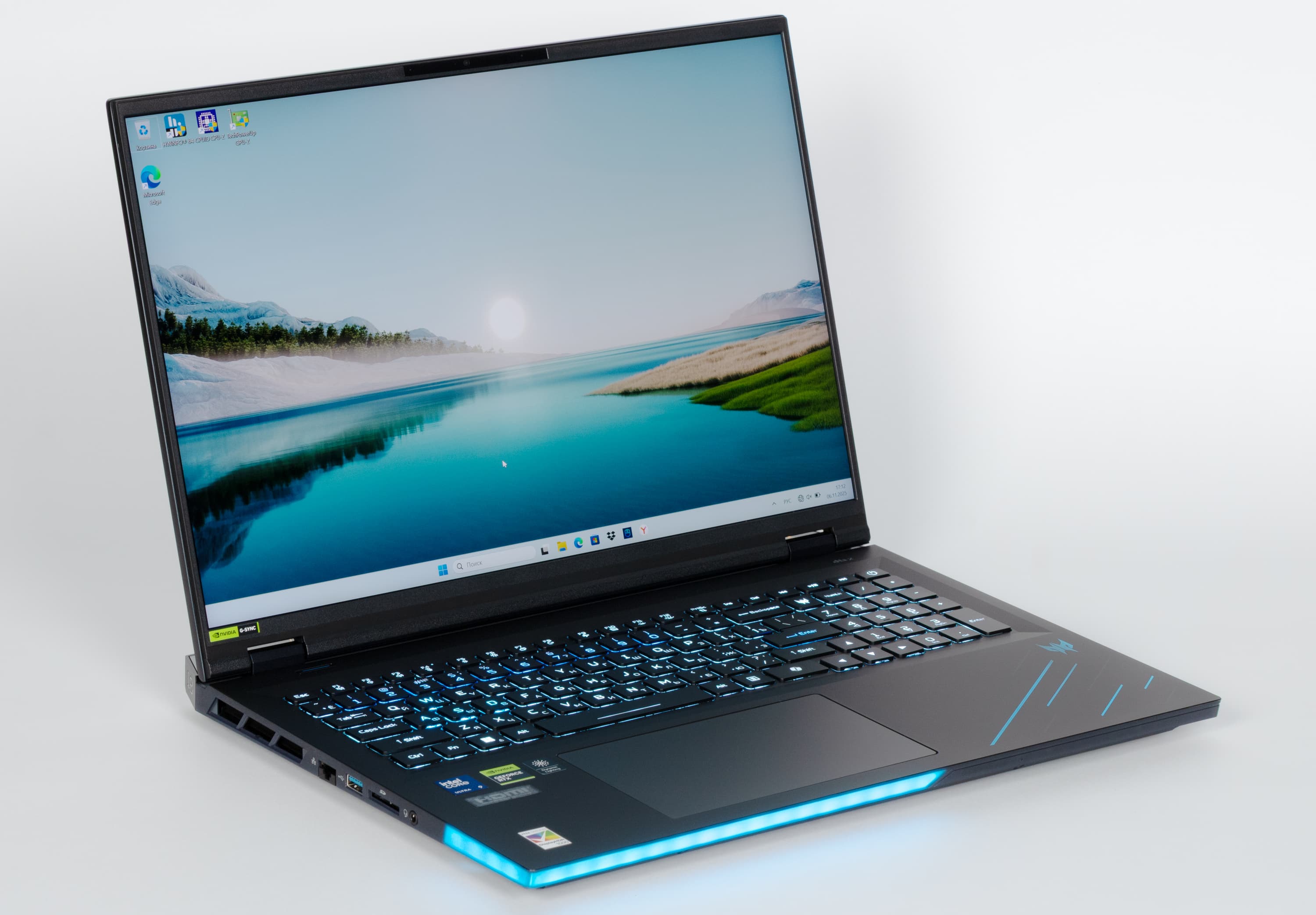
Внешняя поверхность матрицы черная жесткая и полуматовая (зеркальность хорошо выражена). Какие-либо специальные антибликовые покрытия или фильтр отсутствуют, нет и воздушного промежутка. При питании от сети или от батареи и при ручном управлении яркостью (автоматической подстройки по датчику освещенности нет) ее максимальное значение в режиме SDR составило порядка 380 кд/м² при работе встроенной видеокарты и 1180 кд/м² при работе дискретной видеокарты (в центре экрана на белом фоне). Максимальная яркость очень высокая, поэтому за ноутбуком можно будет работать/играть на улице ясным днем, если расположиться хотя бы не под прямыми солнечными лучами.
Для оценки читаемости экрана вне помещения мы используем следующие критерии, полученные при тестировании экранов в реальных условиях:
| Максимальная яркость, кд/м² | Условия | Оценка читаемости |
|---|---|---|
| Матовые, полуматовые и глянцевые экраны без антибликового покрытия | ||
| 150 | Прямой солнечный свет (более 20000 лк) | нечитаем |
| Легкая тень (примерно 10000 лк) | едва читаем | |
| Легкая тень и неплотная облачность (не более 7500 лк) | работать некомфортно | |
| 300 | Прямой солнечный свет (более 20000 лк) | едва читаем |
| Легкая тень (примерно 10000 лк) | работать некомфортно | |
| Легкая тень и неплотная облачность (не более 7500 лк) | работать комфортно | |
| 450 | Прямой солнечный свет (более 20000 лк) | работать некомфортно |
| Легкая тень (примерно 10000 лк) | работать комфортно | |
| Легкая тень и неплотная облачность (не более 7500 лк) | работать комфортно | |
Эти критерии весьма условны и, возможно, будут пересмотрены по мере накопления данных. Отметим, что некоторое улучшение читаемости может быть в том случае, если матрица обладает какими-то трансрефлективными свойствами (часть света отражается от подложки, и картинку на свету видно даже с выключенной подсветкой). Также глянцевые матрицы даже на прямом солнечном свету иногда можно повернуть так, чтобы в них отражалось что-то достаточно темное и равномерное (в ясный день это, например, небо), что улучшит читаемость, тогда как матовые матрицы для улучшения читаемости нужно именно загородить от света. В помещениях с ярким искусственным светом (порядка 500 лк), более-менее комфортно работать можно даже при максимальной яркости экрана в 50 кд/м² и ниже, то есть в этих условиях максимальная яркость не является важной величиной.
Вернемся к экрану тестируемого ноутбука. Если настройка яркости равна 0%, то яркость снижается до 23/63 кд/м² (встроенная/дискретная в режиме SDR). В полной темноте и при использовании встроенной видеокарты яркость его экрана получится понизить до комфортного уровня.
На любом уровне яркости есть значимая модуляция подсветки с частотой 2,58 кГц. В доказательство приведем графики зависимости яркости (вертикальная ось) от времени (горизонтальная ось) при различных значениях настройки яркости:
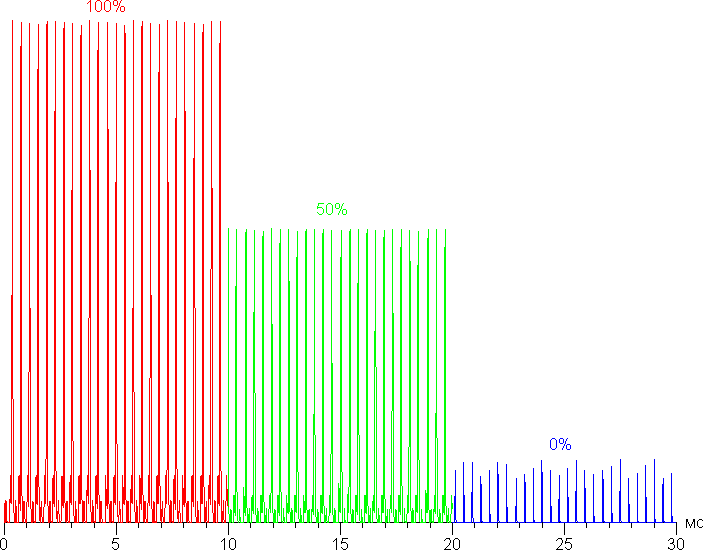
Частота модуляции высокая, к тому же фаза модуляции различается по площади, поэтому никакого мерцания, видимого глазом или обнаруживаемого в тесте на стробоскопический эффект, нет.
В этом ноутбуке используется матрица типа IPS. Микрофотографии демонстрируют типичную для IPS структуру субпикселей (черные точки — это пыль на матрице фотоаппарата):
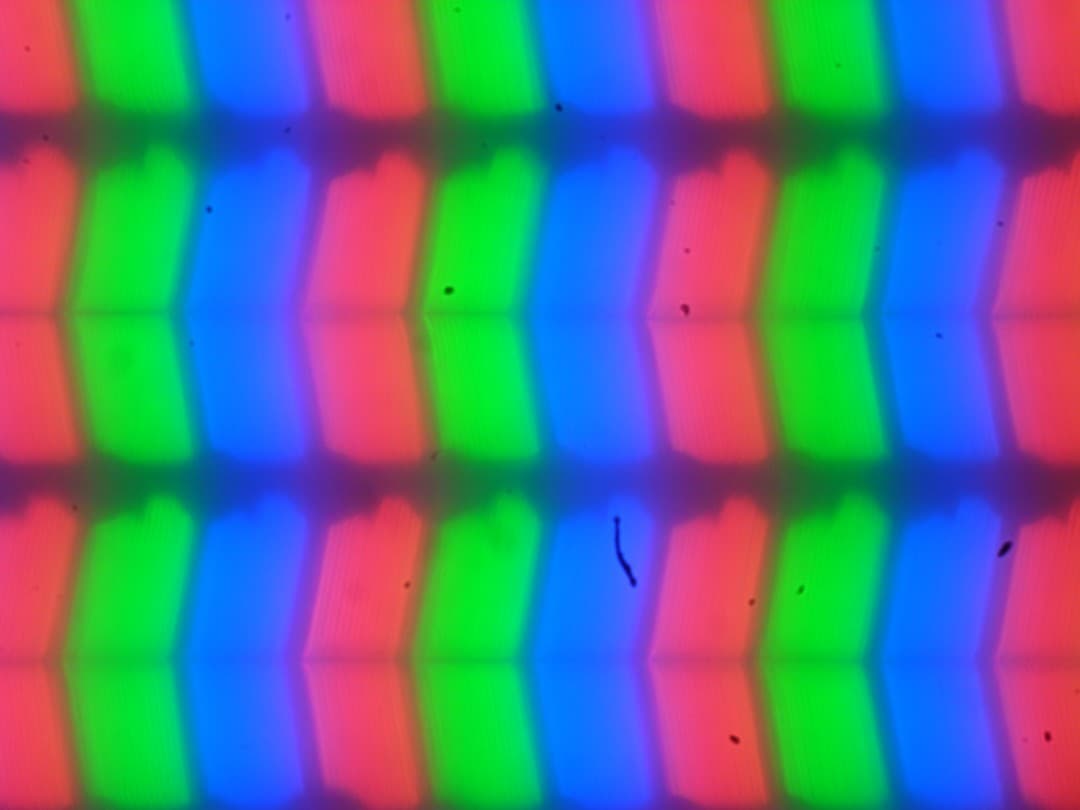
Фокусировка на поверхности экрана выявила хаотично расположенные микродефекты поверхности, отвечающие за матовые свойства:

Зерно этих дефектов в несколько раз меньше размеров субпикселей (масштаб этих двух фотографий примерно одинаковый), поэтому фокусировка на микродефектах и «перескок» фокуса по субпикселям при изменении угла зрения выражены слабо, из-за этого нет и «кристаллического» эффекта, но едва заметное изменение яркости и оттенка на уровне субпикселей всё же есть.
В этом экране используется прямая многозонная светодиодная подсветка на Mini-LED, то есть на миниатюрных светодиодах. Целью такой зональной регулировки является улучшение контраста — там, где изображение темное (крайний случай — это черный участок), там яркость подсветки снижается вплоть до отключения. Возможен и другой вариант — увеличение яркости светлых объектов на темном фоне, но в данном случае в явном виде такого эффекта нет. Несмотря на размер светодиодов, самих зон, яркость которых может меняться независимо от других зон, относительно немного. В одну такую зону попадает нескольких тысяч пикселей. Из-за этого на некоторых типах изображений можно увидеть артефакты. Например, границы относительно больших светлых объектов, выводимых на темном фоне, слегка затемнены, и, наоборот, вокруг ярких и небольших объектов на темном фоне может быть виден светлый ореол.
При работе от встроенной видеокарты (в гибридном режиме в том числе) отключить зональную подстройку яркости нельзя. При работе в режиме с всегда активной дискретной видеокарты зональная подстройка яркости выключена, а максимальная яркость повышена до значения как в режиме HDR, но цветовой баланс чуть хуже. В итоге определение ряда яркостных характеристик матрицы (реальной контрастности и гамма-кривой) мы проводили при работе дискретной видеокарты, а остальных — встроенной.
Мы провели измерения яркости в 25 точках экрана, расположенных с шагом 1/6 от ширины и высоты экрана (границы экрана не включены). Контрастность вычислялась как отношение яркости полей в измеряемых точках (дискретная видеокарта, яркость примерно 50%):
| Параметр | Среднее | Отклонение от среднего | |
|---|---|---|---|
| мин., % | макс., % | ||
| Яркость черного поля | 0,40 кд/м² | −7,6 | 13 |
| Яркость белого поля | 403 кд/м² | −3,3 | 2,1 |
| Контрастность | 1000:1 | −12 | 7,4 |
Если отступить от краев, то равномерность белого поля очень хорошая, а черного поля и контрастности немного хуже. Контрастность по современным меркам для данного типа матриц типичная. Визуально видно, что черное поле местами немного высветляется. Впрочем, неравномерность засветки черного видно только на очень темных сценах и в почти полной темноте, значимым недостатком ее считать не стоит.
При работе от встроенной видеокарты мы провели измерение яркости, цветовой температуры и ΔE на белом поле во весь экран также в 25 точках, расположенных с шагом 1/6 от ширины и высоты экрана (границы экрана не включены).
| Параметр | Среднее | Крайние значения | |
|---|---|---|---|
| мин. | макс. | ||
| Яркость, кд/м² | 373 | 363 | 379 |
| Цветовая температура, К | 6754 | 6587 | 6987 |
| ΔE | 1,0 | 0,1 | 2,9 |
Равномерность всех трех параметров очень хорошая. Визуально на белом поле не видно вариации яркости и цветового тона по площади.
Экран имеет хорошие углы обзора без значительного сдвига цветов даже при больших отклонениях взгляда от перпендикуляра к экрану и без инвертирования оттенков. Даже черное поле при отклонении по диагонали высветляется в меньшей степени, чем это обычно бывает у матриц IPS, приобретая красно-фиолетовый оттенок (это видно при работе от дискретной видеокарты).
Модуляция подсветки очень мешает при измерении времени отклика, поэтому соответствующие значения мы не приводим.
В настройках фирменной утилите можно выключить/включить разгон ЖК-матрицы (параметр Разгон ЖК-панели). Правда по факту в случае частоты обновления 250 Гц разгон всегда включен, а при частоте обновления 60 Гц разгон всегда выключен.
Для наглядного представления о скорости матрицы и какие могут быть артефакты от разгона, приведем серию снимков, полученных с помощью движущейся камеры. Такие снимки показывают, что видит человек, если он следит глазами за двигающимся на экране объектом. Описание теста приведено тут, страница с самим тестом тут. Использовались рекомендованные установки (скорость движения 960 пиксель/с для 60 Гц и 1000 пиксель/с для 250 Гц кадровой частоты), выдержка 1/15 с. На фотографиях указаны значения частоты обновления:
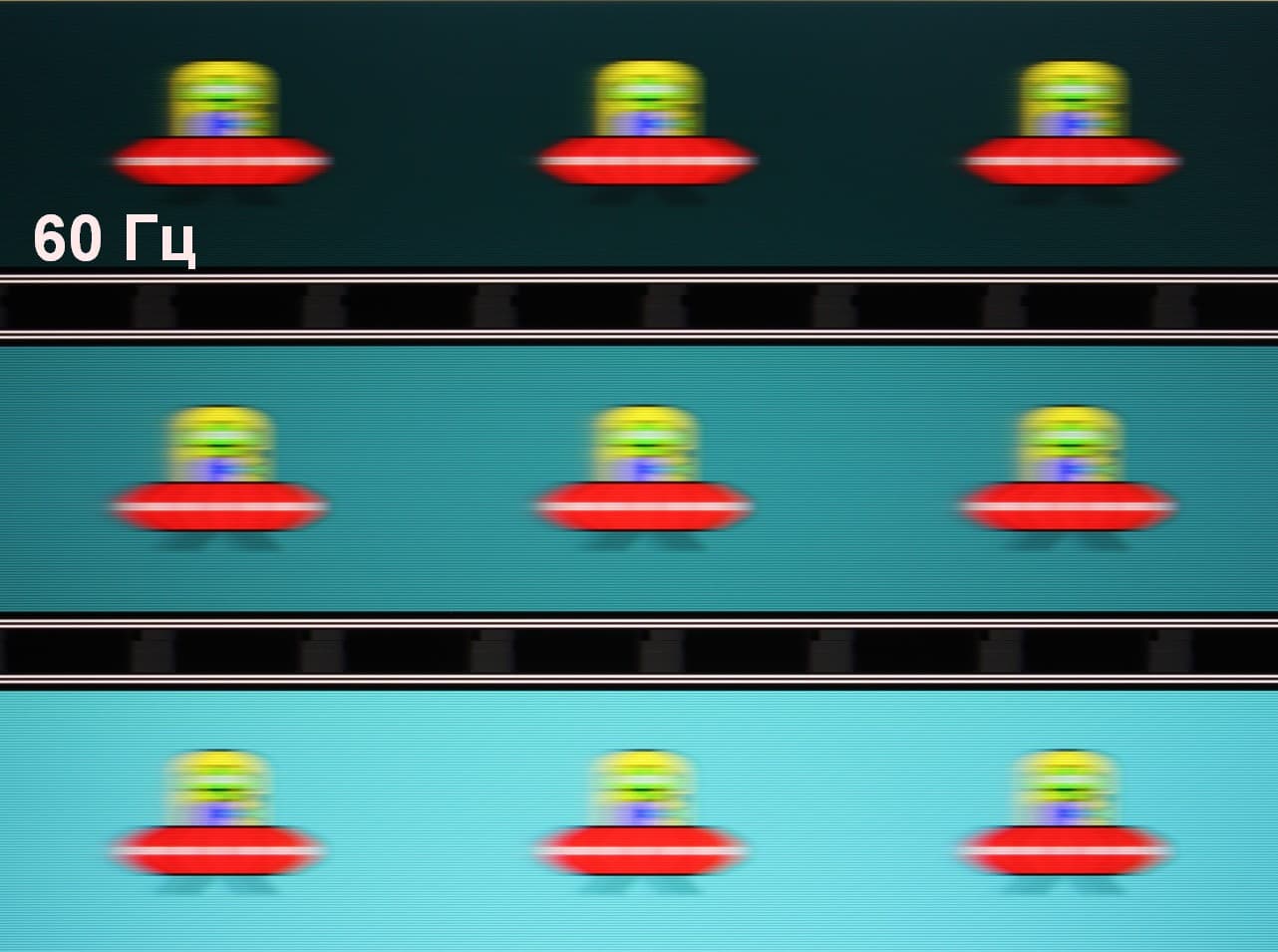

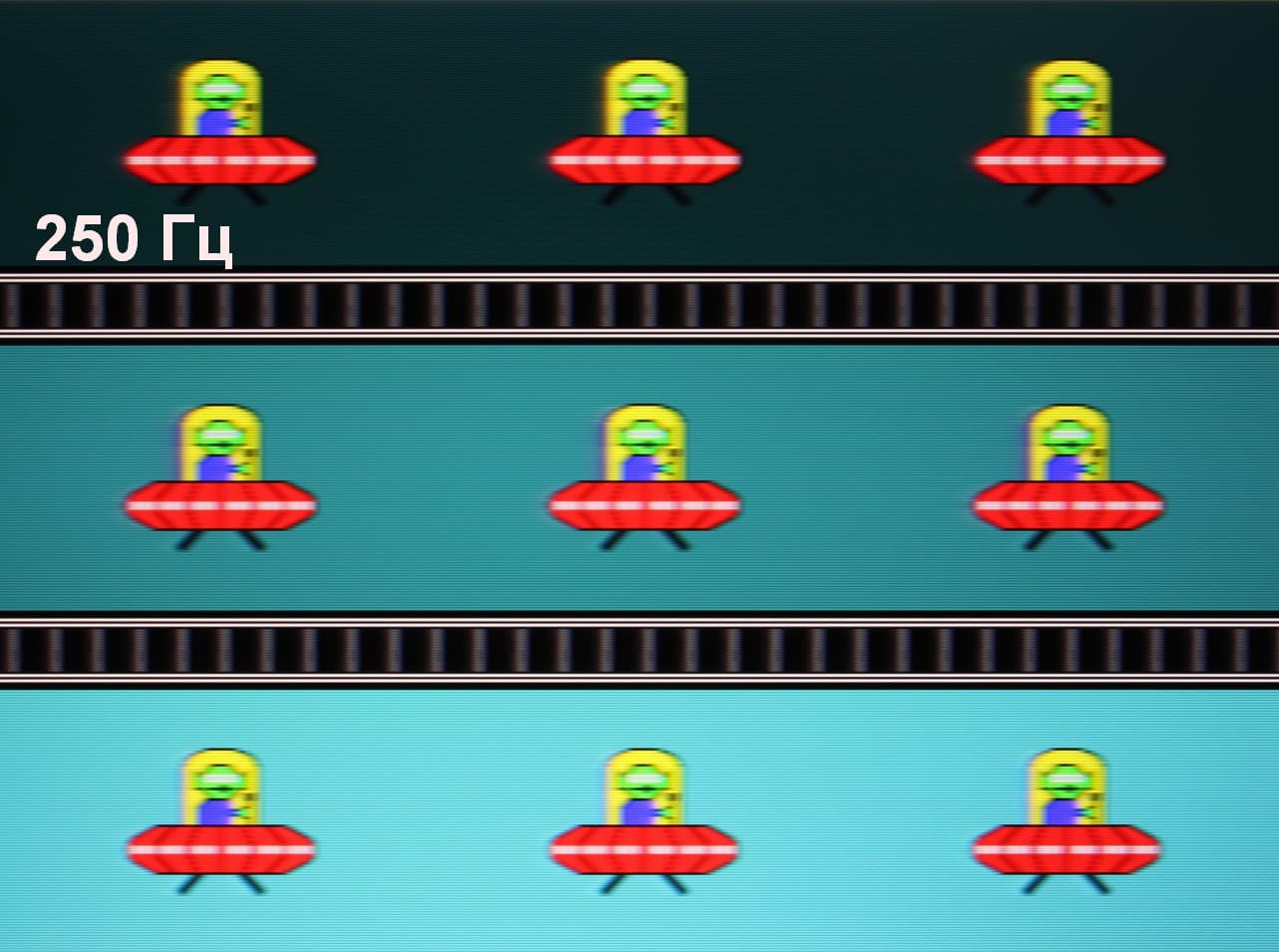
Видно, что при прочих равных условиях четкость изображения повышается по мере роста частоты обновления, а в случае разгона при 250 Гц артефактов практически не видно.
Попробуем представить, что было бы в случае матрицы с мгновенным переключением пикселей. Для нее при 60 Гц объект со скоростью движения 960 пиксель/с размывается на 16 пикселей, а при 250 Гц — на 4 пикселя. Размывается, так как фокус зрения движется с указанной скоростью, а объект неподвижно выводится на 1/60 или на 1/250 секунды. Для иллюстрации этого сымитируем размытие на 16 и 4 пикселя (при 240 Гц также на 4 пикселя, поэтому соответствующая надпись смущать не должна):

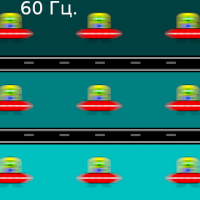

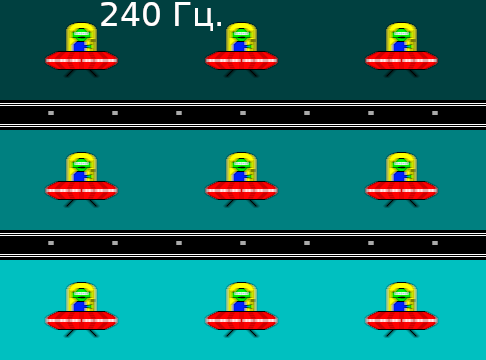


Видно, что четкость изображения в случае данного ноутбука после разгона лишь немного ниже в сравнении с идеальной матрицей.
Мы определяли полную задержку вывода от переключения страниц видеобуфера до начала вывода изображения на экран (напомним, что она зависит от особенностей работы ОС Windows и видеокарты, а не только от дисплея). При 250 Гц частоты обновления задержка равна 3 мс. Это очень небольшая задержка, она абсолютно не ощущается при работе за ПК, да и в очень динамичных играх не приведет с снижению результативности.
В настройках экрана на выбор доступны две частоты обновления — 60 и 250 Гц. Матрица поддерживает ввод сигнала с глубиной цвета 8 или 10 бит на цвет. Во втором случае при работе дискретной видеокарты вывод на встроенный дисплей даже в режиме SDR может идти с такой же глубиной цвета — 10 бит на цвет. Судя по данным на контрольной панели с настройками видеоадаптера, экран поддерживает Adaptive Sync в диапазоне от 60 до 250 Гц. В случае работы дискретной видеокарты этот экран поддерживает Nvidia G-Sync. В утилите G-Sync Pendulum Demo режим G-Sync включается, плавность без разрывов присутствует, но стабильность плавности невысокая.
Экран этого ноутбука поддерживает работу в режиме HDR. Для тестирования в этом режиме мы использовали официальную программу DisplayHDR test tool, которой предлагает пользоваться организация VESA для проверки соответствия устройств отображения критериям сертификатов. Результат отличный: специальный тестовый градиент показал наличие 10-битного вывода с очень хорошим качеством. На белом поле во весь экран и в тесте с выводом 10% белого на черном фоне долговременная яркость достигает 790 кд/м² и 1190 кд/м², соответственно. Таким образом, по крайне мере, по долговременной максимальной яркости, по цветовому охвату, по уровню черного и по количеству градаций оттенков данный экран соответствует критериям VESA DisplayHDR 1000.
Далее мы измерили яркость 256 оттенков серого (от 0, 0, 0 до 255, 255, 255) при работе от дискретной видеокарты). График ниже показывает прирост (не абсолютное значение!) яркости между соседними полутонами:
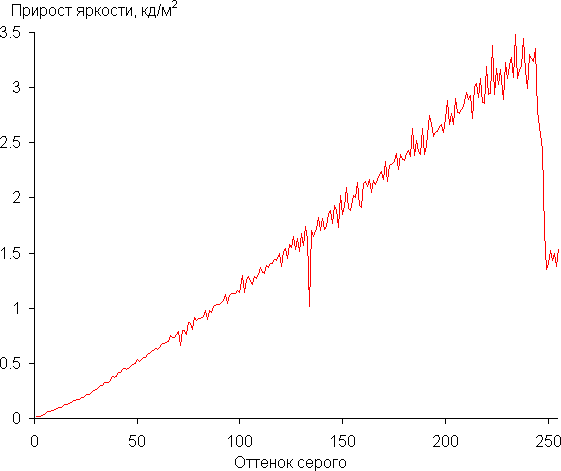
Рост прироста яркости на большей части шкале серого более-менее равномерный, и каждый следующий оттенок ярче предыдущего. В самой темной области аппаратно и визуально различаются все оттенки:
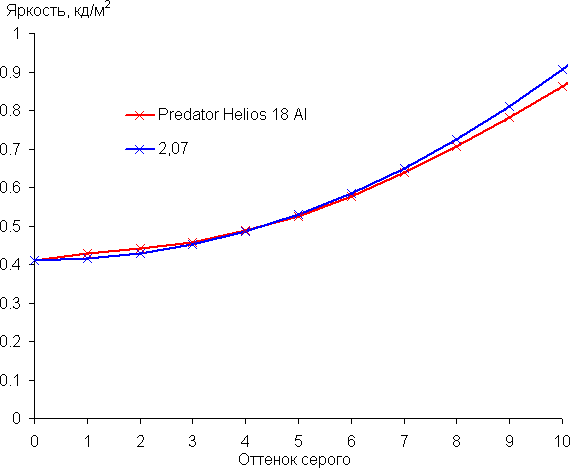
Аппроксимация полученной гамма-кривой дала показатель 2,07, что ниже стандартного значения 2,2, поэтому картинка слегка высветлена. При этом реальная гамма-кривая только в самой светлой части существенно отклоняется от аппроксимирующей степенной функции:
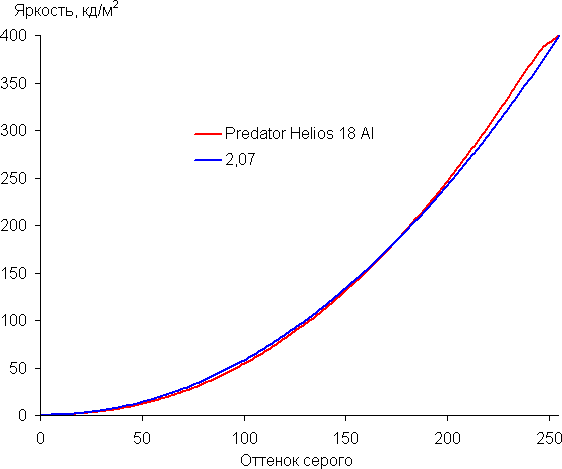
При работе динамической локальной (по зонам) подстройкой яркости яркость темных участков снижается, что искажает гамма-кривую.
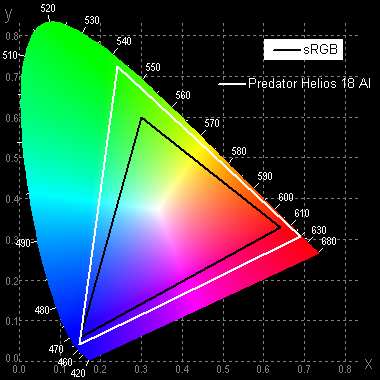
Цветовой охват заметно шире sRGB и очень близок к DCI-P3 (sRGB: 100% покрытие и 175% объема; DCI-P3: 100% покрытие и 124% объема):
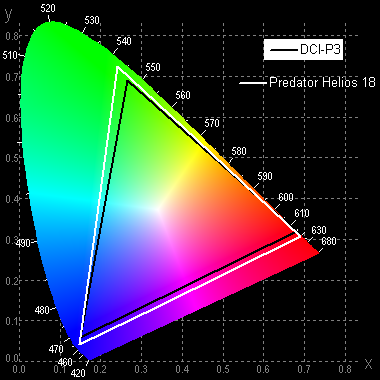
Ниже приведен спектр для белого поля (белая линия), наложенный на спектры красного, зеленого и синего полей (линии соответствующих цветов):
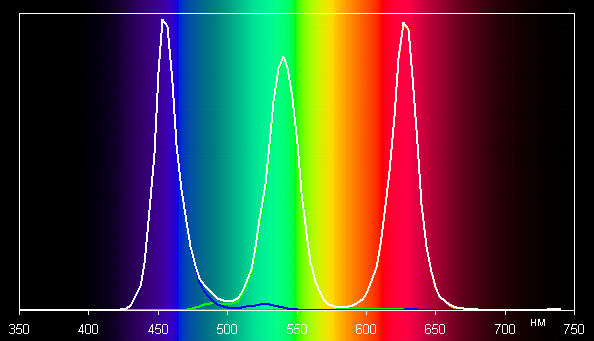
По всей видимости, в этом экране используются светодиоды с синим излучателем и зеленым и красным люминофором или даже с квантовыми точками (обычно — синий излучатель и желтый люминофор), что позволяет получить хорошее разделение компонент и широкий цветовой охват.
Отметим, что на экранах с широким цветовым охватом без соответствующей коррекции цвета обычных изображений, оптимизированных для устройств sRGB, выглядят неестественно насыщенными. Впрочем, как правило, в развитых OS, в Windows в частности, и/или в более-менее продвинутом ПО для работы с изображениями нужная коррекция цвета достигается при использовании системы управления цветом. Например, можно использовать цветовой профиль, созданный нами во время тестирования с помощью ПО DisplayCAL. Поэтому широкий цветовой охват недостатком в данном случае не является.
Баланс оттенков на шкале серого очень хороший, так как цветовая температура достаточно близка к стандартным 6500 К, а отклонение от спектра абсолютно черного тела (ΔE) ниже ниже 3 единиц, что даже для профессионального устройства считается хорошим показателем. При этом цветовая температура и ΔE мало изменяются от оттенка к оттенку — это положительно сказывается на визуальной оценке цветового баланса. (Самые темные области шкалы серого можно не учитывать, так как там баланс цветов не имеет большого значения, да и погрешность измерений цветовых характеристик на низкой яркости большая.)
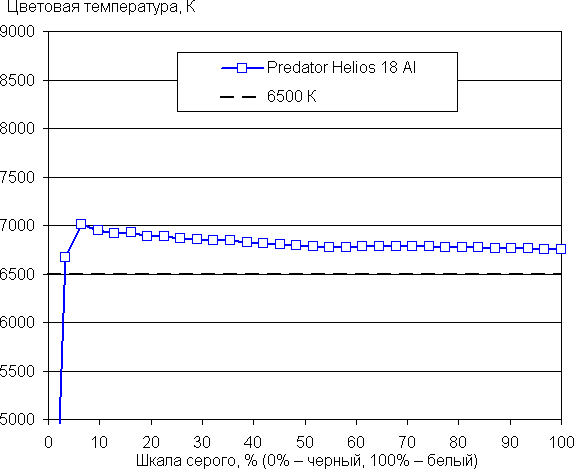
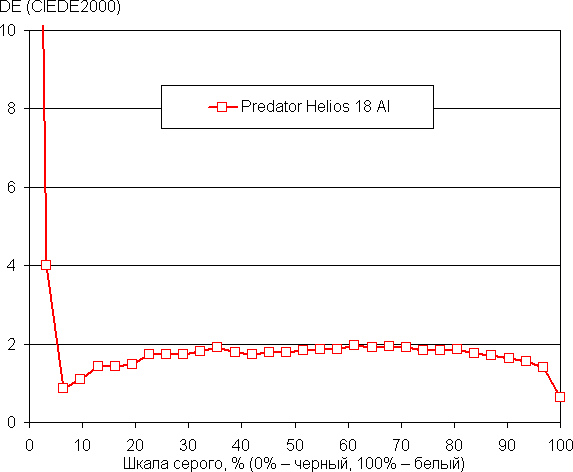
Подведем итоги. Экран этого ноутбука имеет очень высокую максимальную яркость (до 1180 кд/м² при работе дискретной видеокарты), поэтому устройством без проблем можно пользоваться светлым днем вне помещения, загородившись от прямого солнечного света. В полной темноте яркость можно понизить до комфортного уровня (вплоть до 23 кд/м²). К достоинствам экрана также можно отнести быструю матрицу, малое значение задержки вывода (3 мс), высокую частоту обновления (250 Гц), очень хороший цветовой баланс, широкий цветовой охват и отличную поддержку HDR (высокая яркость, бесконечная контрастность, широкий цветовой охват, увеличенное количество градаций оттенков). В целом качество экрана высокое, и с точки зрения его свойств ноутбук обоснованно можно отнести к игровым. Отметим, что многозонная светодиодная подсветка на Mini-LED отлично себя проявляет в случае игр и просмотра кино (особенно в HDR-качестве), но может сильно мешать в случае профессиональной работы с изображениями. Хорошо что при работе дискретной видеокарты динамическая зональная подстройка яркости не работает.
Звук
Аудиосистема ноутбука основана на кодеке Realtek.
При этом используется двухполосная акустическая система ближнего поля Predator Vox с НЧ- и ВЧ-излучателями и внутренними трубчатыми каналами. Они выведены справа и слева на днище — предполагается использовать отражение звука от установочной поверхности. В описании модели говорится о наличии шести динамиков, но мы смогли увидеть только четыре (их видно и на фото); возможно, еще одна пара НЧ-излучателей находится внутри пластиковых кожухов, в которых смонтированы динамики.
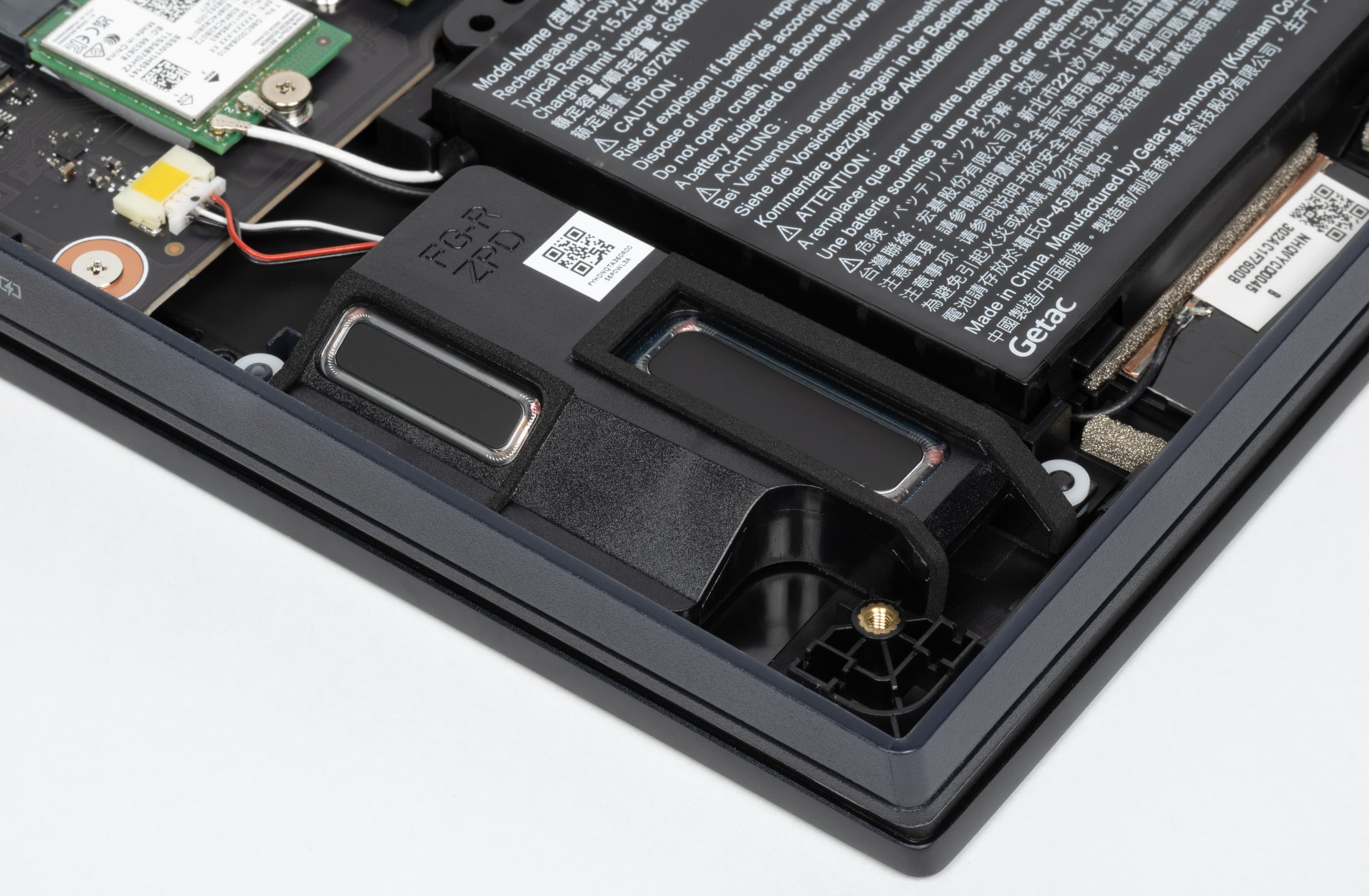
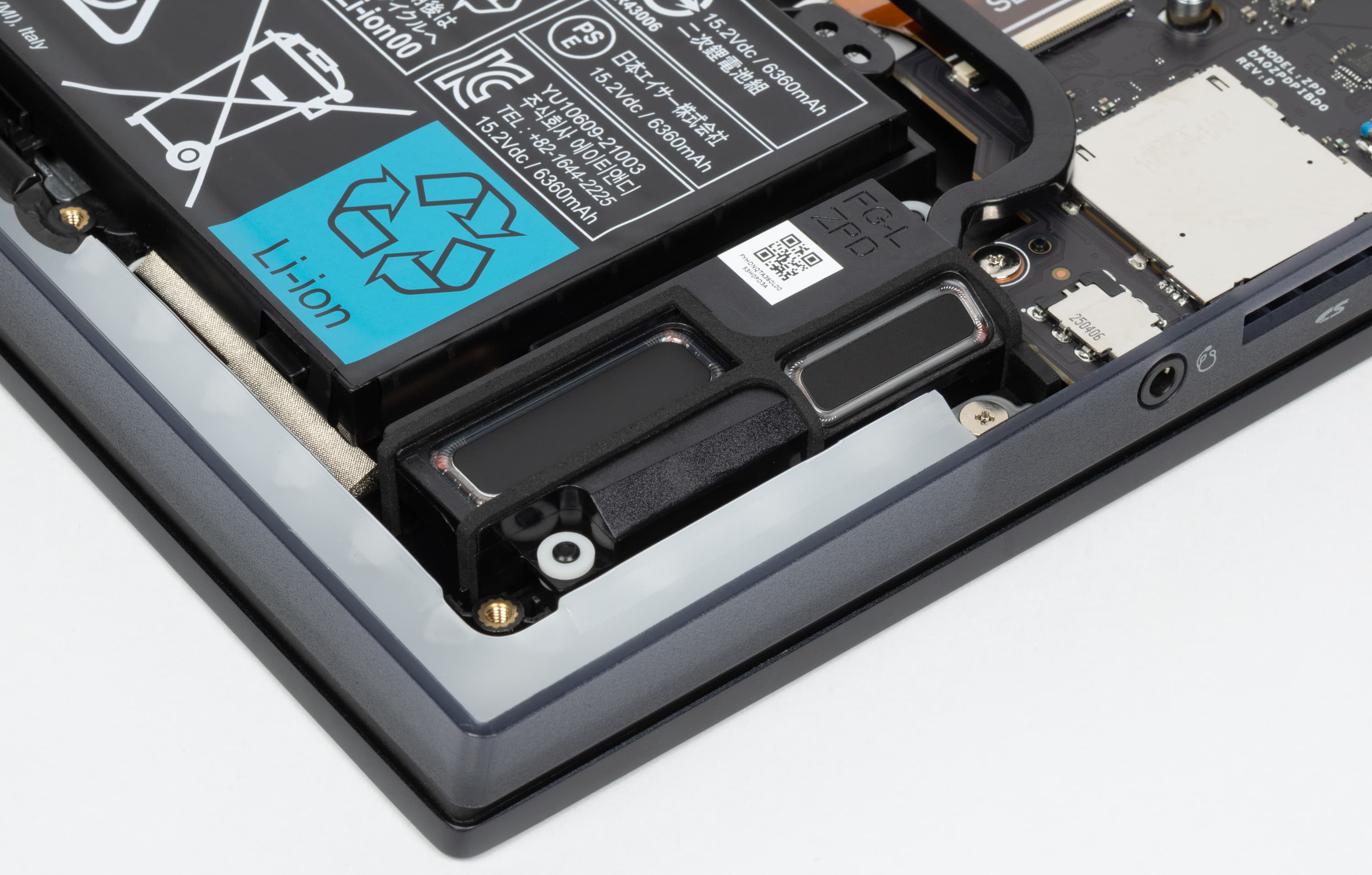
Производитель заявляет следующее: обеспечивается «высокое качество звука, улучшенная направленность, чистота звучания и эффект погружения». И действительно: звучание весьма приличное (конечно, по меркам ноутбуков), запас громкости большой, на максимуме порой даже начинаются искажения.
Работа от батареи
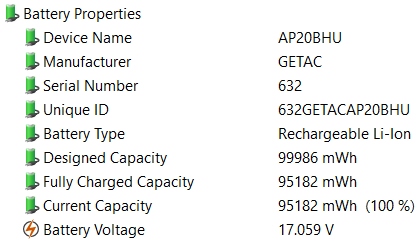
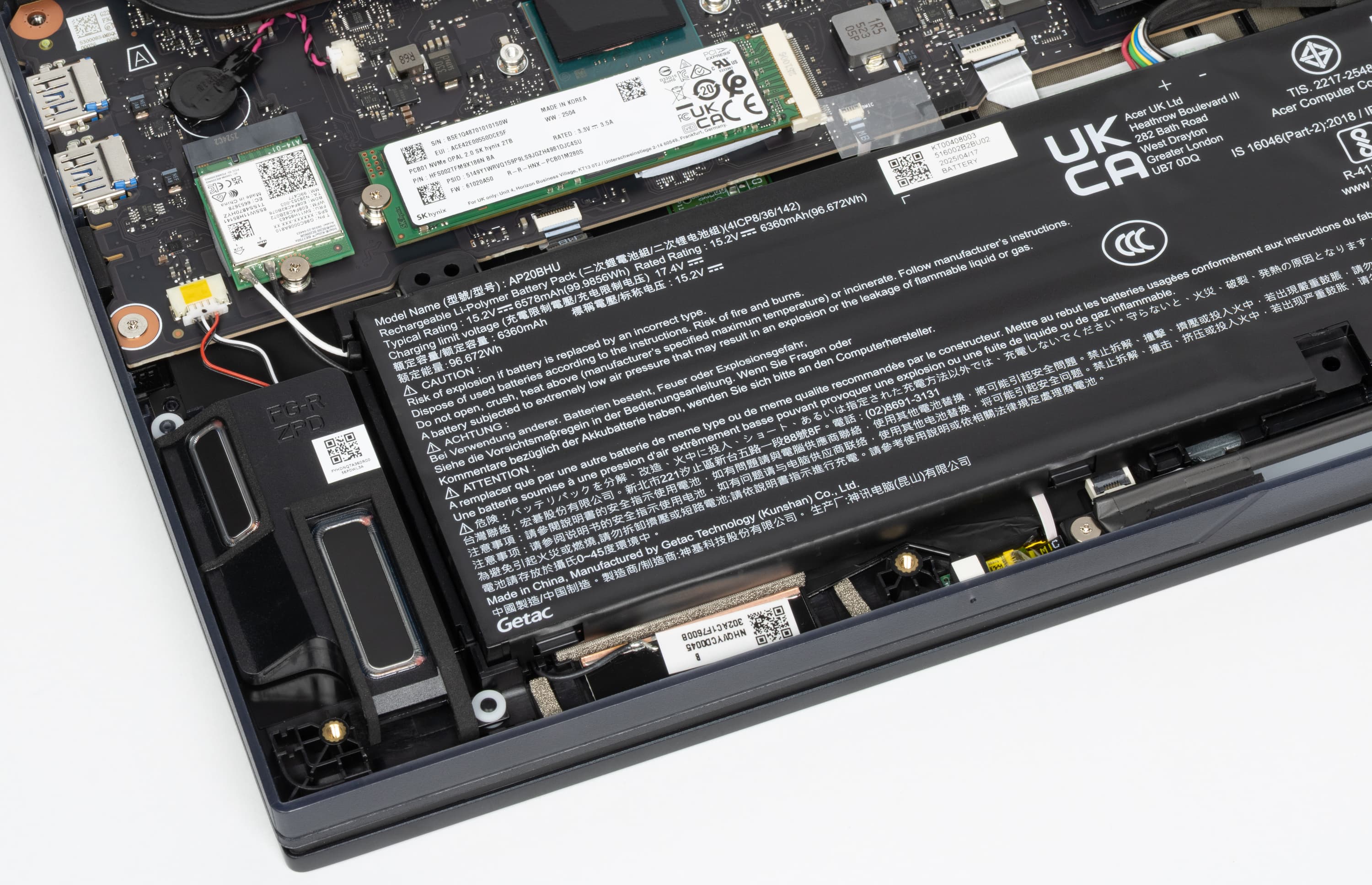
Емкость батареи составляет 99,9856 Вт·ч — так обозначено на ней самой, утилиты отображают то же самое.
Оценим автономность с использованием скрипта iXBT Battery Benchmark v1.0, который подразумевают установку яркости экрана на уровне 100 кд/м² (в данном случае это соответствует примерно 27% шкалы регулировки в соответствующей оснастке Windows), чтобы ноутбуки с относительно тусклыми экранами не получали преимущества.
При этом учитываем, что при работе от батареи утилита PredatorSense допускает лишь профили/режимы «Эко» и «Сбалансированный» — выбираем второй из них, на него и перейдет ноутбук после отключения внешнего питания независимо от установки «Режим питания» в оснастке «Питание и батарея» Windows. Задействуем автовыбор видеокарт, для частоты обновления экрана устанавливаем разные значения.
| Сценарий нагрузки | Время работы разряд от 100% до 1% |
|---|---|
| Профиль «Сбалансированный», подсветка выключена, частота обновления экрана 60 Гц | |
| Работа с текстом | 4 ч. 50 мин. |
| Просмотр видео | 3 ч. 03 мин. |
| Профиль «Сбалансированный», подсветка клавиатуры и всех декоративных элементов включена на максимум, экран 60 Гц | |
| Работа с текстом | 2 ч. 43 мин. |
| Просмотр видео | 2 ч. 01 мин. |
| Профиль «Сбалансированный», подсветка клавиатуры выключена, частота обновления экрана 250 Гц | |
| Работа с текстом | 4 ч. 13 мин. |
| Просмотр видео | 2 ч. 55 мин. |
Включение на максимум подсветки клавиатуры и декоративных элементов корпуса очень сильно сокращает автономность, но можно выбрать яркость подсветки поменьше и/или задать ее автоотключение после некоторого интервала бездействия, а также отключить подсветку для украшений, всех или некоторых.
Увеличение до максимума частоты обновления экрана (при отключенном автопереводе на пониженную частоту в батарейном режиме) при работе с текстом уменьшает автономность заметно, но не столь значительно — в пределах 12-13 процентов, а при просмотре видео разница близка к уровню случайных отклонений.
У игровых ноутбуков время автономной работы редко бывает существенным, но если сравнивать с другими аппаратами того же класса, у которых емкость батареи близкая, то даже лучший результат Acer Predator Helios 18 AI оказывается средним:
| Модель | Acer Predator Helios 18 AI PH18-73-96UZ (≈100 Вт·ч) | Maibenben X16E X-Treme Tsunami (≈100 Вт·ч) | Machenike L18 Pro Warrior Ultra (98 Вт·ч) | Acer Predator Helios 18 PH18-72-94QH (90 Вт·ч) | MSI Titan GT77 (100 Вт·ч) | Acer Predator Helios Neo 18 (90 Вт·ч) |
|---|---|---|---|---|---|---|
| Работа с текстом | 290 | 334 | 150 | 335 | 377 | 227 |
| Просмотр видео | 183 | 246 | 139 | 143 | 336 | 206 |
Теперь опробуем заряд от штатного блока питания после автоотключения по уровню в 1%, в таблице приводим показания соответствующей оснастки Windows (на ноутбуке была загружена ОС).
| Уровень заряда | 20% | 30% | 40% | 50% | 60% | 70% | 80% | 90% | 95% | 99% | 100% |
|---|---|---|---|---|---|---|---|---|---|---|---|
| Время, ч:мм | 0:14 | 0:22 | 0:30 | 0:39 | 0:50 | 1:01 | 1:12 | 1:23 | 1:36 | 1:51 | 2:09 |
Соответствующий индикатор на правом боку корпуса в процессе заряда светится желтым, по окончании — синим.
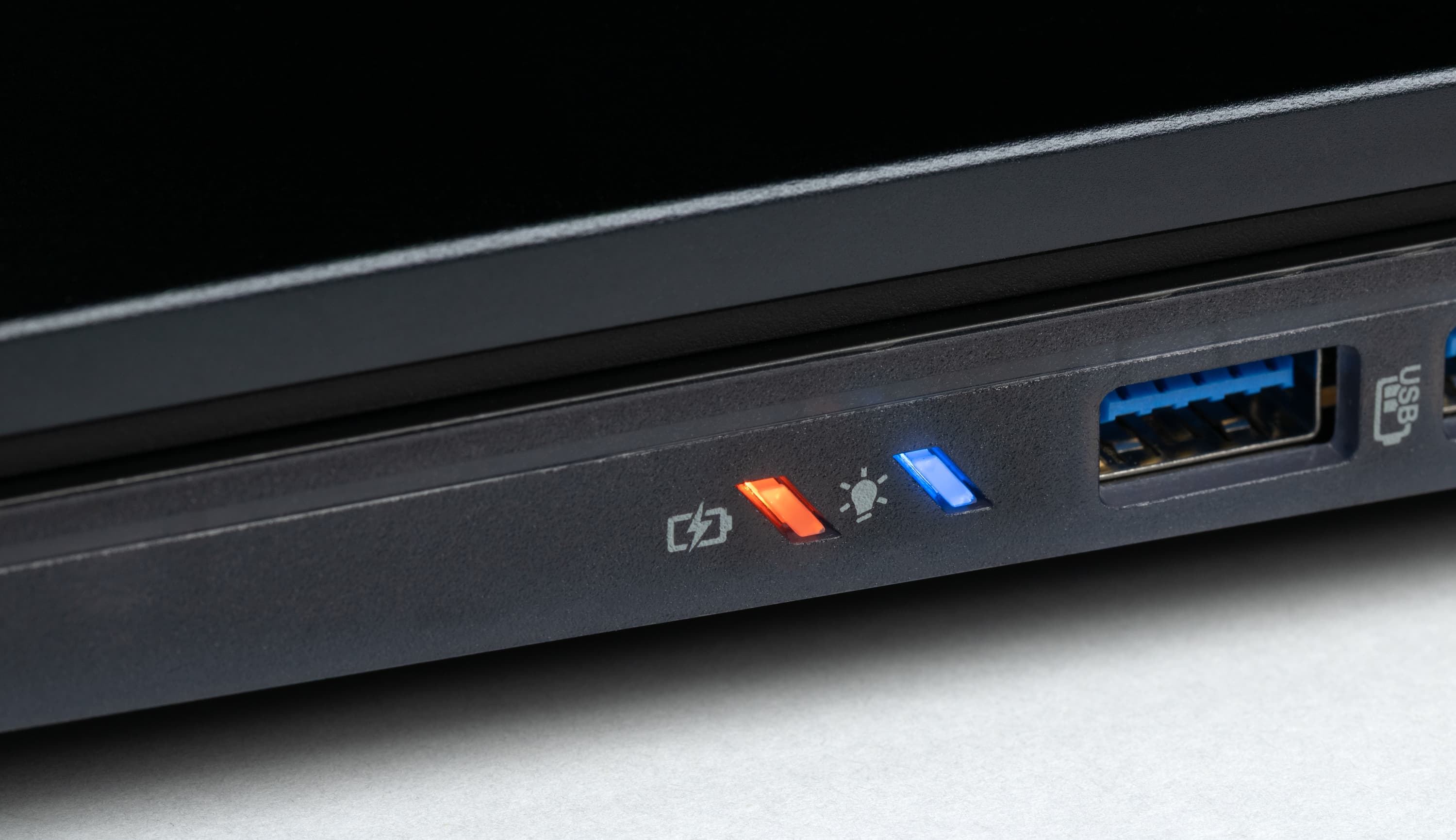
Согласно этим показаниям, поначалу процесс идет с нормальной скоростью: 80% были получены чуть больше чем за час, еще через 24-25 минут показатель достиг 95%. Как обычно бывает, для последних пяти процентов потребовалось немалое время — более получаса, половина которого пришлась на последний процент, поэтому полный заряд длится 2 часа 8 минут (среднее время по двум замерам). Для батареи такой емкости это нормально.
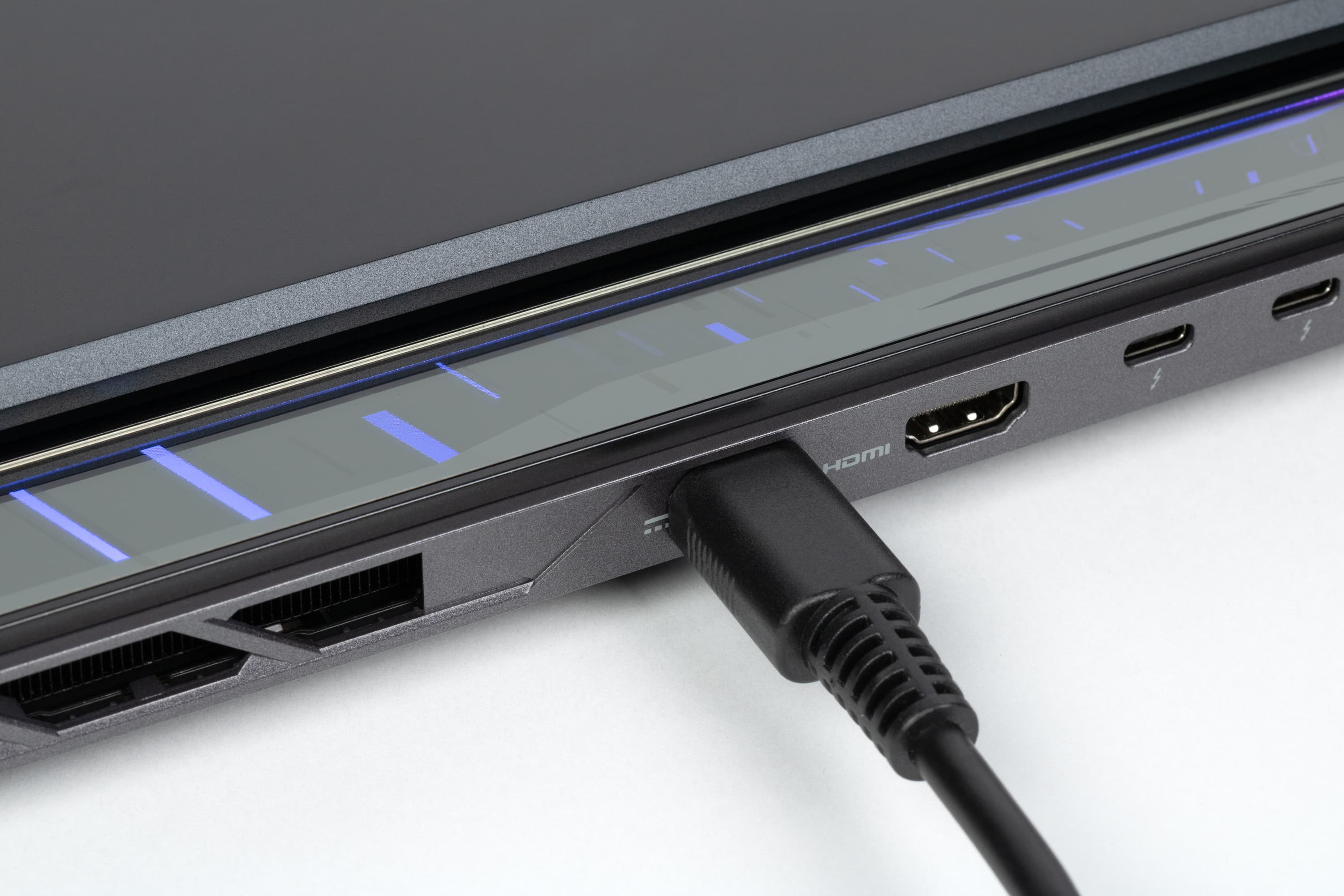
Питание ноутбука через разъем Type-C от адаптера, поддерживающего технологию Power Delivery, не предусмотрено, но заряд батареи возможен вполне — мы провели тест с адаптером PD 20V@5A (100 Вт) при выключенном ноутбуке, батарея которого предварительно была разряжена до уровня 1%. Замер тока осуществлялся внешним прибором, результаты в таблице:
| Время, ч:мм | Первые 45 минут | 0:50 | 1:00 | 1:15 | 1:20 | 1:30 | 1:40 | 1:50 | 2:00 | 2:05 | 2:07 |
|---|---|---|---|---|---|---|---|---|---|---|---|
| Ток, А | 3,7—3,85 | 3,5 | 3,1 | 2,3 | 1,8 | 1,1 | 0,65 | 0,4 | 0,25 | 0,15 | ≤0,03 |
Как видите, потребляемая мощность приближалась к 80 ваттам, причем в течение длительного времени.
Для полного заряда и в этом случае потребовалось чуть больше двух часов, практически одновременно с обнулением тока цвет индикатора сменился с желтого на синий.
Но если включить ноутбук, потребление от PD-адаптера прекращается, питание будет от батареи.
Встроенная BMS (Battery Management System) позволяет производить дозаряд при любом остатке энергии, а не только менее 90 процентов, как порой бывает.
Работа под нагрузкой и нагрев
Система охлаждения вполне типичная для подобных ноутбуков, она содержит два больших радиатора с вентиляторами, разнесенных на максимальное расстояние к углам корпуса, с теплосъемниками на CPU и GPU и друг с другом они соединяются разветвленной системой тепловых трубок.
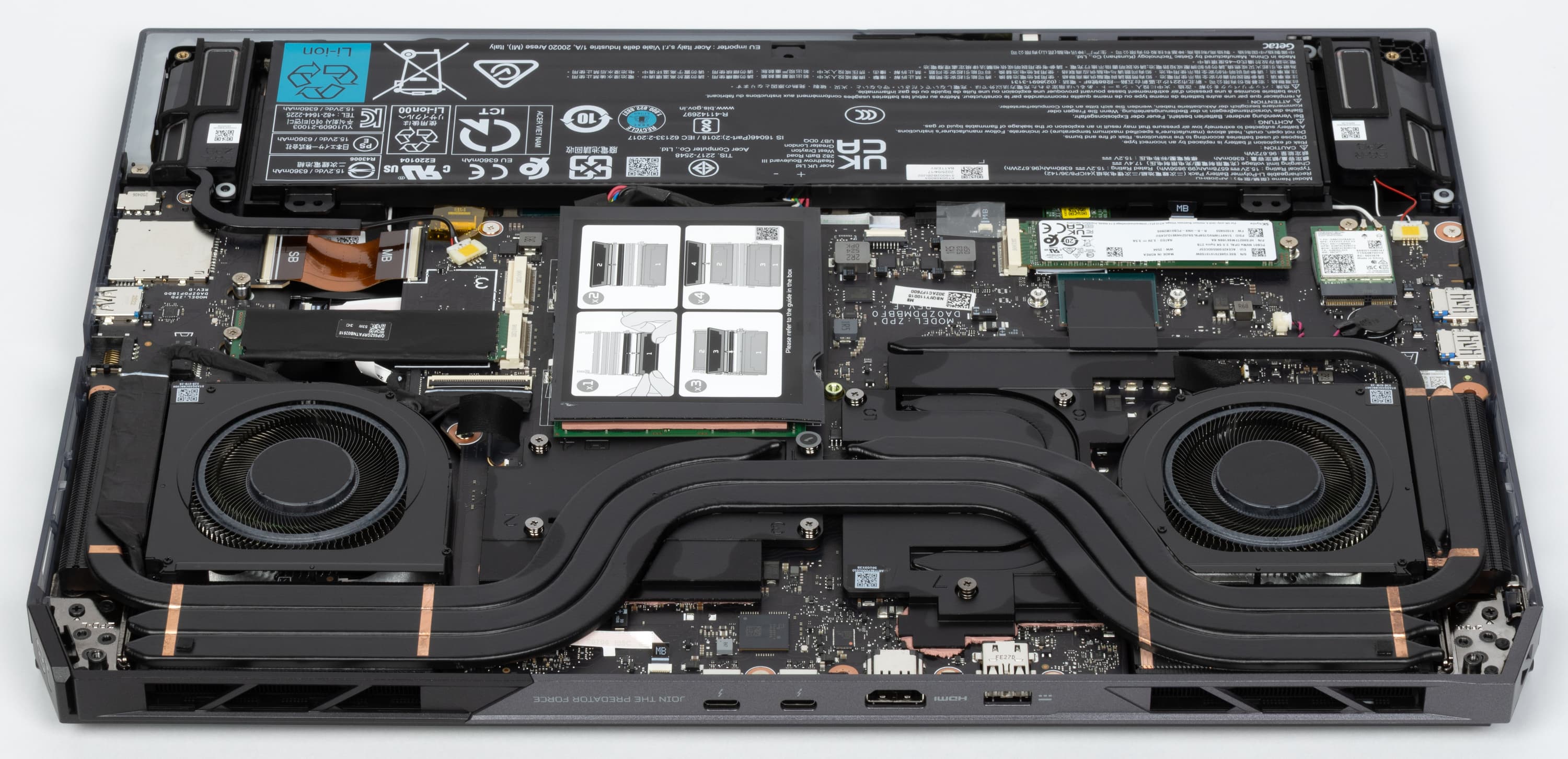
В официальном описании говорится об использовании вентиляторов AeroBlade 3D Fan шестого поколения, оснащенных сотней металлических лопастей сверхмалой толщины 0,05 мм.
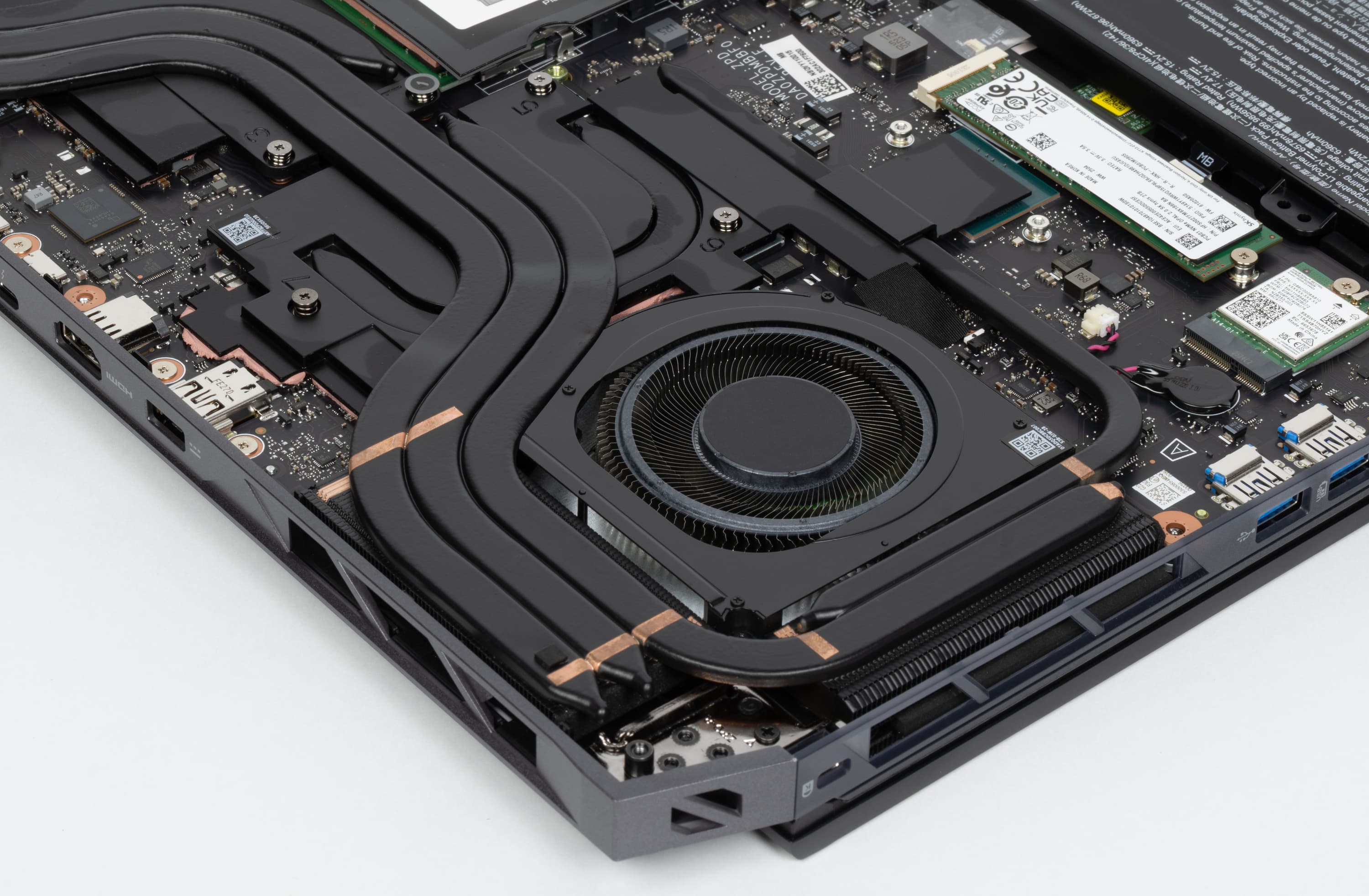
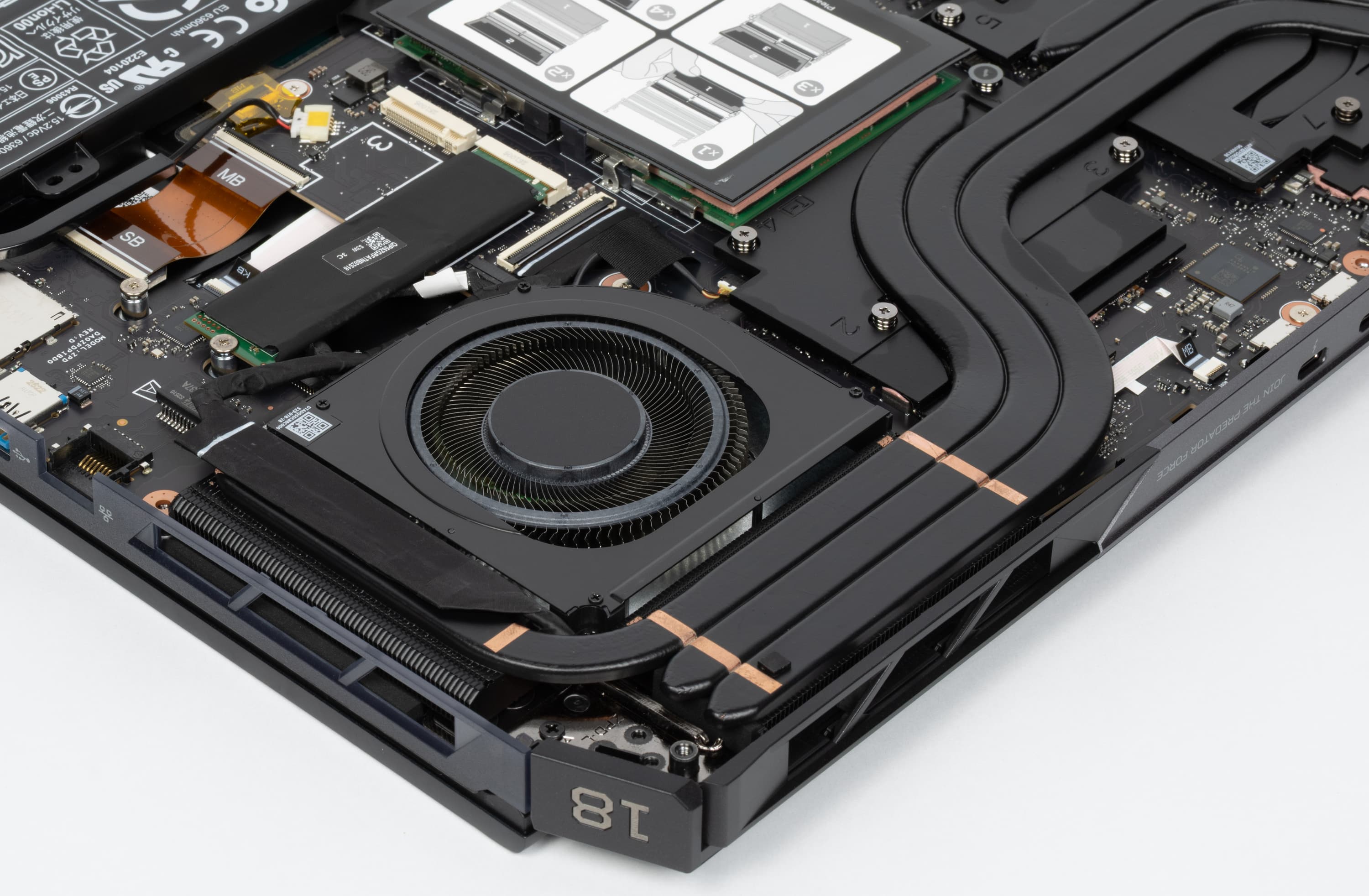
Как уже говорилось, воздух всасывается через прорези в днище и выбрасывается назад и по бокам (сзади).
Чтобы оценить, как меняются параметры работы компонентов системы (температуры, частоты и пр.) при разных сценариях нагрузок, приведем табличку (через дробь даны максимальное/установившееся значения, красным отмечен перегрев CPU, если показания нестабильные — указаны диапазоны).
| Сценарий нагрузки | Частоты CPU, ГГц | Температура CPU, °C | Потребление CPU, Вт | Частота GPU, ГГц | Температура GPU, °C | Потребление GPU, Вт | Вентиляторы CPU/GPU, тыс. об/мин |
|---|---|---|---|---|---|---|---|
| Бездействие | 43-45 | 9,5-10,5 | 1,5 / 1,5 | ||||
| Профиль «Производительность» | |||||||
| Максимальная нагрузка на процессор | P: 2,3—2,6/3,3 E: 3,8/3,3 | 100—105 | 173/75—83 | 3,2 / 3,2 | |||
| Максимальная нагрузка на видеокарту | 1,6—2,0 | до 73 | 140 | 3,1 / 3,1 | |||
| Максимальная нагрузка на процессор и видеокарту | P: 3,3/2,2—2,7 E: 3,5/2,5—2,9 | 100—105 | 148/45—62 | 1,4—1,9 | до 79 | 110—148 | 3,3 / 3,3 |
| Профиль «Турбо» | |||||||
| Максимальная нагрузка на процессор | P: 2,1—2,4/3,4 E: 3,6/3,4 | 100—105 | 195/76—87 | 4,9 / 4,9 | |||
| Максимальная нагрузка на процессор и видеокарту | P: 3,3/2,4—2,8 E: 3,7/2,6—3,2 | 100—105 | 163/55—83 | 1,8—2,1 | до 75 | 175 | 4,9 / 4,9 |
| Профиль «Сбалансированный» | |||||||
| Максимальная нагрузка на процессор | P: 1,9/1,1—1,2 E: 3,2/2,5—2,6 | 92 | 139/93—105 | 2,6 / 2,6 | |||
| Максимальная нагрузка на процессор и видеокарту | P: 1,7/1,3—1,7 E: 3,1/2,3—2,4 | 92 | 138/70—78 затем 45—47 | 0,9—1,3 затем 1,1—1,6 | до 74 | 80 затем до 94 | 2,6 / 2,6 |
| Профиль «Тихо» | |||||||
| Максимальная нагрузка на процессор | P: 2,5/1,7—1,8 E: 3,6/3,1—3,2 | 92 | 119/74—78 | 1,9 / 1,9 | |||
| Максимальная нагрузка на процессор и видеокарту | P: 2,1/0,8—1,4 E: 3,5/2,4—2,5 | 92—93 | 120/49—55 | 1,8/0,8—1,3 | до 76 | 75 | 2,1 / 2,1 |
Теперь немного подробнее.
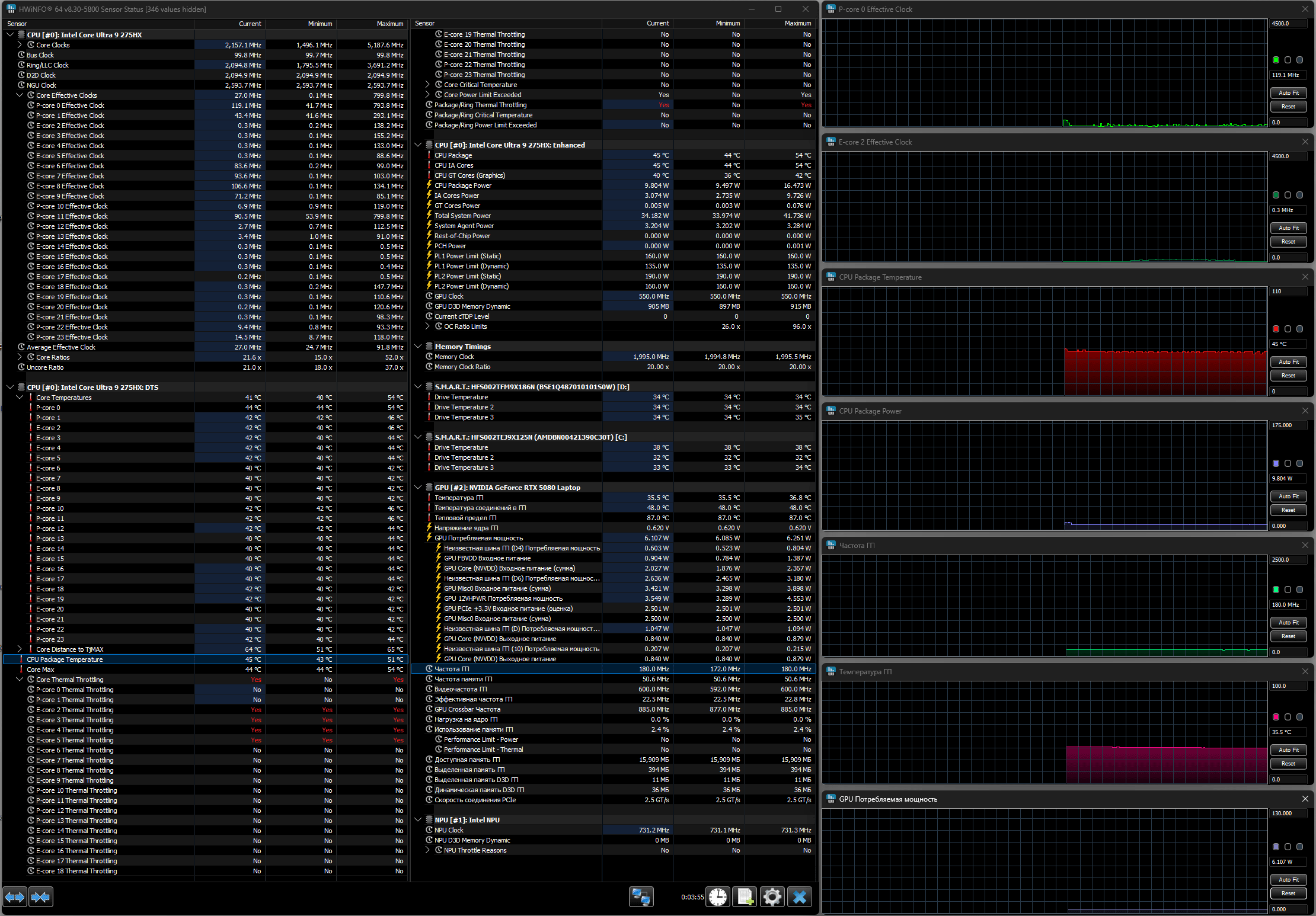
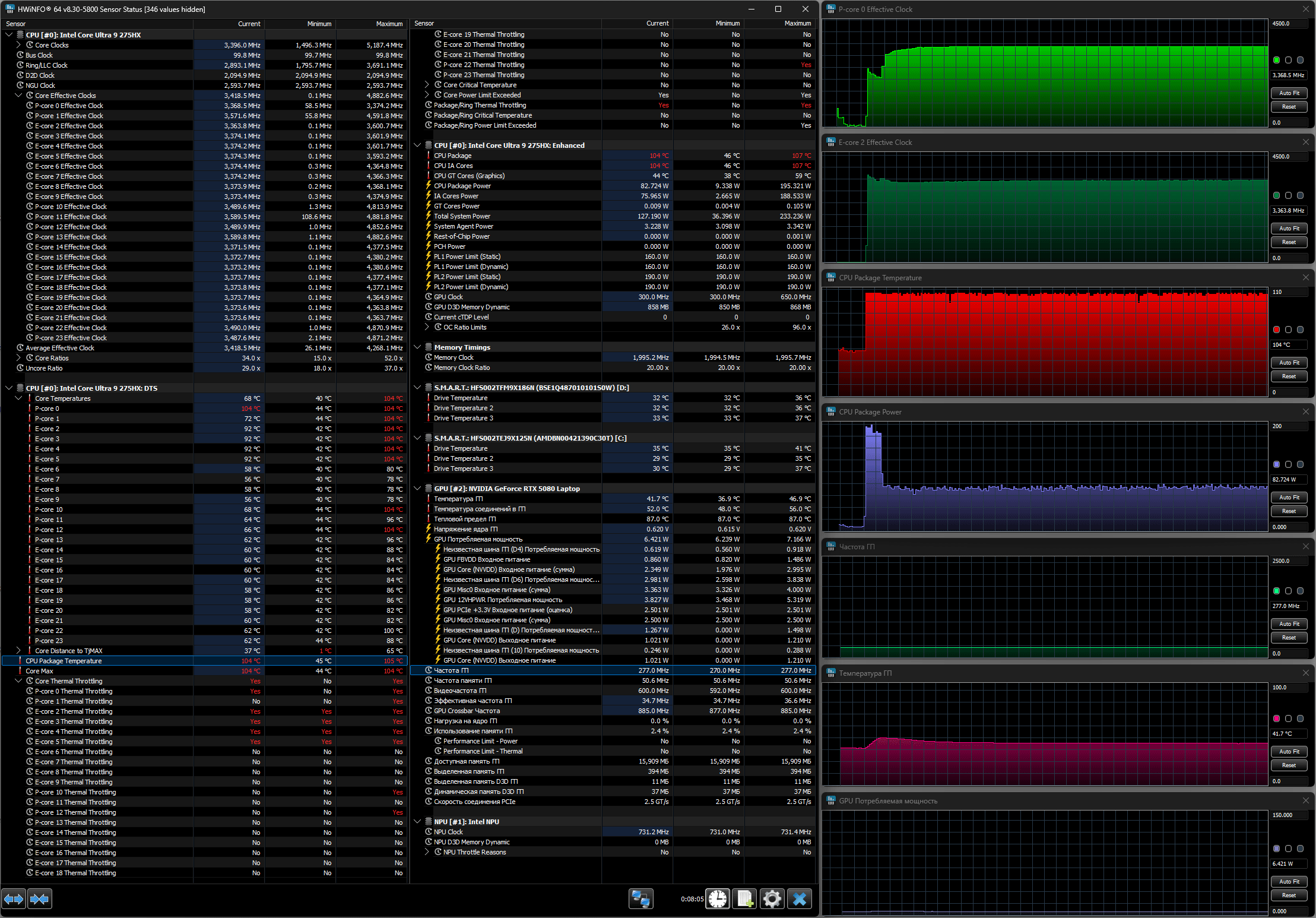
Начнем с того, что постоянный тротлинг на нескольких Е-ядрах наблюдается даже при фактическом бездействии:
Выбираем режим «Производительность» в PredatorSense.
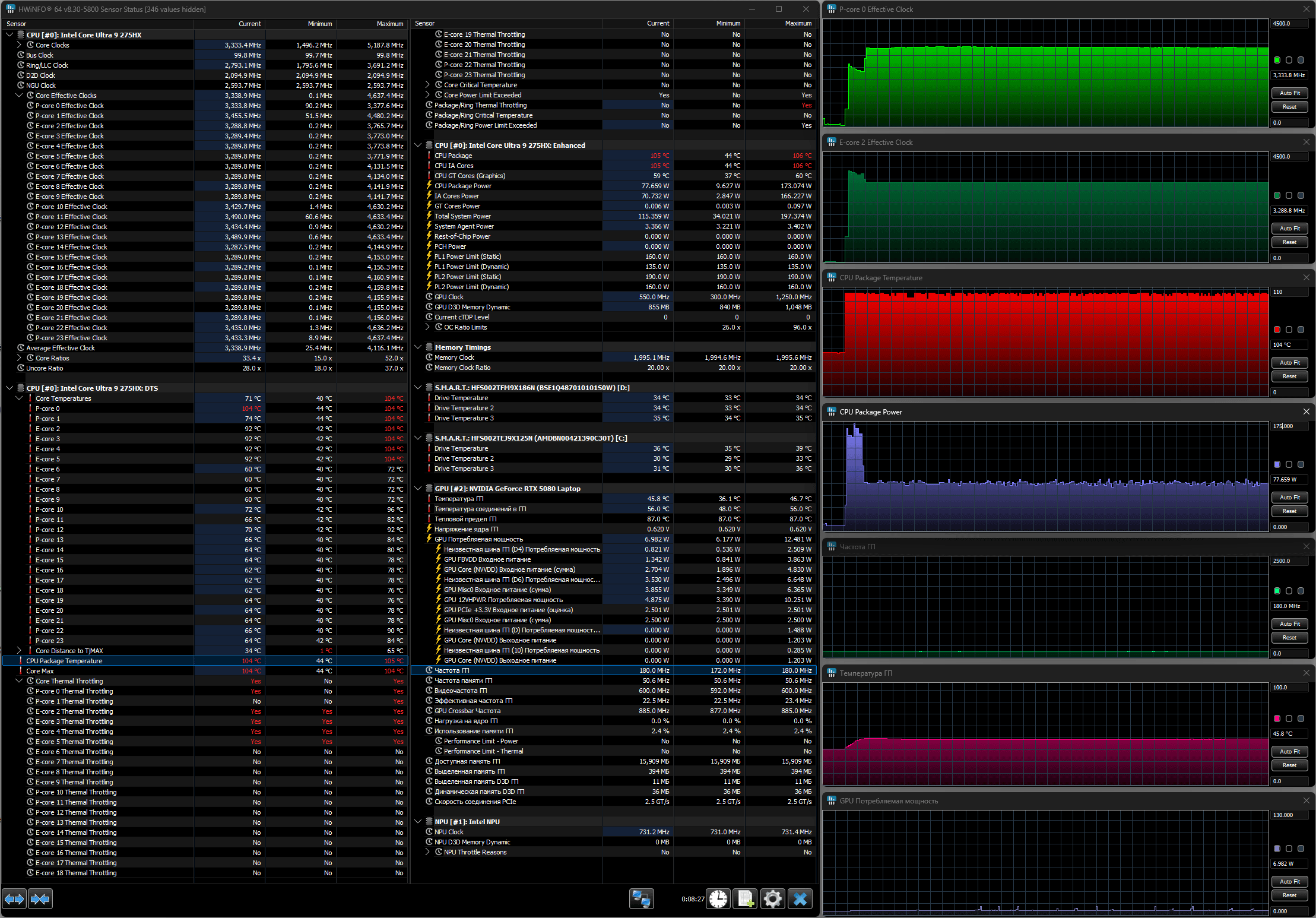
При подаче нагрузки (программа powerMax) на CPU сначала действует режим Turbo Boost, в котором частота P-ядер CPU достигает 2,3—2,6 ГГц, E-ядер — 3,8 ГГц, его потребление — до 173 Вт (по спецификации процессора в турборежиме может быть до 160 ватт), а температура до 105 °C, наблюдается тротлинг на нескольких Р- и Е-ядрах, начинают раскручиваться вентиляторы, но их скорость не максимальная — около 3200 об/мин.
Через 20-25 секунд частота P-ядер повышается до 3,3 ГГц, а Е-ядер снижается до тех же 3,3 ГГц, потребление существенно уменьшается — до 75—83 Вт (заявлено до 45—55 Вт), но температура остается очень высокой, тротлинг на тех же ядрах сохраняется.
После снятия нагрузки вентиляторы замедляются до минимума через 5-6 минут.
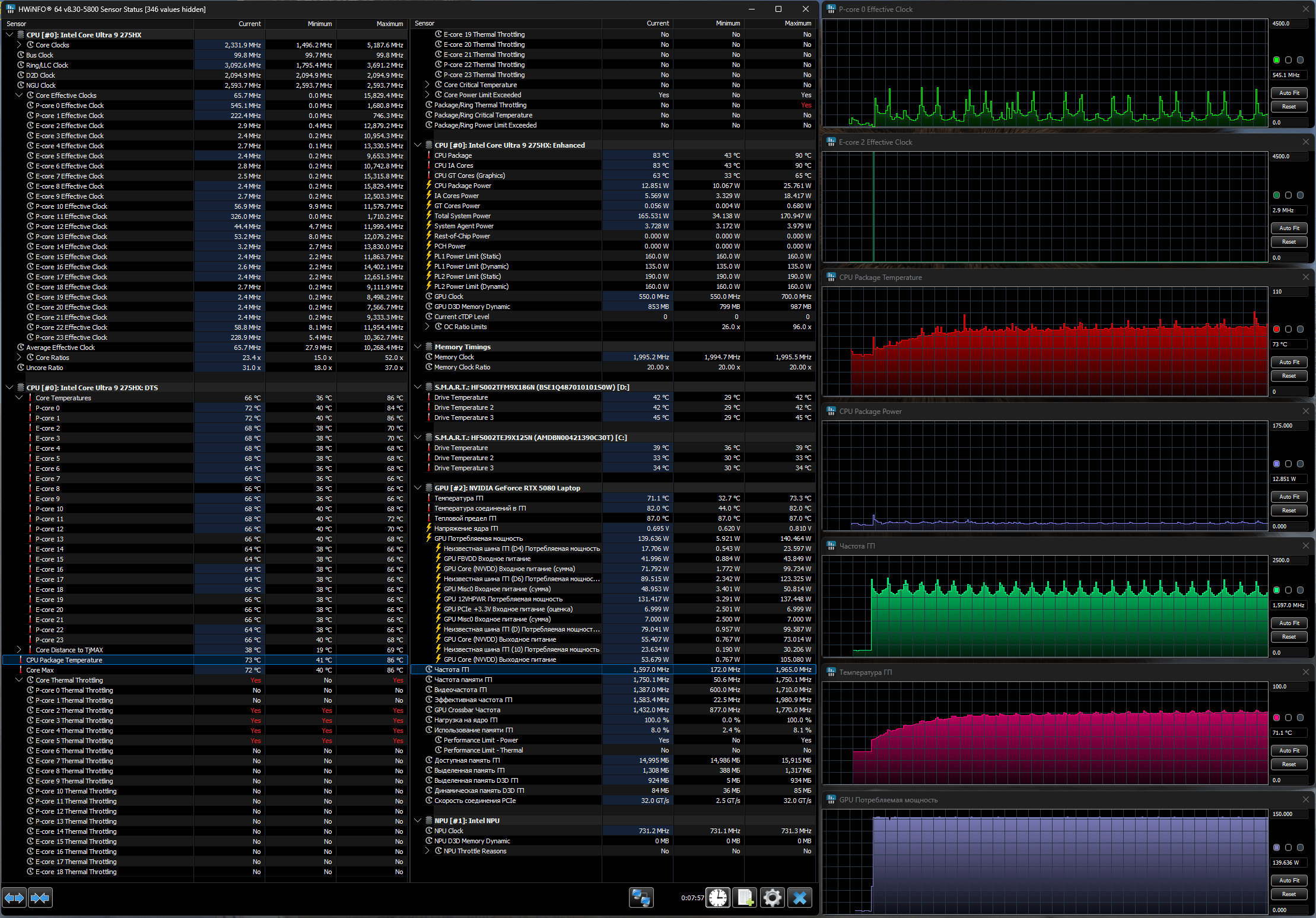
Подаем нагрузку на видеоядро Nvidia; его частота на несколько секунд поднимается до 1,9 ГГц, затем снижается до 1,6 ГГц, в дальнейшем так и колеблется между двумя этими значениями (иногда до 2 ГГц в пике). Температура медленно растет, вентиляторы постепенно раскручиваются до 3,0-3,1 тыс. об/мин, в результате нагрев GPU стабилизируется на уровне 70—73 °C. Его потребление постоянное — 140 Вт.
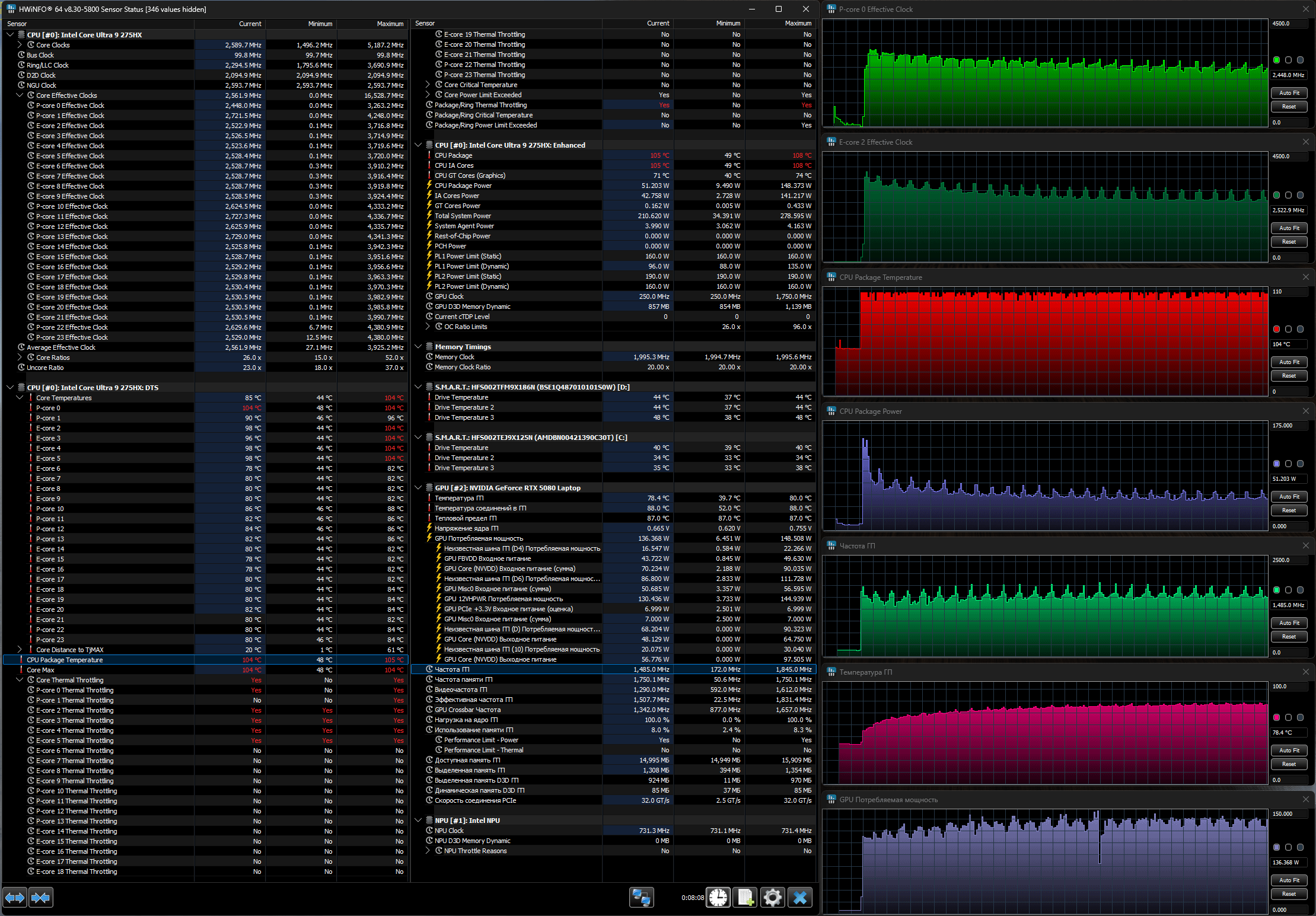
При подаче нагрузки на оба процессора P-ядра ЦП на короткое время разгоняются до 3,3 ГГц, затем их частота очень плавно снижается вплоть до 2,2—2,7 ГГц; у Е-ядер получается соответственно 3,5 ГГц и 2,5—2,9 ГГц. Температура ЦП моментально повышается до 101—105 °C и по мере вступления в дело вентиляторов не снижается, тротлинг на нескольких ядрах постоянный. Потребление до 148 ватт в пике (очень коротком) и 45—62 Вт в установившемся режиме.
Частота GPU всё время колеблется в диапазоне 1,4—1,9 ГГц, он потребляет от 110 до 148 Вт, его температура не выше 79 °C.
Скорость обоих вентиляторов 3300 оборотов в минуту.
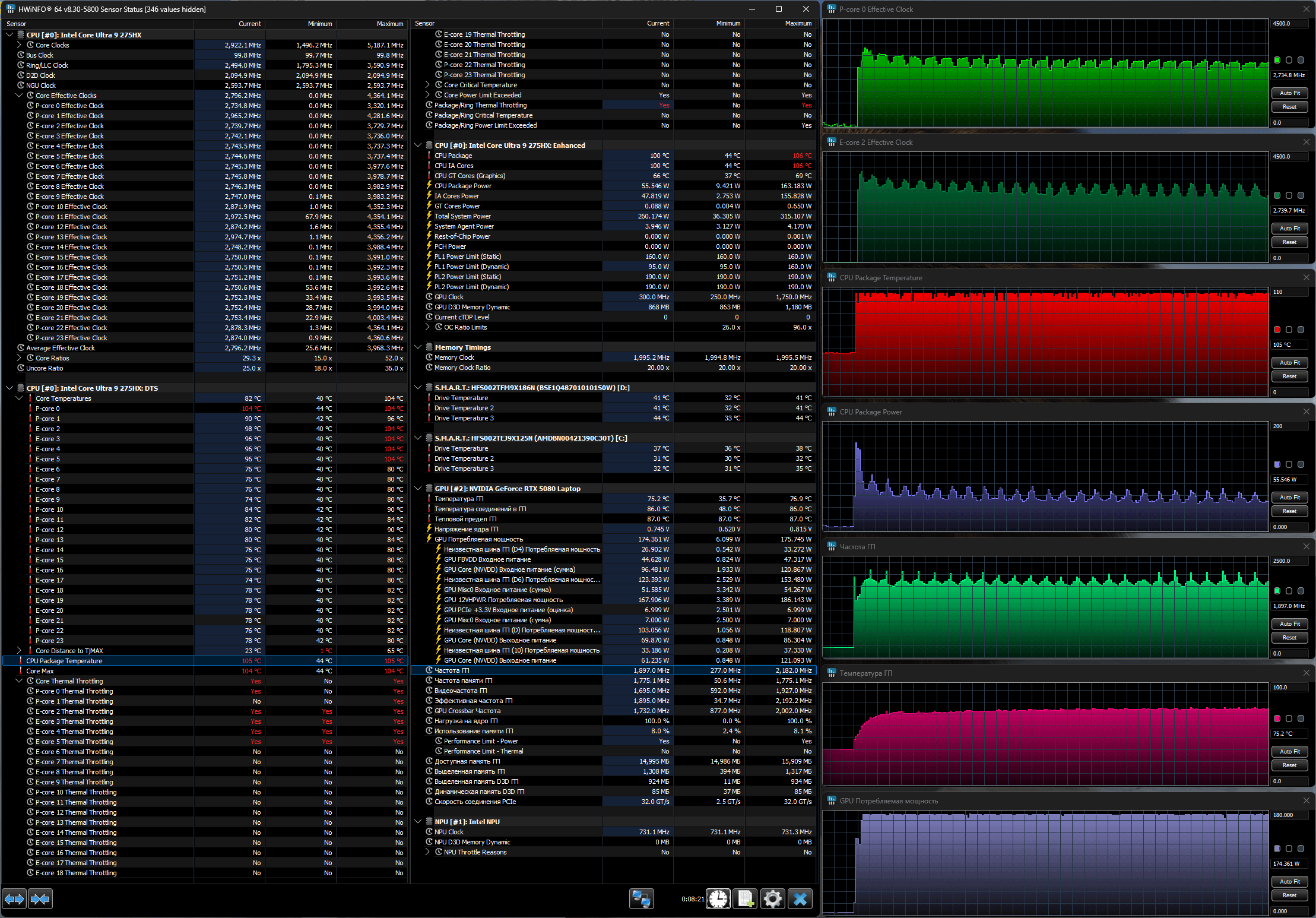
Переключаемся на профиль «Турбо».
Картина в целом меняется мало, немного выше лишь конкретные значения (см. таблицу) да скорость вентиляторов повышается до максимальных 4900 оборотов в минуту, что вовсе не исключает перегрев и тротлинг.
В сбалансированном режиме наоборот: частоты P- и E-ядер длительное время заметно ниже, чем в производительном, а температура CPU не превышает 92 °C, но тротлинг всё равно постоянный, причем на большем количестве ядер, чем в предыдущих случаях, потребление меньше. При нагрузке на CPU и GPU частота видеоядра Nvidia колеблется между 0,9 и 1,3 ГГц.
Однако через четыре минуты часто́ты ядер CPU и видеоядра повышаются, после чего на длительное время стабилизируются. Потребление ЦП немного уменьшается, а видеопроцессора возрастает.
Скорость вентиляторов до 2600 об/мин, ноутбук работает заметно тише.


В режиме «Тихо» ноутбук не совсем тихий, но все процессы проходят спокойнее, хотя нагрев ЦП всё равно очень сильный, без тротлинга на тех же ядрах не обходится. Вентиляторы вращаются на скоростях чуть выше минимальной, на фоне обычных офисных шумов их вряд ли можно услышать, а в тихой комнате — вполне.
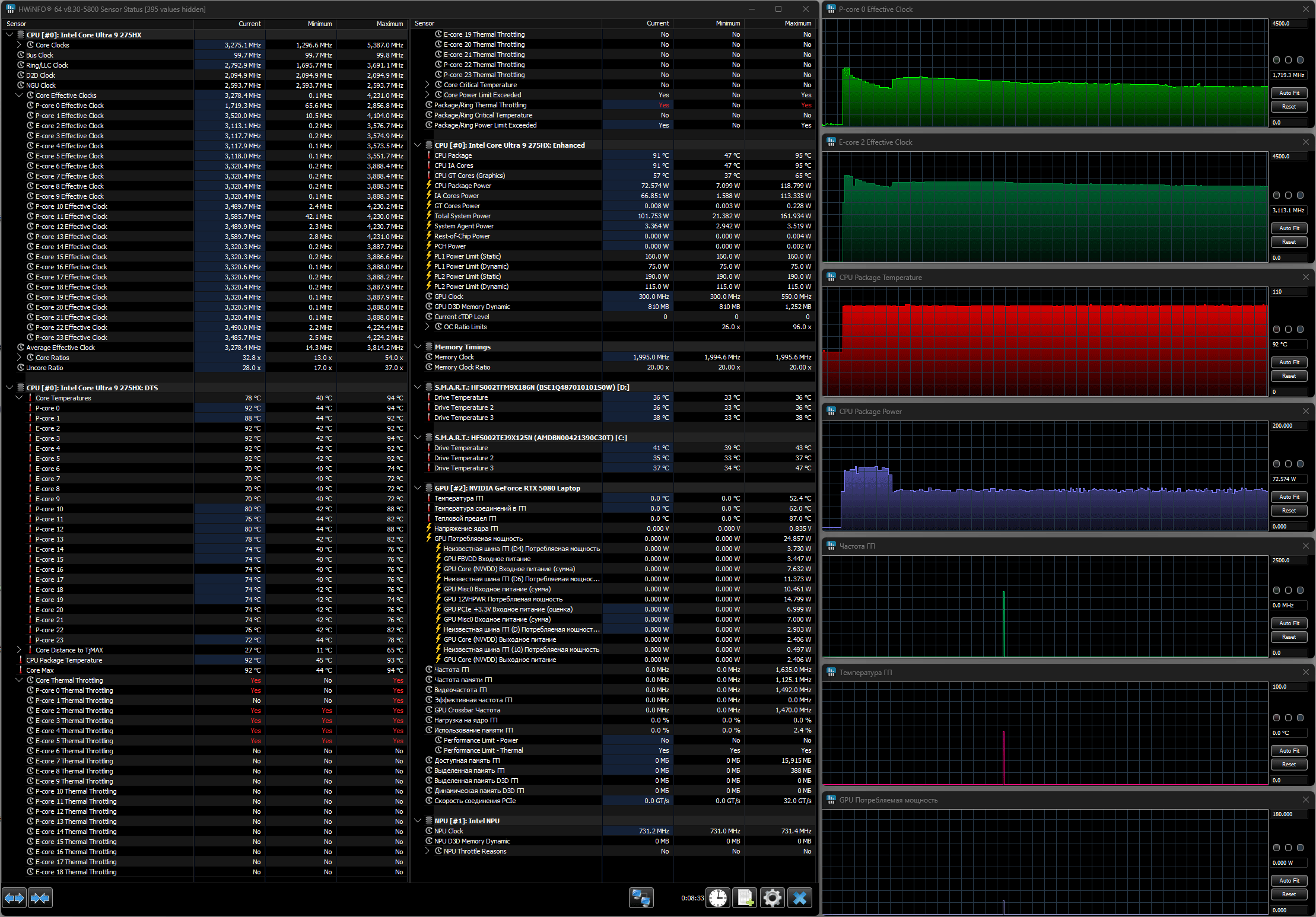
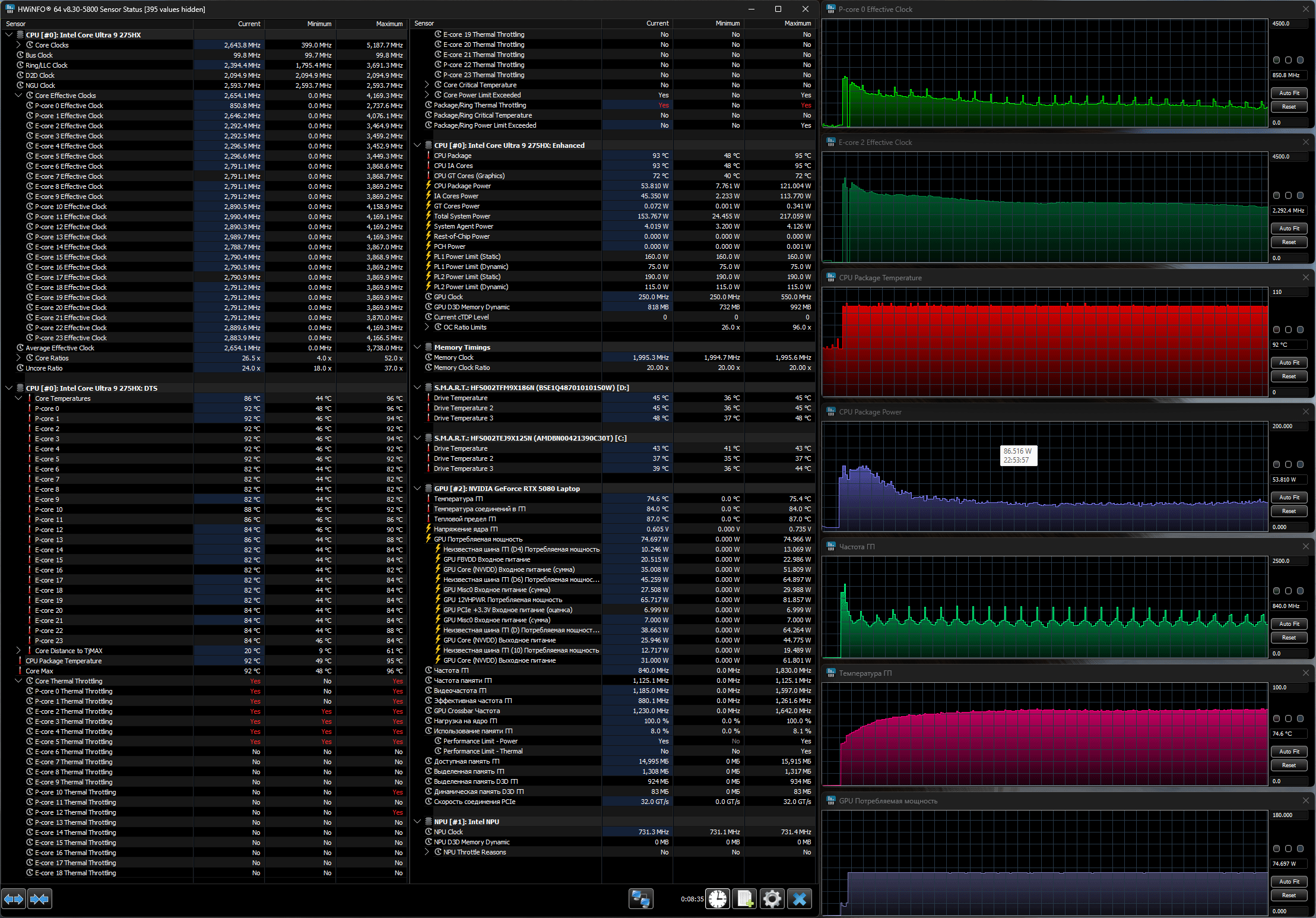
То есть можно утверждать: система охлаждения при серьезных нагрузках плохо справляется со своей задачей. Но надо отметить, что подобные тестовые режимы являются достаточно тяжелыми, при работе в реальных приложениях или в играх ситуация будет более благополучной.
Температура системного накопителя в наших тестах не превышала 45 °C, второго — не выше 50 °C (по данным утилиты HWinfo).
Ниже приведены термоснимки, полученные после долговременной работы ноутбука под максимальной нагрузкой на CPU и GPU (профиль «Турбо»):
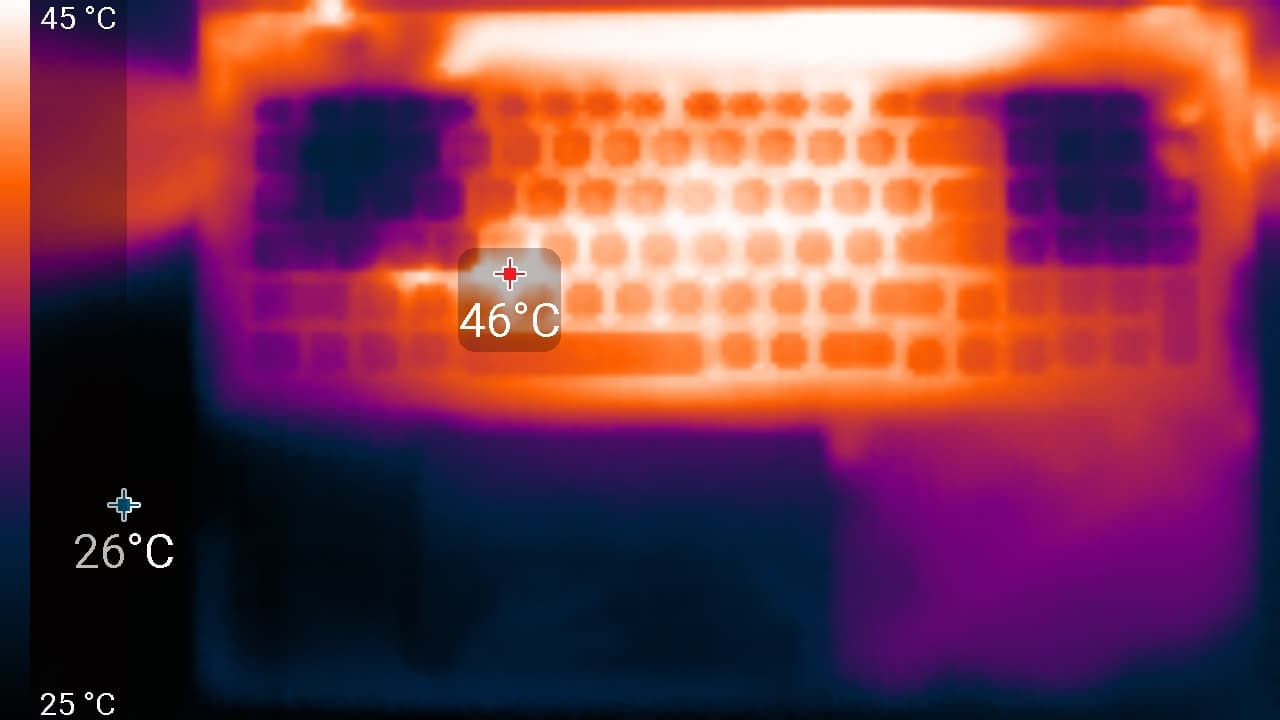
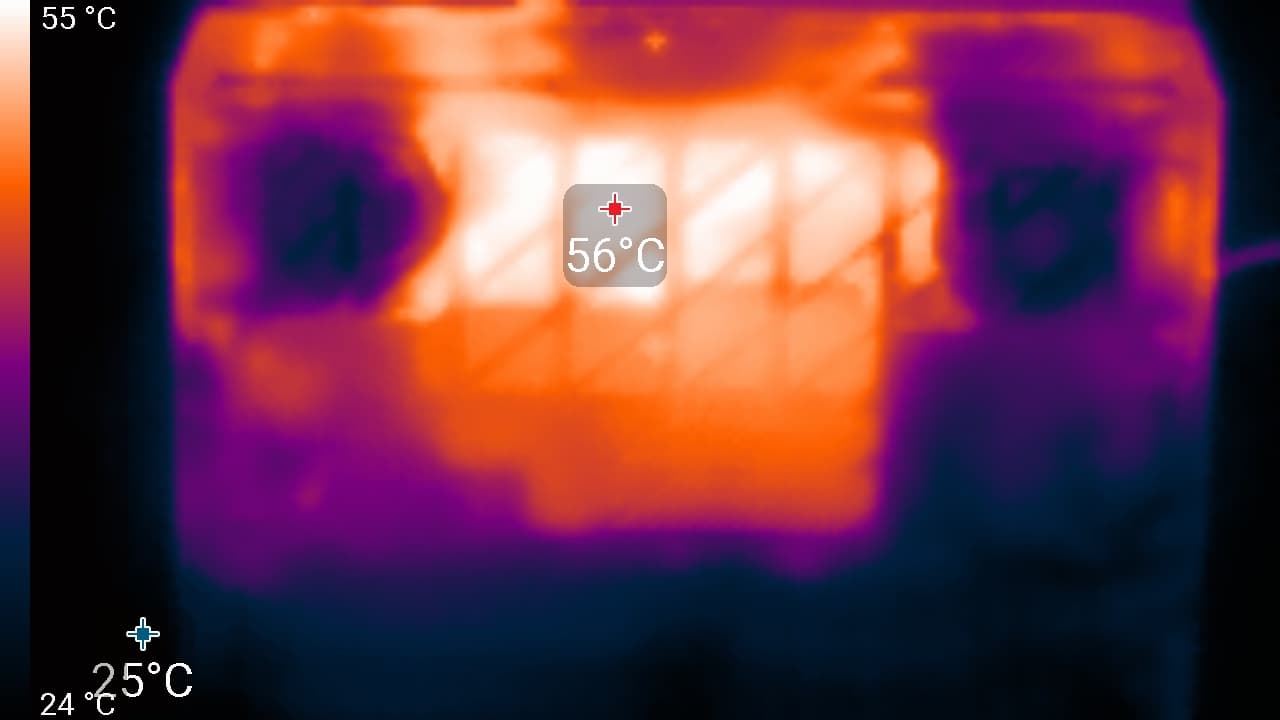
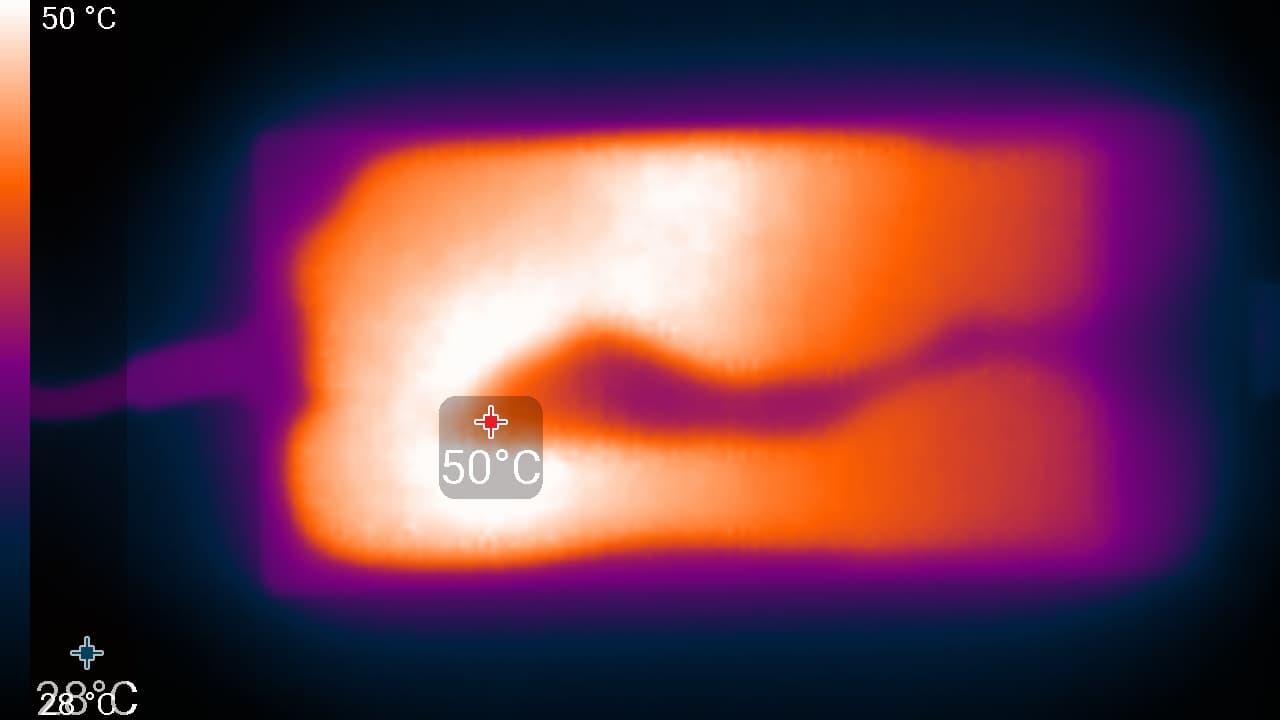
Под максимальной нагрузкой работать с клавиатурой комфортно, так как места под запястьями практически не греются (под правым нагрев едва ощущается). Держать ноутбук на коленях неприятно, так как нагрев днища колени чувствуют. Блок питания греется сильно, поэтому при долговременной работе с большой производительностью обязательно нужно следить, чтобы он не был чем-то накрыт.
Уровень шума
Измерение уровня шума мы проводим в специальной звукоизолированной и полузаглушенной камере. При этом микрофон шумомера располагается относительно ноутбука так, чтобы имитировать типичное положение головы пользователя: экран откинут назад на 45 градусов (или на максимум, если на 45 градусов экран не откидывается), ось микрофона совпадает с нормалью, исходящей из центра экрана, передний торец микрофона находится на расстоянии 50 см от плоскости экрана, микрофон направлен на экран. Нагрузка создается с помощью программы powerMax, яркость экрана установлена на максимум, температура в помещении поддерживается на уровне 24 градусов, но ноутбук специально не обдувается, поэтому в непосредственной близости от него температура воздуха может быть выше. Для оценки реального потребления мы также приводим (для некоторых режимов) потребление от сети. Аккумулятор предварительно заряжен до 100%. В настройках фирменной утилиты выбран профиль Тихо или Турбо:
| Сценарий нагрузки | Уровень шума, дБА | Субъективная оценка | Потребление от сети, Вт |
|---|---|---|---|
| Бездействие (профиль Тихо) | 24,8 | очень тихо | 85 |
| Максимальная нагрузка на процессор и видеокарту (профиль Турбо) | 56,6 | очень громко | 315 (максимум 368) |
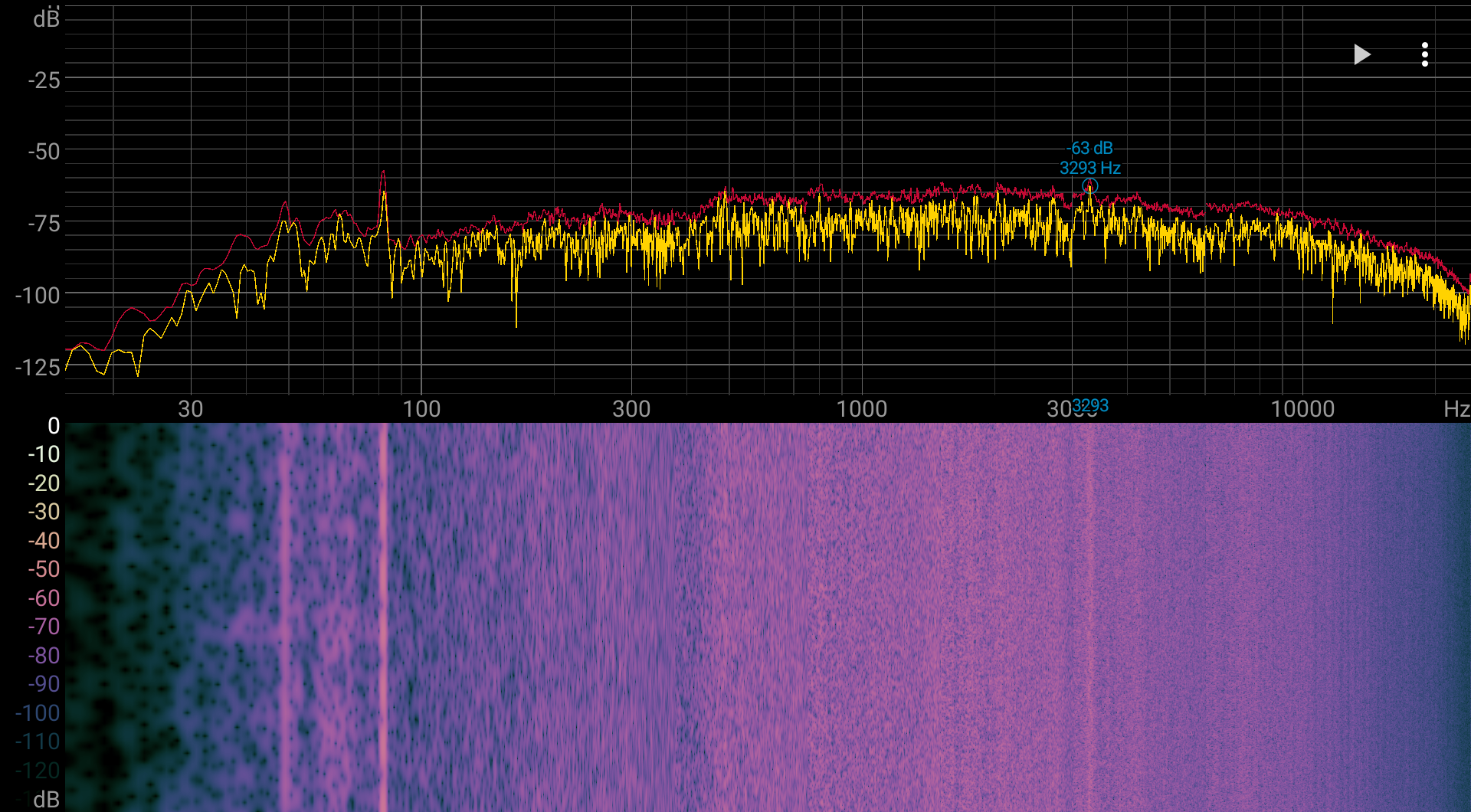
Если ноутбук не нагружать совсем, то его система охлаждения даже в случае профиля Тихо всё равно не может работать в пассивном режиме — вентиляторы работают. Характер шума даже под высокой нагрузкой ровный и раздражения не вызывает. Спектрограмма, полученная для максимальной нагрузки, достаточно ровная и в диапазоне частот, где звуки особенно могут вызывать раздражение, пиков с высокой интенсивностью нет:
Для субъективной оценки уровня шума применим такую шкалу:
| Уровень шума, дБА | Субъективная оценка |
|---|---|
| Менее 20 | условно бесшумно |
| 20—25 | очень тихо |
| 25—30 | тихо |
| 30—35 | отчетливо слышно |
| 35—40 | шумно |
| 40—45 | очень шумно |
| 45—50 | громко |
| Выше 50 | очень громко |
Ниже 20 дБА компьютер условно бесшумный, от 20 до 25 дБА ноутбук можно назвать очень тихим, от 25 до 30 дБА шум от системы охлаждения не будет сильно выделяться на фоне типичных звуков, окружающих пользователя в офисе с несколькими сотрудниками и работающими компьютерами, от 30 до 35 дБА шум отчетливо слышно, от 35 до 40 дБА шум превышает комфортный уровень для долговременной работы, от 40 до 45 дБА ноутбук работает очень шумно и для работы необходима, например, маскировка фоновой музыкой, от 45 до 50 дБА уровень шума очень некомфортный, а от 50 дБА и выше шум настолько высокий, что необходимо использовать наушники. Шкала, конечно, очень условная и не учитывает индивидуальных особенностей пользователя и характер звука.
Сравним с другими подобными ноутбуками, учитывая максимальные значения:
| Модель | Acer Predator Helios 18 AI PH18-73-96UZ | Machenike L18 Pro Warrior Ultra | Acer Predator Helios 18 PH18-72-94QH | Acer Predator Helios Neo 18 | Thunderobot Zero G3 Max | Thunderobot 911 Plus G2 Max | MSI Titan GT77HX 13VI |
|---|---|---|---|---|---|---|---|
| Уровень шума, дБА | 56,6 | 51,5 | 55,0 | 48,7 | 55,4 | 54,1 | 51,3 |
Таким образом, по сравнению с другими игровыми аппаратами значение с профилем «Турбо» (вентиляторы постепенно раскручиваются до максимальной скорости) у нашего «хищника» одно из самых высоких, он шумит очень сильно, но хотя бы звук при этом равномерный — это просто шорох выходящего воздуха без составляющих, которые делали бы его еще более заметным. С профилем «Производительность» даже при пиковых нагрузках шумность всё же не достигает такого же уровня, в большинстве случаев ноутбук работает заметно тише.
Производительность
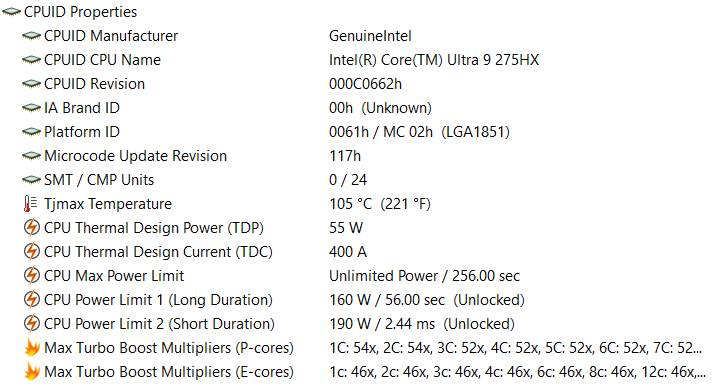
В ноутбуке установлен свежий процессор Intel Core Ultra 9 275HX (поставляется с начала 2025 года). У него 24 ядра, все однопоточные, восемь из них относятся к Performance cores (P-cores, высокопроизводительные) и могут работать на частотах до 5,4 ГГц (при Turbo Boost, базовая частота 2,7 ГГц), и еще шестнадцать — энергоэффективные Efficient cores (E-cores, до 4,6/2,1 ГГц). Также есть специализированный NPU AI Boost.
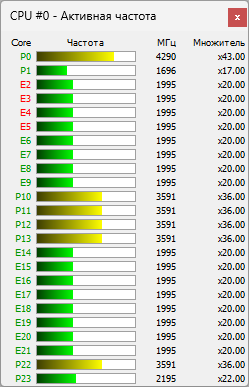
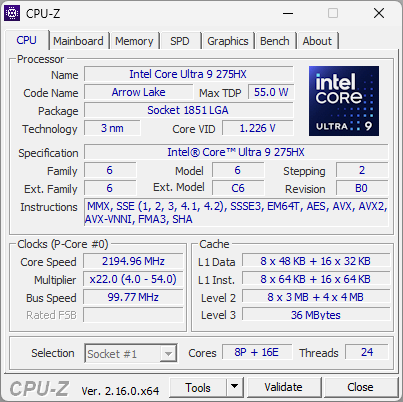
По спецификации TDP этого процессора может находиться в пределах 45—55 Вт в обычном режиме, а в Turbo Boost может достигать 160 Вт, но в конкретной модели ноутбука рамки могут быть иными: мы наблюдали до 195 ватт в турборежиме и до 93 ватт долговременно.
Дискретная видеокарта Nvidia GeForce RTX 5080 Laptop (архитектура Blackwell) вполне современная: как и процессор, она поставляется с начала 2025 года, при этом является одной из топовых в своей линейке. Для этого GPU заявлена работа на частотах до 2,287 ГГц с потреблением до 150 Вт (базовое 80 Вт).
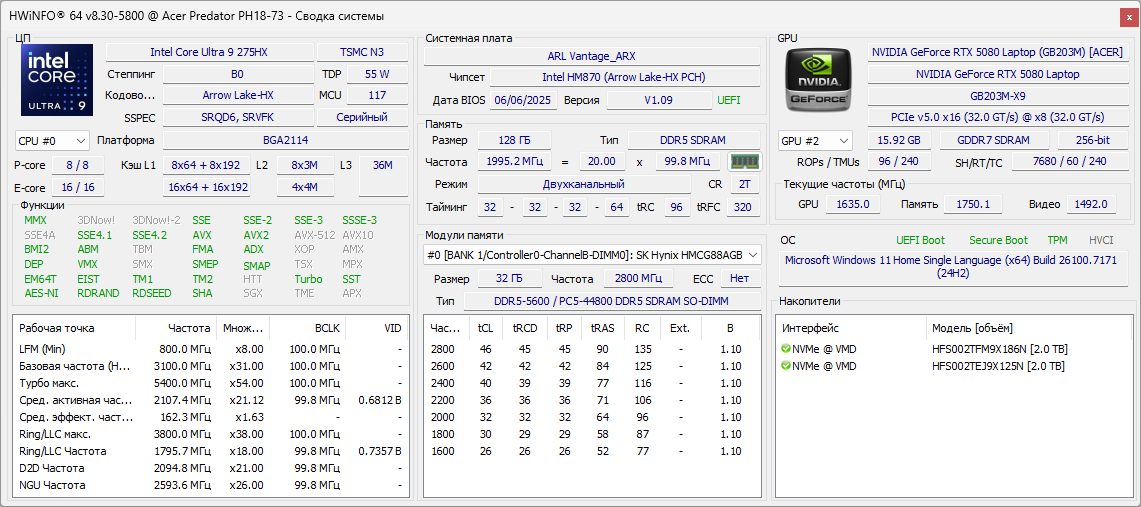
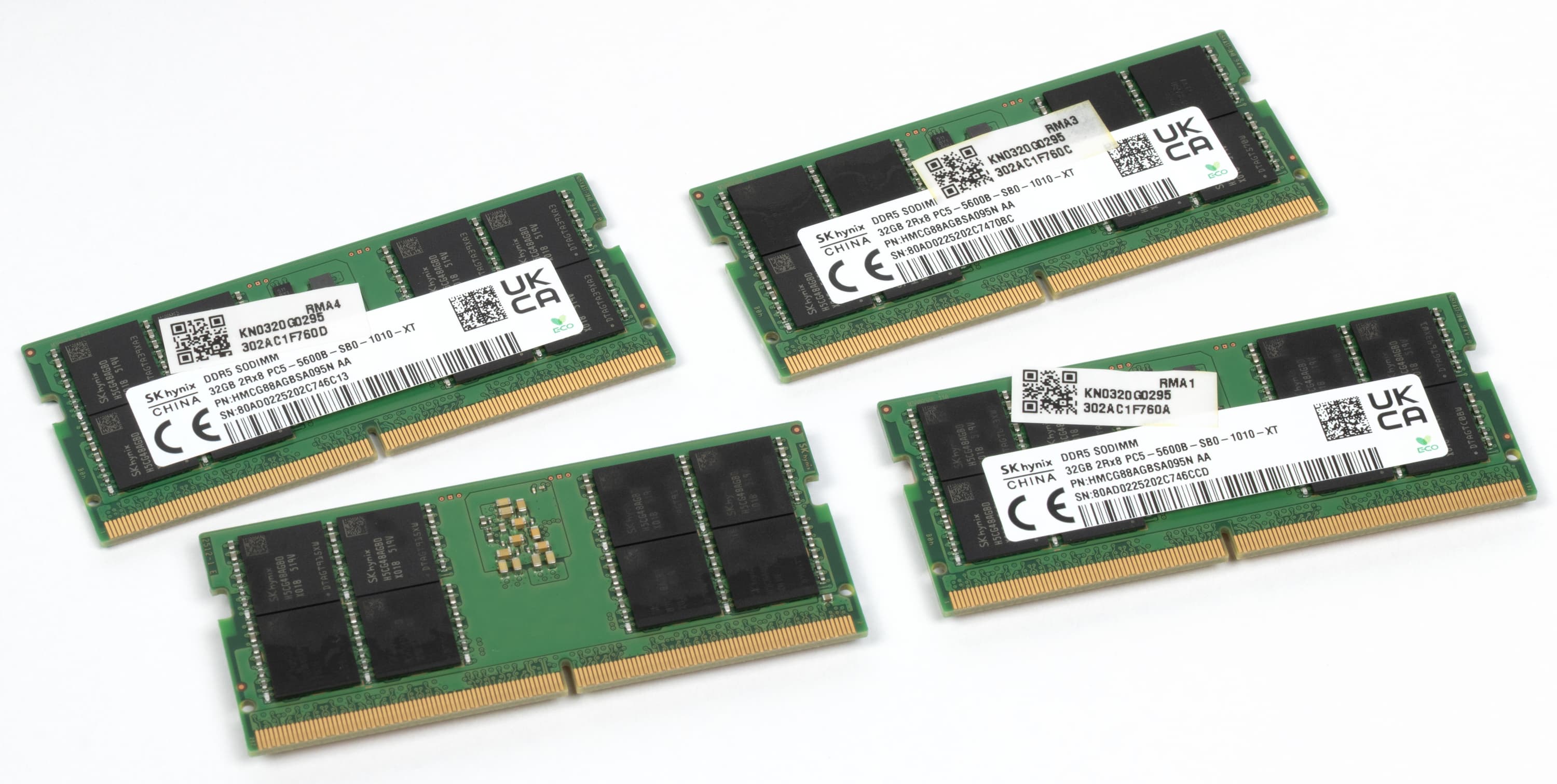
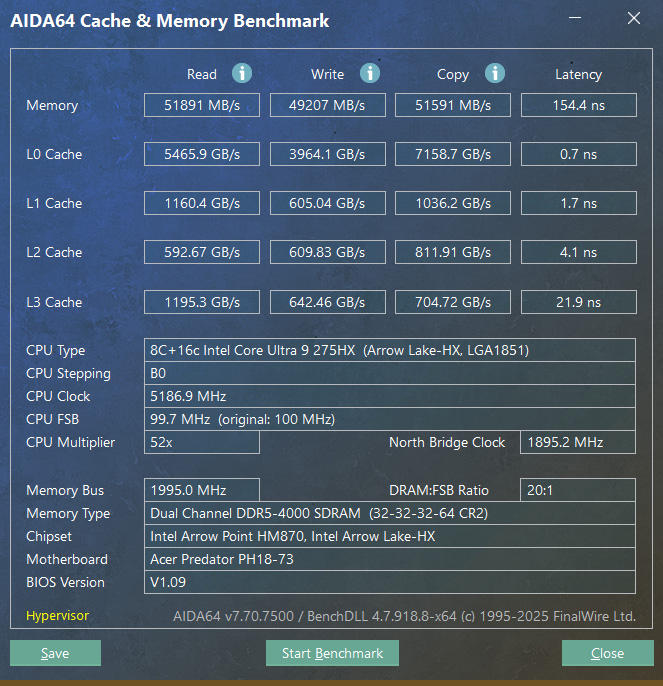
В качестве оперативной памяти использованы четыре модуля DDR5-5600 SK Hynix HMCG88AGBSA095N по 32 ГБ в слотах SO-DIMM, свободных слотов нет.

Установлены два SSD-накопителя SK Hynix по 2 ТБ, почему-то разных: HFS002TEJ9X125N с интерфейсом PCIe 4.0 x4 и HFS002TFM9X186N PCIe 5.0 x4.


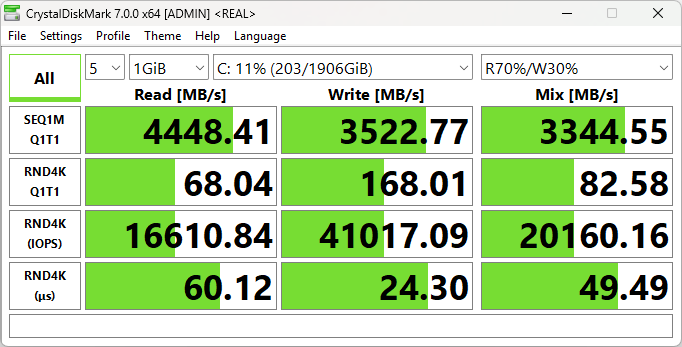
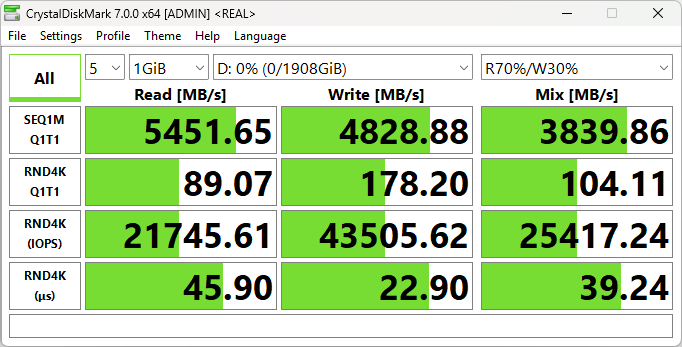
В CrystalDiskMark они показали очень хорошие, но заметно разные результаты, причем у накопителя, на котором установлена ОС, они похуже:
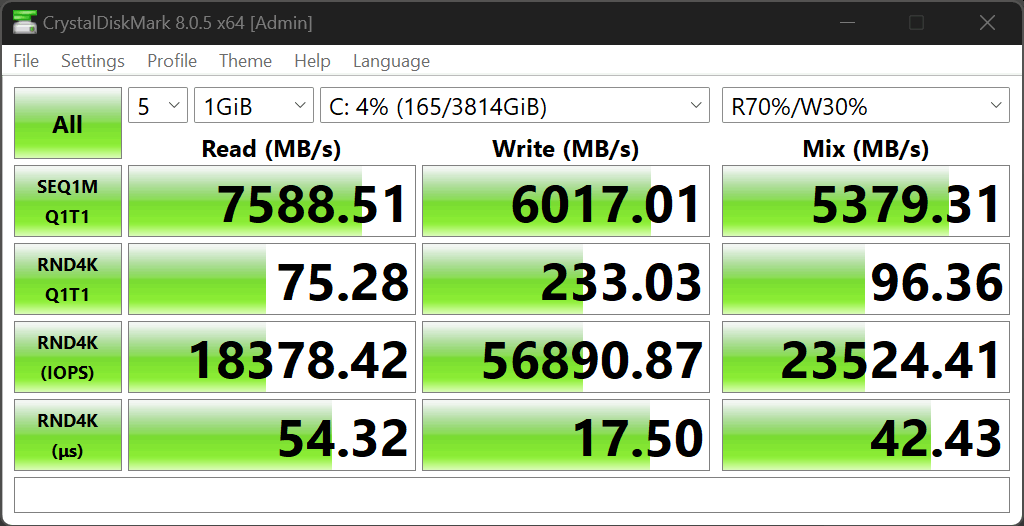
Предлагаем сравнить с результатами тестов еще двух ноутбуков, в одном два таких же SSD SK Hynix HFS002TEJ9X125N организованы в массив RAID0 (Acer Predator Helios 18 PH-18-72-94QH), в другом установлен быстрый накопитель 2 ТБ NVMe Yangtze PCIe 4.0 ×4 (ноутбук Maibenben X16E X-Treme Tsunami).
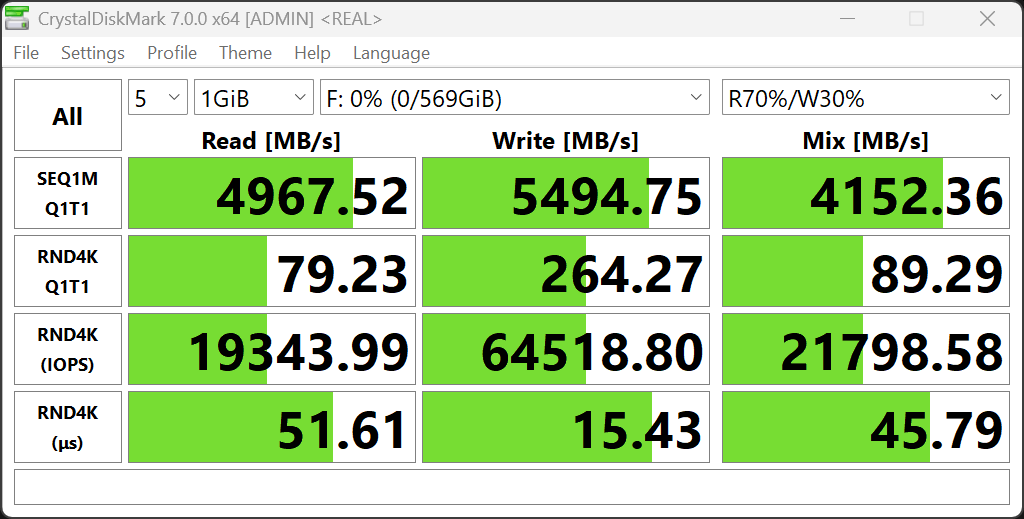
Для наглядности приведем результаты в виде диаграмм:
| Сценарий | Acer Predator Helios 18 AI SSD PCIe 4.0 x4 | Acer Predator Helios 18 AI SSD PCIe 5.0 x4 | Acer Predator Helios 18 PH-18-72-94QH RAID0 | Maibenben X16E X-Treme Tsunami |
|---|---|---|---|---|
| Чтение | 4448 | 5452 | 7589 | 4968 |
| Запись | 3523 | 4829 | 6017 | 5495 |
| Смешанные | 3345 | 3840 | 5379 | 4152 |
| Сценарий | Acer Predator Helios 18 AI SSD PCIe 4.0 x4 | Acer Predator Helios 18 AI SSD PCIe 5.0 x4 | Acer Predator Helios 18 PH-18-72-94QH RAID0 | Maibenben X16E X-Treme Tsunami |
|---|---|---|---|---|
| Чтение | 68 | 89 | 75 | 79 |
| Запись | 168 | 178 | 233 | 264 |
| Смешанные | 83 | 104 | 96 | 89 |
Но надо отметить: в утилите CrystalDiskMark мы используем профиль «Real World Performance» как наиболее близкий к реальным сценариям использования накопителя в типичных задачах — загрузке операционной системы, запуске приложений и работе с файлами разного размера, поэтому показатели получаются ниже заявленных изготовителем SSD пиковых значений. А используемый в этой утилите по умолчанию профиль «Default» дает более высокие результаты, поскольку учитывает еще и пиковую производительность в тестах с большой глубиной очереди, с этим профилем для накопителя SK Hynix HFS002TFM9X186N значения гораздо ближе к очень высоким заявленным показателям «Sequential R/W: Up to 14,000 MB/s».
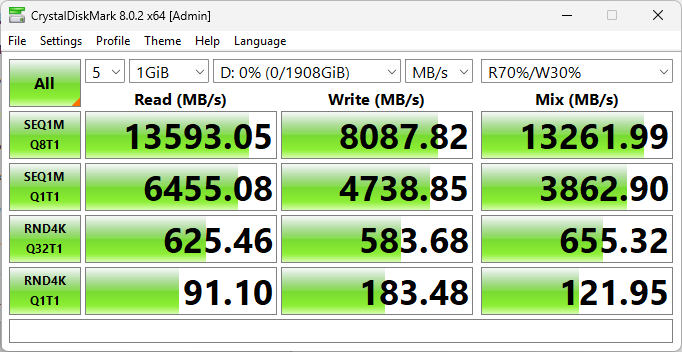
Для системного накопителя SK Hynix HFS002TEJ9X125N с профилем «Default» получается следующее:
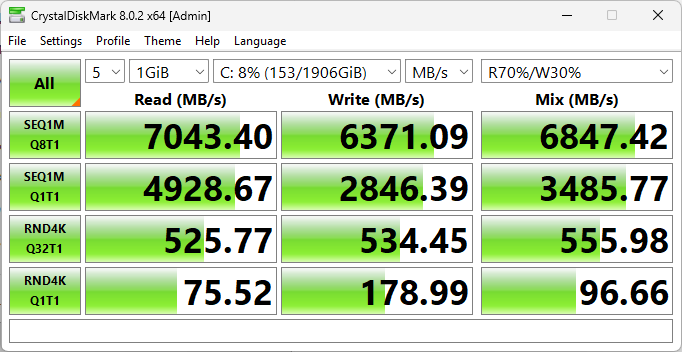
Как видите, от выбора метода тестирования (в данном случае профиля в CrystalDiskMark) зависит очень много, и еще раз удивимся: почему для установки ОС выбран более медленный SSD?
Переходим к тестам приложений, выбрав профиль «Производительность». Для сравнения, помимо нашего референсного компьютера (десктоп с с 6-ядерным Intel Core i5-9600K), берем такие ноутбуки:
- Acer Predator Helios 18 (PH-18-72-94QH) с процессором Intel Core i9-14900HX (8 P-ядер/16 потоков до 2,2/5,8 ГГц, 16 E-ядер до 1,6/4,1 ГГц, TDP 45—55/157 Вт), графика Nvidia GeForce RTX 4090 Laptop, ОЗУ 64 ГБ DDR5-5600, RAID0 из двух SSD 1 ТБ SK Hynix PCIe 4.0 ×4 — это предыдущее поколение модели, сравниваем его с нынешним;
- Machenike L18 Pro Warrior Ultra c таким же, как у героя нашего обзора, процессором Intel Core Ultra 9 275HX, графикой Nvidia GeForce RTX 5090 Laptop, ОЗУ 128 ГБ DDR5-5600, SSD 2 ТБ E31T PCIe 5.0 ×4;
- Maibenben X16E X-Treme Tsunami с AMD Ryzen 9 9955HX (16 ядер/32 потока, до 2,5/5,4 ГГц, TDP 55—75 Вт), дискретной видеокартой Nvidia GeForce RTX 5080 Laptop, ОЗУ 32 ГБ DDR5-5600, SSD 2 ТБ Yangtze PCIe 4 ×4; этот аппарат оснащен внешней СЖО, но мы используем результаты, полученные без нее и с профилем Turbo;
- Asus ROG Zephyrus G16 GA605KM с процессором AMD Ryzen AI 7 350 (8 ядер//16 потоков, до 3,5/5 ГГц, TDP 15—54 Вт), графикой Nvidia RTX 5060 Laptop, памятью 32 ГБ LDDR5-7500 и накопителем 1 ТБ Micron Pyrite PCIe 4 ×4 — его берем для того, чтобы показать отличия между очень дорогими топовыми ноутбуками и более доступными по цене, хотя и весьма неплохими.
| Референсный результат (Core i5-9600K) | Acer Predator Helios 18 AI (Intel Core Ultra 9 275HX) | Acer Predator Helios 18 (Intel Core i9-14900HX) | Maibenben X16E X-Treme Tsunami (AMD Ryzen 9 9955HX) | Asus ROG Zephyrus G16 GA605KM (AMD Ryzen AI 7 350) | Machenike L18 Pro Warrior Ultra (Intel Core Ultra 9 275HX) | |
|---|---|---|---|---|---|---|
| Видеоконвертирование, баллы | 100 | 320 | 262 | 325 | 207 | 317 |
| MediaCoder x64 0.8.57, c | 132,0 | 33,2 | 39 | 31 | 61 | 34 |
| HandBrake 1.2.2, c | 157,4 | 49,2 | 63 | 43 | 71 | 49 |
| VidCoder 4.36, c | 385,9 | 149,5 | 182 | 176 | 209 | 154 |
| Рендеринг, баллы | 100 | 397 | 278 | 408 | 220 | 411 |
| POV-Ray 3.7, с | 98,9 | 19,7 | 32 | 21 | 44 | 19 |
| Cinebench R20 | 122,2 | 28,5 | 41 | 27 | 58 | 29 |
| Вlender 2.79, с | 152,4 | 43,0 | 56 | 39 | 76 | 39 |
| Adobe Photoshop CС 2019 (3D-рендеринг), c | 150,3 | 46,4 | 63 | 45 | 61 | 45 |
| Создание видеоконтента, баллы | 100 | 282 | 378 | 287 | 206 | 338 |
| Adobe Premiere Pro CC 2019 v13.01.13, c | 298,9 | 114,1 | 94 | 72 | 136 | 90 |
| Adobe After Effects CC 2019 v 16.0.1, с | 468,7 | 154,3 | 176 | — | 210 | 144 |
| Обработка цифровых фотографий, баллы | 100 | 250 | 257 | 270 | 229 | 255 |
| Adobe Photoshop CС 2019, с | 864,5 | 406,3 | 487 | 363 | 405 | 399 |
| Adobe Photoshop Lightroom Classic СС 2019 v16.0.1, c | 138,5 | 42,7 | 33 | 39 | 49 | 42 |
| Phase One Capture One Pro 12.0, c | 254,2 | 112,5 | 112 | 109 | 128 | 109 |
| Распознавание текста, баллы | 100 | 452 | 394 | 424 | 245 | 482 |
| Abbyy FineReader 14 Enterprise, c | 492,0 | 108,9 | 125 | 116 | 201 | 102 |
| Архивирование, баллы | 100 | 225 | 189 | 222 | 169 | 182 |
| WinRAR 5.71 (64-bit), c | 472,3 | 221,6 | 507 | 346 | 261 | 356 |
| 7-Zip 19, c | 389,3 | 164,0 | 102 | 108 | 246 | 156 |
| Научные расчеты, баллы | 100 | 327 | 237 | 303 | 184 | 334 |
| LAMMPS 64-bit, c | 151,5 | 43,1 | 53 | 38 | 79 | 39 |
| NAMD 2.11, с | 167,4 | 38,5 | 65 | 39 | 98 | 35 |
| Mathworks Matlab R2018b, c | 71,1 | 23,9 | 32 | 32 | 38 | 27 |
| Dassault SolidWorks Premium Edition 2018 SP05 с пакетом Flow Simulation 2018, c | 130,0 | 51,7 | 67 | 59 | 69 | 51 |
| Интегральный результат без учета накопителя, баллы | 100 | 308 | 277 | 313 | 207 | 318 |
| WinRAR 5.71 (Store), c | 78,0 | 18,1 | 63 | 63 | 27 | 79 |
| Скорость копирования данных, с | 42,6 | 4,6 | 4 | 5 | 7 | 5 |
| Интегральный результат накопителя, баллы | 100 | 632 | 388 | 325 | 419 | 290 |
| Интегральный результат производительности, баллы | 100 | 382 | 306 | 316 | 256 | 310 |
Системный SSD (несмотря на то, что он не самый быстрый из двух штатных) показал себя очень хорошо, что подтверждают два последних теста: в реальных приложениях результаты получились даже лучше, чем у ноутбука с RAID0.
Без учета накопителя представитель предыдущего поколения модели Acer Predator Helios 18 почти по всем категориям отстал изрядно, опережая нашего героя лишь в создании видеоконтента, а в обработке цифровых фото они выступили почти на равных.
Отставание более доступного по цене Asus ROG Zephyrus G16 безусловное и существенное, хотя в своей ценовой категории его результаты вполне достойные.
Теперь конкуренты из числа топовых моделей: по интегральному результату (без учета накопителя) исследуемый аппарат отстал, но совсем немного. Во многих приложениях у всех трех ноутбуков наблюдается примерное равенство, в некоторых категориях какой-то один из них может быть немого впереди, но однозначное предпочтение любому из них отдать можно вряд ли.
Теперь выясним, как влияют (и влияют ли) режимы, задаваемые в PredatorSense, на производительность в тестах реальных приложений, выбрав по одному из каждой категории (прогон полного набора длится очень уж долго даже на высокопроизводительном компьютере, а время, на которое нам предоставляют образцы, всегда бывает ограниченным). Для вентиляторов выбран режим «Авто».
| Установка режима (профиля) в PredatorSense | ||||
|---|---|---|---|---|
| Производительность | Сбалансированный | Тихо | Турбо | |
| MediaCoder x64 0.8.57, c | 33,2 | 33,9 | 35,3 | 32,6 |
| Cinebench R20 | 28,5 | 28,7 | 30,1 | 27,9 |
| Adobe Photoshop Lightroom Classic СС 2019 v16.0.1, c | 42,7 | 43,4 | 44,8 | 42,8 |
| Adobe Premiere Pro CC 2019 v13.01.13, c | 114,1 | 119,4 | 140,9 | 108,8 |
| Abbyy FineReader 14 Enterprise, c | 108,9 | 111,3 | 126,6 | 106,3 |
| 7-Zip 19, c | 164,0 | 164,4 | 166,2 | 164,6 |
| Mathworks Matlab R2018b, c | 23,9 | 24,3 | 26,2 | 23,4 |
| Скорость копирования данных, с | 4,6 | 4,7 | 4,5 | 4,5 |
Оказалось: «Тихо» вовсе не означает «бесшумно» (даже «почти») — временами система охлаждения ноутбука работает довольно громко, что особенно заметно в тихом помещении. Разница в производительности с другими режимами в большинстве случаев (кроме Adobe Premiere Pro и FineReader) скорее символическая.
Режим «Сбалансированный» практически не отличается от «Производительность» как по уровню шума (по субъективным ощущениям), так и по полученным в тестах результатам.
А с «Турбо» работать попросту трудно — сильный шум быстро становится раздражающим фактором. И главное: это не сопровождается сколь-нибудь заметным ростом производительности.
Влияние режимов на накопитель практически отсутствует, разница на уровне случайных отклонений.
Тестирование в играх
Напомним: используемая в данной модели дискретная видеокарта относится к серии Nvidia GeForce RTX 50 в версии для ноутбуков (архитектура Blackwell), для GeForce RTX 5080 Laptop ее производитель заявляет наличие 7680 ядер CUDA, 256-разрядную шину памяти с подключением 16 ГБ ОЗУ GDDR7, тактовую частоту (с ускорением) до 2287 МГц и потребление 80—150 Вт.
В тестах мы видели и 175 Вт, причем долговременно, но частота не превышала 2,1 ГГц даже на короткое время.
Имеется и интегрированный видеоадаптер Intel Arc Xe-LPG Graphics — понятно, в играх его использовать нет смысла.
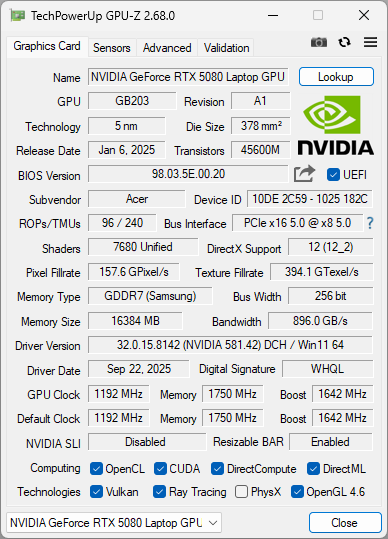
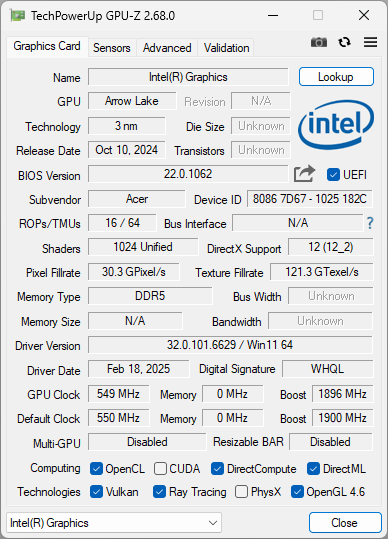
Представляем результаты тестирования в соответствии с экспериментальной методикой 2025 года.
Для сравнения берем следующие аппараты c такими же, как у героя нашего обзора, процессорами Intel Core Ultra 9 275HX (показатели без разгона):
- Machenike L18 Pro Warrior Ultra с графикой Nvidia GeForce RTX 5090 Laptop, ОЗУ 128 ГБ DDR5-5600, SSD 2 ТБ E31T PCIe 5.0 ×4;
- Asus ROG Strix G18 G815LW с видеокартой Nvidia GeForce RTX 5080 Laptop, ОЗУ 32 ГБ DDR5-5600, SSD 1 ТБ Samsung PCIe 4 ×4.
В таблице приведены средние и минимальные значения fps при типовом для наших тестов разрешении 1920×1080 (справочно — для 1920×1200, то есть для имеющегося у всех трех ноутбуков соотношения сторон 16:10) и максимальном качестве, а дополнительно еще и при номинальном для Acer Predator Helios 18 AI разрешении 2560×1600. В утилите PredatorSense выбран режим «Турбо», видеокарта — «Только GPU Nvidia», для вентиляторов — «Авто».
| Игра | Acer Predator Helios 18 AI Nvidia GeForce RTX 5080 | Machenike L18 Pro Warrior Ultra Nvidia GeForce RTX 5090 | Asus ROG Strix G18 G815LW Nvidia GeForce RTX 5080 | |||||||||||
|---|---|---|---|---|---|---|---|---|---|---|---|---|---|---|
| 2560×1600 | 1920×1200 | 1920×1080 | 2560×1600 | 1920×1200 | 2560×1600 | 1920×1200 | ||||||||
| сред. | мин. | сред. | мин. | сред. | мин. | сред. | мин. | сред. | мин. | сред. | мин. | сред. | мин. | |
| Assassin’s Creed: Mirage | 123 | 86 | 140 | 91 | 143 | 92 | 125 | 88 | 135 | 94 | 128 | 67 | 164 | 87 |
| Cyberpunk 2077 | 89 | 67 | 134 | 68 | 140 | 70 | 99 | 74 | 138 | 76 | 89 | 65 | 135 | 81 |
| Cyberpunk 2077, RT | 39 | 32 | 61 | 37 | 65 | 53 | 43 | 34 | 67 | 56 | 39 | 31 | 62 | 53 |
| Cyberpunk 2077, RT+DLSS | 127 | 57 | 158 | 73 | 166 | 78 | 139 | 62 | 148 | 117 | 105 | 45 | 124 | 56 |
| Forespoken | 87 | 32 | 115 | 31 | 116 | 34 | 91 | 31 | 128 | 37 | 107 | 38 | 133 | 46 |
| Forza Motorsport | 104 | 56 | 120 | 65 | 122 | 67 | 134 | 82 | 151 | 88 | 133 | 85 | 140 | 52 |
| Forza Motorsport, RT | 94 | 53 | 106 | 54 | 108 | 62 | 84 | 61 | 93 | 60 | 85 | 45 | 92 | 53 |
| Forza Motorsport, RT+DLSS | 90 | 51 | 104 | 64 | 105 | 66 | 82 | 46 | 92 | 54 | 78 | 41 | 89 | 54 |
| Homeworld 3 | 79 | 44 | 85 | 42 | 88 | 43 | 87 | 26 | 133 | 24 | 74 | 24 | 79 | 25 |
| Horizon Zero Dawn Remastered | 118 | 42 | 125 | 40 | 128 | 42 | 137 | 117 | 148 | 84 | 112 | 52 | 141 | 57 |
| Horizon Zero Dawn Remastered, DLSS | 199 | 74 | 227 | 151 | 229 | 155 | 205 | 136 | 223 | 171 | 197 | 47 | 245 | 61 |
| Immortals Fenyx Rising | 118 | 53 | 138 | 54 | 140 | 54 | 126 | 55 | 143 | 62 | 119 | 51 | 141 | 59 |
| The Talos Principle 2 | 110 | 77 | 136 | 85 | 138 | 86 | 82 | 59 | 115 | 83 | 102 | 74 | 141 | 91 |
Во всех играх и со всеми разрешениями наш «герой» перешагнул (и чаще всего существенно) условный порог комфортности 60 fps в среднем и 30 fps минимальных, исключая лишь вариант с включением RT в Cyberpunk 2077, да и то только с номинальными 2560×1600 и по среднему значению. Но было бы странно ожидать иного от ноутбука с такой конфигурацией.
Результаты сравнения с ноутбуком Machenike, оснащенным более производительной видеокартой, ожидаемые: «хищник» показал результаты поменьше, хотя почти всегда не очень существенно, а в отдельных случаях (Forza Motorsport с RT и DLSS и The Talos Principle 2) даже оказался впереди.
С моделью Asus, у которой видеокарта такая же, в целом паритет: в некоторых играх немного впереди наш Acer, в других лучше показал себя Asus, но отличия всегда либо не слишком большие, либо и вовсе близкие к случайным отклонениям. И четырехкратная разница в объеме ОЗУ особой роли не сыграла.
Опробуем и влияние разных режимов в PredatorSense на примере World of Tanks, установка качества «Ультра», без RT:
| Разрешение экрана | Турбо | Производительность | Сбалансированный | Тихо | ||||
|---|---|---|---|---|---|---|---|---|
| сред. | мин. | сред. | мин. | сред. | мин. | сред. | мин. | |
| 2560×1600 | 304 | 200 | 251 | 169 | 213 | 148 | 186 | 124 |
| 1920×1200 | 456 | 303 | 388 | 246 | 322 | 209 | 303 | 192 |
| 1920×1080 | 481 | 318 | 401 | 251 | 344 | 219 | 325 | 206 |
По субъективной оценке производительный режим в плане шумности гораздо более комфортный, чем «Турбо», но и показатели fps во втором из них получаются заметно лучше. Конечно, в обоих случаях они во много раз превосходят значения 60 fps в среднем и 30 fps минимальных, но это уже особенности игры — «танки» не особо требовательны к ресурсам компьютера, зато сравнение режимов получается очень наглядным: разница не в единицы, а в десятки fps.
В сбалансированном режиме ноутбук немного тише, чем в производительном, а результаты похуже. С установкой «Тихо» шум еще поменьше, показатели в игре тоже, хотя они всё равно намного выше порога комфортности. То есть даже тихий режим в ряде случаев использовать можно.
Заключение
Рассмотренный нами ноутбук Acer Predator Helios 18 AI относится к премиальному уровню — и по комплектации, и, конечно, по цене.
У него отличный 18-дюймовый IPS-экран с подсветкой Mini-LED, разрешением 2560×1600 (16:10) и частотой обновления 250 Гц, весьма производительные и современные процессор Intel Core Ultra 9 275HX и дискретный видеоадаптер Nvidia GeForce RTX 5080 Laptop, целых 128 ГБ ОЗУ DDR5-5600 в четырех слотах, два штатных SSD-накопителя формата M.2 2280 по 2 ТБ с возможностью установки третьего подобного, три порта USB 3.2 Type-A и два Thunderbolt 5 Type-C, видеовыход HDMI 2.1, а также SD-картовод. Дополняют картину сетевые интерфейсы Wi-Fi 7 и Ethernet на 5 Гбит/с, клавиатура с RGB-подсветкой, полноценным цифровым блоком и клавишами-стрелками нормального размера, а также очень приличный для ноутбука звук. Обилие подсвечиваемых декоративных элементов — это уже на любителя.
Емкость батареи существенная, однако время автономной работы не слишком большое даже по меркам игровых ноутбуков, но хотя бы восполняется заряд с нормальной скоростью (делать это можно еще и от адаптера с поддержкой PD 20V@5A, хотя работать от такого ноутбук не будет).
Веб-камера среднего качества, с разрешением 1080р, причем в дорогом аппарате ее даже не оснастили шторкой. Нет и сканера отпечатков пальцев, но это, на наш взгляд, не самый значительный минус.
В различных приложениях производительность получается высокой и вполне достаточной для профессиональных потребностей.
Геймерам ноутбук подходит как нельзя лучше: во всех опробованных играх даже при номинальном разрешении экрана и с максимальным качеством удается с запасом преодолеть условный порог комфортности (единственное исключение связано с задействованием RT в одной из игр, но даже в этом случае снижение разрешения решает проблему).
При этом система охлаждения допускает перегрев процессора, хотя в основном лишь в тяжелых режимах. Шумит ноутбук при существенных нагрузках сильно, причем даже в сравнении с другими игровыми моделями, однако ценой небольшого снижения производительности шум можно заметно уменьшить.
Комплектация достаточно интересная: есть сменные полупрозрачные клавиши (игровые WASD и стрелки), запасные термолисты и прокладки.
Однако есть к ноутбуку и некоторые вопросы. Многим ли реально нужны 128 ГБ памяти? Конечно, такая строчка в спецификации вызывает уважение, однако еще больший трепет внушает цена. Хотелось бы надеяться, что есть или будет вариант с «уполовиненным» объемом ОЗУ и с парой свободных слотов, чтобы при возникновении необходимости (осознанной!) владелец мог добавить памяти. Выбор для установки системы не самого быстрого накопителя из двух имеющихся тоже странный, но тут ситуацию можно поправить без дополнительных затрат.
В заключение предлагаем посмотреть наш видеообзор игрового ноутбука Acer Predator Helios 18 AI: