Часть 1: Интерфейс и навигационные возможности новейшей операционной системы
22 октября в Москве состоялась презентация операционной системы
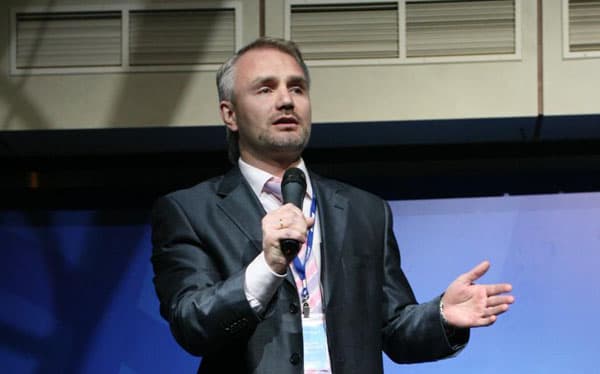
Но мероприятием для партнеров и ограниченного круга журналистов компания Microsoft не ограничилась. Уже две недели спустя 7 ноября г-н Прянишников представил
Но и это еще не все. Едва ли не самым важным этапом в раскрутке
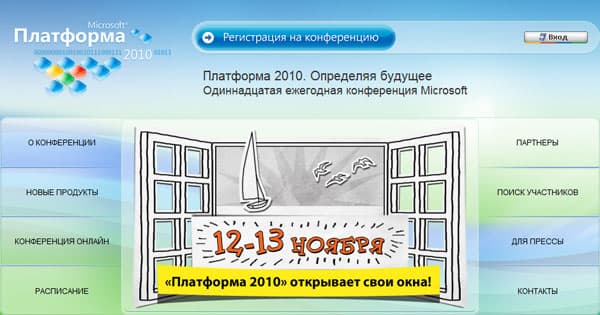
Таким образом, очевидно, что российское представительство Microsoft сейчас предпринимает самые активные меры по рекламе
Тем не менее, Vista была системой новаторской и, как теперь уже понятно, начавшей новую ветвь операционных систем Microsoft. Ведь
Windows 7
Интерфейс и темы
На первый взгляд операционная система внешне кажется очень похожей на Vista легкая и воздушная на вид, изобилующая красотами и визуальными эффектами.
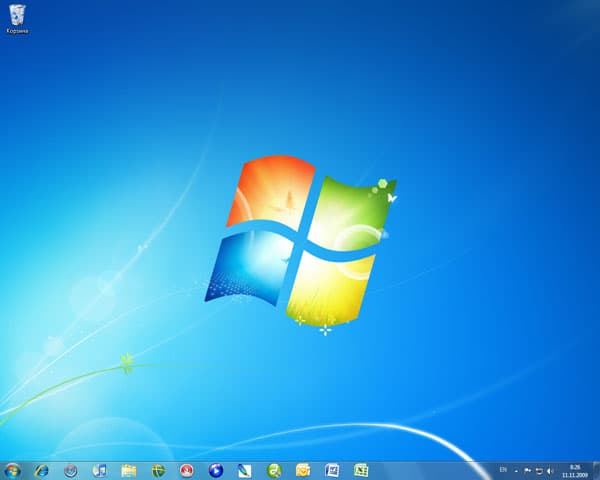
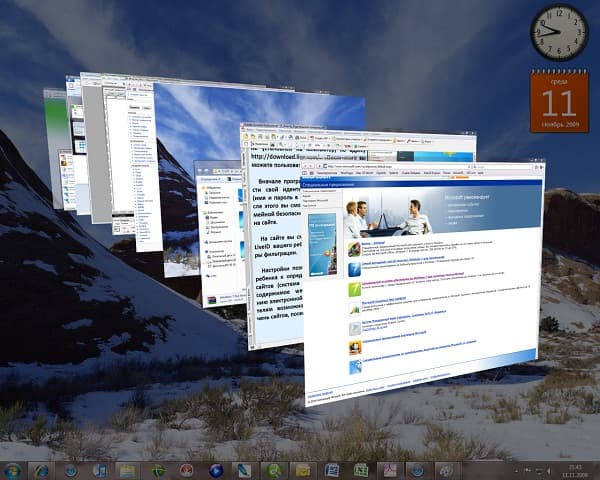
Здесь используется та же Windows Aero, которая была в Vista. Полупрозрачные окна, функция Flip и Flip 3D (отображение всех открытых окон в двухмерном или трехмерном виде при нажатии Alt+Tab и Win+Tab соответственно).
Впрочем, как и в Vista, Aero можно отключить. Для этого надо зайти в Панель управления / Оформление и персонализация / Персонализация, после чего выбрать в списке тем Базовые (упрощенные) темы. Здесь нам предлагают
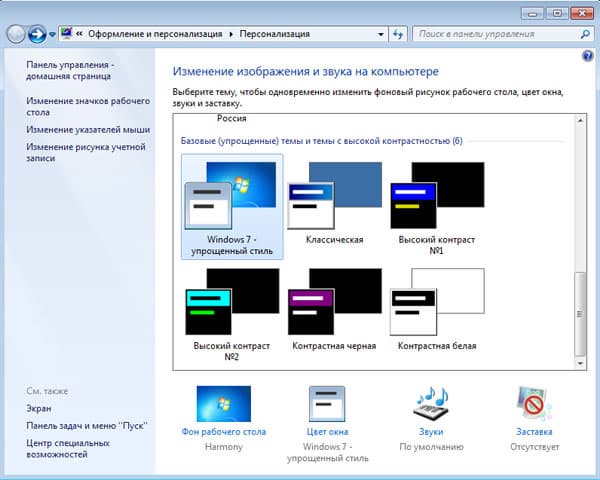
Классическая более радикальный вариант, предполагающий оформление в стиле Windows 98, за исключением панели Пуск (о ней речь пойдет ниже). Что же касается тем Aero, то здесь следует отметить, что стандартные Aero-заставки рабочего стола в
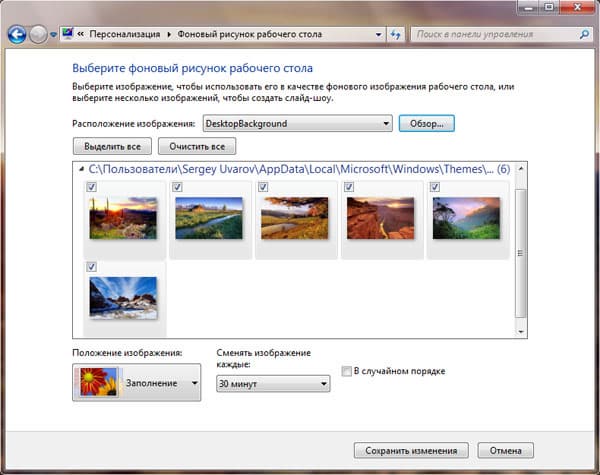
Здесь вы можете и изменить параметры по умолчанию, и указать путь к собственным фотографиям. Можно также подредактировать уже имеющиеся темы (скажем, убрать из них картинки, которые вам не нравятся) или загрузить новые с сайта Microsoft. Для этого в окне Персонализация нажимаем ссылку Другие темы в интернете. Но главное и принципиальное отличие от Windows Vista — не слайд-шоу, конечно, а панель Пуск. Об этом новшестве поговорим уже в связи с навигацией.
Навигация
В прежних операционных системах Microsoft запуск программ осуществлялся в основном через Пуск / Программы, либо же с помощью двойного клика по иконкам на рабочем столе. Панель справа от кнопки Пуск, конечно, существовала, но значки в ней были маленькие и недостаточно информативные. На них никак не отражалось, что приложение запущено. Правда, если приложение действительно запущено, то на панели появлялись вытянутые прямоугольные мини-окна соответствующих программ. В
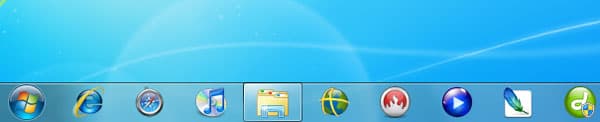
Вероятно, все это было придумано не без влияния (прямого или косвенного) компании Apple и ее системы Mac OS X, где нижняя панель (Dock) является основным инструментом для запуска программ. Но разработчики Microsoft пошли дальше и придумали такую «фишку»: если вы наведете мышку на иконку открытого приложения или окна, то увидите его миниатюру, причем в этой миниатюре будут отражаться в реальном времени все процессы.
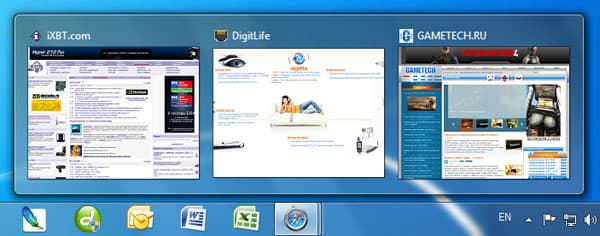
Это очень удобно, если, например, у вас в браузере загружается какой-то файл, а параллельно вы работаете над чем-то еще. Кстати, прогресс загрузки файла отображается еще и на самом значке (он постепенно заполняется салатовым цветом). Не меньшая польза от данной функции и при большом количестве открытых страниц или документов в одном приложении. На скриншоте над данным абзацем мы видим миниатюры трех сайтов, открытых в браузере. А если вы хотите увидеть один из них на весь экран, то достаточно просто навести мышку на миниатюру. Остальные миниатюры при этом никуда не исчезнут, но останутся на экране до тех пор, пока вы не кликните на выбранную миниатюру. Если же вы хотите закрыть какое-то окно, то достаточно просто кликнуть по крестику в вернем правом углу миниатюры.
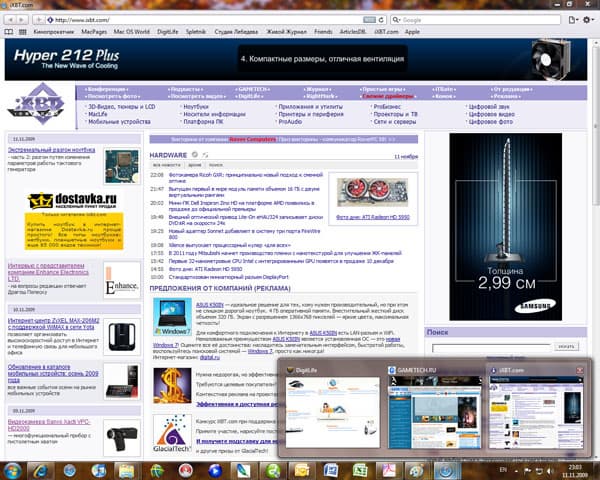
При безусловных плюсах новой панели задач в процессе работы были замечены и небольшие недостатки. В частности, после деинсталляции некоторых приложений на панели задач оставались значки, которые «убить» не удавалось (стандартное нажатие правой кнопкой мыши и выбор команды Изъять программу из панели задач не помогали). Это, правда, было на сборке Release Candidate возможно в финальной версии такой проблемы уже не появится. На финальной версии, однако, был замечен другой «глюк»: когда вы запускаете установленное приложение, появляется новый значок для него, выделенный соответствующим образом (прежний же остается на месте и выглядит так же, как до запуска приложения).

На приведенном скриншоте видно, что на панели задач два значка браузера Safari 4. Это, конечно, можно списать не неоптимизированность конкретного браузера под
Разумеется, помимо панели задач, программы можно запускать и через меню Пуск.
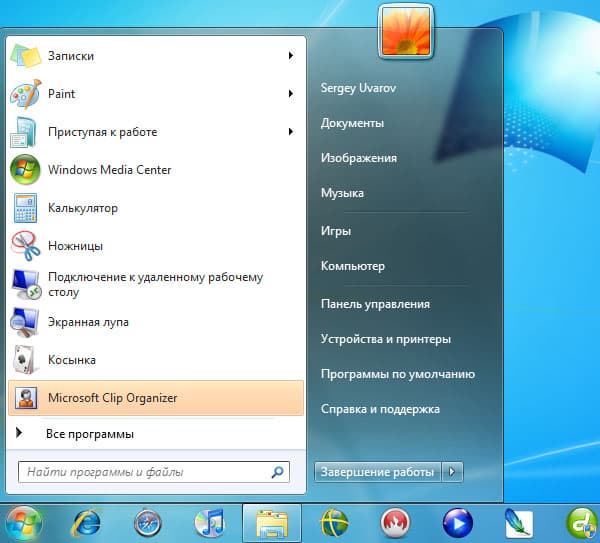
И здесь следует отметить, что для выключения компьютера теперь не надо щелкать по стрелочке и открывать отдельную менюшку. Достаточно нажать на «Завершение работы». Казалось бы, мелочь, но меня она особенно порадовала. Как мы помним, в Windows Vista на этом месте была кнопка выхода в спящий режим; можно было изменить настройки, но рядовой пользователь вряд ли стал бы этим заниматься. Большинство обладателей Vista даже не предполагало о такой проблеме. Теперь же она не возникнет.
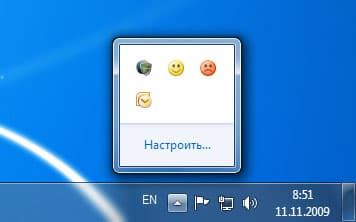
Чуть менее полезным, но все равно приятным, кажется организация меню скрытых значков в системном трее. Теперь чтобы увидеть, какие программы у вас там, достаточно щелкнуть по стрелочке, после чего откроется «лоточек», в котором будут маленькие значки соответствующих приложений. Там же будут отображаться и подключенные USB-накопители.
Поиск
Небольшие изменения коснулись поиска. Как мы помним, возможность удобного поиска по компьютеру прямо из меню Пуск была реализована еще в Windows Vista, и это был действительно очень удобный инструмент. Теперь же результаты поиска группируются по принадлежности к различным программам, а если щелкнуть по ссылке Ознакомиться с другими результатами, то откроется окно, где будут видны информативные превью всех найденных файлов (скажем, первые строчки писем).
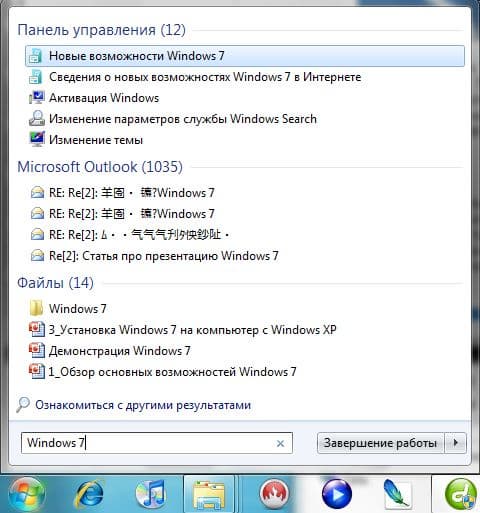
Там же будет и возможность организовать поиск по библиотекам и домашней группе или искать в интернете. Но с последним налицо недоработка: щелкнув на Искать в интернете, я получил следующую картинку.

В данном случае основным браузером был выбран Safari 4.0.3. Если же сделать основным браузером Internet Explorer 8 (имеющийся в составе системы), то все будет в порядке, и мы получим результаты поиска в Bing.
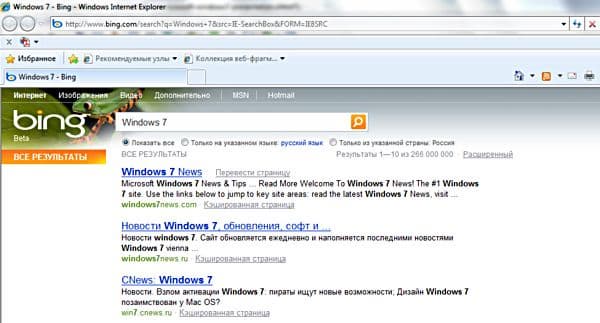
Однако, некорректная работа с Safari тревожный звоночек. Не факт, что с остальными популярными браузерами эта функция будет работать достаточно корректно.
Дополнительные «фишки»
Помимо вышеописанных нововведений, в интерфейсе
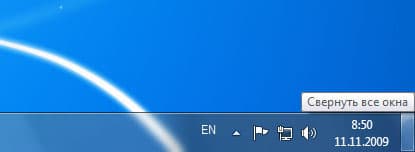
Если на него навести мышку, то все окна станут прозрачными. Выглядит это следующим образом:
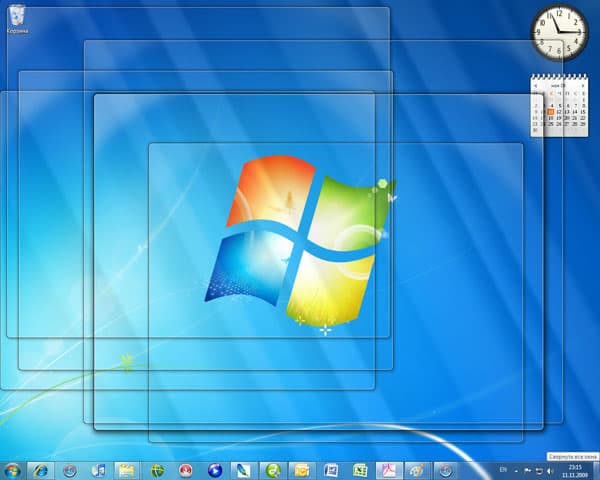
Честно говоря, я долго не мог понять, какой в этом практический смысл. Более того, когда однажды мышка случайно заскочила в правый нижний угол и окна внезапно исчезли, я изрядно перепугался почему исчезли с экрана мои работающие приложения и открытые документы? Это, разумеется, с непривычки, но момент показательный. Потому что практическая нагрузка у этой «фишки» почти нулевая. Разве что вам хочется увидеть работающие гаджеты, но лень при этом сделать один щелчок мышкой.
Помимо сворачивания вообще всех окон вы можете также выбрать одно окно, а все остальные свернуть. Делается это следующим образом: берем нужное нам окно и резко дергаем мышку из стороны в сторону. То окно, которое вы трясли, остается открытым, остальные сворачиваются. Веселенькая функция, но признаюсь, что за полгода работы с
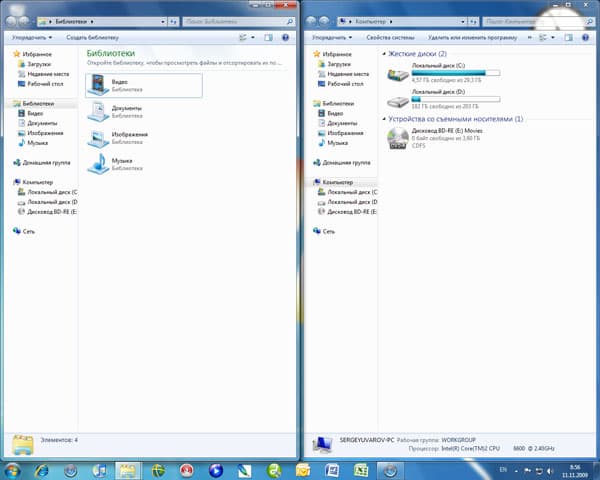
Это бывает полезно при сравнении двух документов либо при работе в Проводнике. Не надо постоянно переключаться между окнами, не надо вручную растягивать-стягивать окна, пытаясь их уместить рядом.
Есть и еще одна «фишка». Вы можете взять окно, открытое не на весь экран, и увести его к верней границе рабочего стола. Тогда окно автоматически раскроется на весь экран. И, наоборот, если вы возьмете полностью раскрытое окно и поведете вниз, оно уменьшится.
Далее, Проводник теперь имеет отдельный значок в Панели задач и по умолчанию показывает нам библиотеки пользователя (раньше это называлось Мои документы).
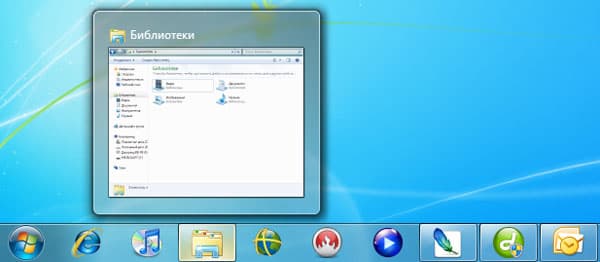
И, субъективно, пользоваться Проводником стало удобнее. По крайней мере, после некоторого времени работы с Проводником
Гаджеты
Последнее, о чем стоит сказать, о гаджетах. Над ними Microsoft тоже неплохо поработала, сделав этот инструмент действительно удобным и полезным. Теперь гаджеты могут располагаться в любом месте рабочего стола, а не на отдельной панели, как в Vista. На представленном ниже скриншоте обратите внимание на расположение гаджета Часы.
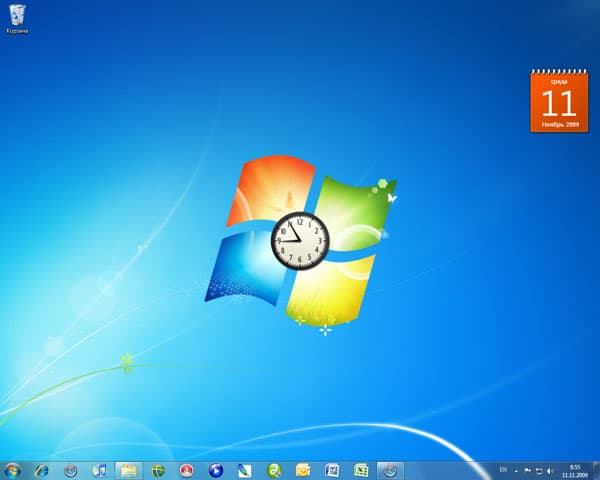
Как и прежде, дополнительные гаджеты можно подгрузить из интернета. Кроме того, устанавливаемые на компьютер приложения сторонних разработчиков также могут добавлять в меню свои гаджеты.
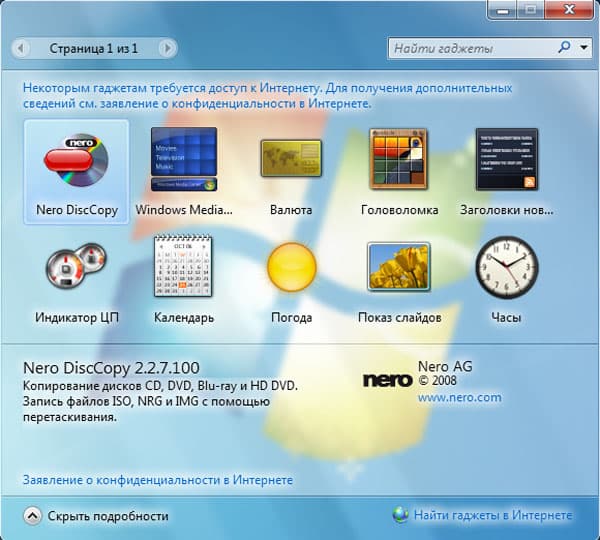
На данном скриншоте показано меню гаджетов с Nero DiscCopy, появившееся после установки пакета Nero 9.
Во второй части статьи мы поговорим о стабильности и быстродействии Windows 7, рассмотрим основные нововведения в функционале и настройках ОС.