Оглавление
- Паспортные характеристики, комплект поставки и цена
- Внешний вид
- Коммутация
- Меню, управление, локализация, дополнительные функции и ПО из комплекта
- Изображение
- Тестирование ЖК-матрицы
- Микрофотографии матрицы
- Оценка качества цветопередачи
- Измерение равномерности черного и белого полей, яркости и энергопотребления
- Определение времени отклика и задержки вывода
- Измерение углов обзора
- Выводы
Паспортные характеристики, комплект поставки и цена
| Торговая марка | Dell |
|---|---|
| Модель, ссылка | Dell UltraSharp 32 4K Thunderbolt Hub Monitor U3225QE |
| Тип матрицы | ЖК-панель IPS со светодиодной (WLED) краевой подсветкой |
| Диагональ | 31,5 дюймов |
| Отношение сторон | 16:9 |
| Разрешение | 3840×2160 пикселей (4К) |
| Шаг пикселей | 0,182 мм (140 PPI) |
| Яркость | 600 кд/м² |
| Контрастность | 3000:1 |
| Углы обзора | 178° (гор.) и 178° (верт.) |
| Время отклика | 8 мс (от серого к серому — GTG), 5 мс при разгоне |
| Количество отображаемых цветов | 1,07 млрд (10 бит на цвет — 8 бит + FRC) |
| Интерфейсы |
|
| Совместимые видеосигналы | DisplayPort/HDMI/USB-C: до 3840×2160/120 Гц (отчеты edid-decode: DisplayPort, HDMI, USB-C) |
| Акустическая система | отсутствует |
| Особенности |
|
| Размеры (Ш×В×Г) |
|
| Масса |
|
| Потребляемая мощность | рабочий режим 30,5 Вт, максимум 335 Вт, в режиме ожидания 0,5 Вт, в выключенном состоянии 0,3 Вт |
| Напряжение питания | 100—240 В, 50/60 Гц |
| Комплект поставки (необходимо уточнять перед покупкой) |
|
| Стоимость | от 115 тысяч рублей на момент публикации обзора |
Внешний вид
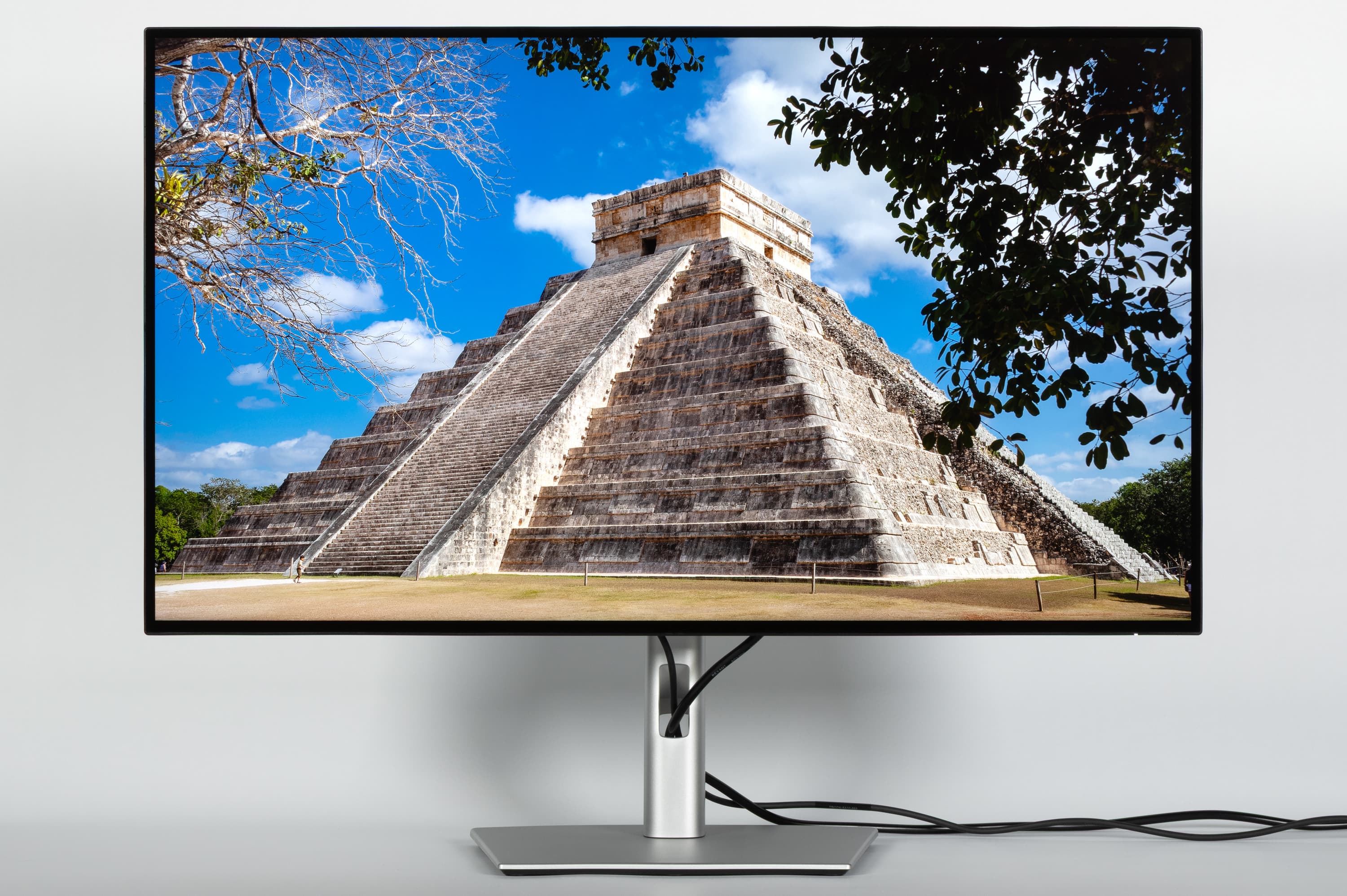
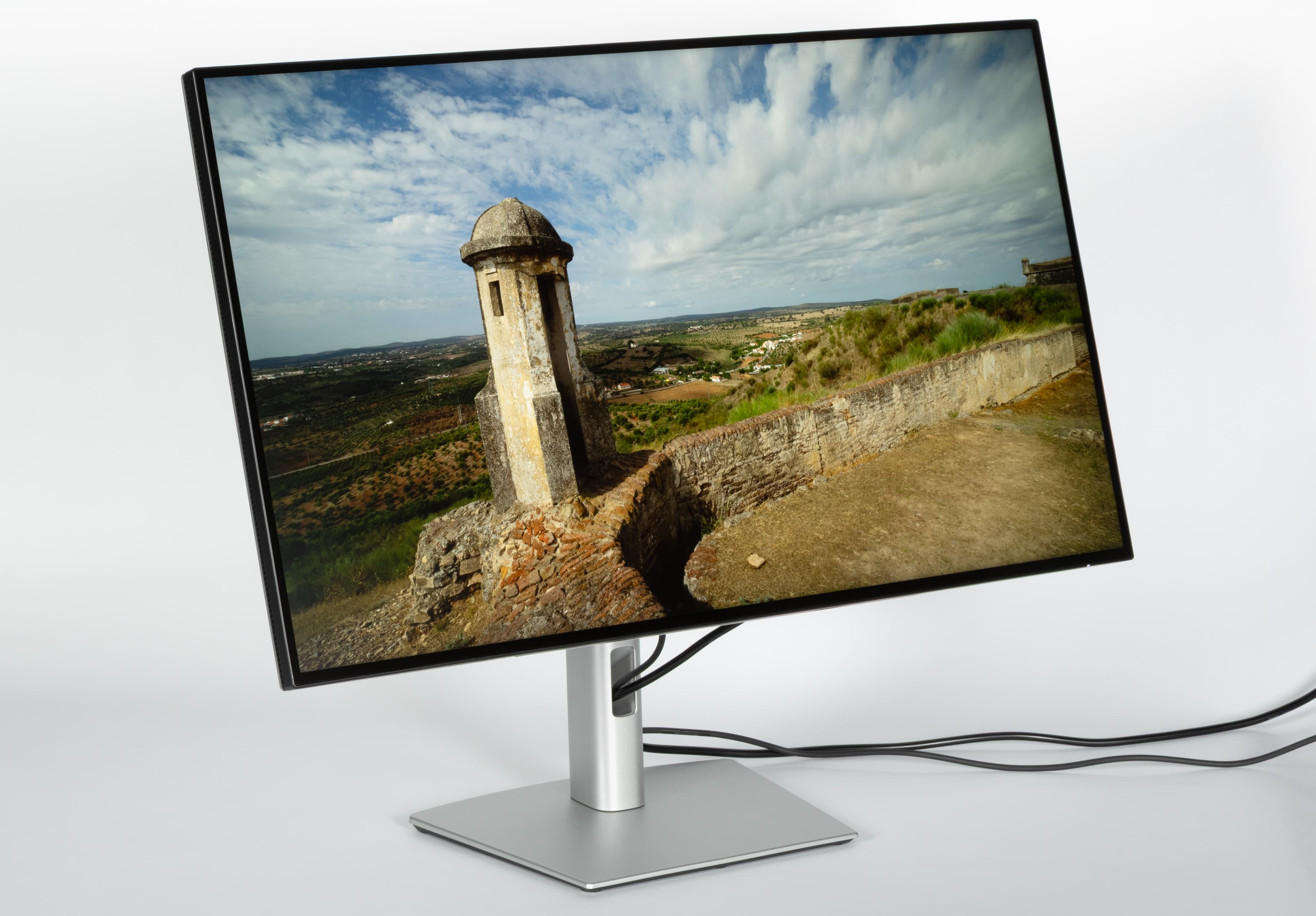
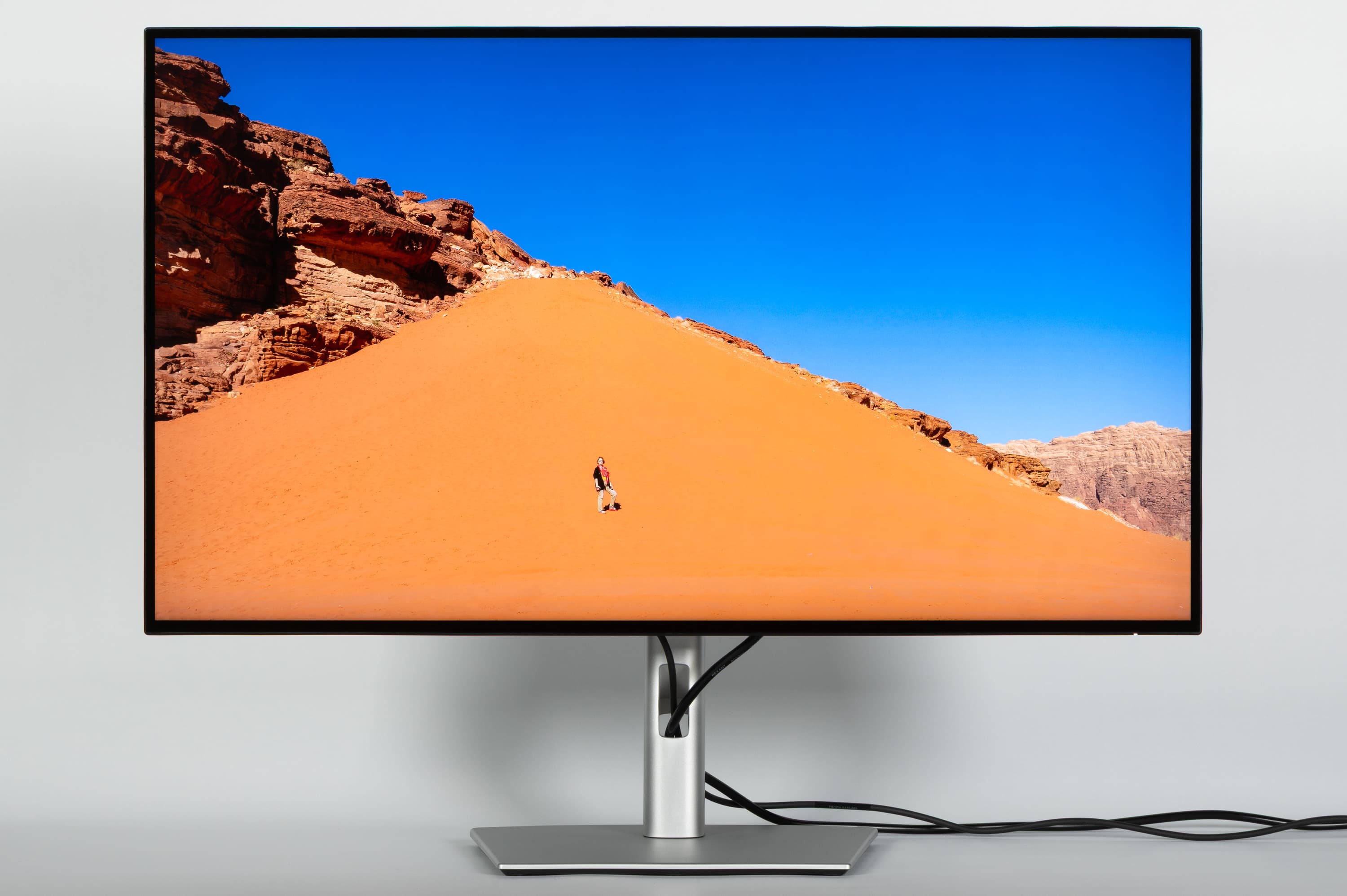
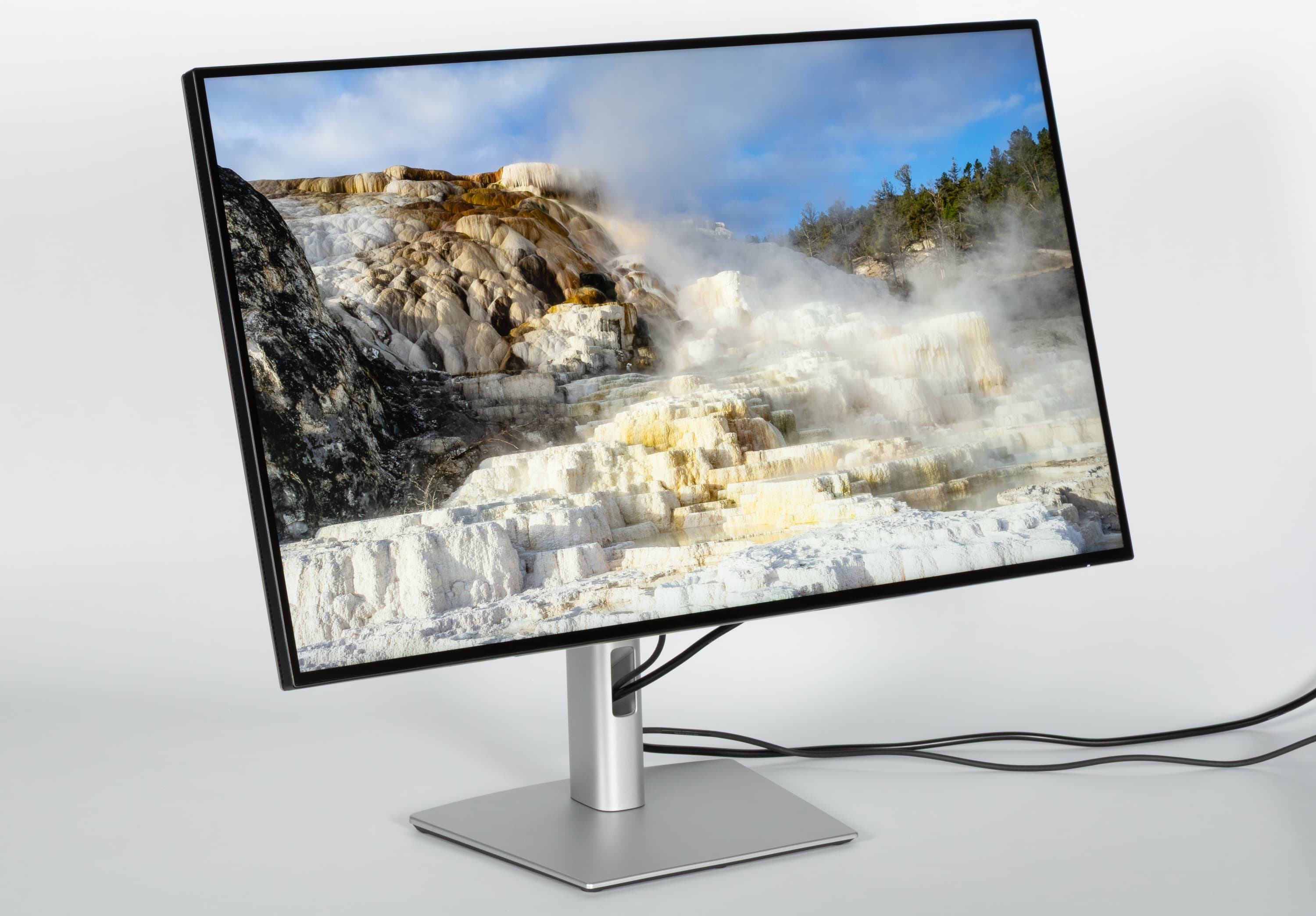
Дизайн строгий, декоративных элементов, бросающихся в глаза, нет, поэтому с точки зрения внешнего вида монитор можно считать универсальным. Панели монитора и кожухи стойки подставки изготовлены из пластика в основном с матово-серебристой поверхностью, но есть и участки с черным и светло-светло-серым пластиком. Внешняя поверхность матрицы черная, полуматовая (зеркальность хорошо выражена), жесткая. Экран выглядит как монолитная поверхность, ограниченная по периметру узкой окантовкой. Выведя изображение на экран, можно увидеть, что на самом деле между внешними границами экрана и собственно областью отображения есть неширокие поля — по 8 мм сверху и по бокам и примерно 10 мм снизу.
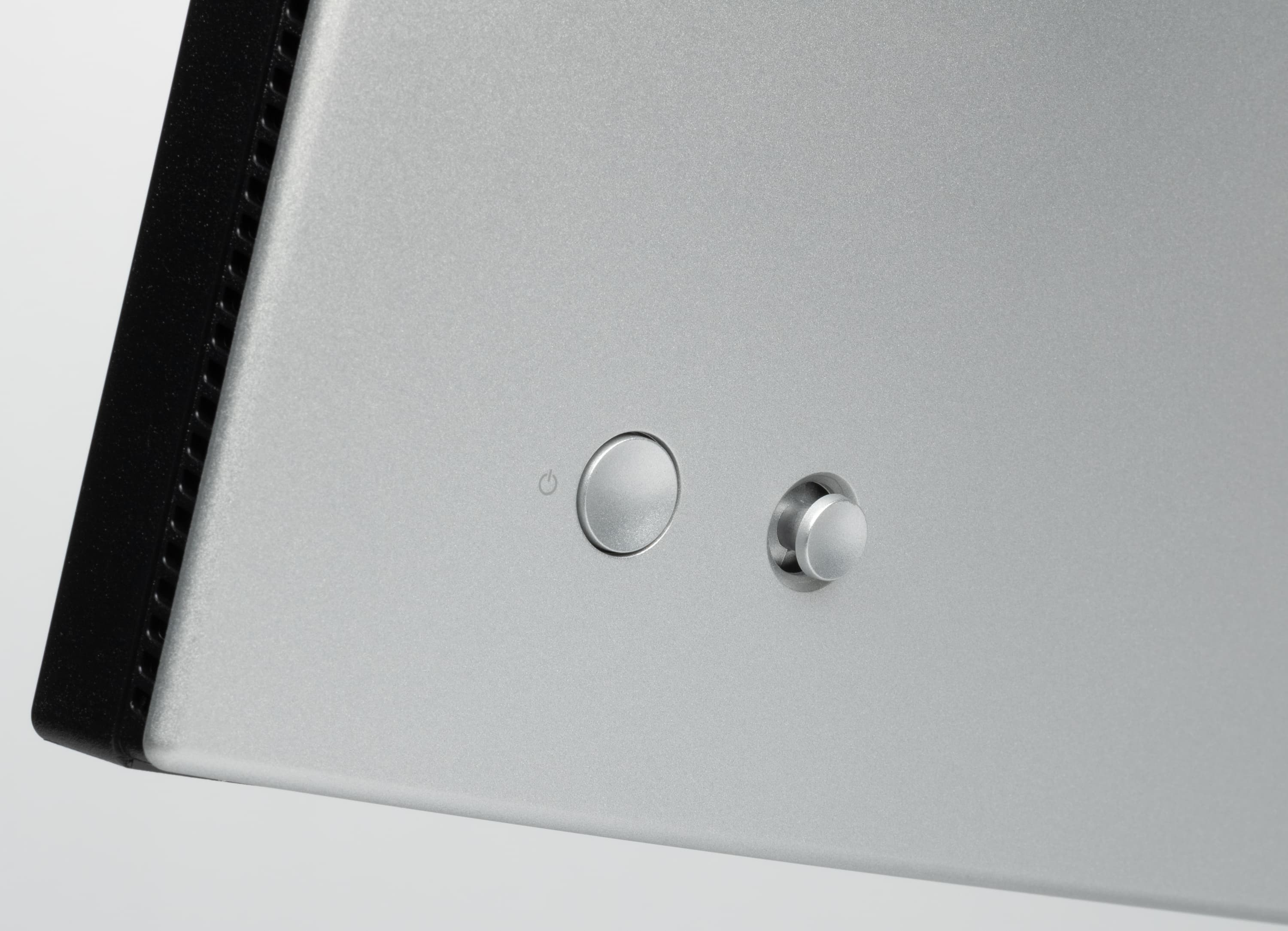
На задней панели близко к нижнему правому углу находится удобный 5-позиционный джойстик (отклонение по четырем направлениям и нажатие) и кнопка питания. До них можно добраться как справа, так и снизу. Второй вариант позволит использовать установленные впритык друг к другу мониторы.
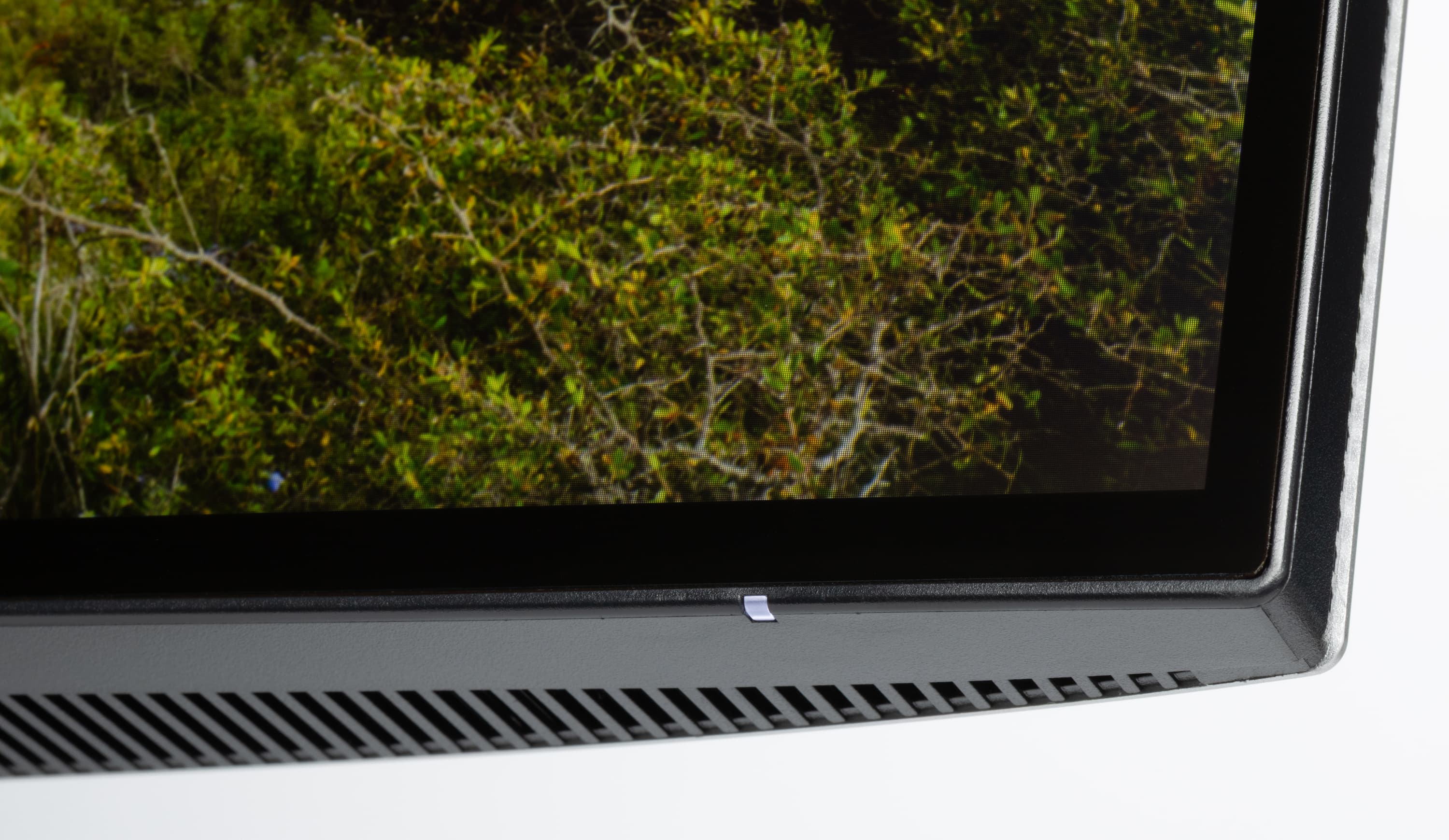
Справа на стыке передней панели и нижнего торца есть индикатор состояния.
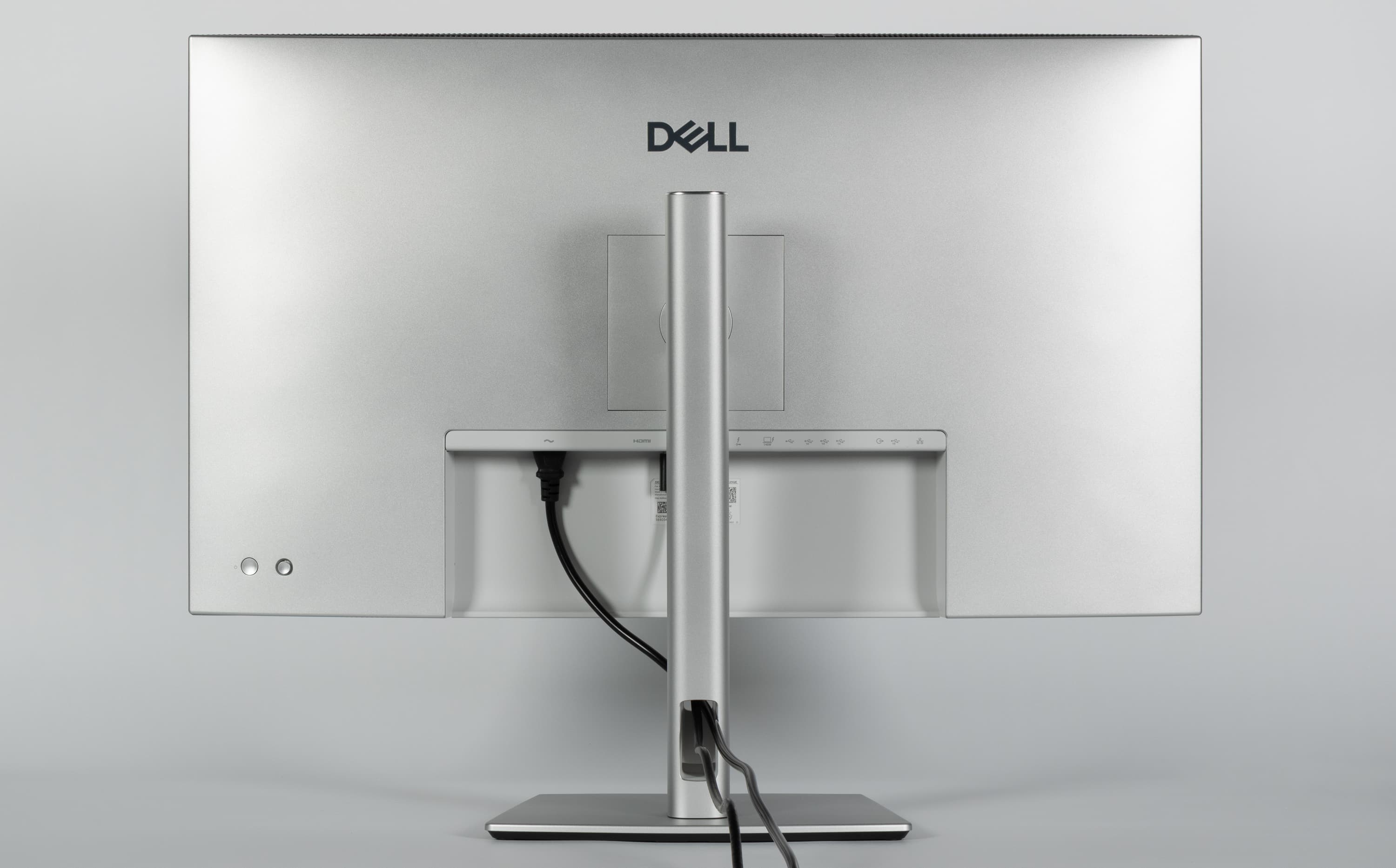
Разъем питания и большинство интерфейсных разъемов расположены в незамкнутой нише сзади и ориентированы вниз.

Подключать кабели к этим разъемам удобнее при перевороте экрана в портретную ориентацию. Кабели, идущие от этих разъемов, можно пропустить через отверстие в стойке подставки — так сзади монитор выглядит аккуратнее.
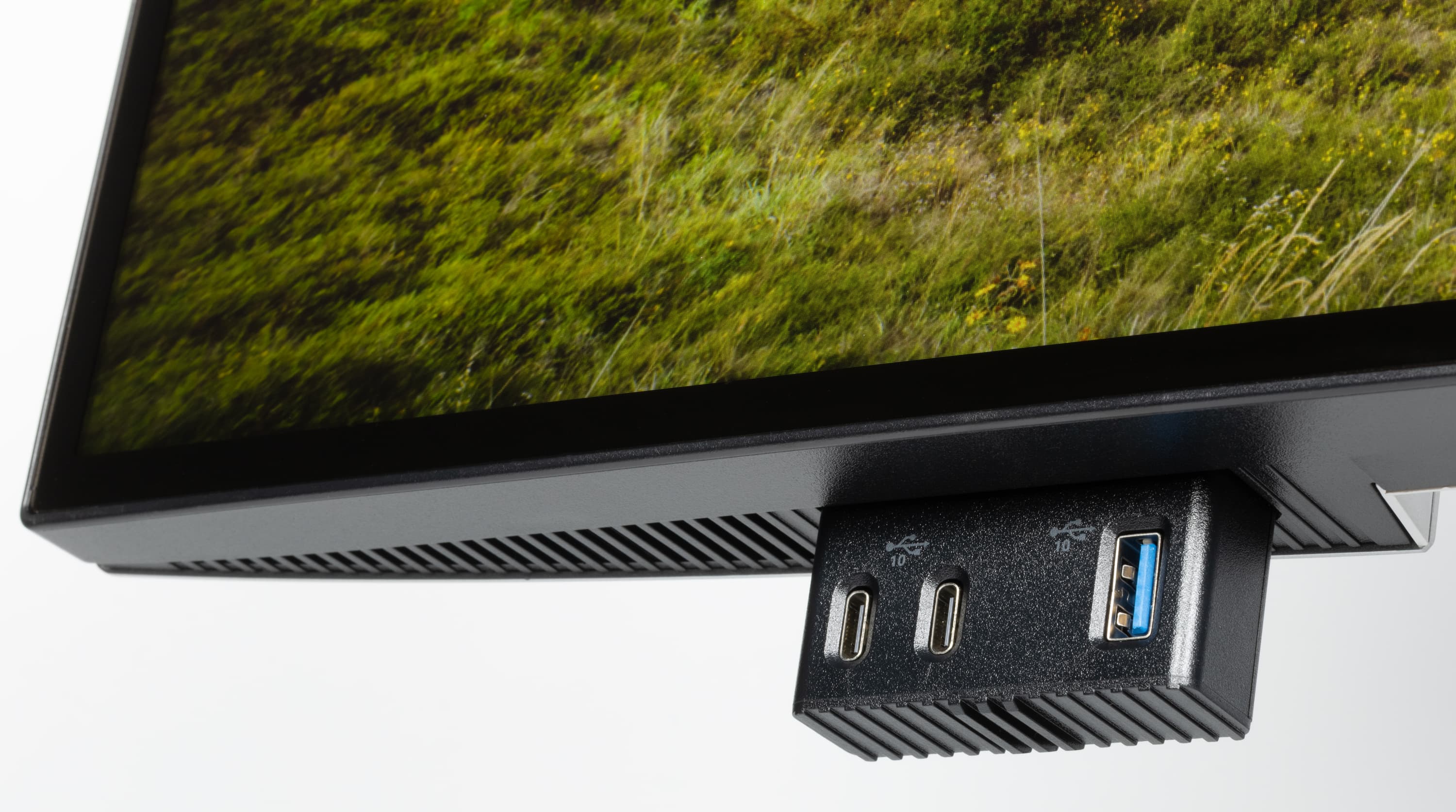
Слева на нижнем торце есть выдвижная панель для оперативного подключения USB-устройств.
На верхнем торце левее центра есть датчик освещенности.
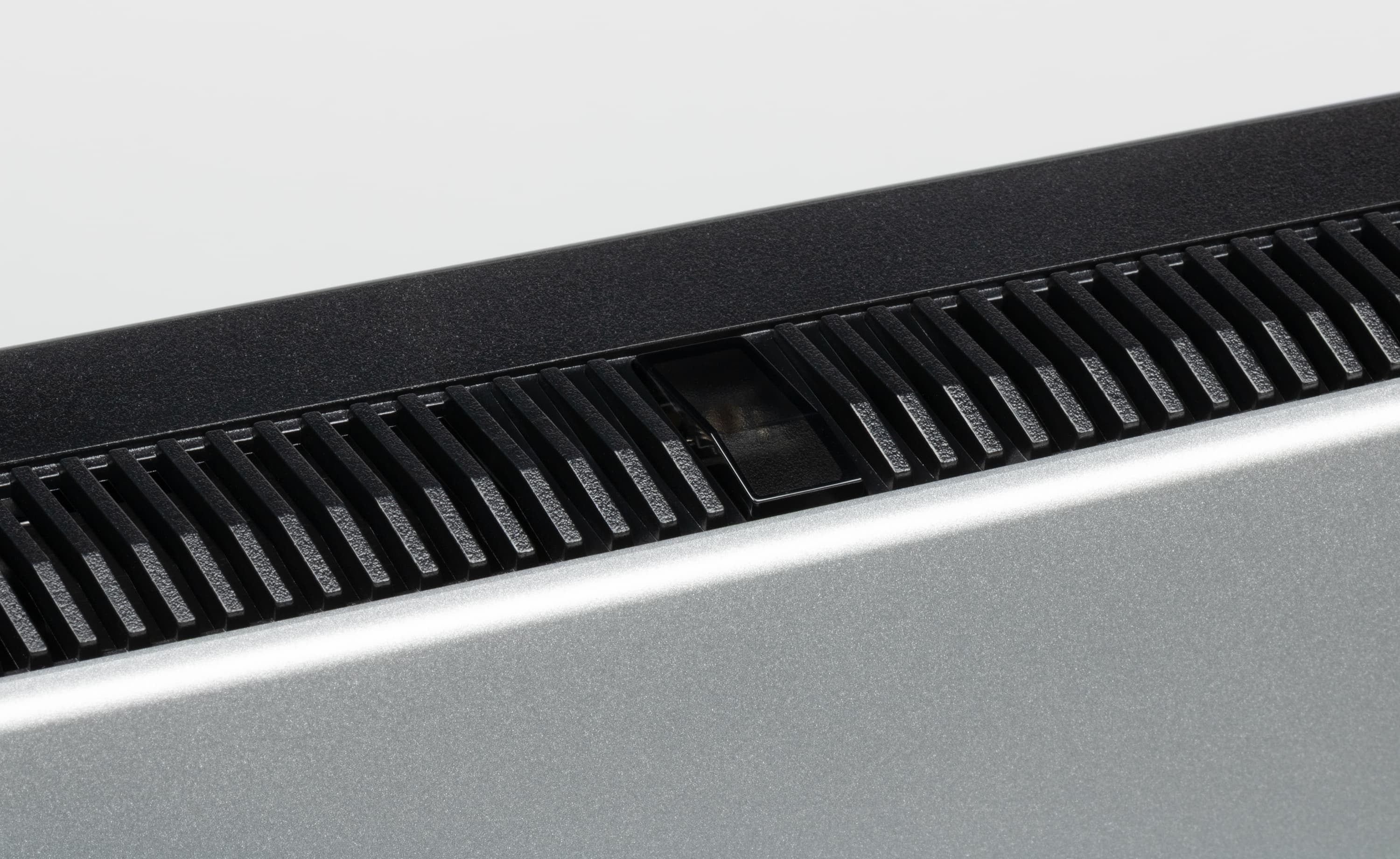
Многочисленные вентиляционные решетки на торце ниши с разъемами и по периметру блока экрана способствуют охлаждению внутренностей монитора.
На штатной подставке монитор стоит устойчиво. Несущие элементы подставки изготовлены из толстой штампованной стали и алюминиевого сплава. Конструкция подставки достаточно жесткая. Накладки из резины снизу на основании подставки защищают поверхность стола от царапин и предотвращают скольжение монитора на гладких поверхностях.
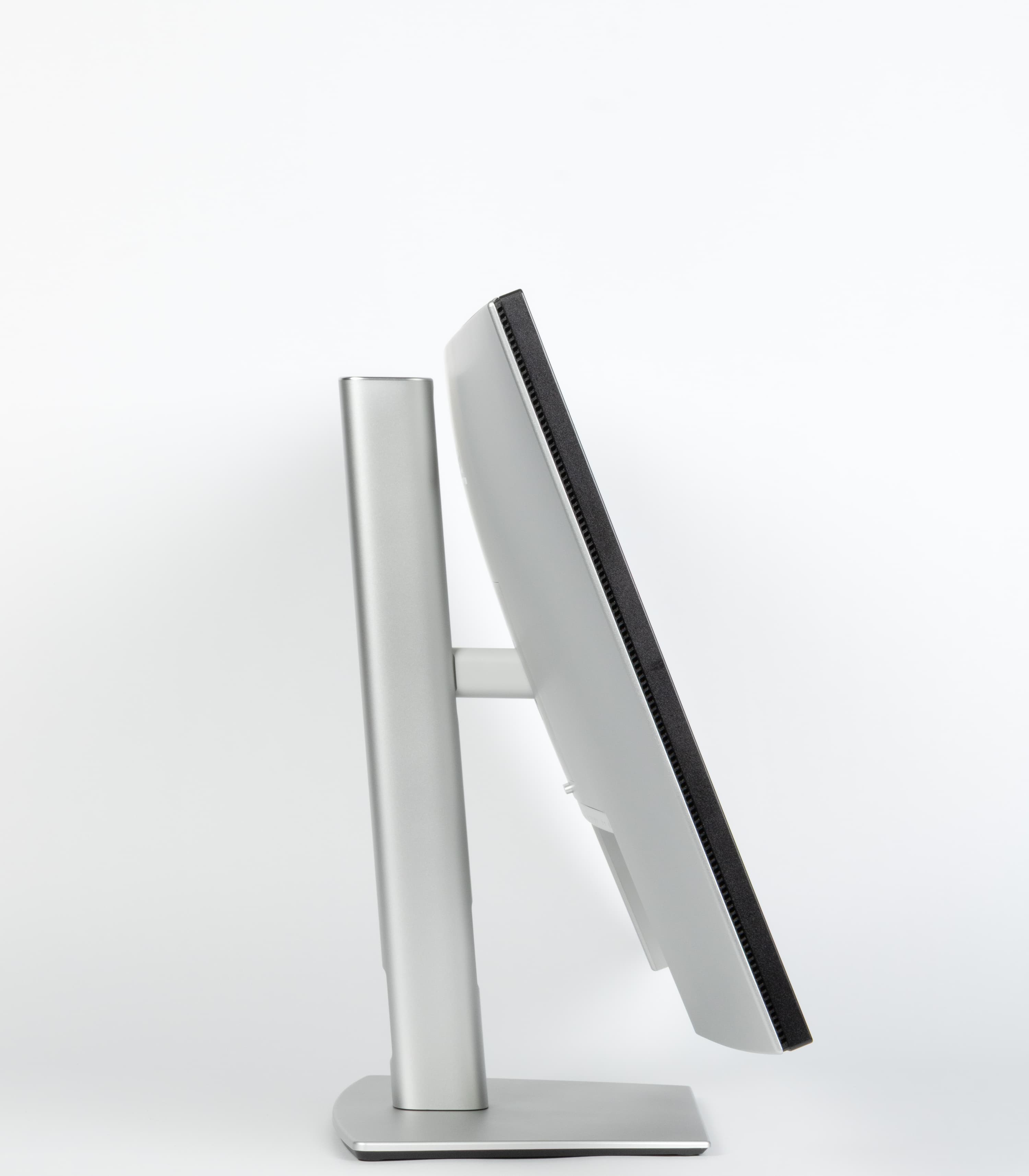
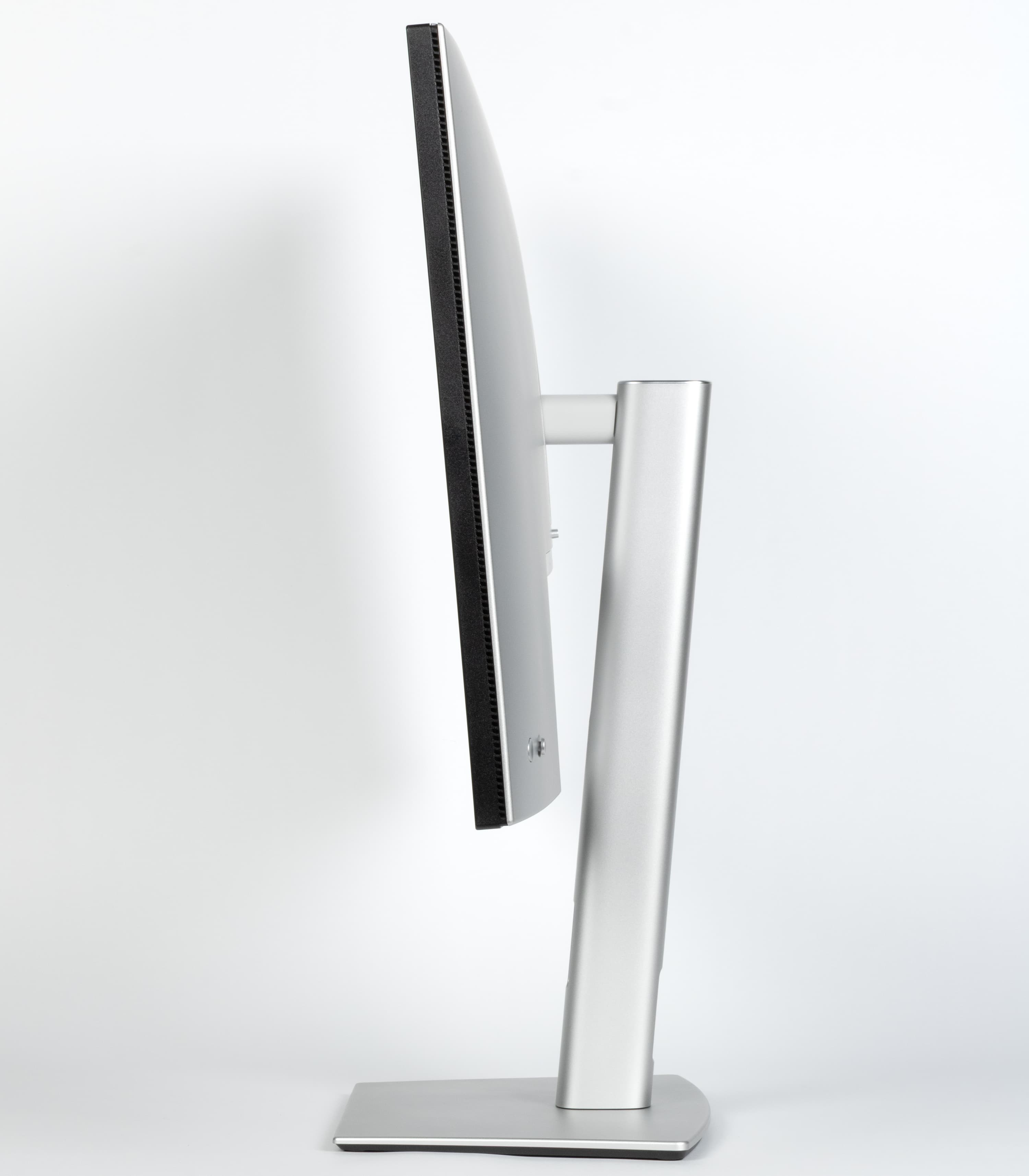
Стойка имеет фиксированную высоту, но подпираемый пружиной механизм с рельсовыми направляющими обеспечивает вертикальное перемещение узла, на который крепится блок экрана. В итоге экран можно установить на нужную высоту. Подставка позволяет наклонять блок экрана вперед от вертикального положения и больше наклонять назад, поворачивать вправо-влево, а также переворачивать в портретную ориентацию по и против часовой стрелки.
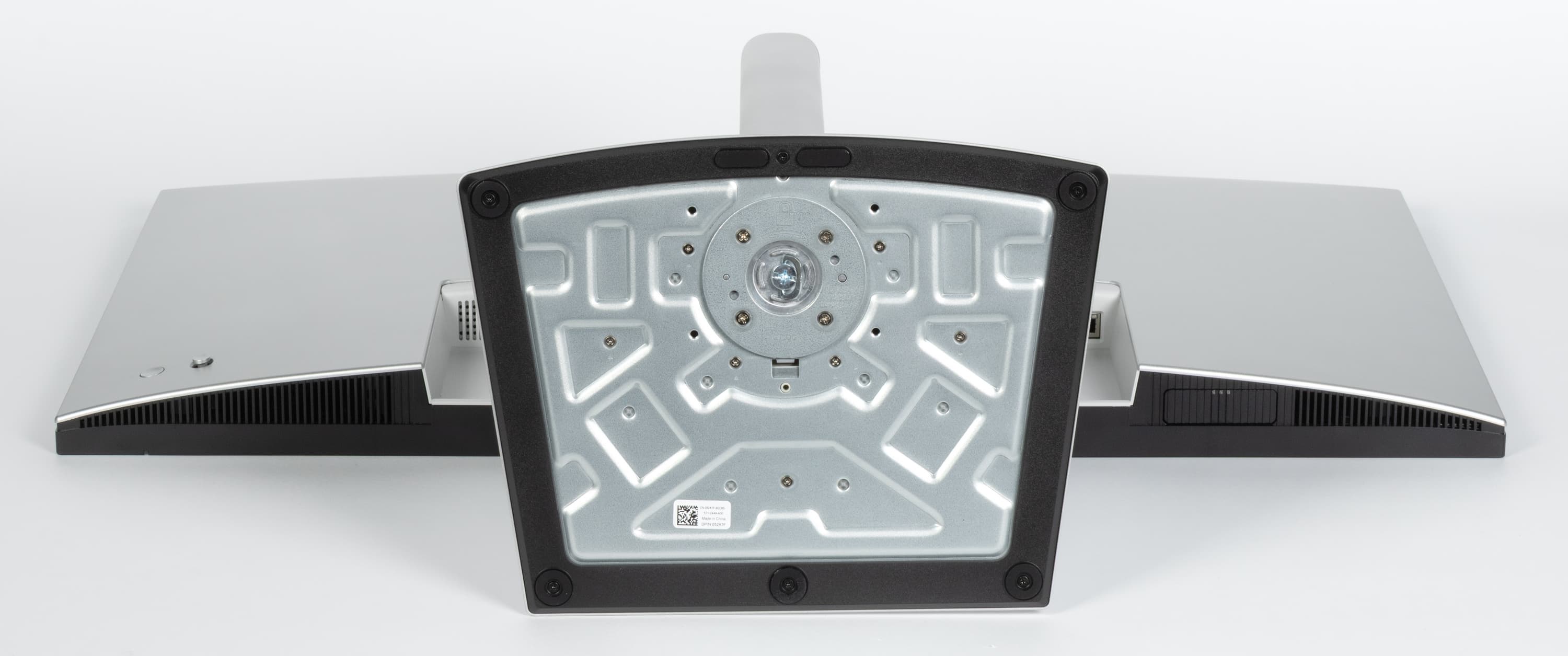
Подставка на блок экрана крепится на защелках одним движением, а отсоединяется также просто, при удерживании кнопки фиксатора. При необходимости подставку можно отсоединить и закрепить блок экрана на VESA-совместимом кронштейне (площадка 100 на 100 мм).
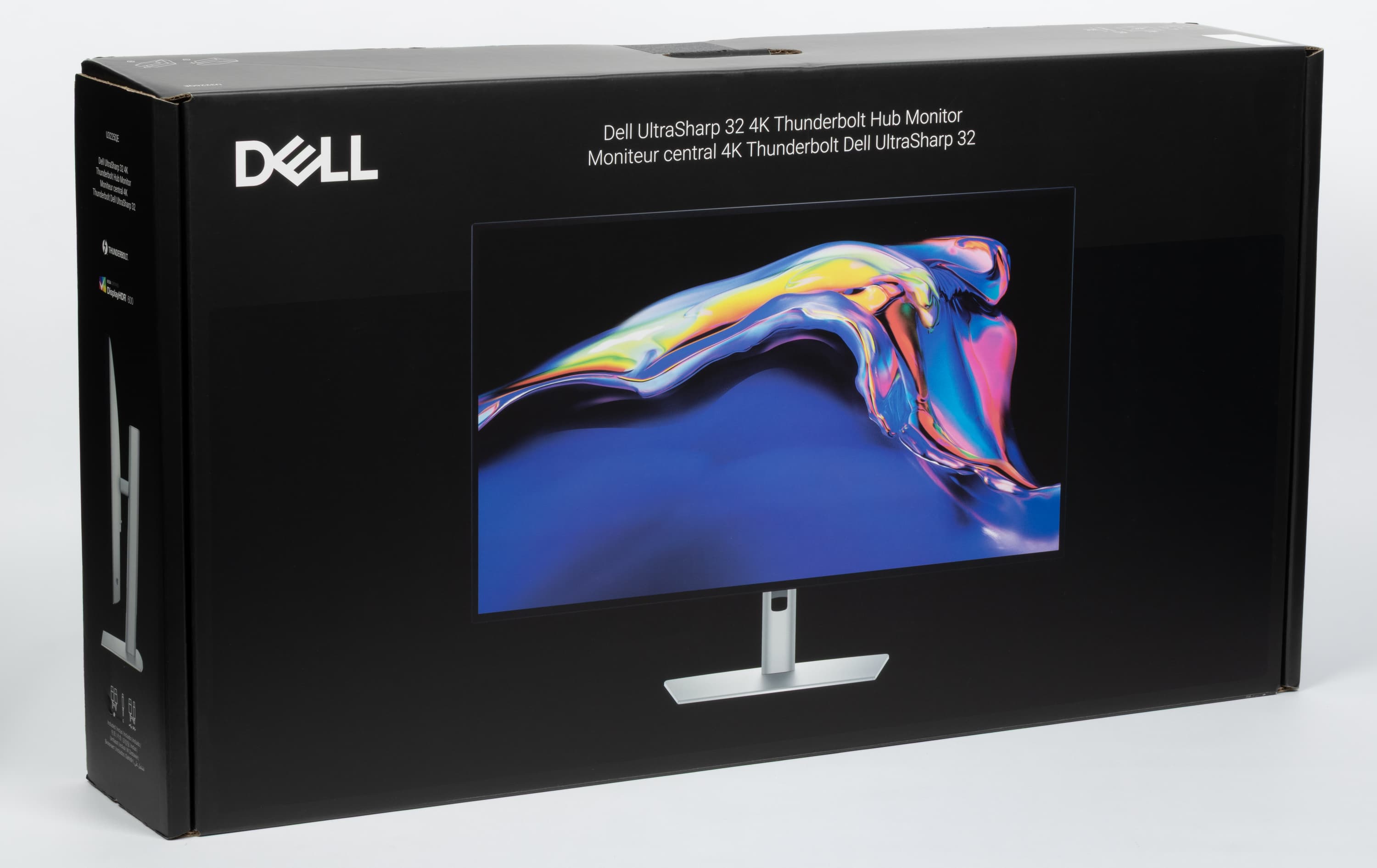
Упакован монитор в не очень большую красочно оформленную коробку из толстого и прочного гофрокартона с прорезной ручкой сверху. Внутри коробки для распределения и защиты содержимого используются вставки из папье-маше и гофрокартона.
Коммутация

Представление об оснащенности интерфейсами дает таблица с характеристиками в начале статьи. Монитор имеет три цифровых входа, поддерживающих прием видеосигнала, — DisplayPort, HDMI и Thunderbolt 4. Выбор входа осуществляется вручную несколькими способами, также есть отключаемая функция автоматического поиска сигнала на входах.
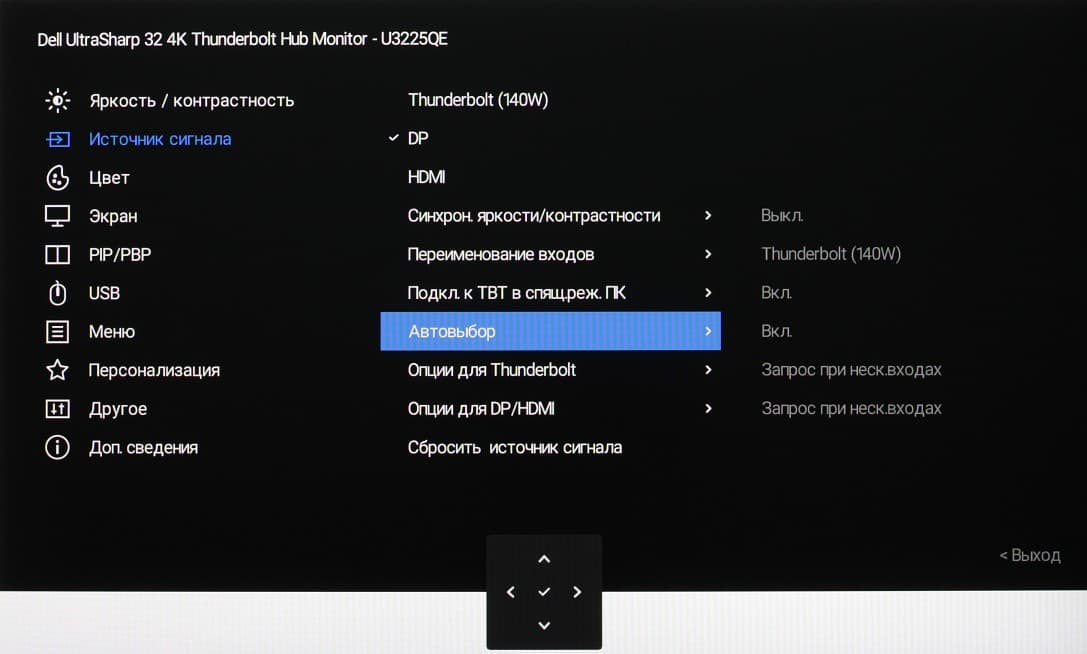
Поддерживается последовательное подключение (Daisy Chain) как минимум еще одного устройства отображения к выходу DisplayPort или Thunderbolt 4 этого монитора.
Цифровые аудиосигналы, передаваемые на перечисленные выше входы, после преобразования в аналоговый вид выводятся на выход на наушники. Мощности этого выхода хватило, чтобы в 32-омных наушниках с чувствительностью 92 дБ громкость была достаточной, но без запаса. Средствами самого монитора громкость не регулируется. Качество звука в наушниках хорошее — звук достаточно чистый, воспроизводится широкий диапазон частот, в паузах шума не слышно.
Интегрированный в монитор 7-портовый USB-концентратор (пять портов USB типа A и два USB типа C, все с поддержкой скорости 10 Гбит/с) может быть доступен через подключение к порту USB типа C или Thunderbolt 4 и в случае ввода видеосигнала через второй интерфейс. Также при вводе видеосигнала по Thunderbolt 4 работает автоматический выбор этого входа в качестве входа для концентратора при переключении на Thunderbolt 4 и автоматический выбор USB типа C или Thunderbolt 4 при переключении на другой вход. В настройках пользователь указывает, какому входу — DisplayPort или HDMI — какой вход концентратора соответствует.
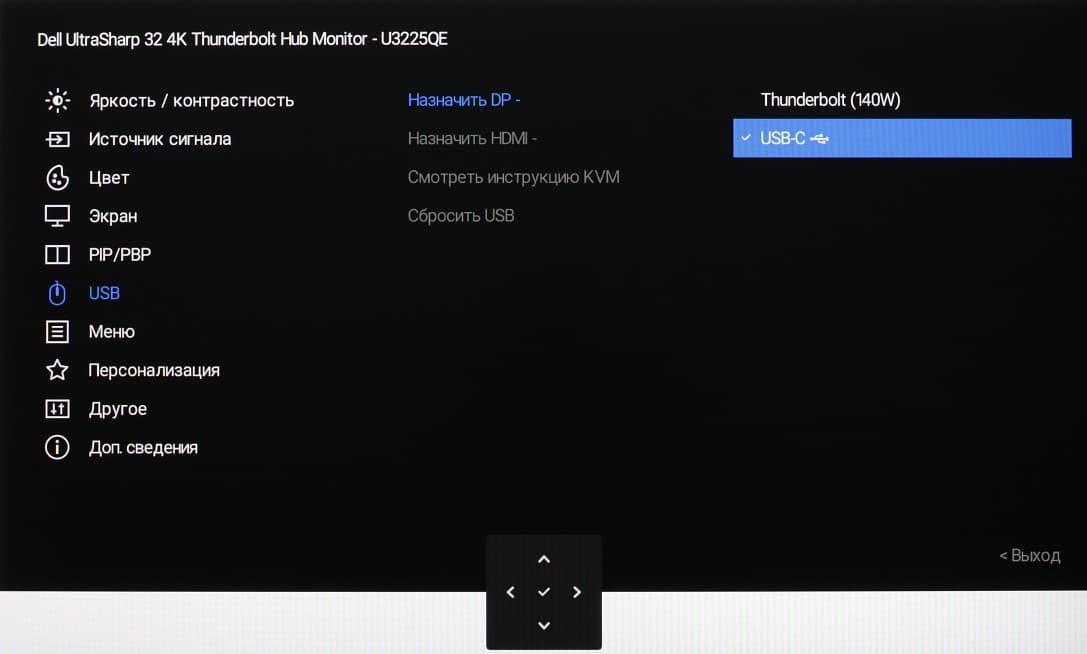
Это реализует функцию KVM — к монитору по USB можно подключить клавиатуру и мышь (а можно и накопитель), чтобы затем их использовать с двумя источниками видеосигнала, например, с ПК и ноутбуком, или с ПК и планшетом. Дополнительно к устройству подключается и проводная сеть Ethernet (2,5 Гбит). Порт Thunderbolt 4 поддерживает подачу питания на подключенное к нему устройство с заявленной мощностью до 140 Вт. Таким образом, данный монитор можно использовать в качестве полноценной док-станции для работы с ноутбуком.
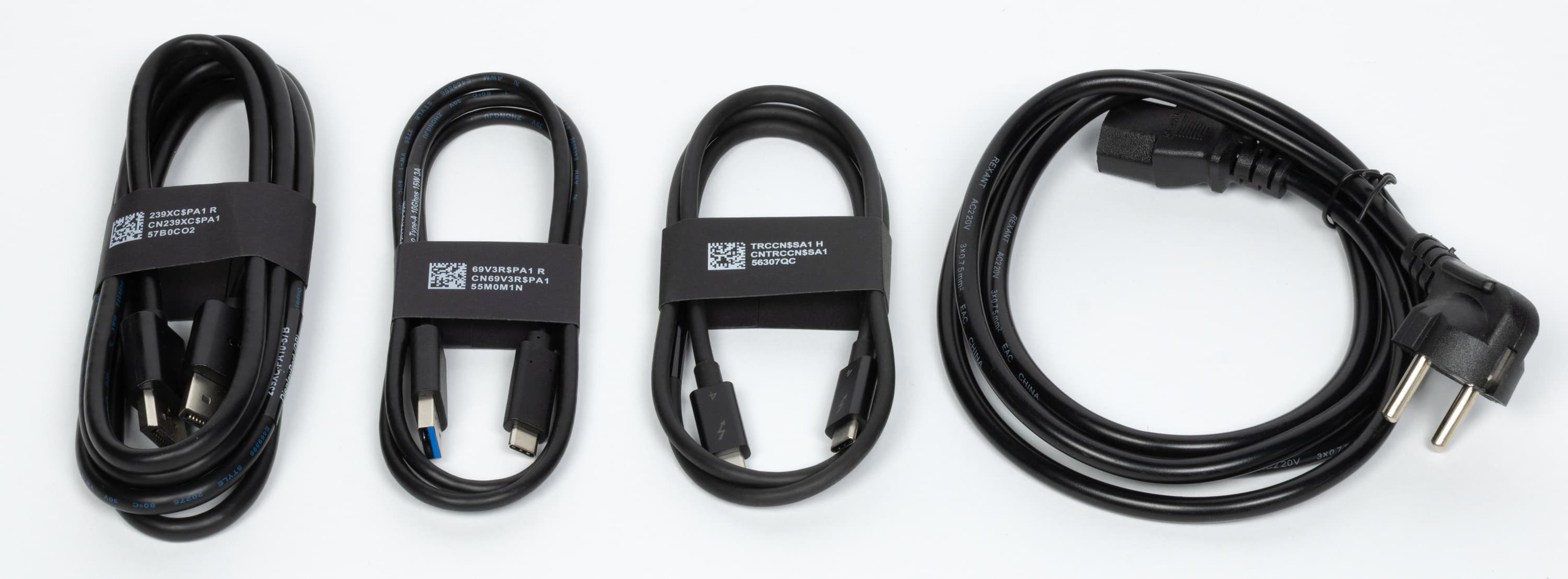
К монитору прилагается неплохой комплект кабелей черного цвета.
Меню, управление, локализация, дополнительные функции и ПО из комплекта
Индикатор питания при работе неярко светится белым (это можно отключить), в режиме ожидания — мигает белым и не горит, если монитор условно выключен. Когда монитор включен и на экране нет меню, то при отклонении джойстика вверх, вниз, вправо или влево на экран выводится ползунок или список/короткое меню той настройки, которая назначена пользователем на данное отклонение джойстика, включая запуск короткого меню.
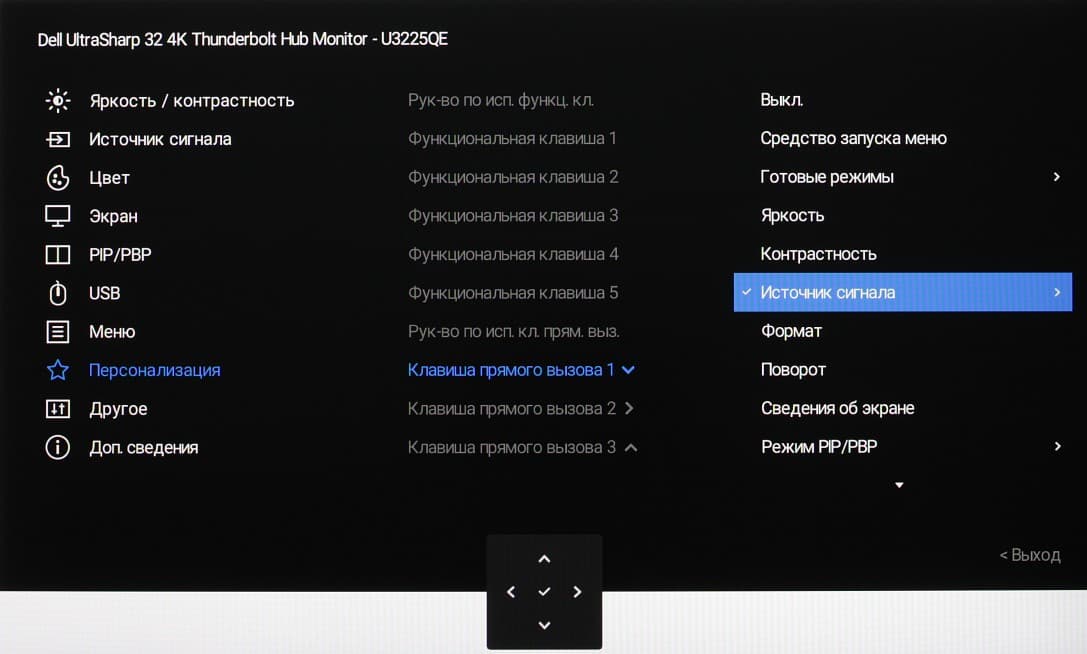
Также это меню вызывается при нажатии на джойстик.
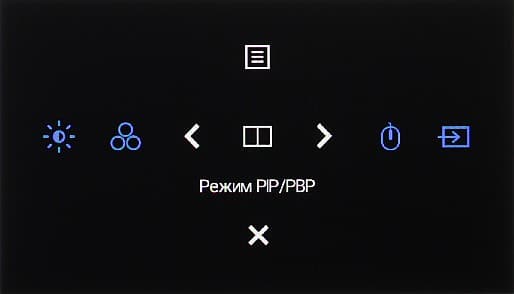
Пункты в коротком меню, расположенные по горизонтали, пользователь может менять на свое усмотрение, выбрав их из списка в меню установок.
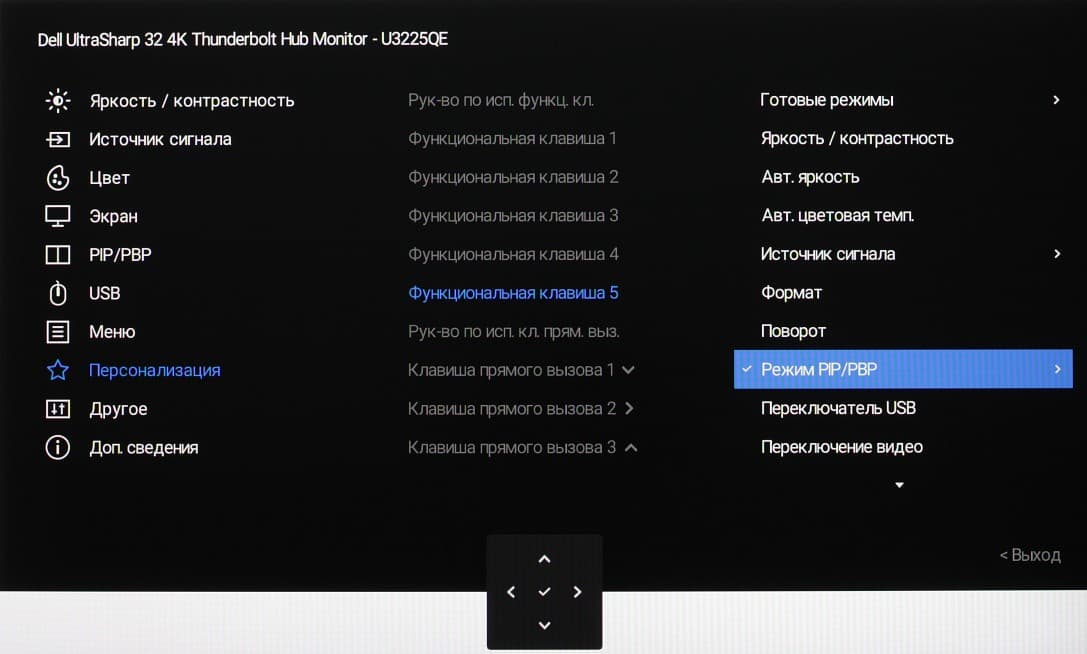
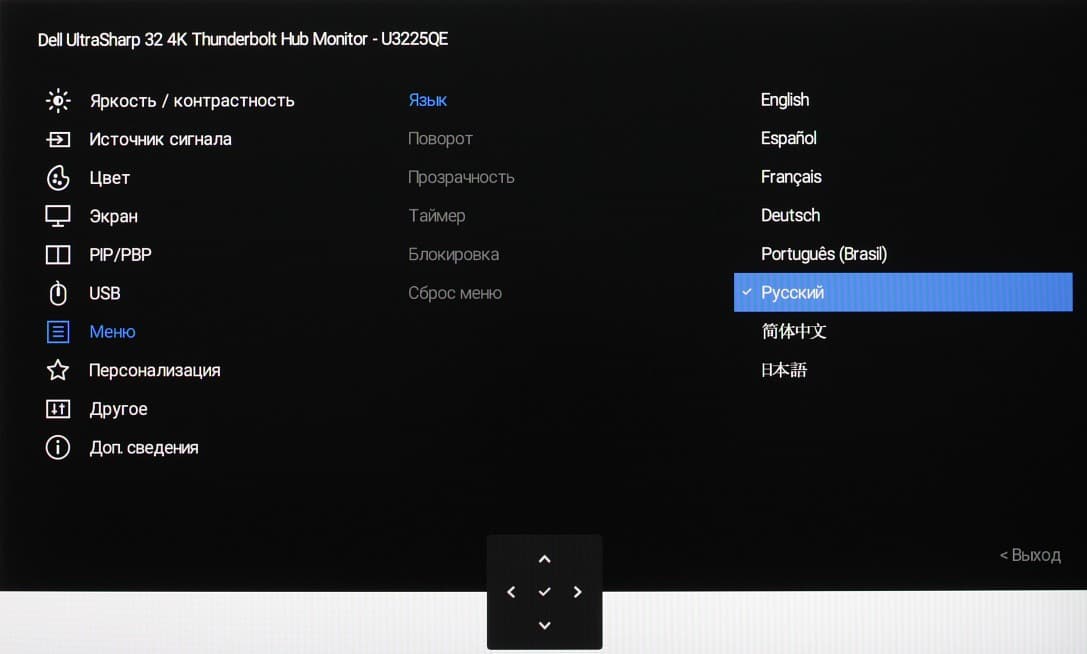
Когда на экране короткое меню, то нажатие вниз — выход из него, а вверх — вывод основного меню с настройками. Это меню достаточно крупное, надписи читаемые (белое поле — вся область отображения):
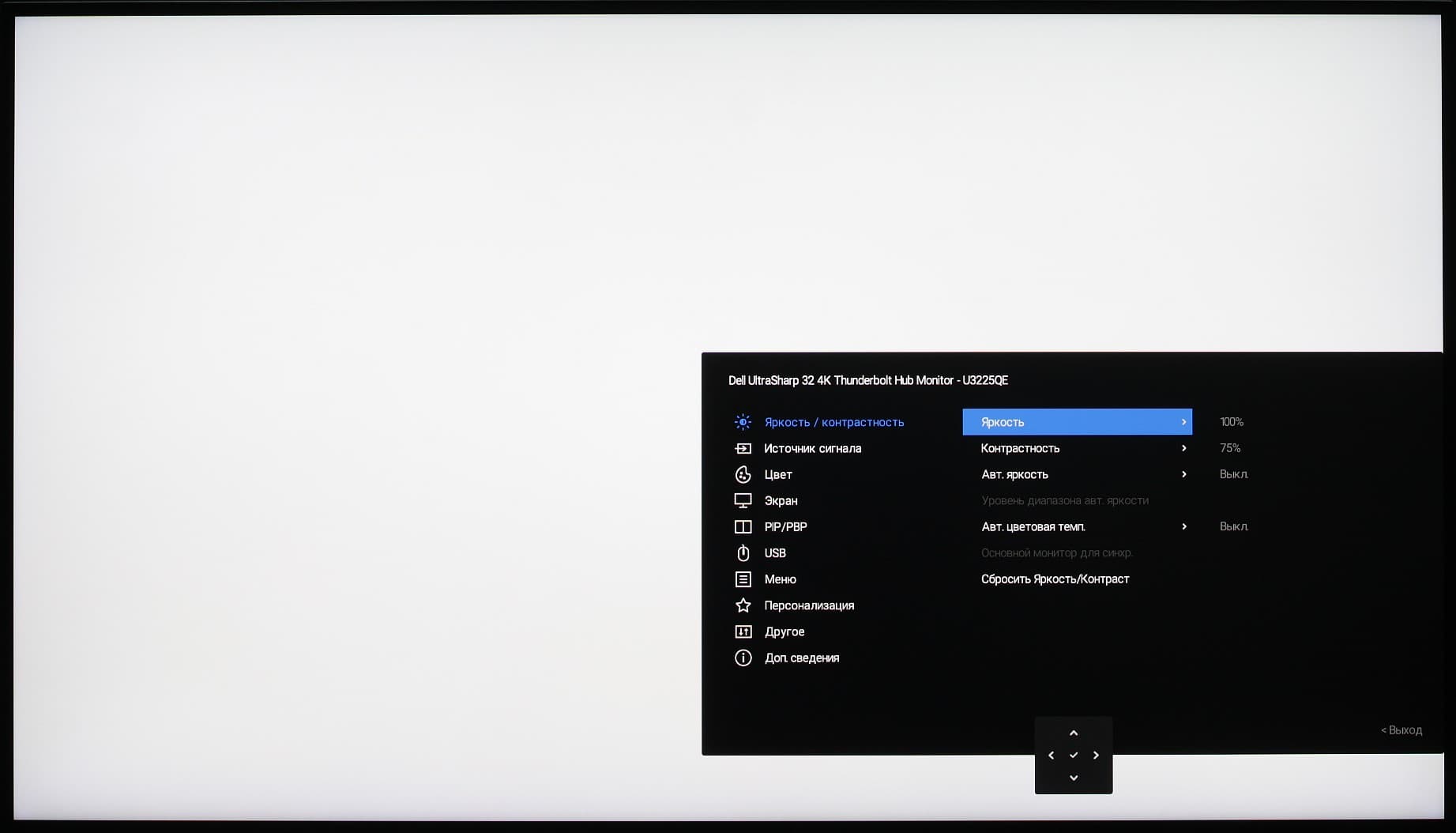
Навигация по меню очень удобная, так как все делается только джойстиком, не нужно переносить палец на кнопки, и количество необходимых действий разумно сокращено, к тому же списки зациклены. При настройке изображения меню остается на экране — это несколько мешает оценке вносимых изменений. При необходимости можно установить уровень прозрачности фона меню, выбрать тайм-аут автоматического выхода из меню, перевернуть меню на 90 градусов по и против часовой стрелки и включить блокировку меню, что предотвращает случайное изменение настроек. Есть русская версия экранного меню. Качество перевода на русский язык хорошее, а кириллический шрифт ровный и читаемый.
Изображение
Настроек, изменяющих яркостный и цветовой баланс довольно много.
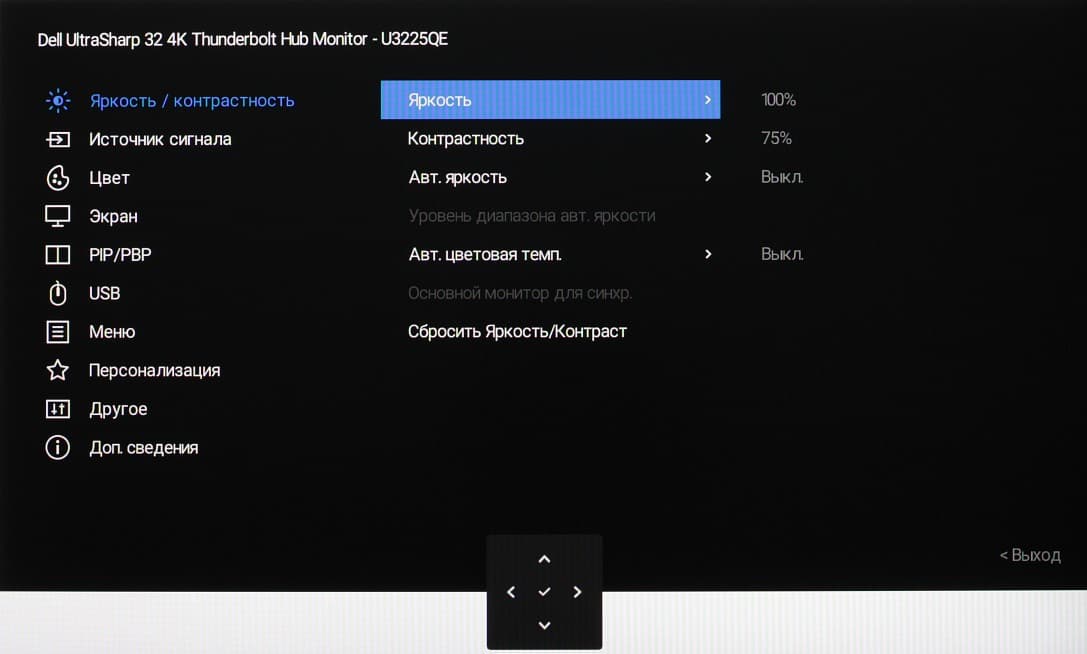
Есть три предустановленных профиля с заданным цветовым балансом, и еще три профиля, в которых цветовой баланс можно менять различными способами, в том числе выбором калиброванного цветового пространства.
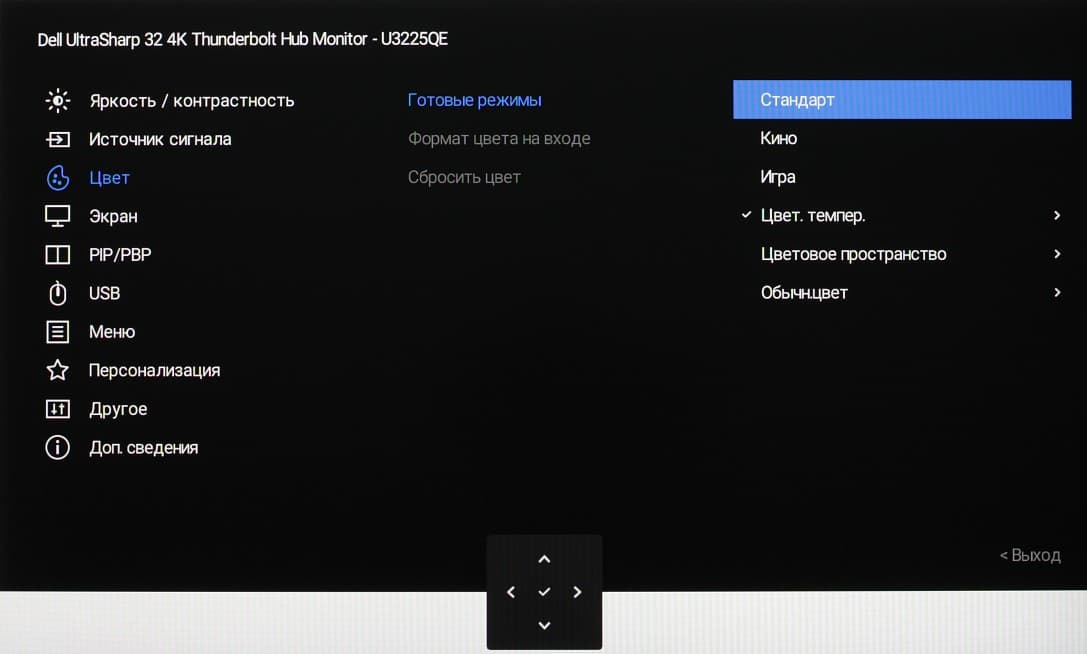
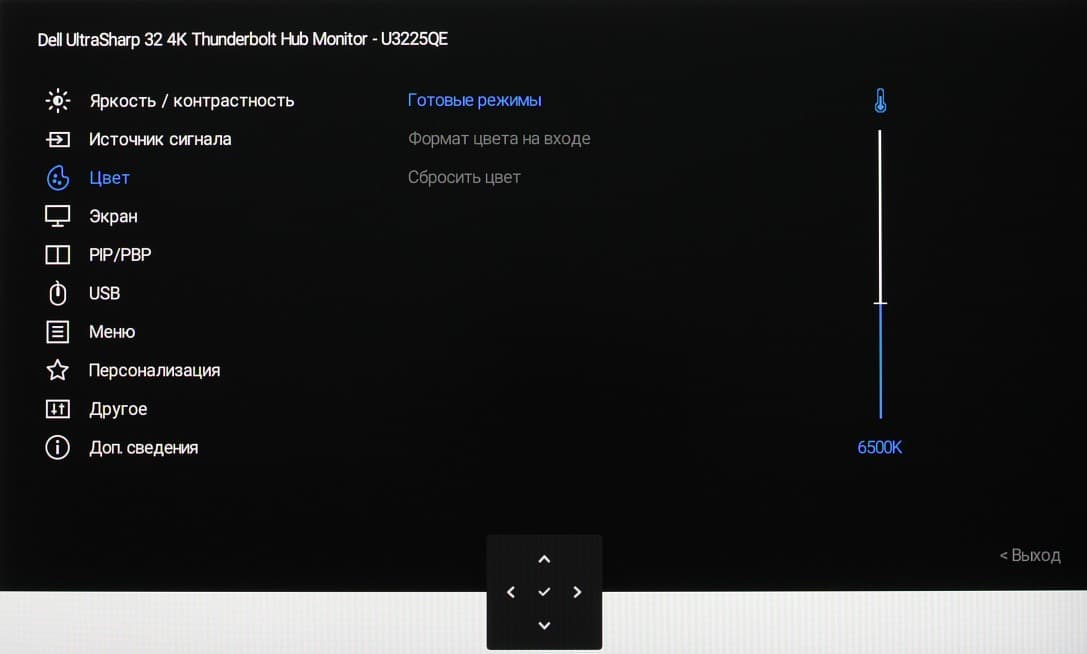
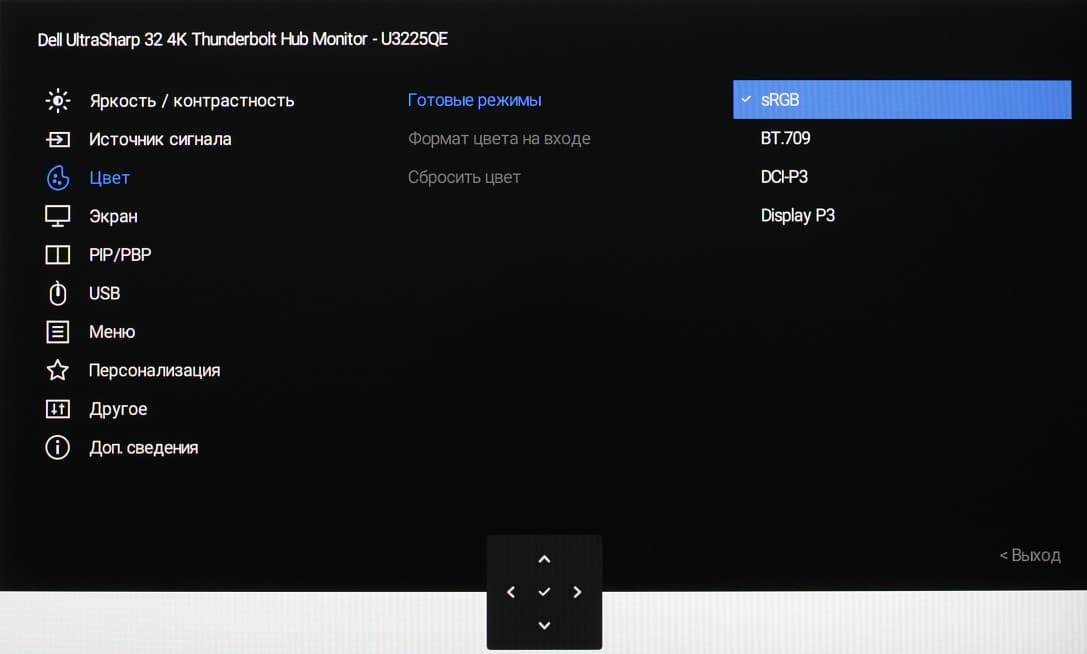
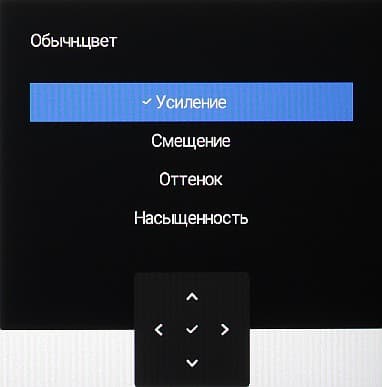
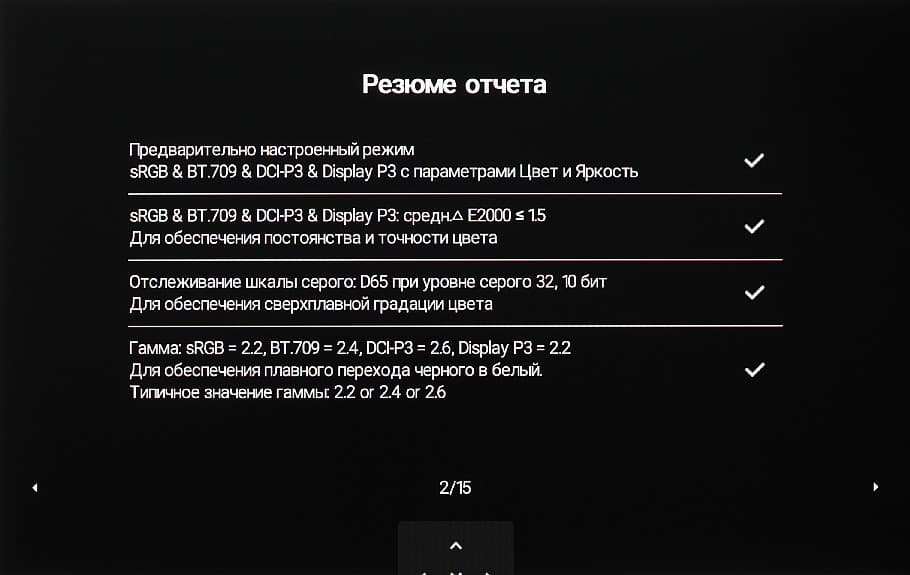
Отчет о калибровке можно посмотреть в меню установок на 15 страницах.
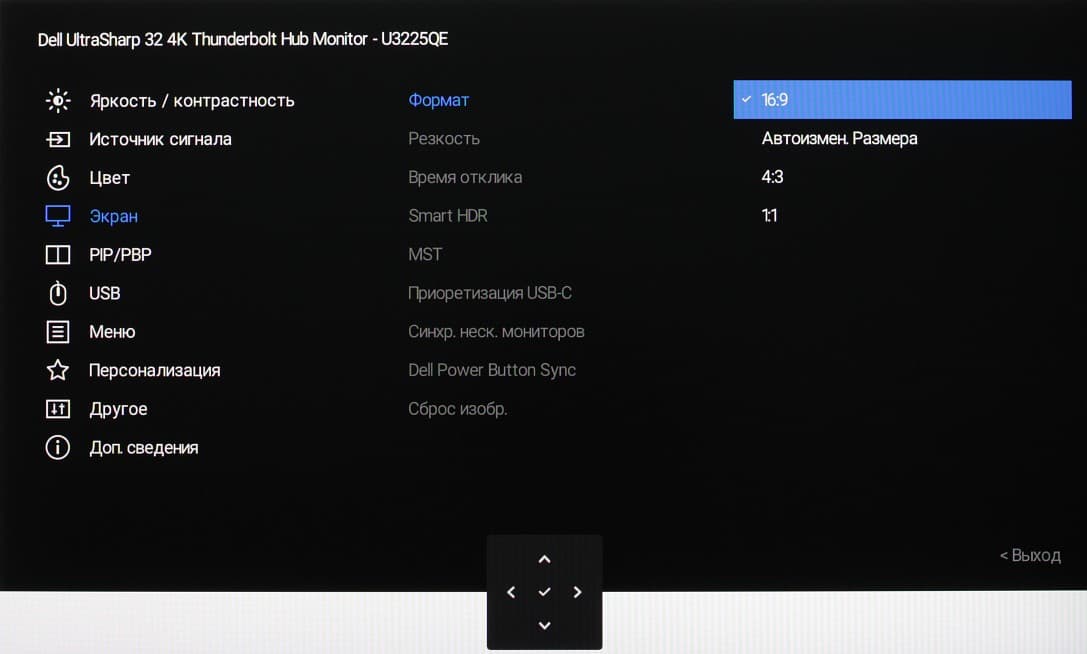
Несколько режимов геометрической трансформации позволят выбрать подходящий для данного случая.
Присутствуют функции картинка-в-картинке (PIP) и картинка-рядом-с-картинкой (PBP). В режиме PIP выбирается положение дополнительного окна в одном из четырех углов, а также его размер из двух возможных. Самый большой размер — это точно 1/4 экрана, то есть окно имеет разрешение 1920×1080 с выводом точка в точку. В режиме PBP можно получить два изображения 1920×2160 с выводом точка в точку от независимых источников с заполнением всей области отображения. В режимах PIP и PBP можно переключать входы USB-концентраторов — это аналог функции KVM.
В случае DisplayPort и видеокарт Nvidia поддерживается работа в режиме 10 бит на цвет, вывод на экран монитора происходит также в режиме 10 бит на цвет. Данный тест мы проводим с помощью программы NEC Display Solutions 10 bit Color Depth Demo. Этот тест показывает, можно ли в программах, таких как Adobe Photoshop и Adobe Premier Pro, использующих OpenGL, получить вывод на монитор с 10-битным представлением цвета.
В данном мониторе реализована поддержка технологии FreeSync по входам DisplayPort и HDMI. Диапазон поддерживаемых частот, который указывается на панели настроек видеокарты, равен 48—120 Гц для режимов с кадровой частотой 120 Гц. Для визуальной оценки мы использовали описанную в указанной статье тестовую утилиту. Включение FreeSync позволило получить изображение с плавным движением в кадре и без разрывов. С видеокартами Nvidia этот монитор поддерживает G-Sync в режиме G-Sync Compatible, также по входам DisplayPort и HDMI. В утилите G-Sync Pendulum Demo режим G-Sync включается, плавность без разрывов присутствует. Проверить вход USB-C на совместимость с FreeSync и G-Sync Compatible возможности не было.
При подключении к компьютеру по DisplayPort (видимо, и по USB-C) и по HDMI поддерживалось разрешение до 3840×2160 при 120 Гц кадровой частоты на вход максимум 10 бит на цвет (по HDMI — 12 бит), и вывод изображения на экран также осуществлялся с этой частотой. При таком разрешении и частоте обновления поддерживается HDR.
Одним из критериев соответствия требованиям VESA DisplayHDR 600 является долговременная яркость не ниже 350 кд/м² на белом фоне во весь экран и 600 кд/м² при выводе белого прямоугольника площадью 10% на черном фоне, а также кратковременное повышение яркости до этого же значения при выводе белого поля во весь экран после 10 секунд вывода черного поля во весь экран. Чтобы исключить влияние нашего выбора тестовых приложений и изображений, а также сочетания настроек монитора, мы решили воспользоваться официальной программой DisplayHDR test tool, которой предлагает пользоваться организация VESA для проверки соответствия устройств отображения критериям сертификатов. При использовании этой программы вариация условий практически исключается, так как достаточно следовать инструкциям-подсказкам. В частности, настройки монитора должны быть сброшены на значения по умолчанию, что мы и сделали (но режим DisplayHDR 600 в настройках экрана включить пришлось).
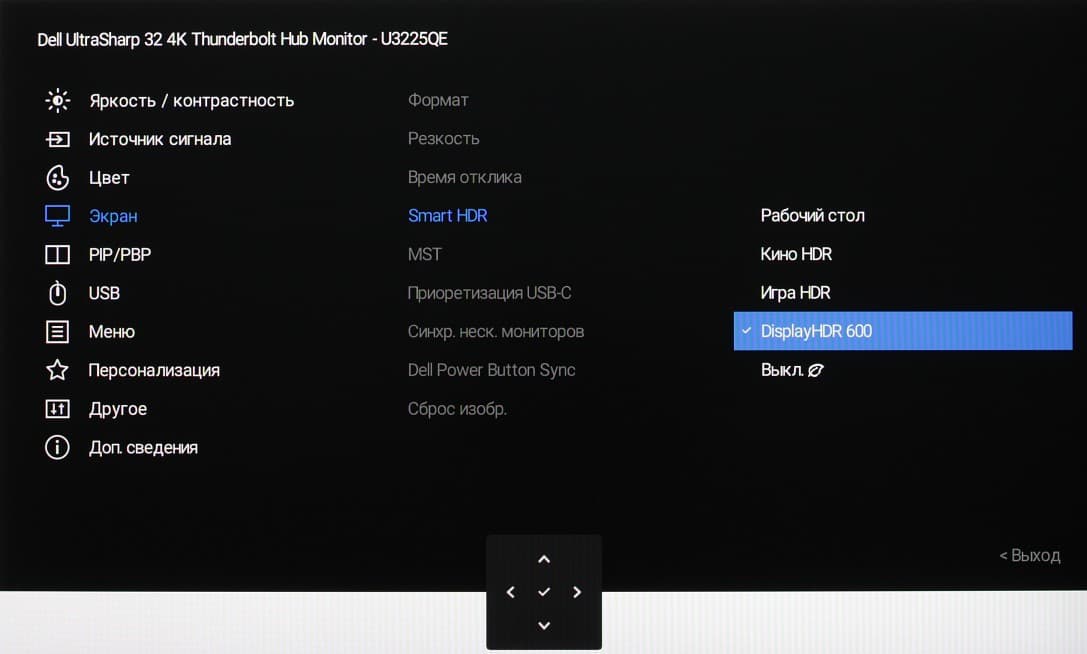
Результат очень хороший: специальный тестовый градиент показал наличие 10-битного вывода с хорошим качеством. На белом поле во весь экран пиковая и долговременная яркость достигает 600 кд/м², столько же и при выводе 10% белого на черном фоне. Таким образом, по яркости, по количеству градаций оттенков и по цветовому охвату (см. ниже) данный монитор соответствует критериям VESA DisplayHDR 600 и он есть в списке сертифицированных.
Тестирование ЖК-матрицы
Микрофотографии матрицы
На микрофотографии ниже можно разглядеть типичную для IPS структуру в виде параллельных полосок, а также, что каждый субпиксель делится на два примерно равных домена (черные точки — это пыль на матрице фотоаппарата):
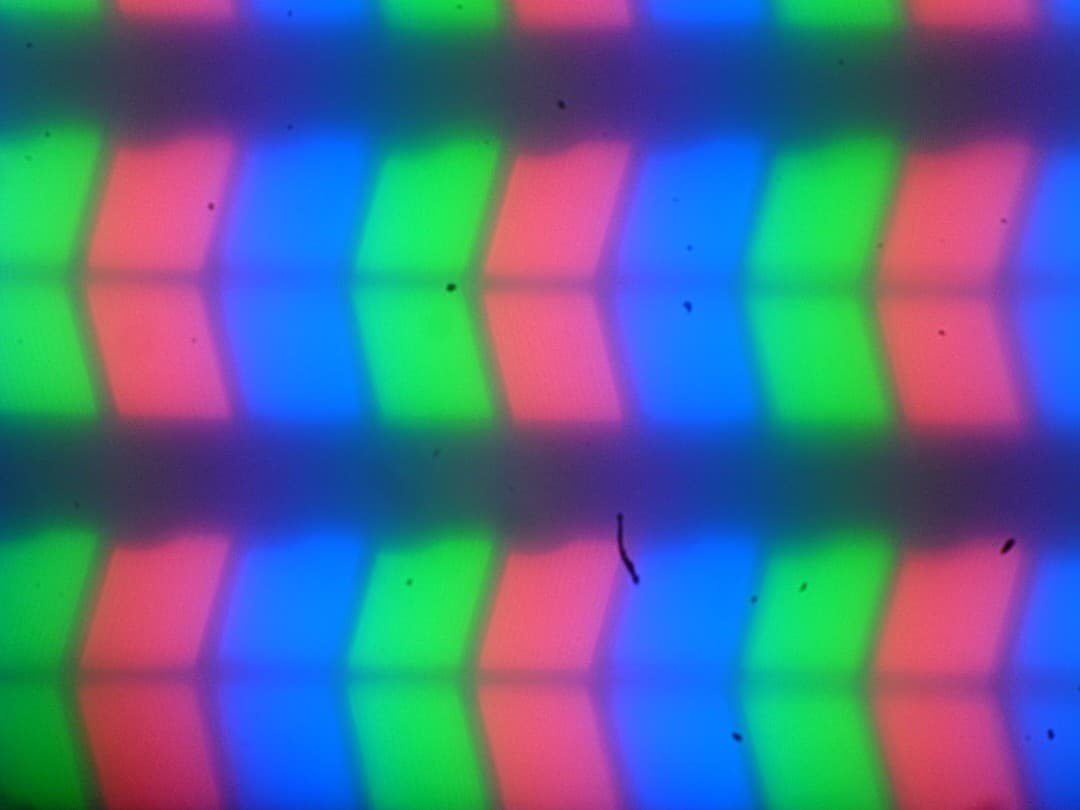
Фокусировка на поверхности экрана выявила хаотично расположенные микродефекты поверхности, отвечающие за матовые свойства:

Зерно этих дефектов в несколько раз меньше размеров субпикселей (масштаб этих двух фотографий одинаковый), поэтому фокусировка на микродефектах и «перескок» фокуса по субпикселям при изменении угла зрения выражены слабо, из-за этого нет и «кристаллического» эффекта.
Оценка качества цветопередачи
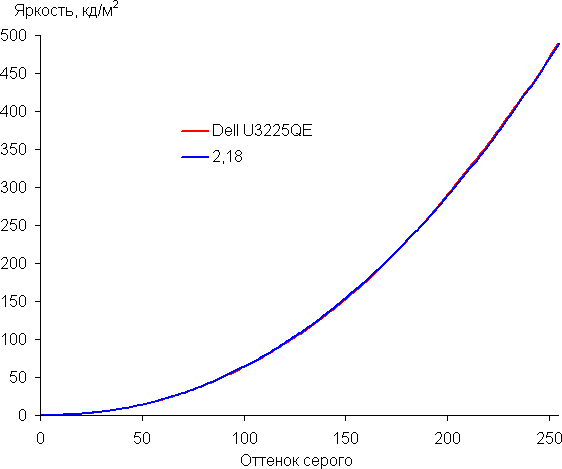
Мы измерили яркость 256 оттенков серого (от 0, 0, 0 до 255, 255, 255). График ниже показывает прирост (не абсолютное значение!) яркости между соседними полутонами:
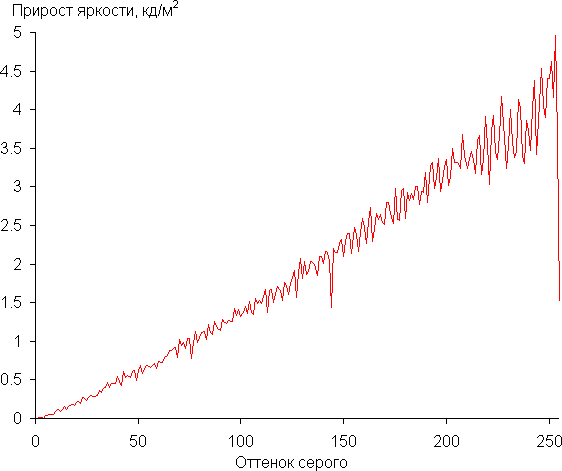
Рост прироста яркости весьма равномерный. При этом почти каждый следующий оттенок значимо ярче предыдущего. В самой темной области первый оттенок серого по яркости от черного не отличаются, а в самой светлой области последний оттенок серого визуально сливается с белым.
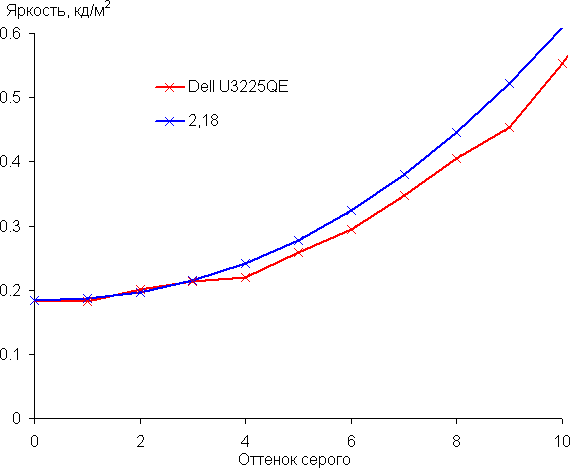
Аппроксимация полученной гамма-кривой дала показатель 2,18, что очень близко к стандартному значению 2,2, при этом реальная гамма-кривая мало отклоняется от аппроксимирующей степенной функции:
Для оценки качества цветопередачи использовали спектрофотометр i1Pro 2 и комплект программ Argyll CMS (1.5.0).
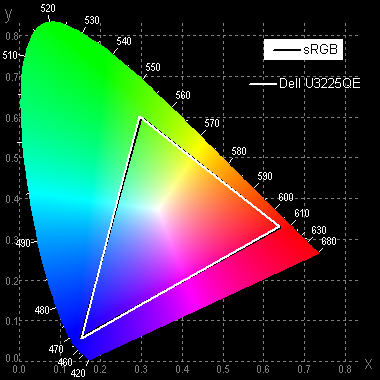
Исходный цветовой охват гораздо шире sRGB (100% покрытие и 161% объема) и по объему шире DCI-P3 (98% покрытие и 114% объема):
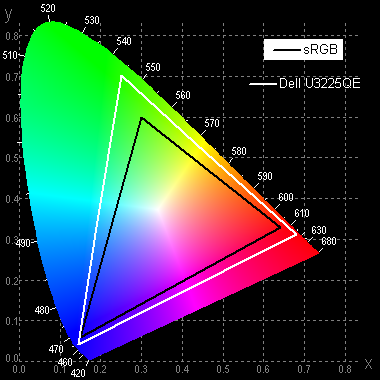
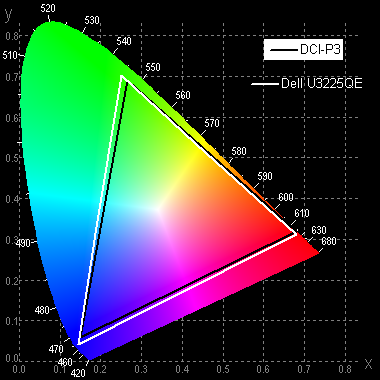
При выборе профиля Цветовое пространство цветовой охват можно скорректировать соответствующим образом, выбрав нужный вариант из списка (см. выше). Например, вариант Display P3:
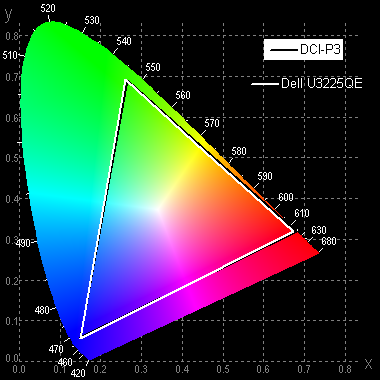
Вариант sRGB:
Ниже приведен спектр для белого поля (белая линия), наложенный на спектры красного, зеленого и синего полей (линии соответствующих цветов) в случае исходного цветового охвата:
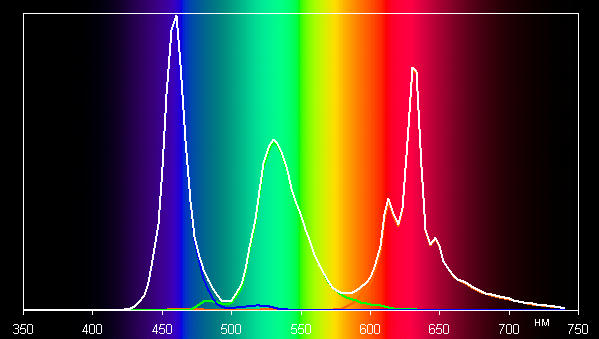
Видно, что компоненты, соответствующие основным цветам, хорошо разделены, что и позволяет получить широкий цветовой охват. В случае варианта sRGB с максимальной коррекцией охват уменьшается за счет значительного перекрестного подмешивания компонент:
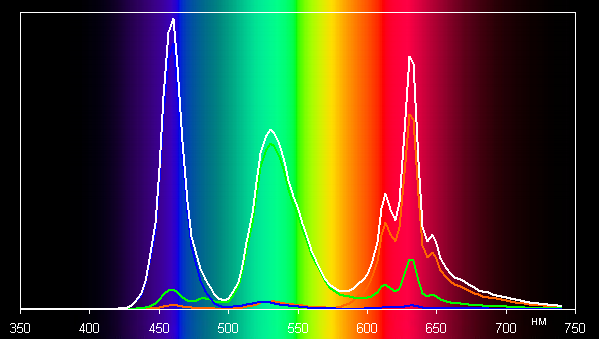
Отметим, что на экранах с широким цветовым охватом без соответствующей коррекции цвета обычных изображений, оптимизированных для устройств sRGB, выглядят неестественно насыщенными. Впрочем, как правило, в развитых OS, в Windows в частности, и/или в более-менее продвинутом ПО для работы с изображениями нужная коррекция цвета достигается при использовании системы управления цветом. Например можно использовать цветовой профиль, созданный нами во время тестирования с помощью ПО DisplayCAL. Впрочем, в большинстве случаев достаточно будет выбрать профиль Цветовое пространство и вариант sRGB в настройках монитора. К сожалению, при выбранном профиле Цветовое пространство нет возможности скорректировать цветовой баланс.
Графики ниже показывают цветовую температуру на различных участках шкалы серого и отклонение от спектра абсолютно черного тела (параметр ΔE) в случае отсутствия какой-либо коррекции (подписано — Без корр.) и после коррекции цветового баланса (100/98/95 для усиления красного/зеленого/синего — Корр.):
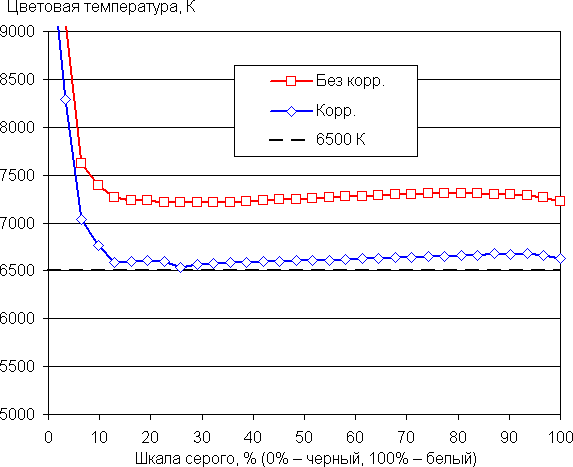
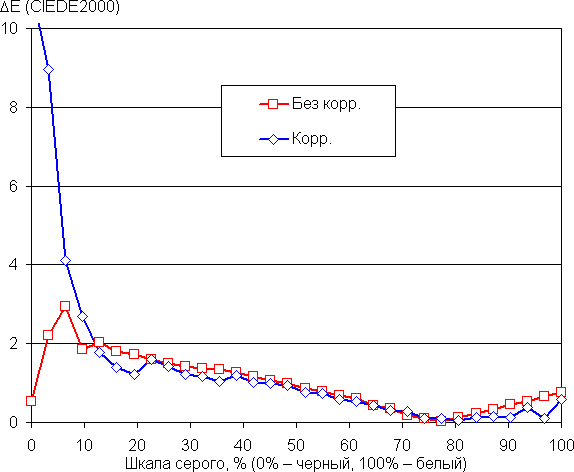
Самый близкий к черному диапазон можно не учитывать, так как в нем цветопередача не так важна, а погрешность измерения цветовых характеристик высокая. Цветовой баланс во всех двух случаях хороший, так как цветовая температура достаточно близка к стандартным 6500 К и отклонение от спектра абсолютно черного тела (ΔE) ниже 3 единиц. При этом оба параметра мало изменяются на различных участках шкалы серого, что улучшает визуальное восприятие цветового баланса. Простой корректировкой цветовой баланс удается улучшить до уровня профессиональных моделей.
Измерение равномерности черного и белого полей, яркости и энергопотребления
Измерения яркости проводились в 25 точках экрана, расположенных с шагом 1/6 от ширины и высоты экрана (границы экрана не включены, настройки монитора установлены в значения, обеспечивающие максимальную яркость и контрастность в режиме SDR). Контрастность вычислялась, как отношение яркости полей в измеряемых точках.
| Параметр | Среднее | Отклонение от среднего | |
|---|---|---|---|
| мин., % | макс., % | ||
| Яркость черного поля | 0,20 кд/м² | −14 | 51 |
| Яркость белого поля | 467 кд/м² | −8,4 | 11 |
| Контрастность | 2300:1 | −40 | 16 |
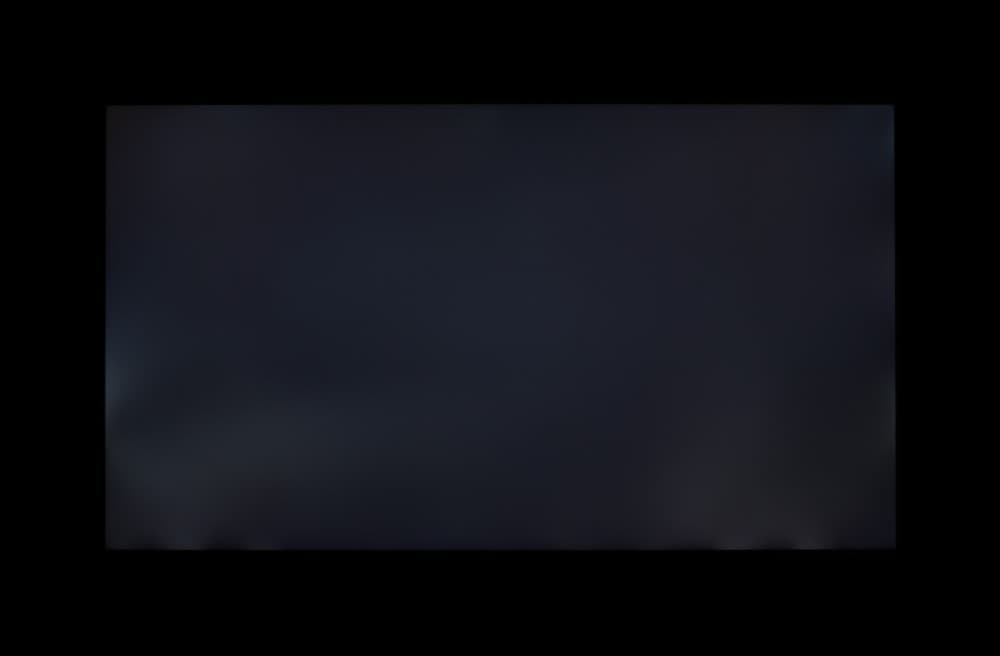
Равномерность белого приемлемая, а черного, и как следствие, контрастности — гораздо хуже. Контрастность для данного типа матриц очень высокая. В проверенных 25 точках экрана максимальная контрастность достигает 2700:1, что близко к заявленным 3000:1, но, видимо, из-за дефектов сборки контрастность в среднем ниже. Визуально видно, что черное поле местами слегка засвечено. Фотография ниже это демонстрирует:
Яркость белого поля в центре экрана и потребляемая от сети мощность (остальные настройки установлены на значения, обеспечивающие максимальную яркость изображения в режиме SDR):
| Значение настройки Яркость | Яркость, кд/м² | Потребление электроэнергии, Вт |
|---|---|---|
| 100% | 490 | 48 |
| 50% | 140 | 27 |
| 0% | 35 | 22 |
В режиме ожидания монитор потребляет порядка 1 Вт, а в условно выключенном состоянии — 0,3 Вт.
Яркость монитора меняется именно яркостью подсветки, то есть без ущерба для качества изображения (сохраняется контрастность и количество различимых градаций) яркость монитора можно менять в очень широких пределах, что позволяет с комфортом работать и смотреть фильмы как в освещенном, так и в темном помещении.
В мониторе есть функция подстройки яркости экрана под уровень внешней освещенности (датчик освещенности находится на верхнем торце блока экрана). Есть три уровня коррекции — Низкий, Средний и Высокий. В таблице ниже приведены значения яркости экрана для трех уровней освещенности:
| Условия | Яркость, кд/м² | ||
|---|---|---|---|
| Низкий | Средний | Высокий | |
| Темнота | 39 | 39 | 39 |
| Офис (примерно 550 лк) | 110 | 190 | 280 |
| Очень ярко (примерно 20000 лк) | 110 | 190 | 490 |
Подстройка яркости под окружающие условия работает достаточно адекватно.
Присутствует функция, которая должна подстраивать цветовой баланс под условия окружающей среды, но по факту при ее включении и при изменении цветовой температуры внешнего света от 2850 К до 6800 К, то есть от теплого до холодного, никакой подстройки цветового баланса не выполняется.
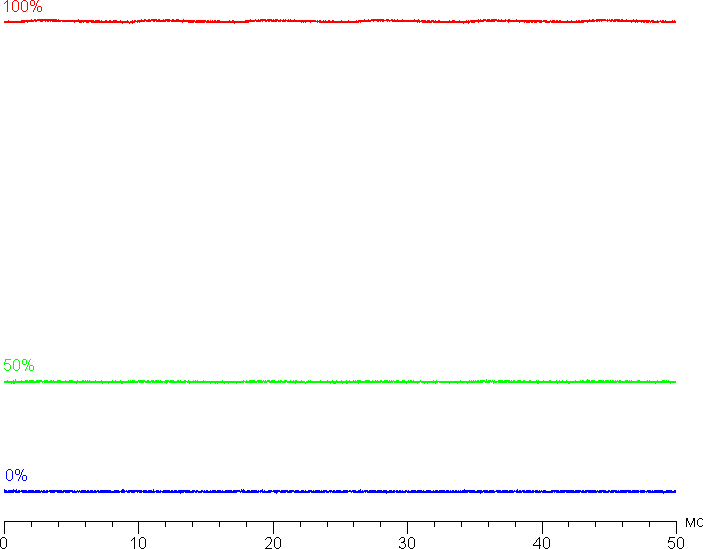
На любом уровне яркости модуляция подсветки отсутствует, что исключает видимое мерцание экрана. Для тех, кто привык распознавать знакомое сокращение, уточним: ШИМ отсутствует. В доказательство приведем графики зависимости яркости (вертикальная ось) от времени (горизонтальная ось) при различных значениях настройки яркости:
Определение времени отклика и задержки вывода
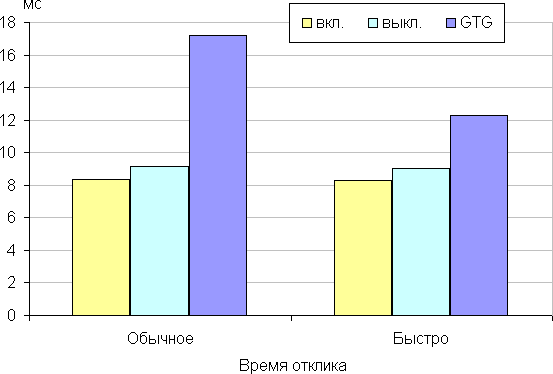
Время отклика зависит от значения одноименной настройки (два значения), которая управляет разгоном матрицы. График ниже показывает, как меняется время включения и выключения при переходе черный-белый-черный (столбики «вкл.» и «выкл.»), а также среднее суммарное время для переходов между полутонами (столбики GTG):
Ниже приведены графики полутонового перехода между оттенками 70% и 90% и обратно при различных значениях настройки Время отклика (по вертикали — яркость, по горизонтали — время, для наглядности графики выстроены последовательно):
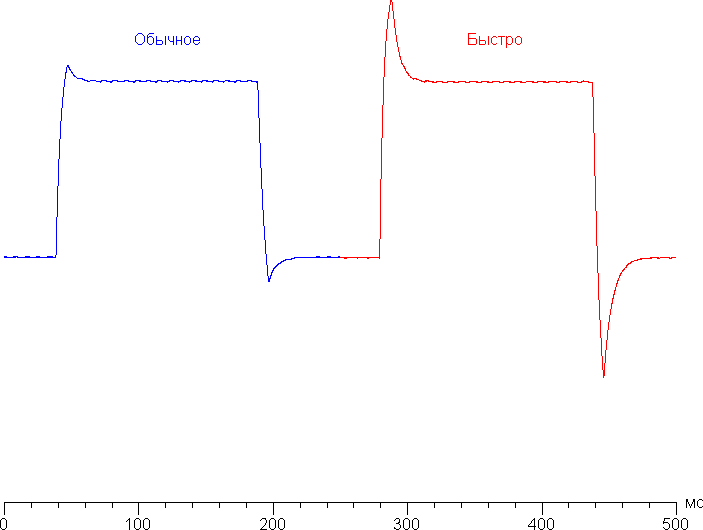
Можно остановиться на варианте Обычное, так как на максимальном разгоне артефакты уже могут быть заметны.
Приведем зависимости яркости при чередовании белого и черного кадра при 120 Гц кадровой частоты (график с подписью 120 Гц):
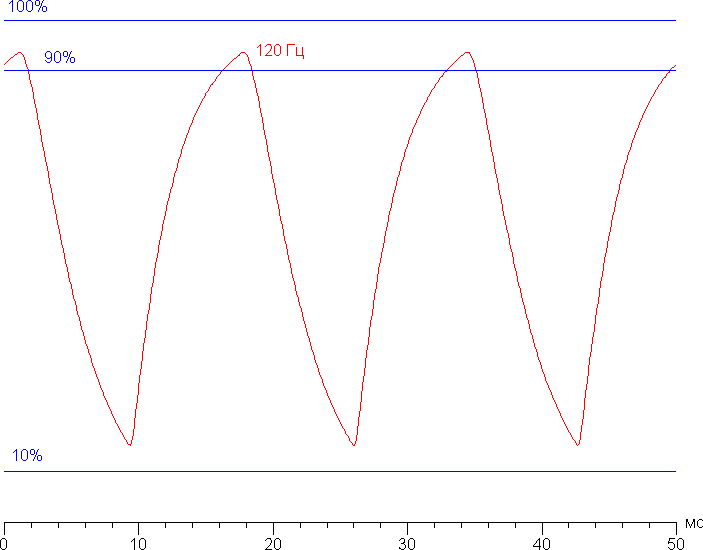
Видно, что при 120 Гц чередования максимальная яркость белого кадра немного выше уровня 90% белого, а минимальная яркость черного кадра немного выше уровня 10% от белого. Амплитуда изменения яркости чуть меньше 80% от уровня белого. То есть согласно этому формальному критерию скорости матрицы недостаточно для вывода изображения с кадровой частотой 120 Гц.
Для наглядного представления о том, что на практике означает такая скорость матрицы, и какие могут быть артефакты от разгона, приведем серию снимков, полученных с помощью движущейся камеры. Такие снимки показывают, что видит человек, если он следит глазами за двигающимся на экране объектом. Описание теста приведено тут, страница с самим тестом тут. Использовались рекомендованные установки (скорость движения 960 пиксель/с, выдержка 1/15 с). На фотографиях указаны значения частоты обновления, а также включен ли разгон (ODx; x = 0 — 1).
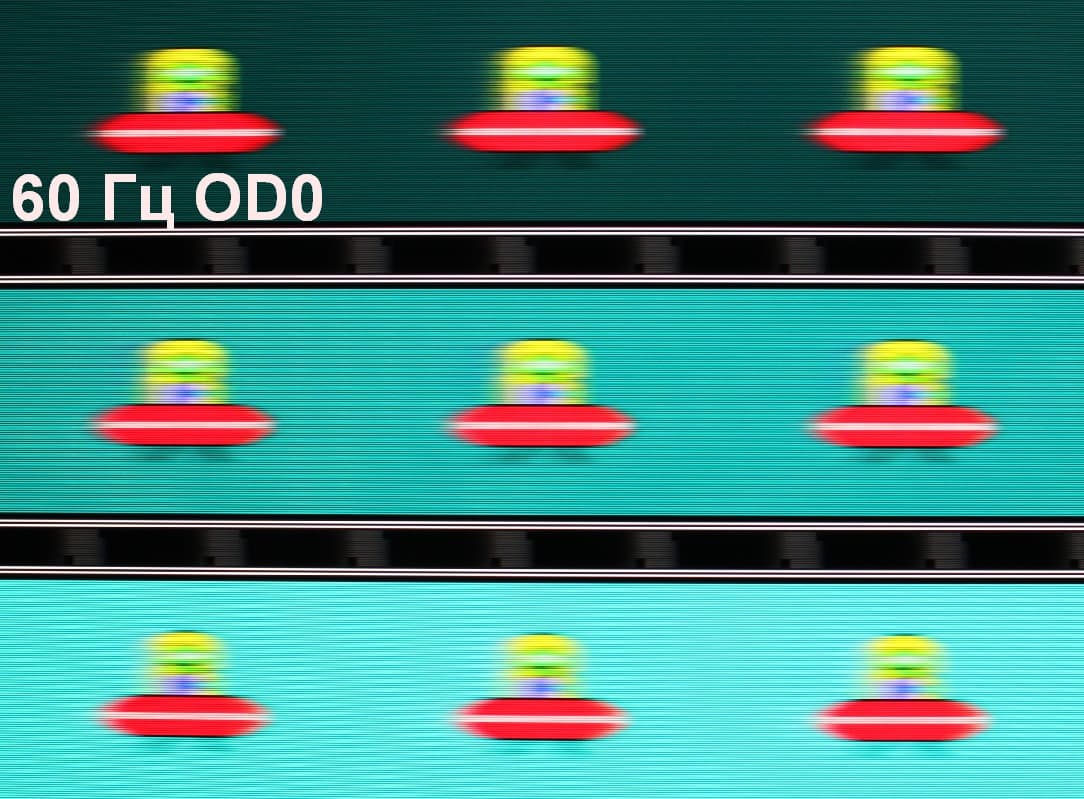
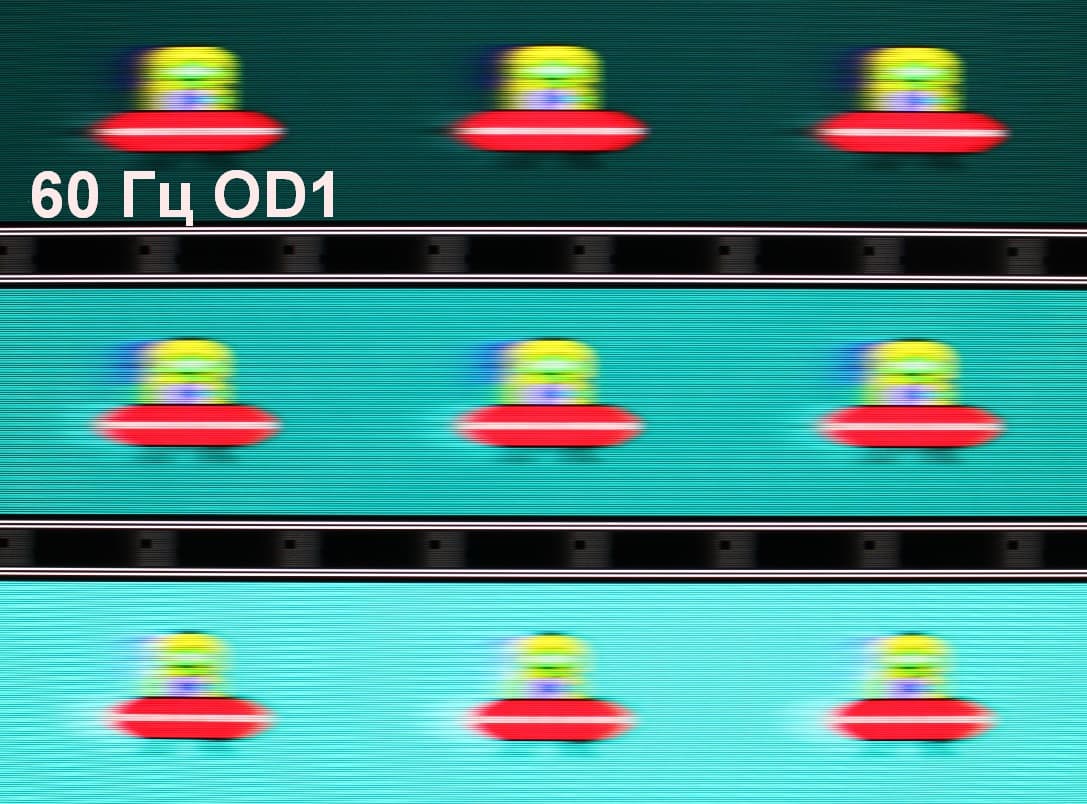
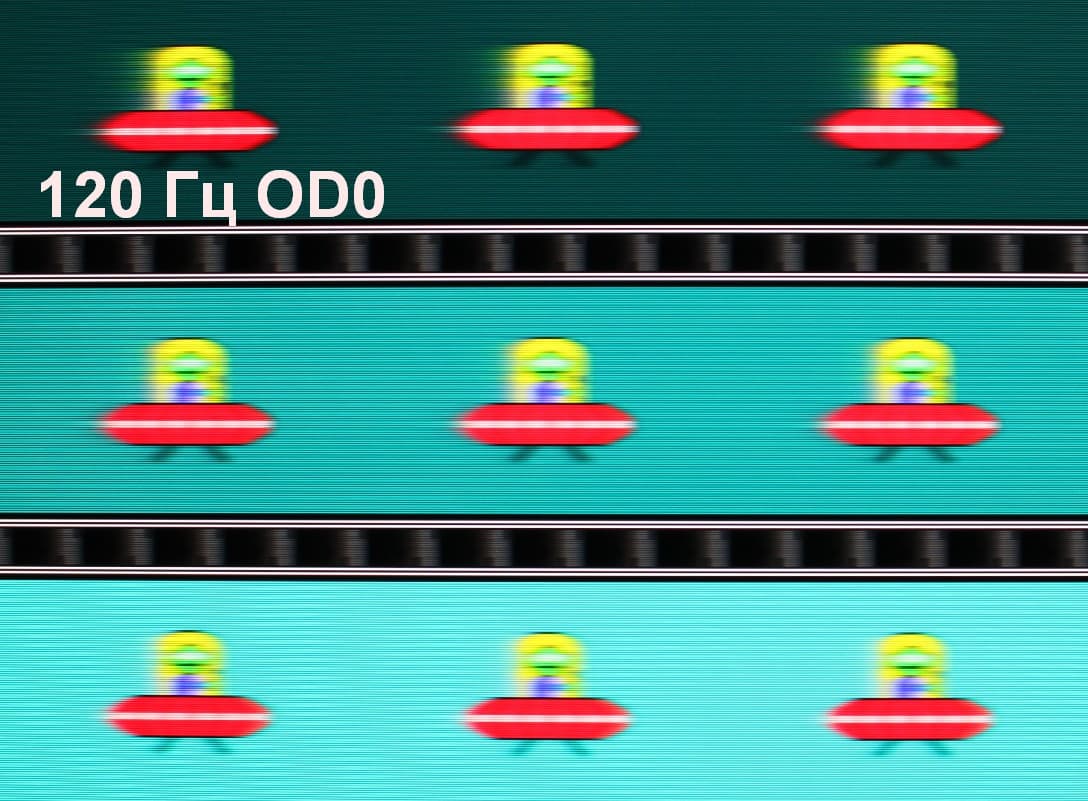
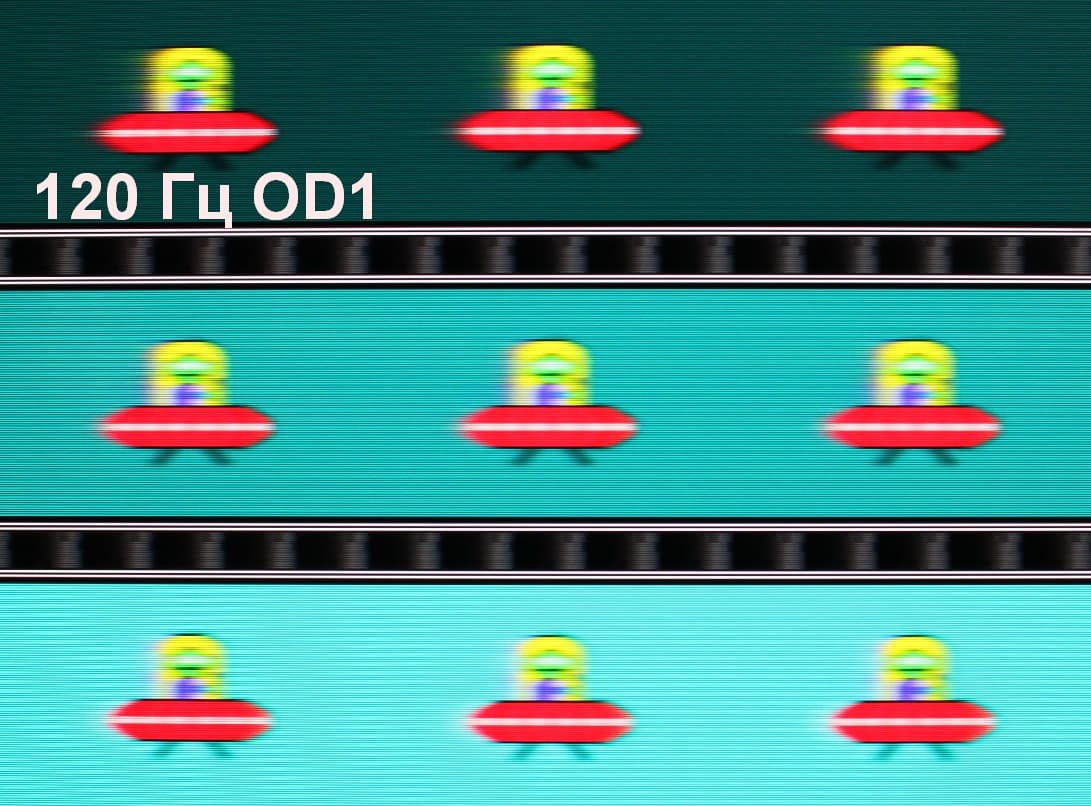
Видно, что при прочих равных условиях четкость изображения повышается по мере роста частоты обновления и степени разгона, но на максимальном разгоне артефакты в случае 60 Гц очень заметны.
Попробуем представить, что было бы в случае матрицы с мгновенным переключением пикселей. Для нее при 60 Гц объект со скоростью движения 960 пиксель/с размывается на 16 пикселей, при 120 Гц — на 8 пикселей. Размывается, так как фокус зрения движется с указанной скоростью, а объект неподвижно выводится на 1/60 или 1/120 секунды. Для иллюстрации этого сымитируем размытие на перечисленное количество пикселей:
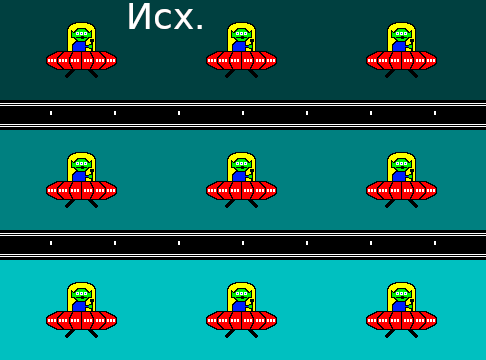
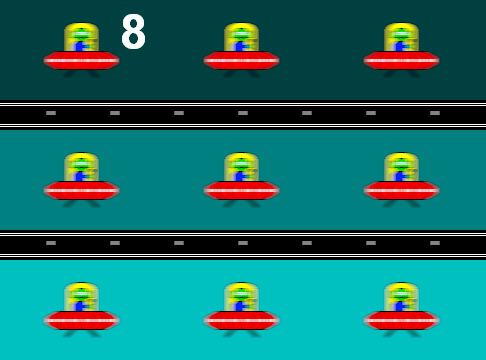
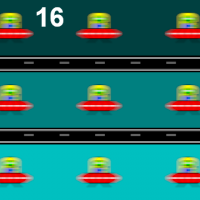
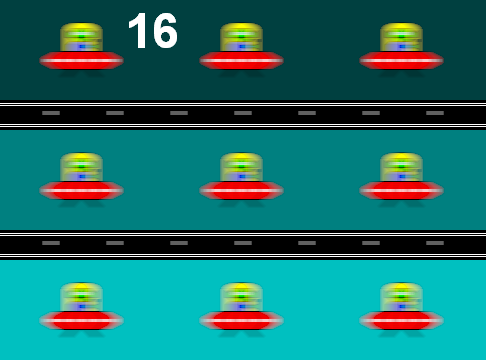
Видно, что в сравнении с идеальной матрицы четкость изображения существенно ниже.
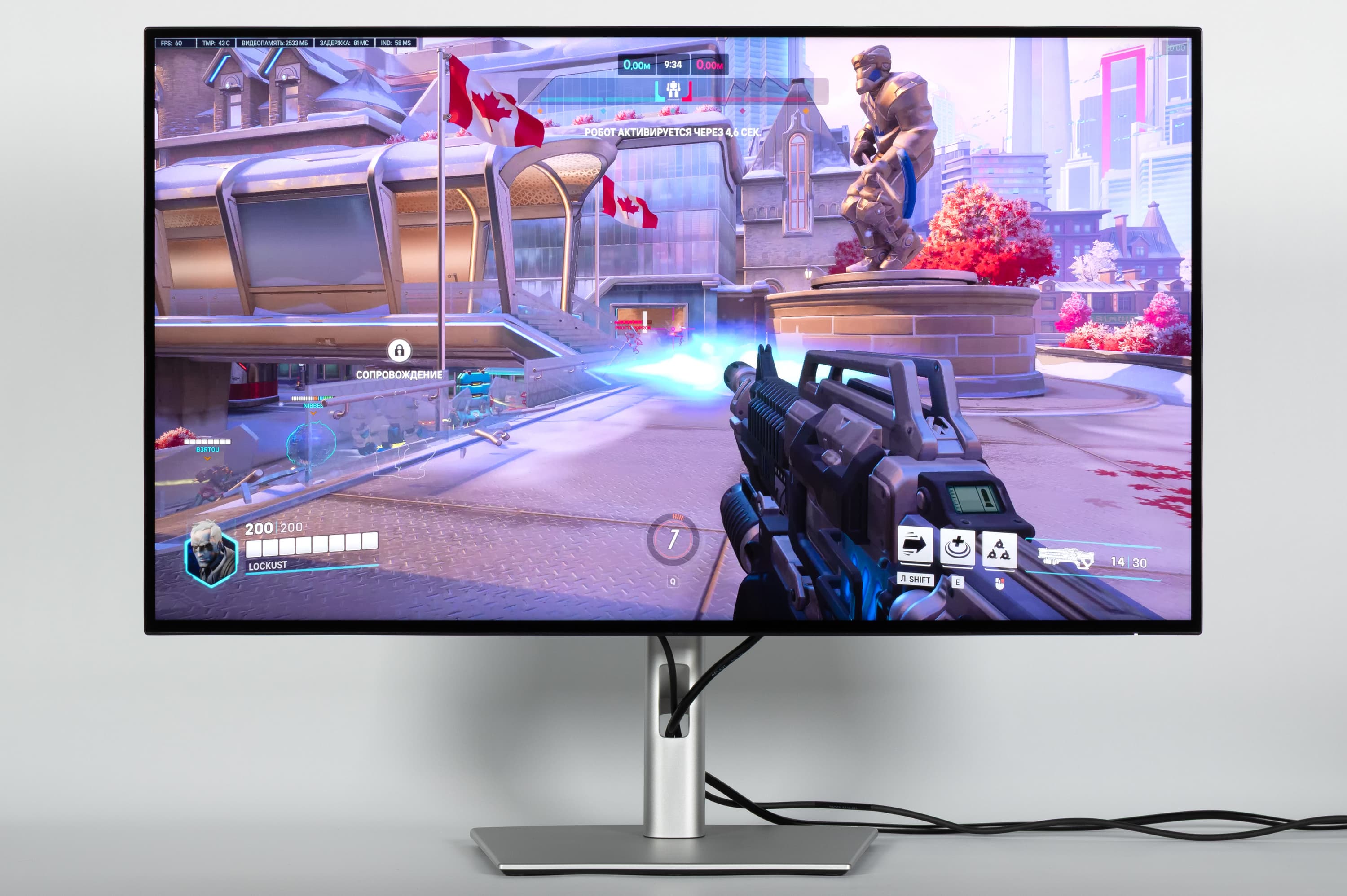
Мы определяли полную задержку вывода от переключения страниц видеобуфера до начала вывода изображения на экран (напомним, что она зависит от особенностей работы ОС Windows и видеокарты, а не только от монитора). Задержка вывода изображения при 120 Гц равна 9 мс. Это очень небольшая задержка, она абсолютно не ощущается при работе за ПК, да и в очень динамичных играх не приведет к снижению результативности.
Измерение углов обзора
Чтобы выяснить, как меняется яркость экрана при отклонении от перпендикуляра к экрану, мы провели серию измерений яркости черного, белого и оттенков серого в центре экрана в широком диапазоне углов, отклоняя ось датчика в вертикальном, горизонтальном и диагональном (от центра в угол для формата 16:9) направлениях.
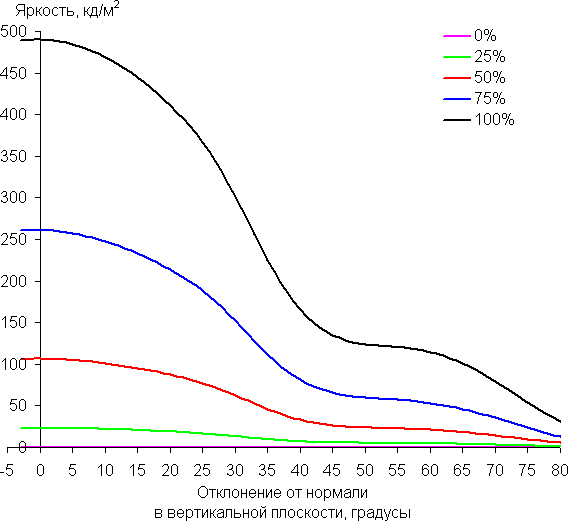
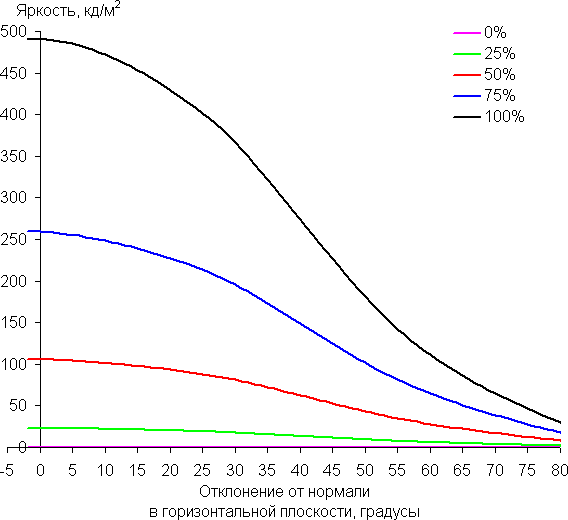
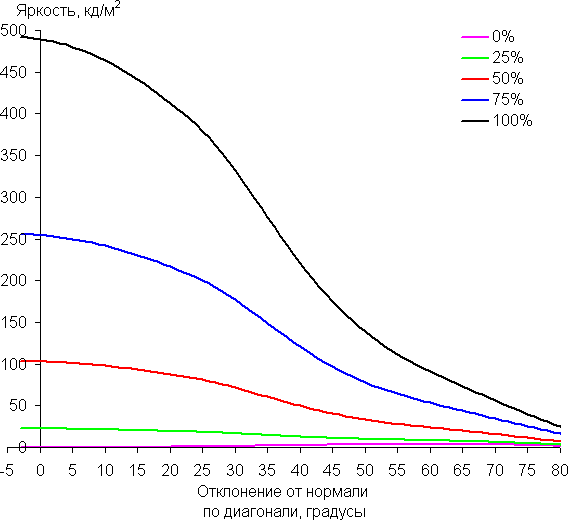
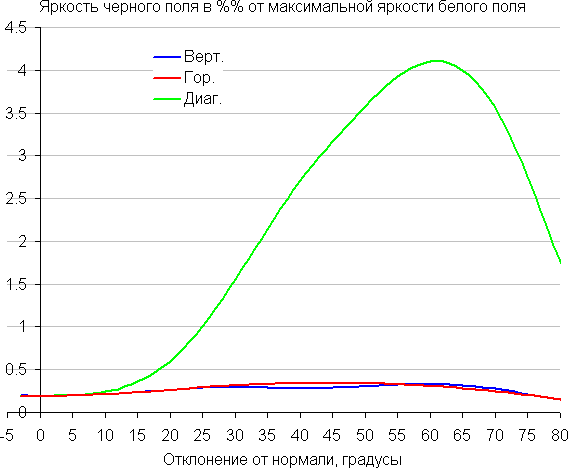
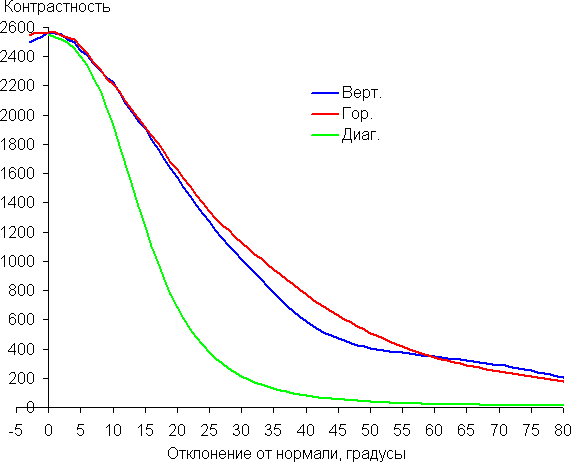
Уменьшение яркости на 50% от максимального значения:
| Направление | Угол |
|---|---|
| Вертикальное | 34° |
| Горизонтальное | 42° |
| Диагональное | 38° |
Углы обзора по снижению яркости относительно широкие. При отклонении в диагональном направлении яркость черного поля начинает резко возрастать уже при 20°-30° отклонения от перпендикуляра к экрану, и возрастает максимум до примерно 4% от максимальной яркости белого поля. Даже для матрицы типа IPS это очень высокое значение. Если сидеть не очень далеко от экрана, то черное поле по углам будет заметно светлее, чем в центре, и иметь желтоватый оттенок. Контрастность в диапазоне углов ±82° приближается к отметке 10:1 только при отклонении по диагонали, но все равно остается выше этого значения.
Для количественной характеристики изменения цветопередачи мы провели колориметрические измерения для белого, серого (127, 127, 127), красного, зеленого и синего, а также светло-красного, светло-зеленого и светло-синего полей во весь экран с использованием установки, подобной той, что применялась в предыдущем тесте. Измерения проводились в диапазоне углов от 0° (датчик направлен перпендикулярно к экрану) до 80° с шагом в 5°. Полученные значения интенсивностей были пересчитаны в ΔE относительно замера каждого поля при перпендикулярном положении датчика относительно экрана. Результаты представлены ниже:
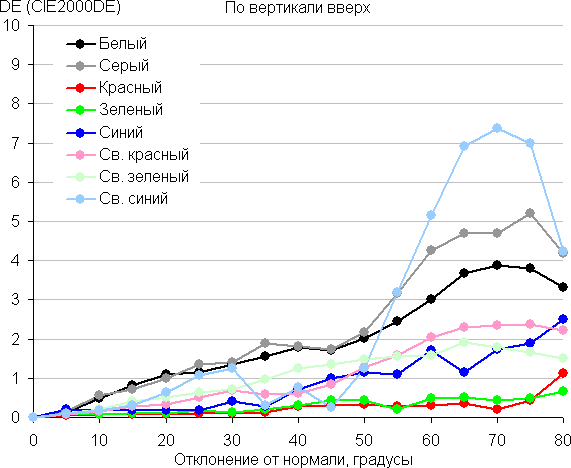
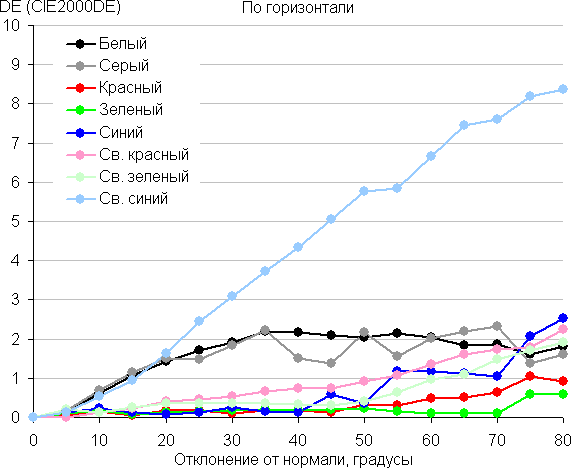
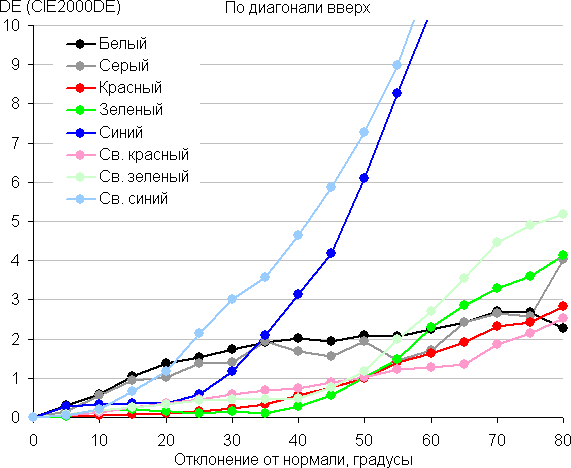
В качестве реперной точки можно выбрать отклонение в 45°, что может быть актуальным в случае, например, если изображение на экране рассматривают два человека одновременно. Критерием сохранения правильности цветов можно считать значение ΔE меньше 3. Стабильность цветов хорошая, но в случае матриц типа IPS она бывает и лучше.
Выводы
Dell UltraSharp 32 4K Thunderbolt Hub Monitor U3225QE имеет большой яркий экран, основанный на матрице IPS с разрешением 4К, и нейтральный дизайн. Есть поддержка частоты обновления до 120 Гц включительно, AMD FreeSync, а также HDR. Монитор можно считать универсальным, он подходит для работы с большим количеством информации, с графикой и видео, а также для игр в не очень динамичные игры и для просмотра кино. Отметим, что монитор можно использовать в качестве док-станции для ноутбука: выходной мощности порта Thunderbolt 4 в 140 Вт должно хватать в большинстве случаев.
Достоинства:
- Хороший цветовой баланс и охват sRGB или P3 при выборе предустановленного профиля
- Есть поддержка HDR
- Высокая для матрицы IPS контрастность (2300:1 в среднем)
- Поддержка работы в режиме 10 бит на цвет
- Широкий диапазон регулировки яркости подсветки
- Поддержка технологии AMD FreeSync и Nvidia G-Sync Compatible
- Частота обновления 120 Гц
- Низкая задержка вывода (9 мс)
- Режимы картинка-рядом-с-картинкой и картинка-в-картинке
- Отсутствие мерцания подсветки
- Три видеовхода — DisplayPort, HDMI и Thunderbolt 4
- Поддержка Power Delivery до 140 Вт
- 7-портовый концентратор USB, панель быстрого доступа с тремя портами USB и порт Ethernet 2,5 Гбит
- Функция KVM
- Поддержка последовательного подключения мониторов в цепи DisplayPort/Thunderbolt 4
- Хорошее качество выхода на наушники
- Удобная и регулируемая подставка
- Нейтральный строгий дизайн
- Удобный 5-позиционный джойстик на контрольной панели
Недостатки:
- Значимых нет