Оглавление
- Конфигурация и комплектация
- Внешний вид и эргономика
- Внутреннее устройство
- Программное обеспечение
- Экран
- Работа от батареи
- Работа под нагрузкой и нагрев
- Уровень шума
- Производительность
- Оперативная память
- Системный накопитель
- Wi-Fi
- Тесты приложений
- Тесты креативных приложений
- Тестирование в играх
- Заключение
Почти в самом конце летней поры мы опубликовали обзор игрового ноутбука Asus ROG Strix G18 (2025) G815LW на базе центрального процессора Intel Core Ultra 9 275HX и видеокарты Nvidia GeForce RTX 5080 Laptop. То был крупный образец с экраном 18 дюймов. Теперь мы познакомимся с новинкой, которая обладает очень похожей конфигурацией, но располагает экраном 16 дюймов.
В интернет-каталоге производителя представлено множество различных видов ROG Strix G16 (2025) G615. Текущий вид модели определяется всеми ее цифробуквенными индексами, он представлен здесь.
Конфигурация и комплектация
Приводим ниже технические характеристики по данным производителя.
| Asus ROG Strix G16 (2025) G615LW | ||
|---|---|---|
| Процессор | Intel Core Ultra 9 275HX: 8 P-ядер, 2,7/5,4 ГГц; 16 E-ядер; 2,1/4,6 ГГц; TDP 45—55/160 Вт, Tjmax 105 °C; Intel AI Boost NPU 13 TOPS | |
| Оперативная память | 1×32 ГБ DDR5-5600 Samsung M425R4GA3EB0; максимальный объем 96 ГБ | |
| Видеоподсистема | интегрированная: Intel Xe Graphics (64 исполняемых блока) дискретная: Nvidia GeForce RTX 5080 Laptop с 16 ГБ GDDR7, 1,5—2,3 ГГц, 175 Вт | |
| Экран | 16 дюймов ROG Nebula IPS, 2560×1600 (16:10), 240 Гц, макс. яркость 510 кд/м (SDR), поддержка G-Sync, охват цветового пространства sRGB 100% | |
| Звуковая подсистема | 2 динамика по 2 Вт, интеллектуальное усиление Smart AMP, Dolby Atmos | |
| Накопители | 1 ТБ WD SN5000, M.2, PCIe 4.0 ×4 возможна установка дополнительного NVMe SSD в свободный слот M.2 | |
| Картовод | нет | |
| Сетевые интерфейсы | Проводная сеть | Ethernet 2,5 Гбит/с, Realtek RTL8125 Gaming |
| Беспроводная сеть Wi-Fi | Wi-Fi 7, трехдиапазонный (2,4/5/6 ГГц), Intel BE200 (IEEE 802.11be, 2×2 MIMO) | |
| Bluetooth | Bluetooth 5.4 | |
| Интерфейсы и порты | USB | 3 × USB 3.2 Gen2 Type-A (10 Гбит/с) 2 × Thunderbolt 5 Type-C (80 Гбит/с*) с DisplayPort 1.4 и PowerDelivery 3.1 |
| RJ-45 | есть | |
| Видеовыходы | 1 × HDMI 2.1 2 × DisplayPort через Thunderbolt 5 Type-C | |
| Аудиоразъемы | 1 комбинированный (миниджек 3,5 мм) | |
| Устройства ввода | Клавиатура | с динамической подсветкой (per key RGB) |
| Тачпад | кликпад | |
| IP-телефония | Веб-камера | 1080p |
| Микрофон | стерео | |
| Аккумулятор | 4-элементный литий-ионный, 90 Вт·ч | |
| Габариты | 354×268×31 мм (максимальное возвышение) | |
| Масса без блока питания | 2,65 кг | |
| Адаптеры питания | 20 В/19 А (380 Вт) | |
| Операционная система | не установлена | |
| Розничная цена** | 280 тысяч рублей | |
* Согласно спецификациям Thunderbolt 5; при Bandwidth Boost — 120 Гбит/с.
** На момент завершения настоящего обзора, для конфигурации с 32 ГБ ОЗУ и SSD 2 ТБ.
По мотивам изучения спецификаций выделим наиболее важные особенности аппаратной оснастки:
- новейшие субтоповые CPU и GPU
- хороший экран IPS 2.5K
- три порта USB 3.2 Gen2 и два Thunderbolt 5
В настоящем обзоре мы будем сравнивать некоторые показатели быстродействия компонентов Asus ROG Strix G16 (2025) G615LW с достижениями двух других ноутбуков, которые участвовали в аналогичных экспериментах ранее:
- ROG Strix G18 G815LW [см. наш обзор от 28 августа 2025 г.]
- Aorus Master 16 AM6H BYH [см. наш обзор от 3 сентября 2025 г.]
| Asus ROG Strix G16 G615LW | Asus ROG Strix G18 G815LW | Aorus Master 16 AM6H BYH | |
|---|---|---|---|
| Процессор | Intel Core Ultra 9 275HX | Intel Core Ultra 9 275HX | Intel Core Ultra 9 275HX |
| Оперативная память | 1×32 ГБ DDR5-5600, одноканальный режим | 2×16 ГБ DDR5-5600, двухканальный режим | 2×16 ГБ DDR5-5600, двухканальный режим |
| Видеокарта | Nvidia GeForce RTX 5080 Laptop, 16 ГБ GDDR7 | Nvidia GeForce RTX 5080 Laptop, 16 ГБ GDDR7 | Nvidia GeForce RTX 5080 Laptop, 16 ГБ GDDR7 |
| Экран | 16 дюймов 2560×1600, IPS 240 Гц, яркость 510 кд/м² | 18 дюймов 2560×1600, IPS 240 Гц, яркость 534 кд/м² | 16 дюймов 2560×1600, OLED 240 Гц, яркость 390 кд/м² |
| Накопители | 1 ТБ Samsung PCIe 4 ×4 | 1 ТБ Samsung PCIe 4 ×4 | 1 ТБ Kingston PCIe 4 ×4 |
| Свободные слоты M.2 | 1 | 1 | 1 |
| Картовод | нет | нет | microSD |
| Ethernet | 2,5 Гбит/с | 2,5 Гбит/с | 1 Гбит/с |
| Wi-Fi | Intel Killer BE200NGW, Wi-Fi 7, 802.11be | Intel Killer BE200NGW, Wi-Fi 7, 802.11be | Intel Killer BE200NGW, Wi-Fi 7, 802.11be |
| Bluetooth | 5.4 | 5.4 | 5.4 |
| USB | 2 × Thunderbolt 5 3 × USB 3.2 Gen2 | 2 × Thunderbolt 5 3 × USB 3.2 Gen2 | 2 × Thunderbolt (4 и 5) 2 × USB 3.2 Gen2 |
| Емкость аккумулятора | 90 Вт·ч | 90 Вт·ч | 99,2 Вт·ч |
| Цена на момент подготовки обзора | 280 тысяч рублей | 320 тысяч рублей | 310 тысяч рублей |
Перейдем к изучению внешнего вида и внутреннего устройства.
Внешний вид и эргономика
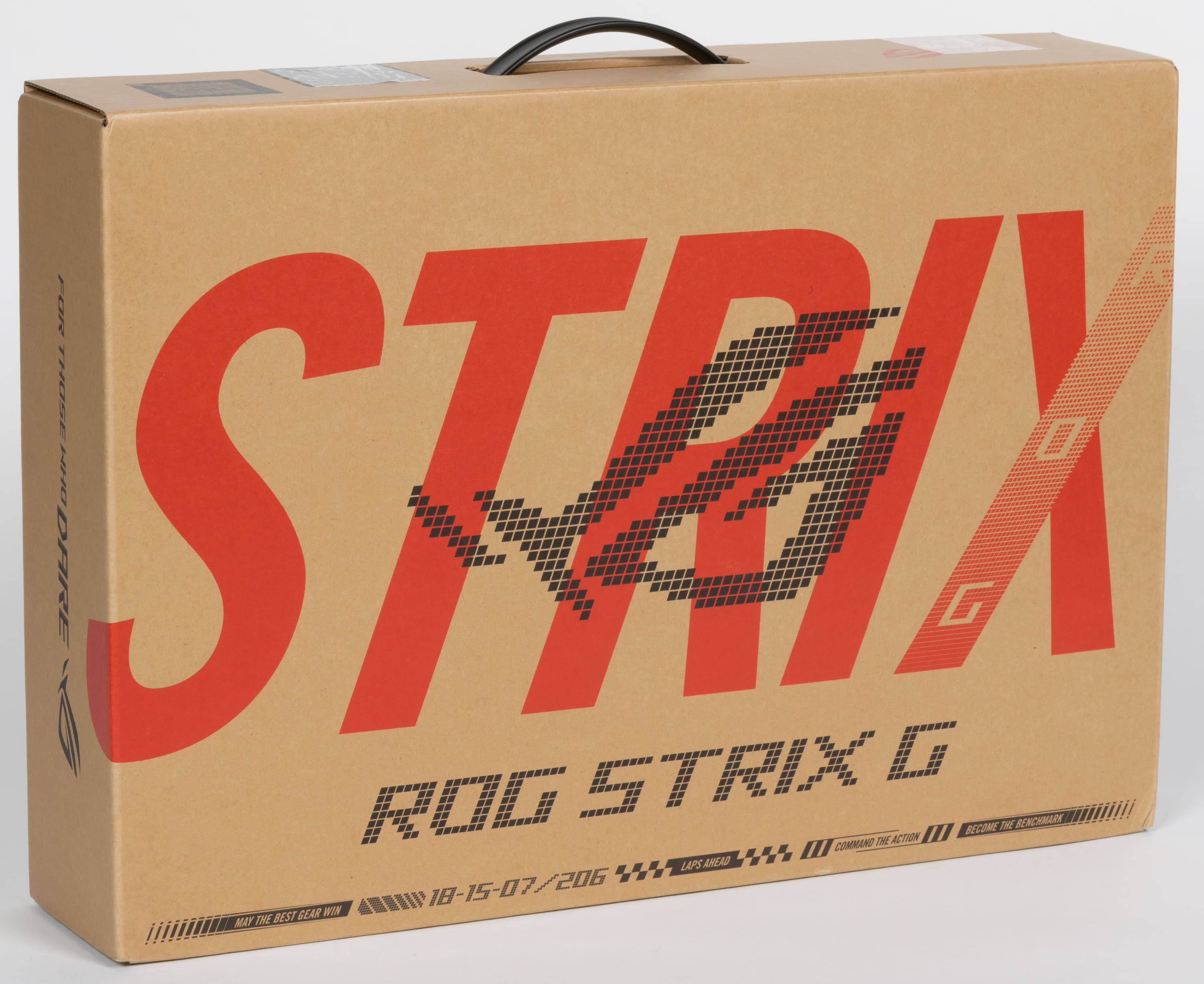
Упаковка традиционная («экономичная»). Качество печати в два цвета вполне достойное, но заметно, что коробка изготовлена из утилизированного бумажного сырья. Сверху имеется ручка-вставка из ПВД (полиэтилена высокого давления). Коробка раскрывается подобно чемодану.

Комплект поставки минималистичен, что по нынешним меркам неудивительно.
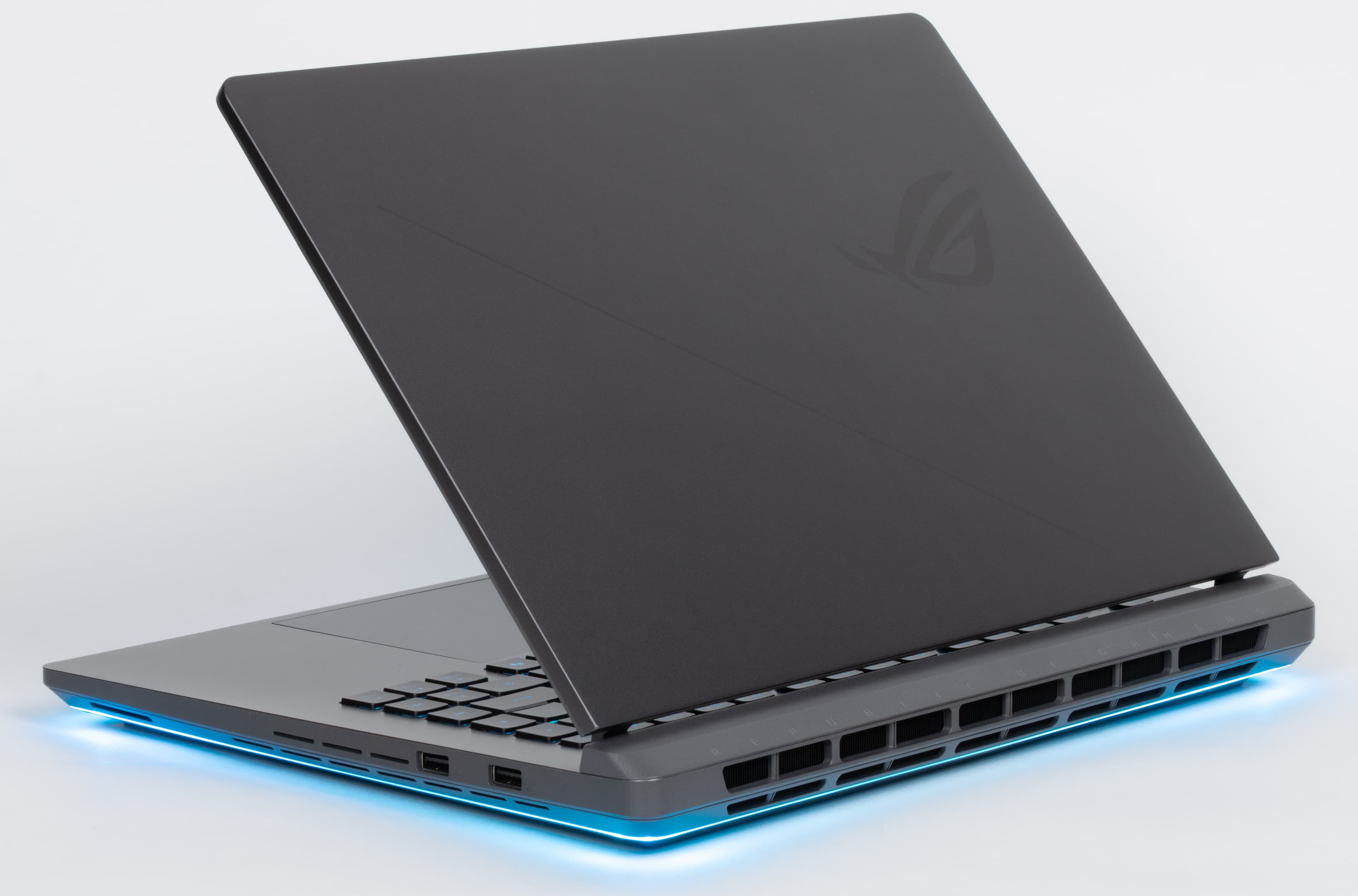
Оформление крышки спокойное, лаконичное. Кроме традиционного лого ROG имеется лишь тонкая диагональная полоса. Реализована подсветка по периферии корпуса.
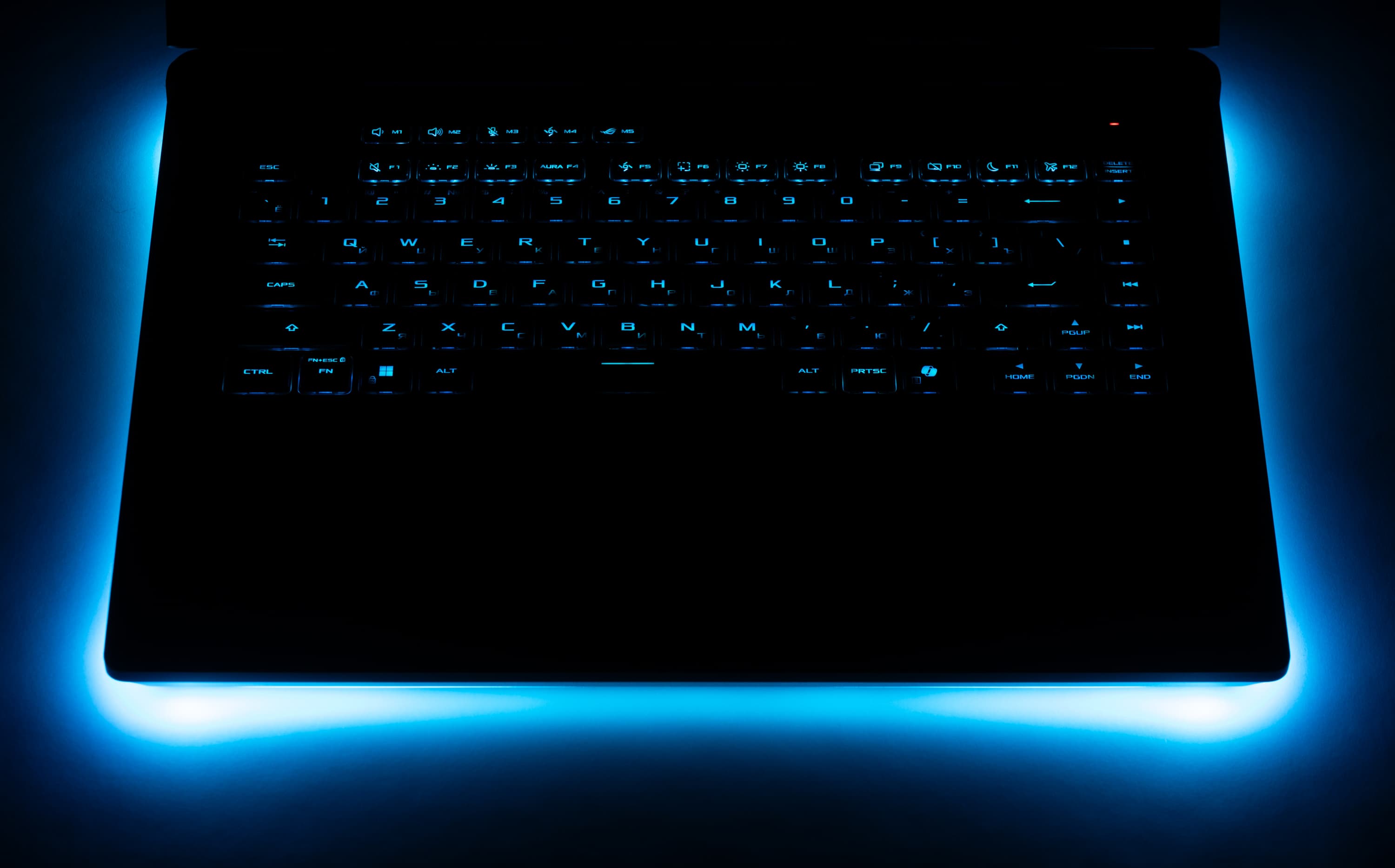
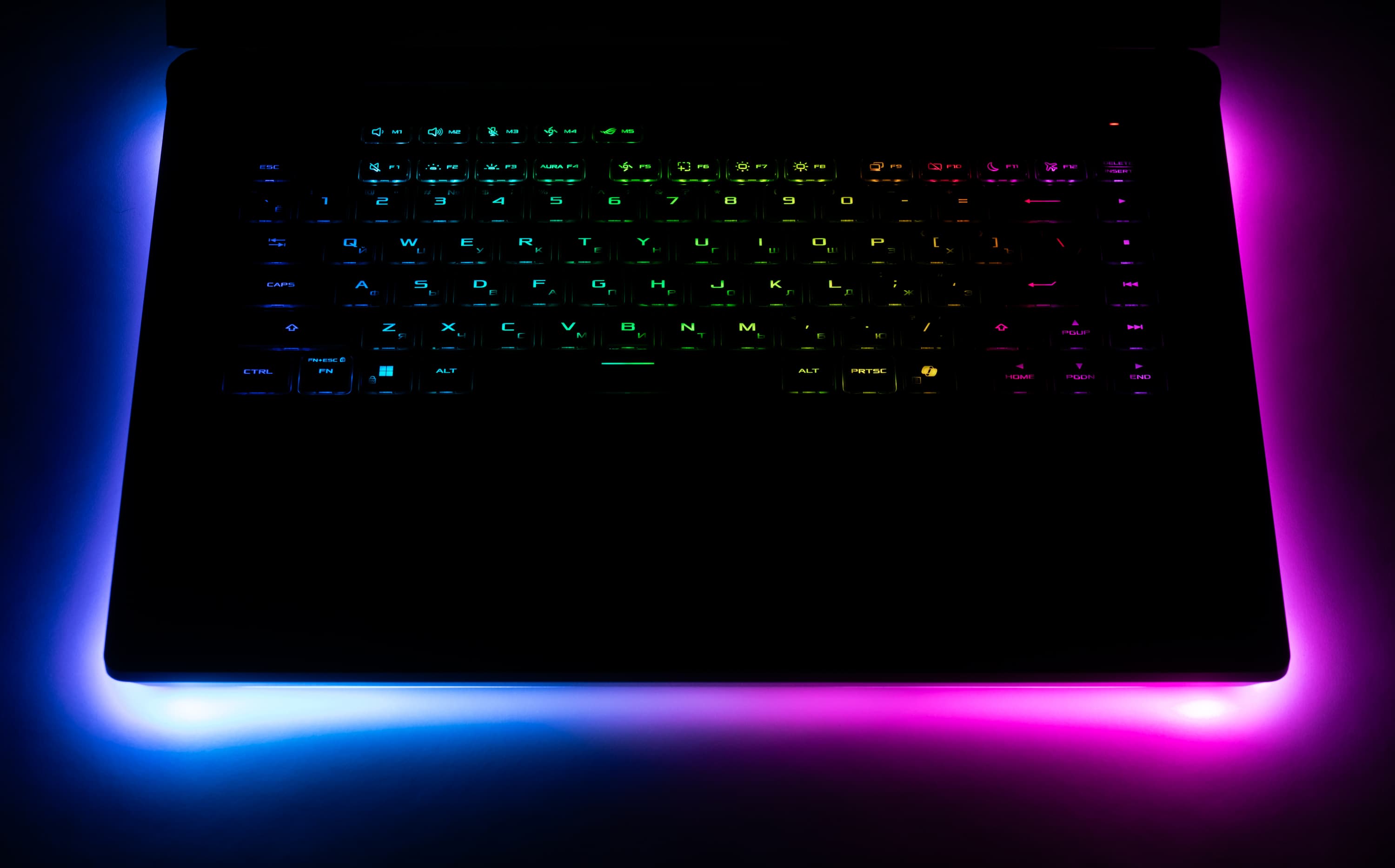
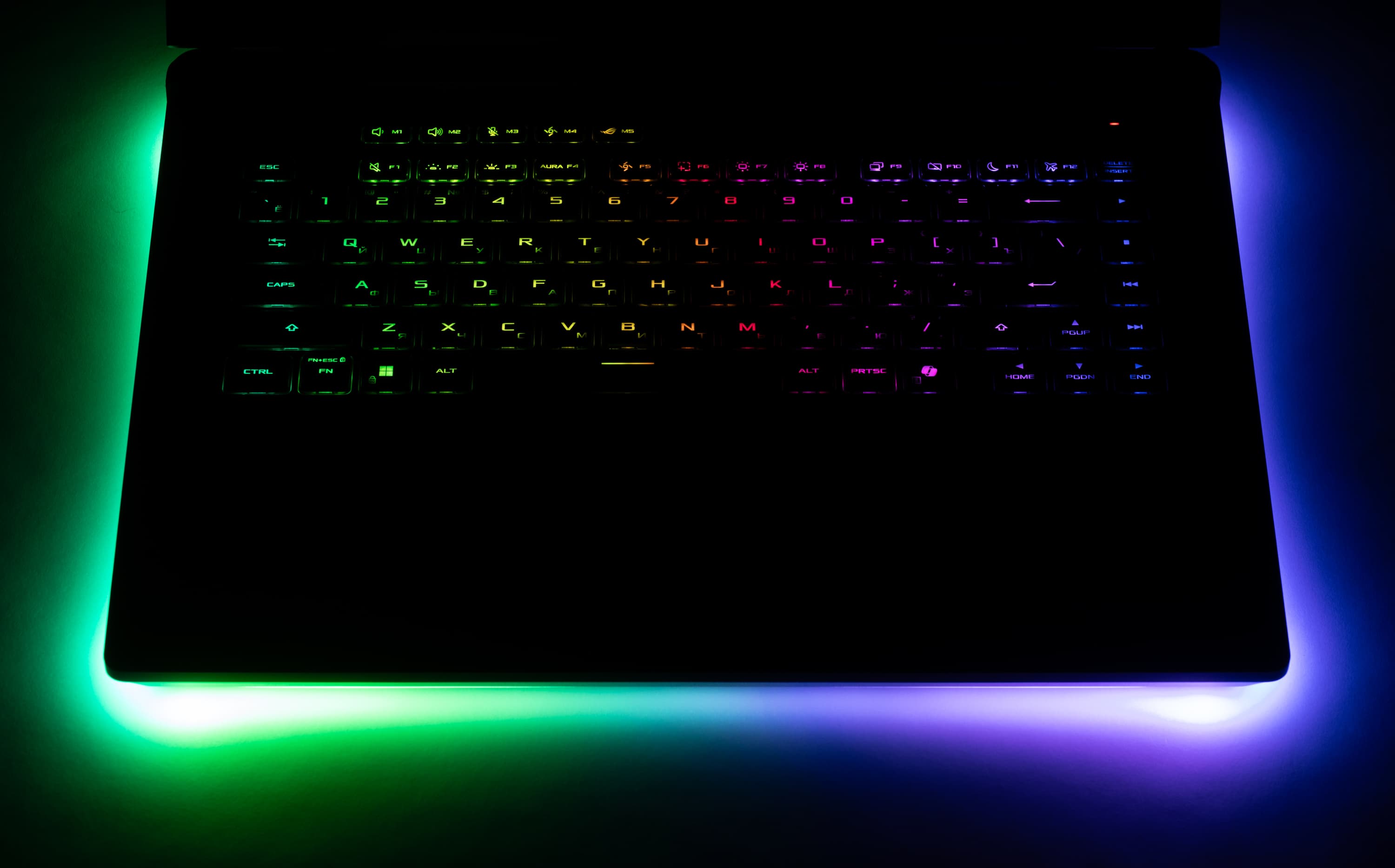
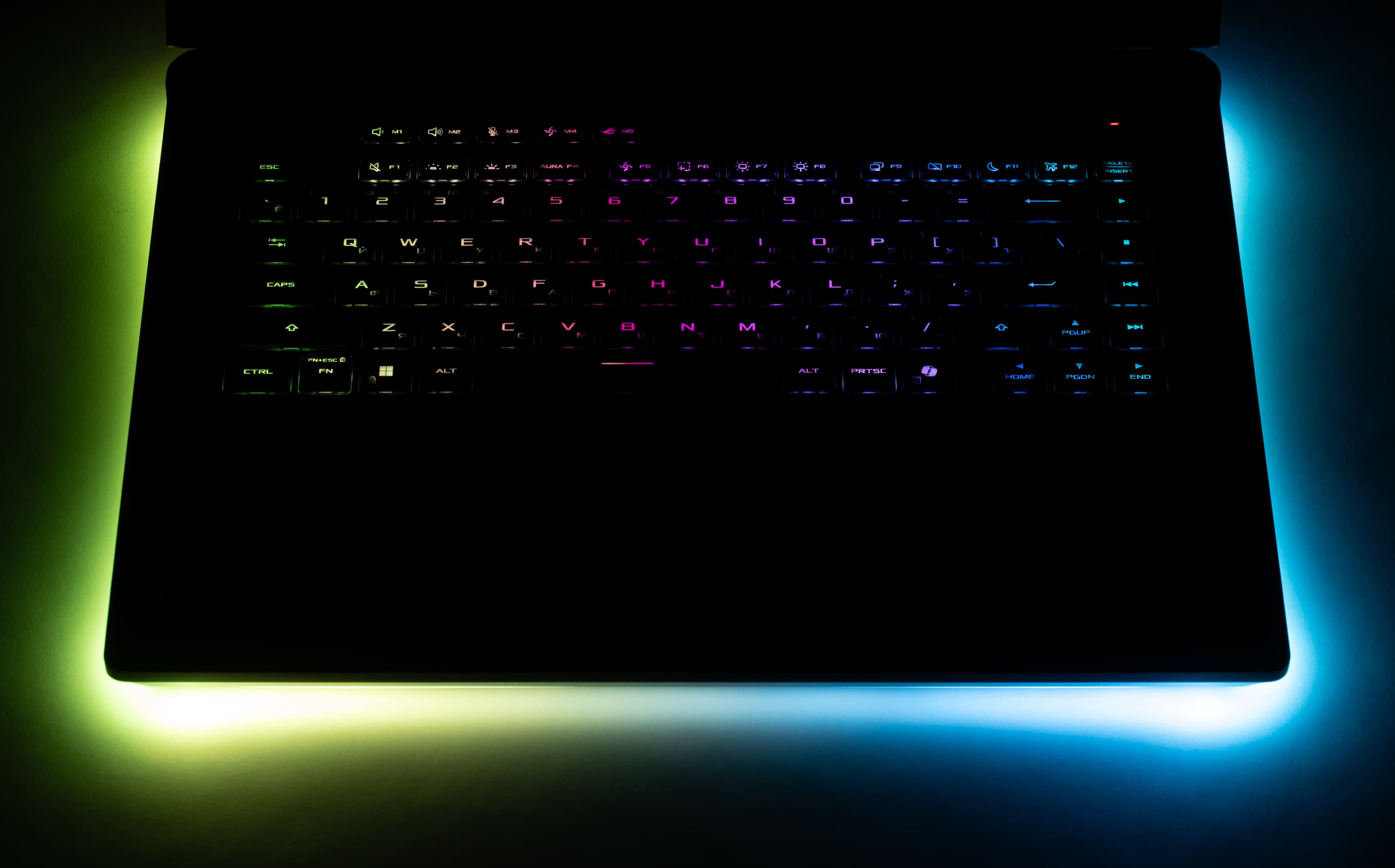
Цвета, их переходы и переливы изменяются сообразно выбранной схеме подсветки.
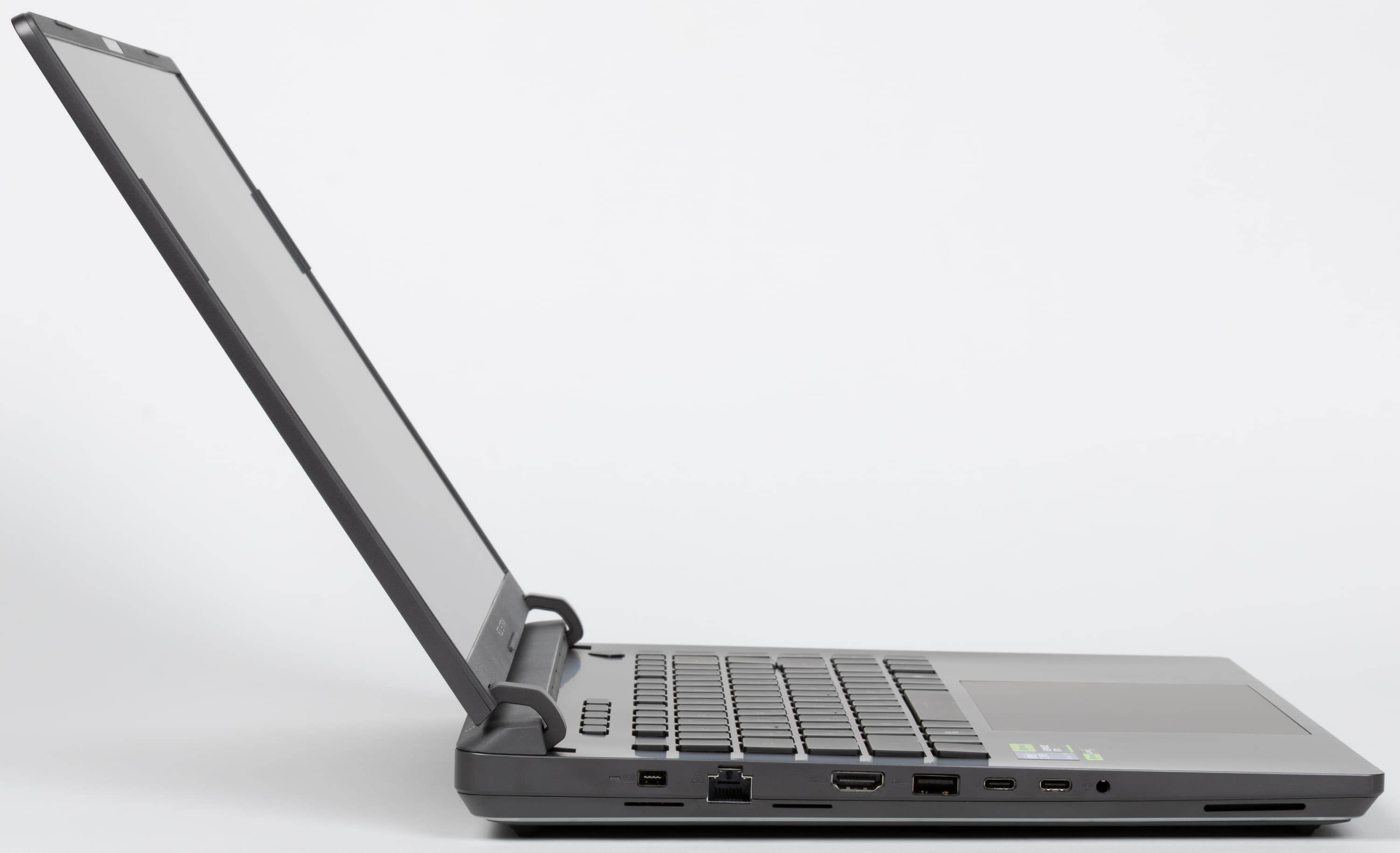
Ноутбук обладает 16-дюймовым экраном, поэтому скромнее по размерам и весу, чем 18-дюймовые аналоги. Максимальный угол откидывания крышки составляет примерно 152°. Она удерживается в закрытом состоянии при помощи петель, доводчиков и двух магнитов, скрытых под лицевой панелью у правого и левого передних углов. Ноутбук без особого труда раскрывается одной рукой, и корпус при этом не сдвигается не приподнимается.
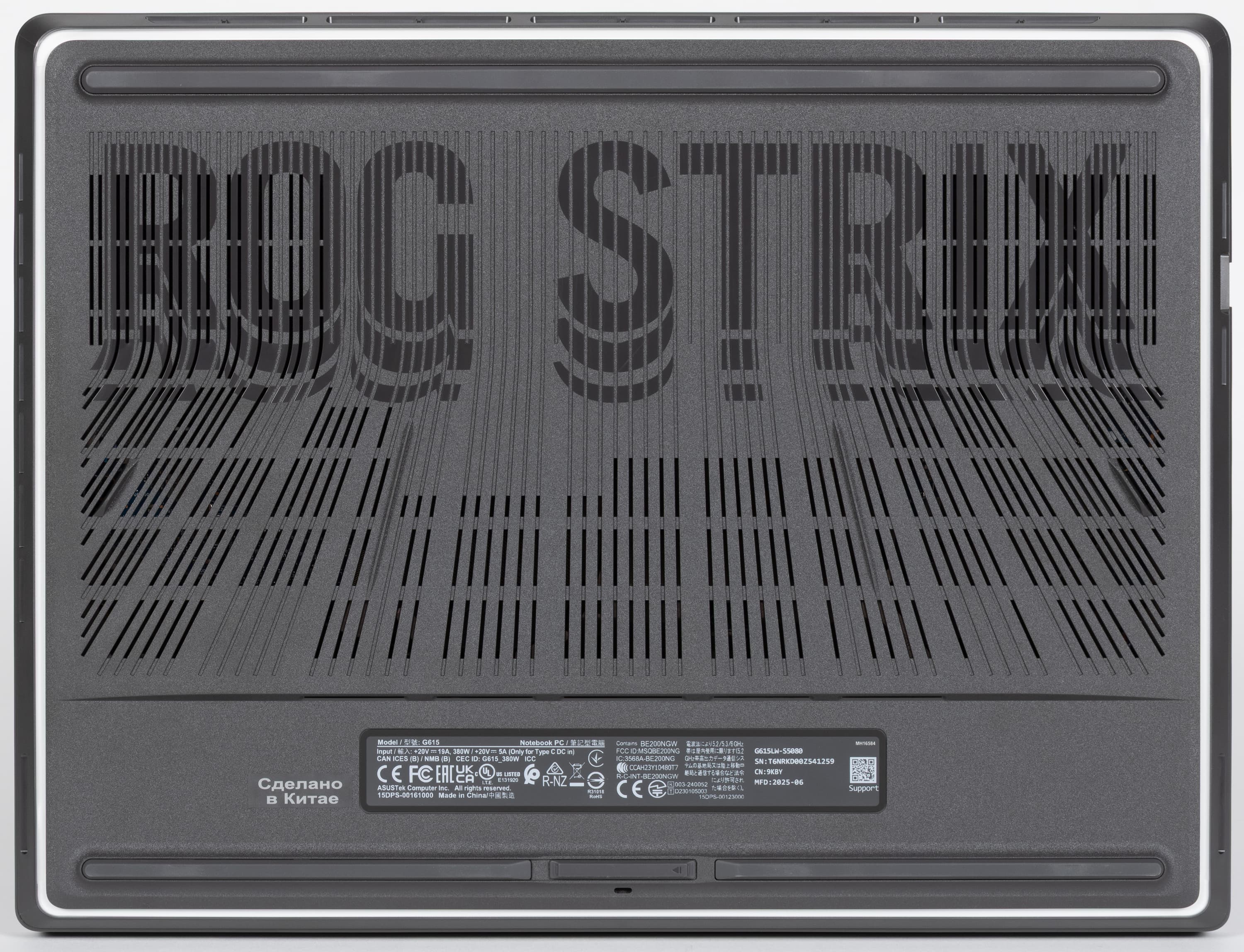
Рисунок решеток на днище весьма причудлив. Входные отверстия для воздуха располагаются над кулерами и другими разогревающимися при работе элементами аппаратного оснащения. Две опоры представляют собой линейки из резины. В передней имеется вырез, внутри которого помещается замок днища. Крепежных винтов нет ни одного. Для любителей копаться во внутренностях машины это существенное достоинство: доступ к внутренностям можно получить всего за несколько секунд.

Задняя панель занята решеткой с крупными ячейками, через которую изнутри наружу выбрасывается нагретый воздух.

На левой боковой панели расположены: проприетарный разъем для подключения адаптера питания, сетевая розетка RJ-45, видеовыход HDMI, порт USB 3.2 Gen2 Type-А и два Thunderbolt 5, а также комбинированный миниджек для аудиогарнитуры.

Спереди нет никаких значащих деталей.

Справа на боковой панели имеются два порта USB 3.2 Gen2 Type-A.
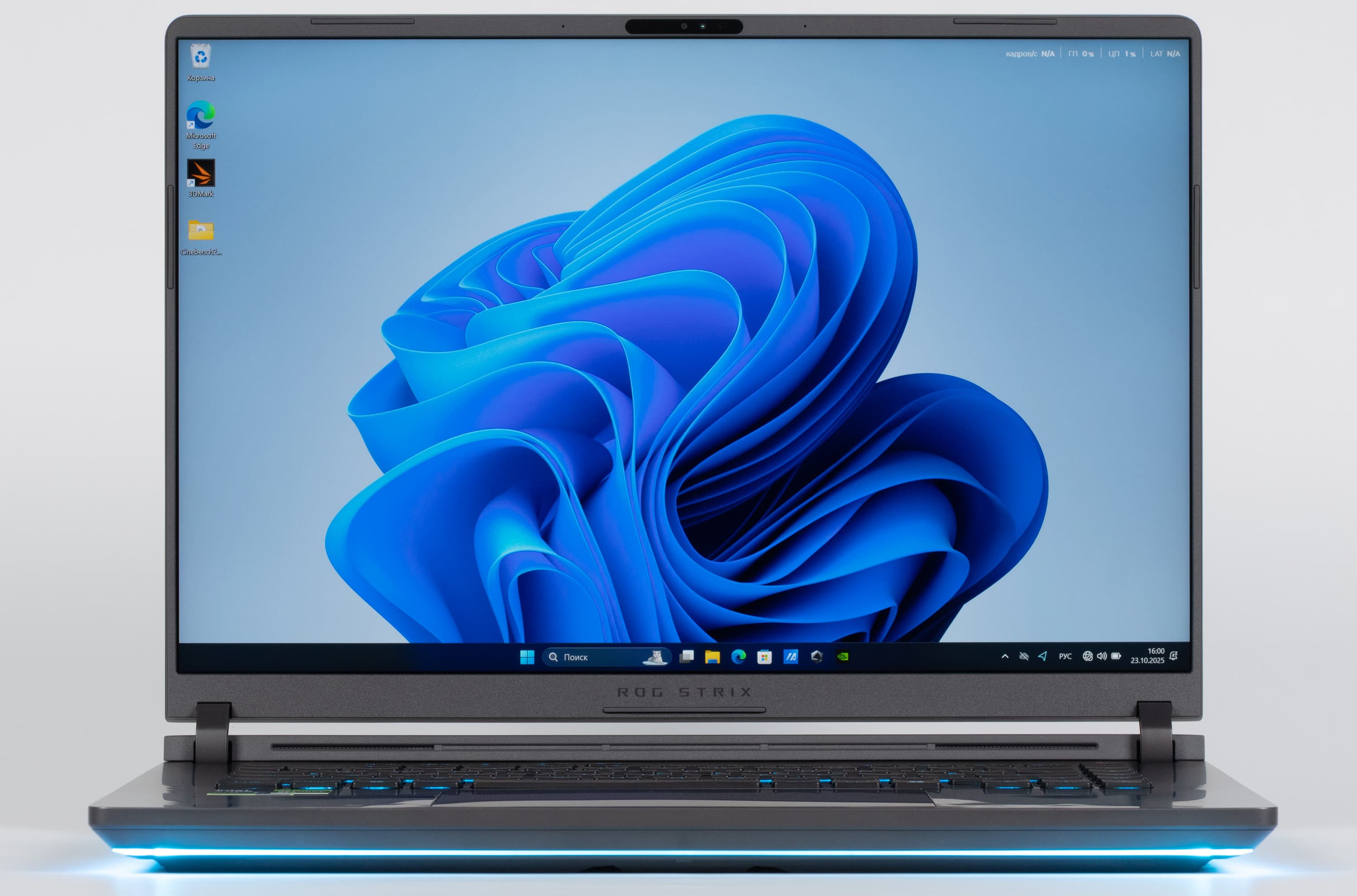
Рамка экрана имеет ширину 8 мм сверху, 6 мм справа и слева. Она возвышается над поверхностью дисплея на 1,5 мм.
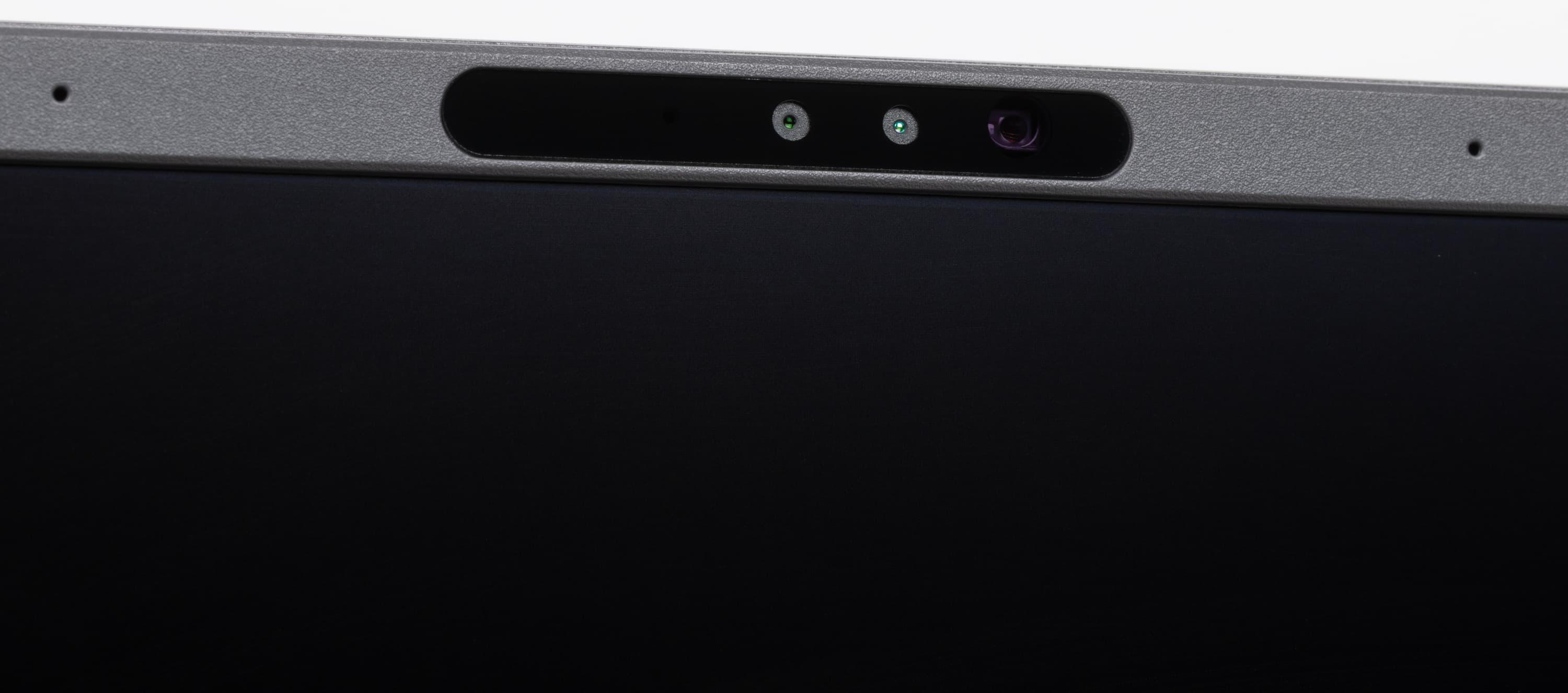
В центральной части верхней рамки установлена миниатюрная веб-камера с разрешением видео 1920×1080 с двумя микрофонами и ИК-датчиком для поддержки Windows Hello. Механической шторки нет.
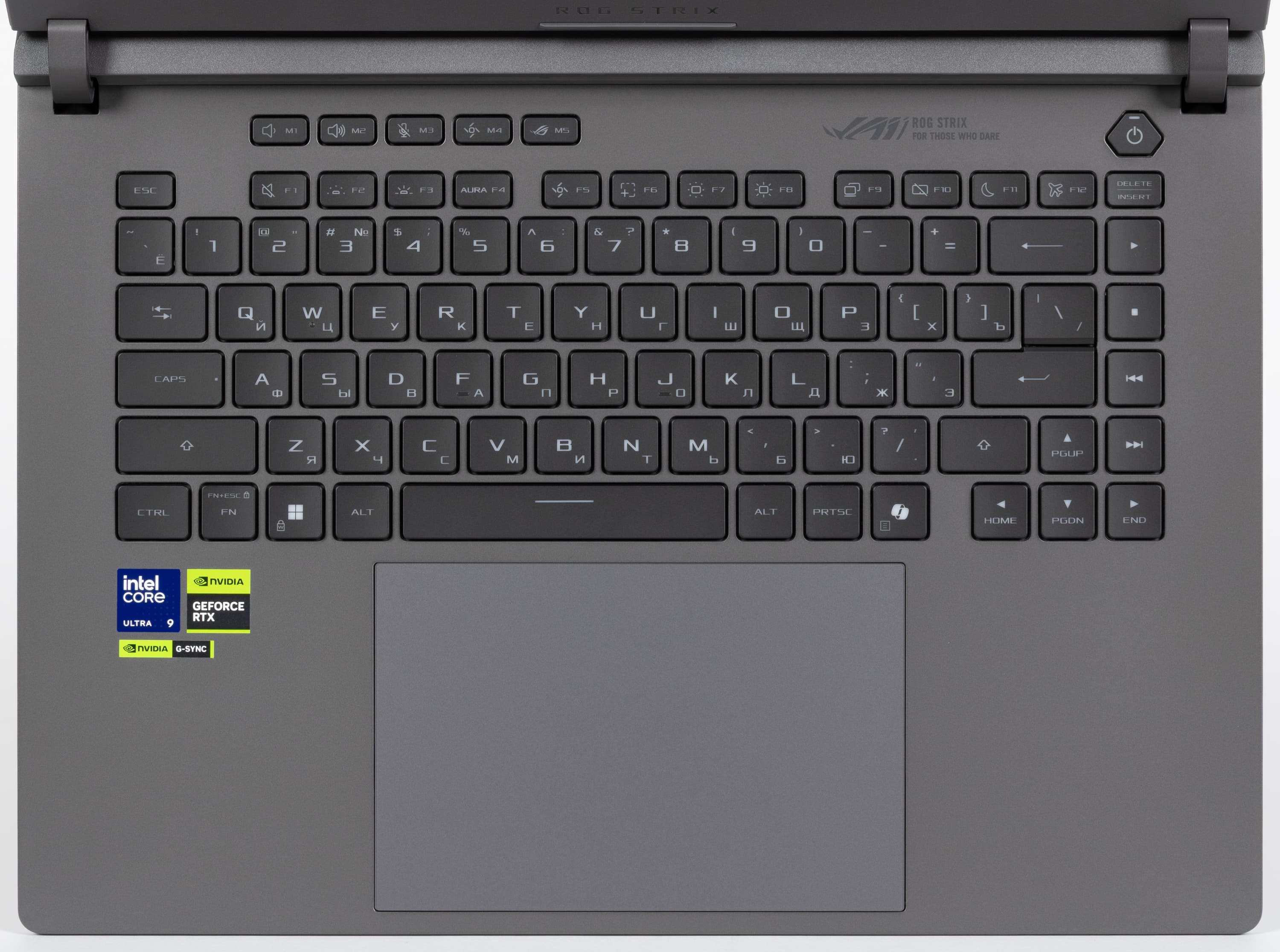
Лицевая панель, как и у других моделей серии ROG, довольно маркая, легко воспринимающая на себя отпечатки пальцев. Удалить их без помощи чистящих средств достаточно сложно. Пользователю предлагается клавиатура мембранного типа, по раскладке и функциональности заметно уступающая стандартной десктопной конфигурации из-за отсутствия цифрового блока.
В самом верхнем ряду, смещенном влево, находятся клавиши управления громкостью, отключения микрофона, максимального ускорения вентиляторов и вызова фирменной утилиты Armoury Crate.
Основные символьные кнопки крупные (16×16 мм), расстояние между их центрами — 18 мм, а между краями — 2 мм. Пробел достаточно большой (92 мм). Ширина правой Shift — 25 мм, левой Shift — 39 мм, Backspace и Caps Lock — 30 мм, Enter — 34 мм. Обработка нажатий осуществляется независимо (n-key rollover) — это означает, что система отреагирует на любое количество одновременно нажатых кнопок. Функциональные клавиши (F1—F12) уменьшены (16×10 мм).
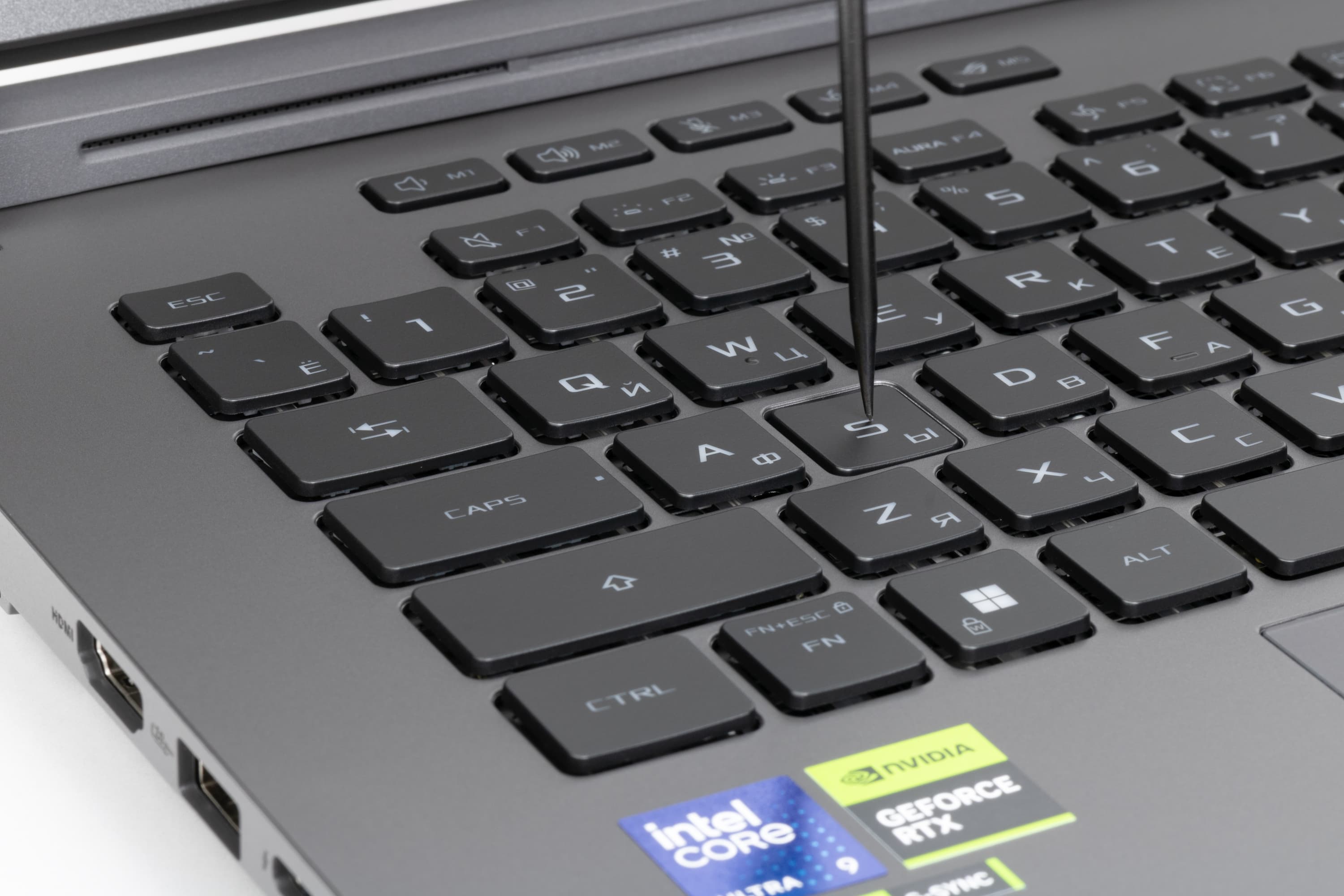
Ход клавиш около 1,7 мм, отчетливо ощутимый тактильно.
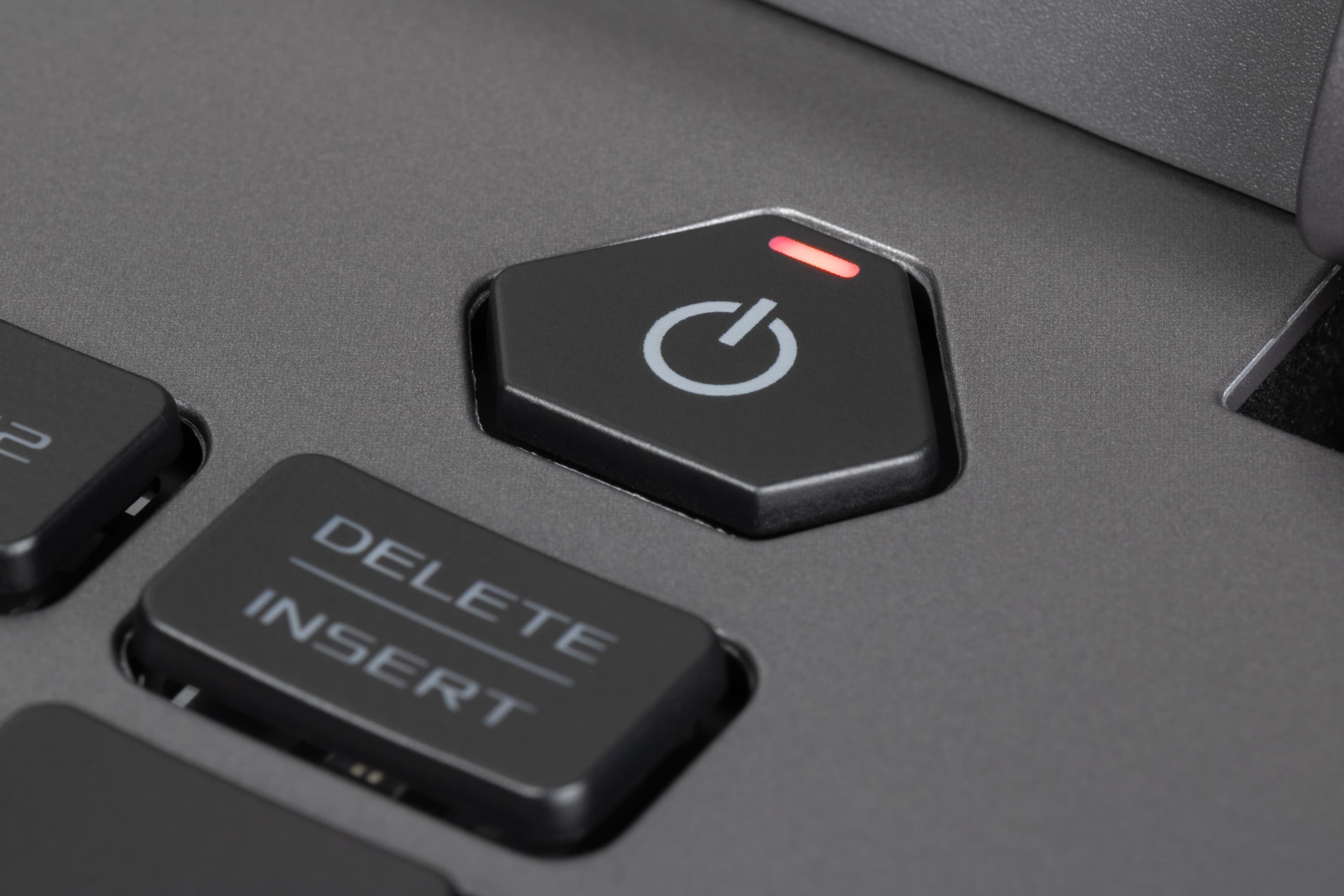
Кнопка включения питания расположена выше других возле правой петли крышки. По форме и размерам она отличается от соседствующих, поэтому ее нельзя перепутать с другими. Эта кнопка имеет собственный светодиодный индикатор красного цвета.
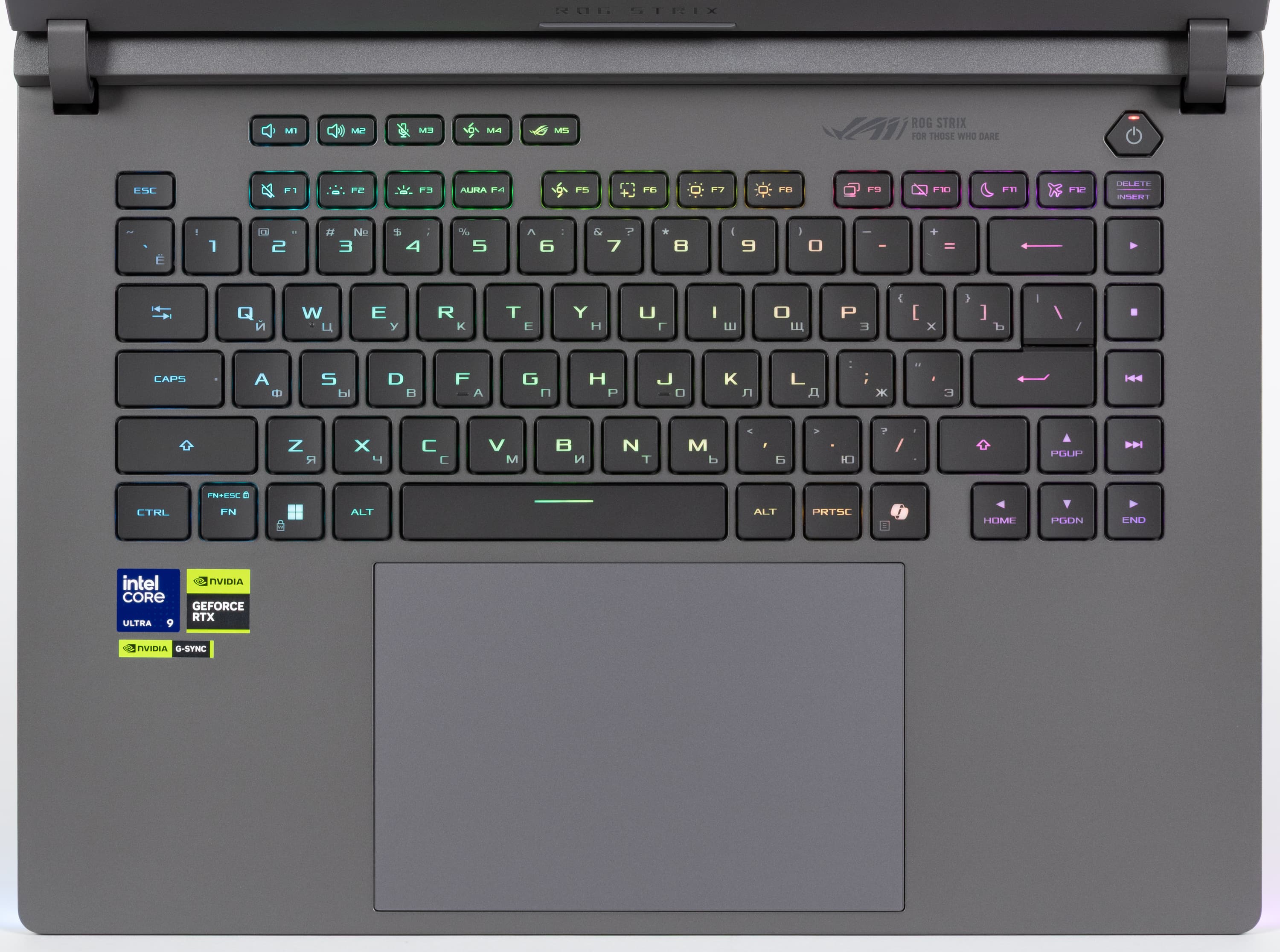
Клавиатура снабжена динамической подсветкой (per key RGB) с тремя уровнями яркости (четвертое состояние — подсветка выключена). Увеличение свечения производителя аккордом Fn+F3, уменьшение — Fn+F2. Подсвечиваются сами символы на клавишах и немного их контуры. Зона подсветки под клавишами заметна хорошо и в темноте может раздражать. Распределение света не позволяет хорошо различить символы кириллицы.
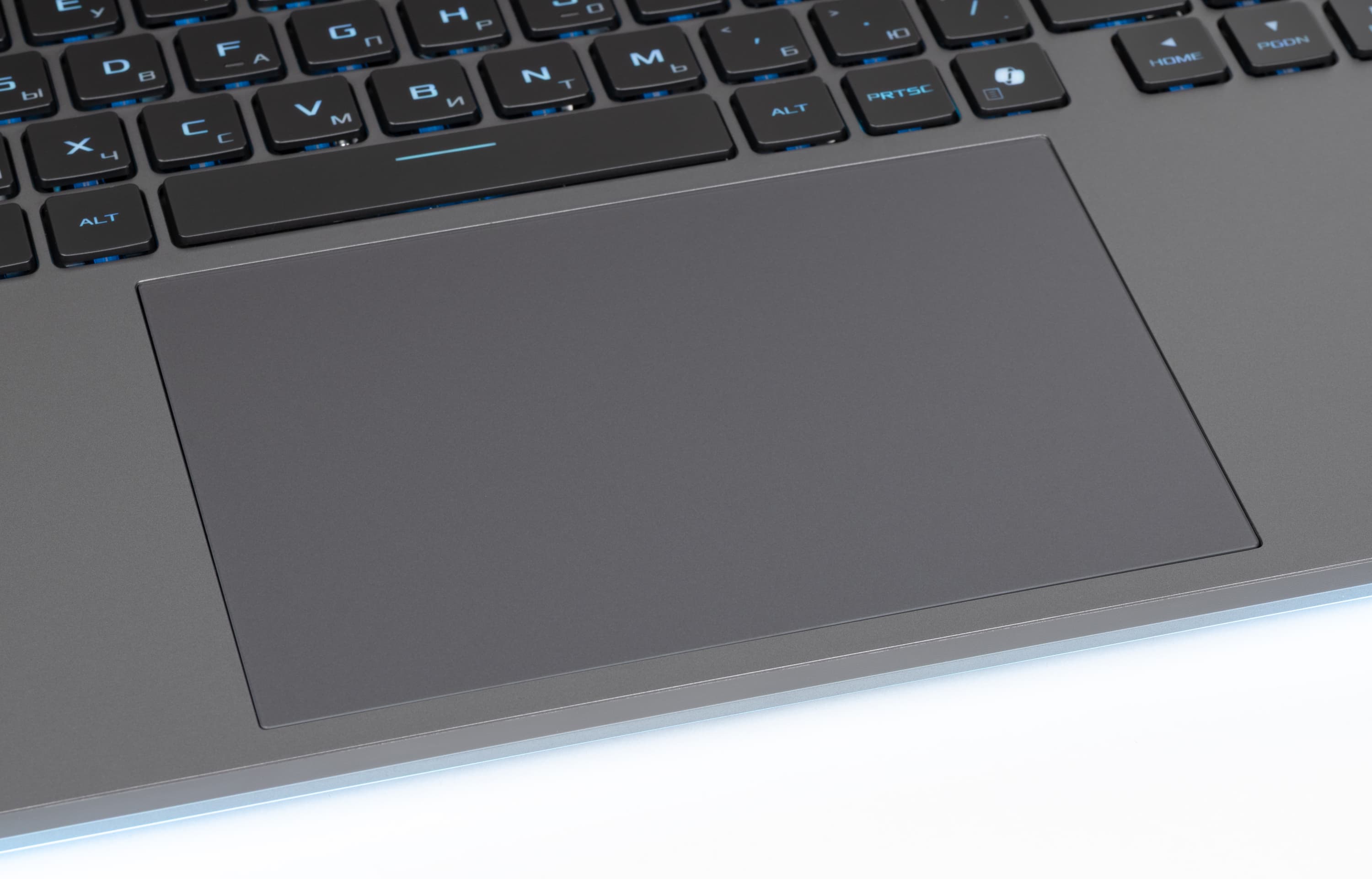
Навигационная панель не имеет выделенных кнопок, но нажатия сопровождаются отчетливыми щелчками и соответствующими откликами. Кликпад достаточно большой, удобный в пользовании, расположен почти точно посередине лицевой панели.
Внутреннее устройство
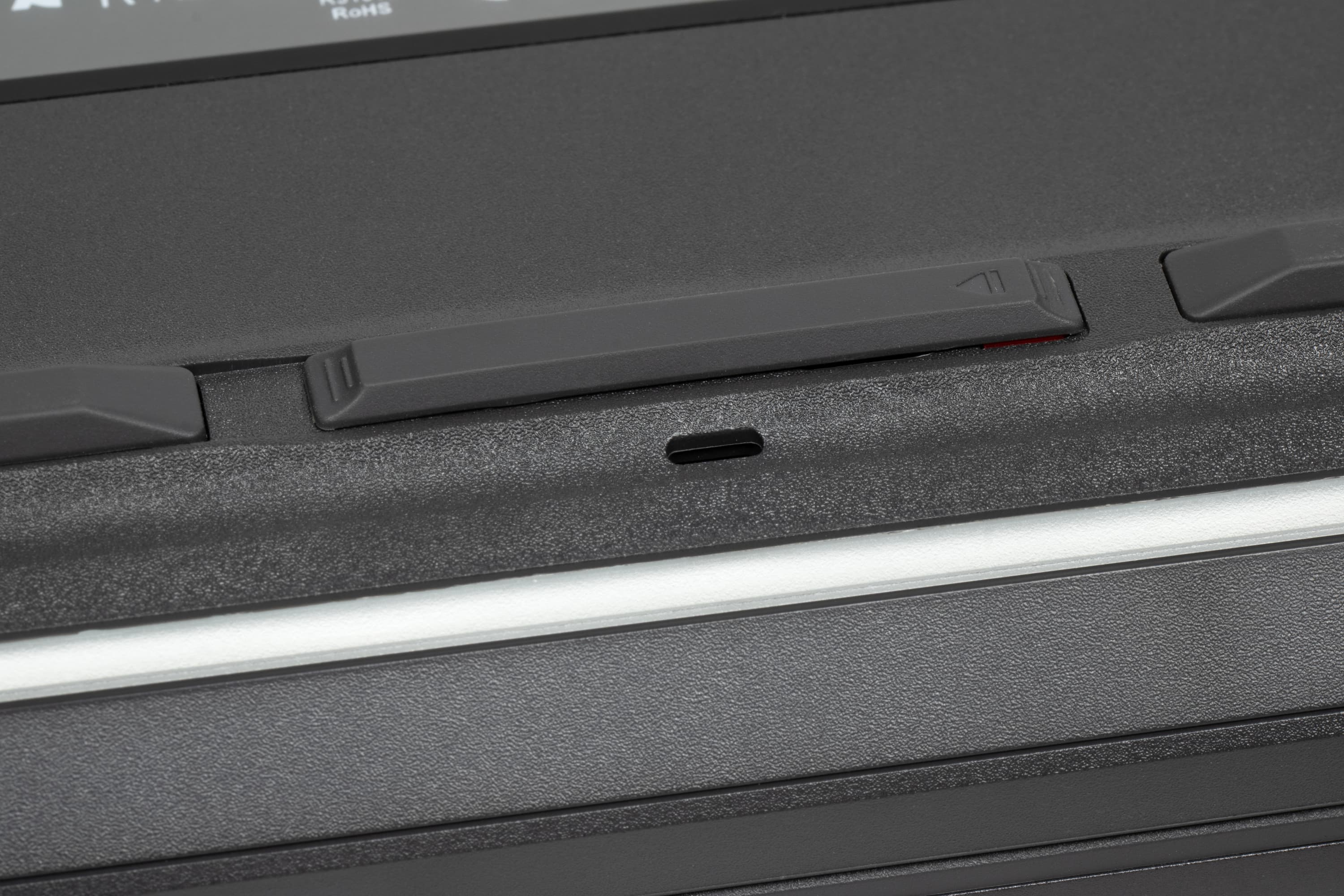
Днище фиксируется к корпусу специальными замками, для управления которыми служит слайдер в прорези передней опоры. В положении, представленном на фото вверху, нижняя крышка фиксирована к основанию.
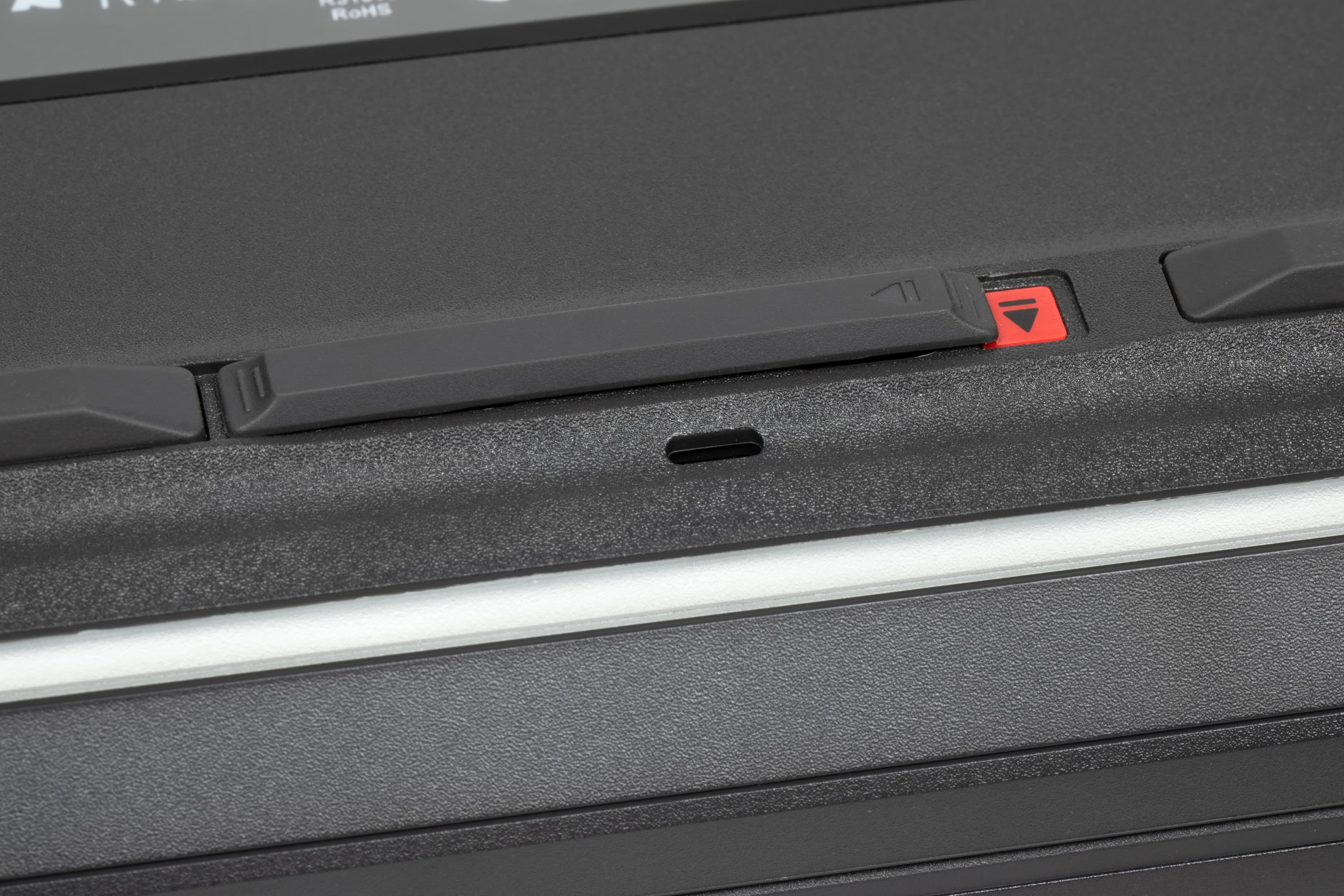
Чтобы освободить ее, следует передвинуть слайдер вправо. При это обнажается красная пиктограмма со стрелкой «к себе». В этом направлении нужно сдвинуть днище и снять его.
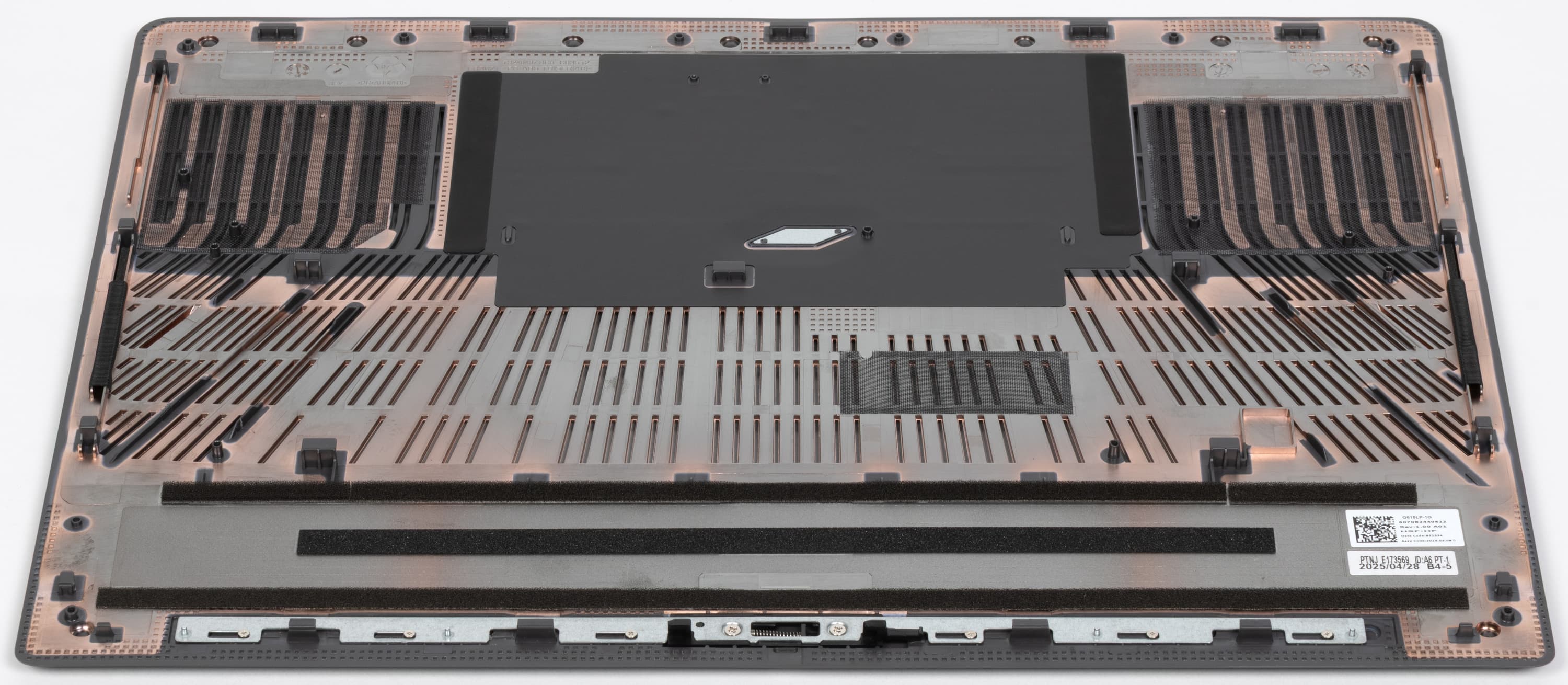
Фиксаторы расположены по периферии нижней панели и в других местах по всей площади.
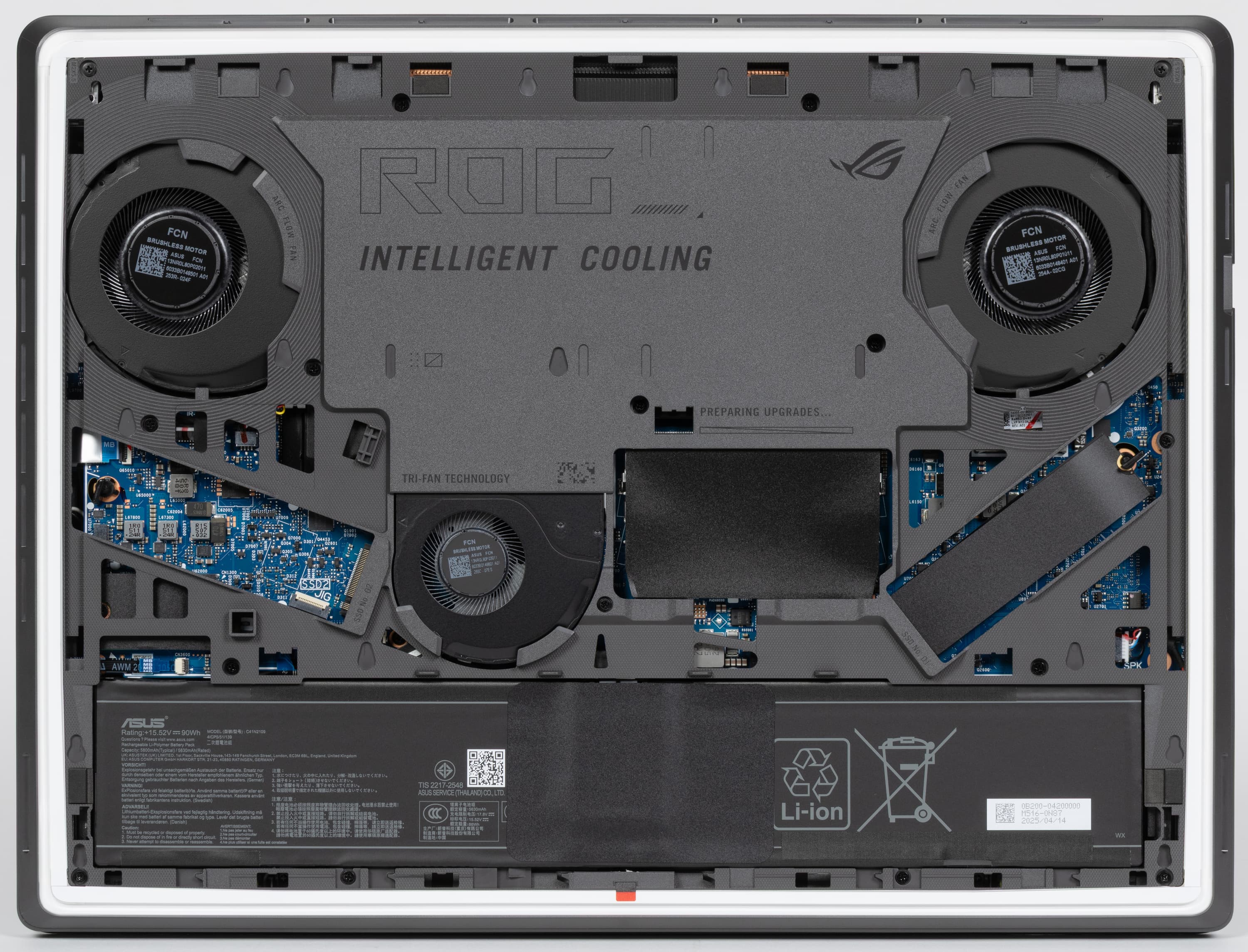
Все внутренности Asus ROG Strix G16 (2025) G615LW дополнительно защищены специальной накладкой. В ней имеются прорези для кулеров CPU, GPU и «системного» (Asus Tri-Fan Technology), а также окна для доступа к аккумулятору, модулями оперативной памяти (под изолирующей шторкой), системному накопителю, второму (свободному) слоту M.2 для установки дополнительного NVMe SSD.
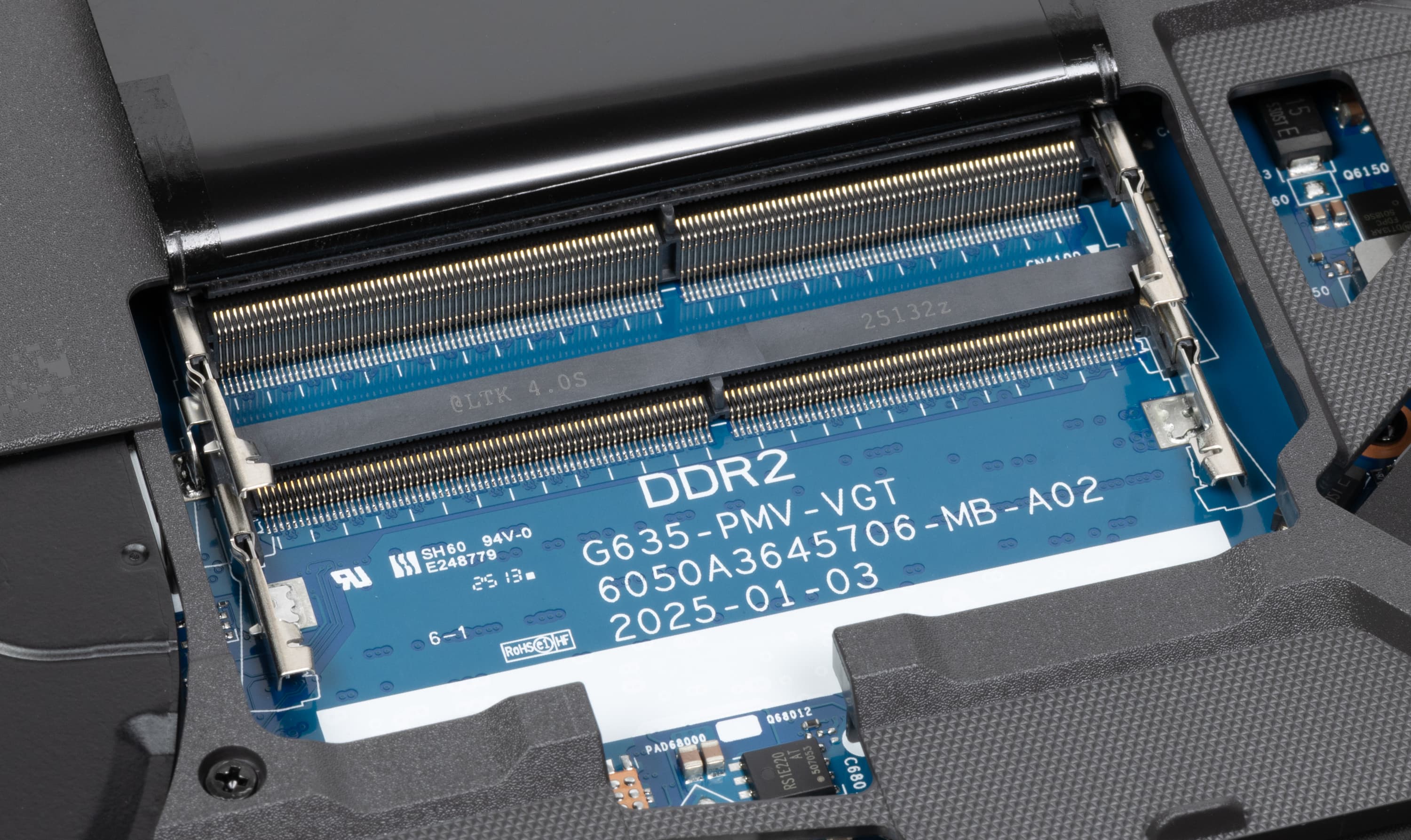
Слоты с двухуровневым расположением. Такая конструкция позволяет сэкономить на занимаемой ими площади внутри корпуса, но за это приходится расплачиваться увеличением его толщины.
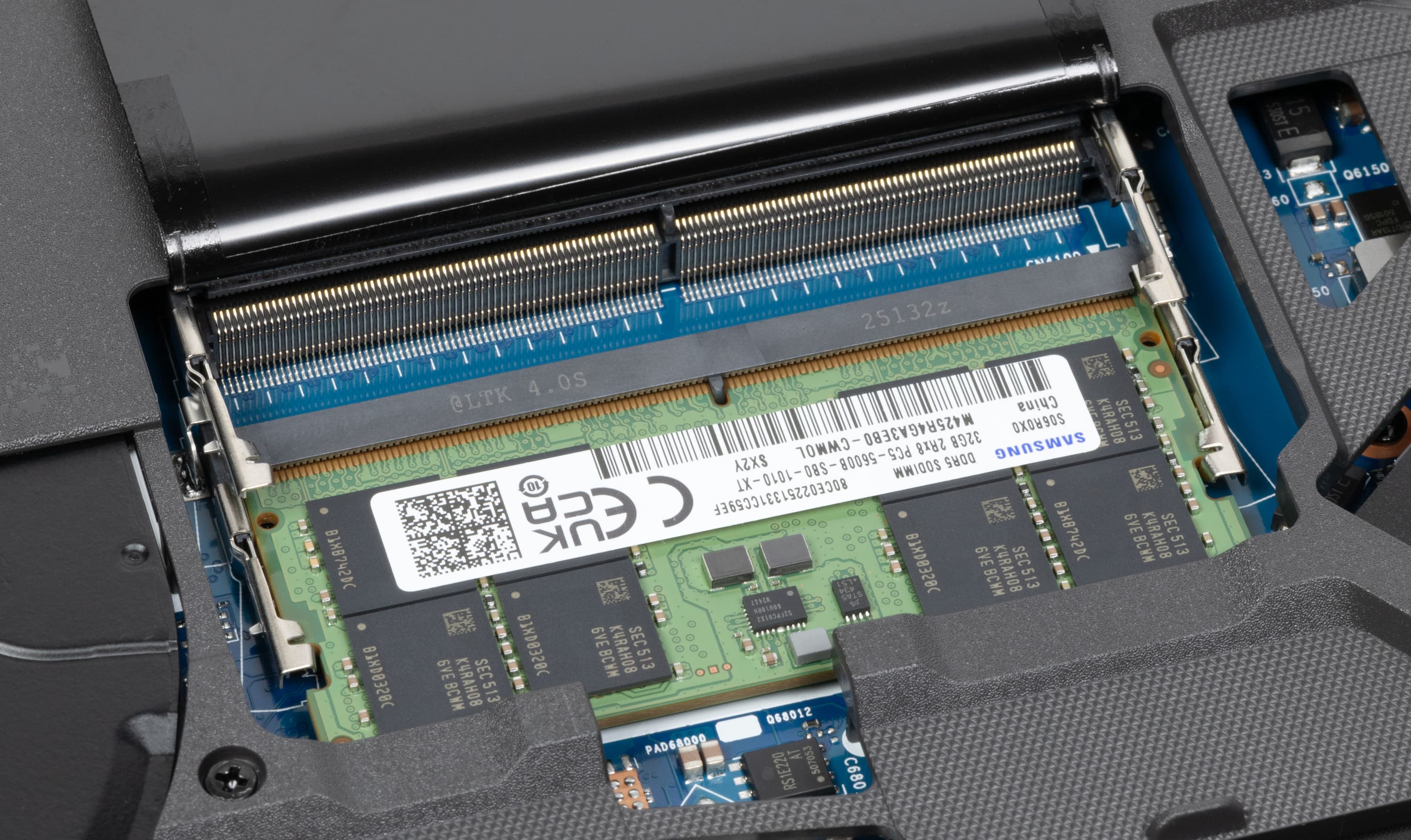
В заводской комплектации занят лишь один слот, поэтому ОЗУ работает в одноканальном режиме.
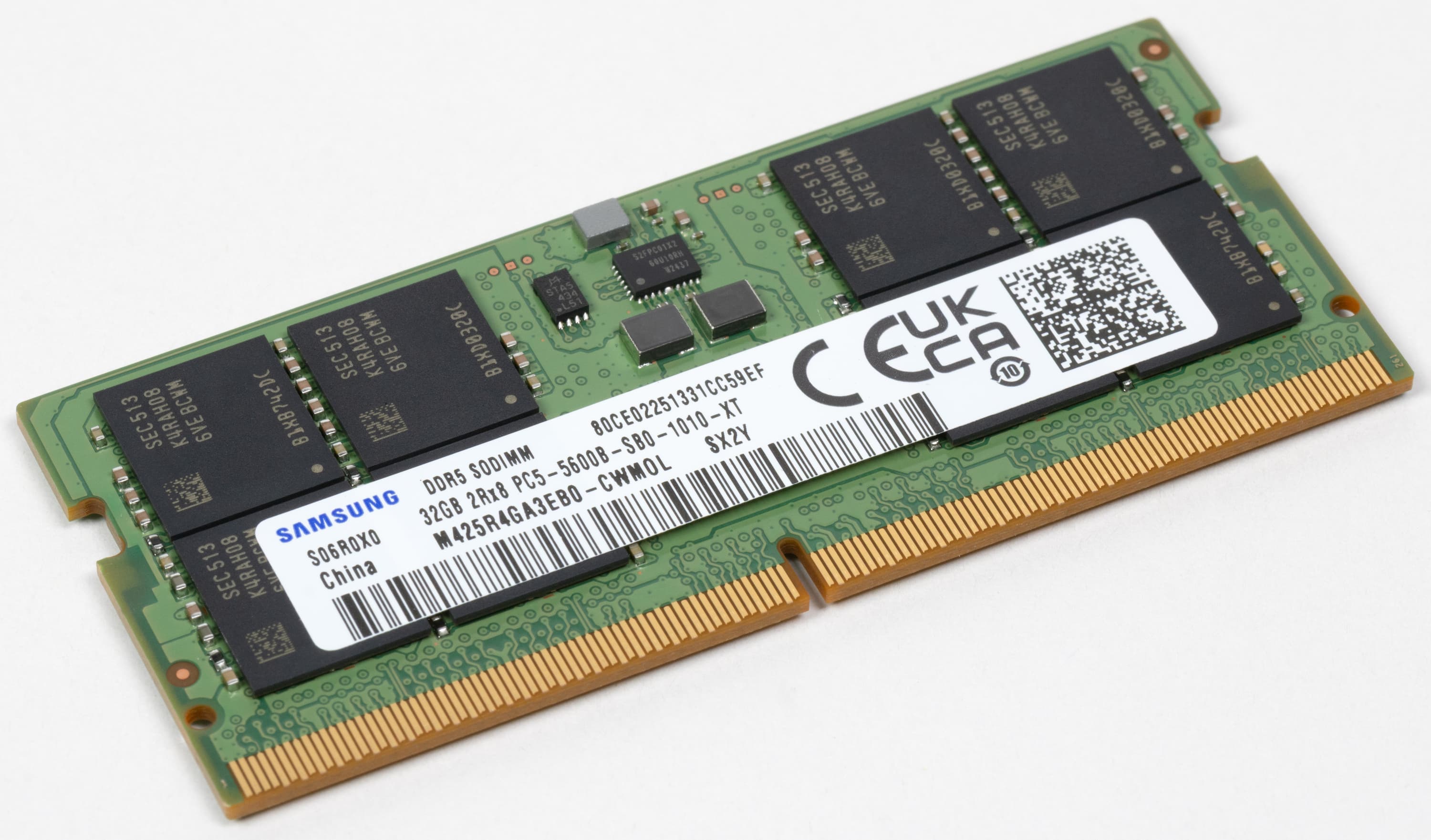
В упомянутом слоте установлен 32-гигабайтный модуль DDR5-5600 Samsung M425R4GA3EB0.
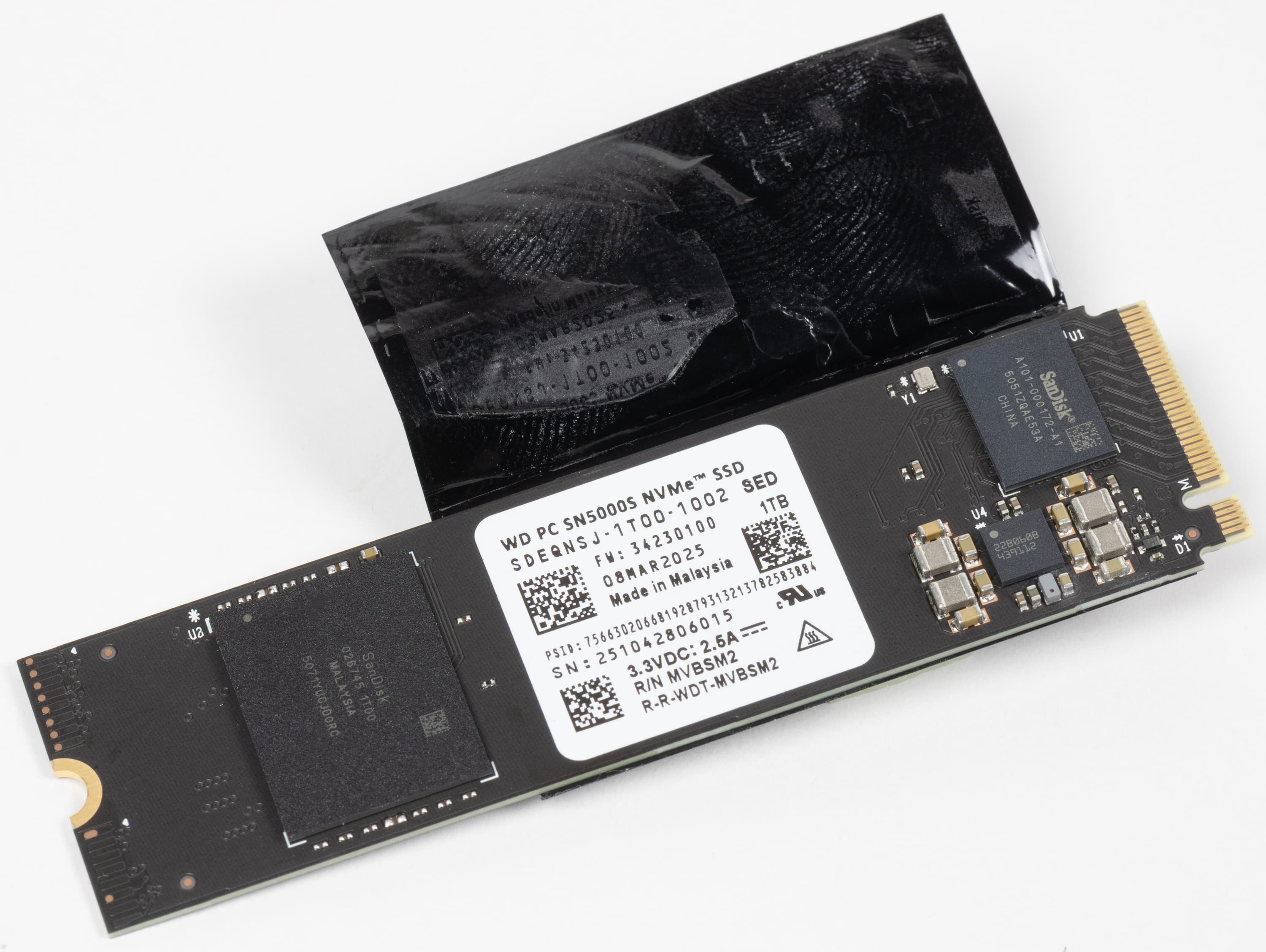
Системным накопителем служит терабайтный NVMe SSD WD SN5000S (интерфейс PCIe 4.0 ×4).
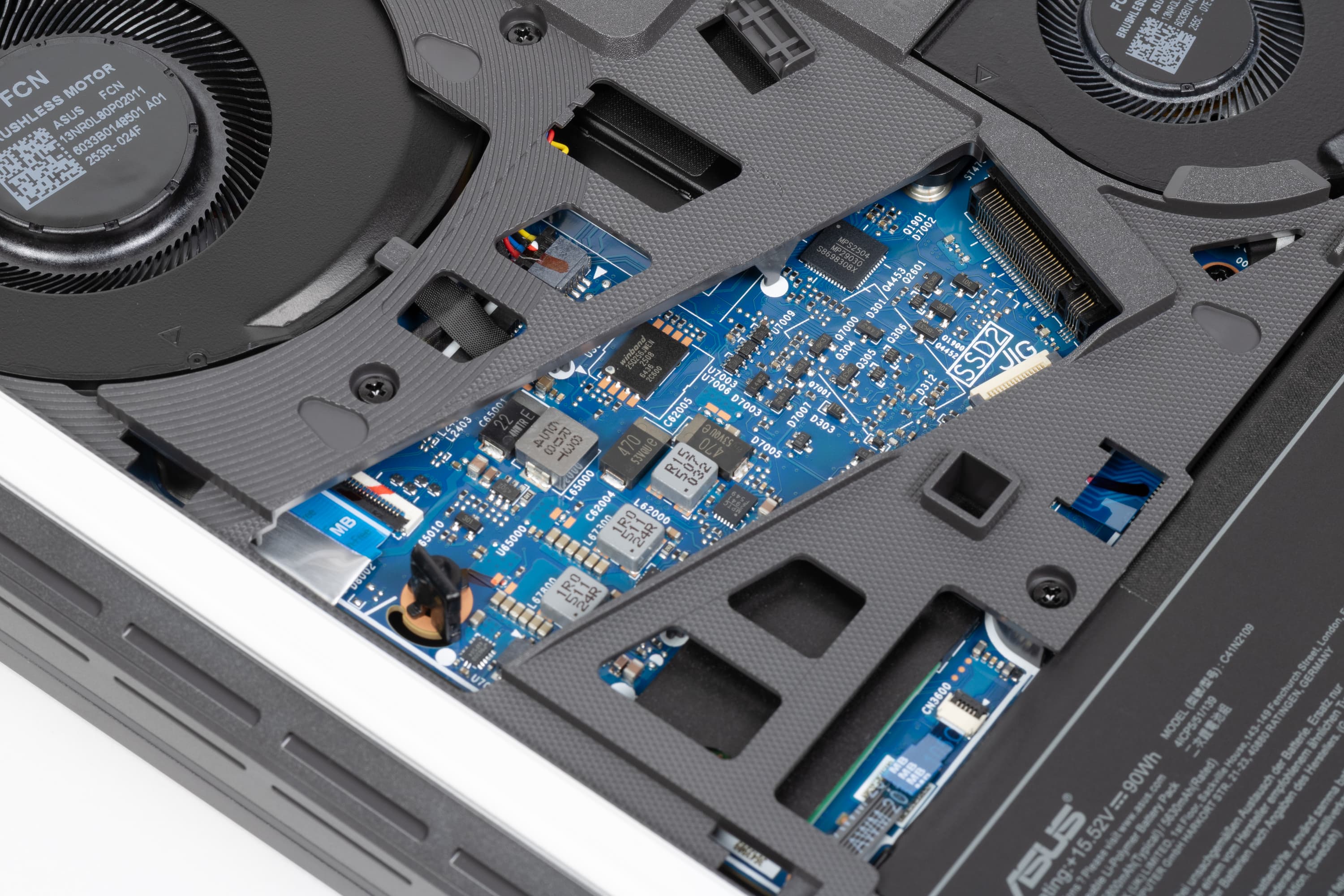
Имеется второй (свободный) слот M.2, в который можно установить дополнительный накопитель.
Показать адаптер беспроводной связи мы не сможем, так как это требует основательной разборки и специального инструментария. Известно, что это современный трехдиапазонный (2,4/5/6 ГГц) высокоскоростной Intel BE200 (Wi-Fi 7, IEEE 802.11be).
Программное обеспечение
ROG Strix G615LW прибыл к нам с установленной ОС Windows 11, триал-версией Microsoft Office 365, сетап-инициатором Яндекс, пакетом МойОфис, и фирменными утилитами Armour Crate и MyAsus.
Armoury Crate
Последняя дает возможность переключать сценарии (профили, пресеты) работы и получить сведения о скорости работы вентиляторов CPU, GPU и «системного», а также производимом ими шуме (в дБ).
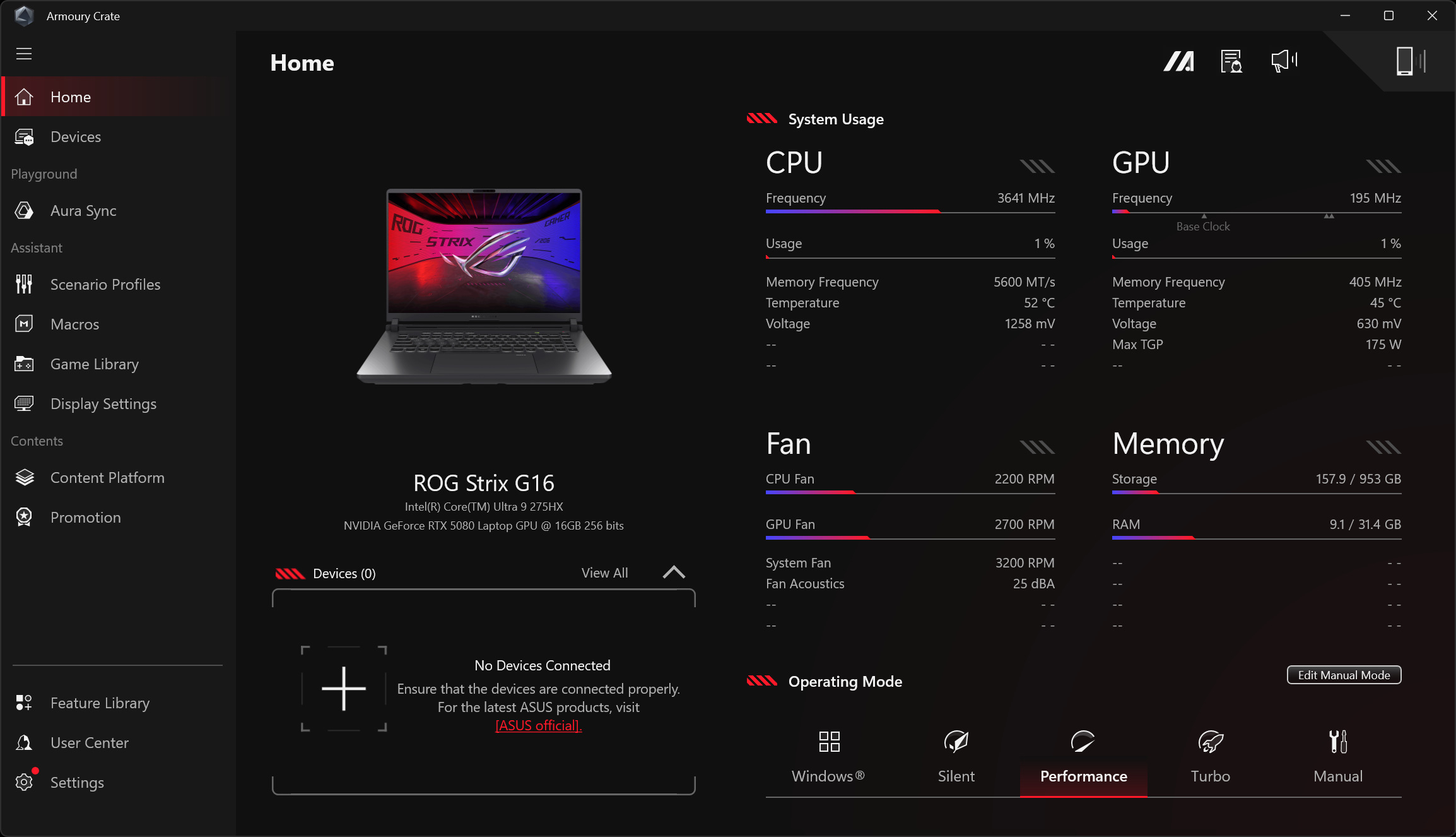
На главной странице (Home в меню слева) доступен выбор сценариев (пресетов, профилей). Об этом мы подробнее расскажем в разделе о работе под нагрузкой.
Помимо стандартных пресетов имеется режим ручной настройки системы охлаждения (СО).
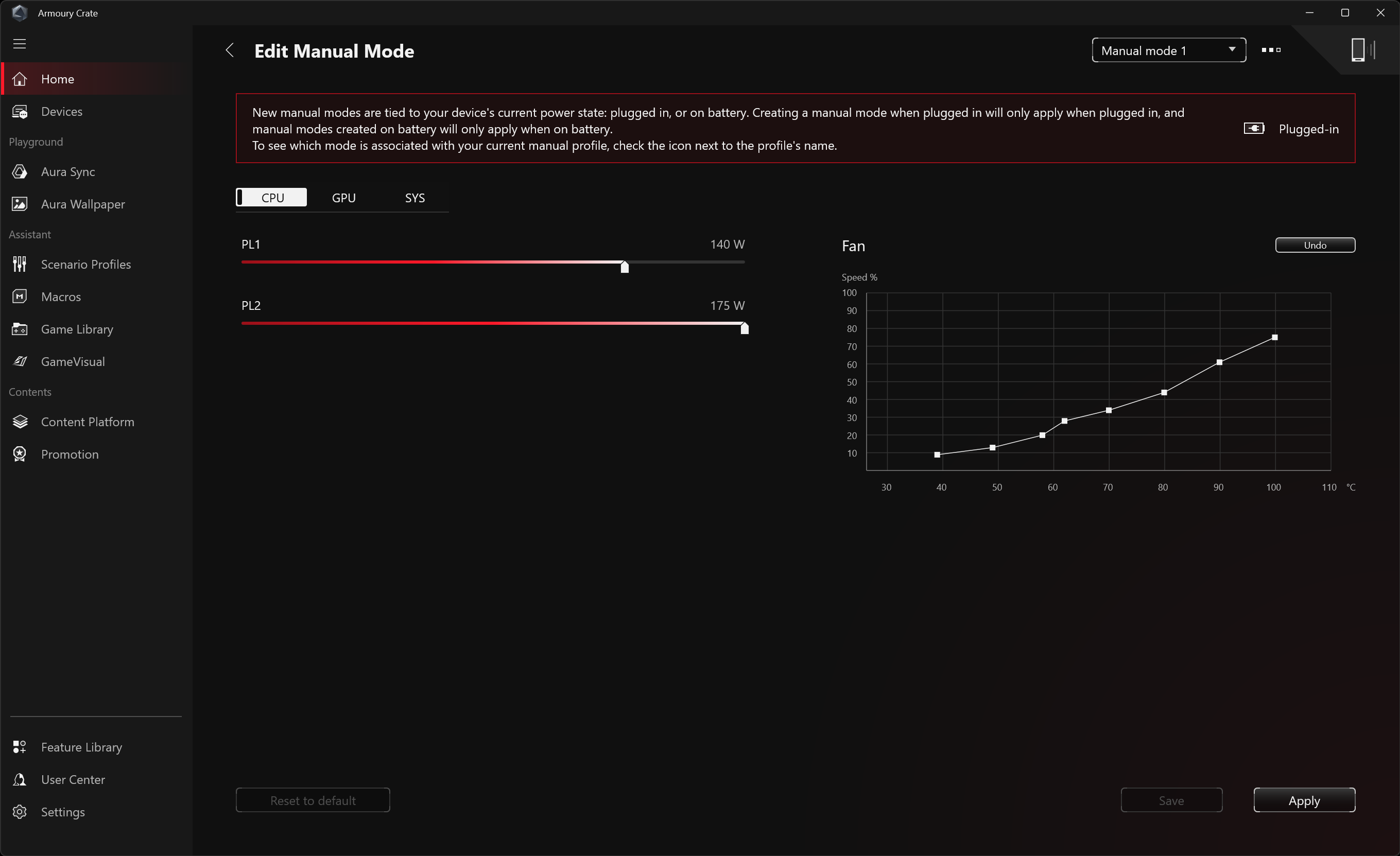
Такая возможность предусмотрена для кулера центрального процессора...
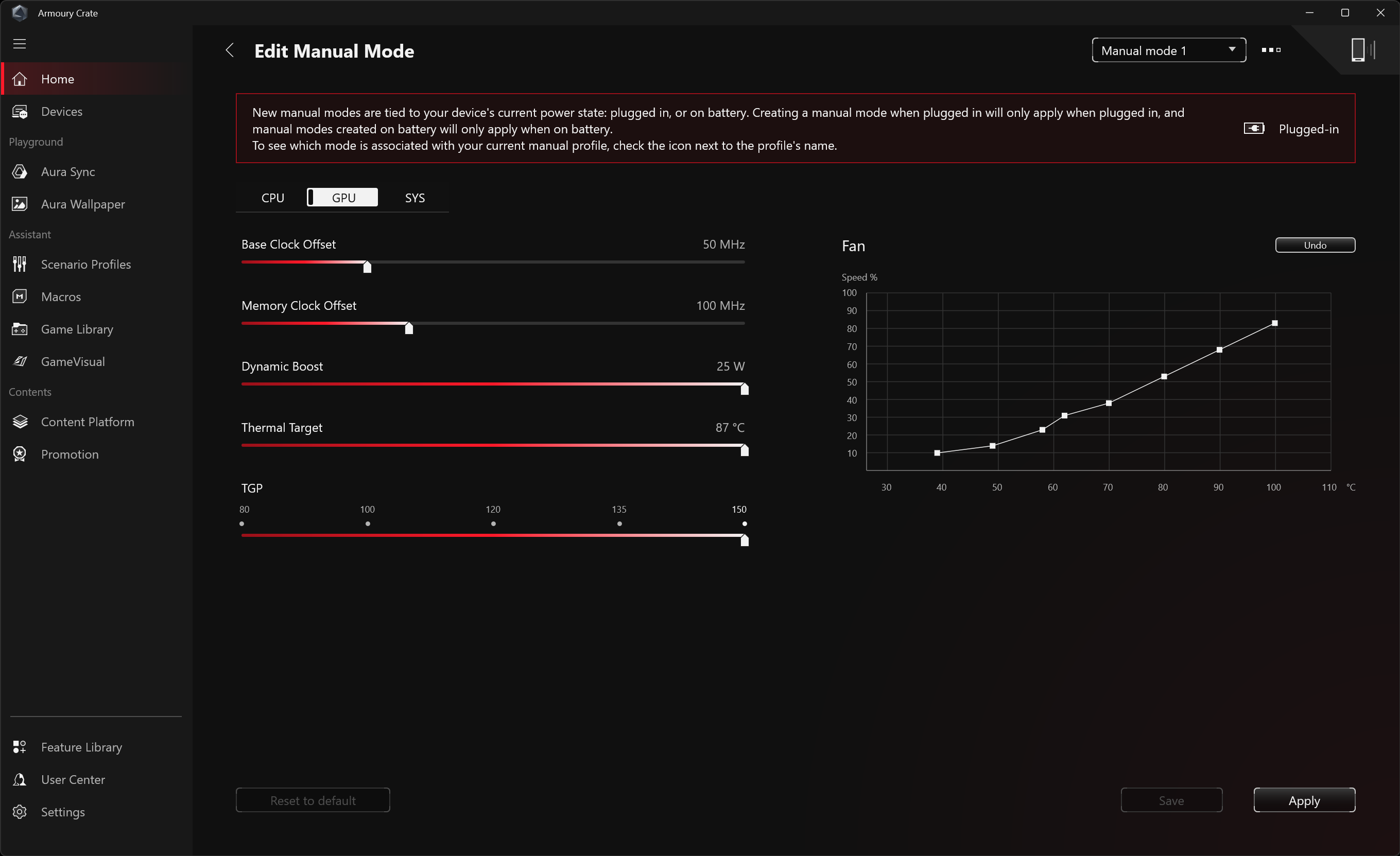
...для кулера видеокарты...
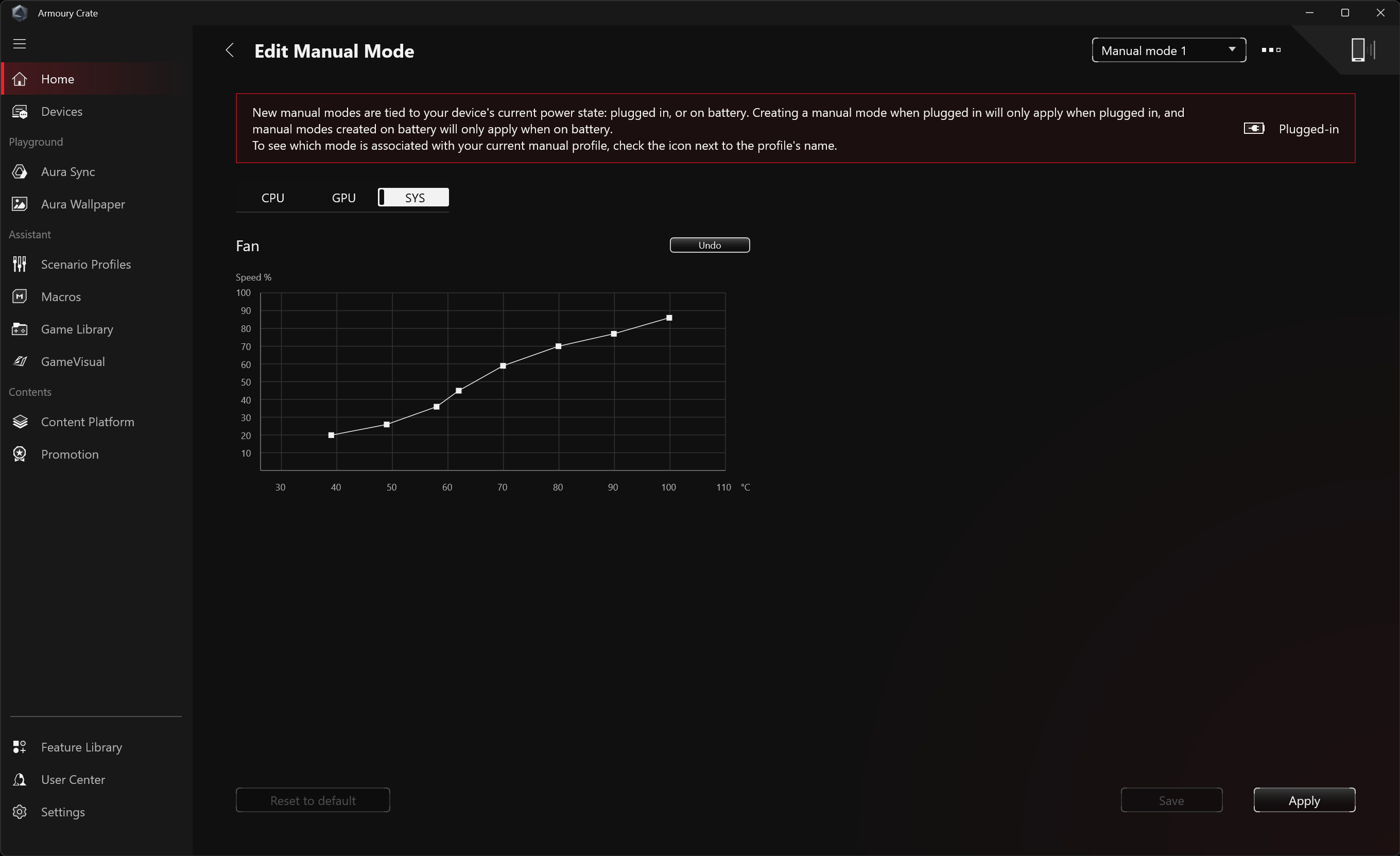
...и для системного кулера (Sys).
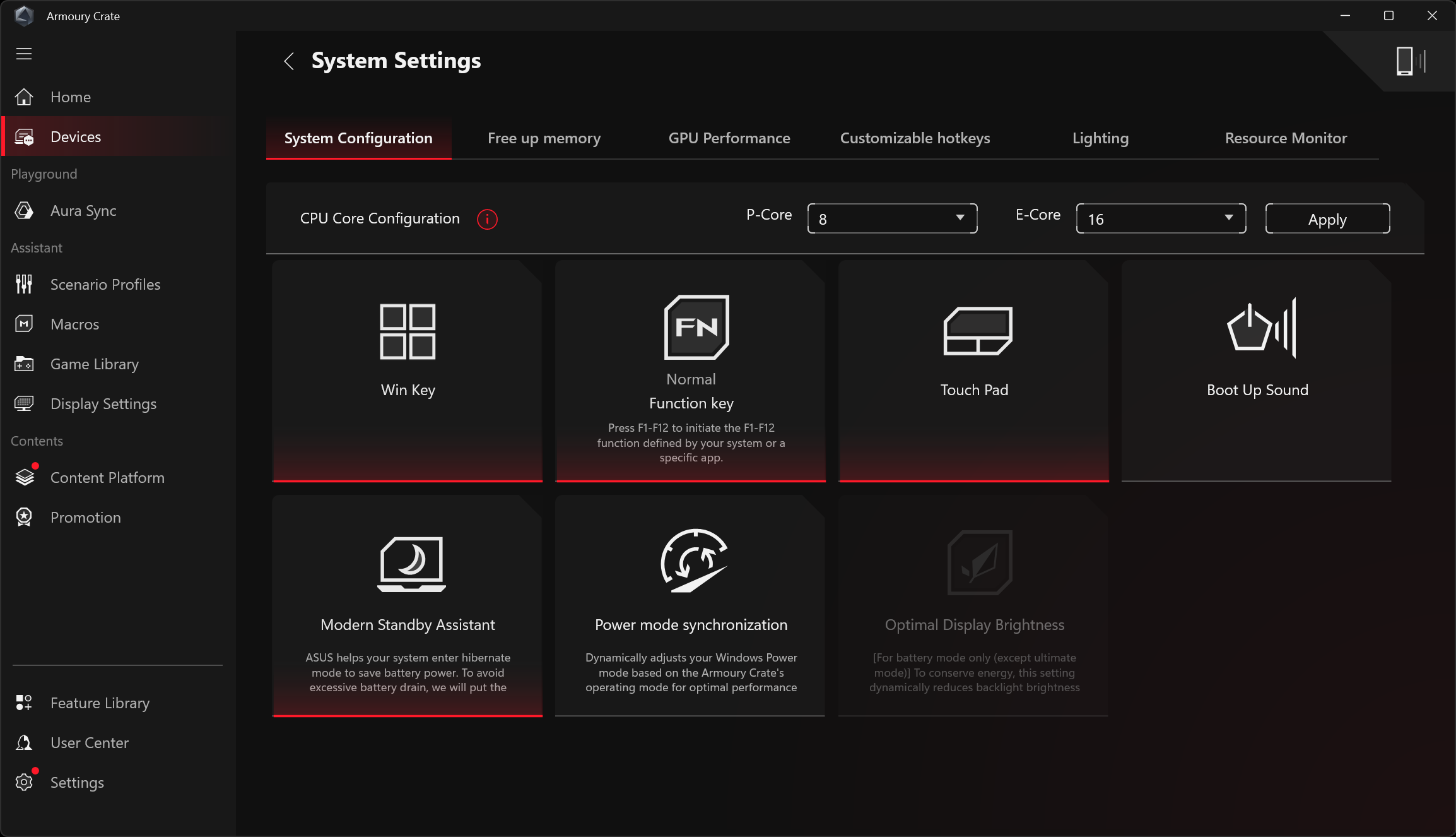
В разделе Devices получаем доступ к подменю установок системы. Его первая позиция — System Configuration (Конфигурация системы). Здесь можно определить судьбу клавиши Windows, поведение регистра Fn, кликпада, аудио. Имеются также Modern Standby Assistant (ассистент по отключению компонентов системы в режиме сна), Power Mode Synchronization (синхронизация режима питания), установки HDR и управление подсветкой клавиатуры (Backlight Control).

Free Up Memory дает возможность освободить оперативную память от неиспользуемых приложений.
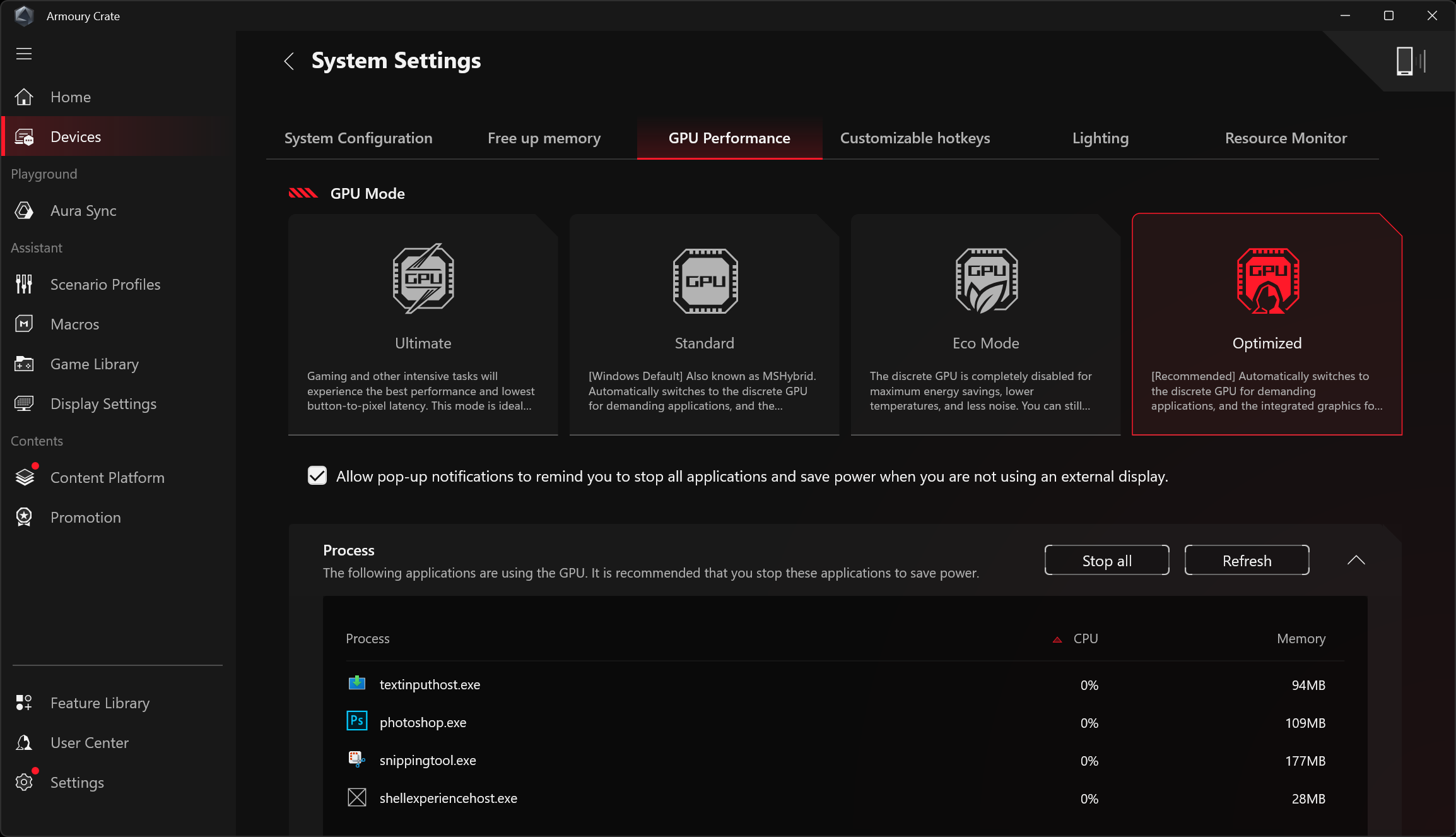
Режим работы GPU можно выбрать из четырех пресетов:
- Ultimate (максимальная производительность) с постоянно работающей дискретной графикой
- Standard («нефанатичный» режим) с работой функции MSHybrid в зависимости от потребности программных средств система переключается между интегрированной и дискретной графикой
- Eco Mode (минимальное энергопотребление) с использованием только интегрированной графики
- Optimized (оптимизированный), в котором система самостоятельно определяет, использовать ли интегрированную графику или видеокарту. Однако если MSHybrid (Standard) принимает такие решения исходя из потребностей Windows, то в данном случае это зависит от преференций аппаратной части
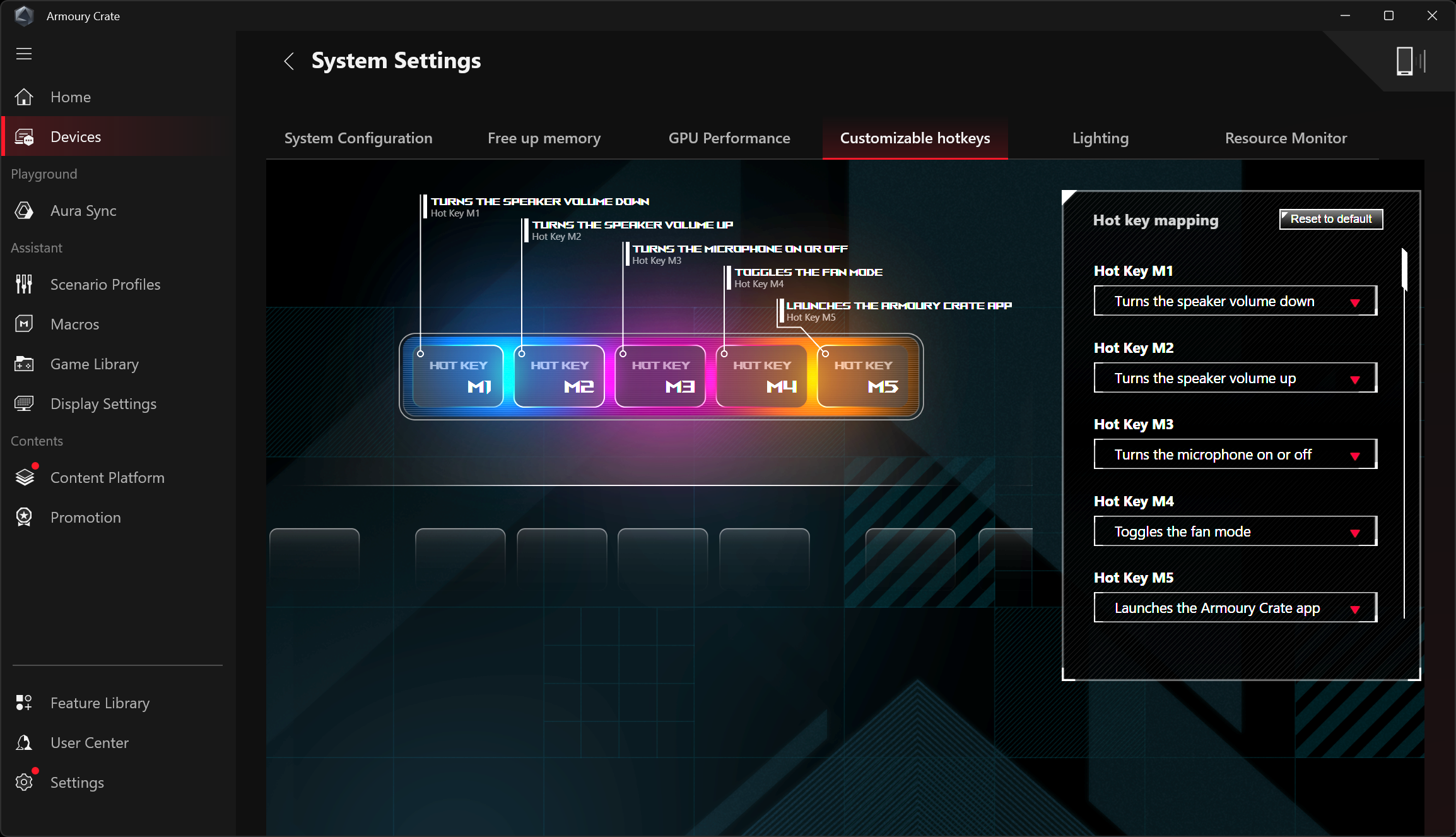

Lighting предоставляет доступ к управлению характером подсветки клавиатуры и основания ноутбука.
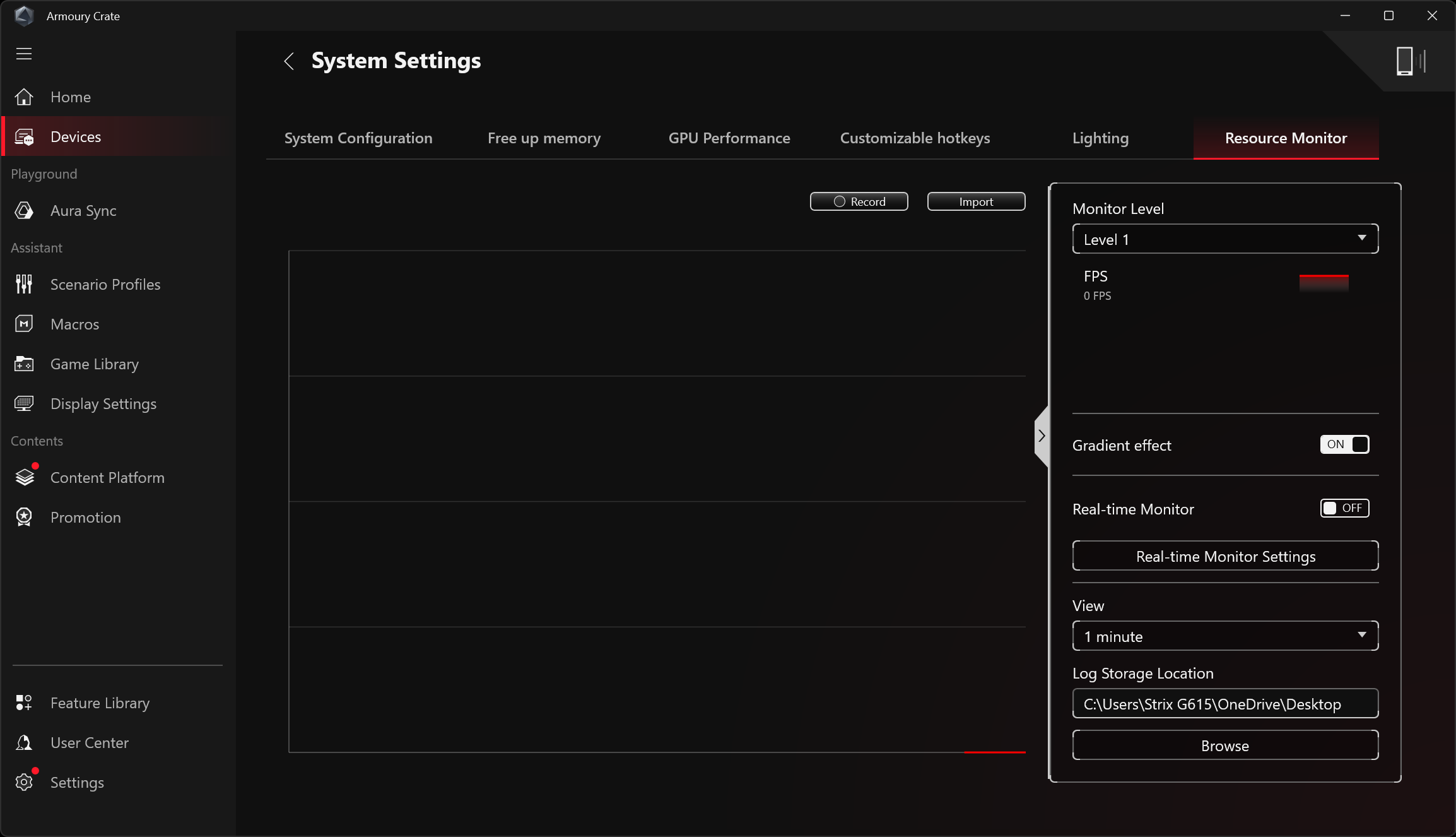
Последняя закладка — мониторинг состояния системы.
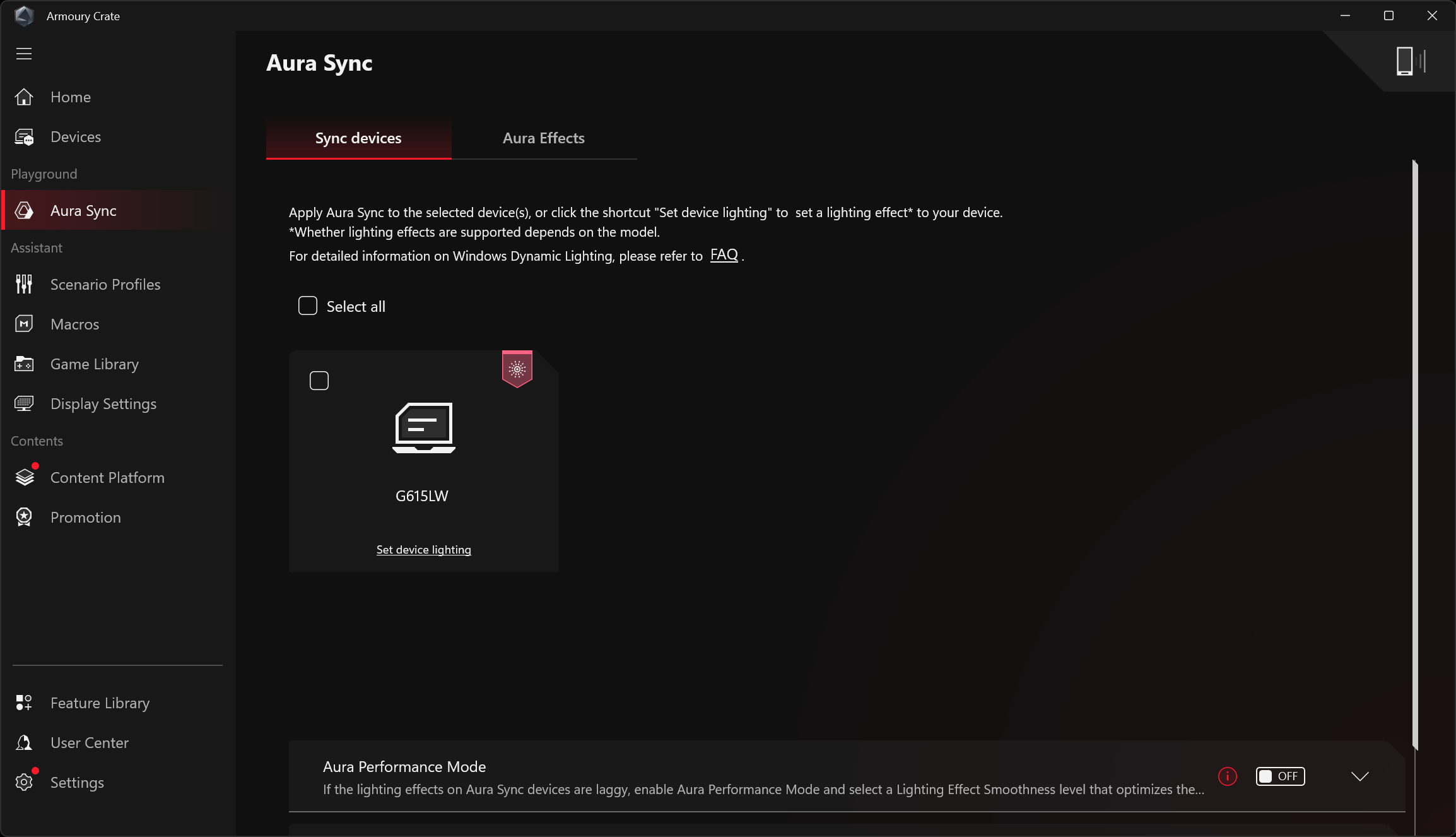
Третья позиция меню слева — Aura Sync. Это управление синхронизацией режимов подсветки.
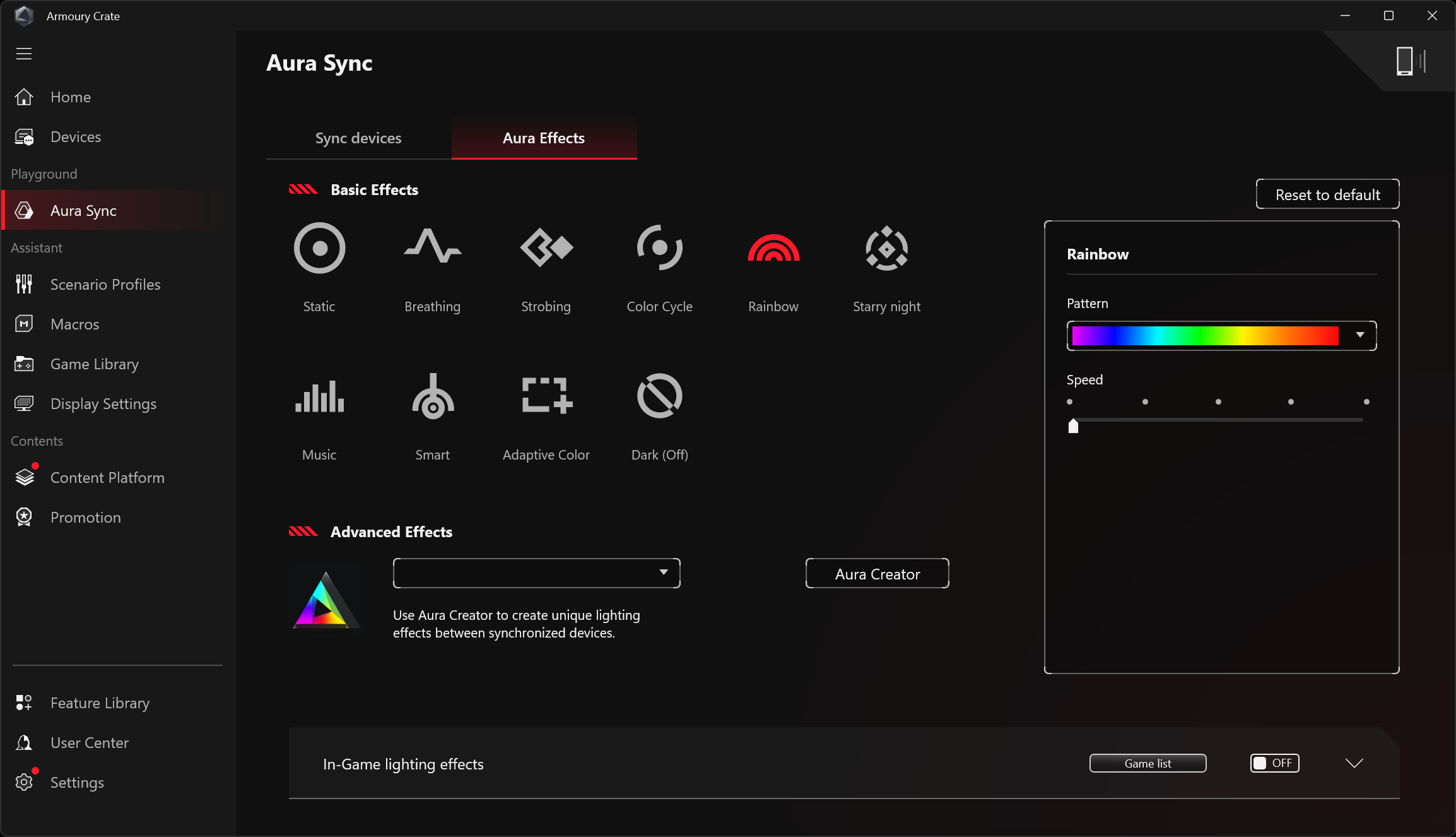
В подразделе Aura Effects есть возможность выбора характера подсветки.
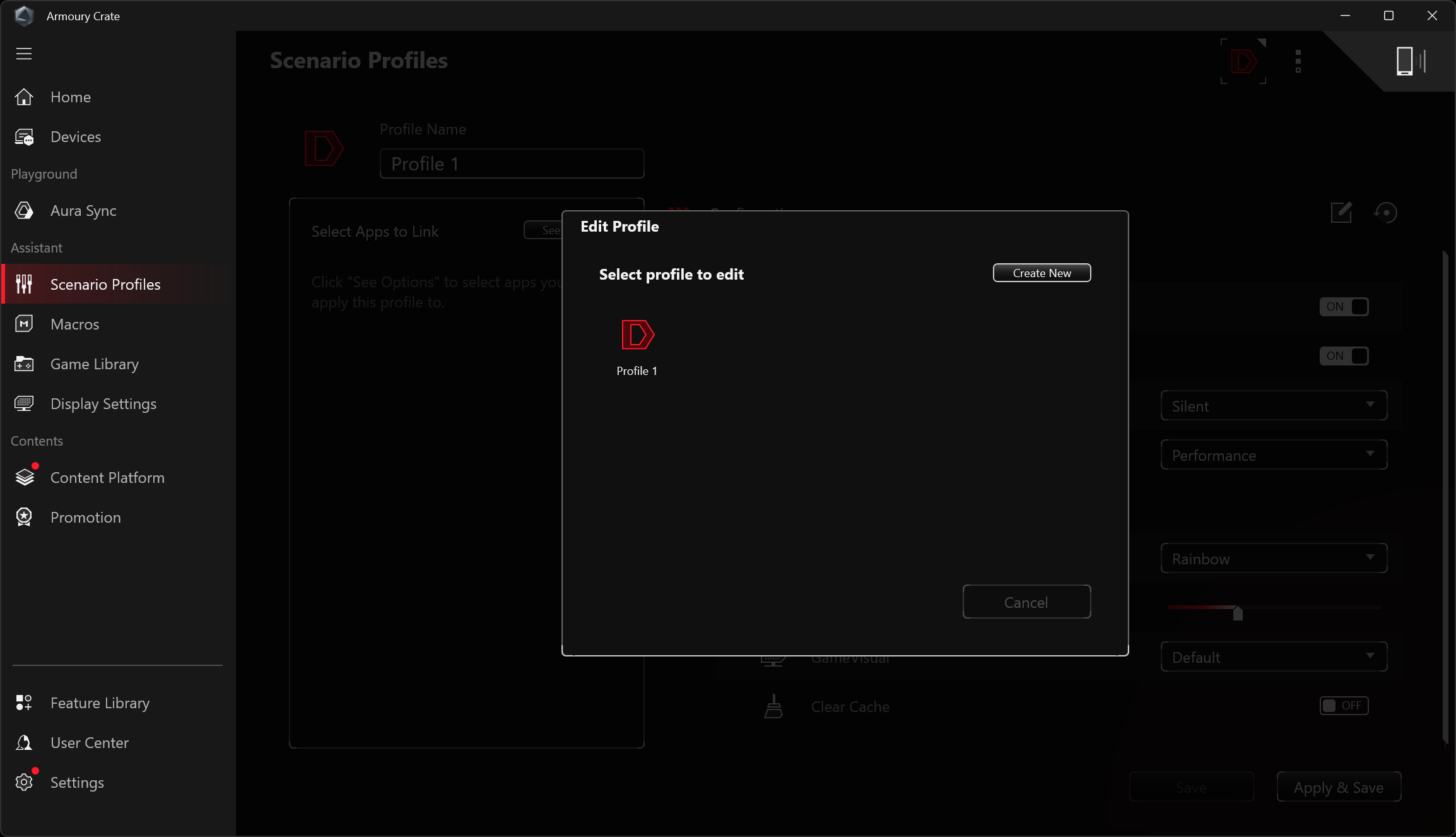
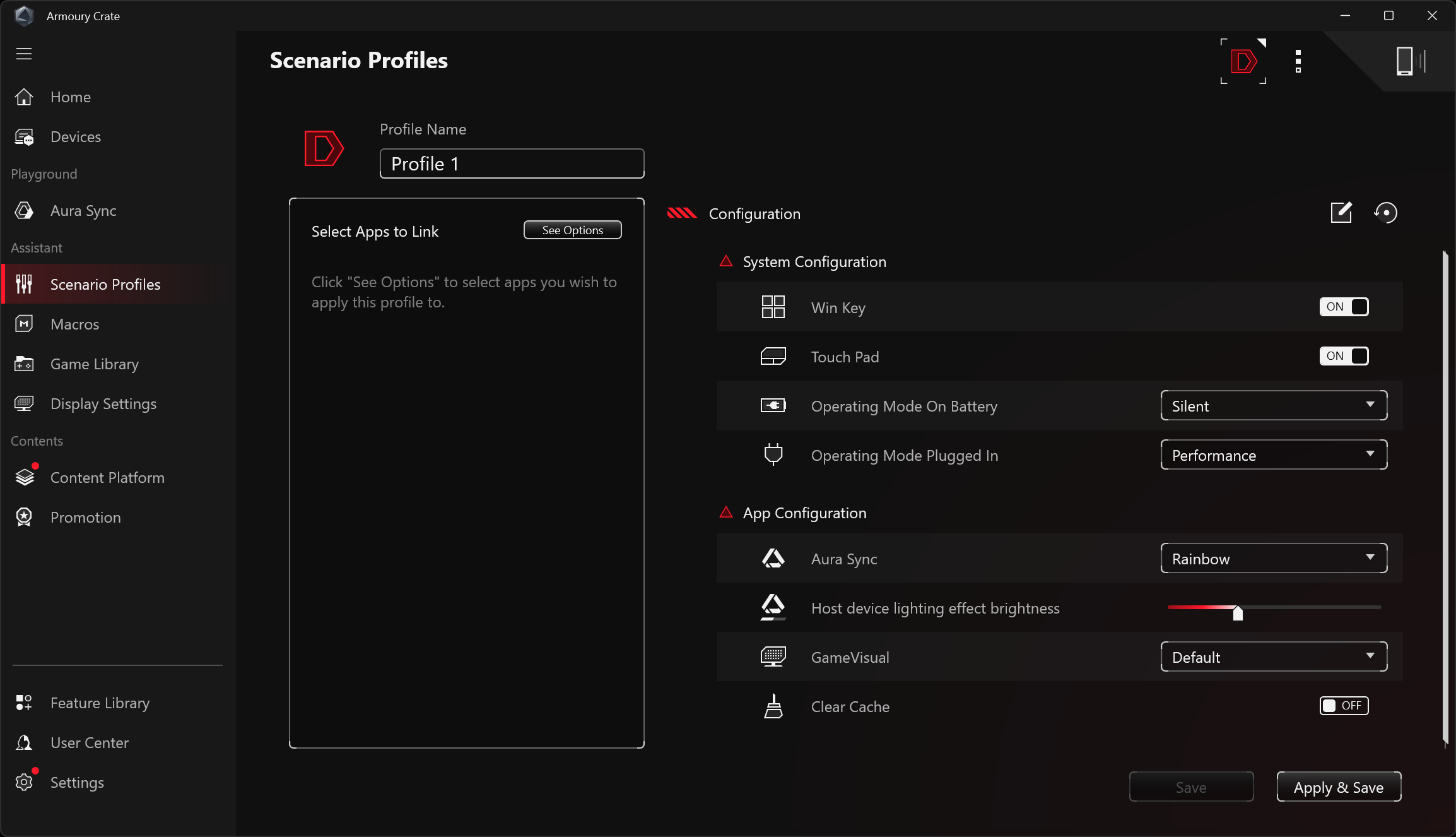
Scenario Profile позволяет создавать и активировать разные профили работы системы.

Macros служит для создания клавиатурных макросов.
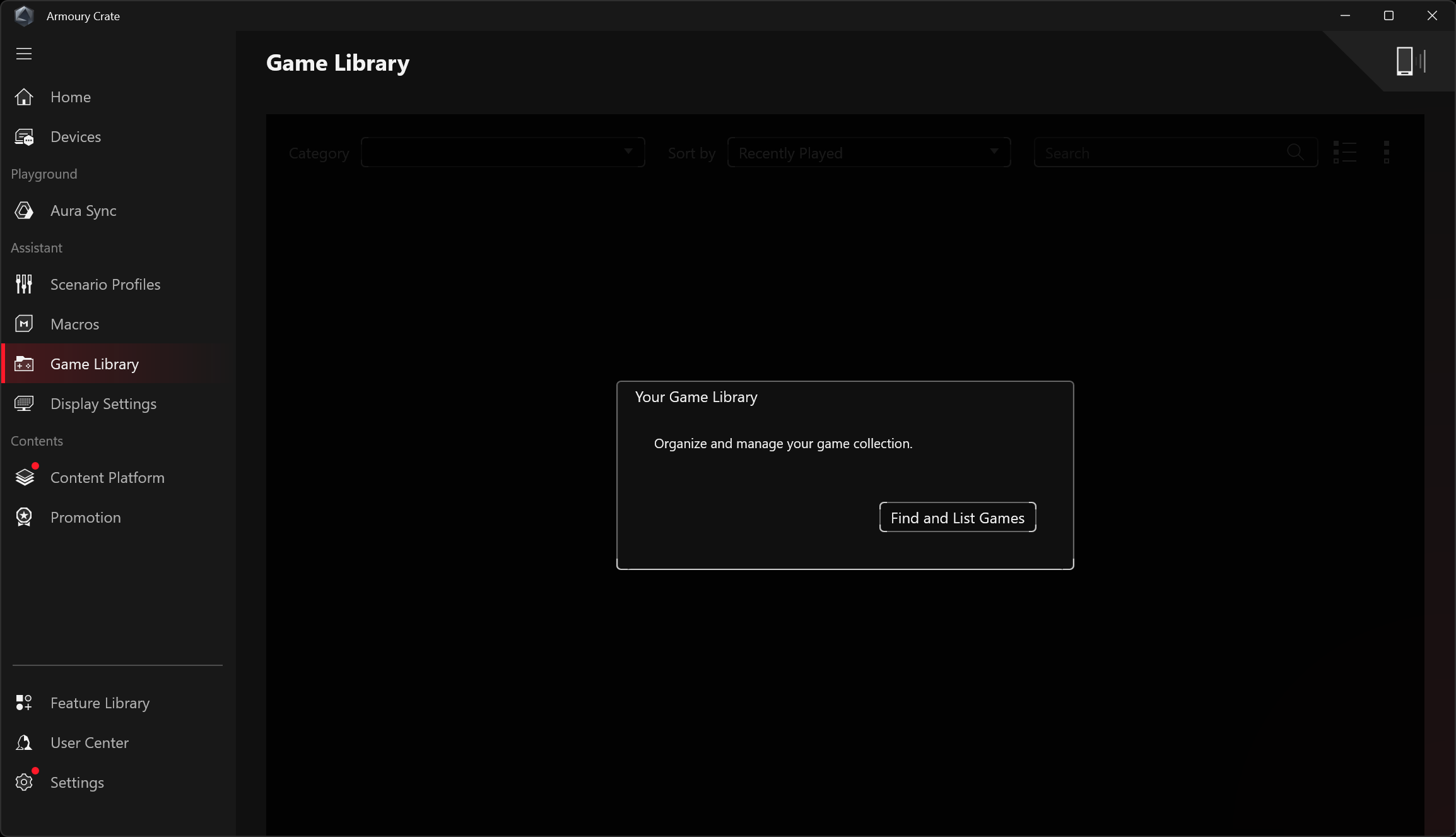
Game Library создает библиотеку приложений с указаниями параметров запуска игр.
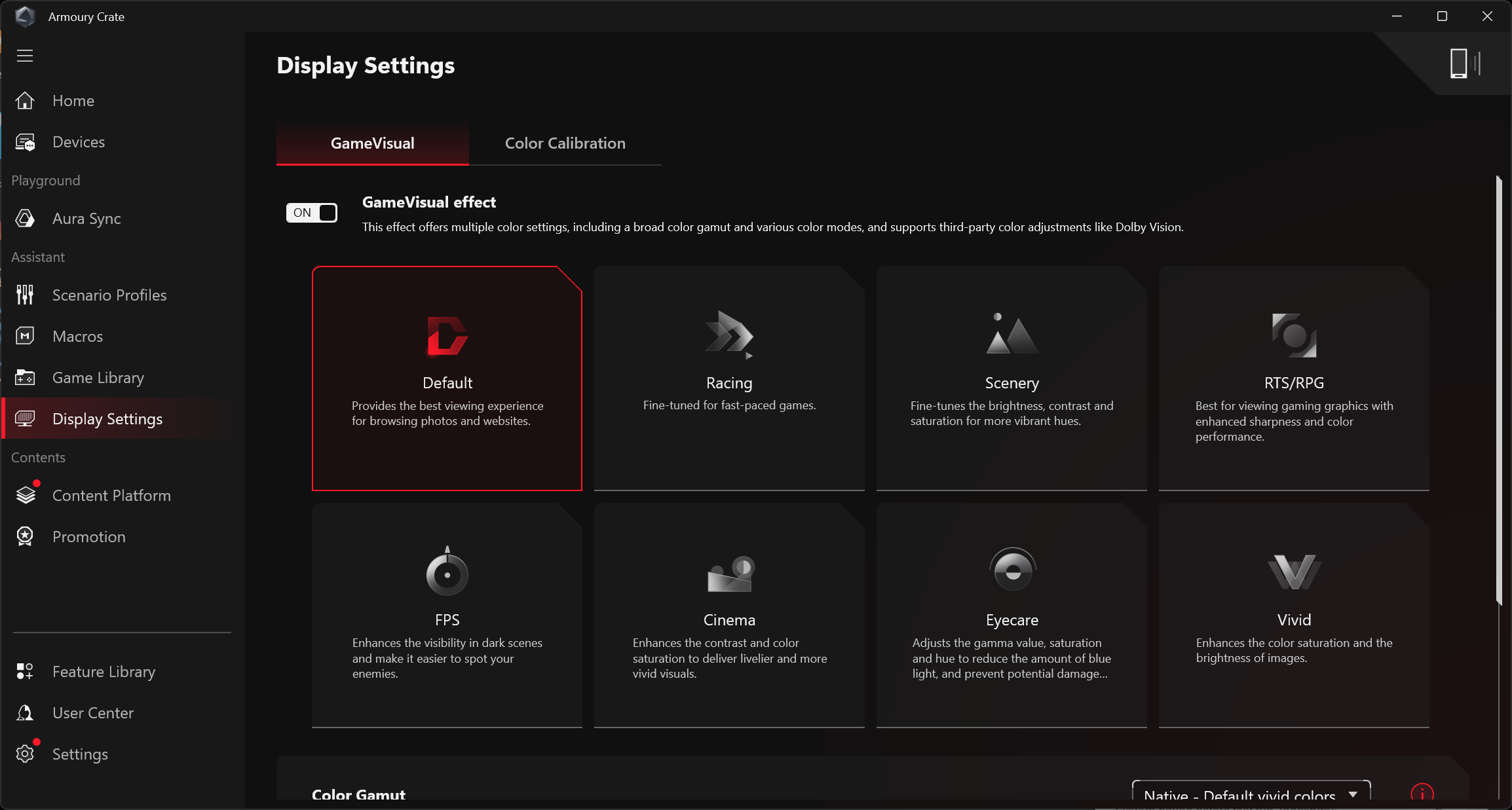
Display Settings содержит различные предустановки настроек дисплея для разных ситуаций.
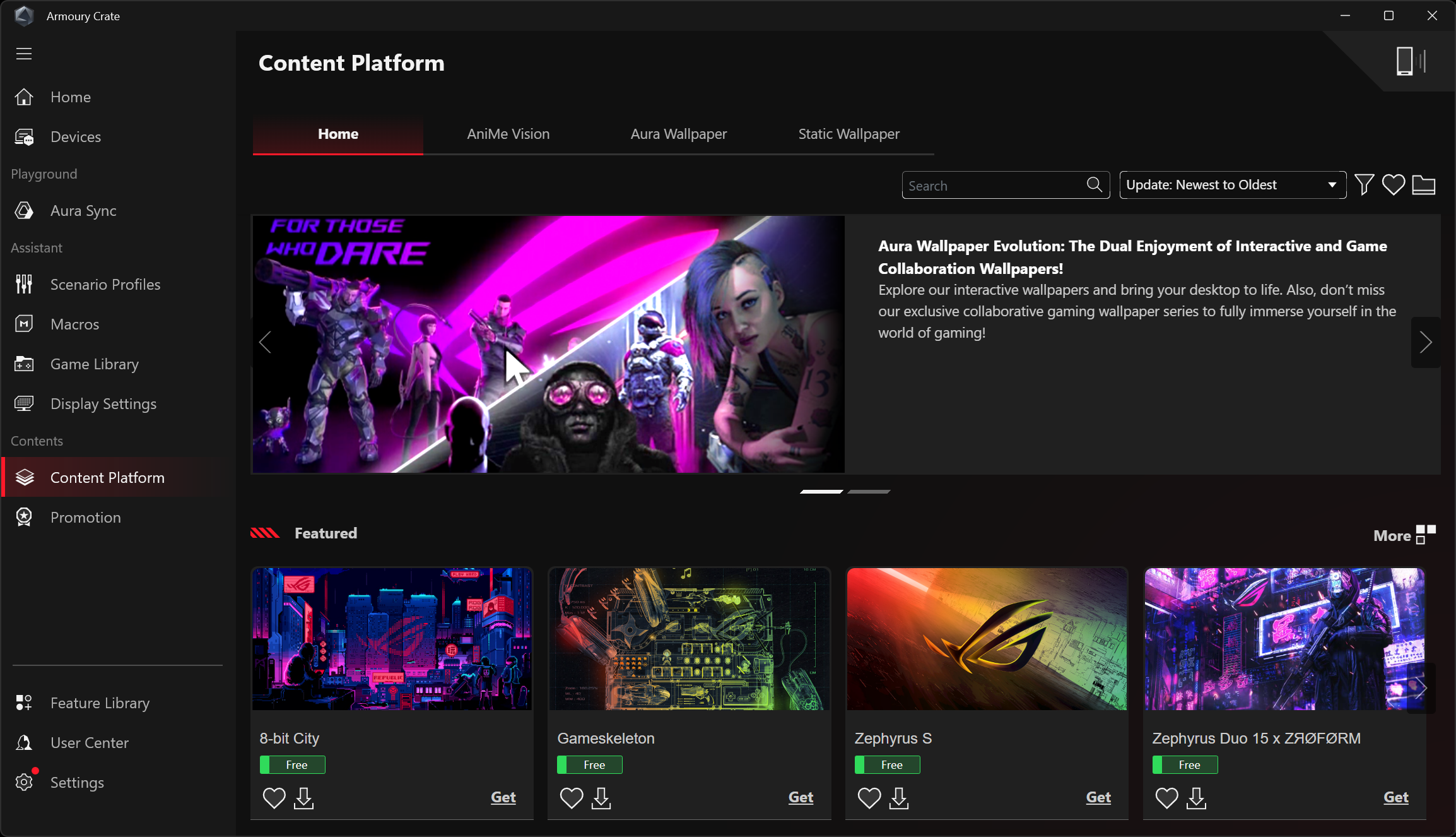
Content Platform содержит разные сувенирные обои и прочие украшения по мотивам игр.

Promotion — это выездной «маркетинговый отдел» с рекомендациями продавцов потенциальному покупателю.
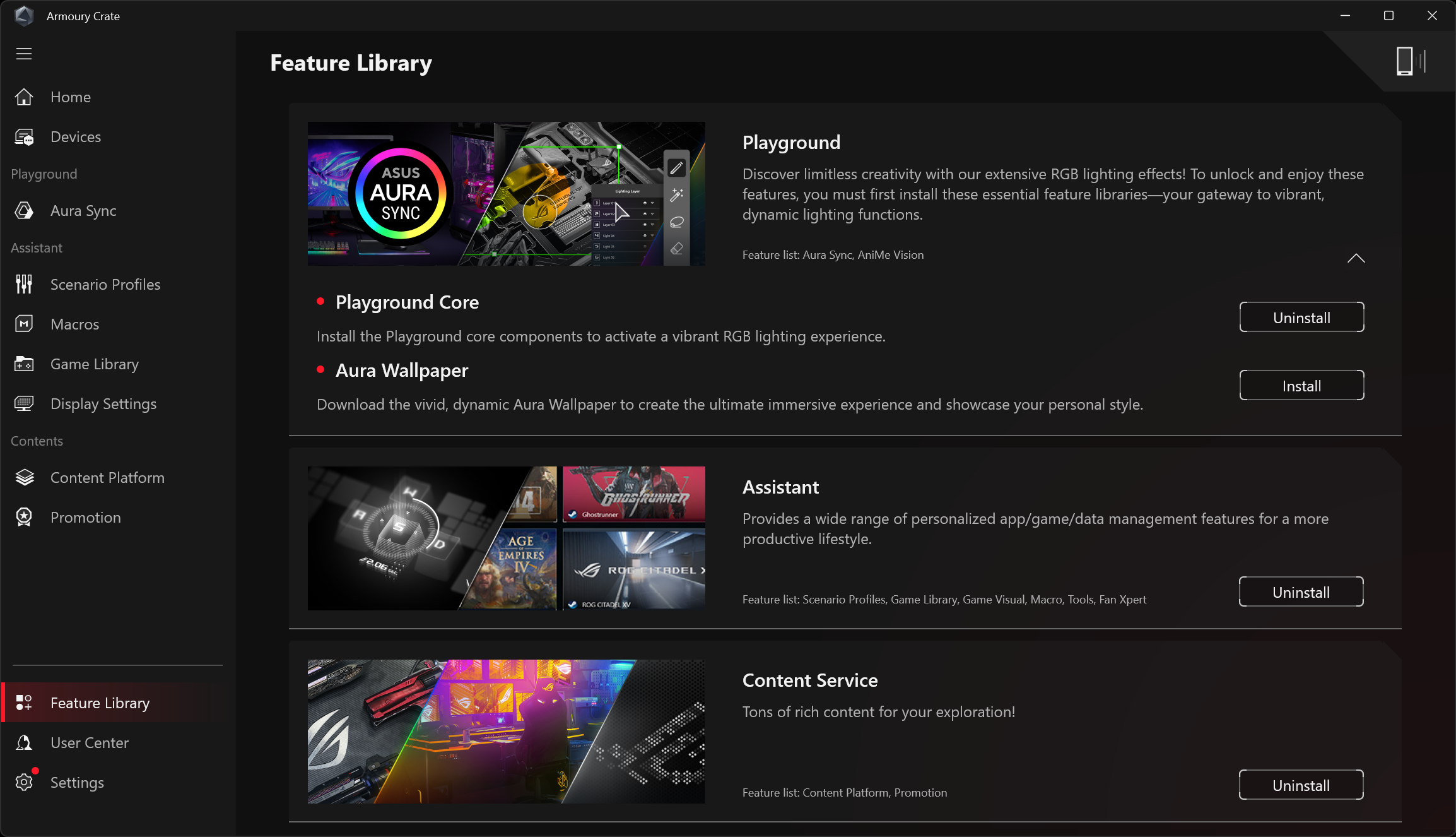
Feature Library дает возможность подключать разные дополнения.
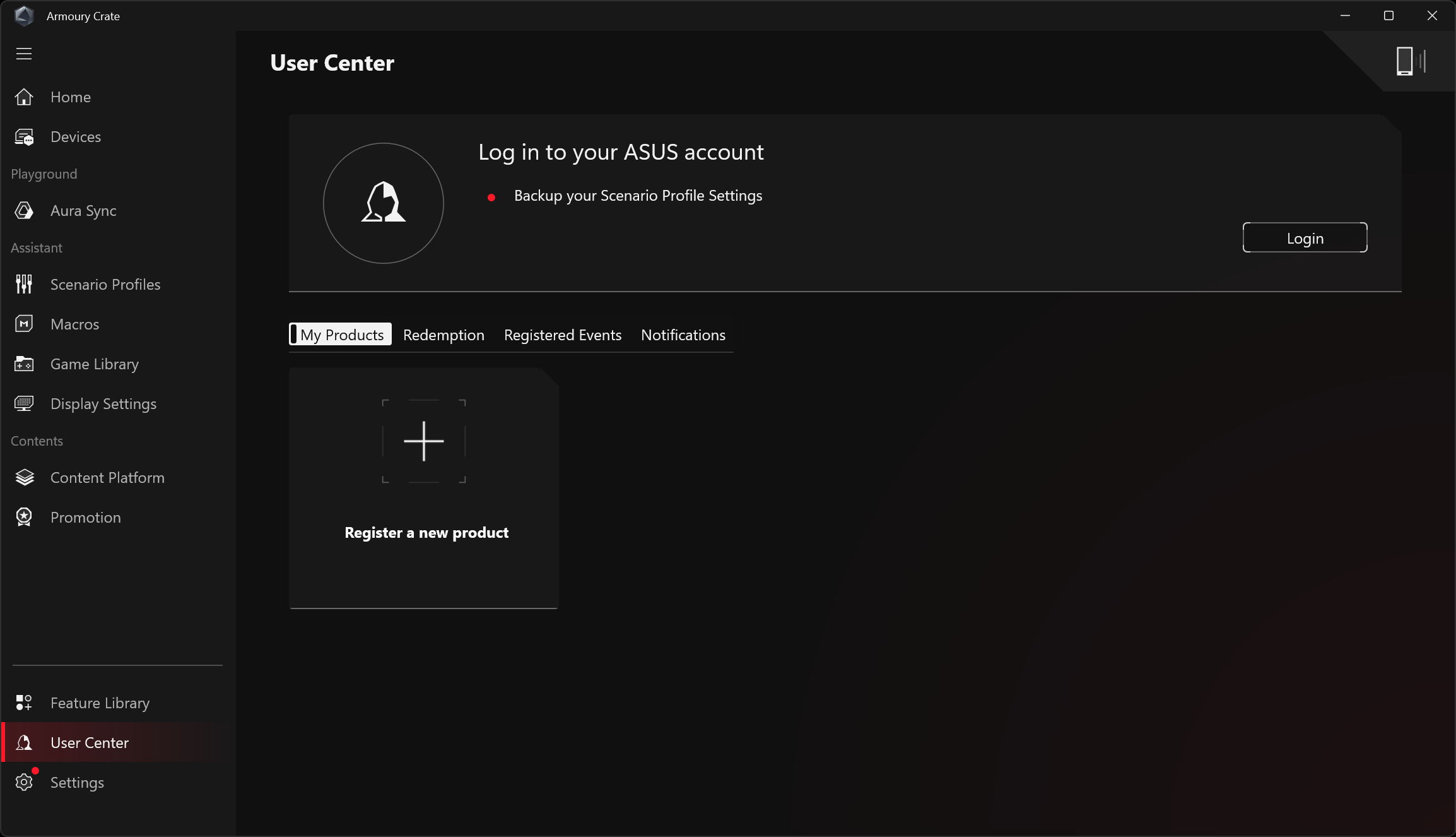
User Center (центр пользователя) — раздел для тех владельцев ноутбука, которые любят регистрироваться в базе данных производителя.
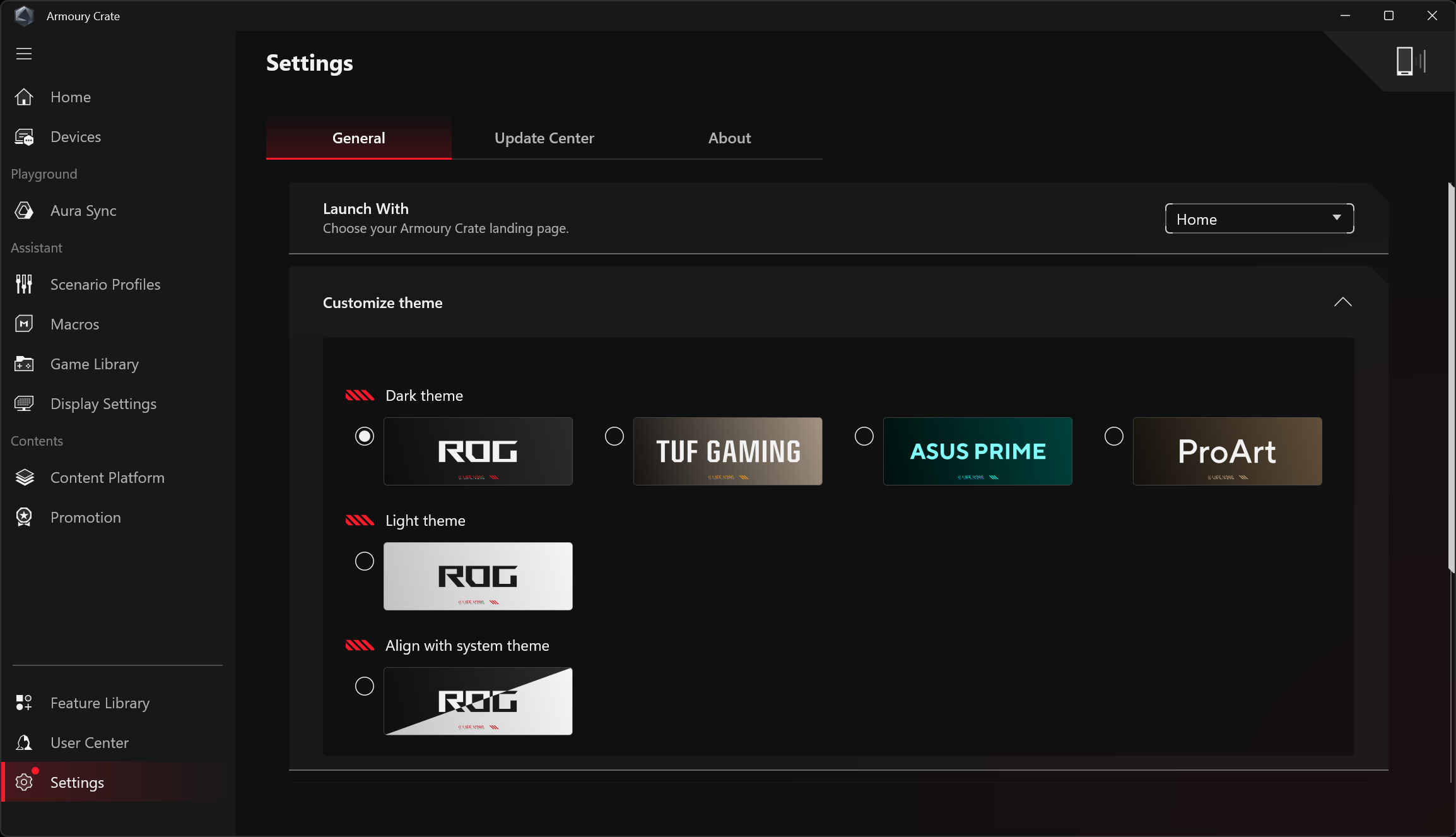
Settings включают общие настройки.
MyAsus
Эта утилита является по сути приложением пользовательской поддержки. Ею оснащаются все современные ноутбуки производителя.
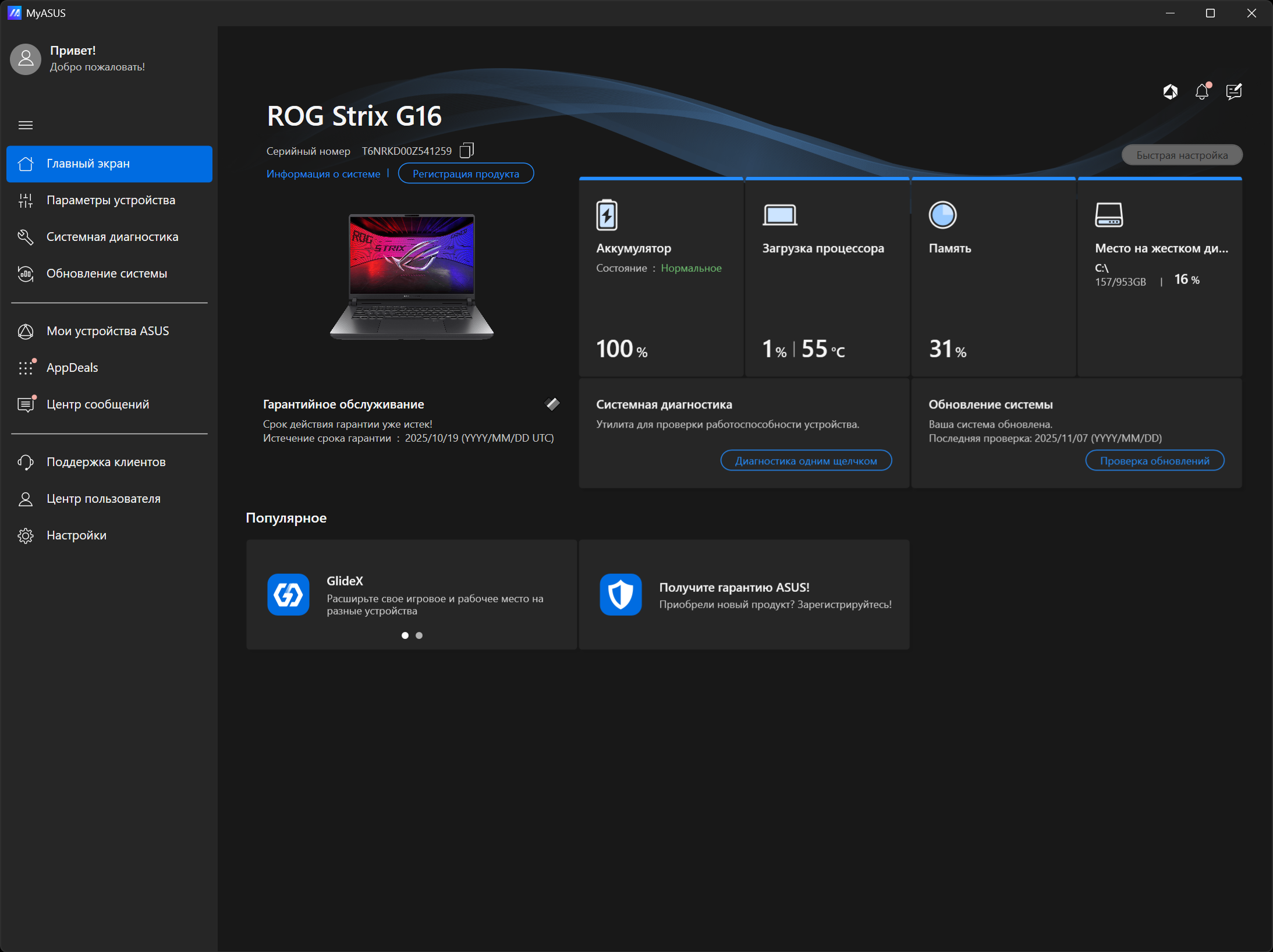
На главном экране представлены сведения о состоянии батареи, загрузке процессора, памяти и накопителя.

В разделе «Параметры устройства» пользователь может изменять режим зарядки аккумулятора, в подразделе «Аудио и видео» — активировать общее и интеллектуальное шумоподавление (для микрофонов).
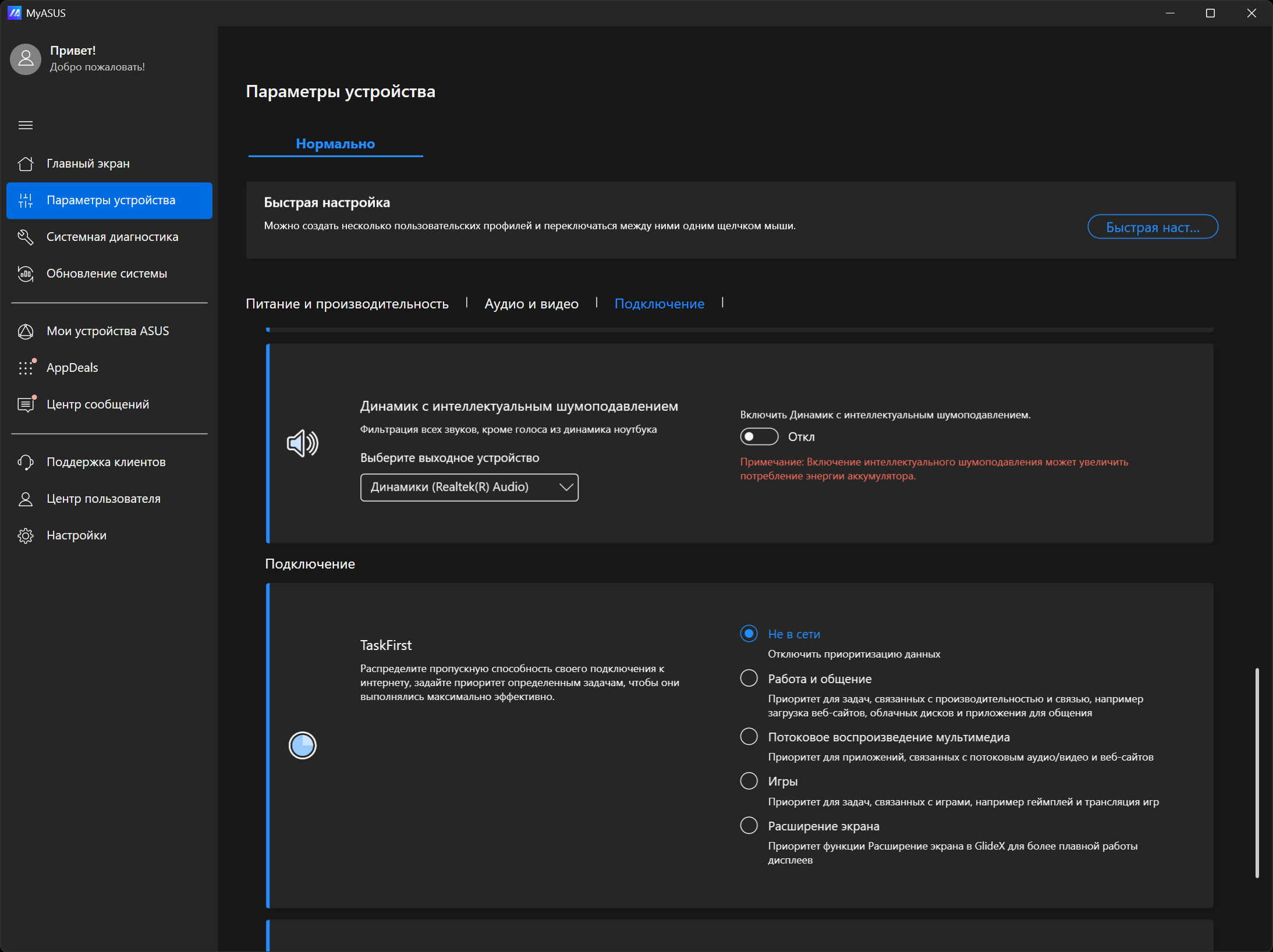
Предусмотрен выбор режимов беспроводной связи (в зависимости от характера задач).
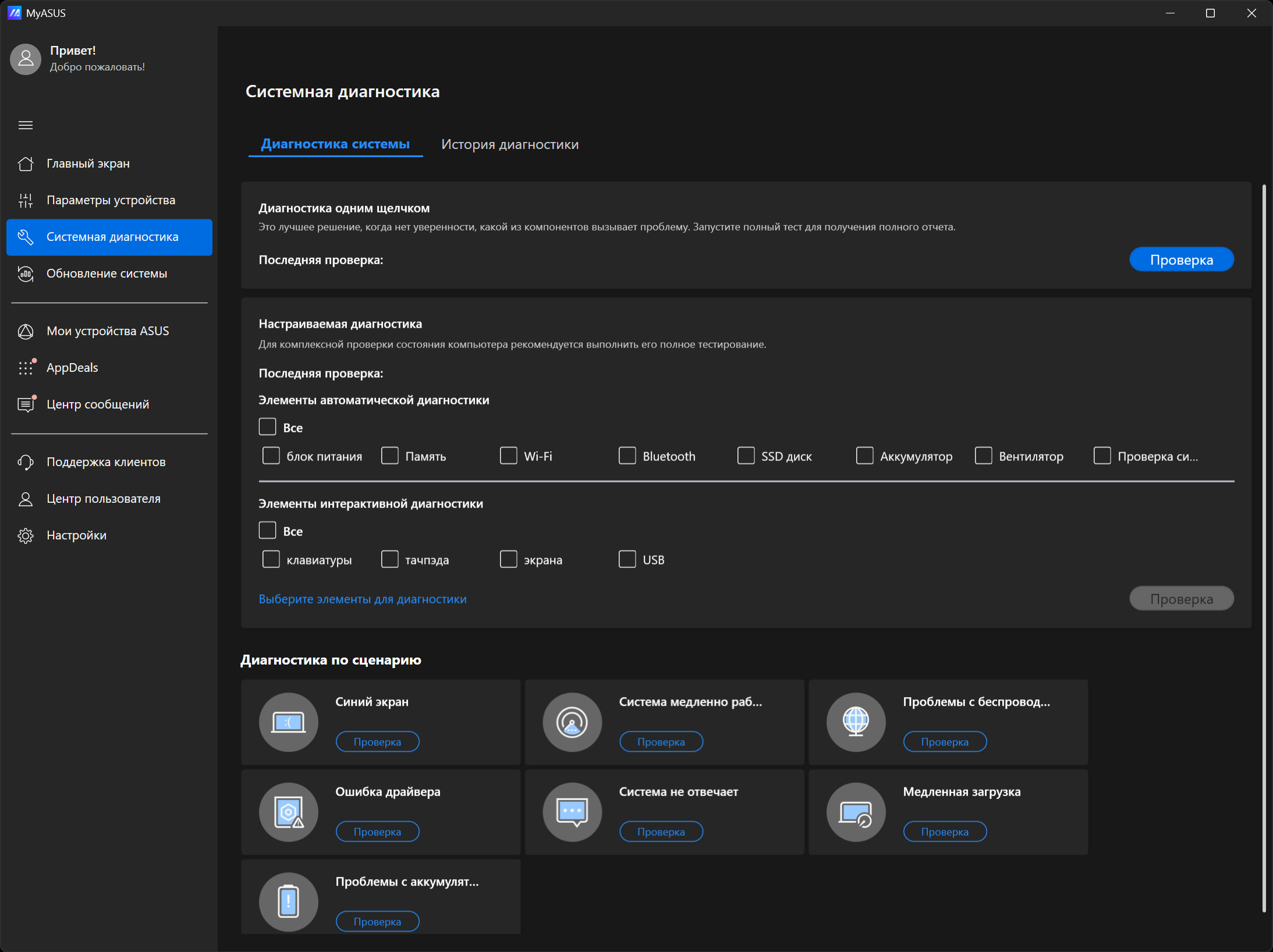
В разделе «Системная диагностика» пользователь можем запустить процедуру самопроверки работоспособности устройства.
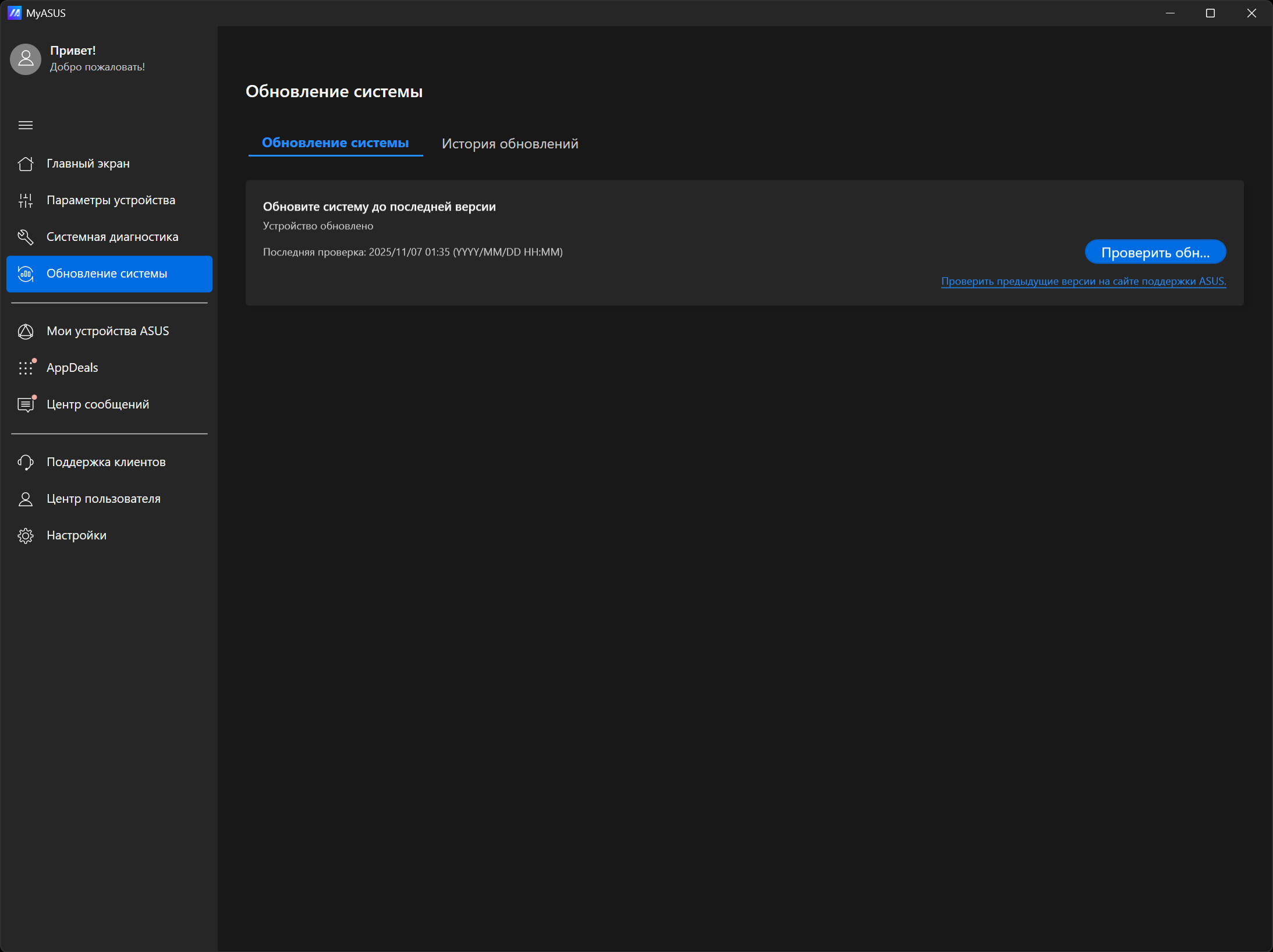
Можно проверить появление обновлений системы.

Предусмотрена настройка других устройств Asus, связанных с ноутбуком (внешнего монитора, роутера, мыши).
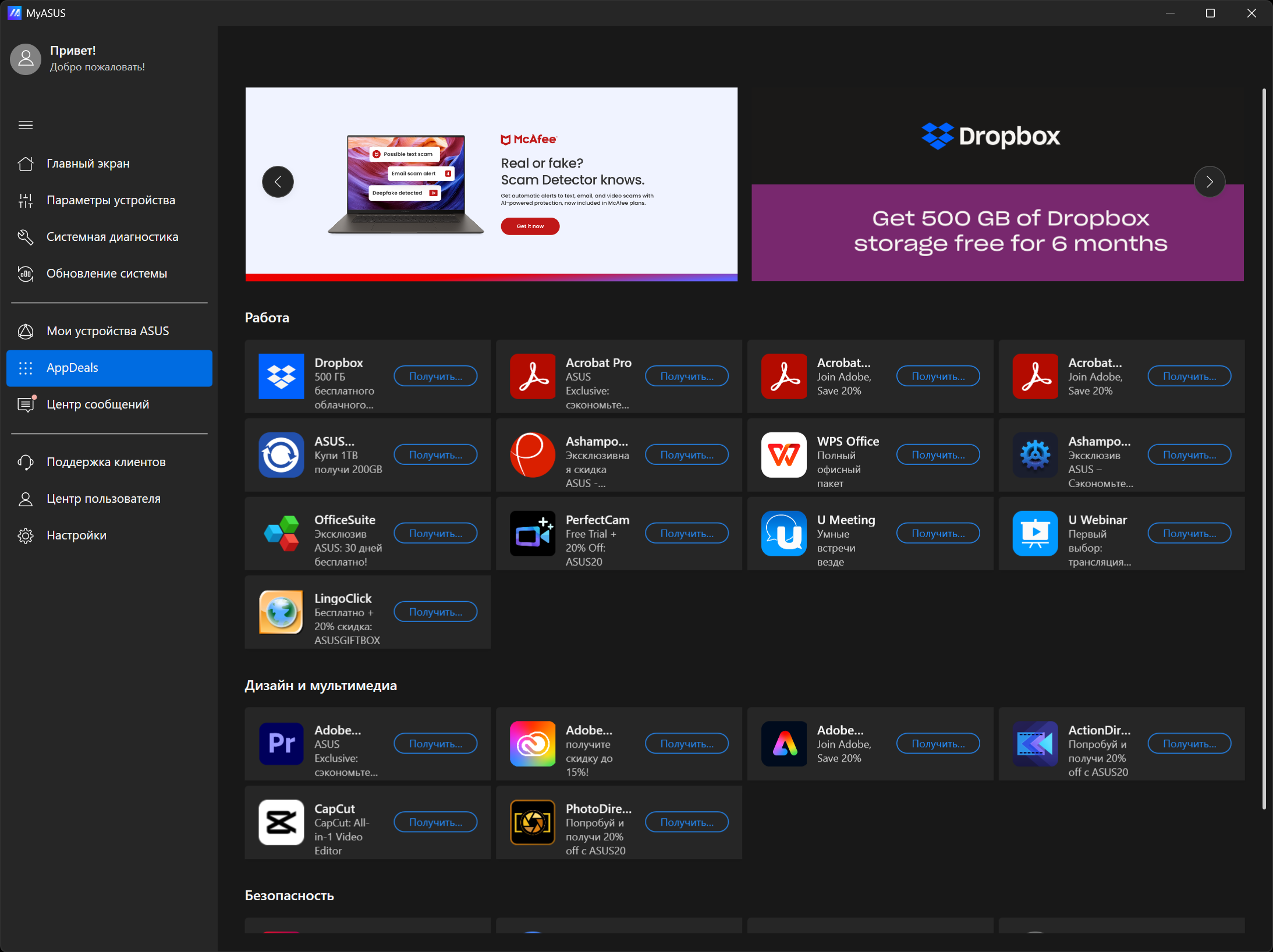
Можно получить выгоду при покупке ПО, распространяемого со скидками.
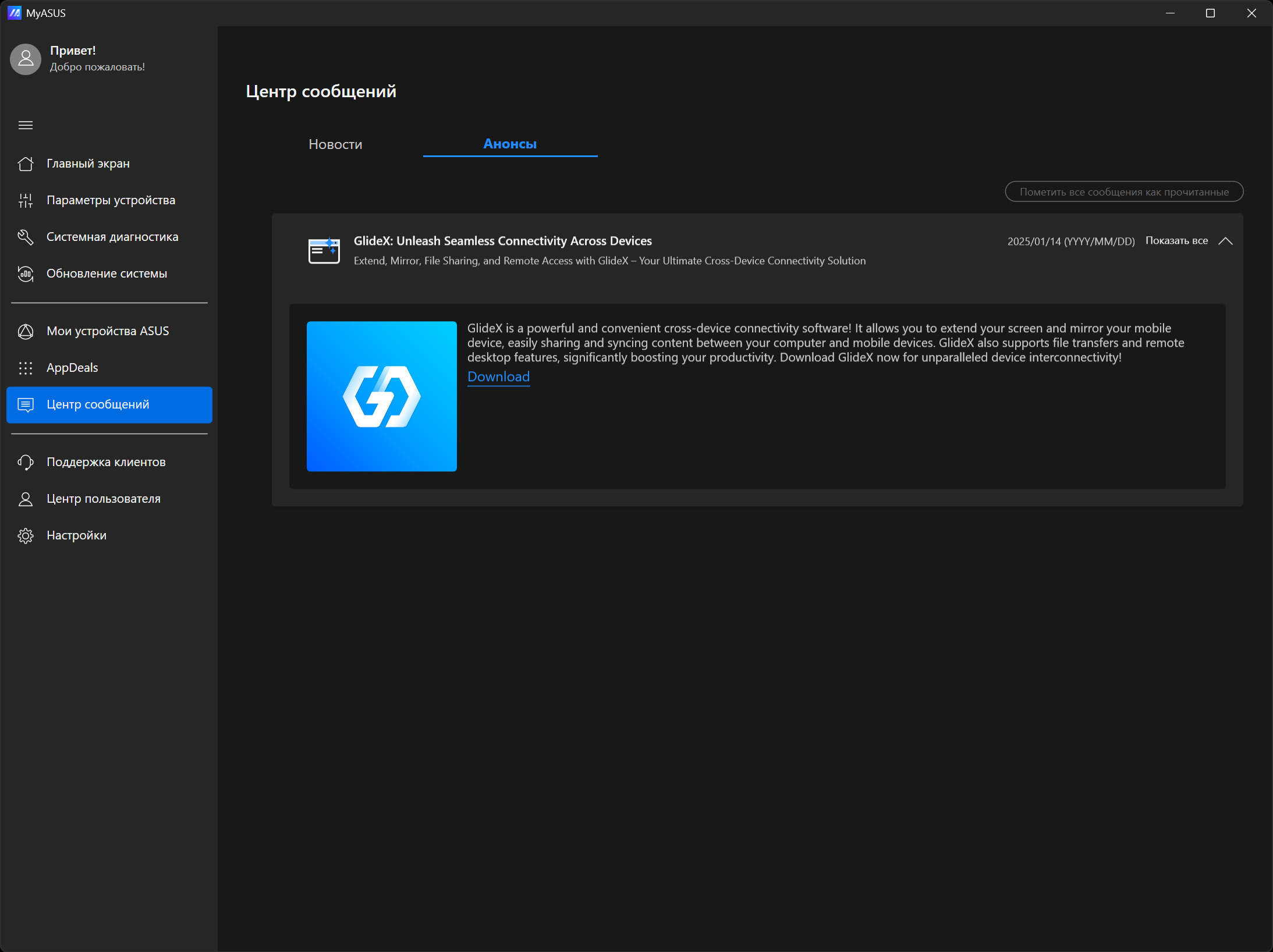
В центре сообщений содержатся рекомендации производителя по использованию ПО.
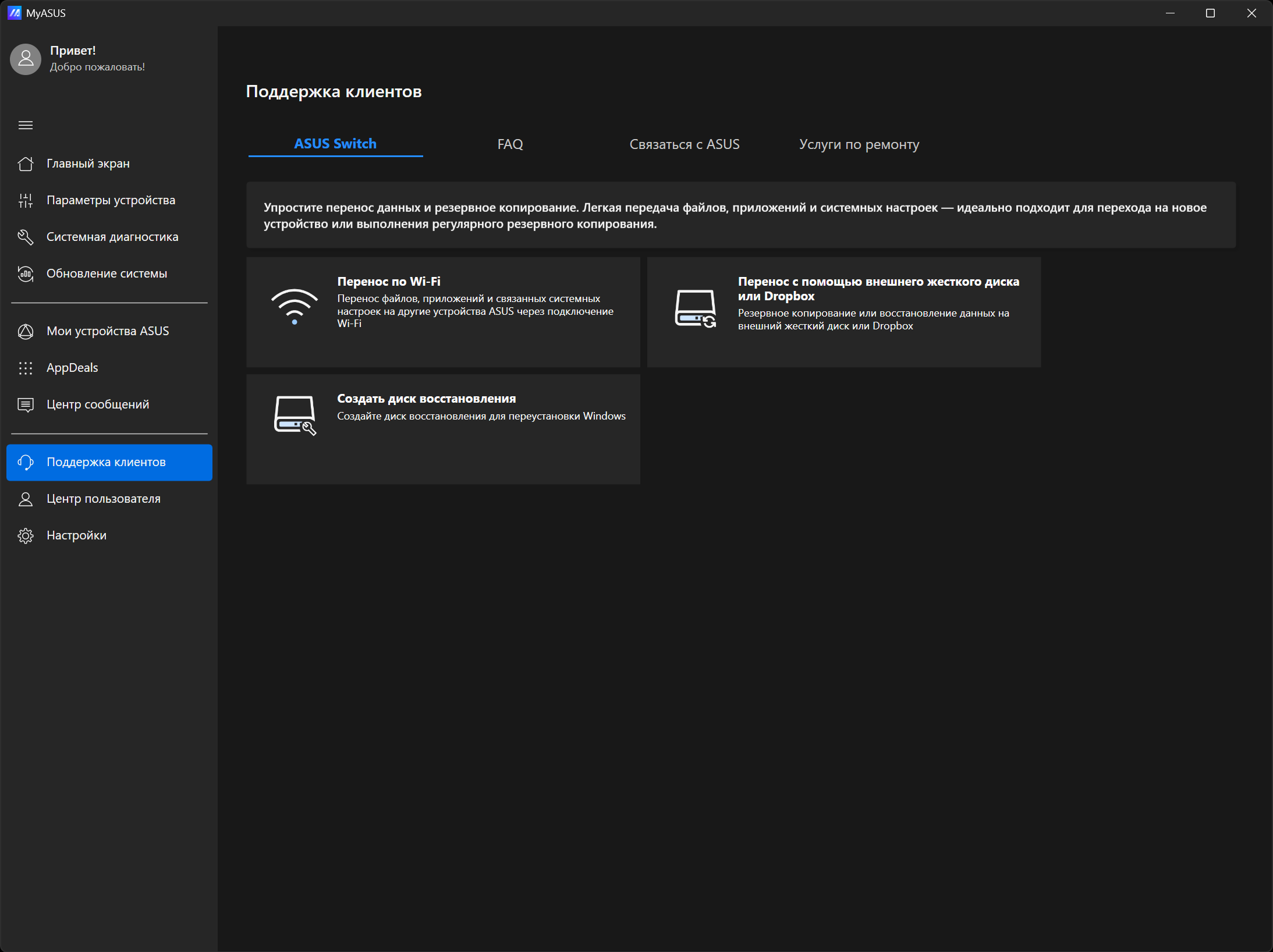
В разделе «Поддержка клиентов» имеются опции резервного копирования, блок вопросов и ответов, связь с клиентским сервисом и справочник по организациям, оказывающим услуги по ремонту оборудования.
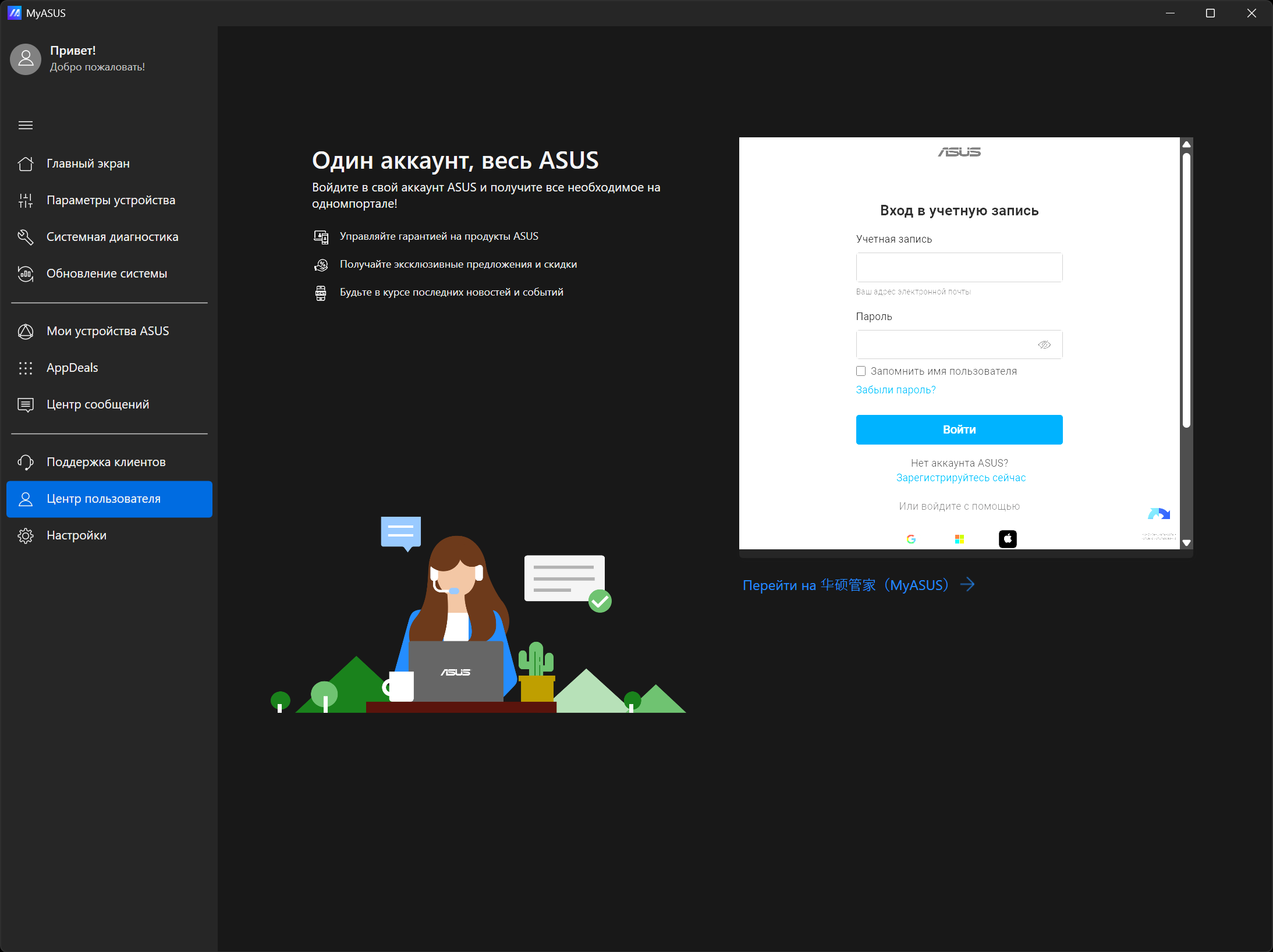
Доступ к центру пользователя предоставляется после регистрации в сети производителя.
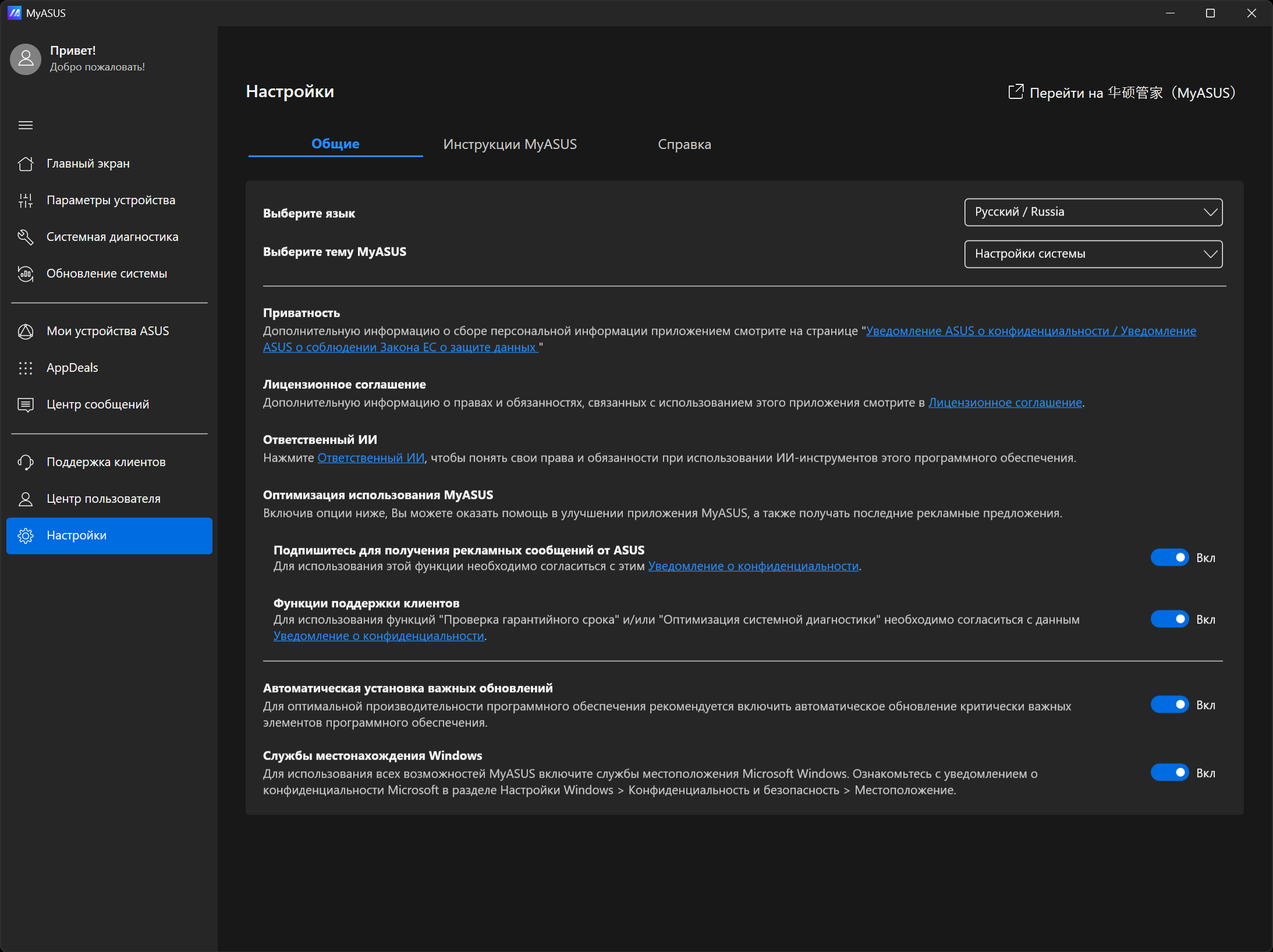
Последний раздел содержит опции общих настроек.
Экран
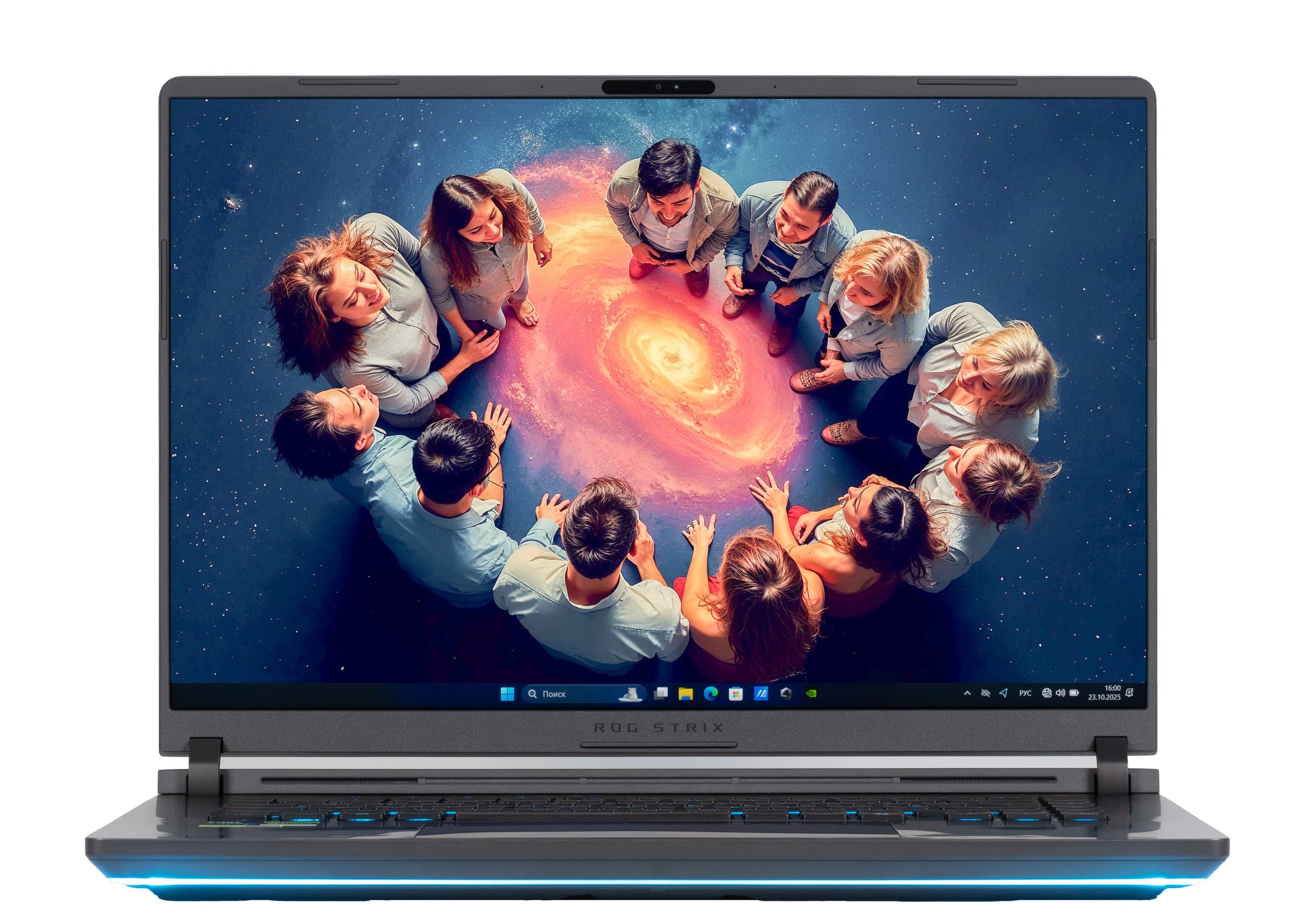
В ноутбуке используется 16-дюймовая IPS-матрица с разрешением 2560×1600 пикселей (отчет edid-decode). Ее внешняя поверхность черная, жесткая, полуматовая (хотя зеркальность хорошо выражена). Антибликовые покрытия и фильтр отсутствуют, нет воздушного промежутка. При питании от сети или от батареи и при ручном управлении яркостью (автоматической подстройки по датчику освещенности нет) ее максимальное значение составило 510 кд/м² (в центре экрана на белом фоне). Максимальная яркость высокая, поэтому за ноутбуком как-то можно будет работать/играть на улице ясным днем, и даже под прямыми солнечными лучами на экране что-то можно будет рассмотреть.
Для оценки читаемости экрана вне помещения мы используем следующие критерии, полученные при тестировании экранов в реальных условиях:
| Максимальная яркость, кд/м² | Условия | Оценка читаемости |
|---|---|---|
| Матовые, полуматовые и глянцевые экраны без антибликового покрытия | ||
| 150 | Прямой солнечный свет (более 20000 лк) | нечитаем |
| Легкая тень (примерно 10000 лк) | едва читаем | |
| Легкая тень и неплотная облачность (не более 7500 лк) | работать некомфортно | |
| 300 | Прямой солнечный свет (более 20000 лк) | едва читаем |
| Легкая тень (примерно 10000 лк) | работать некомфортно | |
| Легкая тень и неплотная облачность (не более 7500 лк) | работать комфортно | |
| 450 | Прямой солнечный свет (более 20000 лк) | работать некомфортно |
| Легкая тень (примерно 10000 лк) | работать комфортно | |
| Легкая тень и неплотная облачность (не более 7500 лк) | работать комфортно | |
Эти критерии весьма условны и, возможно, будут пересмотрены по мере накопления данных. Отметим, что некоторое улучшение читаемости может быть в том случае, если матрица обладает какими-то трансрефлективными свойствами (часть света отражается от подложки, и картинку на свету видно даже с выключенной подсветкой). Также глянцевые матрицы даже на прямом солнечном свету иногда можно повернуть так, чтобы в них отражалось что-то достаточно темное и равномерное (в ясный день это, например, небо), что улучшит читаемость, тогда как матовые матрицы для улучшения читаемости нужно именно загородить от света. В помещениях с ярким искусственным светом (порядка 500 лк), более-менее комфортно работать можно даже при максимальной яркости экрана в 50 кд/м² и ниже, то есть в этих условиях максимальная яркость не является важной величиной.
Вернемся к экрану тестируемого ноутбука. Если настройка яркости равна 0%, то яркость снижается до 26 кд/м². В полной темноте яркость его экрана получится понизить до комфортного уровня.
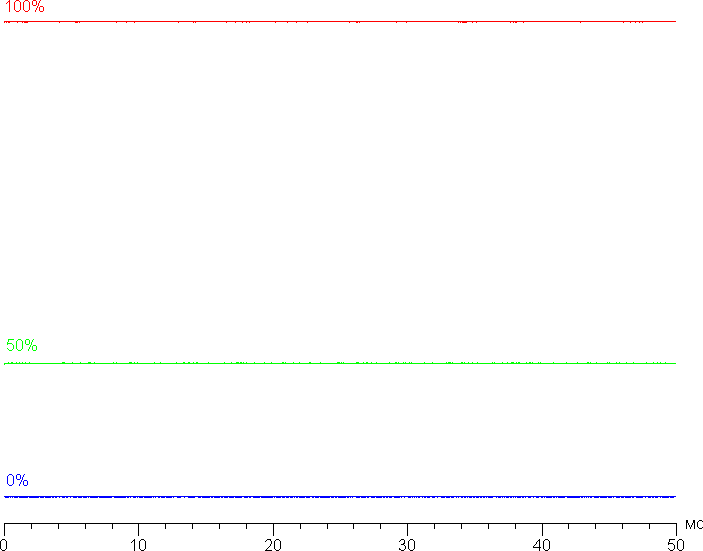
На любом уровне яркости значимая модуляция подсветки отсутствует, поэтому нет и никакого мерцания экрана. В доказательство приведем графики зависимости яркости (вертикальная ось) от времени (горизонтальная ось) при различных значениях настройки яркости:
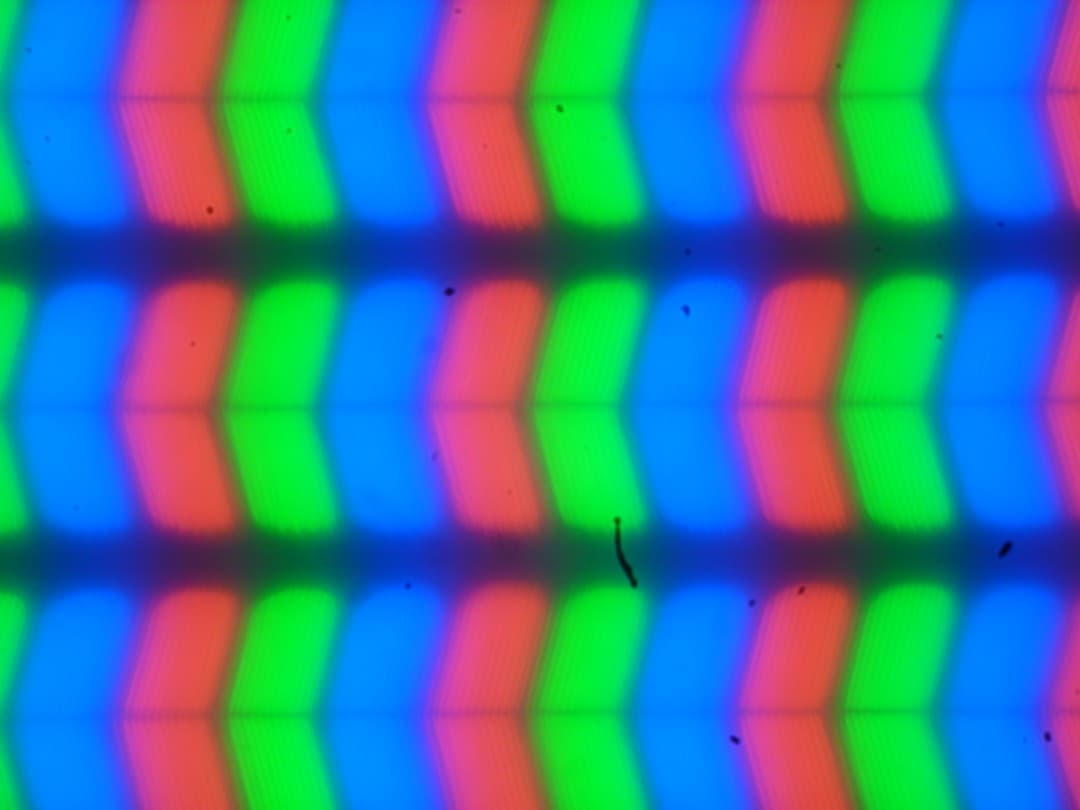
В этом ноутбуке используется матрица типа IPS. Микрофотографии демонстрируют типичную для IPS структуру субпикселей (черные точки — это пыль на матрице фотоаппарата):
Фокусировка на поверхности экрана выявила хаотично расположенные микродефекты поверхности, отвечающие за матовые свойства:
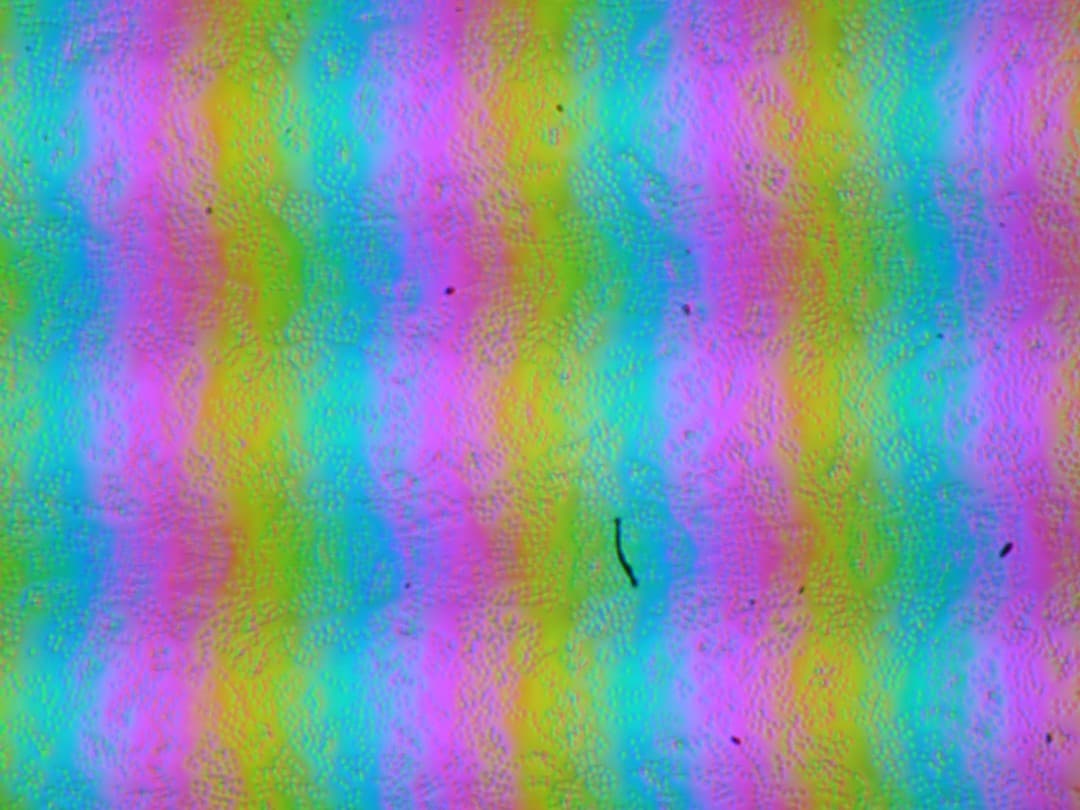
Зерно этих дефектов в несколько раз меньше размеров субпикселей (масштаб этих двух фотографий примерно одинаковый), поэтому фокусировка на микродефектах и «перескок» фокуса по субпикселям при изменении угла зрения выражены слабо, из-за этого нет и «кристаллического» эффекта.
Мы провели измерения яркости в 25 точках экрана, расположенных с шагом 1/6 от ширины и высоты экрана (границы экрана не включены). Контрастность вычислялась как отношение яркости полей в измеряемых точках:
| Параметр | Среднее | Отклонение от среднего | |
|---|---|---|---|
| мин., % | макс., % | ||
| Яркость черного поля | 0,40 кд/м² | −9,5 | 16 |
| Яркость белого поля | 519 кд/м² | −5,9 | 7 |
| Контрастность | 1300:1 | −8,8 | 6,0 |
Если отступить от краев, то равномерность белого поля и контрастности очень хорошая, а черного поля немного хуже. Контрастность по современным меркам для данного типа матриц выше типичной. Визуально видно, что черное поле местами в основном ближе к краям немного высветляется. Впрочем, неравномерность засветки черного видно только на очень темных сценах и в почти полной темноте, значимым недостатком ее считать не стоит. Отметим, что жесткость крышки невелика, она слегка деформируется при малейшем приложенном усилии, а от деформации меняется характер засветки черного поля. Впрочем, без внешних воздействий все возвращается к исходному варианту.
Экран имеет хорошие углы обзора без значительного сдвига цветов даже при больших отклонениях взгляда от перпендикуляра к экрану и без инвертирования оттенков. Даже черное поле при отклонении по диагонали высветляется в меньшей степени, чем это обычно бывает у матриц IPS, приобретая красно-фиолетовый оттенок.
Время отклика зависит от того, включен ли разгон матрицы. В случае частоты обновления 240 Гц разгон всегда включён. Тогда как при частоте обновления 60 Гц разгон всегда выключен. Диаграмма ниже показывает, как меняется время включения и выключения при переходе черный-белый-черный (столбики «вкл.» и «выкл.»), а также среднее суммарное время для переходов между полутонами (столбики «GTG») в случае частоты обновления 60 Гц и 240 Гц:
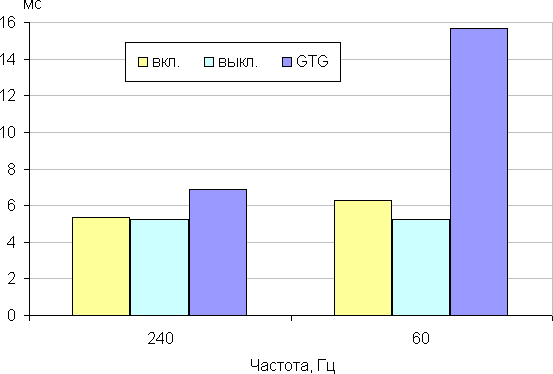
В любом случае матрица быстрая. После разгона на фронтах некоторых переходов появляются всплески яркости с небольшой амплитудой (графики для перехода между оттенками серого 40% и 60% по численному значению цвета оттенка, яркость — вертикальная ось, время — горизонтальная ось):
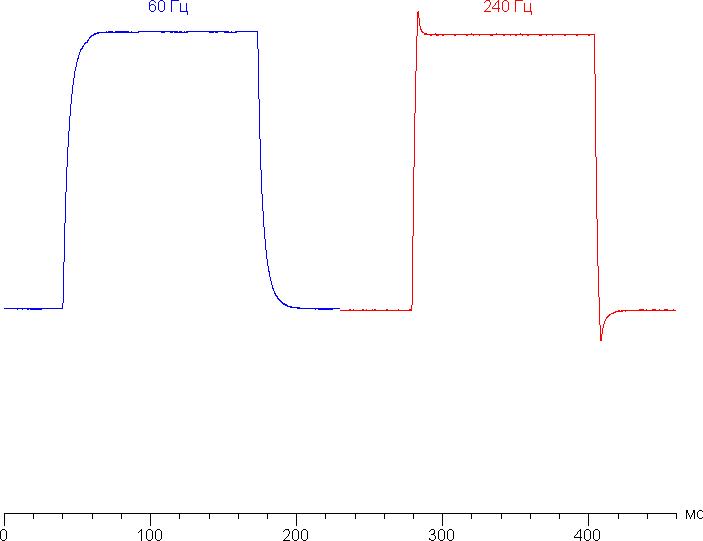
Отметим, что производитель указывает время отклика 3 мс, и, действительно, переходы между некоторыми полутонами серого выполняются даже за меньшее время.
Посмотрим, хватит ли такой скорости матрицы для вывода изображения с частотой 240 Гц. Приведем зависимость яркости от времени при чередовании белого и черного кадра при 240 Гц кадровой частоты:
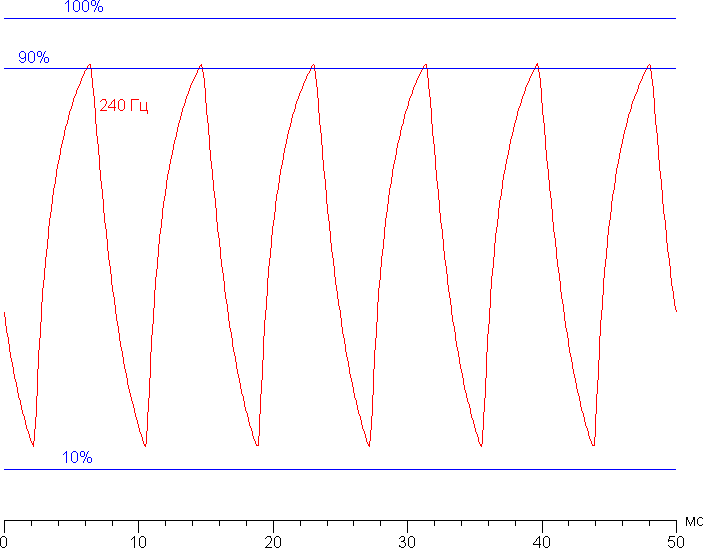
Видно, что при 240 Гц максимальная яркость белого кадра чуть выше 90% от уровня белого, а минимальная яркость черного кадра выше 10%. Итоговый размах амплитуды ниже 80% от яркости белого. То есть согласно этому формальному критерию скорости матрицы все же недостаточно для полноценного вывода изображения с кадровой частотой 240 Гц.
Для наглядного представления о том, что на практике означает такая скорость матрицы, какие могут быть артефакты от разгона, приведем серию снимков, полученных с помощью движущейся камеры. Такие снимки показывают, что видит человек, если он следит глазами за двигающимся на экране объектом. Описание теста приведено тут, страница с самим тестом тут. Использовались рекомендованные установки (скорость движения 960 пиксель/с, выдержка 1/15 с). На фотографиях указаны значения частоты обновления.
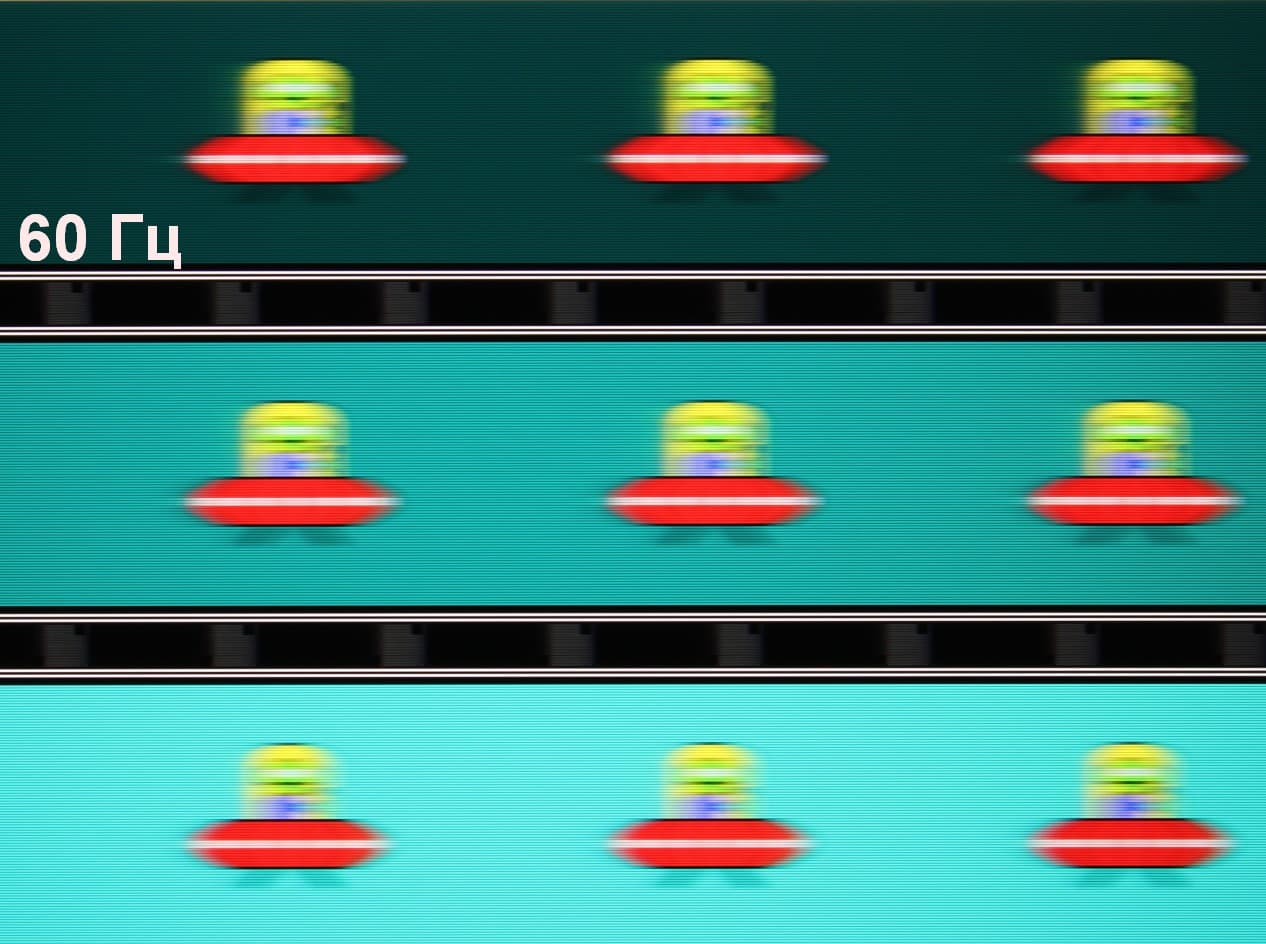


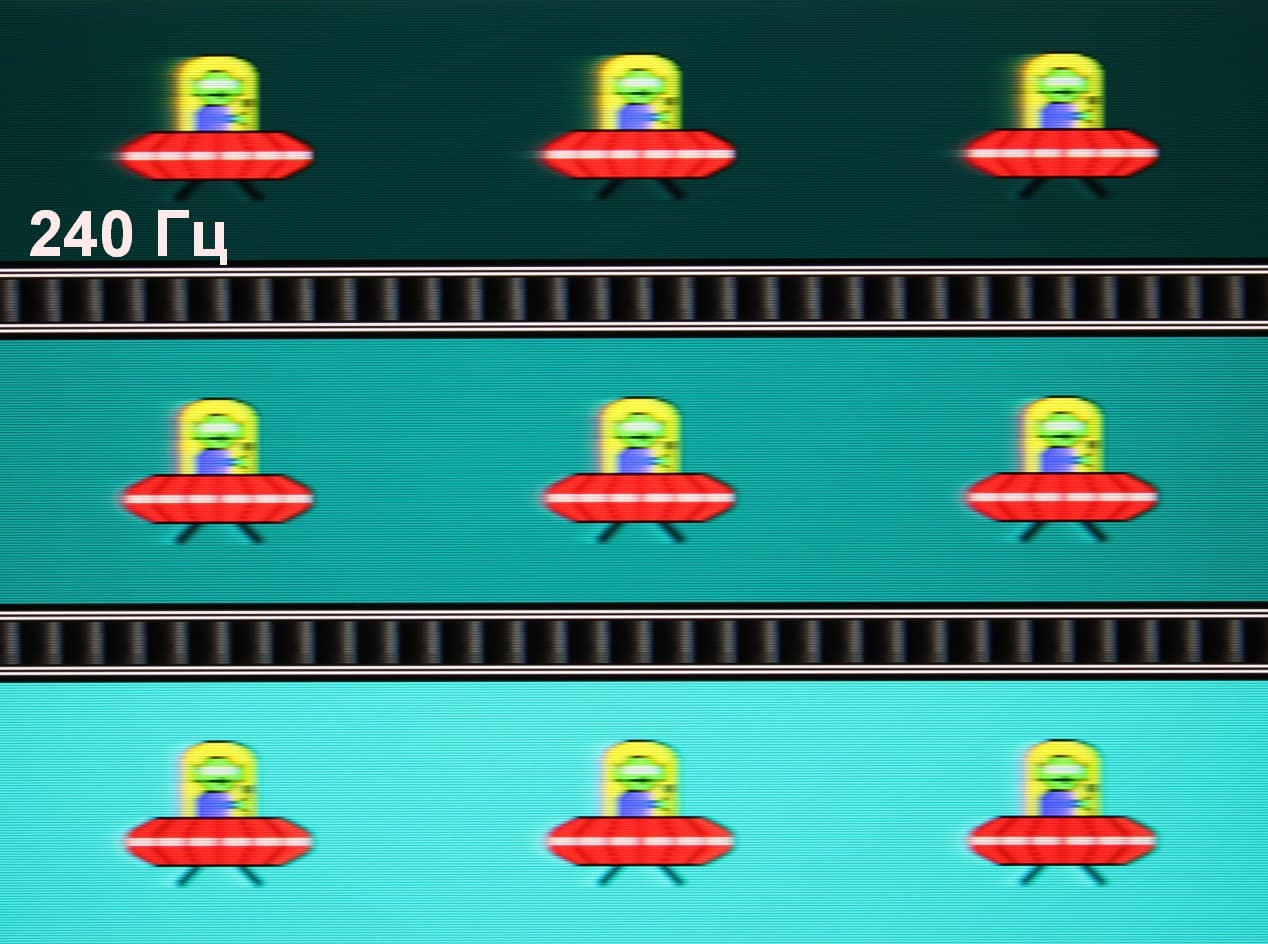
Видно, что при прочих равных условиях четкость изображения повышается по мере роста частоты обновления и степени разгона, но даже в случае разгона артефактов практически не видно.
Попробуем представить, что было бы в случае матрицы с мгновенным переключением пикселей. Для нее при 60 Гц объект со скоростью движения 960 пиксель/с размывается на 16 пикселей, а при 240 Гц — на 4 пикселя. Размывается, так как фокус зрения движется с указанной скоростью, а объект неподвижно выводится на 1/60 или на 1/240 секунды. Для иллюстрации этого сымитируем размытие на 16 и 4 пикселя:

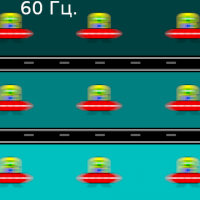
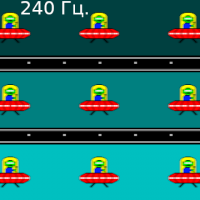
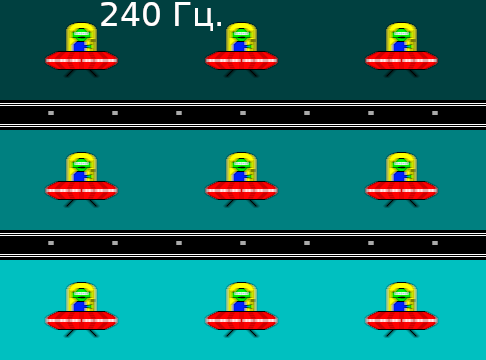
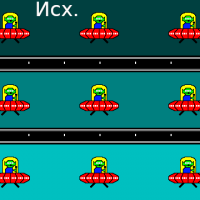

Видно, что четкость изображения в случае данного ноутбука после разгона лишь немного ниже в сравнении с идеальной матрицей.
Мы определяли полную задержку вывода от переключения страниц видеобуфера до начала вывода изображения на экран (напомним, что она зависит от особенностей работы ОС Windows и видеокарты, а не только от дисплея). При 240 Гц частоты обновления задержка равна 3 мс. Это очень небольшая задержка, она абсолютно не ощущается при работе за ПК, да и в очень динамичных играх не приведет с снижению результативности.
В настройках экрана на выбор доступны две частоты обновления — 60 и 240 Гц. Для видеосигнала можно выбрать 10 бит на цвет, и в случае работы дискретной видеокарты вывод на встроенный дисплей может идти с такой же глубиной цвета — 10 бит на цвет. Отметим, что частота обновления 240 Гц пригодится как в играх, так и при просмотре кино — во втором случае кадры будут чередоваться с равной длительностью (для типичного контента).
В случае работы дискретной видеокарты этот экран поддерживает Nvidia G-Sync. В утилите G-Sync Pendulum Demo режим G-Sync включается, плавность без разрывов присутствует. Судя по данным на контрольной панели с настройками видеоадаптера Intel, экран поддерживает Adaptive Sync в диапазоне от 48 до 240 Гц.
Далее мы измерили яркость 256 оттенков серого (от 0, 0, 0 до 255, 255, 255) при настройках по умолчанию (профиль Default). График ниже показывает прирост (не абсолютное значение!) яркости между соседними полутонами:
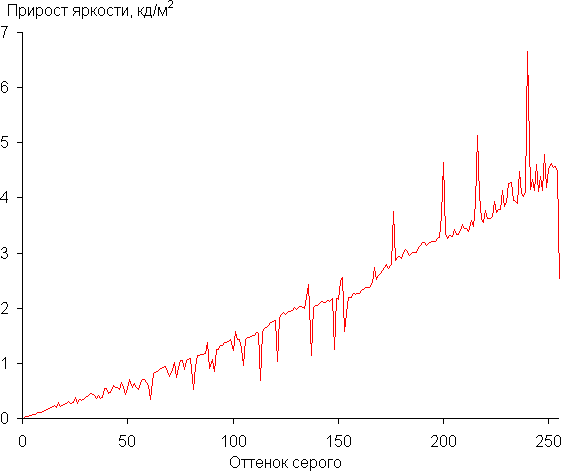
Рост скорости изменения яркости на шкале серого в среднем более-менее равномерный, и каждый следующий оттенок ярче предыдущего. В самой темной области аппаратно и визуально по яркости различаются все оттенки, что для игрового ноутбука очень хорошо:
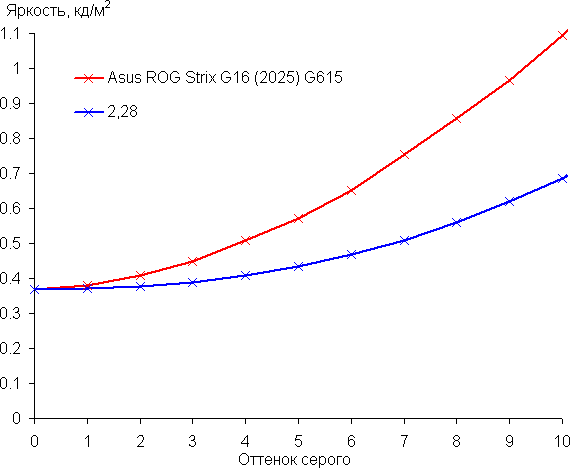
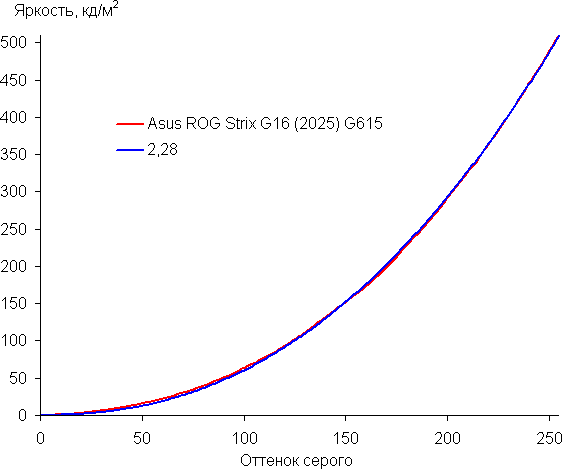
Аппроксимация полученной для настроек по умолчанию (профиль Default) гамма-кривой дала показатель 2,28, что немного выше стандартного значения 2,2, при этом реальная гамма-кривая мало отклоняется от аппроксимирующей степенной функции:
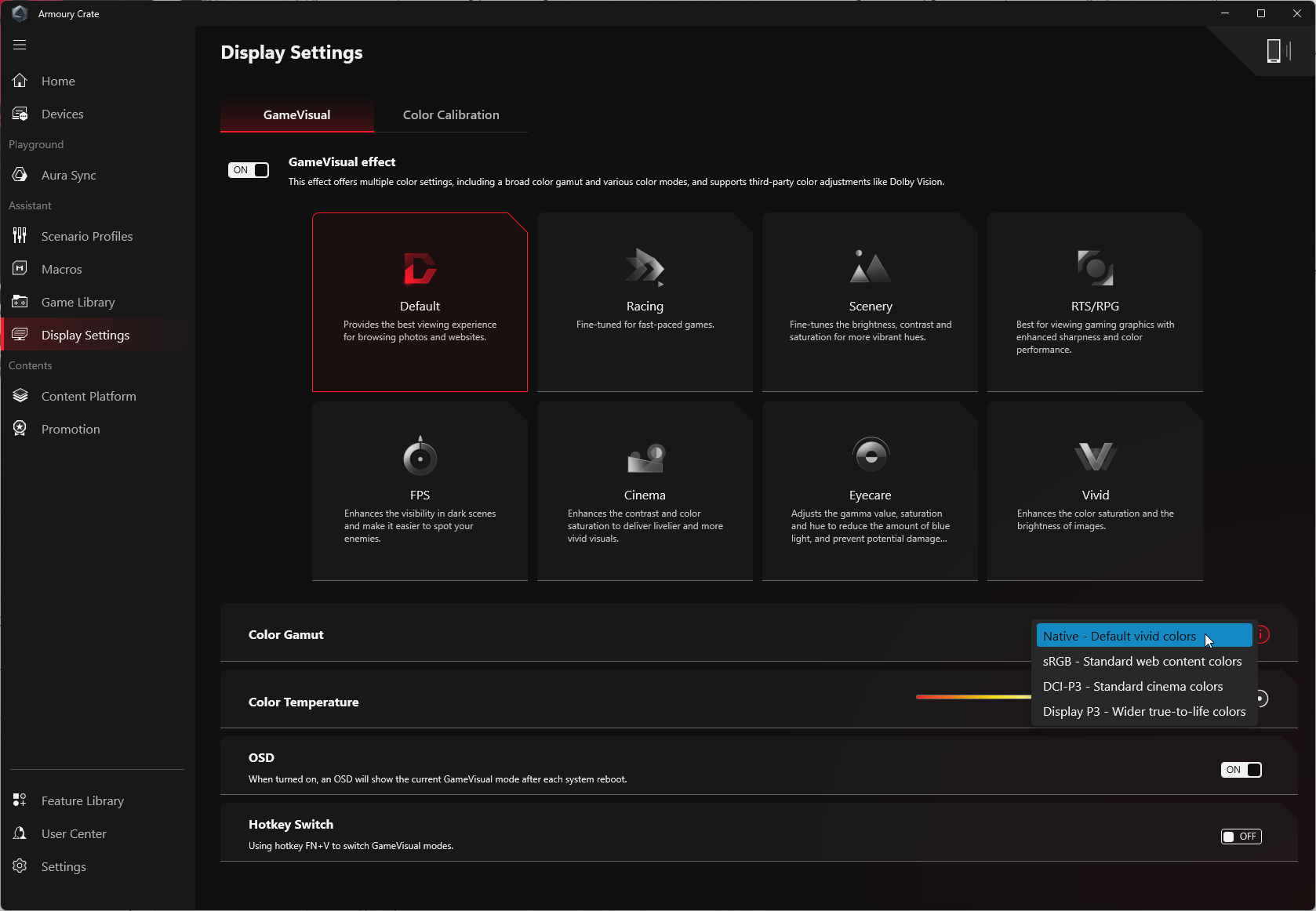
Различимость градаций в тенях можно улучшить, выбрав подходящий профиль на вкладке GameVisual.
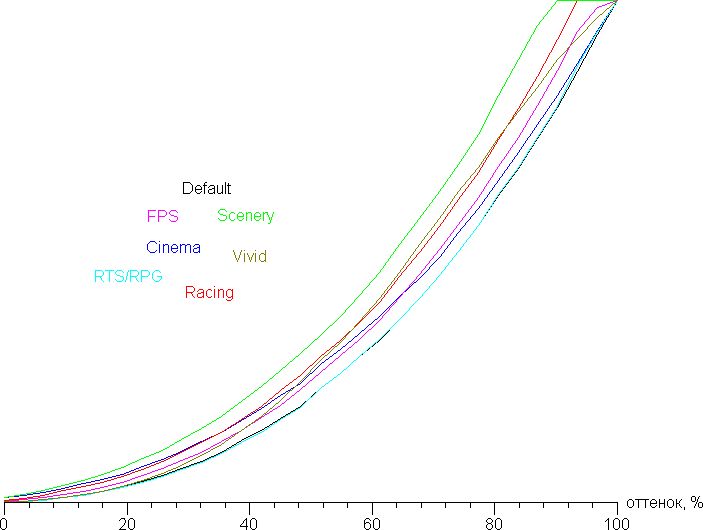
Правда при этом в ряде случаев завал светах увеличивается, что для игр обычно не критично. Ниже приведены гамма-кривые, построенные по 32 точкам для различных профилей:
И поведение этих кривых в тенях:
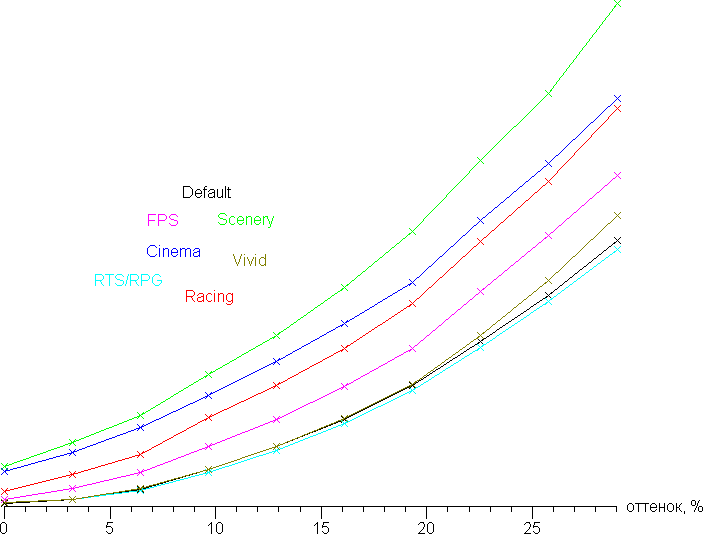
Видно, что в случае профилей, в которых скорость роста яркости в тенях увеличена и улучшена различимость деталей в тенях, уровень черного также возрастает, а значит и контраст снижается, что не очень хорошо.
На вкладке GameVisual также можно выбрать вариант коррекции цветового охвата. В случае варианта Native, по всей видимости, вмешательства в исходные свойства матрицы минимальные, так как яркость и цветовой охват максимальные. Последний очень близок к P3 (sRGB — 100% покрытие и 151% объема, DCI-P3 — 99% покрытие и 107% объема, Adobe RGB — 88% покрытие и 104% объема):
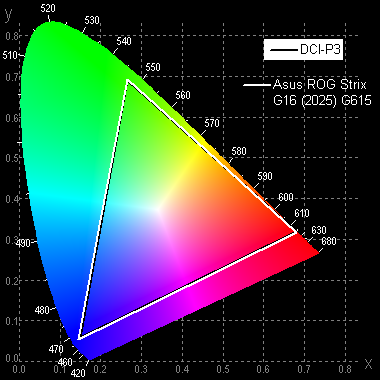
В случае профиля Display P3 или DCI-P3 цветовой охват практически такой же. В случае профиля sRGB цветовой охват очень близок к sRGB:
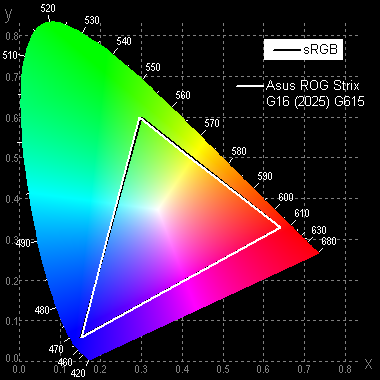
Поэтому при выборе этого профиля визуально цвета изображений, ориентированных на вывод в пространстве sRGB, имеют естественную насыщенность. Ниже приведен спектр для белого поля (белая линия), наложенный на спектры красного, зеленого и синего полей (линии соответствующих цветов) для профиля sRGB:
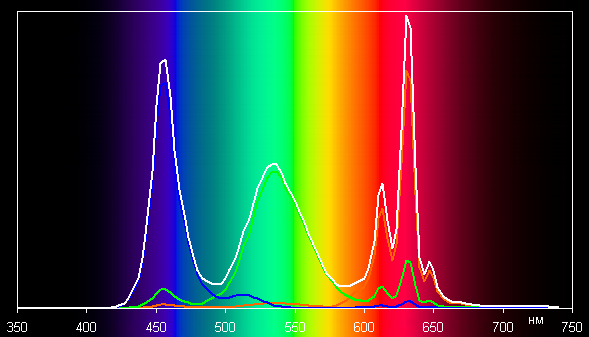
По всей видимости, в этом экране используются светодиоды с синим излучателем и зеленым и красным люминофором (обычно — синий излучатель и желтый люминофор), что в принципе позволяет получить хорошее разделение компонент. Однако, при этом выполняется перекрестное подмешивание компонент, что сужает охват до sRGB.
В случае профиля Native подмешивание компонент минимальное:
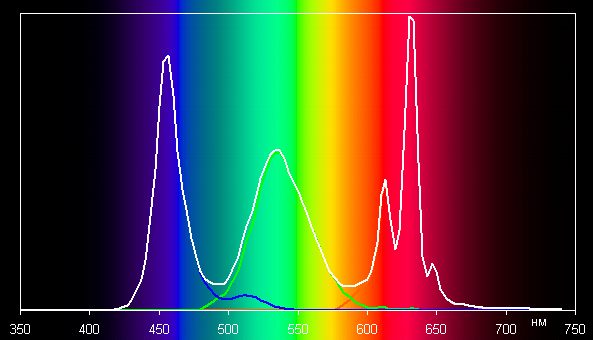
При выборе профиля для цветового охвата в систему автоматически загружается соответствующий цветовой профиль, который становится профилем по умолчанию. Отметим, что на экранах с широким цветовым охватом без соответствующей коррекции цвета обычных изображений, оптимизированных для устройств sRGB, выглядят неестественно насыщенными. Впрочем, как правило, в развитых OS, в Windows в частности, и/или в более-менее продвинутом ПО для работы с изображениями нужная коррекция цвета достигается при использовании системы управления цветом. Вместо загружаемого автоматически можно использовать цветовой профиль, созданный нами во время тестирования с помощью ПО DisplayCAL (профиль Default, профиль для цветового охвата — Native). Поэтому широкий цветовой охват недостатком в данном случае не является, тем более что можно выбрать профиль для цветового охвата с приближением к sRGB.
Баланс оттенков на шкале серого в случае выбранного по умолчанию профиля Default хороший (графики Без корр. ниже), так как цветовая температура достаточно близка к стандартным 6500 К, а отклонение от спектра абсолютно черного тела (ΔE) ниже 10, что для потребительского устройства считается хорошим показателем. При этом цветовая температура и ΔE несильно изменяются от оттенка к оттенку — это положительно сказывается на визуальной оценке цветового баланса. (Самые темные области шкалы серого можно не учитывать, так как там баланс цветов не имеет большого значения, да и погрешность измерений цветовых характеристик на низкой яркости большая.)
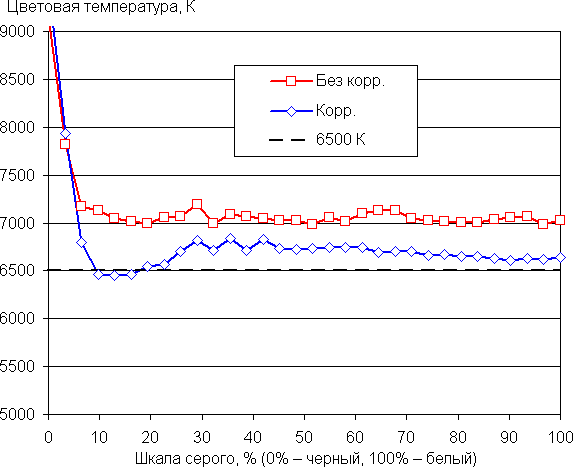
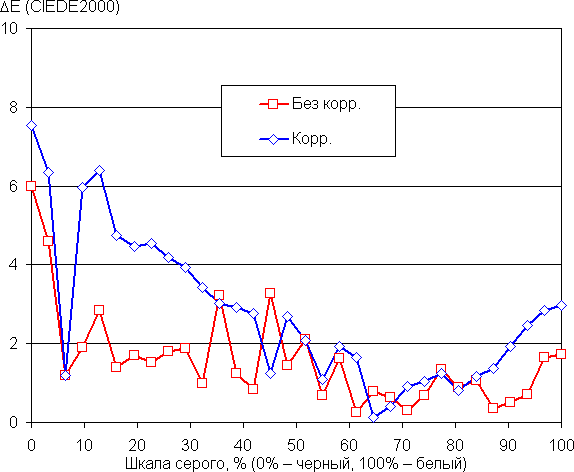
На первой вкладке GameVisual есть ползунок регулировки цветовой температуры, с помощью которого мы попробовали улучшить цветовой баланс. При значении этой настройки 38 цветовая температура становится ближе к стандартным 6500 К, но ΔE в среднем слегка увеличивается (графики Корр. выше). Особой пользы такая коррекция не принесла.
На второй вкладке GameVisual доступна функция калибровки экрана, но наш спектрофотометр i1Pro 2 не поддерживается.
Подведем итоги. Экран этого ноутбука имеет достаточно высокую максимальную яркость (510 кд/м²), чтобы устройством без особых проблем можно было пользоваться светлым днем вне помещения. В полной темноте яркость можно понизить до комфортного уровня (вплоть до 26 кд/м²). К достоинствам экрана можно причислить высокую частоту обновления (240 Гц), быструю матрицу, поддержку Nvidia G-Sync, возможность выбора профилей, в которых повышается различимость деталей в тенях и/или устанавливается цветовой охват sRGB, низкое значение задержки вывода (3 мс). В целом качество экрана очень высокое, и с точки зрения свойств экрана ноутбук обоснованно можно отнести к игровым.
Работа от батареи
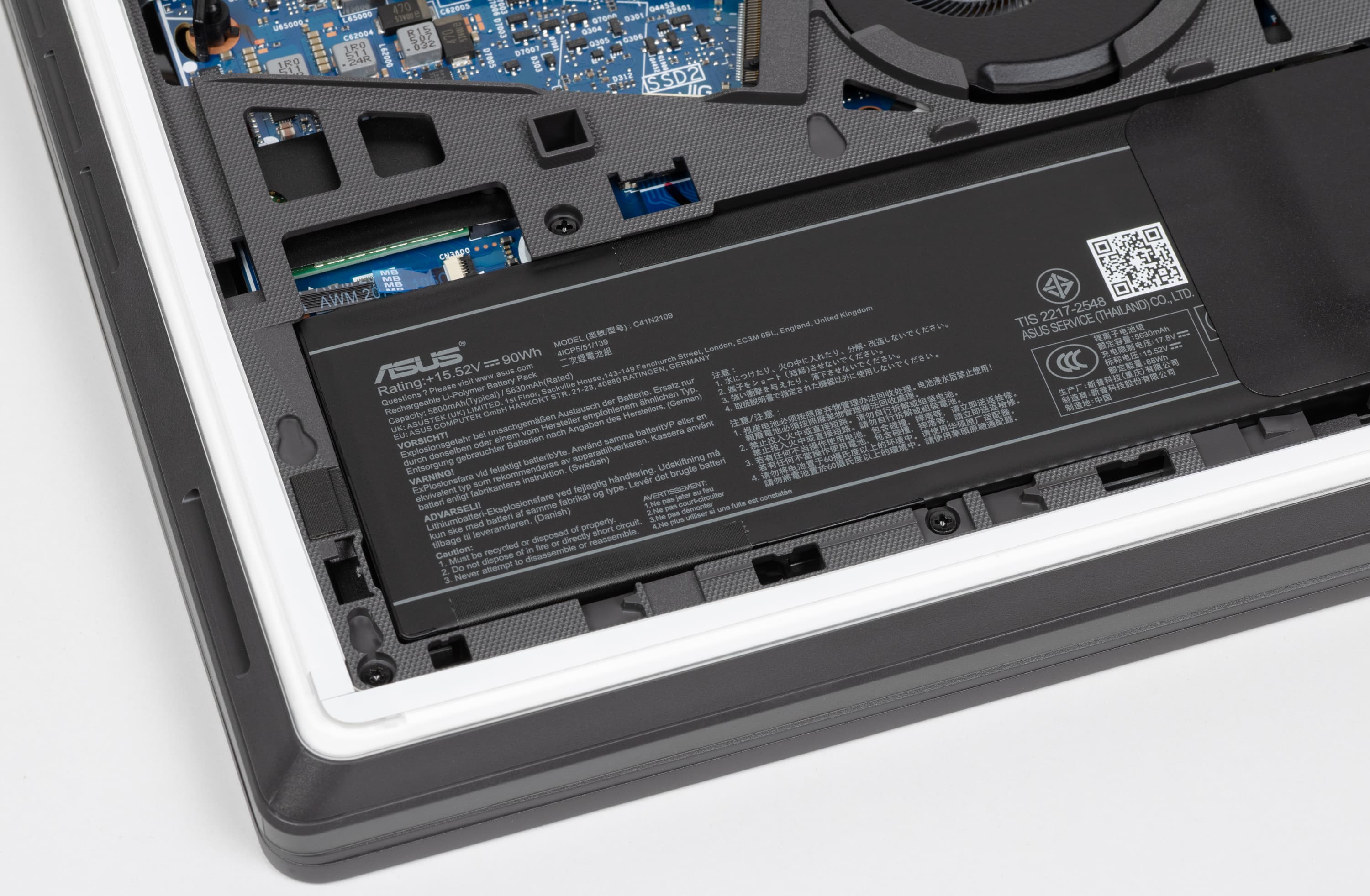
Суммарная емкость аккумулятора у Asus ROG Strix G16 (2025) G615LW составляет 90 Вт·ч. Для того чтобы создать представление о том, как это соотносится с продолжительностью автономной работы на практике, мы проводим тестирование по нашей методике с использованием скрипта iXBT Battery Benchmark v1.0. Яркость изображения при тестировании устанавливается равной 100 кд/м² (в нашем случае это соответствует примерно 27% в установках Windows 11), поэтому ноутбуки с тусклыми экранами не получают преимущества. Подсветка клавиатуры отключается.
При работе от батареи с текстом или при просмотре интернет-страниц без тяжелых для исполнения скриптов машина способна прослужить пользователю от одной полной зарядки 8 часов 55 минут, а смотреть видео она позволяет 5 часов 36 минут. Для мощной игровой машины это очень неплохо. Вот как выглядит герой обзора по автономности на фоне конкурентов.
| Нагрузка | Asus ROG Strix G16 G615LW | Asus ROG Strix G18 G815LW | Aorus Master 16 AM6H BYH |
|---|---|---|---|
| Работа с текстом | 545 | 425 | 535 |
| Просмотр видео | 336 | 369 | 447 |
По длительности автономной работы при работе с текстом Asus ROG Strix G16 (2025) G615LW выходит победителем наших заочных соревнований, а по длительности демонстрации видео он выглядит скромнее конкурентов.
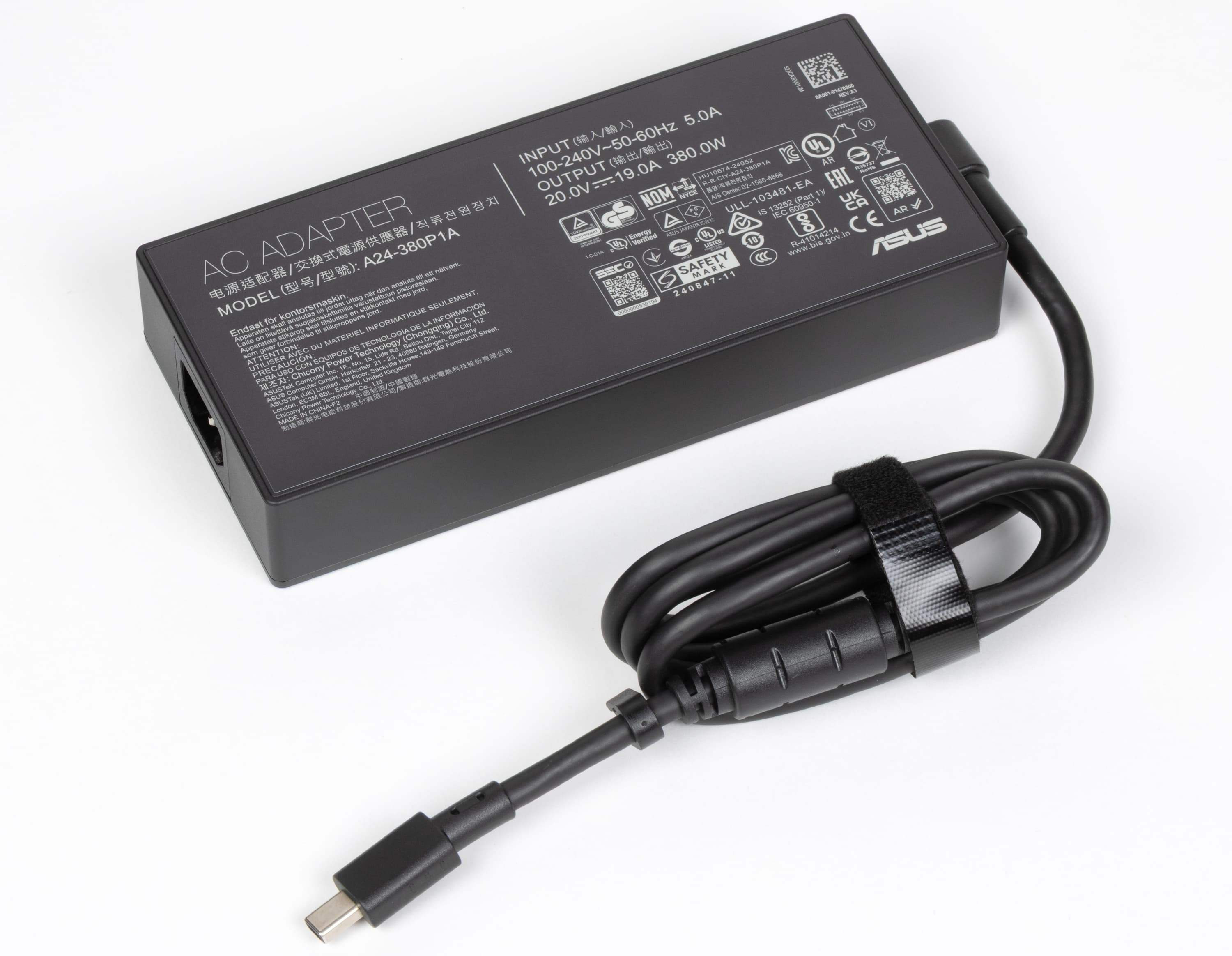
Для питания ноутбука служит адаптер питания мощностью 380 Вт. Вместе с кабелем питания он весит на удивление немного — 828 г. Для подключения адаптера питания к машине используется проприетарный разъем производителя.
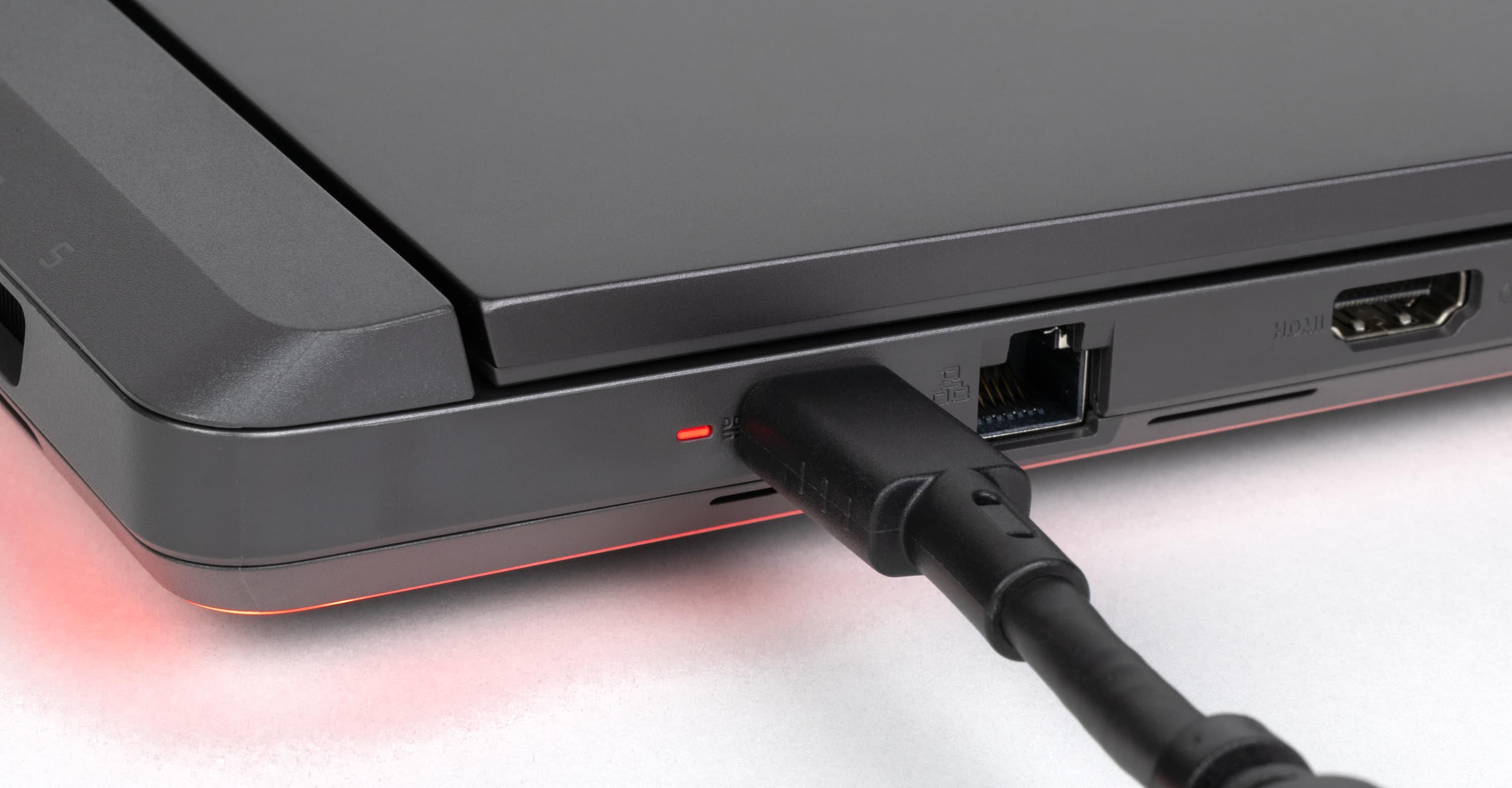
Ответный разъем расположен на левой боковой панели ноутбука. Он оснащен светодиодным индикатором, который горит оранжевым вплоть до достижения максимального заряда батареи, а затем гаснет.
Если в аккумуляторе остается 92% заряда и более, он не заряжается; нужно разрядить батарею хотя бы до 91%. Ниже приводим график зарядки от нуля до ста процентов. Измерения проводились с интервалом в одну минуту.
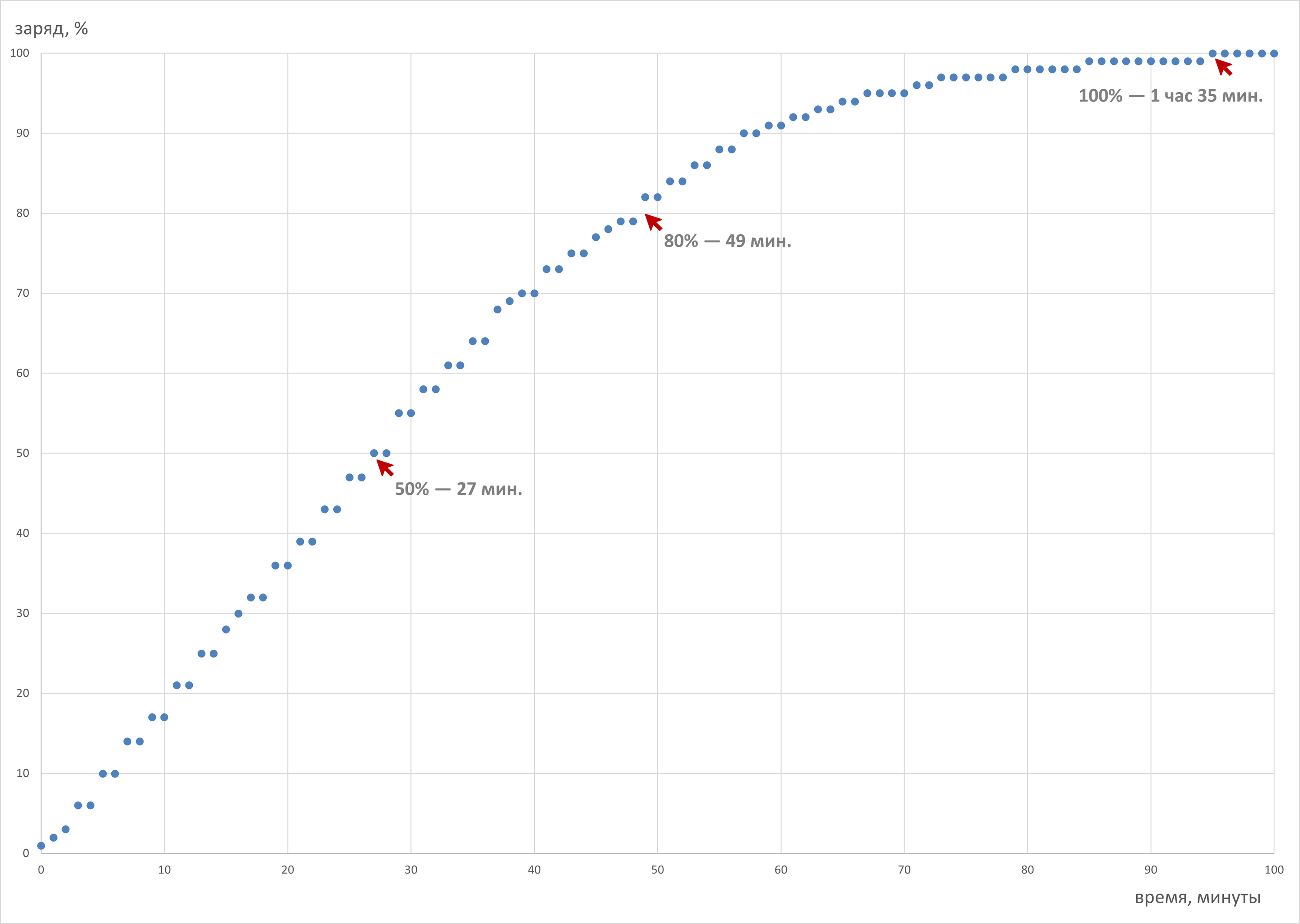
Время полной зарядки от штатного адаптера составляет примерно 1 ч. 35 мин. — это не очень долго. Набор емкости до половины занимает всего 27 минут, а от нуля до 80% — 49 минут. По достижении 90% процесс прогрессивно замедляется.
Работа под нагрузкой и нагрев
В системе охлаждения Asus ROG Strix G16 (2025) G615LW установлено три вентилятора: один для CPU, один для GPU и один «системный» (Sys, название производителя).
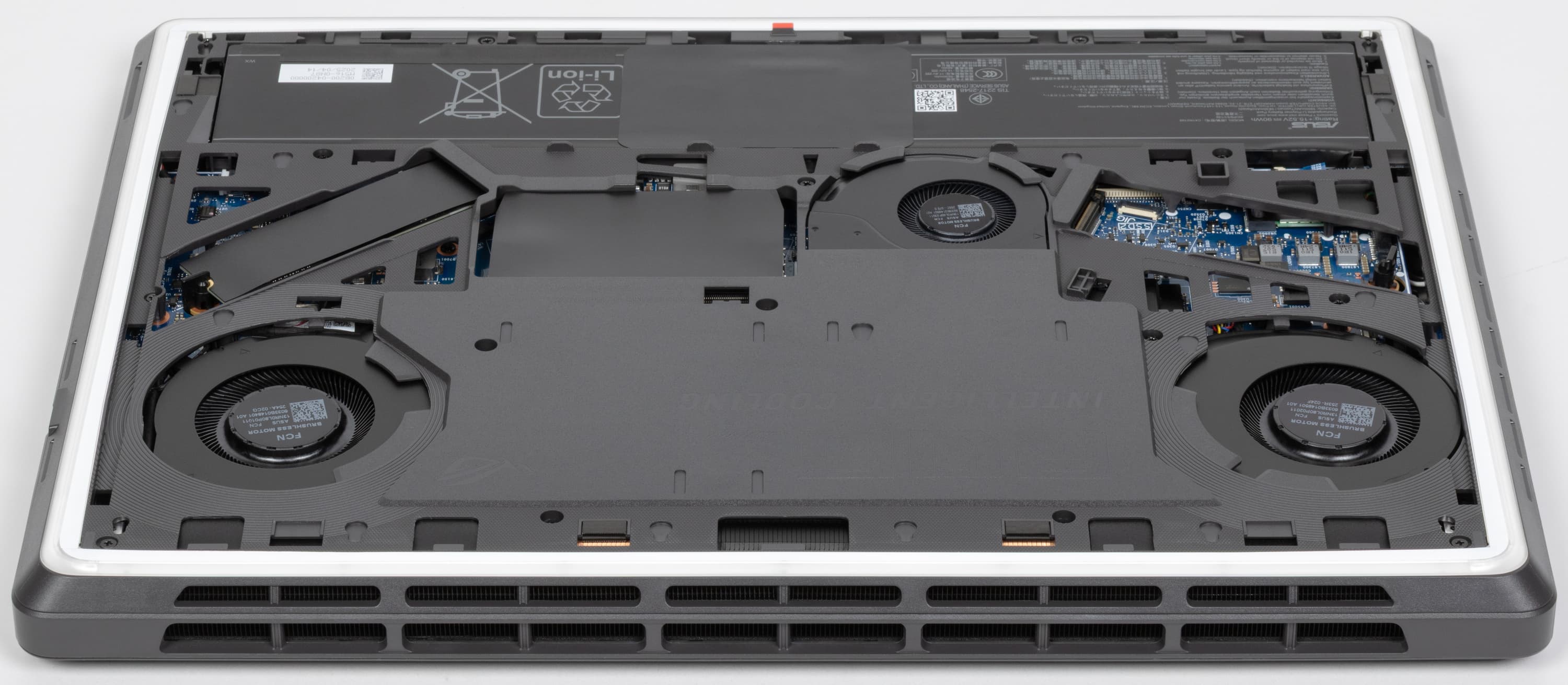
Относительно холодный забортный воздух поступает через отверстия в днище тремя потоками, а выброс горячего производится двумя вентиляторами через общий радиатор и щели на задней панели.
Фирменная утилита Armoury Crate дает пользователю возможность выбрать один из сценариев (профилей, режимов работы или пресетов) в зависимости от предпочтений.
- Turbo обеспечивает наибольшую производительность, но и кулеры в этом режиме производят максимальный шум
- Performance позволяет достичь несколько более скромного быстродействия, чем с пресетом Turbo, однако скорости вращения вентиляторов более низкие
- Silent обеспечивает минимальный уровень шума при работе кулеров, но и и производительность также оказывается минимальной
- Windows использует «дежурные» установки операционной системы
- Manual дает возможность настроить вручную как параметры разгона, так и характер реакции кулеров
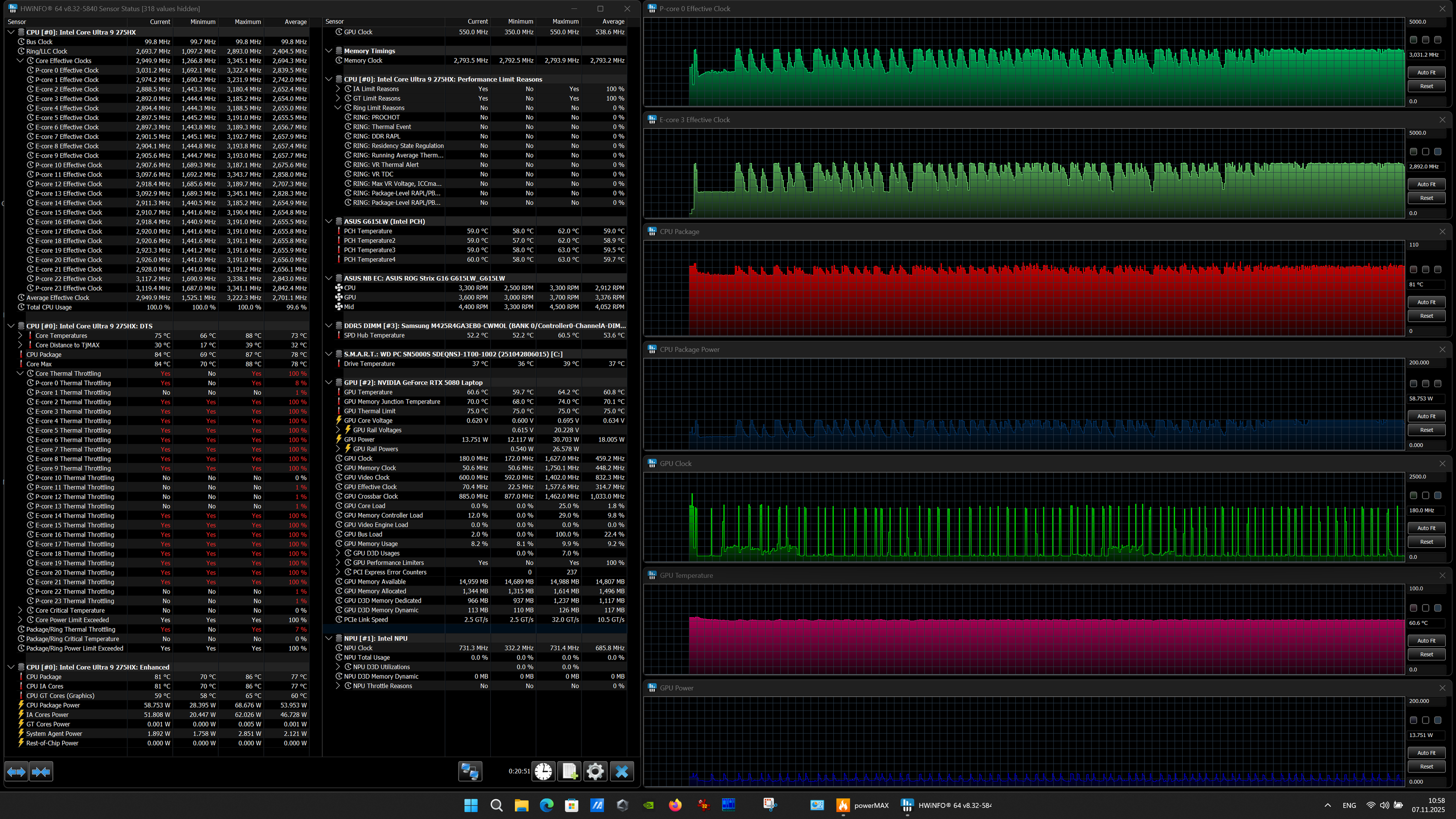
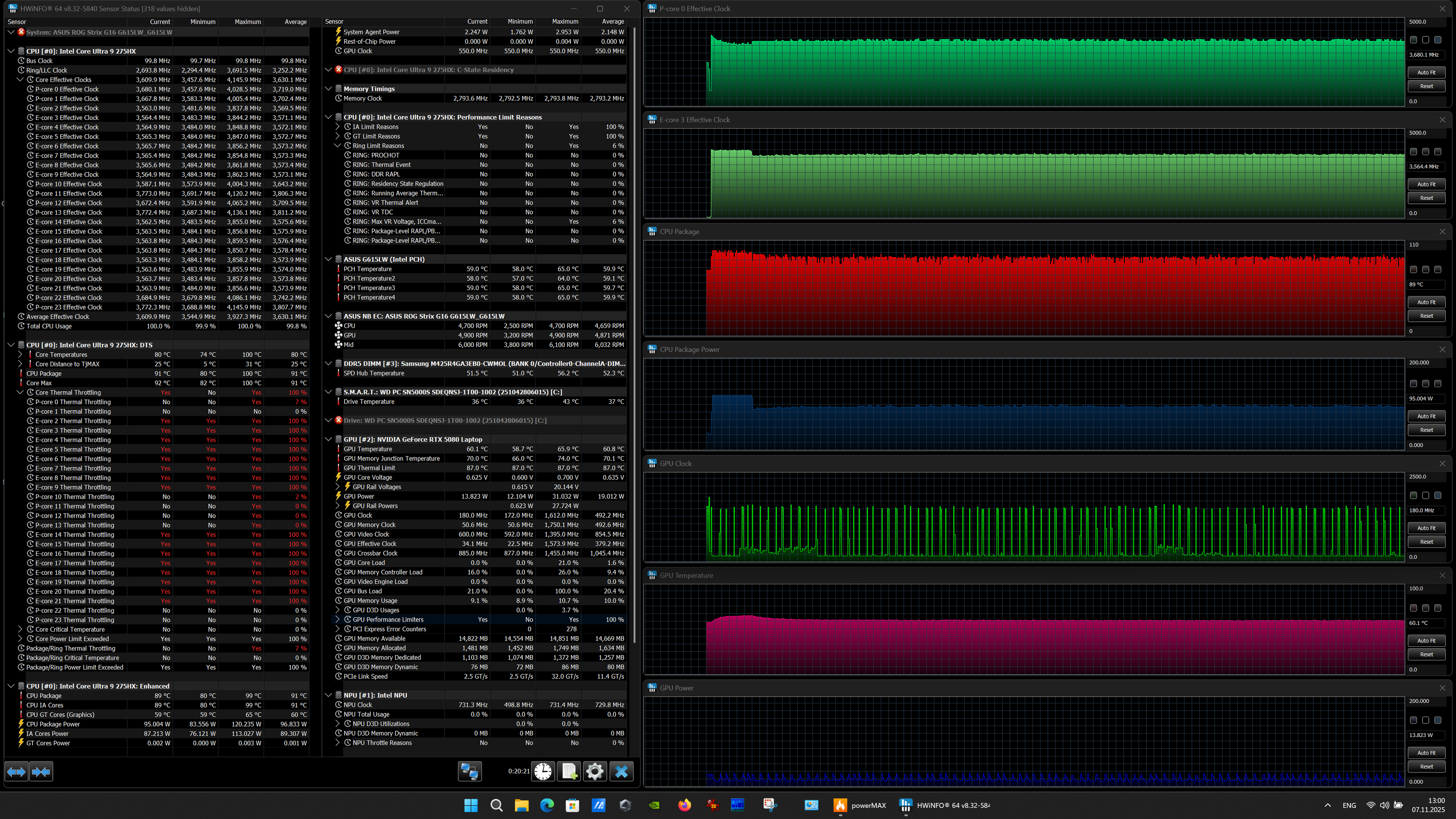
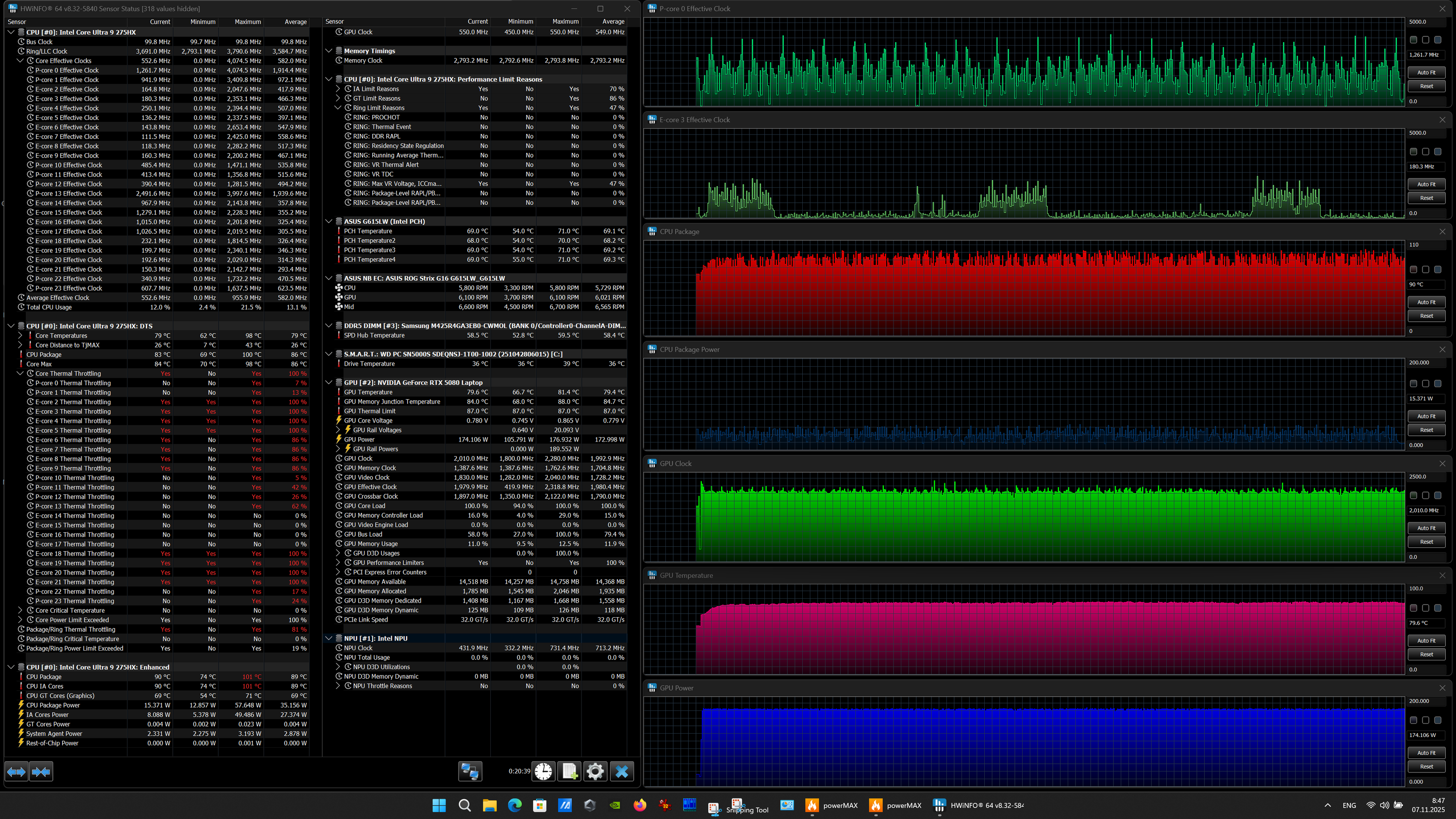
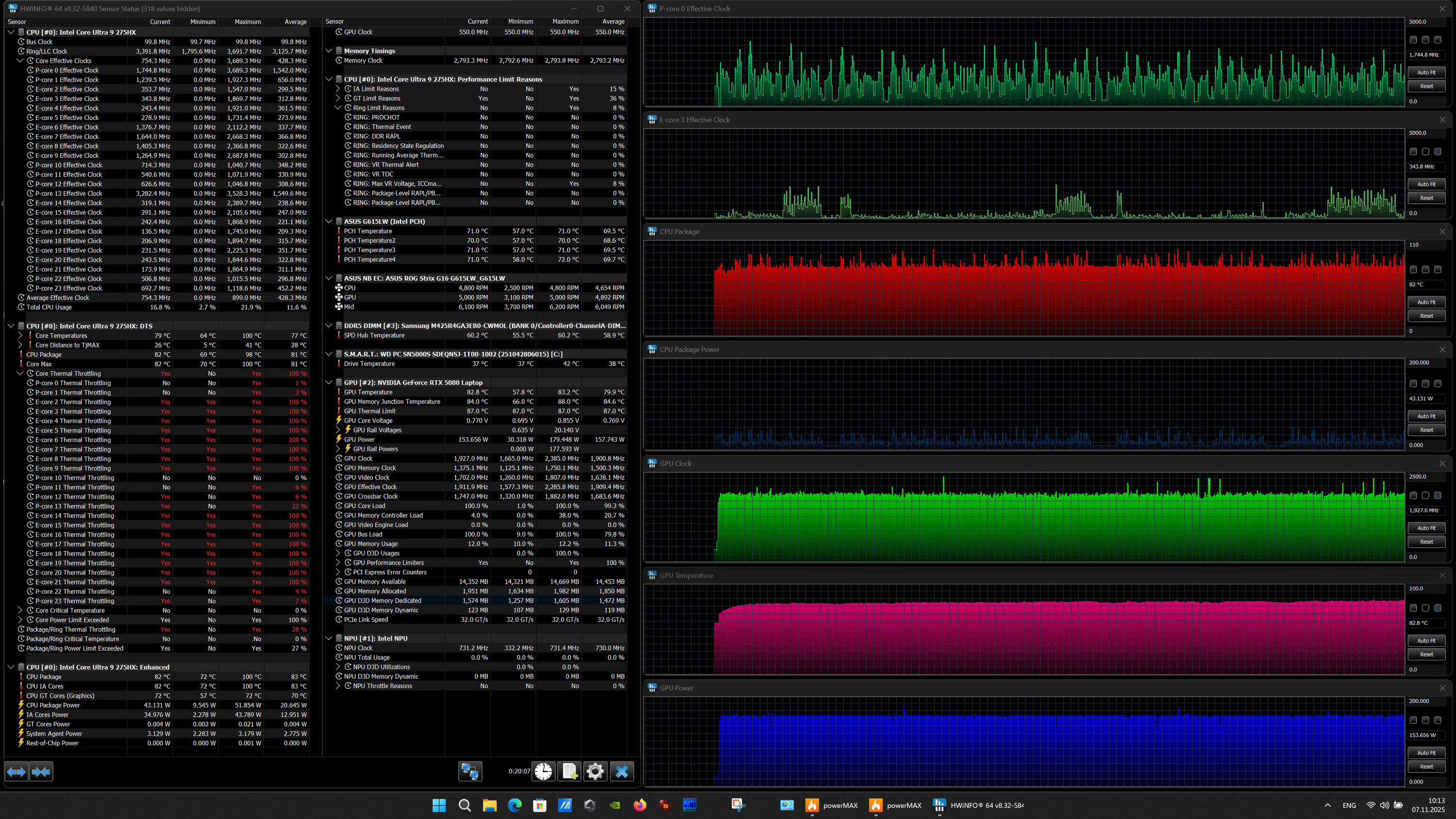
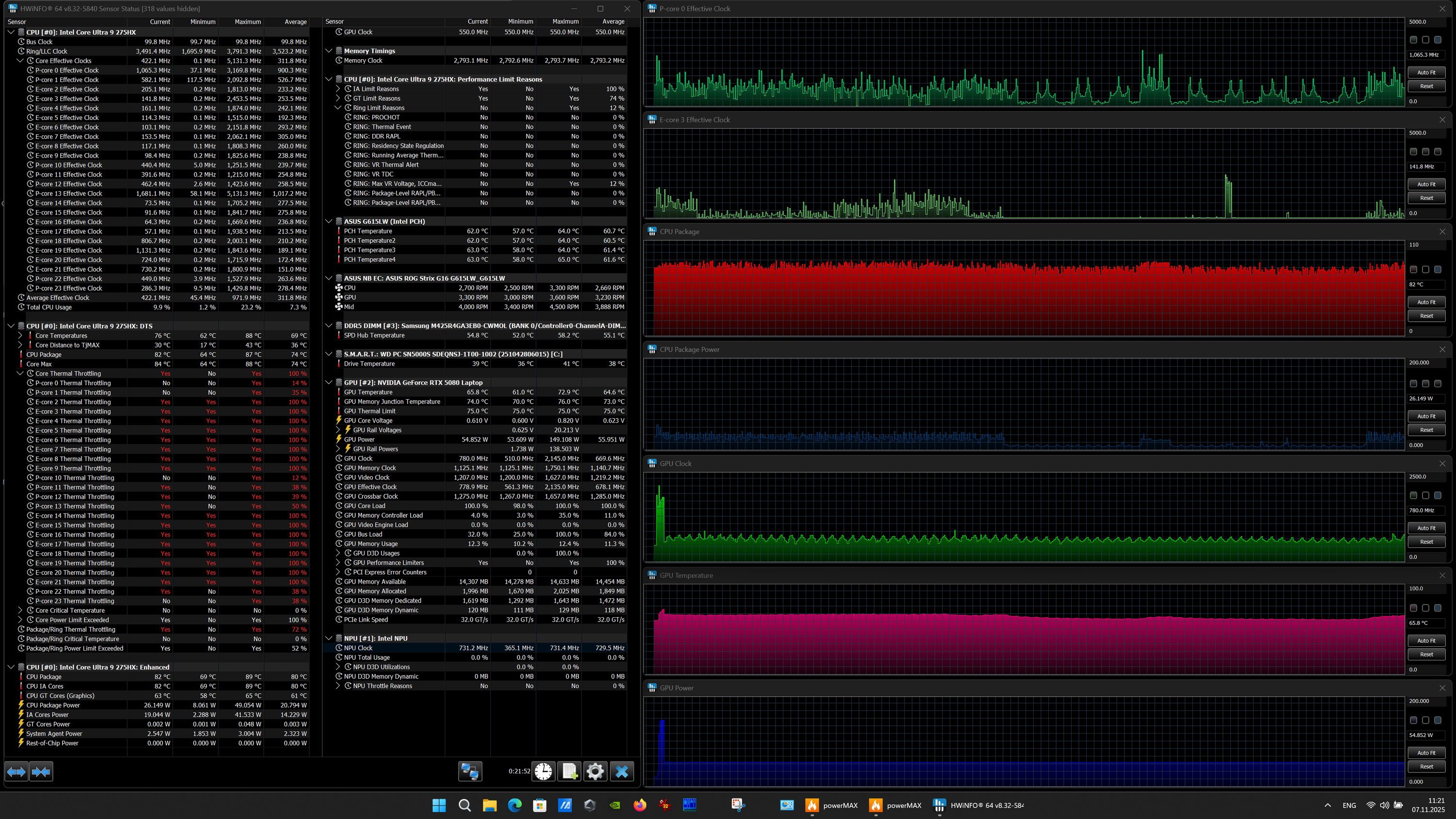
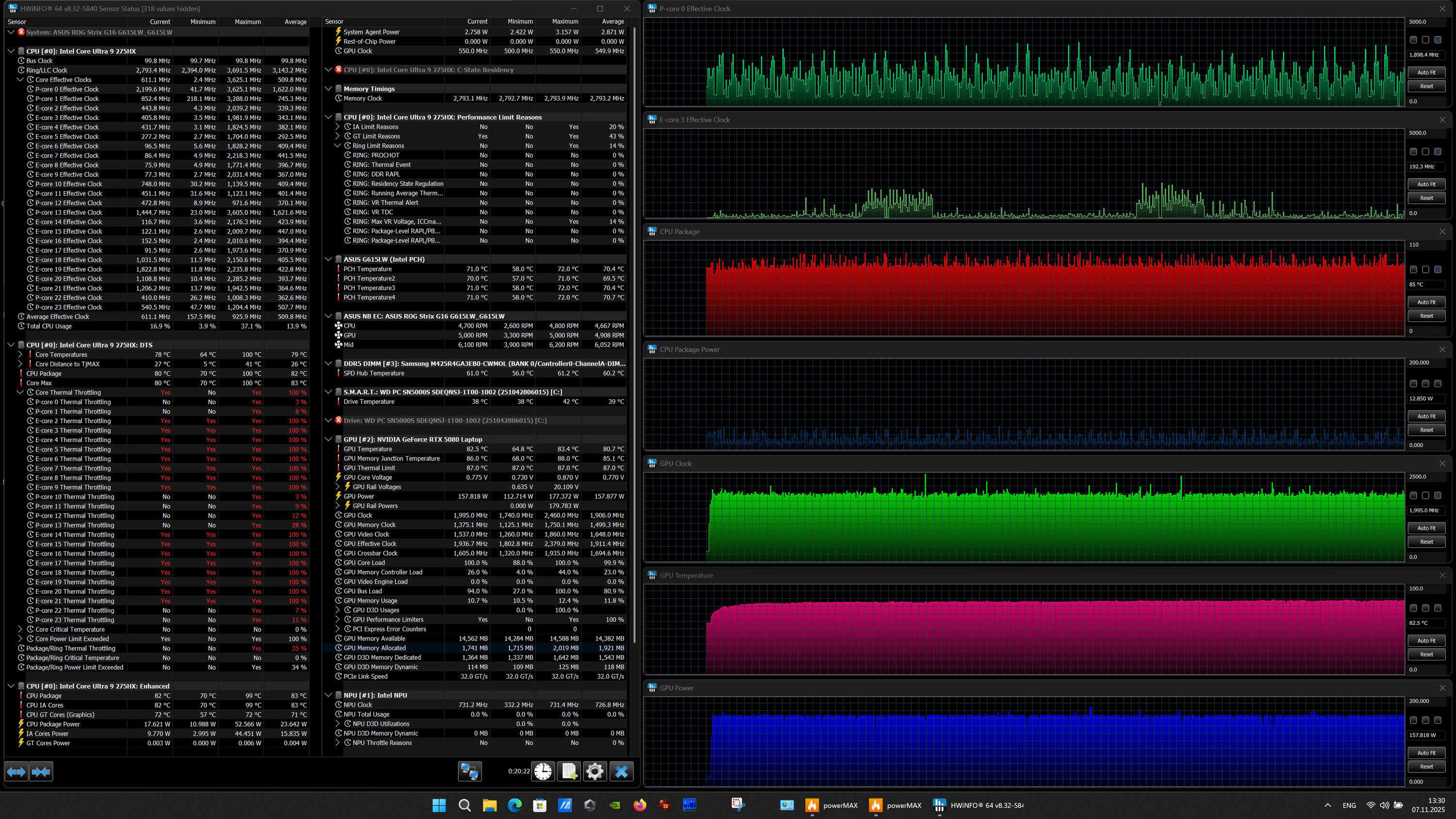
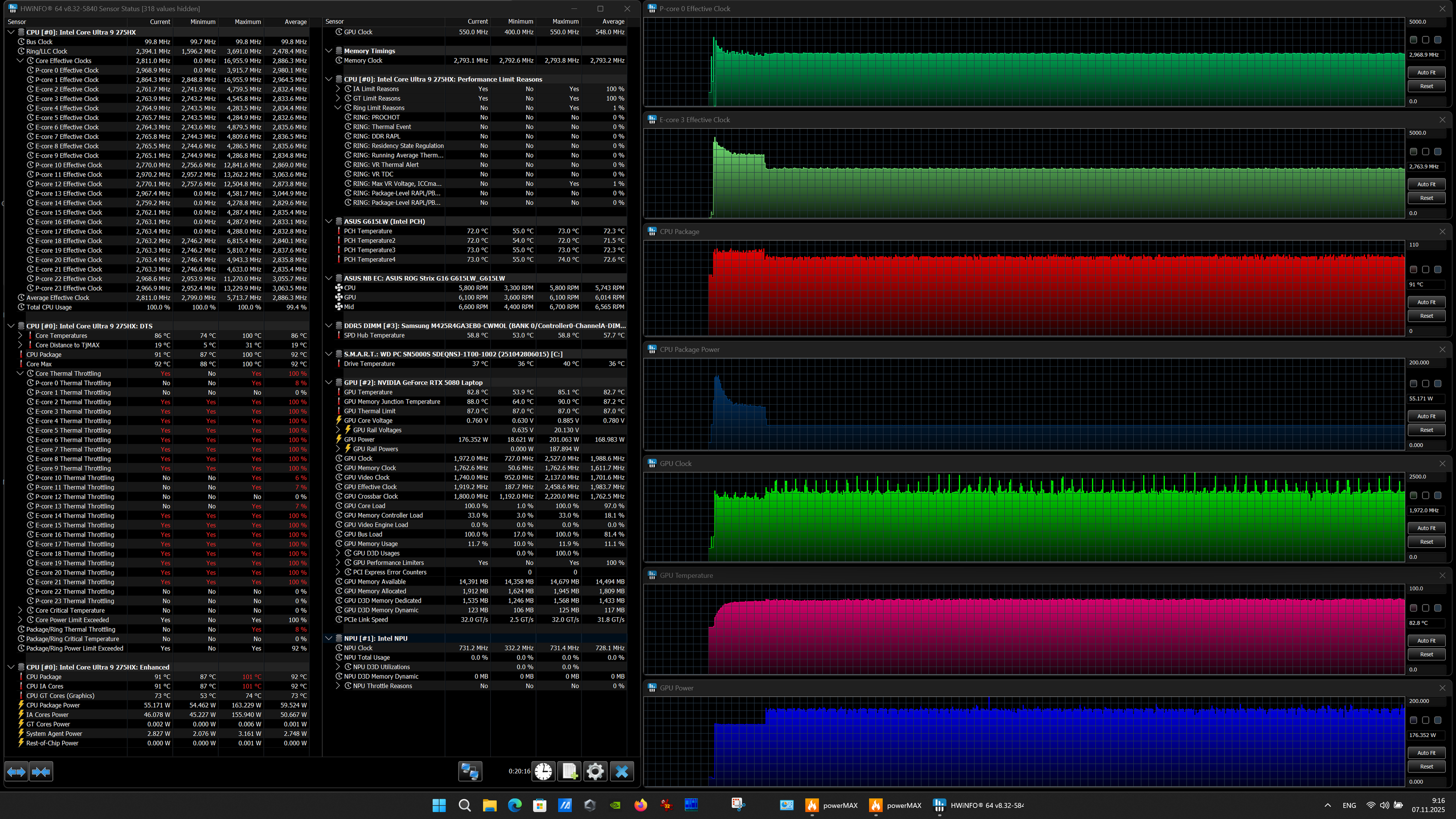
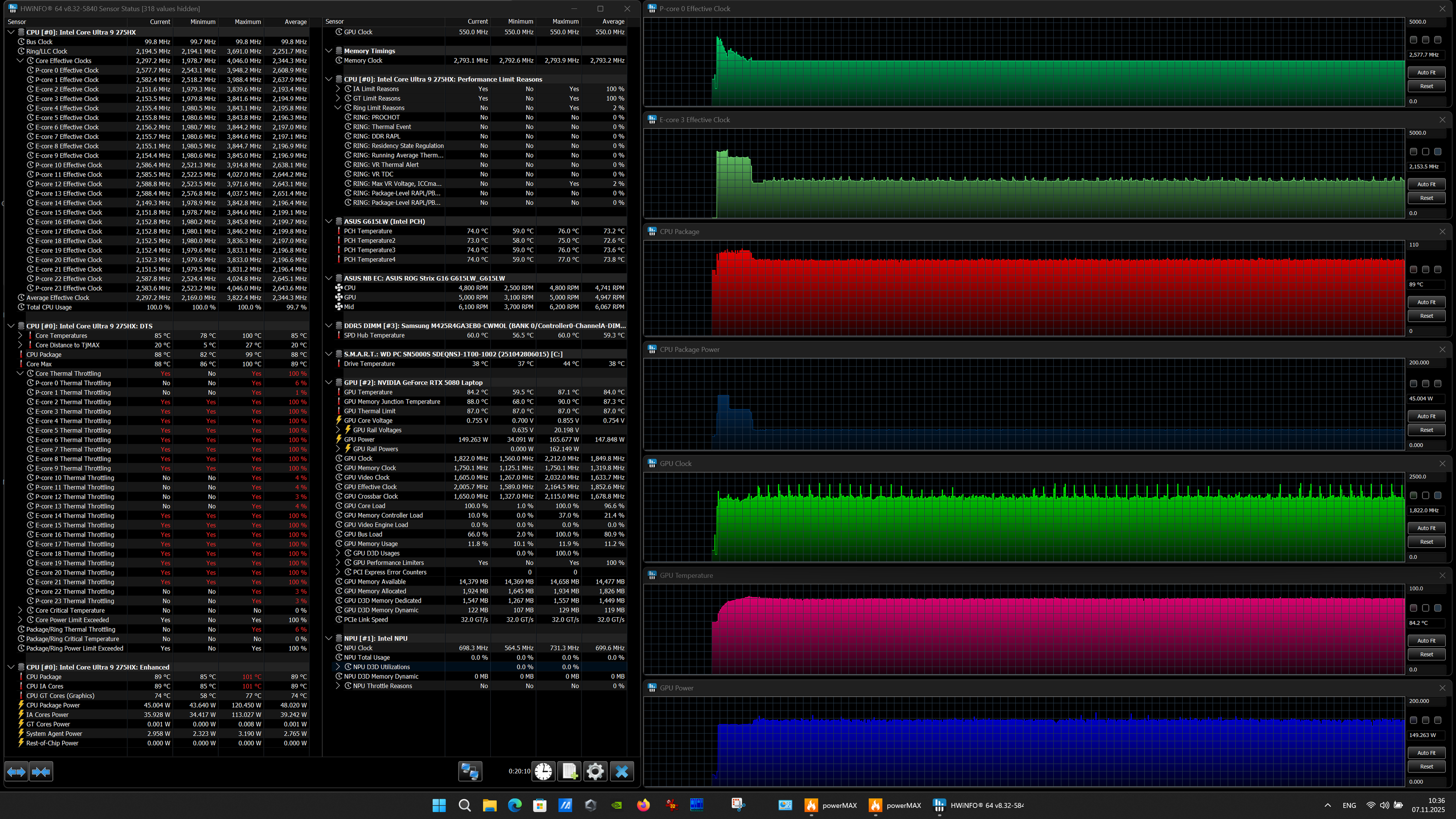
Мы испытали работу Asus ROG Strix G16 (2025) G615LW при помощи утилиты powerMax в определенных производителем профилях Turbo, Performance, Silent и Windows (режим Turbo) под максимальной нагрузкой только на центральный процессор, только на видеоускоритель и одновременно на оба вычислителя. Измерения проводились с использованием приложения HWinfo. Чтобы оценить, как меняются параметры компонентов системы при работе в разных профилях, приводим таблицу, в которой содержатся данные потребления, температуры и тактовой частоты центрального процессора и видеокарты. Через дробь приведены максимально достигнутые значения при начальном разгоне и установившиеся после стабилизации (для кулеров CPU, GPU и Sys — скорости вращения в тысячах об/мин). Красным маркированы показатели температуры, при которых автоматика фиксирует перегрев.
| Нагрузка | Частоты CPU, ГГц | Температура CPU, °C | Потребление CPU, Вт | Частота GPU, ГГц | Температура GPU, °C | Потребление GPU, Вт | Кулеры CPU/GPU/Sys, тыс. об/мин |
|---|---|---|---|---|---|---|---|
| Бездействие | 71 | 35 | 59 | 30 | 2,5/3,0/3,5 | ||
| Turbo | |||||||
| На CPU | P: 4,3/3,5 E: 4,1/4,0 | 101/97 | 170/135 | 5,7/5,9/6,6 | |||
| На GPU | 2,0 | 80 | 174 | 5,0/6,7/6,7 | |||
| На CPU+GPU | P: 3,9/3,0 E: 4,5/2,8 | 101/92 | 163/60 | 2,0 | 83 | 176 | 5,0/6,7/6,7 |
| Performance | |||||||
| На CPU | P: 3,9/3,7 E: 3,8/3,5 | 100/88 | 120/98 | 4,7/4,9/6,0 | |||
| На GPU | 1,9 | 83 | 154 | 4,7/4,9/6,0 | |||
| На CPU+GPU | P: 3,9/2,6 E: 3,8/2,2 | 101/89 | 120/48 | 2,2/1,8 | 84 | 149 | 4,7/4,9/6,0 |
| Silent | |||||||
| На CPU | P: 3,3/2,8 E: 3,2/2,7 | 86/77 | 69/54 | 2,9/4,9/4,0 | |||
| На GPU | 2,1/0,7 | 73/65 | 149/56 | 2,7/3,2/3,9 | |||
| На CPU+GPU | P: 3,2/2,0 E: 3,1/1,4 | 85/76 | 65/30 | 1,4/0,8 | 67 | 55 | 2,7/3,3/4,0 |
| Windows | |||||||
| На CPU | P: 4,0/3,7 E: 3,8/3,6 | 99/91 | 120/97 | 4,7/4,9/6,0 | |||
| На GPU | 2,5/1,9 | 83 | 158 | 4,7/4,9/6,0 | |||
| На CPU+GPU | P: 4,1/2,6 E: 3,9/2,4 | 100/87 | 120/45 | 1,9 | 84 | 148 | 4,7/5,0/6,1 |
При отсутствии нагрузки (профиль Silent) потребление CPU составляет 35 Вт, температура — 71 °C. Видеокарта отбирает около 30 Вт мощности при 59 °C. Вентиляторы вращаются на относительно небольших оборотах, но шум слышен отчетливо.
Максимальная нагрузка на центральный процессор
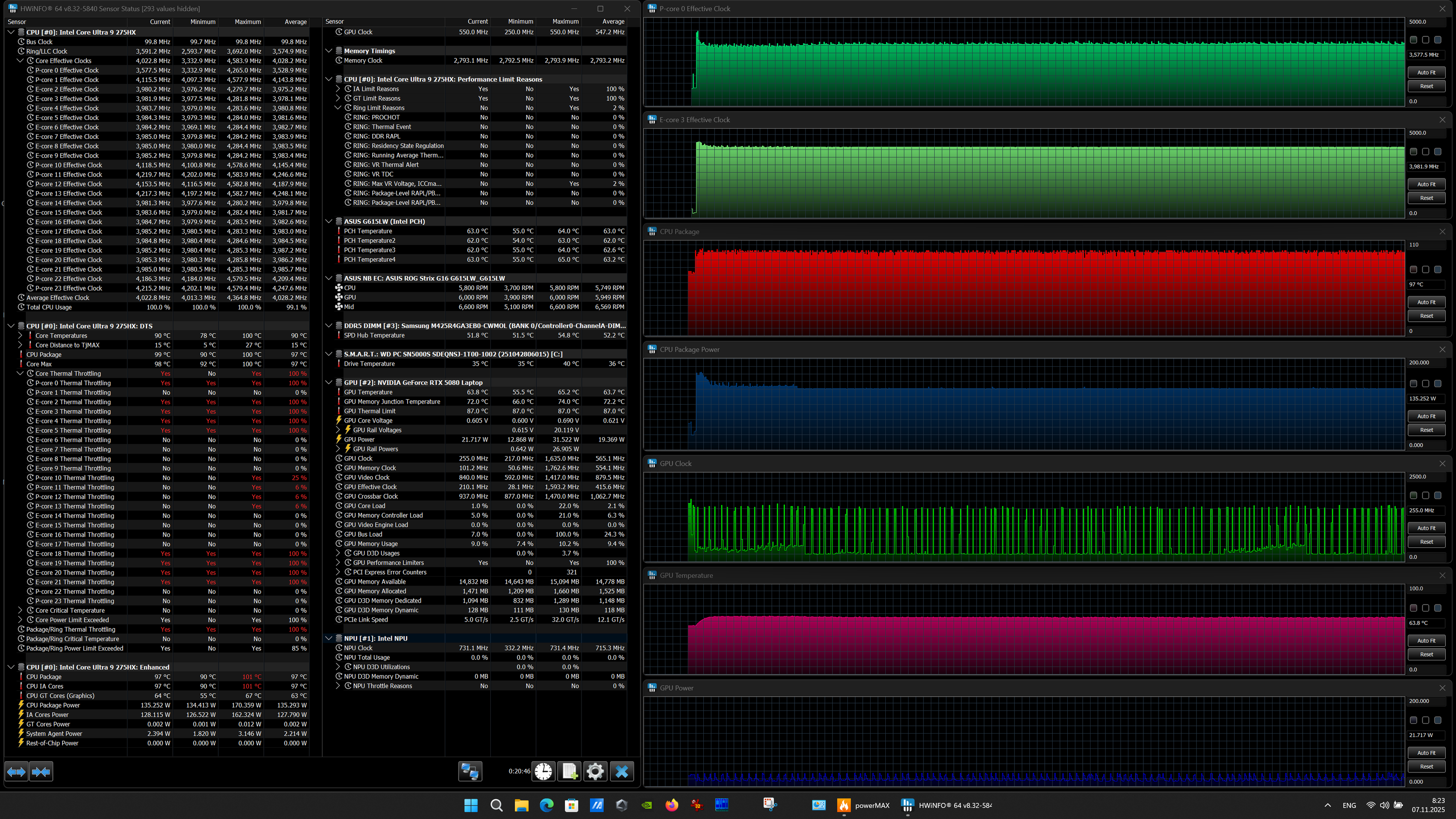
Максимальная нагрузка на CPU.
Профиль Turbo

Максимальная нагрузка на CPU.
Профиль Performance
Максимальная нагрузка на CPU.
Профиль Silent
Максимальная нагрузка на CPU.
Профиль Windows
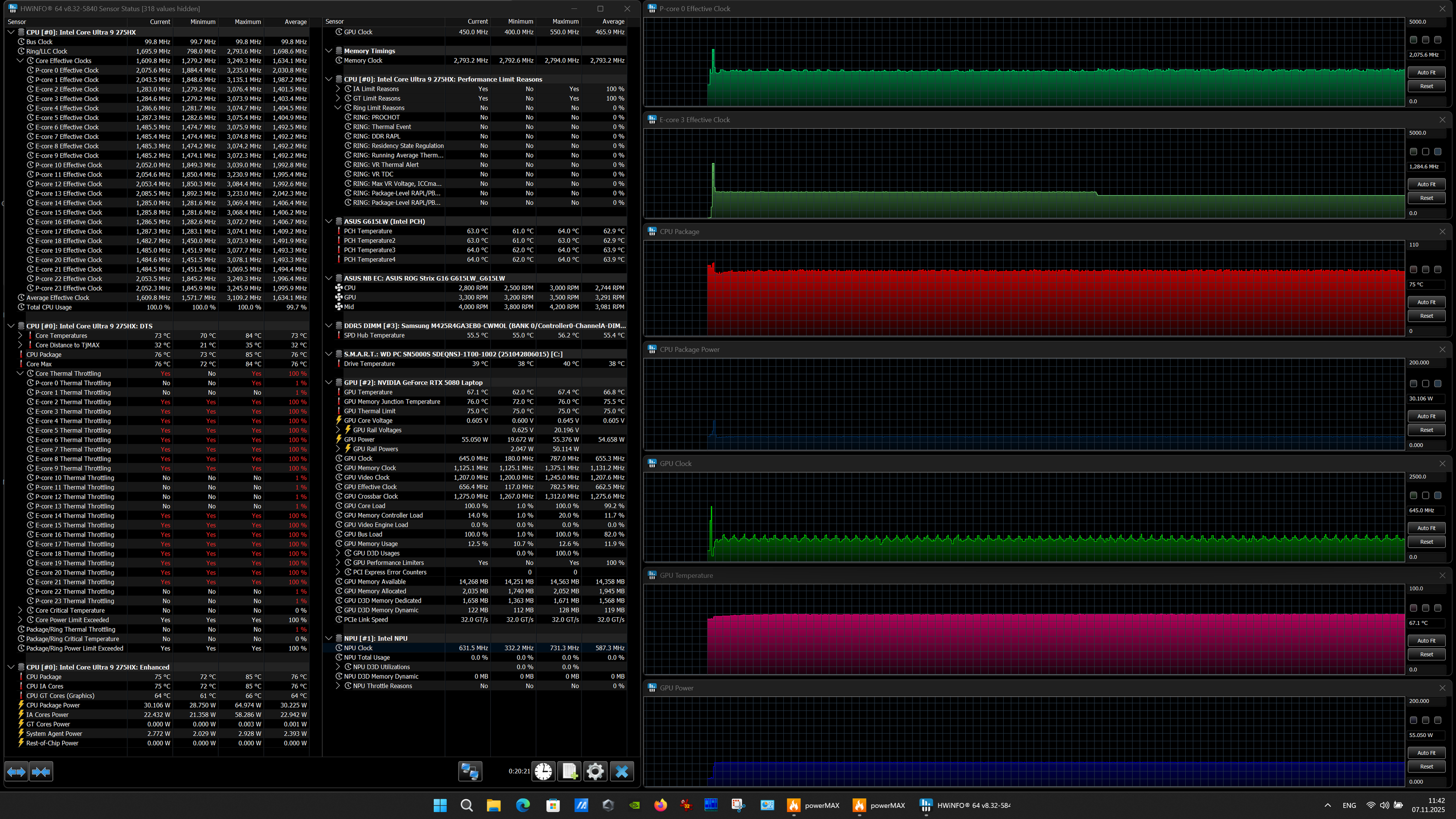
Начальный разгон заметен, но он все же небольшой по значению и довольно кратковременный (3—4 с). Максимумы потребления и отдачи по тактовой частоте выявляются в самом высокопроизводительном профиле Turbo (170 Вт и 4,3 ГГц), при этом фиксируется перегрев (101 °C) и тротлинг. Последний не купируется до завершения каждого из прогонов в каждом из пресетов. Похоже, это просто своеобразная оценка ситуации автоматикой. Похожая картина наблюдалась нами и ранее при испытаниях ноутбуков с топовыми и субтоповыми процессорами Intel Core Ultra 9 второго поколения, поэтому ее можно считать характерной чертой этих вычислителей. Обороты кулеров достигают максимума в профиле Turbo.
Максимальная нагрузка на видеокарту
Максимальная нагрузка на GPU.
Профиль Turbo
Максимальная нагрузка на GPU.
Профиль Performance
Максимальная нагрузка на GPU.
Профиль Silent
Максимальная нагрузка на GPU.
Профиль Windows
Начальный разгон видеокарты можно заметить только в сценарии Silent, а в остальных пресетах его выявить не удается. Максимум отдачи видеокарты по тактовой частоте составляет 2,0 ГГц при отборе 174 Вт мощности в профиле Turbo. При этом максимальная температура достигает отметки 80 °C.
Максимальная нагрузка на CPU+GPU
Максимальная нагрузка на CPU и GPU.
Профиль Turbo
Максимальная нагрузка на CPU и GPU.
Профиль Performance
Максимальная нагрузка на CPU и GPU.
Профиль Silent
Максимальная нагрузка на CPU и GPU.
Профиль Windows
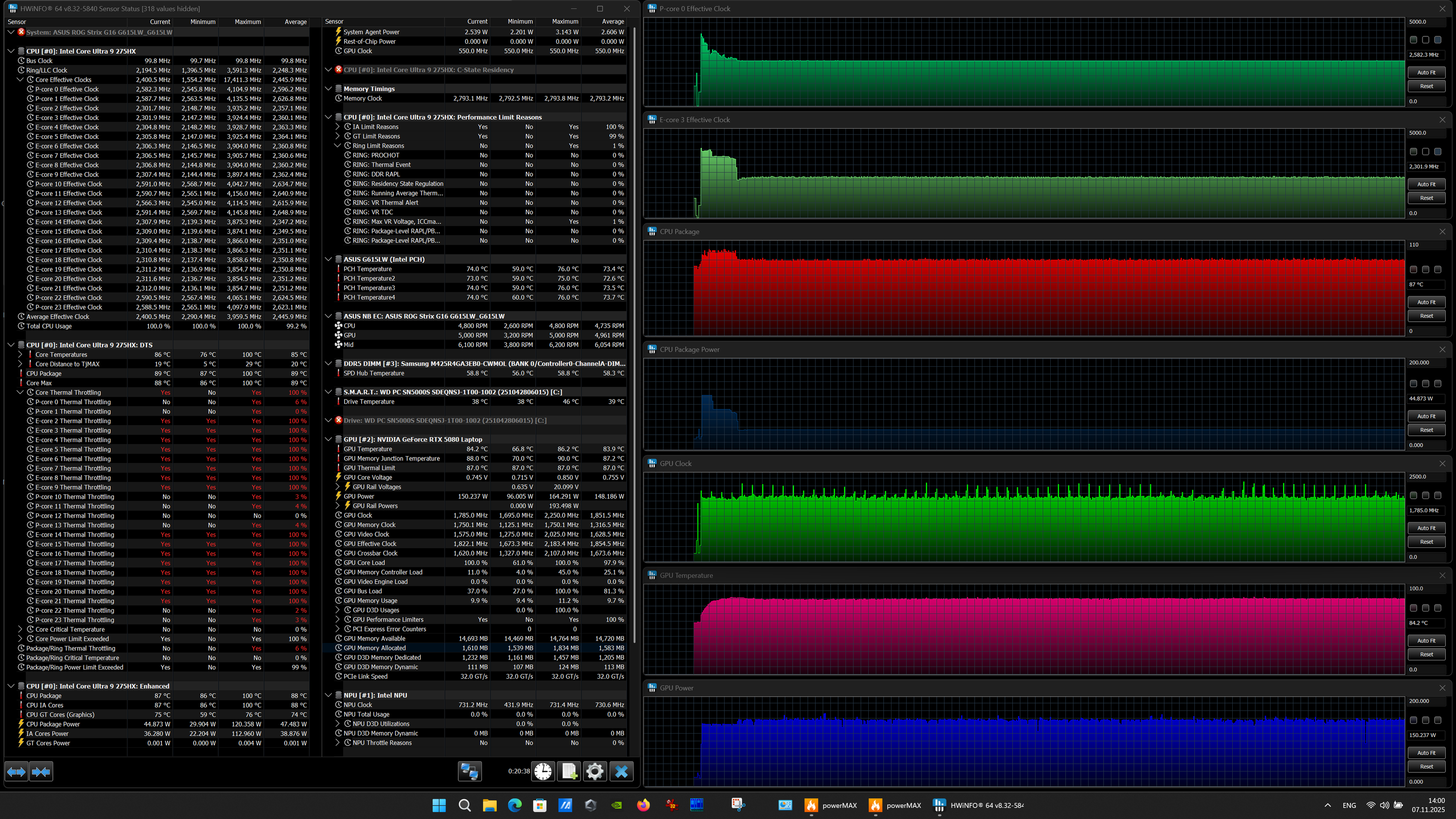
При нагрузке на оба вычислителя во всех пресетах отчетливо визуализируется начальный разгон CPU, хорошо заметный на графиках тактовой частоты, температуры и потребления. Максимум отбора мощности при Turbo Boost отмечен в одноименном профиле Turbo — 163 Вт. Видеокарта показывает в этом сценарии максимальные пиковые значения потребления (176 Вт). Правда, и СО шумит громче, чем когда-либо. Перегрев CPU отмечается лишь в профиле Turbo, а тротлинг — во всех сценариях без исключения.
Система охлаждения функционирует в целом адекватно, а регулирующая автоматика настроена правильно и обеспечивает эффективную работу обоих вычислителей. Впрочем, перегрев в пресетах Turbo начинается при 101 °C, хотя температурный максимум по паспорту составляет 105 °C, и во всех режимах работы при максимальной нагрузке на CPU отмечается некупирующийся тротлинг в подавляющем большинстве ядер при любых значениях температуры.
Ниже приведены термоснимки, полученные после долговременной работы ноутбука под максимальной нагрузкой на CPU и GPU (профиль Турбо):
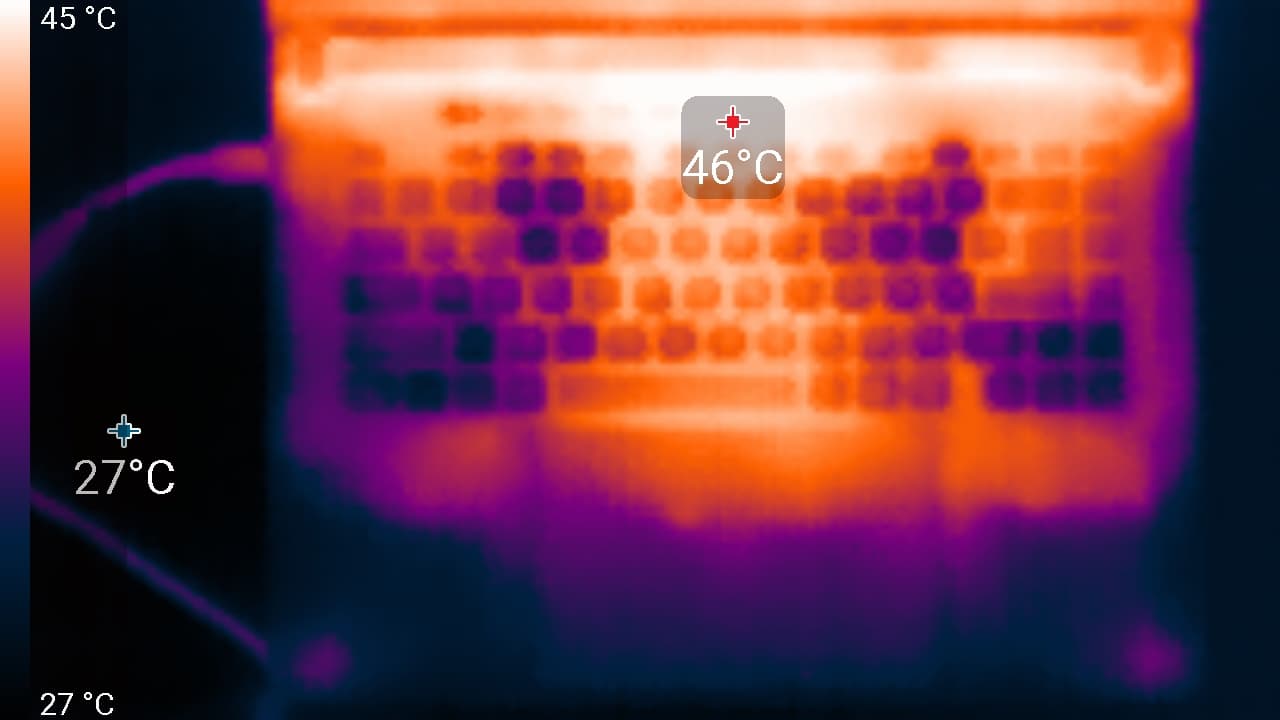
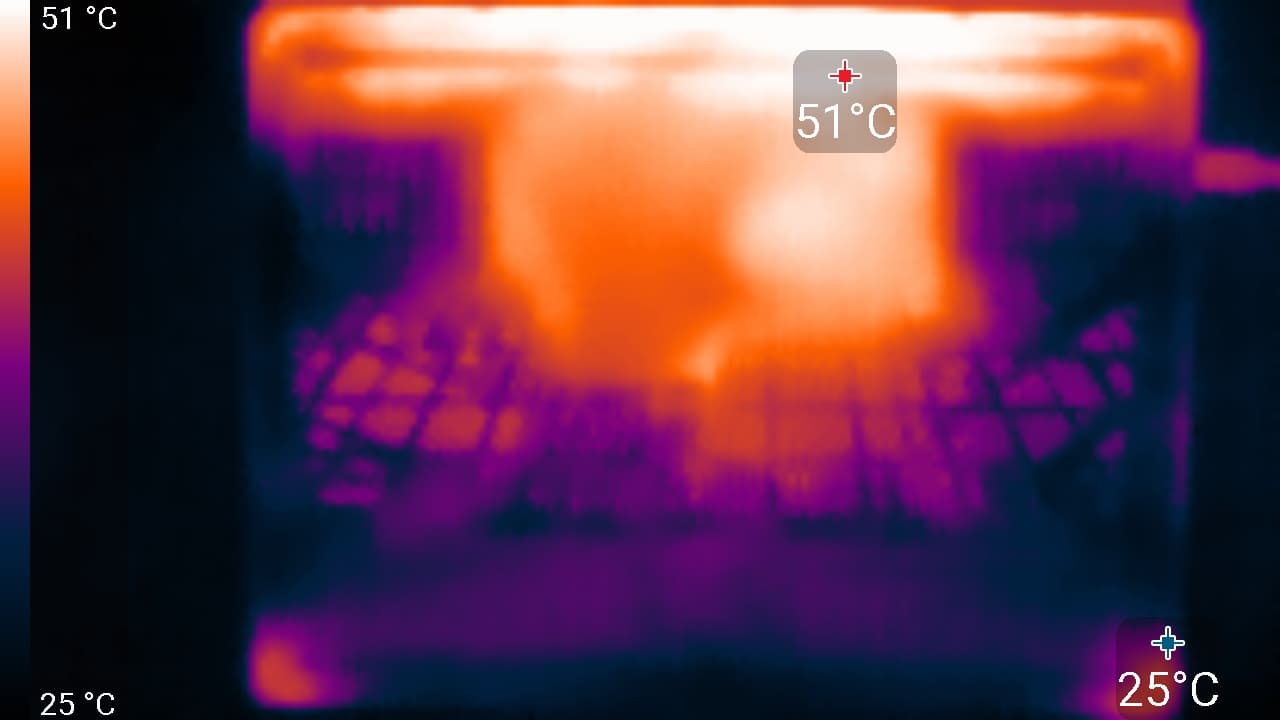
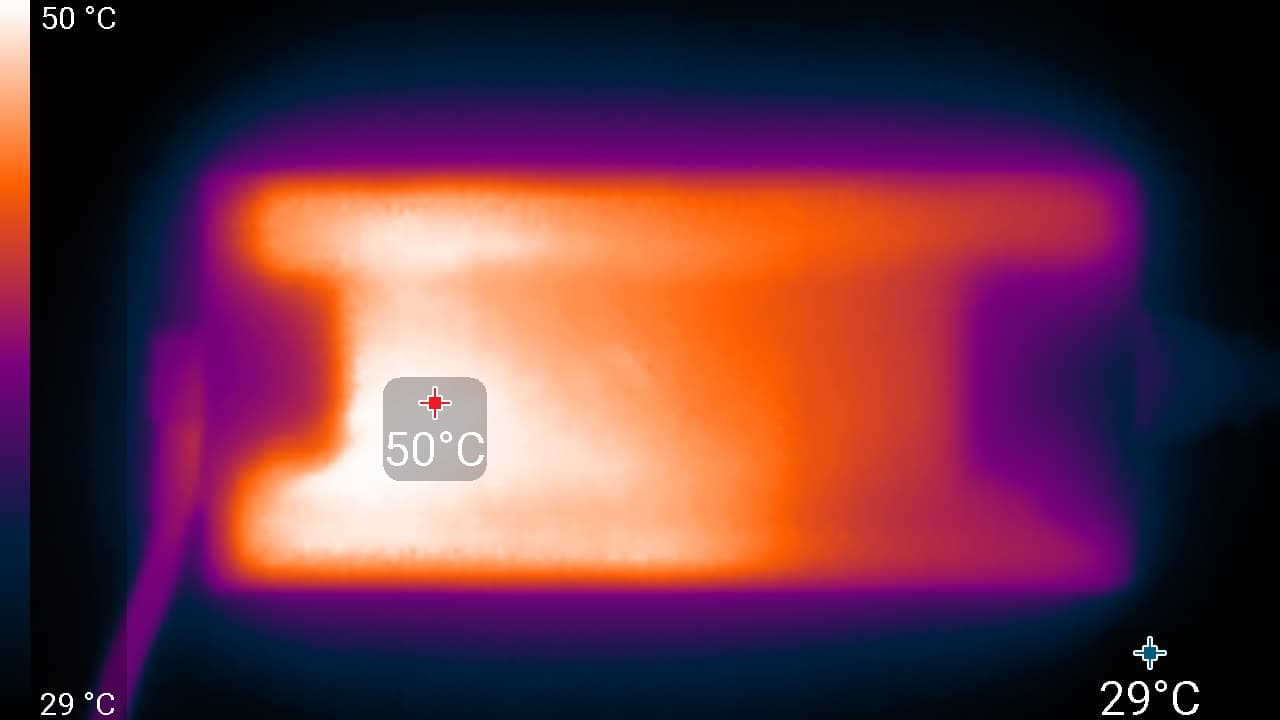
Под максимальной нагрузкой работать с клавиатурой комфортно, так как места под запястьями не нагреваются. Держать ноутбук на коленях при этом неприятно, так как колени частично соприкасаются с областями высокого нагрева. Блок питания греется очень сильно, поэтому при долговременной работе с большой производительностью обязательно нужно следить, чтобы он не был чем-то накрыт.
Уровень шума
Измерение уровня шума мы проводим в специальной звукоизолированной (полузаглушенной) камере. При этом микрофон шумомера располагается относительно ноутбука так, чтобы имитировать типичное положение головы пользователя: экран откинут назад на 45 градусов (или на максимум, если на 45 градусов экран не откидывается), ось микрофона совпадает с нормалью, исходящей из центра экрана, передний торец микрофона находится на расстоянии 50 см от плоскости экрана, микрофон направлен на экран. Нагрузка создается с помощью программы powerMax, яркость экрана установлена на максимум, температура в помещении поддерживается на уровне 24 градусов, но ноутбук специально не обдувается, поэтому в непосредственной близости от него температура воздуха может быть выше. Для оценки реального потребления мы также приводим (для некоторых режимов) потребление от сети. Аккумулятор предварительно заряжен до 100%. В настройках фирменной утилиты выбран профиль Silent (Тихий) или Turbo (Турбо):
| Сценарий нагрузки | Уровень шума, дБА | Субъективная оценка | Потребление от сети, Вт |
|---|---|---|---|
| Профиль Silent | |||
| Бездействие | 19,9 | условно бесшумно | 50 |
| Профиль Turbo | |||
| Максимальная нагрузка на процессор и видеокарту | 49,6 | громко | 296 (максимум 374) |
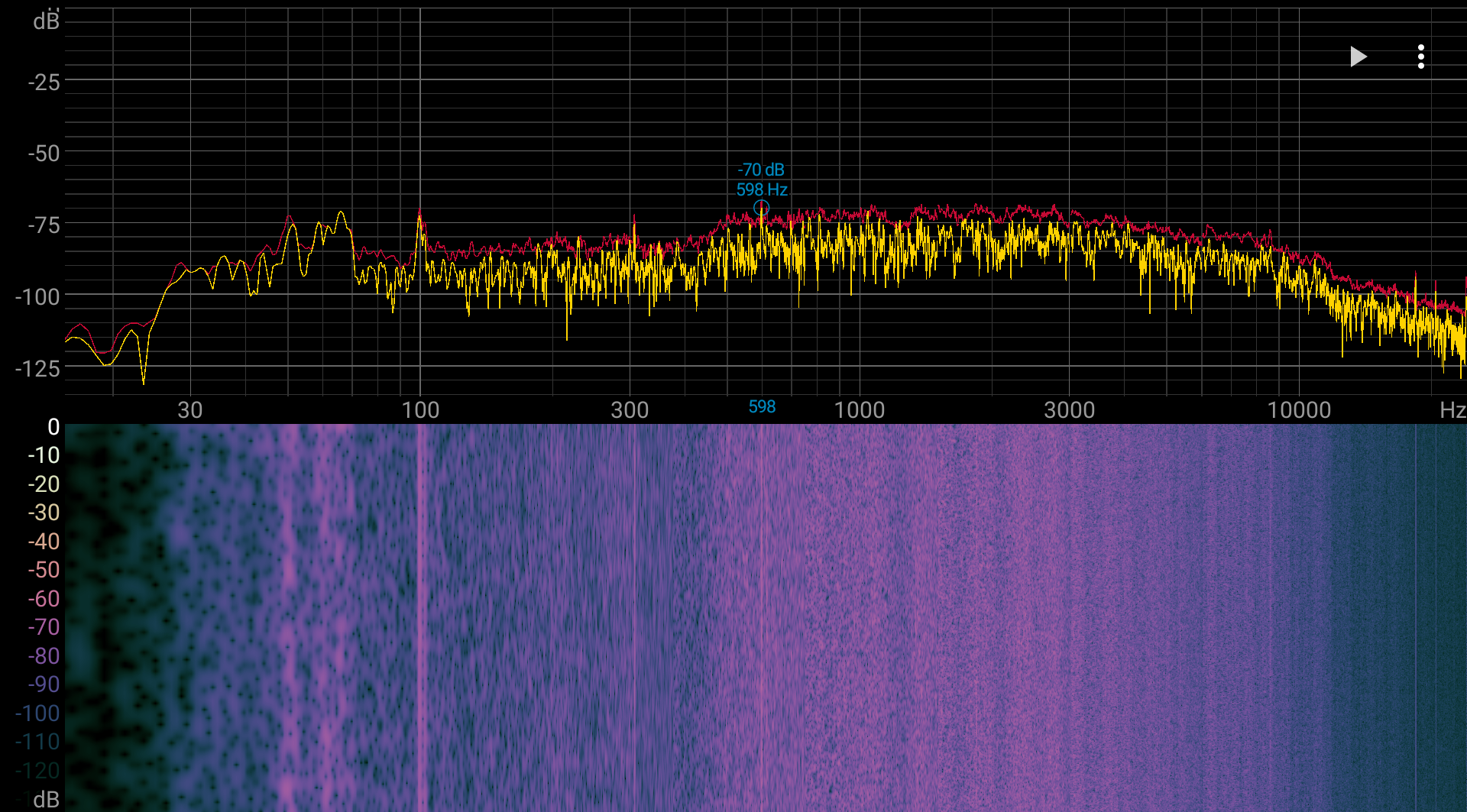
Если ноутбук не нагружать совсем, то его система охлаждения даже в случае профиля Тихий все равно не может долгое время работать в пассивном режиме — вентиляторы работают. Характер шума даже под высокой нагрузкой ровный и раздражения не вызывает. Спектрограмма, полученная для максимальной нагрузки, достаточно ровная и в диапазоне частот, где звуки особенно могут вызывать раздражение, пиков с высокой интенсивностью нет:
Для субъективной оценки уровня шума применим такую шкалу:
| Уровень шума, дБА | Субъективная оценка |
|---|---|
| Менее 20 | условно бесшумно |
| 20—25 | очень тихо |
| 25—30 | тихо |
| 30—35 | отчетливо слышно |
| 35—40 | шумно |
| 40—45 | очень шумно |
| 45—50 | громко |
| Выше 50 | очень громко |
Ниже 20 дБА компьютер условно бесшумный, от 20 до 25 дБА ноутбук можно назвать очень тихим, от 25 до 30 дБА шум от системы охлаждения не будет сильно выделяться на фоне типичных звуков, окружающих пользователя в офисе с несколькими сотрудниками и работающими компьютерами, от 30 до 35 дБА шум отчетливо слышно, от 35 до 40 дБА шум превышает комфортный уровень для долговременной работы, от 40 до 45 дБА ноутбук работает очень шумно и для работы необходима, например, маскировка фоновой музыкой, от 45 до 50 дБА уровень шума очень некомфортный, а от 50 дБА и выше шум настолько высокий, что необходимо использовать наушники. Шкала, конечно, очень условная и не учитывает индивидуальных особенностей пользователя и характер звука.
Производительность
Обзор характеристик Asus ROG Strix G16 (2025) G615LW можно получить в отчетах утилиты CPU-Z.
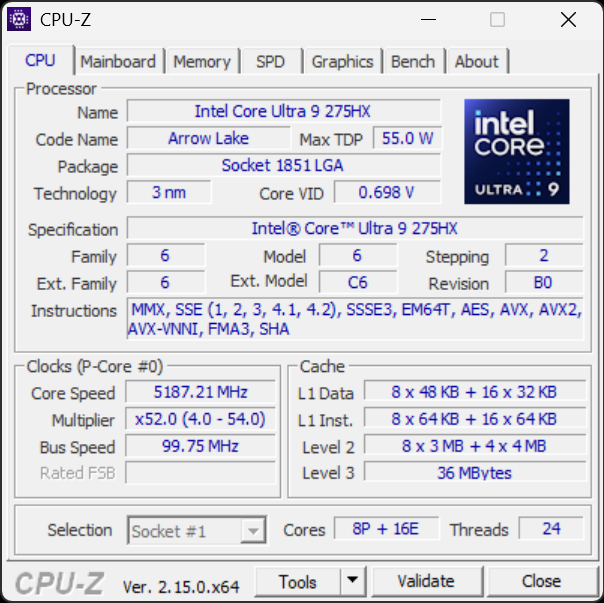
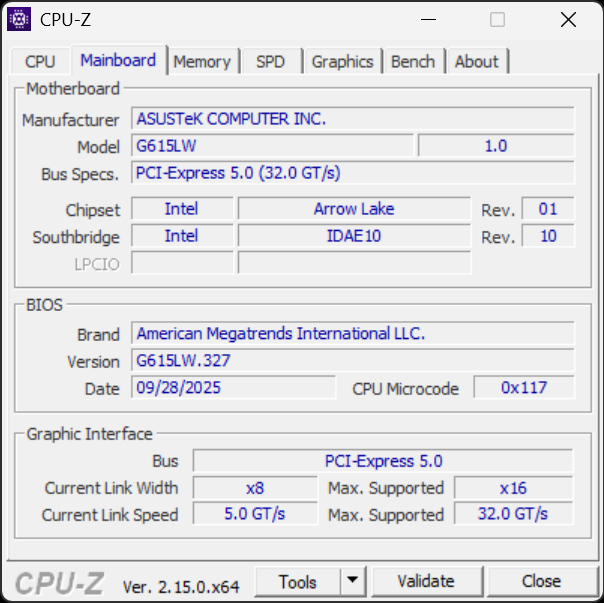
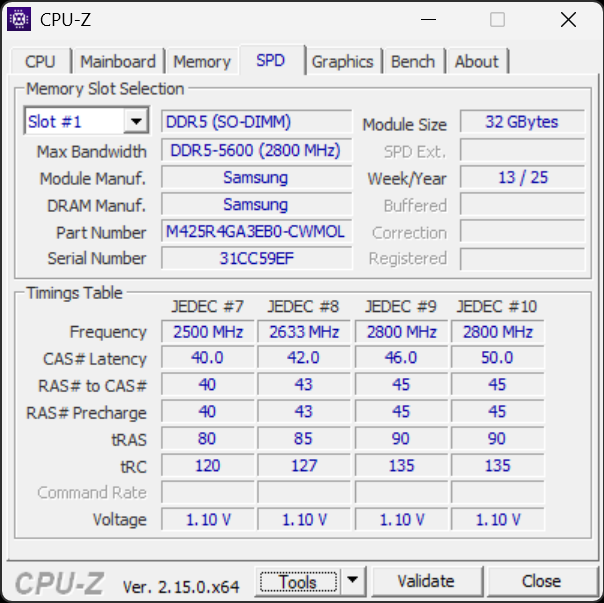
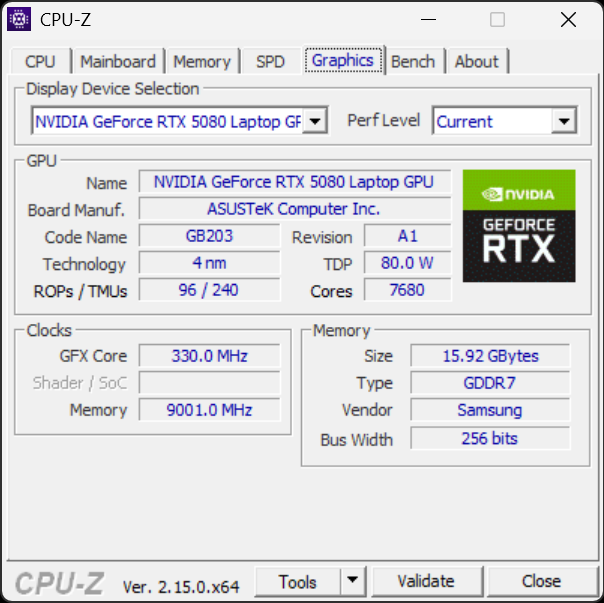
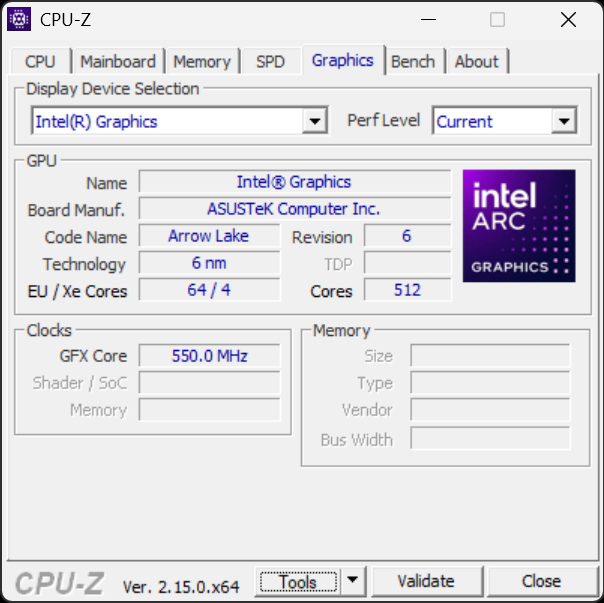
Испытаем работу компонентов аппаратной оснастки Asus ROG Strix G16 (2025) G615LW и сравним полученные результаты с достижениями двух ноутбуков, выбранных нами в начале этого материала в качестве соперников героя обзора.
Оперативная память
Система обладает двумя одним 32-гигабайтным модулем SO-DIMM DDR5-5600. Таким образом, ОЗУ работает в одноканальном режиме. Скоростные показатели представлены ниже в отчете встроенного бенчмарка Cache and Memory утилиты AIDA64.

Скорости соответствуют ожидаемым: ОЗУ работает в одноканальном режиме. Сравним полученные результаты с аналогичными показателями двух других, ранее отобранных нами соперников (см. в начале материала).
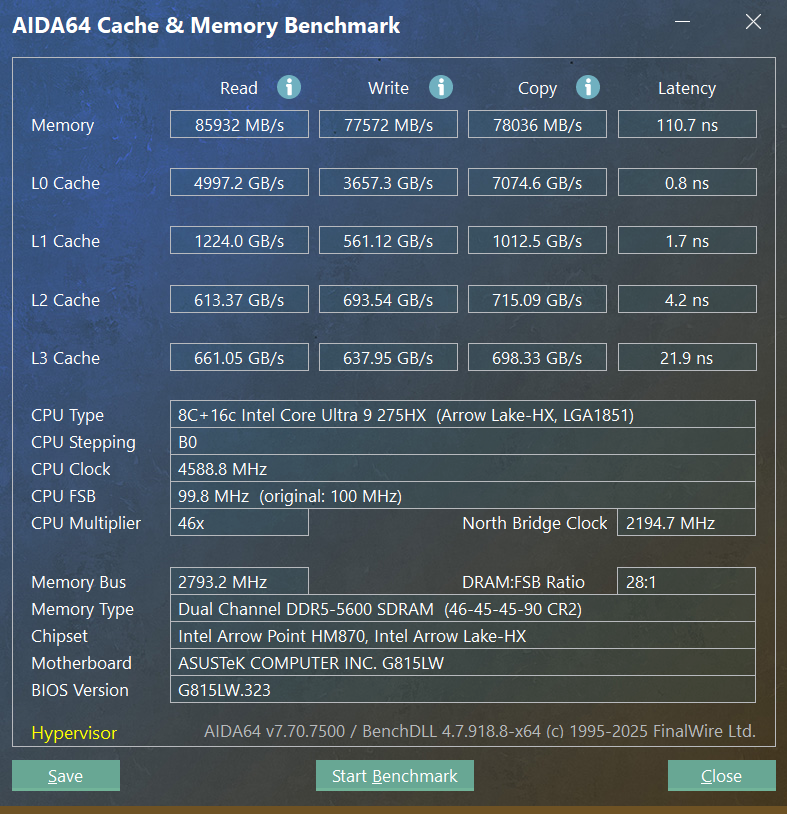
ROG Strix G18 (2025) G815LW
32 ГБ ОЗУ в двухканальном режиме

Aorus Master 16 AM6H
32 ГБ ОЗУ в двухканальном режиме
Заметно почти двухкратное превосходство конкурентов по скоростям операций с памятью. Представим данные на диаграммах.
| Вид операции | ROG Strix G16 G615LW | ROG Strix G18 G815LW | Aorus Master 16 AM6H BYH |
|---|---|---|---|
| Чтение | 44092 | 85932 | 86193 |
| Запись | 41015 | 77572 | 77504 |
| Копирование | 41002 | 78036 | 79197 |
По скоростям чтения и копирования Asus ROG Strix Scar 16 G615LW сильно отстает. Посмотрим ниже, как это скажется на результатах производительности в реальных приложениях.
Системный накопитель
Системным хранилищем программ и данных служит терабайтный SSD-накопитель WD PC SN5000S (SDEQNSJ-1T00) с интерфейсом подключения PCIe 4.0 ×4. Проведем его испытания при помощи утилиты CrystalDiskMark.

Показатели весьма примечательные. А как ведут себя системные накопители конкурентов? Вот отчеты CrystalDiskMark.
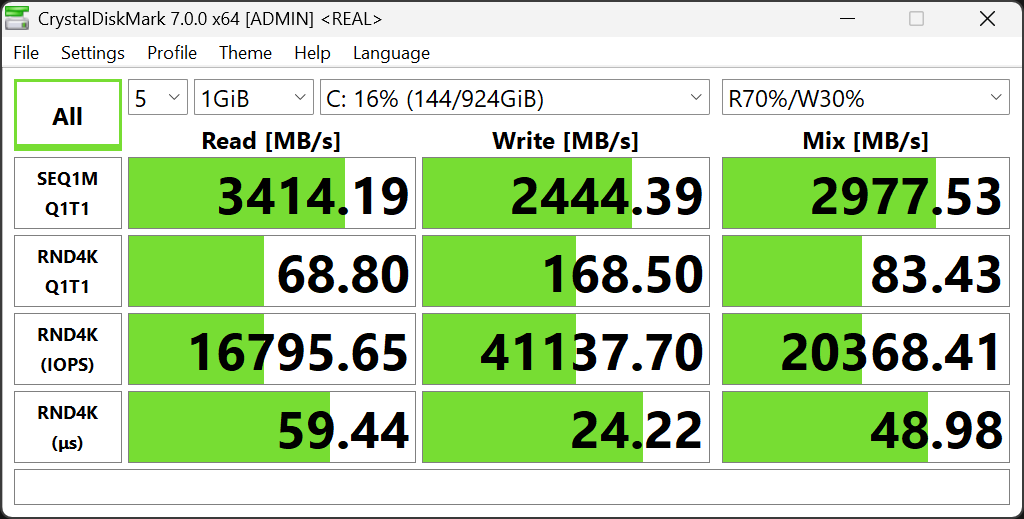
ROG Strix G18 (2025) G815LW
1 ТБ Micron/Pyrite, PCIe 4.0 ×4

Aorus Master 16 AM6H
1 ТБ Kingston, PCIe 4 ×4
Для удобства сравнения — те же данные на диаграммах.
| Вид операции | ROG Strix G16 G615LW | ROG Strix G18 G815LW | Aorus Master 16 AM6H BYH |
|---|---|---|---|
| Чтение | 4964 | 3415 | 2987 |
| Запись | 5224 | 2444 | 3171 |
| Смешанные | 3539 | 2978 | 2404 |
| Вид операции | ROG Strix G16 G615LW | Asus ROG Strix G18 G815LW | Aorus Master 16 AM6H BYH |
|---|---|---|---|
| Чтение | 84 | 69 | 54 |
| Запись | 229 | 169 | 149 |
| Смешанные | 73 | 83 | 67 |
Впереди нас ждут результаты испытаний производительности в реальных приложениях, которые позволят судить о практической значимости показателей быстродействия системного хранилища.
Wi-Fi
Герой обзора трехдиапазонным (2,4/5/6 ГГц) беспроводным адаптером Intel BE200, соответствующим классу Wi-Fi 7 и стандартам IEEE 802.11be. Для того чтобы убедиться в их состоятельности, предпримем испытания в сетевой среде, включающую интернет и два сегмента LAN. Подключение к глобальной сети обеспечивается провайдером МГТС/МТС посредством гигабитной пассивной оптической сети (Gigabit Passive Optical Network, GPON), транк которой заведен в абонентский терминал RV6699, выполняющий одновременно функции оптоэлектронного преобразователя, модема, телефонного коммутатора и первичного роутера WAN. Вторичным устройством сети (но при этом главным организатором ее инфраструктуры) служит двухдиапазонный роутер TP-Link Archer AX72 класса Wi-Fi 6 AX5400 (см. наш обзор от 16 ноября 2022 г.), обеспечивающий доступ «вверх» (WAN) и распределение «вниз» (LAN и Wi-Fi). Проводная сеть поддерживает 2,5 Гбит/с.
Для контрольных целей используются два десктопа с установленными в них 2,5-гигабитными PCIe-адаптерами TP-Link TX201. На ПК, используемом для измерений, запускается приложение-«клиент» iperf3, на тестируемом — приложение-«сервер» iperf3.
Сравним результаты, полученные адаптером Intel BE200 в ноутбуке ROG Strix G16 G615 с показателями двух других мобильных ПК, уже не раз упомянутых в настоящем обзоре — ROG Strix G18 G815 и Aorus Master 16 AM6H. Все соперники оснащены одинаковыми адаптерами Intel BE200.
Клиентские устройства подключались по Wi-Fi (диапазон 5 ГГц) к беспроводному роутеру TP-Link Archer AX72 в трех помещениях:
- На дистанции 4 м от роутера в зоне его прямой видимости (без препятствий);
- На дистанции 4 м от роутера с препятствием в виде одной кирпичной стены;
- На дистанции 6 м от роутера с препятствиями в виде двух кирпичных стен.
На клиентах запускалось приложение iperf3-«сервер» Измерительной станцией был референсный десктоп, подключенный к тому же роутеру по кабелю UTP Cat5E, и на нем запускалось приложение iperf3-«клиент». Сведем результаты в три таблицы соответственно трем местоположениям.
| Маршрут | ROG Strix G16 G615LW | ROG Strix G18 G815LW | Aorus Master 16 AM6H BYH |
|---|---|---|---|
| LAN→WAN (1 поток) | 442 | 470 | 375 |
| LAN←WAN (1 поток) | 456 | 447 | 399 |
| LAN↔WAN (2 потока) | 674 | 600 | 559 |
| LAN→WAN (8 потоков) | 730 | 818 | 791 |
| LAN←WAN (8 потоков) | 776 | 754 | 812 |
| LAN↔WAN (16 потоков) | 890 | 921 | 929 |
| Маршрут | ROG Strix G16 G615LW | ROG Strix G18 G815LW | Aorus Master 16 AM6H BYH |
|---|---|---|---|
| LAN→WAN (1 поток) | 391 | 376 | 361 |
| LAN←WAN (1 поток) | 442 | 512 | 355 |
| LAN↔WAN (2 потока) | 506 | 574 | 377 |
| LAN→WAN (8 потоков) | 591 | 737 | 728 |
| LAN←WAN (8 потоков) | 633 | 683 | 512 |
| LAN↔WAN (16 потоков) | 663 | 723 | 603 |
| Маршрут | ROG Strix Scar 16 G615LX | ROG Strix Scar 18 G815LX | Asus ROG Strix Scar 18 G834JY |
|---|---|---|---|
| LAN→WAN (1 поток) | 367 | 388 | 337 |
| LAN←WAN (1 поток) | 421 | 372 | 246 |
| LAN↔WAN (2 потока) | 521 | 535 | 381 |
| LAN→WAN (8 потоков) | 556 | 649 | 600 |
| LAN←WAN (8 потоков) | 609 | 433 | 402 |
| LAN↔WAN (16 потоков) | 482 | 599 | 431 |
Заметно, что по скоростям подключения адаптер Intel BE200 у героя обзора ведет себя примерно так же, как и аналогичные компоненты оснастки у конкурентов, в одном немного уступая, в другом немного превосходя их. Заключим, что состоятельность героя обзора в плане его работы в беспроводных сетях несомненно доказана.
Тесты приложений
Ноутбук Asus ROG Strix G16 (2025) G615LW оснащен Intel Core Ultra 9 275HX (Arrow Lake) — быстродействующим субтоповым процессором для игровых ноутбуков. В его составе восемь высокопроизводительных (P-) ядер (тактовая частота 2,7 ГГц, Turbo — 5,4 ГГц) и шестнадцать энергоэффективных (E-) ядер (тактовая частота 2,1 ГГц, Turbo — до 4,6 ГГц). TDP составляет 45—55 Вт (при разгоне — 160 Вт), Tjmax — 105 °C. В корпус процессора интегрирован специализированный нейронный вычислительный блок (NPU) AI Boost с производительностью 13 TOPS. Встроенный контроллер памяти поддерживает до 192 ГБ DDR5-6400 (двухканальный режим). Интегрированный видеоускоритель обладает четырьмя ядрами Xe, работающими на частотах 0,3—1,9 ГГц.
Низкоуровневые параметры центрального процессора представлены ниже на скриншоте утилиты HWInfo.

В испытаниях под максимальной нагрузкой потребление в турборежиме составило 170 Вт, что выше паспортного предела (160 Вт), а в периоде стабилизации — 135 Вт, что более чем вдвое превышает предписания теплопакета (45—55 Вт). При этом тактовая частота в период начального разгона (4,3 ГГц) не смогла приблизиться к заявленному «потолку» 5,4 ГГц, а в стабильном режиме (3,7 ГГц) преодолела предписание 2,7 ГГц на треть.
Обратимся к результатам испытаний в реальных условиях в соответствии с методикой и набором приложений нашего тестового пакета iXBT Application Benchmark 2020 и одновременно сопоставим достижения Asus ROG Strix G16 (2025) G615LW с двумя хорошо знакомыми нам соперниками. Для традиционного сравнения, как обычно, используем настольную систему с 6-ядерным Intel Core i5-9600K.
| Тест | Референсный настольный ПК | ROG Strix G16 G615LW | ROG Strix G18 G815LW | Aorus Master 16 AM6H |
|---|---|---|---|---|
| Intel Core i5-9600K | Intel Core Ultra 9 275HX | Intel Core Ultra 9 275HX | Intel Core Ultra 9 275HX | |
| Видеоконвертирование, баллы | 100 | 269 | 287 | 324 |
| MediaCoder x64 0.8.57, c | 132 | 37 | 36 | 34 |
| HandBrake 1.2.2, c | 157 | 59 | 56 | 49 |
| VidCoder 4.36, c | 386 | 189 | 168 | 142 |
| Рендеринг, баллы | 100 | 395 | 340 | 404 |
| POV-Ray 3.7, с | 99 | 25 | 23 | 19 |
| Cinebench R20, с | 122 | 27 | 32 | 29 |
| Вlender 2.79, с | 152 | 40 | 47 | 42 |
| Adobe Photoshop CС 2019 (3D-рендеринг), c | 150 | 42 | 60 | 45 |
| Создание видеоконтента, баллы | 100 | 301 | 298 | 346 |
| Adobe Premiere Pro CC 2019 v13.01.13, c | 299 | 106 | 102 | 99 |
| Magix Movie Edit Pro 2019 Premium v.18.03.261, c | 413 | 61 | 64 | 58 |
| Adobe After Effects CC 2019 v 16.0.1, с | 469 | 168 | 172 | 159 |
| Photodex ProShow Producer 9.0.3782, c | 191 | 124 | 125 | 124 |
| Обработка цифровых фотографий, баллы | 100 | 262 | 266 | 271 |
| Adobe Photoshop CС 2019, с | 864 | 404 | 412 | 382 |
| Adobe Lightroom Classic СС 2019 v16.0.1, c | 139 | 36 | 35 | 35 |
| Phase One Capture One Pro 12.0, c | 254 | 117 | 112 | 114 |
| Распознавание текста, баллы | 100 | 390 | 400 | 460 |
| Abbyy FineReader 14 Enterprise, c | 492 | 126 | 123 | 107 |
| Архивирование, баллы | 100 | 245 | 242 | 181 |
| WinRAR 5.71 (64-bit), c | 472 | 259 | 252 | 474 |
| 7-Zip 19, c | 389 | 118 | 125 | 119 |
| Научные расчеты, баллы | 100 | 330 | 294 | 350 |
| LAMMPS 64-bit, c | 152 | 42 | 49 | 37 |
| NAMD 2.11, с | 167 | 33 | 44 | 33 |
| Mathworks Matlab R2018b, c | 71 | 25 | 27 | 25 |
| Dassault SolidWorks 2018 SP05 + Flow Simulation, c | 130 | 57 | 54 | 51 |
| Интегральный результат без учета накопителя, баллы | 100 | 308 | 300 | 322 |
| WinRAR 5.71 (Store), c | 78 | 65 | 75 | 79 |
| Скорость копирования данных, c | 43 | 5 | 5 | 7 |
| Интегральный результат накопителя, баллы | 100 | 320 | 298 | 245 |
| Интегральный результат производительности, баллы | 100 | 312 | 299 | 297 |
Мы выяснили, что Asus ROG Strix G16 (2025) G615LW способен справиться с любыми, даже очень сложными ресурсоемкими приложениями, в том числе, для научных расчетов, для создания и редактирования медиаконтента, архивирования, распознавания текста. Очевидно, герою обзора можно и нужно доверить и другие задачи, связанные, например,с 3D-моделированием, анимацией и инженерным проектированием. В сравнении с конкурентами герой обзора выходит победителем по общему результату производительности, а также по интегральному результату накопителя. Предлагаем сравнить суммы баллов по отдельным номинациям в производительности реальных приложений.
| Номинации | Asus ROG Strix G16 G615LW | Asus ROG Strix G18 G815LW | Aorus Master 16 AM6H BYH |
|---|---|---|---|
| Видеоконвертирование | 269 | 287 | 324 |
| Рендеринг | 395 | 340 | 404 |
| Создание видеоконтента | 301 | 298 | 346 |
| Обработка фотографий | 262 | 266 | 271 |
| Распознавание текста | 390 | 400 | 460 |
| Архивирование | 245 | 242 | 181 |
| Научные расчеты | 330 | 294 | 350 |
Тесты креативных приложений
В этой серии испытаний в качестве референсной системы выступил настольный ПК, оснащенный CPU Intel Core i9-13900H, 128 ГБ оперативной памяти DDR5-5600, видеокартой Nvidia GeForce RTX 4070 с 8 ГБ GDDR6 и накопителем Kingston 7000XR вместимостью 2 ТБ (интерфейс подключения PCIe 4.0 ×4). Представляем программу с перечислением тестов по порядку их исполнения. Каждый из них выполнялся трижды, а финальный результат рассчитывался как простое арифметическое.
- DxO PureRAW 3.9.0.33. Пакетная обработка пяти файлов одной сцены, снятой с нормальной экспозицией, двумя передержками (+1 и +2 ступени) и двумя недодержками (−1 и −2 ступени) в формате RAW с целью исправления оптических недостатков объективов и эффективного подавления шумов при съемке с высокими ISO.
- Adobe Photoshop Lightroom Classic 13.5.1.1. «Сшивание» пяти файлов, полученных на этапе 1, в единую фотографию с широким динамическим диапазоном.
- Adobe Photoshop Lightroom Classic 13.5.1.1. «Сшивание» HDR-панорамы из 35 снимков.
- Adobe Photoshop 2024 25.12.0.806. Пакетная обработка. 125 файлов в виде «цифровых негативов» (DNG), коррекция тональности, контрастности, насыщенности, назначение цветового пространства sRGB вместо AdobeRGB, уменьшение до 4000 пикселей по длинной стороне и запись на носитель в формате JPG с минимальной компрессией.
- Adobe Photoshop 2024 25.12.0.806. Приложение фильтра «Адаптивный широкий угол» (Adaptive Wide Angler) к фотографии в виде файла TIFF размером 1,6 ГБ.
- CorelDraw Graphics Suite 2024 25.1.0.269. Трассировка (преобразование пиксельного изображения в векторное). Фото картины в формате TIFF.
- CorelDraw Graphics Suite 2024 25.1.0.269. Приложение к полученному на этапе 6 векторному изображению фильтра «карандаш» (Crayon).
- CorelDraw Graphics Suite 2024 25.1.0.269. Приложение к результату этапа 7 фильтра «акварель» (Watercolor).
- Celemony Melodyne Studio 5.4.0.036. Polyphonic separation (разделение аудиозаписи на партии отдельных инструментов и вокальные).
- iZotope RX 11 Audio Editor Advanced v11.1.0 CE. Rebalance (ребалансировка партий вокала, баса, ударных)
- Adobe Audition 2024 24.6.0.69. Минусовка (удаление вокальной партии из аудиозаписи)
- Adobe Audition 2024 24.6.0.69. Шумоподавление (процесс Advance Noise Reduction)
- Adobe Premiere Pro 2024 24.6.1.2. Генерация 8-минутного документального видео.
- Adobe After Effects 2024 24.6.2.2. Генерация видеозаставки.
- Adobe Acrobat Pro 2024.003.20112. Запись исходного файла PDF (книга 527 страниц) в редактируемый файл MS Word.
Продолжительность каждого этапа измерялась секундомером. Показатели (секунды) нормировались по достижениям референсного ПК (последние приняты за 100%).
| Тесты | Референс-десктоп | ROG Strix G16 G615LW | ROG Strix G18 G815LW | Aorus Master 16 AM6H |
|---|---|---|---|---|
| Intel Core i9-13900HX | Intel Core Ultra 9 275HX | Intel Core Ultra 9 275HX | Intel Core Ultra 9 275HX | |
| Nvidia GeForce RTX 4070 | Nvidia 5080 Laptop | Nvidia 5080 Laptop | Nvidia 5080 Laptop | |
| Обработка фото | 100 | 88 | 102 | 115 |
| DxO PureRAW, пакетная обработка, с | 64 | 47 | 51 | 84 |
| Adobe Lightroom, сшивание HDR, с | 14 | 11 | 12 | 12 |
| Adobe Lightroom, HDR-панорама, с | 144 | 346 | 167 | 42 |
| Adobe Photoshop, пакетная обработка, с | 176 | 205 | 202 | 232 |
| Adobe Photoshop, широкий угол, с | 135 | 161 | 137 | 156 |
| Работа с векторной графикой | 100 | 111 | 115 | 82 |
| CorelDraw, трассировка, с | 34 | 36 | 33 | 89 |
| CorelDraw, Crayon, с | 11 | 8 | 8 | 8 |
| CorelDraw, Watercolor, с | 54 | 51 | 50 | 51 |
| Обработка аудио | 100 | 119 | 117 | 116 |
| Melodyne Studio, полифония, с | 21 | 22 | 21 | 22 |
| iZotope RX11, ребаланс, c | 229 | 156 | 154 | 155 |
| Adobe Audition, минусовка, c | 47 | 39 | 41 | 40 |
| Adobe Audition, шумоподавление, c | 40 | 34 | 36 | 36 |
| Создание видео | 100 | 89 | 118 | 121 |
| Adobe After Effects, с | 34 | 67 | 43 | 42 |
| Adobe Premiere Pro, с | 218 | 140 | 124 | 120 |
| Конвертирование PDF | 100 | 93 | 87 | 96 |
| Adobe Acrobat Pro, экспорт в docx, с | 27 | 29 | 31 | 28 |
| Итоговый балл | 100 | 99 | 109 | 107 |
Представим полученные результаты в виде диаграмм.
| Номинации | ROG Strix G16 G615LW | ROG Strix G18 G815LW | Aorus Master 16 AM6H |
|---|---|---|---|
| Обработка фото | 88 | 102 | 115 |
| Векторные иллюстрации | 111 | 115 | 82 |
| Обработка аудио | 119 | 117 | 116 |
| Создание видео | 89 | 118 | 121 |
| Конвертирование PDF | 93 | 87 | 96 |
Показатели, полученные при испытаниях в весьма сложных приложениях для создания и обработки медиаконтента, дают возможность убедиться в высокой ценности Asus ROG Strix G16 (2025) G615LW как инструмента для в креативной деятельности (а не только для игр). В двух номинациях из пяти герой обзора опережает референсный настольный ПК с весьма завидной начинкой. Невысокий результат при сшивании HDR-панорамы средствами Adobe Lightroom объясняется тем, что эта задача очень требовательна не только к доступному объему оперативной памяти, но и к скорости ее работы. Последнее обстоятельство подводит, так как ОЗУ функционирует в одноканальном режиме.
Тестирование в играх
Asus ROG Strix G16 (2025) G615LW располагает интегрированным видеоускорителем Intel Xe Graphics, но для игр и приложений, умеющих задействовать дискретную графику, установлена топовая видеокарта новейшего поколения Nvidia GeForce RTX 5080 Laptop. Ее низкоуровневые параметры можно найти на скриншоте приложения GPU-Z.
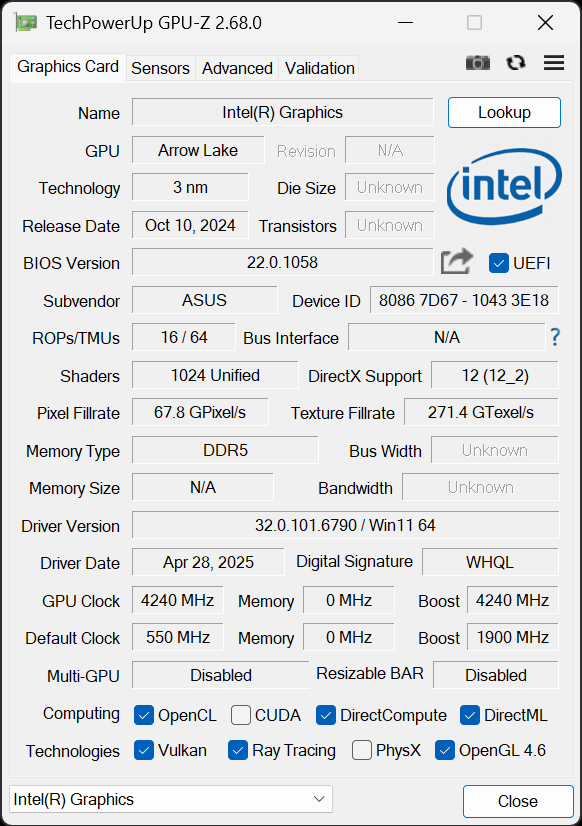
Интегрированная графика
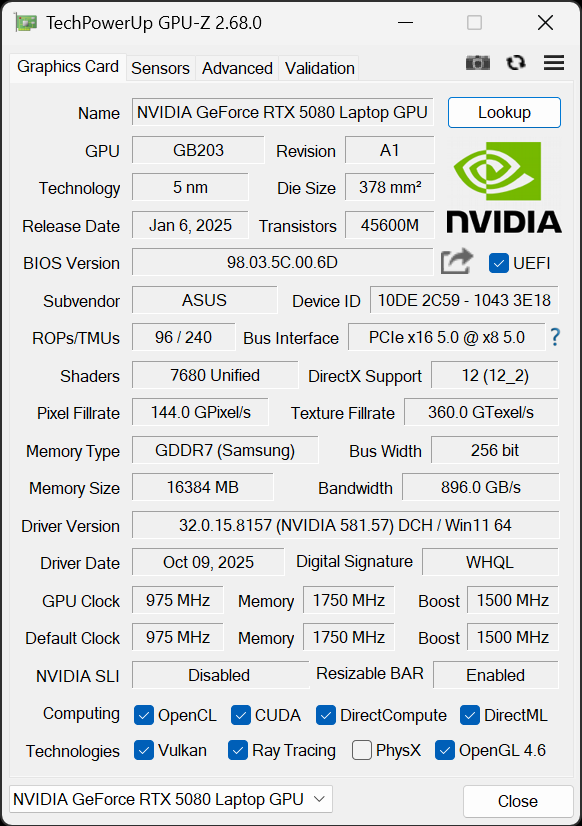
Дискретная графика
Настала пора выяснить, насколько уверенно ROG Strix Scar 16 G615LX справляется с нашими тестовыми наборами игр при наиболее требовательных настройках графики, включая активацию трассировки лучей, и сравнить его достижения с показателями конкурентов. Данные тестирования встроенными бенчмарками с настройками графики на максимальное качество (пресеты «ультра», «самое высокое») приводим ниже. В таблице выделены отдельные колонки для средних («ср») и минимальных («мин») показателей fps.
| Игры-2020 | ROG Strix G16 G615LW | ROG Strix G18 G815LW | Aorus Master 16 AM6H | |||||||||
|---|---|---|---|---|---|---|---|---|---|---|---|---|
| Nvidia GeForce RTX 5080 Laptop, 175 Вт | Nvidia GeForce RTX 5080 Laptop, 175 Вт | Nvidia GeForce RTX 5080 Laptop, 175 Вт | ||||||||||
| 2560×1600 | 1920×1200 | 2560×1600 | 1920×1200 | 2560×1600 | 1920×1200 | |||||||
| ср | мин | ср | мин | ср | мин | ср | мин | ср | мин | ср | мин | |
| A Total War Saga: Troy | 106 | 83 | 144 | 115 | 124 | 93 | 177 | 144 | 116 | 90 | 173 | 136 |
| Assassins’ Creed: Odyssey | 104 | 20 | 116 | 43 | 122 | 28 | 132 | 34 | 109 | 27 | 129 | 30 |
| Deus Ex: Mankind Divided | 150 | 97 | 169 | 97 | 162 | 125 | 208 | 142 | 156 | 116 | 205 | 138 |
| Far Cry 5 | 146 | 104 | 152 | 108 | 152 | 91 | 161 | 108 | 169 | 120 | 170 | 120 |
| Gears 5 | 160 | 129 | 196 | 149 | 153 | 121 | 194 | 156 | 190 | 162 | 224 | 180 |
| Horizon Zero Dawn | 156 | 41 | 201 | 45 | 184 | 72 | 222 | 96 | 156 | 50 | 209 | 76 |
| Metro: Exodus | 108 | 56 | 134 | 63 | 115 | 66 | 142 | 72 | 112 | 62 | 140 | 68 |
| Metro: Exodus, RT+DLSS | — | — | 125 | 60 | 101 | 57 | 129 | 66 | 83 | 52 | 117 | 63 |
| Strange Brigade | — | — | — | — | 293 | 171 | 426 | 216 | 179 | 152 | 400 | 171 |
| World of Tanks | 277 | 189 | 418 | 293 | 284 | 197 | 443 | 302 | 252 | 194 | 350 | 240 |
| World of Tanks, RT | 196 | 134 | 301 | 202 | 204 | 144 | 321 | 229 | 197 | 142 | 280 | 215 |
| World War Z | 270 | 154 | 288 | 186 | 297 | 232 | 343 | 259 | 249 | 211 | 324 | 231 |
Прочерки (—) означают, что тест запустить не удалось.
При разрешении экрана Full HD (1920×1200) играбельность очень хорошая: в подавляющем большинстве ситуаций условный стандарт игрового комфорта 60 средних и 30 минимальных fps превзойден. Правда, нам не удалось запустить тест Metro: Exodus. При 2.5K (2560×1600) в Assassins’ Creed: Odyssey минимальный fps составляет лишь 20. Metro: Exodus не запускается с активацией RT и DLSS.
Ниже приводим сравнение достижений героя обзора с соперниками отдельно для средних и минимальных fps при разрешении 2.5K (2560×1600), которое доступно всем трем портативным машинам.
| Игра | ROG Strix G16 G615LW | ROG Strix G18 G815LW | Aorus Master 16 AM6H |
|---|---|---|---|
| A Total War Saga: Troy | 106 | 124 | 116 |
| Assassins’ Creed: Odyssey | 104 | 122 | 109 |
| Deus Ex: Mankind Divided | 150 | 162 | 156 |
| Far Cry 5 | 146 | 152 | 169 |
| Gears 5 | 160 | 153 | 190 |
| Horizon Zero Dawn | 156 | 184 | 156 |
| Metro: Exodus | 108 | 115 | 112 |
| Metro: Exodus, RT+DLSS | 0 | 101 | 83 |
| Strange Brigade | 0 | 293 | 179 |
| World of Tanks | 277 | 284 | 252 |
| World of Tanks, RT | 196 | 204 | 197 |
| World War Z | 270 | 297 | 249 |
| Игра | ROG Strix G16 G615LW | ROG Strix G18 G815LW | Aorus Master 16 AM6H |
|---|---|---|---|
| A Total War Saga: Troy | 83 | 93 | 90 |
| Assassins’ Creed: Odyssey | 20 | 28 | 27 |
| Deus Ex: Mankind Divided | 97 | 125 | 116 |
| Far Cry 5 | 104 | 91 | 120 |
| Gears 5 | 129 | 121 | 162 |
| Horizon Zero Dawn | 41 | 72 | 50 |
| Metro: Exodus | 56 | 66 | 62 |
| Metro: Exodus, RT+DLSS | 0 | 57 | 52 |
| Strange Brigade | 0 | 171 | 152 |
| World of Tanks | 189 | 197 | 194 |
| World of Tanks, RT | 134 | 144 | 142 |
| World War Z | 154 | 232 | 211 |
Теперь приведем аналогичное распределение достижений для разрешения Full HD.
| Игра | ROG Strix G16 G615LW | ROG Strix G18 G815LW | Aorus Master 16 AM6H |
|---|---|---|---|
| A Total War Saga: Troy | 144 | 177 | 173 |
| Assassins’ Creed: Odyssey | 116 | 132 | 129 |
| Deus Ex: Mankind Divided | 169 | 208 | 205 |
| Far Cry 5 | 152 | 161 | 170 |
| Gears 5 | 196 | 194 | 224 |
| Horizon Zero Dawn | 201 | 222 | 209 |
| Metro: Exodus | 134 | 142 | 140 |
| Metro: Exodus, RT+DLSS | 125 | 129 | 117 |
| Strange Brigade | 0 | 426 | 400 |
| World of Tanks | 418 | 443 | 350 |
| World of Tanks, RT | 301 | 321 | 280 |
| World War Z | 288 | 343 | 324 |
| Игра | ROG Strix G16 G615LW | ROG Strix G18 G815LW | Aorus Master 16 AM6H |
|---|---|---|---|
| A Total War Saga: Troy | 115 | 144 | 136 |
| Assassins’ Creed: Odyssey | 43 | 34 | 30 |
| Deus Ex: Mankind Divided | 97 | 142 | 138 |
| Far Cry 5 | 108 | 108 | 120 |
| Gears 5 | 149 | 156 | 180 |
| Horizon Zero Dawn | 45 | 96 | 76 |
| Metro: Exodus | 63 | 72 | 68 |
| Metro: Exodus, RT+DLSS | 60 | 66 | 63 |
| Strange Brigade | 0 | 216 | 171 |
| World of Tanks | 293 | 302 | 240 |
| World of Tanks, RT | 202 | 229 | 215 |
| World War Z | 186 | 259 | 231 |
Методика 2025 г.
Мы завершаем подготовку нового стандарта испытаний игровой производительности ноутбуков и готовы показать, на что способен герой обзора в 12 раундах киберспортивного многоборья 2025 года. Для сравнения приведены данные всё тех же конкурентов.
| Игры-2025 | ROG Strix G16 G615LW | ROG Strix G18 G815LW | Aorus Master 16 AM6H | |||||||||
|---|---|---|---|---|---|---|---|---|---|---|---|---|
| Nvidia GeForce RTX 5080 Laptop, 175 Вт | Nvidia GeForce RTX 5080 Laptop, 175 Вт | Nvidia GeForce RTX 5080 Laptop, 175 Вт | ||||||||||
| 2560×1600 | 1920×1200 | 2560×1600 | 1920×1200 | 2560×1600 | 1920×1200 | |||||||
| ср | мин | ср | мин | ср | мин | ср | мин | ср | мин | ср | мин | |
| Assassins’ Creed: Mirage | 116 | 74 | 127 | 76 | 128 | 67 | 164 | 87 | 123 | 63 | 155 | 80 |
| Cyberpunk 2077 | 87 | 21 | 127 | 36 | 89 | 65 | 135 | 81 | 85 | 63 | 133 | 93 |
| Cyberpunk 2077, RT | 37 | 30 | 57 | 47 | 39 | 31 | 62 | 53 | 37 | 29 | 59 | 49 |
| Cyberpunk 2077, RT + DLSS | 118 | 51 | 147 | 42 | 105 | 45 | 124 | 56 | 62 | 30 | 98 | 45 |
| Forespoken | 83 | 54 | 111 | 73 | 107 | 38 | 133 | 46 | 77 | 34 | 107 | 41 |
| Forza Motorsport | 93 | 40 | 92 | 48 | 133 | 85 | 140 | 52 | 134 | 56 | 135 | 59 |
| Forza Motorsport, RT | 80 | 31 | 80 | 46 | 85 | 45 | 92 | 53 | 103 | 50 | 104 | 34 |
| Forza Motorsport, RT + DLSS | 77 | 32 | 79 | 33 | 78 | 41 | 89 | 54 | 98 | 43 | 100 | 30 |
| Homeworld 3 | 79 | 39 | 84 | 41 | 74 | 24 | 79 | 25 | 70 | 23 | 84 | 25 |
| Horizon Zero Dawn Remastered | 95 | 35 | 110 | 40 | 112 | 52 | 141 | 57 | 115 | 49 | 139 | 53 |
| Horizon Zero Dawn Remastered, DLSS | 108 | 43 | 125 | 52 | 197 | 47 | 245 | 61 | 202 | 59 | 238 | 65 |
| Immortals Fenyx Rising | 108 | 20 | 123 | 38 | 119 | 51 | 141 | 59 | — | — | — | — |
| The Talos Principle | 71 | 53 | 100 | 62 | 102 | 74 | 141 | 91 | 74 | 57 | 102 | 75 |
Прочерки означают, что испытания в это игре на ноутбуке не проводились.
При нативном разрешении 2.5K играбельность обеспечена во всех раундах, кроме Cyberpunk 2077 и Immortals Fenyx Rising (минимальный fps ниже 30). Покажем достижения на диаграммах, начиная с разрешения 2.5K (2560×1600).
| Игра | ROG Strix G16 G615LW | ROG Strix G18 G815LW | Aorus Master 16 AM6H |
|---|---|---|---|
| Assassins’ Creed: Mirage | 116 | 128 | 123 |
| Cyberpunk 2077 | 87 | 89 | 85 |
| Cyberpunk 2077, RT | 37 | 39 | 37 |
| Cyberpunk 2077, RT + DLSS | 118 | 105 | 62 |
| Forespoken | 83 | 107 | 77 |
| Forza Motorsport | 93 | 133 | 134 |
| Forza Motorsport, RT | 80 | 85 | 103 |
| Forza Motorsport, RT + DLSS | 77 | 78 | 98 |
| Homeworld 3 | 79 | 74 | 70 |
| Horizon Zero Dawn Remastered | 95 | 112 | 115 |
| Horizon Zero Dawn Remastered, DLSS | 108 | 197 | 202 |
| Immortals Fenyx Rising | 108 | 119 | 0 |
| The Talos Principle 2 | 71 | 102 | 74 |
| Игра | ROG Strix G16 G615LW | ROG Strix G18 G815LW | Aorus Master 16 AM6H |
|---|---|---|---|
| Assassins’ Creed: Mirage | 74 | 67 | 63 |
| Cyberpunk 2077 | 21 | 65 | 63 |
| Cyberpunk 2077, RT | 30 | 31 | 29 |
| Cyberpunk 2077, RT + DLSS | 51 | 45 | 30 |
| Forespoken | 54 | 38 | 34 |
| Forza Motorsport | 40 | 85 | 56 |
| Forza Motorsport, RT | 31 | 45 | 50 |
| Forza Motorsport, RT + DLSS | 32 | 41 | 43 |
| Homeworld 3 | 39 | 24 | 23 |
| Horizon Zero Dawn Remastered | 35 | 52 | 49 |
| Horizon Zero Dawn Remastered, DLSS | 43 | 47 | 59 |
| Immortals Fenyx Rising | 20 | 51 | 0 |
| The Talos Principle 2 | 53 | 74 | 57 |
Теперь для разрешения Full HD.
| Игра | ROG Strix G16 G615LW | ROG Strix G18 G815LW | Aorus Master 16 AM6H |
|---|---|---|---|
| Assassins’ Creed: Mirage | 127 | 164 | 155 |
| Cyberpunk 2077 | 127 | 135 | 133 |
| Cyberpunk 2077, RT | 57 | 62 | 59 |
| Cyberpunk 2077, RT + DLSS | 147 | 124 | 98 |
| Forespoken | 111 | 133 | 107 |
| Forza Motorsport | 92 | 140 | 135 |
| Forza Motorsport, RT | 80 | 92 | 104 |
| Forza Motorsport, RT + DLSS | 79 | 89 | 100 |
| Homeworld 3 | 84 | 79 | 84 |
| Horizon Zero Dawn Remastered | 110 | 141 | 139 |
| Horizon Zero Dawn Remastered, DLSS | 125 | 245 | 238 |
| Immortals Fenyx Rising | 123 | 141 | 0 |
| The Talos Principle 2 | 100 | 141 | 102 |
| Игра | ROG Strix G16 G615LW | ROG Strix G18 G815LW | Aorus Master 16 AM6H |
|---|---|---|---|
| Assassins’ Creed: Mirage | 76 | 87 | 80 |
| Cyberpunk 2077 | 36 | 81 | 93 |
| Cyberpunk 2077, RT | 47 | 53 | 49 |
| Cyberpunk 2077, RT + DLSS | 42 | 56 | 45 |
| Forespoken | 73 | 46 | 41 |
| Forza Motorsport | 48 | 52 | 59 |
| Forza Motorsport, RT | 46 | 53 | 34 |
| Forza Motorsport, RT + DLSS | 33 | 54 | 30 |
| Homeworld 3 | 41 | 25 | 25 |
| Horizon Zero Dawn Remastered | 40 | 57 | 53 |
| Horizon Zero Dawn Remastered, DLSS | 52 | 61 | 65 |
| Immortals Fenyx Rising | 38 | 59 | 0 |
| The Talos Principle 2 | 62 | 91 | 75 |
Еще раз подчеркнем, что разработка новой методики пока не завершена, и многое может измениться. Сегодня приведенные показатели имеют относительную ценность как дополнительный иллюстративный материал.
Заключение
Новый игровой ноутбук тайваньского производителя обладает почти такой же начинкой, как и ранее испытанный нами его «старший брат» с экраном 18 дюймов Asus ROG Strix G18 G815LW. Единственное отличие состоит в том, что у новинки тот же объем ОЗУ представлен одним модулем (память работает в одноканальном, а не в двухканальном режиме). Эти уступки позволили уменьшить цену покупки на 15 тысяч рублей. К тому же выросла автономность (набирать текст можно в течение почти 9 часов). С точки зрения жизненной практики потери не принципиальны; они не могут отнять у новинки главных достоинств — безусловной пригодности для «тяжелых» игр и способности отлично справляться с самыми сложными и ресурсоемкими приложениями. При учете нового баланса качеств перемены следует считать не упрощениями, а разумной оптимизацией. Цена стала заметно более «демократичной», а демос всегда приветствует даже небольшую экономию.
В заключение предлагаем посмотреть наш видеообзор игрового ноутбука Asus ROG Strix G16 G615LW-S5080: